Balances (EX)
Contenus de cette page
Astuce : Cette page décrit les fonctionnalités disponibles pour les projets Engagement, Cycle de vie, Pulse et Recherche ad hoc sur les employés. Pour plus de détails sur chaque projet, voir Types de projets d'expérience collaborateur.
À propos de Scales
De nombreux Widgets affichent l'engagement des participants et les notations des catégories à l'aide d'échelles colorées. Chaque couleur indique le niveau de satisfaction, qui sert à calculer les scores d'engagement. Dans l'exemple ci-dessous, 67% des participants ont donné une note favorable à l'échelle d'engagement choisie.
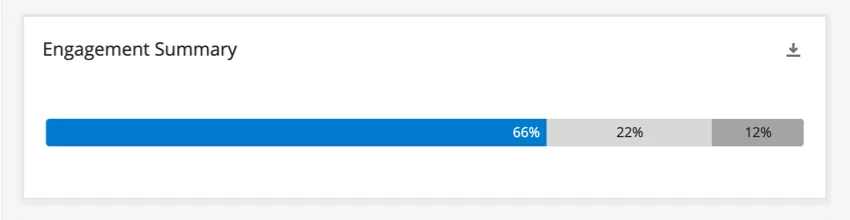
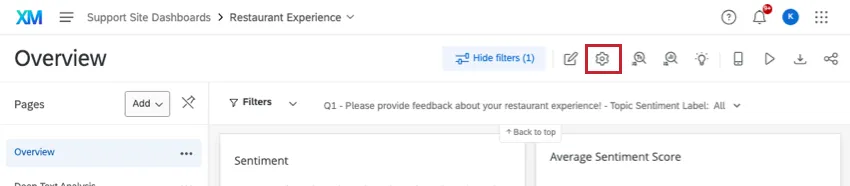
La manière dont chaque réponse à une question se situe sur ces échelles peut être propre à votre enquête. Accédez aux « Paramètres » du tableau de bord, puis sélectionnez la section « Échelles » située à gauche pour commencer.
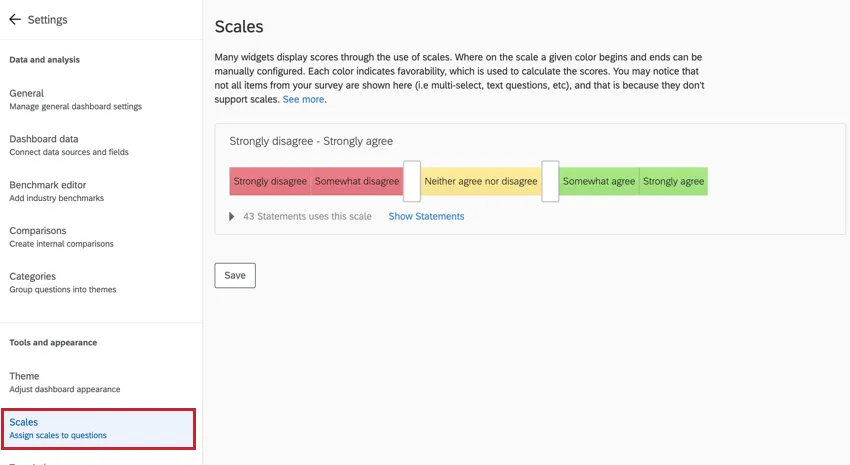
Astuce : Vous souhaitez modifier les couleurs de votre balance ? Consultez la section Paramètres du Thème de votre tableau de bord.
Préparation des données pour les échelles
Seuls les champs de type « ensemble de nombres » peuvent être configurés comme échelles dans un tableau de bord.
Les champs doivent être mappés à votre source de données principale avant de pouvoir les utiliser dans des échelles. Votre source de données principale est la première source de données par défaut de votre tableau de bord.
Attention : les échelles ne sont pas compatibles avec les données intégrées et entraîneront l'affichage d'un message d'erreur dans vos widgets.
Si votre tableau de bord comporte plusieurs sources de données, il est compatible avec les échelles. Il est toutefois important de garder à l'esprit les points suivants :
- Les champs de l'échelle sont toujours déterminés par la source de données primaire. Vous ne pouvez pas définir une échelle qui n'existe que dans l'une de vos sources de données supplémentaires si elle n'apparaît pas dans la source principale.
- Assurez-vous que les champs correspondants sont mis en correspondance sur la même ligne dans chaque source. Voir plus d'informations sur la cartographie des sources supplémentaires.
- Si vous reprenez la même question dans plusieurs sources, celle-ci doit comporter le même nombre de repères de l’échelle dans chaque enquête. Par exemple, si vous demandez aux employés d'évaluer leur satisfaction vis-à-vis de leur formation sur une échelle de 1 à 5 dans votre première enquête, ils ne pourront pas l'évaluer sur une échelle de 1 à 7 dans une autre enquête.
Comment changer de balance
Ouvrez la page du tableau de bord dans les paramètres de votre tableau de bord.
Cliquez sur les flèches situées sur les curseurs blancs pour définir les couleurs correspondant à chaque repère de l’échelle, puis cliquez sur « Enregistrer ».
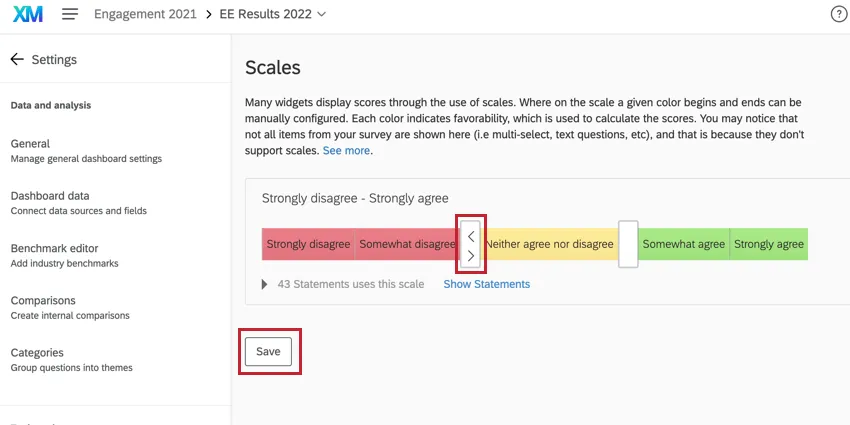
En règle générale, la couleur à l'extrême gauche indique une faible favorabilité, la couleur au centre indique la neutralité et la couleur à l'extrême droite indique la favorabilité. Cela affecte les pourcentages calculés dans les widgets compatibles énumérés ci-dessous.
Inverser l'échelle
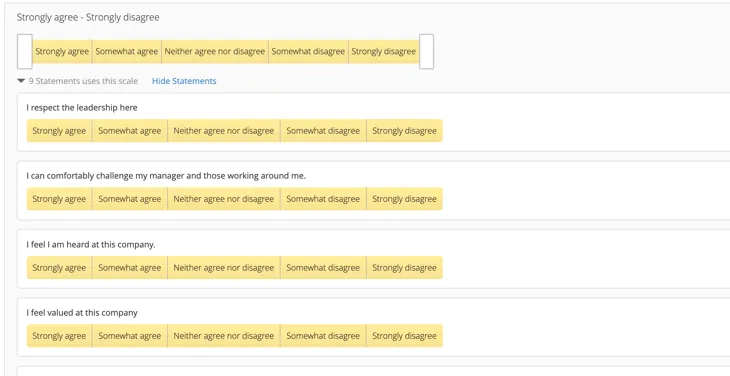
Si vous avez des questions dont l'échelle est inversée, cliquez sur la flèche du menu déroulant pour afficher les différents repères de l’échelle, puis sélectionnez « Échelle inversée » à côté de chaque question utilisant une échelle inversée. Ce paramètre est particulièrement utile lors de la configuration des catégories.
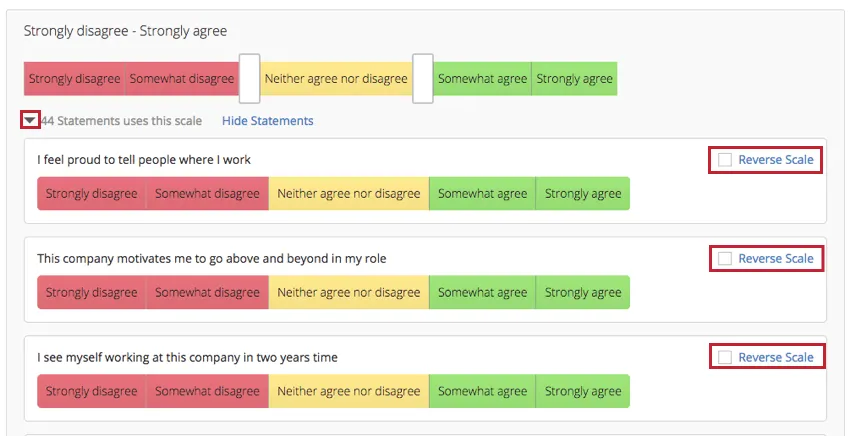
Exemple : Les échelles à codage inversé sont l'exact opposé de l'échelle standard. Par exemple, au lieu de lister vos points d'échelle par ordre croissant de positivité de gauche à droite, vous les avez peut-être listés par ordre croissant de négativité, comme le montrent ces captures d'écran. Vous pouvez aussi avoir une série de questions sur l'intégrité formulées de telle sorte que pour la plupart des questions, le fait d'être tout à fait d'accord indique un niveau d'intégrité élevé, mais que pour une ou deux questions, le fait d'être tout à fait d'accord indique un niveau d'intégrité très faible.

Si vous avez associé plus d'une source à votre tableau de bord, ces sources partageront la même échelle. Vous ne pouvez pas définir une échelle différente pour vos sources de données historiques.
Astuce : si votre source de données historiques contient des champs dont l'échelle numérique diffère de celle de votre source principale, vous devrez recoder vos données historiques afin qu'elles correspondent à celles de votre source principale. Par exemple, imaginons que le projet d'engagement de l'année dernière comportait une question notée sur une échelle de 7 points. Si le projet d'engagement de cette année comporte la même question sur une échelle à 5 points, les données historiques devront être recodées selon cette échelle afin de s'aligner sur celle du projet actuel.
Réponses exclues de l'analyse
Il arrive parfois que les échelles comportent une option, telle que « Sans objet » ou « Je ne sais pas », qui ne doit pas être prise en compte dans les calculs de l'échelle. Les choix exclus de l'analyse apparaissent sous forme de segments gris foncé.
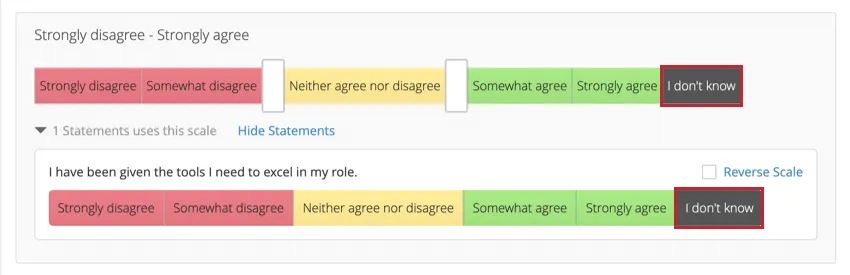
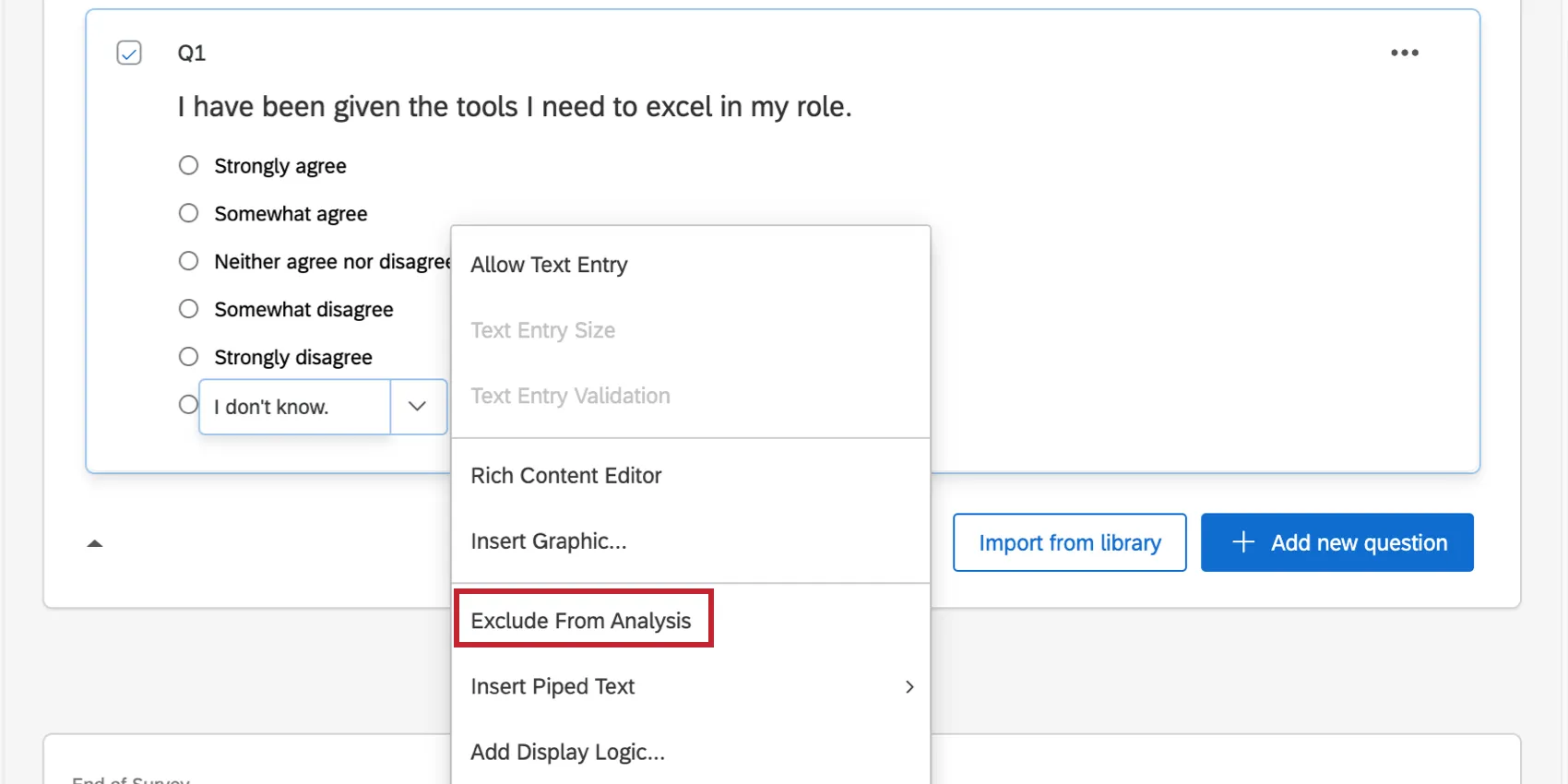
De nombreuses expressions, telles que « Sans objet » et « Je ne sais pas », entraîneront automatiquement l'exclusion de cette réponse de l'analyse. Mais si vous souhaitez modifier cela, ou si vous estimez qu'un repère de l’échelle devrait être exclu alors qu'il ne l'est pas encore, rendez-vous dans l'onglet « Enquêtes » et utilisez le menu déroulant des réponses.
Compatibilité avec les Widgets
Les widgets suivants utilisent ces échelles :
- Résumé de l'engagement Widget
- Scorecard Widget
- Widget de comparaison
- Résumé des participants Widget
- Widget Carte thermique
- Widget de découpage démographique
- Liste de questions Widget
- Widget Graphique à bulles
- Widget « Points clés » amélioré
- Widget « Domaines d'action prioritaires » amélioré
Astuce : Le résumé des participants Widget n'utilise que la première et la dernière couleur de l'échelle. Le widget du graphique à bulles peut utiliser sa propre palette de couleurs.
Attention : Les questions d'enquêtes à réponses multiples ne sont pas compatibles avec les échelles.
Messages d'erreur et dépannage
Il se peut que vous rencontriez différents messages d'erreur lors de la mise en place des échelles de favorabilité de votre tableau de bord. Ces erreurs sont conçues pour préserver l’intégrité de vos données et empêcher une analyse incorrecte des résultats d’engagement. Vous trouverez ci-dessous une liste des messages d’erreur courants, leurs causes et comment les corriger.
-
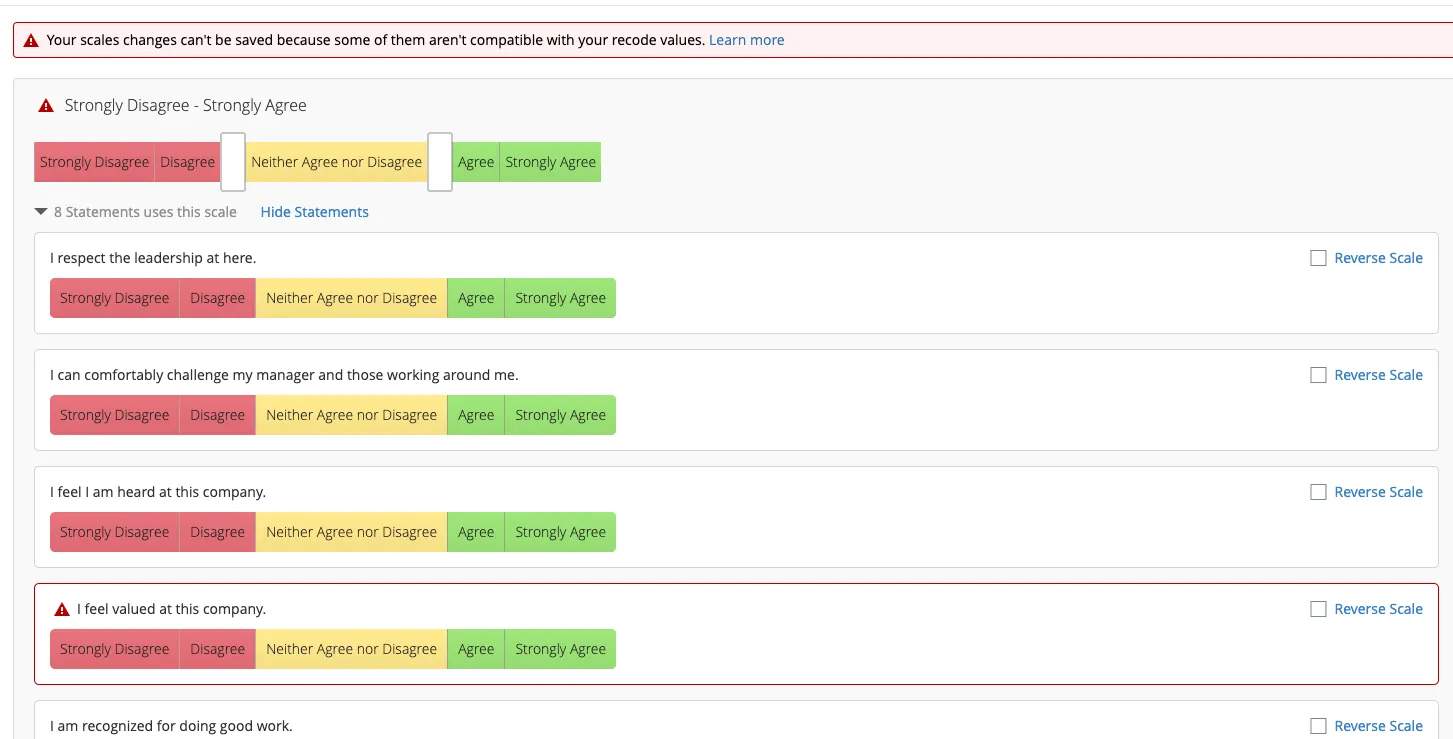
Vos modifications d'échelles ne peuvent pas être sauvegardées car certaines d'entre elles ne sont pas compatibles avec vos Valeurs recodées. Ce message d'erreur apparaît lorsque vous essayez d'enregistrer une échelle qui contredit vos Valeurs recodées. Par exemple, si deux points de votre échelle ont la même valeur recodée, ils doivent avoir la même favorabilité sur votre échelle. L'éditeur de barèmes vous indiquera les barèmes et les champs non valides en les marquant d'un triangle rouge. Pour y remédier, vous devrez recoder vos champs de manière à ce que les points d'échelle aient des valeurs recodées différentes. La même erreur peut se produire lorsque les repères de l’échelle ne forment pas une série progressive (c'est-à-dire qu'ils n'augmentent ou ne diminuent pas de manière continue) ; pour plus de détails, consultez la section « Dépannage : Valeurs recodées ».

Astuce : survolez un point d'échelle pour voir sa valeur recodée.
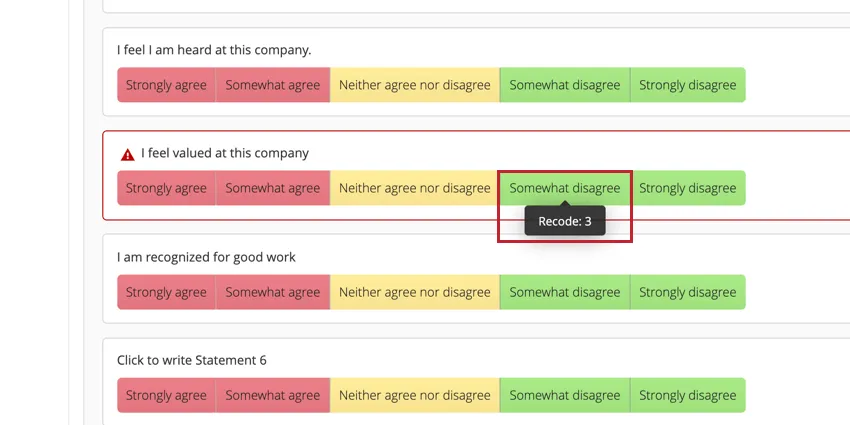

Attention : si vous souhaitez voir quels éléments ne sont pas valides, vous devrez enregistrer vos échelles pour que ces éléments s'affichent.
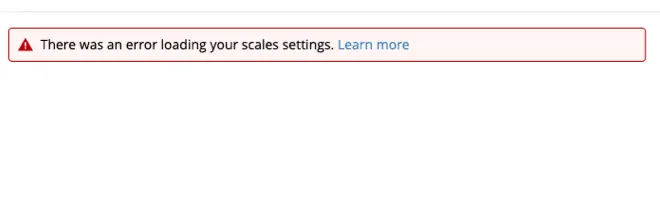
Une erreur s'est produite lors du chargement des paramètres de vos échelles. Ce message peut s'afficher si les champs du Reporter des données sont mal configurés ou si votre enquête comporte des questions qui utilisent des reports ou des choix par défaut. Ces fonctions ne sont pas prises en charge dans les balances.
Tous les barèmes sont neutres lors de la création du tableau de bord. Bien que rare, ce scénario se produit lorsque les valeurs recodées dans l'éditeur d'enquête créent des échelles non valides. Lorsque vous créez votre tableau de bord, toutes vos échelles seront neutres. Il y a deux façons différentes de résoudre ce problème. Si vous n'avez pas encore créé votre tableau de bord, nous vous recommandons de recoder les questions dans votre éditeur d'enquête, puis de créer un nouveau tableau de bord afin que les échelles se génèrent automatiquement. Vous pouvez également recoder vos champs dans les données de votre tableau de bord, puis créer manuellement vos échelles, mais cette méthode prend plus de temps et représente plus de travail.
- Ce tableau de bord contient des échelles non valides. Accédez à l'onglet Balances dans les paramètres du tableau de bord et corrigez toutes les balances présentant des erreurs. Ce message n'est visible que par les administrateurs du tableau de bord. Ce message d'erreur s'affiche sur les anciens tableaux de bord pour indiquer que ceux-ci utilisent une version obsolète de Scales. Tant que les échelles de l'éditeur d'échelles sont valides, cliquez sur Enregistrer en bas de l'éditeur d'échelles pour migrer le tableau de bord vers la nouvelle version des échelles et résoudre ces messages d'erreur.
- Si votre source de données historiques contient des champs dont l'échelle numérique diffère de celle de votre source principale, vous devrez recoder vos données historiques afin qu'elles correspondent à celles de votre source principale. Par exemple, imaginons que le projet d'engagement de l'année dernière comportait une question notée sur une échelle de 7 points. Si le projet d'engagement de cette année comporte la même question sur une échelle à 5 points, les données historiques devront être recodées selon cette échelle afin de s'aligner sur celle du projet actuel.
Si vous constatez d'autres erreurs ou si certaines valeurs recodées ne correspondent pas à ce que vous attendiez, vous pouvez essayer de supprimer puis de saisir à nouveau le champ dans la fonction de mappage des données.
Attention : La suppression et la réintroduction d'un champ dans le mappage des données entraînent une remise en mémoire du tableau de bord. Le recachement peut prendre plus de temps pour les tableaux de bord de grande taille.
FAQs
Puis-je ajouter plus de 3 segments de couleur à mes échelles ?
Puis-je ajouter plus de 3 segments de couleur à mes échelles ?
C'est génial! Merci pour votre avis!
Merci pour votre avis!