Utilisation des données par segment dans les tableaux de bord
Contenus de cette page
À propos de l'utilisation des données par segment dans les tableaux de bord
Vous pouvez utiliser l'appartenance à un segment dans vos tableaux de bord expérience client afin de prendre des décisions et d'obtenir des informations en fonction des contacts qui appartiennent à tel ou tel segment.
Par défaut, les ensembles de données de segments sont distincts des ensembles de données de contacts de répertoires, mais il est possible de les regrouper.
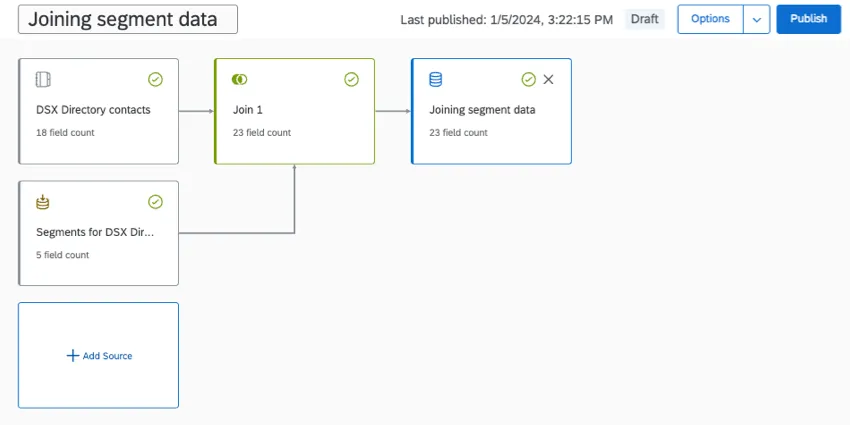
Attention: lors du mappage des segments et des contacts provenant du Répertoire XM, ne les mappez pas sous forme d'union. Cela entraînera des chevauchements entre les lignes et seules certaines données s'afficheront. Utilisez plutôt une jointure gauche basée sur le « contactID ». Les coordonnées doivent constituer la source de données de gauche.

Mise en correspondance des données sectorielles avec les tableaux de bord
Les données par segment peuvent vous indiquer combien de personnes sont membres de chaque segment dans votre répertoire.
Les données de segment peuvent être utilisées aussi bien avec les fonctions de mappage des données qu'avec les modèles de données, mais veuillez noter qu'il n'est pas possible de combiner des fonctions de mappage des données et des modèles de données au sein d'un même tableau de bord.
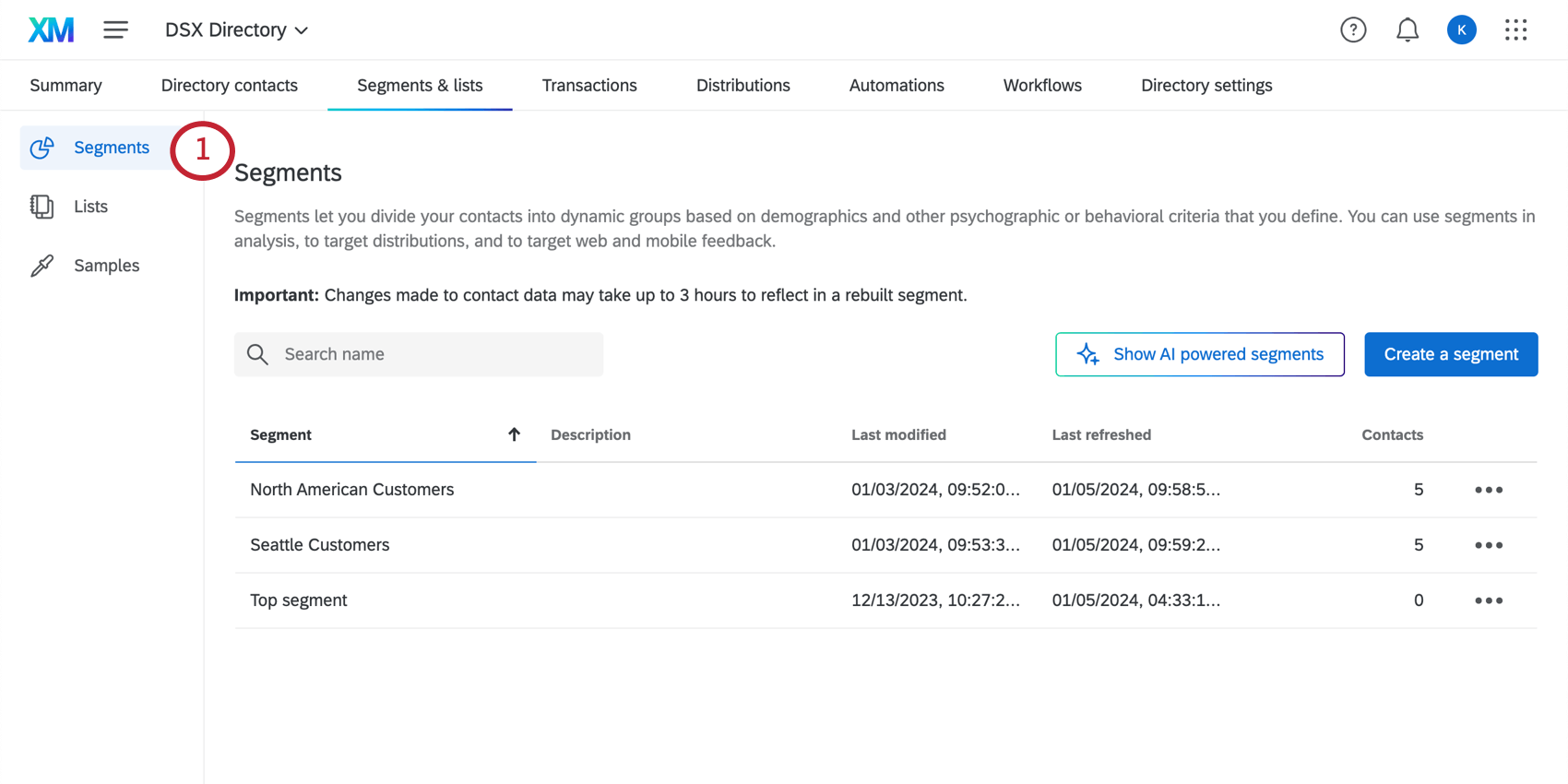
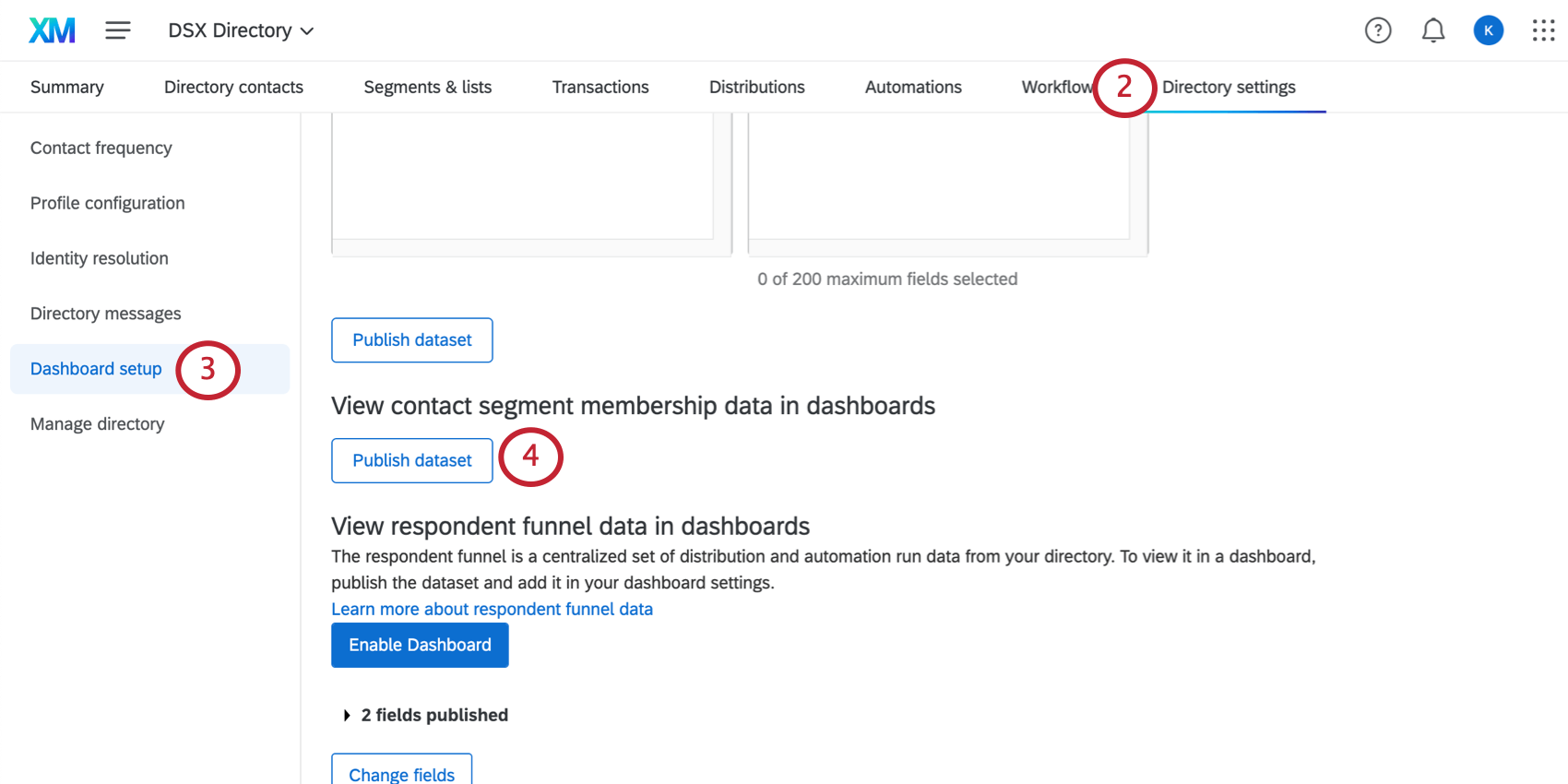
Astuce : Si vous avez plusieurs répertoires, assurez-vous que vous êtes dans le même répertoire que celui qui contient les segments spécifiques sur lesquels vous voulez faire des rapports. Si vous souhaitez établir des rapports sur des segments provenant de plusieurs répertoires, vous devrez répéter ces étapes pour chaque répertoire.

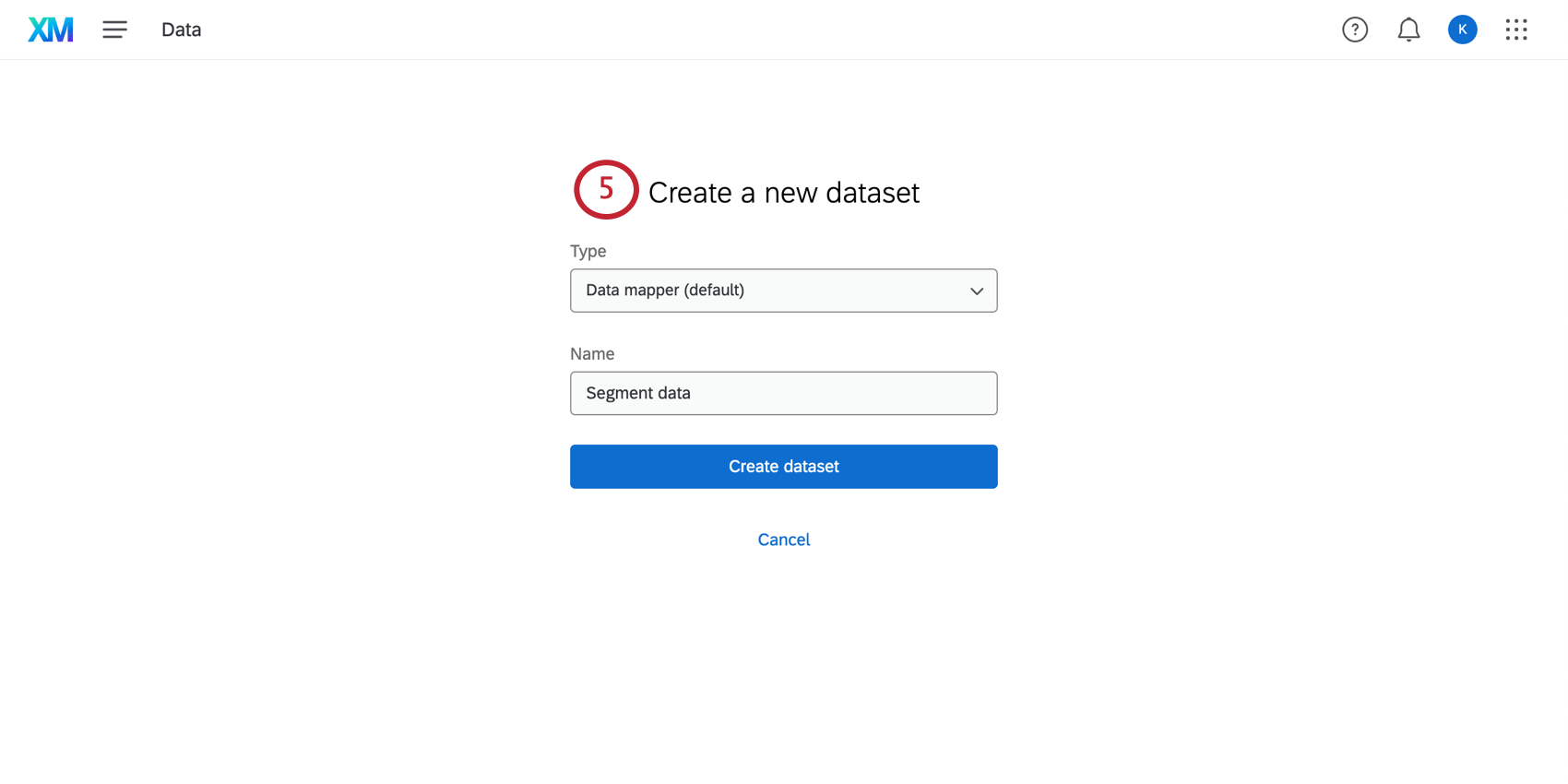
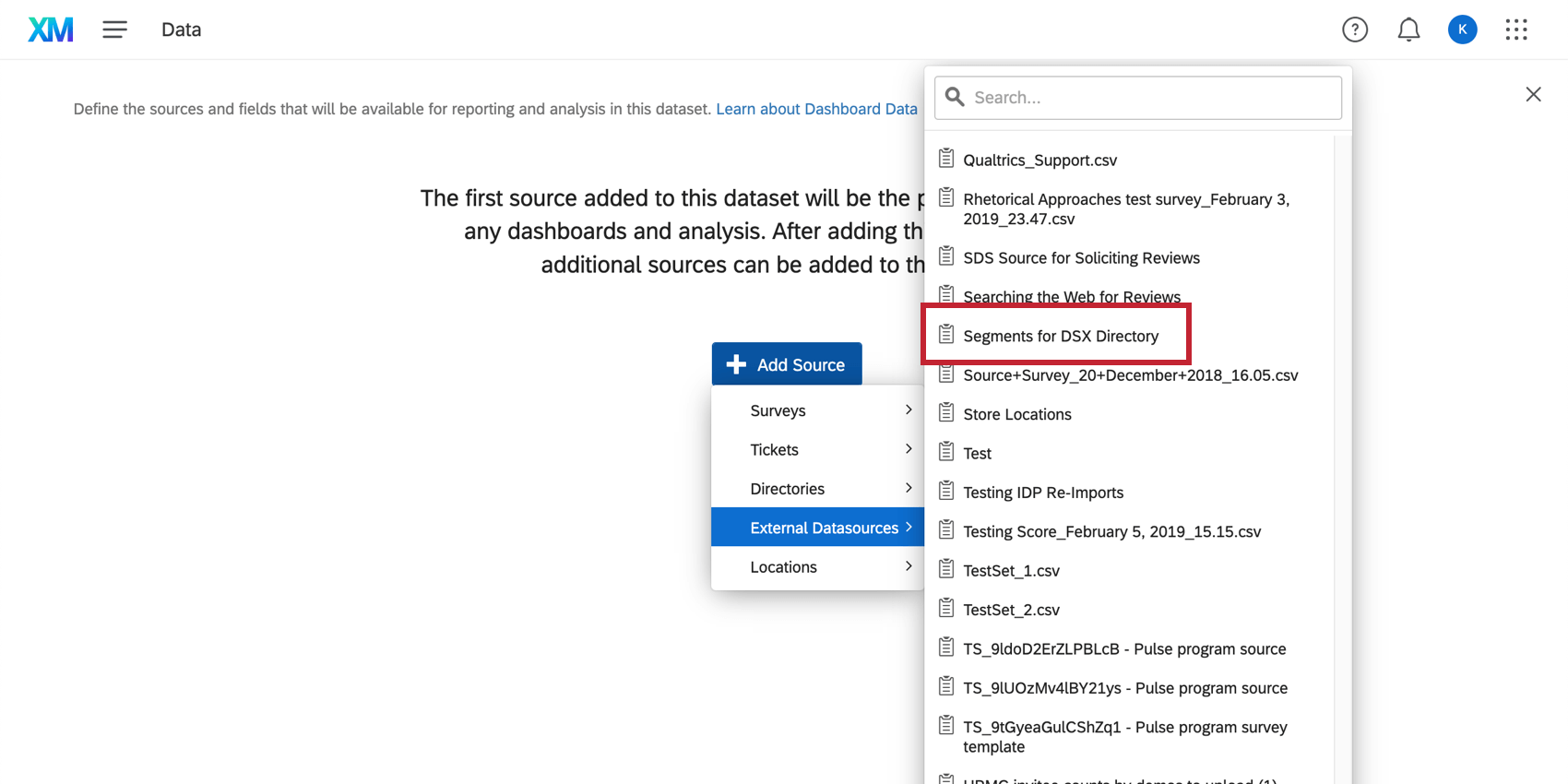
Astuce : La capture d'écran ci-dessus montre le mappage des données. Si vous utilisez un modèle de données, l'apparence peut être différente, mais les données de segment seront toujours listées sous Sources de données externes.
Joindre les données de segment aux données de contact
L'association des données de segment et de contact vous permet d'établir des rapports sur un plus grand nombre d'informations de contact qu'en utilisant uniquement les données de segment. Vous pouvez, par exemple :
- Identifier les contacts spécifiques qui appartiennent à chaque segment.
- Analyser les données intégrées supplémentaires associées aux contacts de chaque segment.
Exemple : Vous créez un tableau de bord montrant que les membres du segment Entreprise sont plus susceptibles d'attribuer des notes élevées au CSAT que les membres des autres segments. Vous pouvez ensuite examiner d'autres données, telles que l'emplacement des magasins et les équipes d'assistance à la clientèle avec lesquelles ces contacts ont interagi, pour tenter d'en déterminer la cause.

Accédez aux paramètres du répertoire.
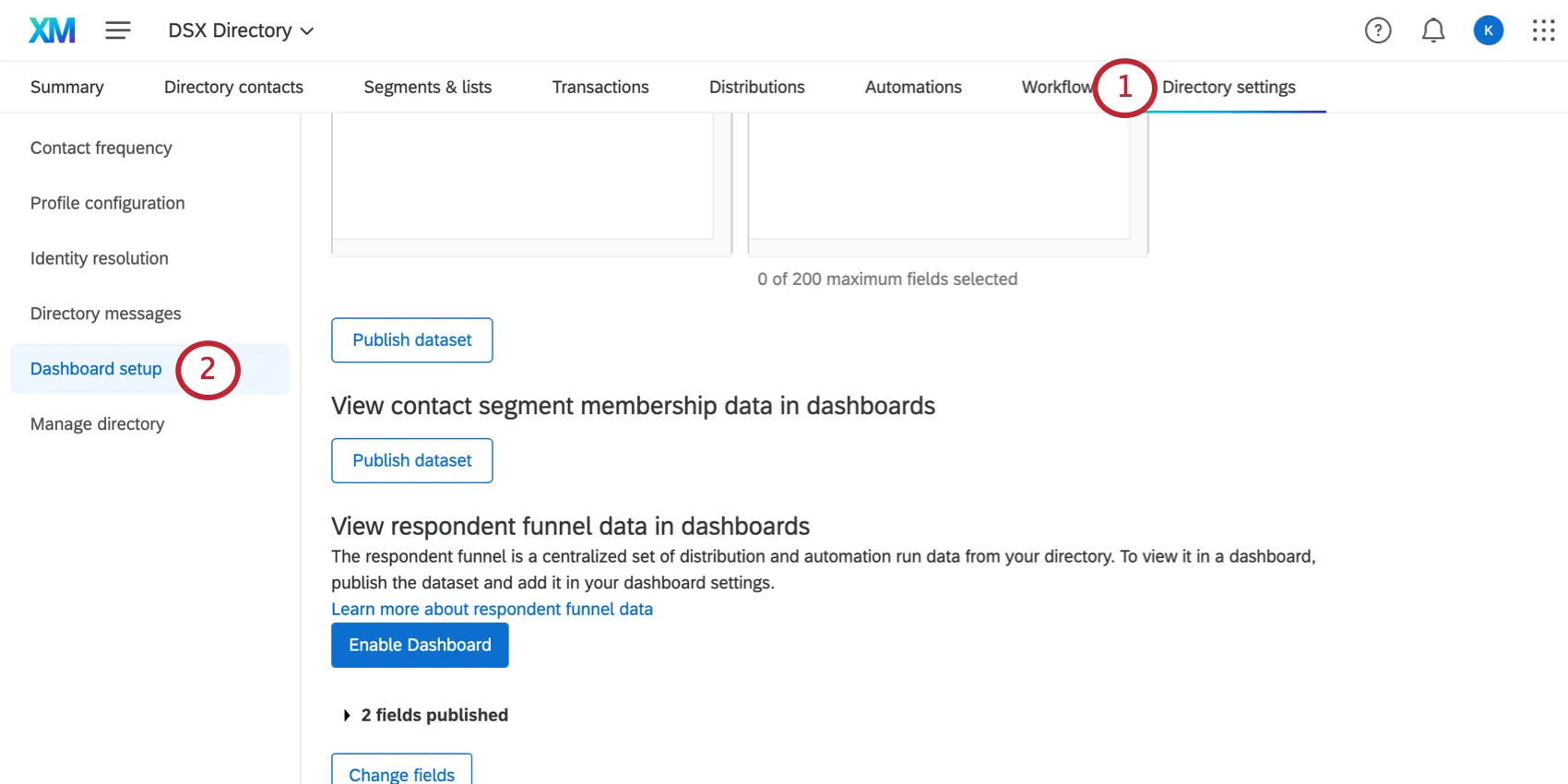
Ouvrez la configuration du Tableau de bord pour vous assurer que les données relatives aux segments et aux contacts sont activées.
Astuce : Voir plus de détails sur la configuration des champs de données des contacts.
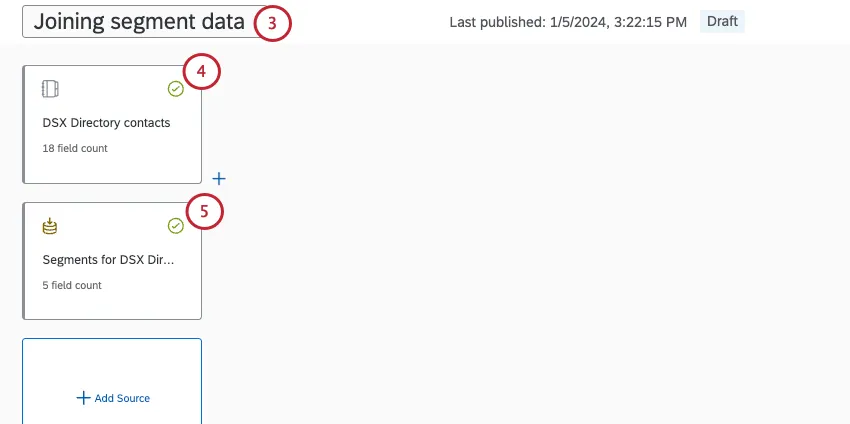
Ajouter une source de données de contact.
Attention : Nous vous recommandons vivement d'ajouter la source de données contact en premier, afin qu'elle apparaisse en haut. Cela est dû au fonctionnement des jointures externes gauches.
Ajouter la source de données des données de segment.
Astuce : Filtre pour les répertoires afin de trouver des données de contact et pour l'extérieur afin de trouver des données de segment. Vous pouvez également rechercher des sources de données par leur nom.
Créez une jointure externe gauche.
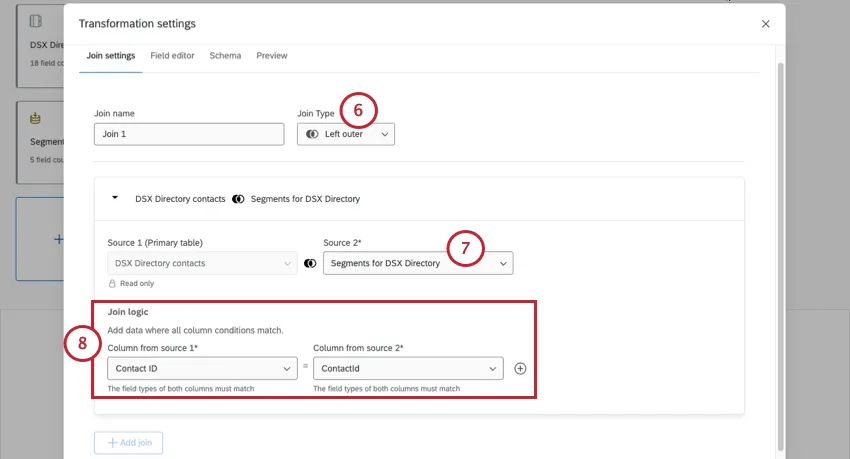
Pour la source 2 ( entrée de droite), sélectionnez la source de données du segment.
Utilisez l'identifiant de contact comme critère de jointure pour les deux colonnes.
Utilisation de segments dans les filtres du tableau de bord (héritage)
Attention : La modification de ces paramètres peut interrompre les mises à jour du tableau de bord pendant un court laps de temps.
Une fois que vous avez créé des segments dans votre répertoire, vous pouvez utiliser ces segments pour construire des filtres et des widgets dans vos tableaux de bord CX. Il suffit de les activer au préalable.
Astuce : Cette configuration fonctionne mieux si les données de votre tableau de bord proviennent d'une enquête distribuée par le biais d'une liste de distribution(e-mail, SMS, liens personnels, authentificateur, etc.) plutôt que par le biais d'un lien anonyme.

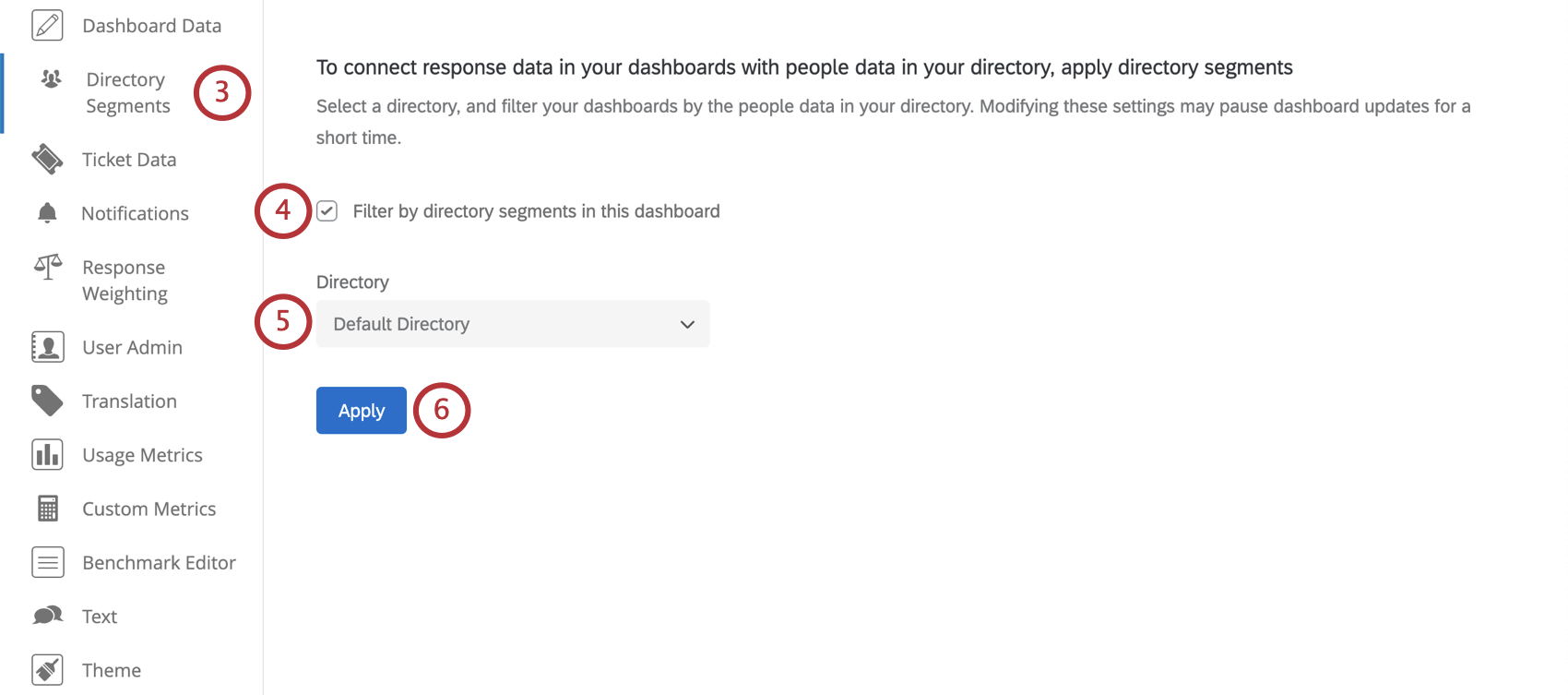
Une fois le chargement terminé, vous verrez les segments mis en correspondance s'afficher dans les données de votre tableau de bord. Vous pourrez alors ajouter des segments aux widgets ou ajouter des filtres au tableau de bord.
Attention : les segments peuvent être ajoutés à un maximum de 15 tableaux de bord.
Attention : Pour les réponses collectées avant le 1er février 2020, le tableau de bord n'affichera pas immédiatement les segments auxquels les contacts appartiennent tant que les données n'auront pas été entièrement traitées. Ce processus peut prendre quelques jours avant que les données n'apparaissent.
C'est génial! Merci pour votre avis!
Merci pour votre avis!