Widget des opportunités numériques
Contenus de cette page
À propos du Widget des opportunités numériques
Attention : ce widget ne fonctionne qu'avec les ensembles de données créés dans le modélisateur de données, et non dans la fonction de mappage des données.

Le widget « Opportunités numériques » vous permet de réaliser la visualisation des données issues de l’Analyse de l’expérience numérique dans un tableau de bord dédié à l’expérience client. Ce widget vous permet d'afficher les points de friction de la relecture de session et leur emplacement dans un tableau. Vous pouvez également afficher le nombre de sessions impactées, estimer le manque à gagner et combiner des données expérientielles telles que des réponses d'enquêtes ou des analyses sémantiques. Pour utiliser ce widget, vous devez d'abord activer la capture de session dans un projet Website / App Insights.
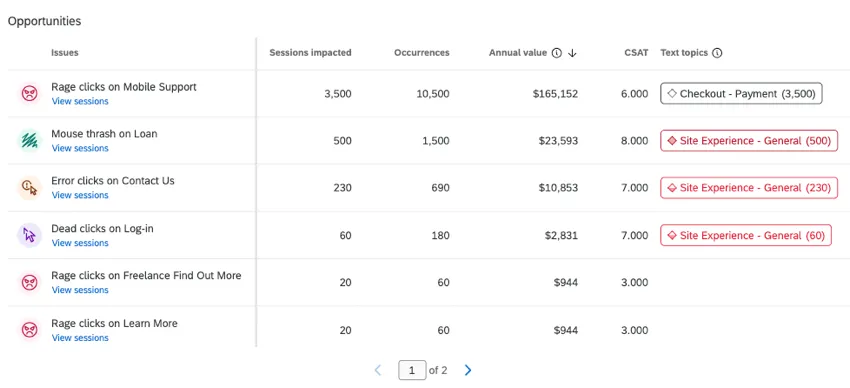
Les données de ce widget sont filtrées par balises de page.
Attention : Pour utiliser ce widget, vous devez ajouter au moins une balise de page dans les paramètres de relecture de session. Pour afficher la valeur annuelle, vous devez ajouter au moins 1 évènement personnalisé marqué comme une conversion.
Cartographie des données
Pour savoir comment utiliser les données de l’analyse de l’expérience numérique dans votre tableau de bord, consultez la section « Affichage des données dans un tableau de bord ».
Options d'affichage
Cette section couvre les différents types de données qui peuvent être affichées dans votre widget. Activez ou désactivez ces options pour déterminer si elles sont affichées dans votre widget.
- Occurrences pour chaque problème : Le nombre de fois qu'un problème s'est produit parmi tous les utilisateurs.
- Clics morts : Un clic sur un bouton ou un lien hypertexte qui aurait dû produire une action et qui n'en produit aucune.
- Erreur de clics : Clic sur un élément qui résulte en une erreur Javascript non capturée dans les 50 millisecondes suivant le clic ou dans les 500 millisecondes suivant un tapotement du doigt.
- La souris s'agite : Au moins 3 mouvements rapides et soudains du pointeur lorsqu'il atteint une vitesse de 2 pixels par milliseconde.
- Clics de rage : Au moins 4 clics consécutifs espacés de moins de 200 pixels et de 300 millisecondes.
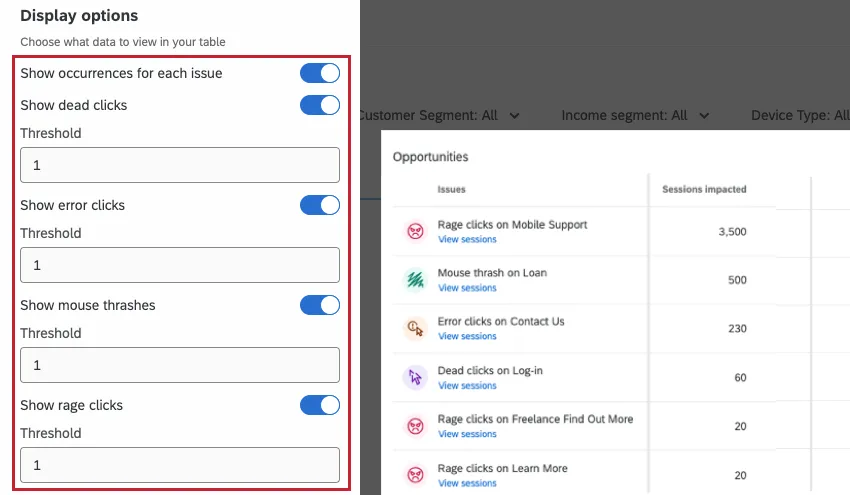
Vous pouvez également définir un seuil pour chaque type de données en saisissant une valeur supérieure à 0. Ce seuil détermine le nombre minimum de fois qu'un problème doit s'être produit sur l'ensemble des sessions pour être affiché dans le widget. Si un type de données n'atteint pas le seuil minimal, il ne sera pas affiché.
Valeur annuelle
La valeur annuelle est une estimation de la somme d'argent que votre organisation pourrait gagner en corrigeant les problèmes affichés dans votre widget. Pour mettre en place une valeur annuelle pour votre site web, suivez les étapes suivantes :
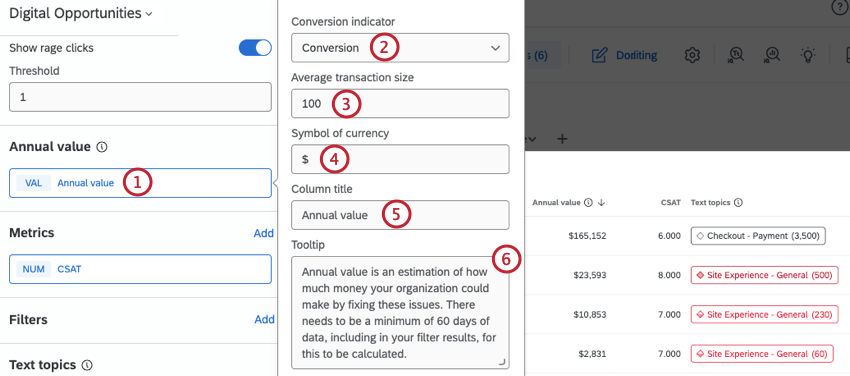
Attention : Il faut un minimum de 60 jours de données pour que la valeur annuelle soit calculée. Cela inclut les résultats filtrés si un filtre a été appliqué.
Calcul de la valeur annuelle
La valeur annuelle est calculée à l'aide des paramètres suivants :
- Variation du taux de conversion: La différence entre le taux de conversion où le seuil de l'évènement de frustration est supérieur à la valeur fournie par l'utilisateur et le taux de conversion de base après. Ce chiffre est un pourcentage.
- Sessions frustrées: Le nombre total de sessions avec frustrations sur la période définie.
- Valeur moyenne des transactions: La valeur moyenne de la transaction (par exemple, le montant du panier) pour les sessions qui connaissent une frustration.
- Durée de l'analyse: Le nombre de jours pendant lesquels l'analyse a été effectuée.
Pour calculer la valeur annuelle, ces indicateurs sont utilisés dans l'équation suivante :
((variation du taux de conversion) * (nombre de sessions non abouties) * (valeur moyenne de la transaction) * 365)/(durée de l'analyse)
Astuce : La valeur calculée est multipliée par 365 pour obtenir une valeur annuelle.

Exemple : sur mon site web, mon taux de conversion habituel est de 1,42 %, mais il chute à 0,35 % lors d'évènements liés à la frustration. Au cours d'une période de 90 jours, le nombre de sessions de frustration sur mon site a été de 2 000 et le montant moyen du panier pour les expériences de frustration a été de 125 $. En utilisant l'équation ci-dessus pour calculer la valeur annuelle, j'obtiens :
((0.0142 – 0.0035) * 2,000 * $125 * 365) / 90 = $10,849

Mesures
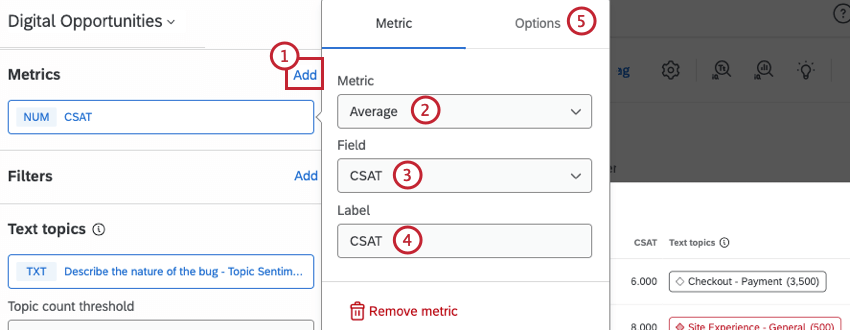
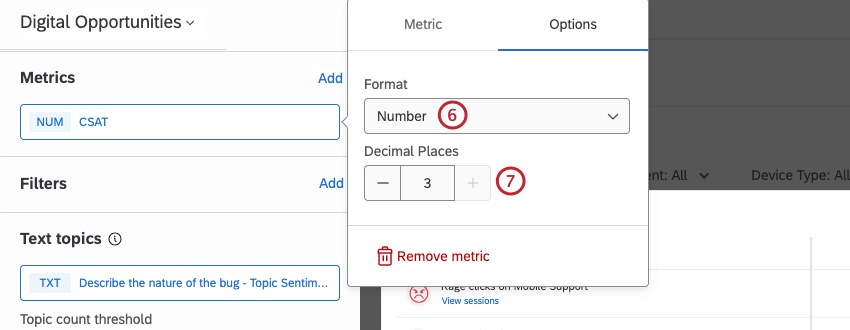
Outre les données de relecture de session, vous pouvez ajouter d'autres mesures du tableau de bord sous forme de colonnes dans votre widget.
Filtres
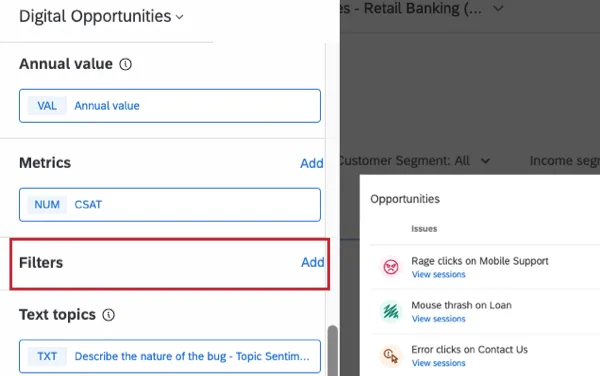
Les filtres vous permettent d'afficher un sous-ensemble de données du tableau de bord dans votre widget. Pour savoir comment ajouter des filtres de widgets, voir Ajouter des filtres de widgets.
Sujets du texte
Attention : Si vous importez des thèmes ou modifiez la requête d'un thème dans Text iq, il peut s'écouler jusqu'à une heure avant que votre widget n'affiche ces modifications.
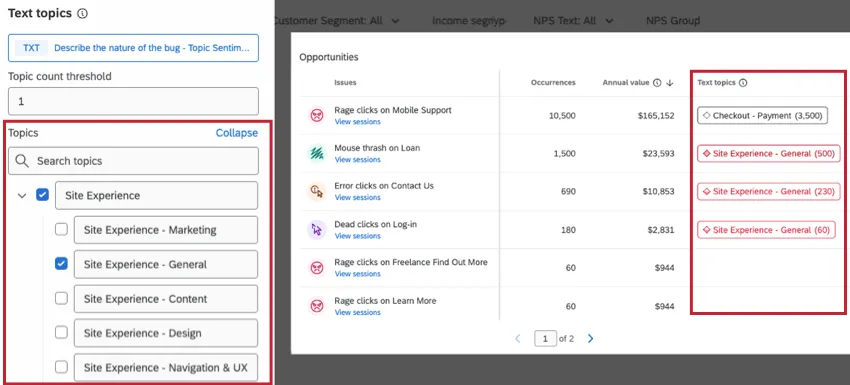
Les thèmes de texte sont des thèmes trouvés dans les commentaires de vos clients à l'aide de Text iQ. Une fois que vous avez créé des sujets dans Text iq, vous pouvez les sélectionner pour les inclure dans votre Widget. Le Nom d'affichage et le sentiment général seront affichés sous forme de colonne dans le widget.
Utilisez les cases à cocher situées à côté de chaque nom de rubrique pour sélectionner les rubriques que vous souhaitez inclure. Cliquez sur la flèche située à côté d'une rubrique pour développer ou condenser toutes les rubriques hiérarchiques imbriquées.
Visualisation des sessions d'utilisateurs
Une fois votre widget configuré, vous ou tout utilisateur consultant le tableau de bord pouvez cliquer sur « Afficher les sessions » pour consulter une liste des sessions enregistrées pour chaque problème. La liste de lecture s'ouvre alors dans un nouvel onglet.
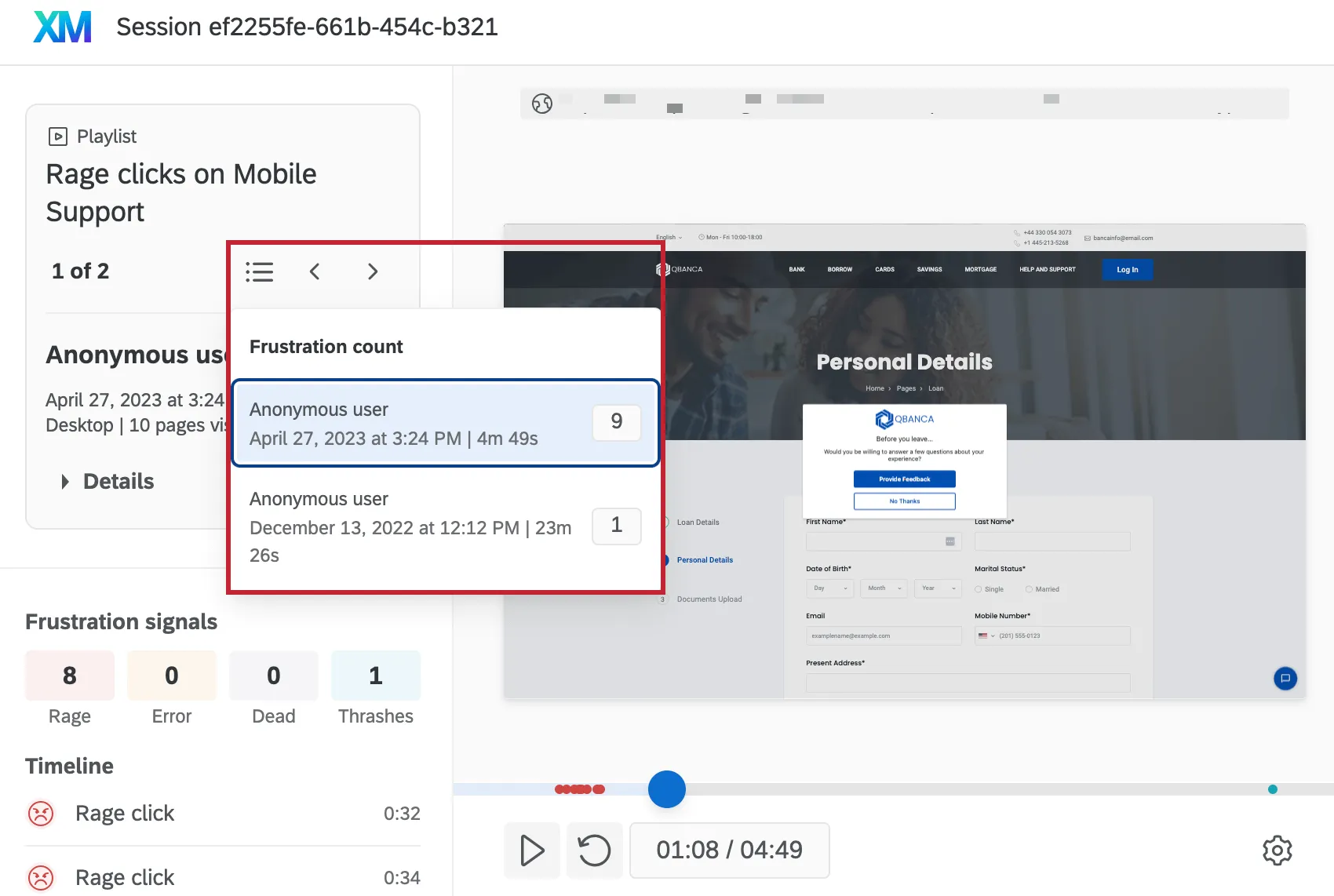
Les informations fournies ici correspondent à celles que l'on peut consulter en affichant les sessions individuelles des utilisateurs dans la liste « Sessions ». Un bouton "liste de lecture" permet également d'afficher toutes les sessions de la liste de lecture, et vous pouvez cliquer sur les flèches pour naviguer entre les enregistrements des sessions.
FAQs
J'ai plusieurs ensembles de données sur mon tableau de bord. Puis-je utiliser cette fonction avec tous mes widgets ?
J'ai plusieurs ensembles de données sur mon tableau de bord. Puis-je utiliser cette fonction avec tous mes widgets ?
Plusieurs ensembles de données peuvent être utilisés avec vos widgets de différentes manières :
- Modifier le jeu de données affiché par votre widget : Il n'est pas possible de changer le jeu de données référencé de tous les widgets. Certains ne peuvent utiliser que le jeu de données par défaut. Pour obtenir la liste des éléments compatibles, consultez la section « Adaptation de l'ensemble de données référencé d'un widget ».
- Affichage de plusieurs ensembles de données dans un même widget : tous les widgets ne permettent pas d'afficher simultanément les résultats de plusieurs ensembles de données. Pour consulter la liste des éléments compatibles, voir la section « Ajouter plusieurs ensembles de données au même widget ».
(Les ensembles de données multiples ne sont pas la même chose que les sources de données multiples. Les ensembles de données multiples sont une fonction réservée à la CX)
C'est génial! Merci pour votre avis!
Merci pour votre avis!