Fonctionnalité Text iQ
Contenus de cette page
À propos de la fonctionnalité Text iQ
Text iQ est le puissant outil d'analyse sémantique de Qualtrics. Text iQ vous permet d'attribuer des thèmes aux commentaires que vous avez reçus, d'effectuer une analyse des sentiments, de présenter vos résultats à l'aide de widgets dynamiques, et bien plus encore !
Cette page traite des capacités de vérification orthographique et de lemmatisation de Text iq, des options disponibles pour la version de base par rapport à la version de base. Clients avancés, et comment naviguer dans l'interface de Text iQ.
Attention : certains bloqueurs de publicités peuvent empêcher le chargement de Text iQ. Si vous avez des difficultés à charger Text iQ, assurez-vous que vos bloqueurs de publicité sont désactivés.

Attention : Le tableau iq de bord de CX est complètement séparé du tableau iq des enquêtes. Bien que cette page d'assistance couvre les fonctionnalités générales de Text iQ, nous vous recommandons de lire également Text iQ dans les tableaux de bord Cx si vous effectuez une analyse sémantique dans un tableau de bord.
Astuce : vous pouvez utiliser l'analyse de texte et Text iQ sur la même source de données.

Base vs. Texte avancé
Cette section explique les différences entre les fonctions accessibles aux clients de texte de base et avancé.
Astuce : les versions de base et avancée de Text iQ prennent en charge les réponses en anglais, espagnol, allemand, français, italien, polonais, russe, suédois, portugais, japonais, néerlandais, thaïlandais, chinois simplifié et coréen. Les analyses avancées peuvent prendre en charge différentes langues. Voir Sujets recommandés et Analyse des sentiments pour connaître les langues prises en charge par ces fonctions.
Conseil : Si vous ne disposez pas encore d'Advanced Text iQ mais que vous souhaitez y avoir accès, n'hésitez pas à contacter votre commercial.
| Basique | Avancé | |
|---|---|---|
| Limite de réponses | 20 000 réponses par enquête | Réponses illimitées par enquête |
| Mode résumé | Non | Oui |
| Mode édition | Oui | Oui |
| Rechercher des réponses | Oui | Oui |
| Créer et modifier des sujets | Oui | Oui |
| Sujets hiérarchiques | Oui | Oui |
| Widgets | Non | Oui |
| Catégories recommandées | Non | Oui |
| Analyse des sentiments | Non | Oui |
| Générateur de requêtes | Non | Oui |
| Traduire les commentaires | Non | Oui |
| Text iQ – Optimiser les flux d’enquête | Non | Oui |
| Enrichissements supplémentaires | Non | Oui |
Astuce : Si un projet a été collaboré avec votre compte, votre accès à Text iQ peut être encore plus restreint. Pour plus d'informations, voir Permissions de collaborer.
Téléchargement de données dans Text iQ
Astuce : pour accéder à Text iq, votre compte doit être doté de l'autorisation d'édition des réponses aux enquêtes.
La première fois que vous visitez Text iq dans le cadre d'une enquête, vous devez télécharger vos données. Cette procédure doit être répétée pour chaque enquête que vous créez, même si vous avez déjà configuré Text iQ dans une autre enquête.
Utilisez les cases à cocher pour sélectionner les champs de texte à questions ouvertes que vous souhaitez télécharger dans Text iQ. Seules les questions ou d'autres champs compatibles, tels qu'un champ de type Texte Variable Type de Données intégrées, apparaîtront ici.
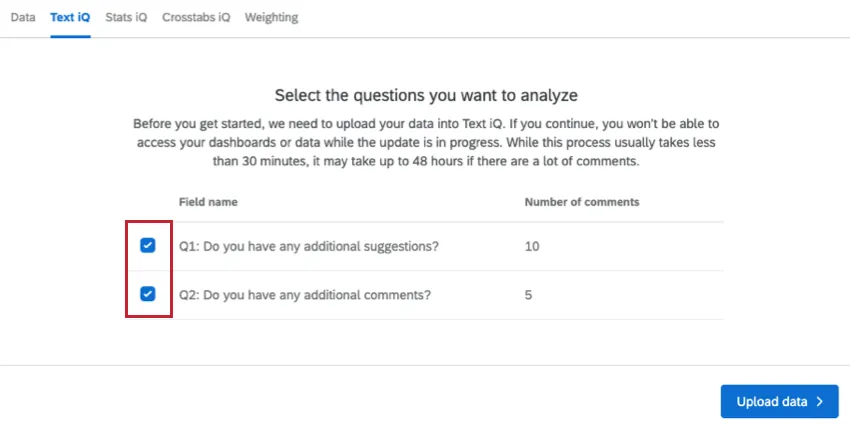
Une fois que vous avez terminé de sélectionner vos champs, cliquez sur « Importer les données ». Pendant que le téléchargement est en cours, vous ne pourrez pas accéder à vos tableaux de bord ou à vos données.
Astuce : une fois que vous avez choisi une question à publier, celle-ci ne peut plus être supprimée. L'importation des données ajoutera également une colonne supplémentaire intitulée « Thème » à votre tableau de données et analyse.
Astuce : Bien que cette procédure prenne généralement moins de 30 minutes, elle peut prendre jusqu'à 48 heures s'il y a beaucoup de commentaires.
Astuce : une fois les données importées, Text iQ peut synchroniser vos réponses afin qu'elles puissent être utilisées dans la fonction de recherche ; une bannière s'affichera alors pour vous en informer. Ce processus est distinct de la mise en ligne et du classement des réponses.
Des champs de texte supplémentaires peuvent également être ajoutés après le téléchargement initial de vos données dans Text iQ. Utilisez le menu déroulant des champs pour ajouter des champs à Text iQ.
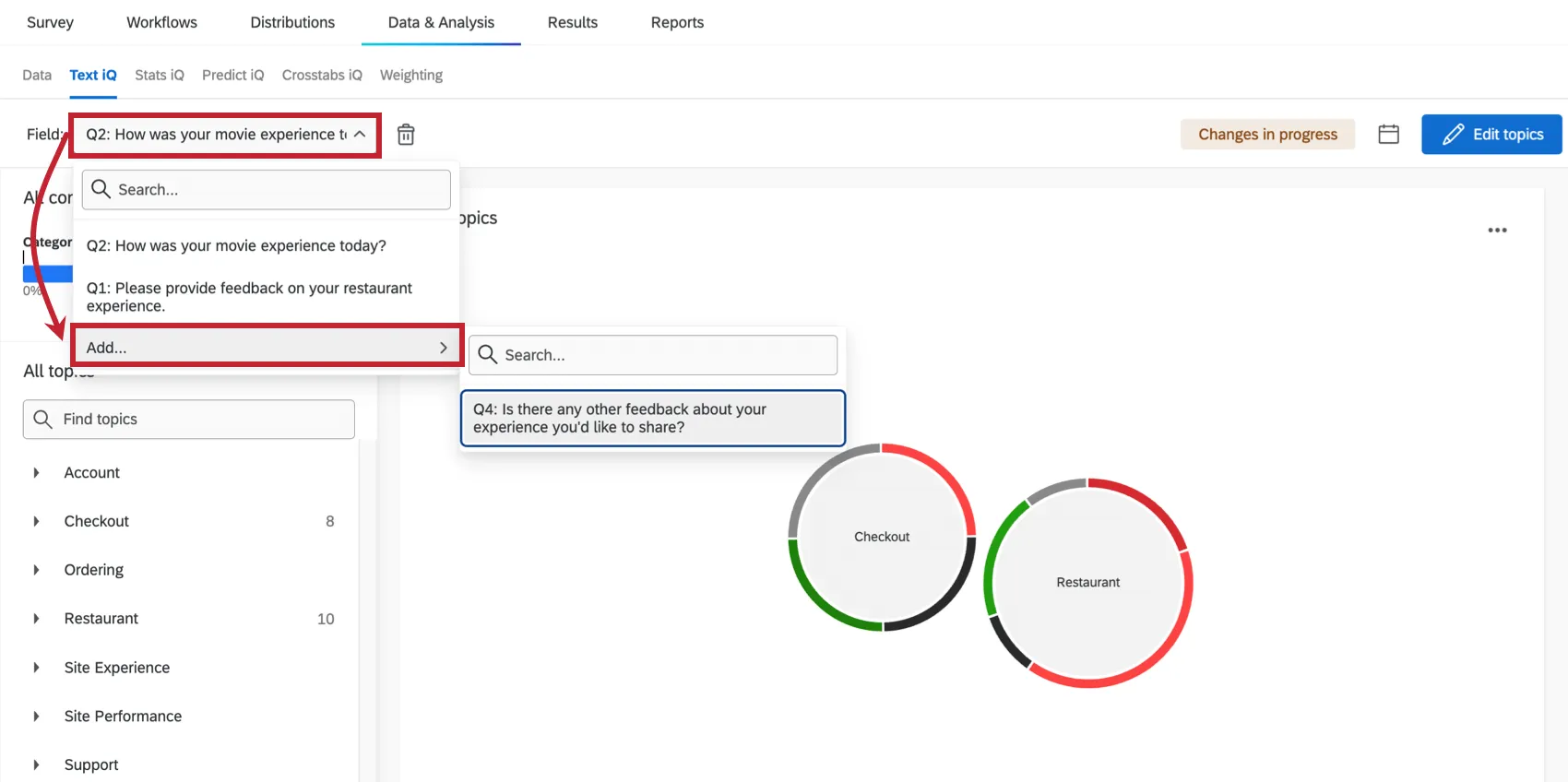
Astuce : L'ajout de nouveaux champs entraînera une mise à jour de votre ensemble de données, ce qui le rendra temporairement indisponible. Pour plus d'informations, voir Reconstructions de jeux de données nécessaires.
Astuce : Vous pouvez supprimer des champs de Text iQ selon vos besoins.
Astuce : Il n'y a pas de conditions requises pour les réponses pour utiliser Text iQ.
Ajouter des nouvelles réponses
Les nouvelles réponses seront automatiquement ajoutées à Text iQ au fur et à mesure de leur collecte, bien qu'il puisse s'écouler un certain temps avant qu'elles n'apparaissent dans Données & Analyse sémantique ou dans Text iQ.
Mode édition et Appliquer les modifications
Avant de pouvoir commencer à ajouter des sujets et des widgets, vous devez mettre Text iQ en mode édition. Vous ne pouvez voir le bouton d'édition pour entrer en mode édition qu'après avoir déjà créé au moins une rubrique. Pour passer en mode édition, cliquez sur Modifier les rubriques.
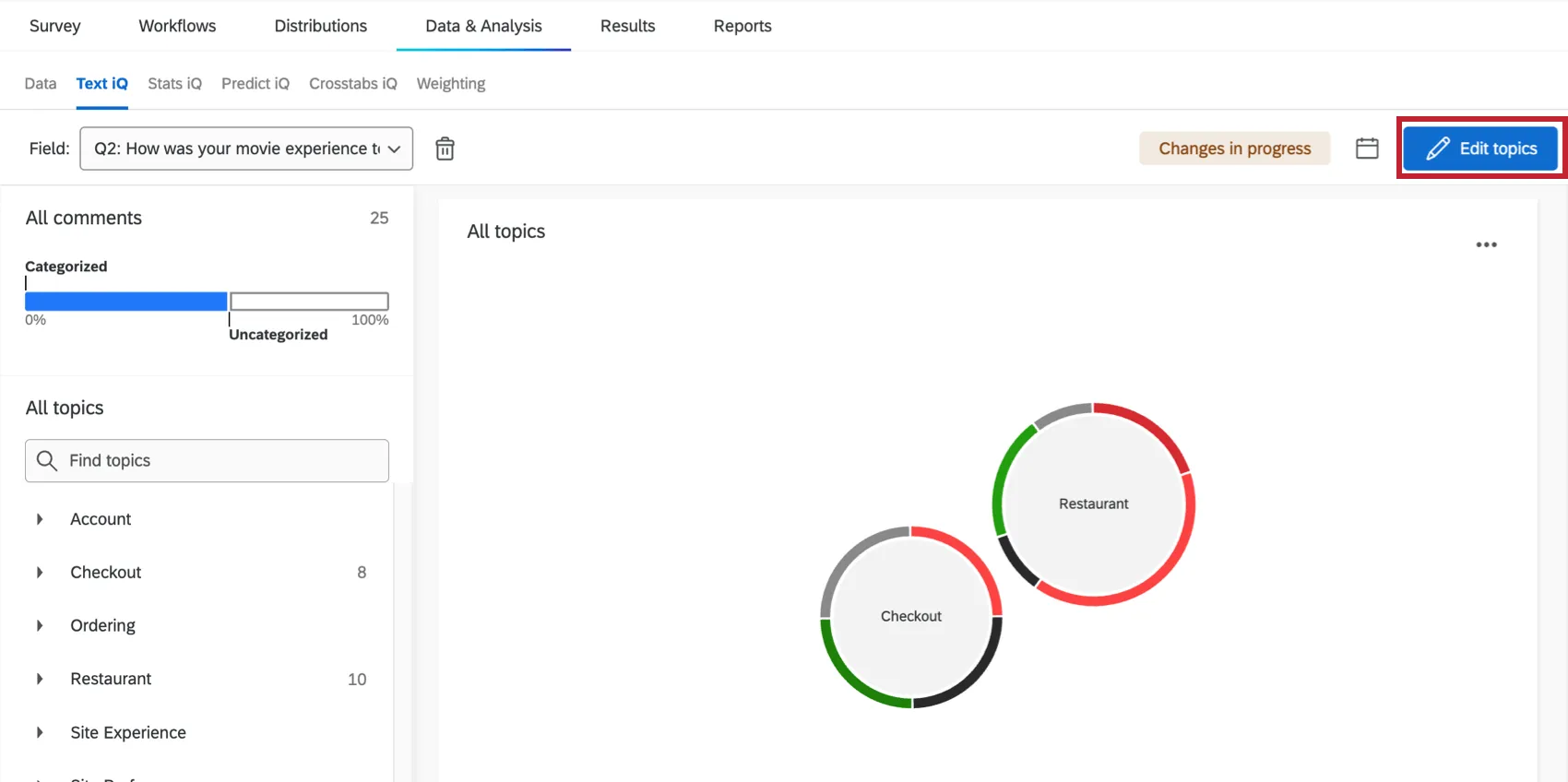
Dès que ce bouton affiche « Retour au résumé », vous pouvez commencer à modifier le contenu !
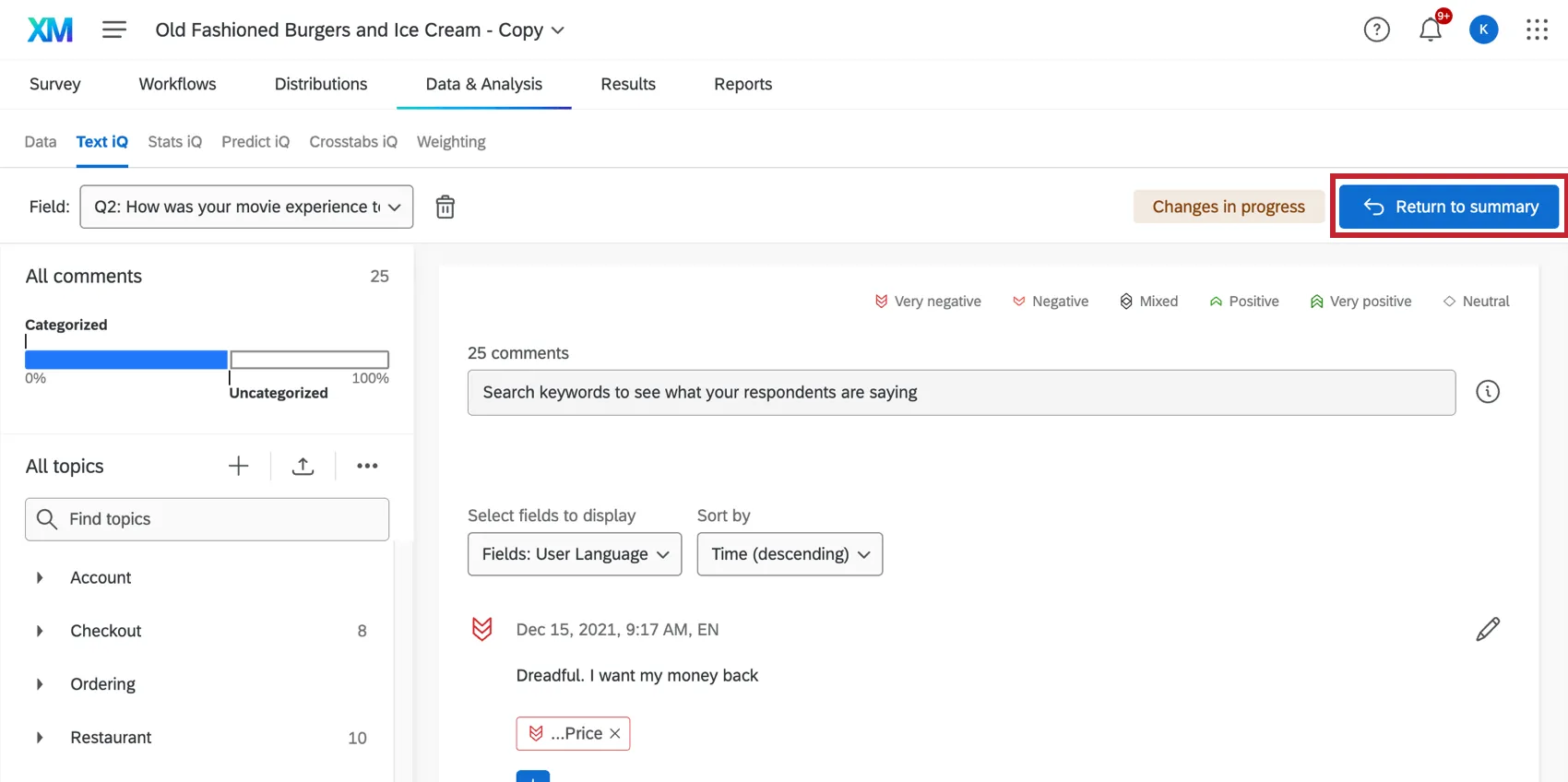
Astuce : Vous remarquerez peut-être que vous n'avez pas la possibilité de passer du mode édition au mode résumé. Les clients texte de base seront toujours en mode Édition.
Enregistrer vos modifications
Il y a beaucoup de fonctions dans Text iq, et donc beaucoup d'éditions que vous pouvez faire. Vous pouvez modifier la façon dont les commentaires sont balisés par sujet, vos sentiments, etc. Cependant, il ne serait pas pratique que les modifications soient appliquées immédiatement, car attendre que chaque modification soit mise en œuvre peut être chronophage.
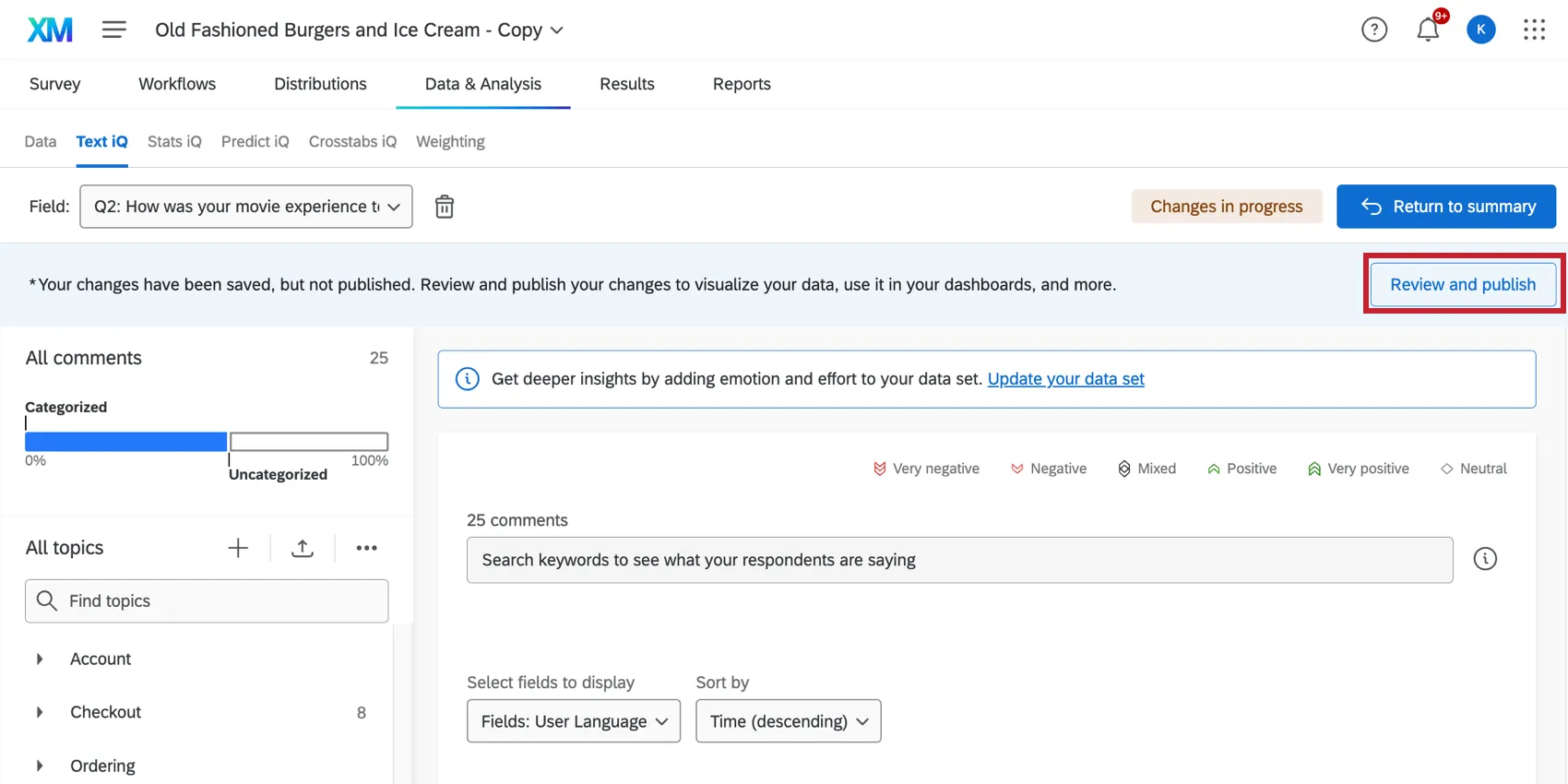
Si vous avez effectué des modifications, une bannière apparaîtra expliquant que vos modifications ont été enregistrées, mais qu'elles n'ont pas encore été appliquées à l'ensemble de données. Cela signifie que vos modifications n'apparaissent pas encore dans vos rapports ni dans vos tableaux de bord.
Une fois vos modifications terminées, cliquez sur le bouton « Évaluation et publication » situé en haut à droite.
Avant que vos modifications soient appliquées, un résumé de vos modifications proposées apparaîtra. Vous pouvez les examiner, puis décider de réaliser une des actions suivantes :
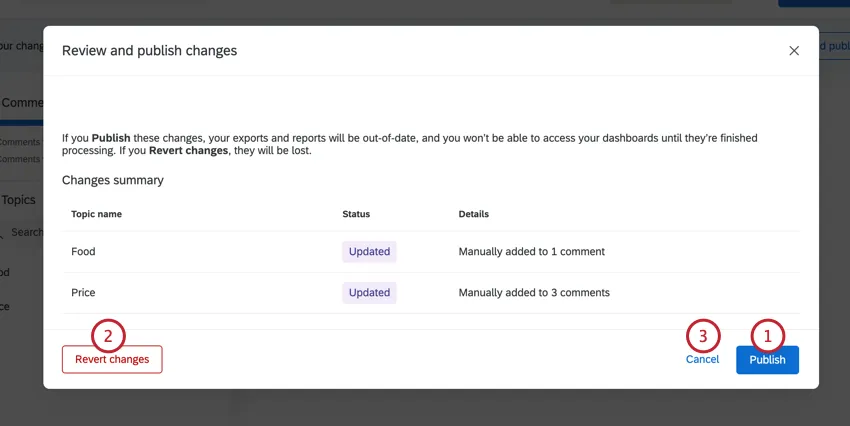
Une fois que vous aurez enregistré, Qualtrics s’occupera du reste. Vous êtes libre d’utiliser d’autres parties du site pendant que vos modifications sont traitées.
Attention : Lorsque vous publiez des projets de texte, il est normal de constater un temps de latence allant de 30 minutes à 48 heures entre le moment où vous publiez et celui où les modifications sont affichées.
Naviguer dans Text iQ
Décrivons dans les grandes lignes tous les composants de Text iQ.
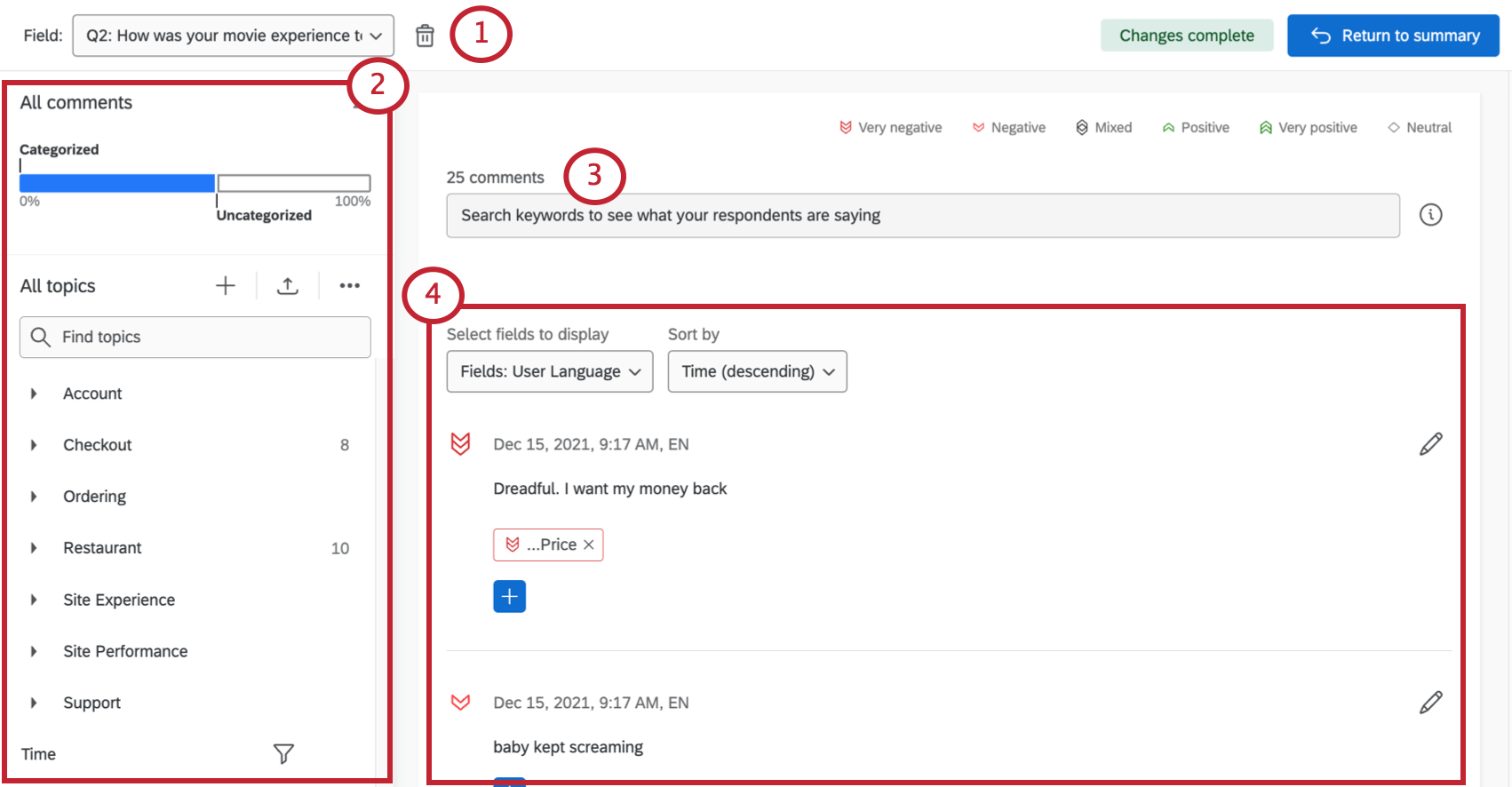
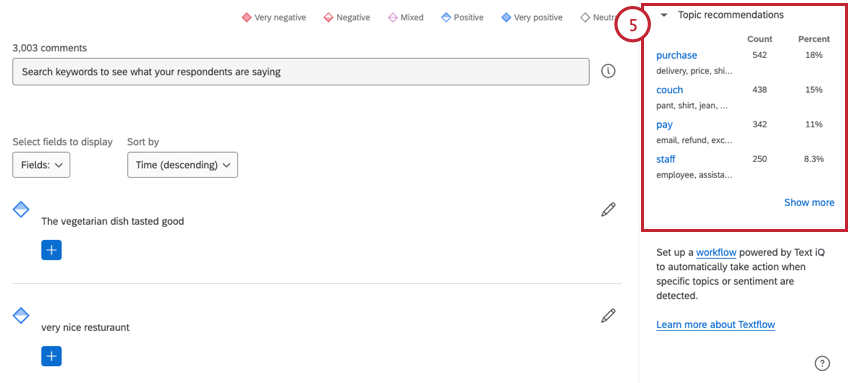
Astuce : En mode édition, vous pouvez utiliser le champ « Trier par » pour trier les commentaires par ordre croissant ou décroissant de date. L'heure correspond à la date d'enregistrement de la réponse à l'enquête.
Afficher les réponses dans Text iQ
Chaque réponse est accompagnée d'un score de sentiment (le chiffre indiqué dans la bulle), du texte de la réponse elle-même et d'une liste des thèmes qui lui ont été attribués.
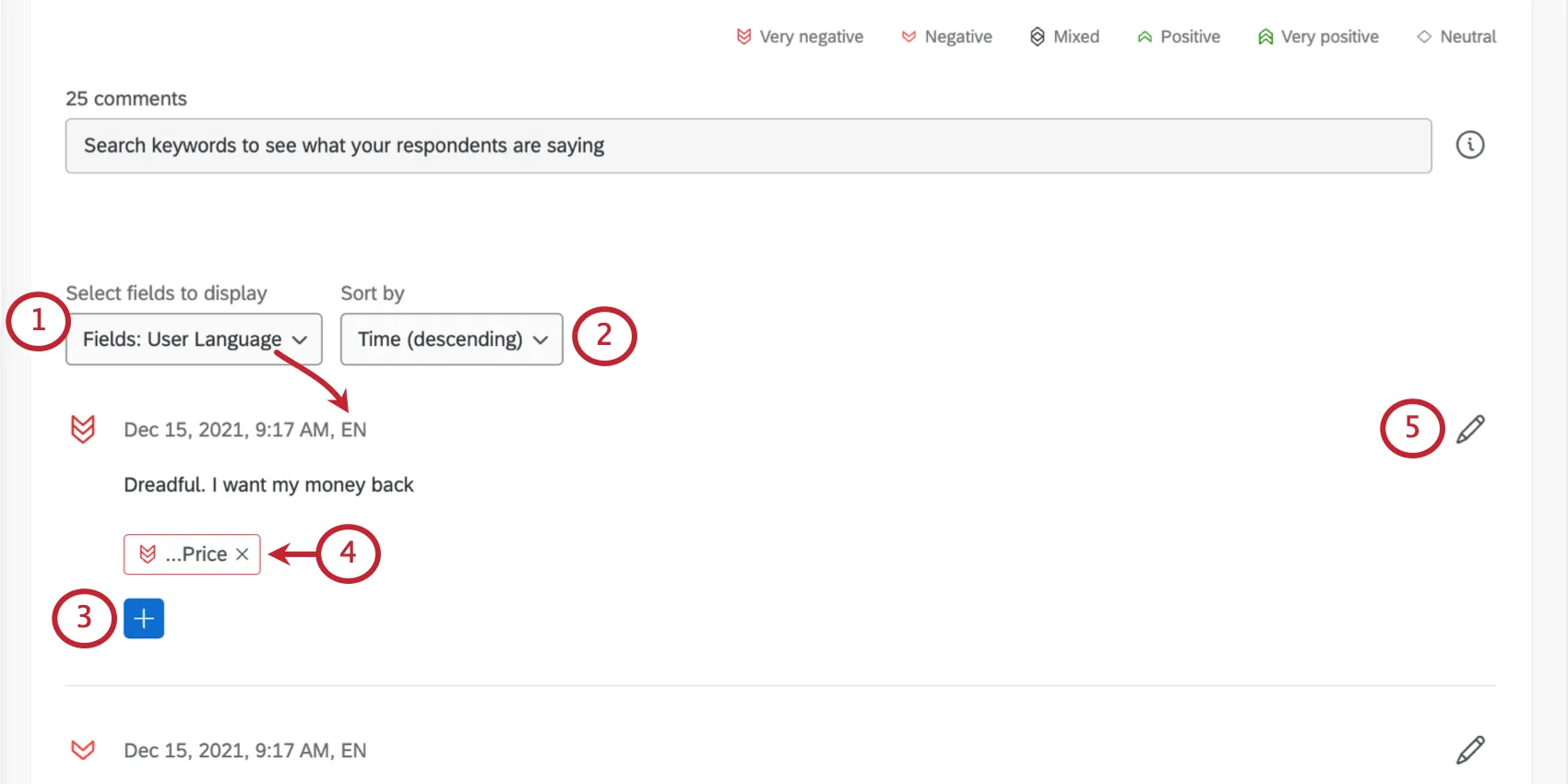
Astuce : Vous ne pouvez pas ajouter d'informations de contact ici, à moins qu'elles n'aient été ajoutées en tant que données intégrées.
Sélection des champs à afficher
Chaque saisie dans Text iq vous montre un commentaire individuel ainsi que le sentiment et les sujets qui lui ont été attribués. Cependant, vous pouvez ajouter d'autres champs à afficher en haut de vos commentaires, ce qui vous aidera à mieux comprendre vos données.
Passez en mode édition, puis utilisez l'option « Sélectionner les champs à afficher » pour ajouter automatiquement des informations à chaque commentaire. Vous pouvez sélectionner plusieurs champs.
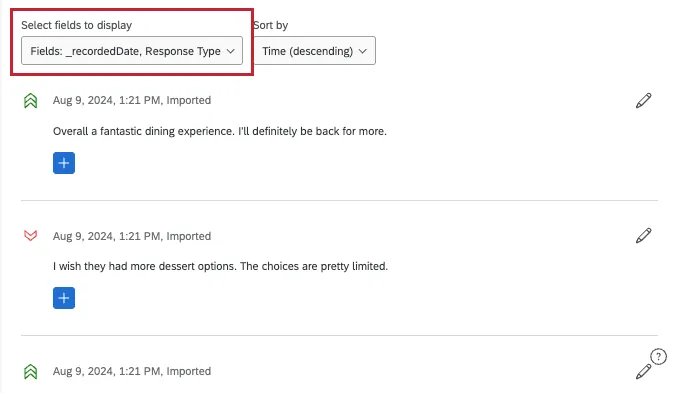
Les champs que vous pouvez sélectionner sont les suivants :
- Métadonnées de l'enquête: Informations par défaut collectées dans l'Enquête, telles que la date à laquelle la réponse a été enregistrée, le cours et la durée. Si vous ne savez pas exactement ce que signifie un champ de métadonnées d'enquête, consultez la section « Informations sur les répondants ».
- Données intégrées: Incluez des données intégrées à votre enquête. Il s'agit à la fois des données personnalisées que vous avez ajoutées aux réponses et des champs que différentes fonctions ajoutent à l'ensemble de données, comme les champs d'évaluation des évaluateurs et les enrichissements de Text iQ. Seuls les champs de type texte apparaissent dans ce menu (champs non numériques avec des valeurs à sélection unique).
Lemmatisation
La lemmatisation consiste à décomposer les mots afin d'en saisir les racines de base, puis à identifier tous les dérivés et conjugaisons de ce mot afin de fournir des résultats plus robustes. Pour la section Texte, la lemmatisation est utilisée pour s’assurer que vos réponses sont correctement marquées sans que vous ayez à utiliser des recherches compliquées.
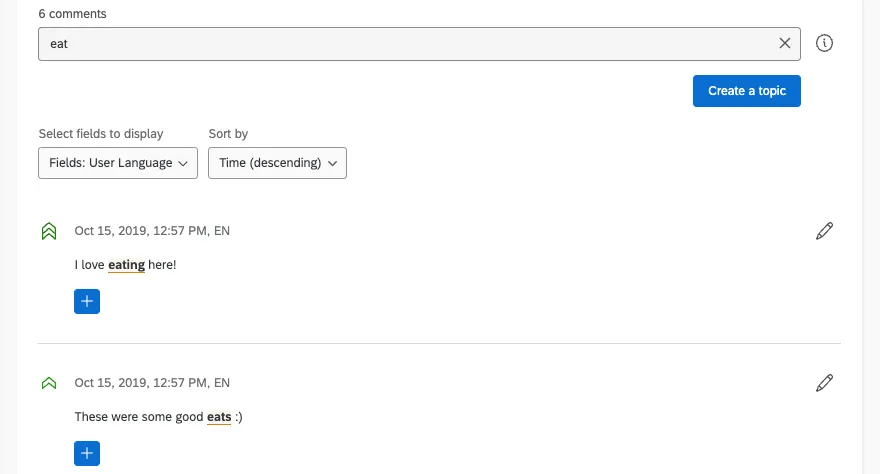
À titre d'exemple, imaginons que nous souhaitions extraire tous les commentaires de l'enquête NPS® de notre restaurant qui mentionnent le fait de manger et la nourriture.
Dans d’autres outils de recherche de mots-clés, il vous faudra peut-être développer une longue chaîne de requête qui inclut les différentes itérations de « eat » (manger) (« eating », « eats », etc.). Cependant, avec Text iQ, le système utilise la lemmatisation pour décomposer tous ces mots jusqu’au mot de base, « eat» (manger), puis marque les réponses de manière appropriée.
Vérification de l'orthographe
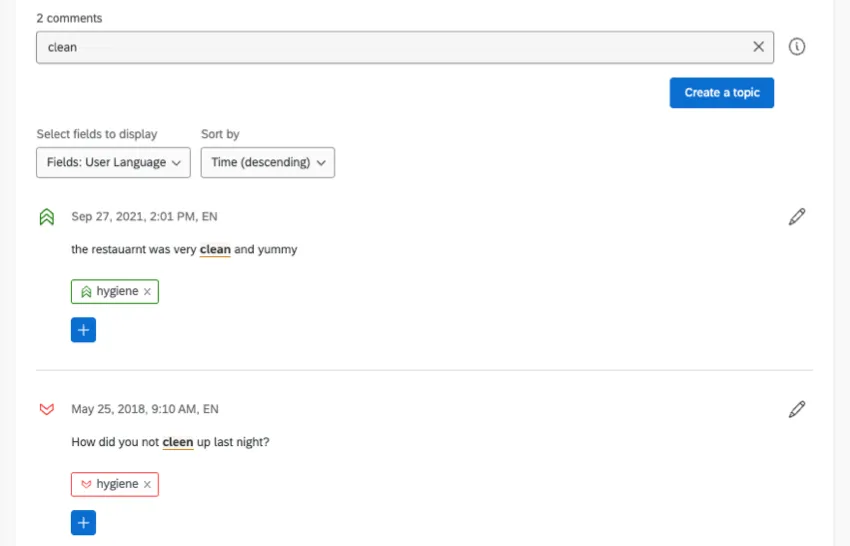
La section Texte comprend également un système de vérification orthographique de base qui permet de s'assurer que toutes les réponses sont correctement étiquetées, même si le répondant a mal orthographié ou mis une majuscule à un mot.
Prenons à nouveau l'exemple de notre restaurant. Si nous cherchons un sujet sur la propreté (« cleanliness »), il y aura sûrement quelques fautes d’orthographe (p. ex. « cleen » au lieu de « clean »). Toutefois, le correcteur orthographique de Text continuera à repérer les mots mal orthographiés et à les signaler ; vous n'avez donc pas à craindre que certaines réponses passent entre les mailles du filet.
Reconstitutions de jeux de données nécessaires
Il peut arriver que Text iQ vous demande de mettre à jour l'ensemble de données. La mise à jour d'un jeu de données est différente des modifications habituelles que vous effectuez et appliquez dans la plateforme Text iQ. La grande différence est que les mises à jour des ensembles de données entraînent la réindexation de votre ensemble de données, ce qui se traduit par l'impossibilité temporaire d'accéder non seulement à Text iq lui-même, mais aussi à l'ensemble de données d'où proviennent les réponses textuelles. Si vous utilisez Text iQ dans une enquête, cela signifie que l'onglet Données et Analyse sémantique de l'enquête sera inutilisable jusqu'à la fin de la mise à jour. Si vous utilisez Text iQ dans le cadre d'un tableau de bord Cx ou d'un projet d'Engagement des employés, les tableaux de bord n'afficheront pas les données tant que la mise à jour ne sera pas terminée.
Pour la plupart des utilisateurs, la mise à jour prendra moins de 30 minutes, mais pour les ensembles de données comprenant de nombreuses réponses, ce processus peut prendre jusqu'à 48 heures. Nous vous avertissons à l'avance afin que vous puissiez naviguer à l'écart et retarder la mise à jour si vous le souhaitez, ou suivre les instructions pour lancer la mise à jour de l'ensemble de données.
Demande de mise à jour de l'ensemble de données
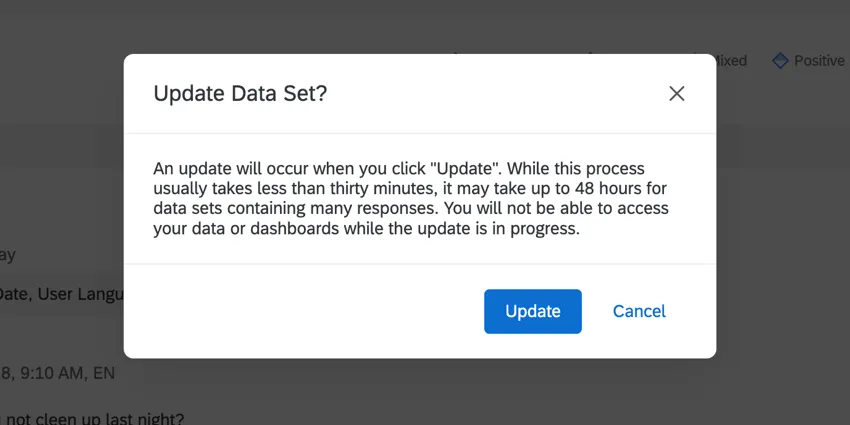
Si vous visitez une question pour la première fois dans Text iQ, il se peut que la fenêtre "Mise à jour de l'ensemble des données ? Il s'agit d'une question (ou d'un autre champ compatible, tel qu'un champ Text Variable Type de Données intégrées) que vous n'avez jamais analysée dans Text iQ, même si vous avez déjà utilisé Text iQ pour d'autres questions dans la même enquête / le même tableau de bord.
Cette fenêtre peut également s'afficher en cas de problème lié à la manière dont les données ont été mappées dans un tableau de bord – par exemple, si vous avez modifié le type d'un champ – ou si vous effectuez une modification qui fait appel à des fonctions d'analyse que vous n'utilisiez pas auparavant. Des exemples d’utilisation de nouvelles fonctions d’analyse incluent l’ajout de sujets parents, ou de sentiments au niveau du sujet.
Pour reporter la mise à jour, cliquez sur « Annuler ». Pour lancer la mise à jour, cliquez sur Mise à jour.
Avertissement lorsque vous publiez des modifications
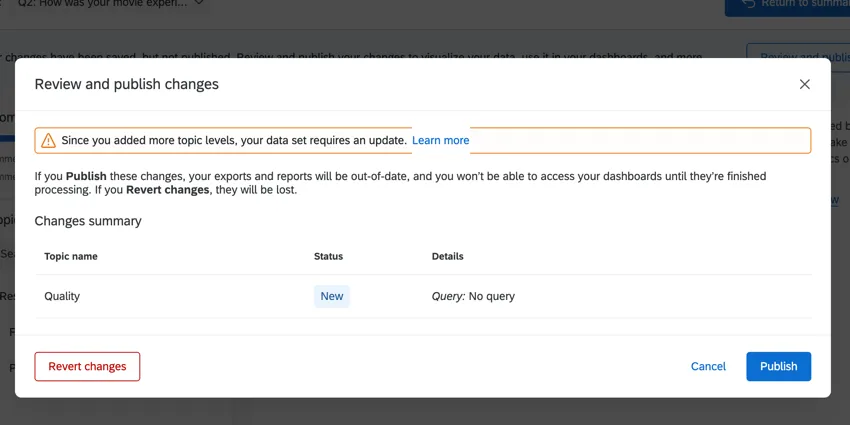
Lorsque vous vous apprêtez à publier vos modifications, il se peut que vous receviez un avertissement indiquant que la validation des modifications nécessitera une mise à jour du jeu de données. Cela s'est probablement produit parce que vous étiez en train de modifier des hiérarchies de sujets. Par exemple, l’imbrication de sujets sous un sujet parent, la suppression d’un sujet d’un parent ou la création d’un sujet parent.
Cliquez sur « Publier » pour valider la mise à jour. Cliquez sur Annuler pour revenir à Text iq et apporter des modifications supplémentaires avant de lancer la mise à jour.
Avertissement : Vous perdrez toutes les modifications que vous avez apportées si vous cliquez sur Rétablir les modifications!
Suppression de l'analyse sémantique
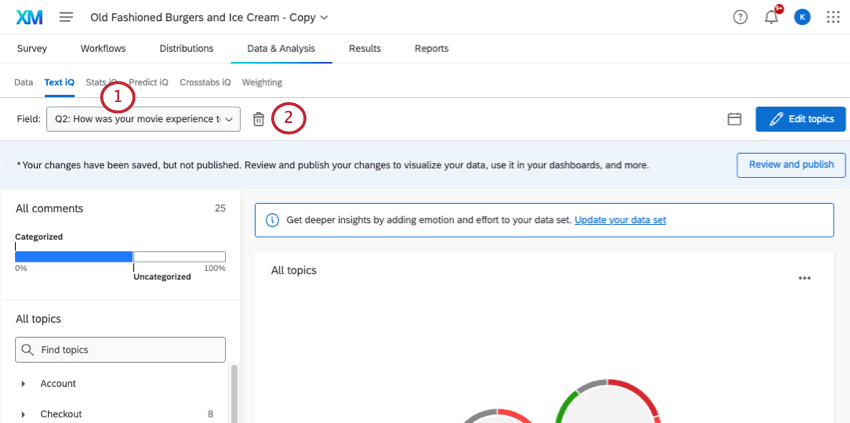
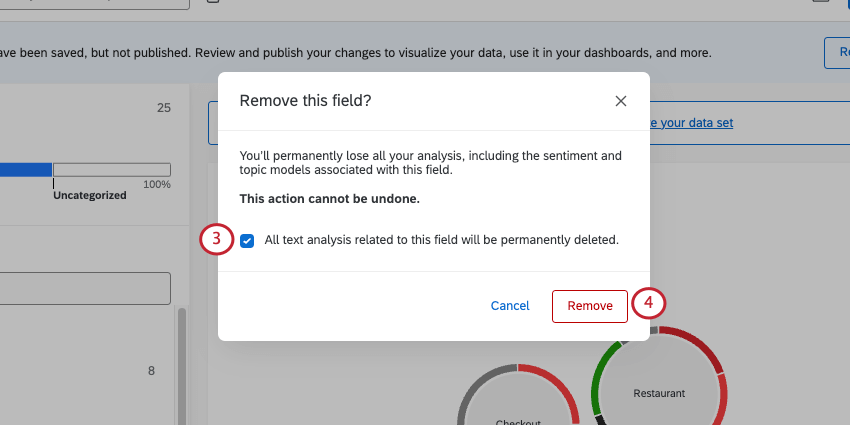
Une fois que vous avez commencé à analyser un champ dans Text iQ, vous pouvez supprimer ce champ de Text iQ. Cette fonctionnalité vous permet de supprimer les champs que vous ne souhaitiez pas analyser ou pour lesquels vous souhaitez repartir de zéro.
Les champs supprimés dans Text iQ ne sont pas supprimés de l'onglet « Données ». Cependant, tous les champs analysés par Text iq, tels que le sentiment et les sujets, le seront.
Attention : dès qu'un champ est supprimé de Text iQ, les analyses sémantiques que vous avez effectuées ne peuvent plus être récupérées. Ne supprimez pas un champ de Text iq si vous n'êtes pas sûr de vouloir supprimer toute votre analyse des sentiments pour ce champ, y compris les modèles de sentiment et de sujet.
FAQs
Je n'ai pas l'onglet décrit sur cette page ! Que dois-je faire ?
Je n'ai pas l'onglet décrit sur cette page ! Que dois-je faire ?
C'est génial! Merci pour votre avis!
Merci pour votre avis!