FLUX ENQUÊTE FLUX ENQUÊTETE FLUX ENQUÊTE FLUX ENQUÊTE FLUX ENQUÊTE FLUX ENQUÊTE FLUX ENQUÊTE FLUX ENQUÊTE FLUX ENQUÊTE FLUX ENQUÊTE FLUX ENQUÊTE FLUX ENQUÊTE
Contenus de cette page
À propos des FLUX ENQUÊTE D'ENQUÊTE D'ENQUÊTE
Attention : Les flux d'enquête alimentés par Text iQ ne sont disponibles que pour les clients Advanced Text iQ. Si vous avez des questions concernant les éléments inclus dans votre licence ou si vous souhaitez passer à une licence supérieure, veuillez contacter votre commercial Qualtrics.

Lorsque les participants fournissent des commentaires libres dans le cadre de votre enquête, Qualtrics peut évaluer le sentiment de leurs réponses, les thèmes abordés et le sentiment associé à chacun de ces thèmes. Une fois ces calculs effectués, vous pouvez utiliser la logique de branche pour envoyer les répondants vers différents chemins dans l'enquête en fonction du sentiment ou des sujets présents dans leur réponse.
Cette page présente les principes de base de la mise en place d'un flux d'enquête alimenté par Text iq, ainsi qu'un exemple d'enquête utilisant ce flux de manière efficace. Dans l'exemple que nous utilisons tout au long de cette page, nous sommes propriétaires d'un magasin en ligne appelé Tread. L'objectif de notre enquête est de recueillir les avis des clients sur les produits de notre magasin, sous forme de commentaires libres. Par exemple, nous offrons aux répondants la possibilité de retourner un produit si nous constatons qu'ils ont utilisé des mots évoquant des dommages dans leurs réponses. Dans l'autre exemple, nous envoyons un e-mail aux personnes interrogées qui semblent décrire nos produits comme étant de faible qualité, ce qui nous permet de leur envoyer des enquêtes de suivi ou des récompenses en fonction de leurs besoins.
Astuce : Pour pouvoir utiliser les flux d'enquête alimentés par Text iQ, votre enquête doit comporter une question de saisie de texte, une autre question avec un champ de saisie de texte, une question de champ de formulaire ou un champ de données intégré formaté en tant que texte ouvert.

Ajout d'éléments relatifs au sentiment et aux thèmes du texte au flux d’enquête
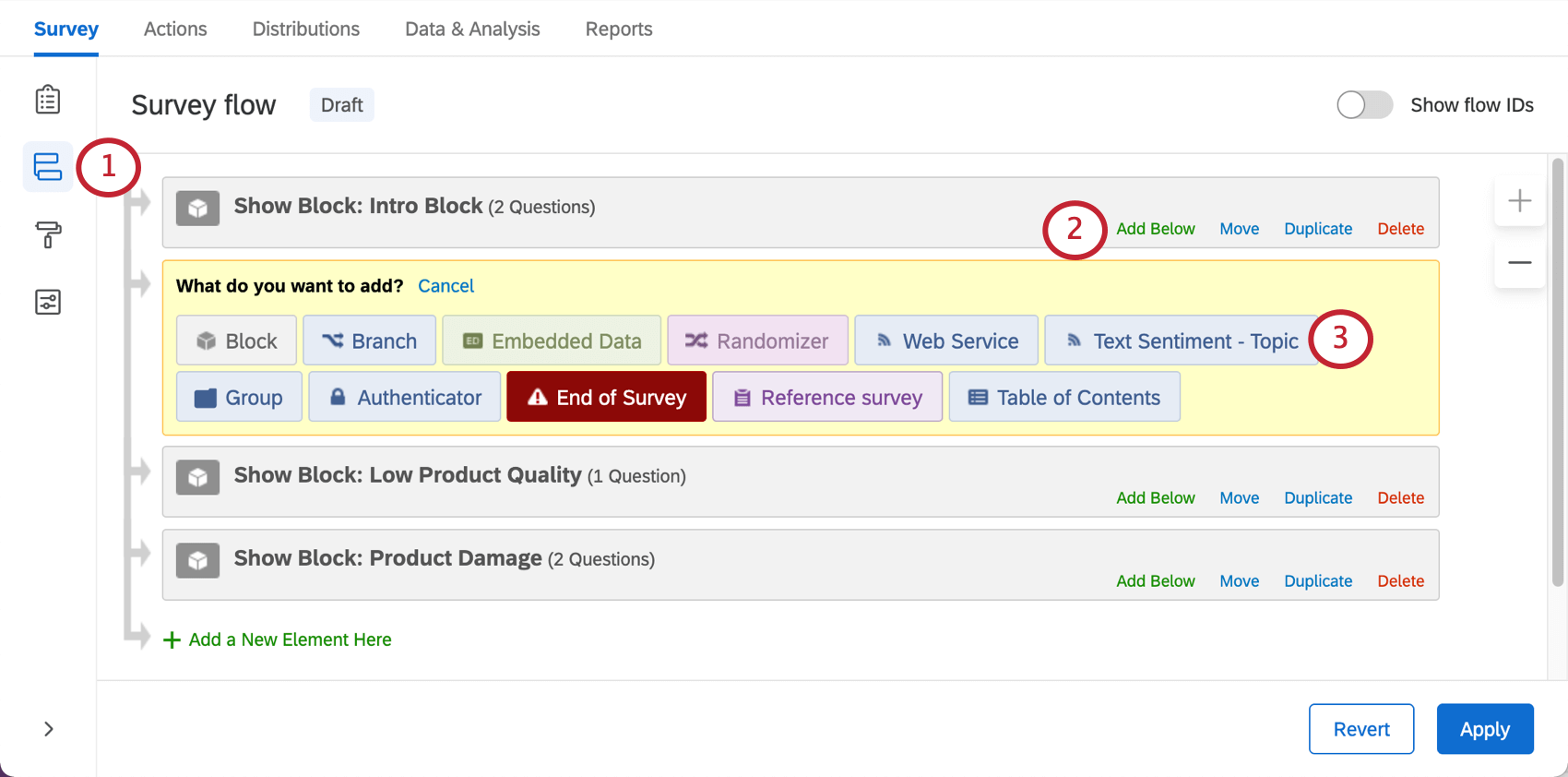
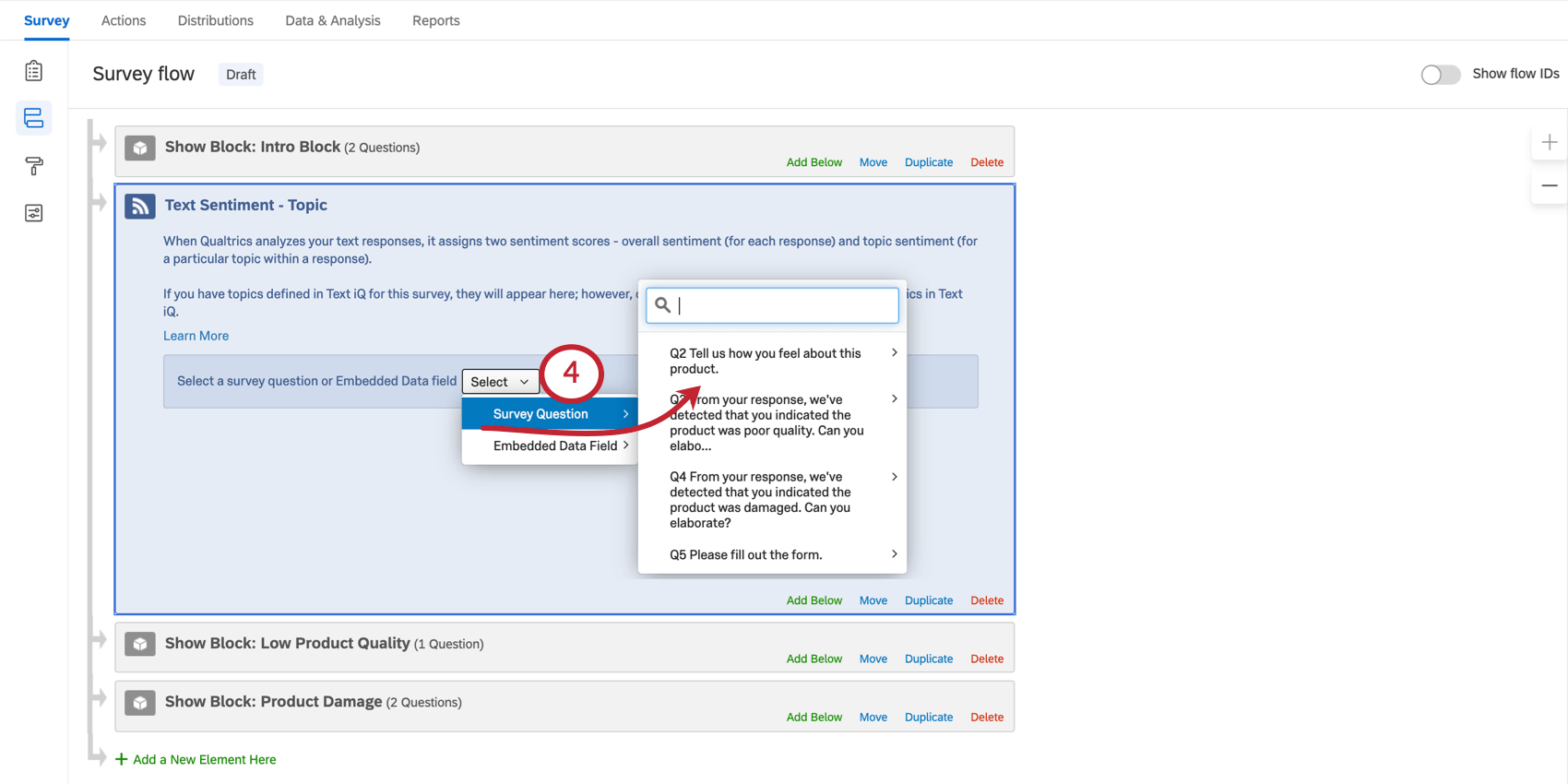
Astuce : N'oubliez pas que vous pouvez cliquer sur « Déplacer » pour faire glisser un élément vers une autre partie du flux d’enquête. L'élément Text iQ doit apparaître après le bloc où se trouve la question de retour d'information (étape 4), mais avant tous les blocs où vous afficherez ou utiliserez une logique basée sur les sujets et les sentiments contenus dans l'élément.
Données intégrées pour le Sentiment des réponses
Dans cette section de l'élément Text iq, vous pouvez enregistrer le sentiment de l'ensemble de la réponse sous la forme d'un champ de données intégrées. Cela s'avère utile si vous souhaitez baser la logique de branche ou d'autres conditions sur le sentiment exprimé dans la réponse.
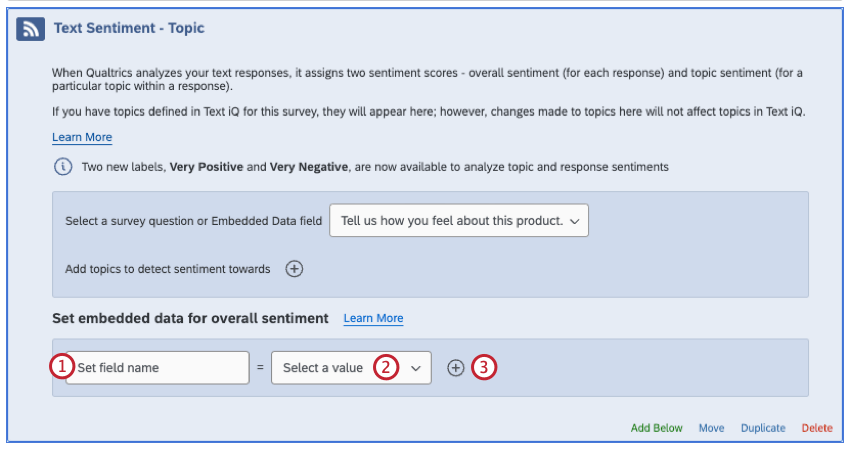
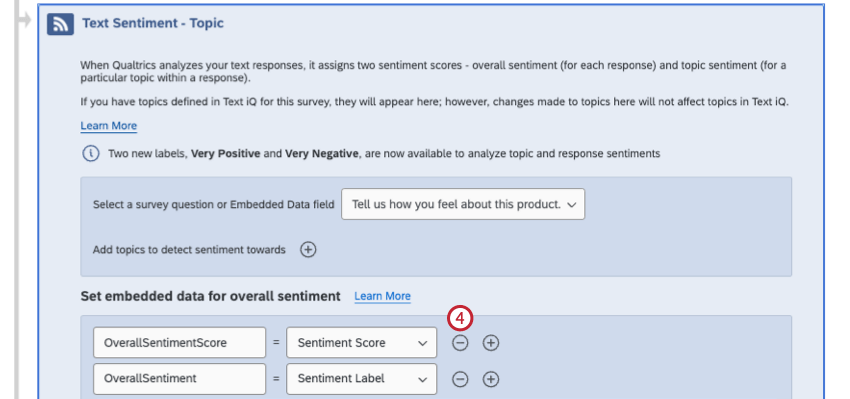
Astuce : pour plus de commodité, vous pouvez nommer ce champ d'après la question ou les données intégrées sur lesquelles il repose, par exemple « ProductFeedbackSentiment » ou « ProductFeedbackScore ». Dans cet exemple, nous l'appelons « OverallSentimentScore » car nous analysons le score de sentiment de la question dans son ensemble, et pas seulement celui des thèmes abordés dans cette réponse.
- Label Sentiment : Indique si le commentaire est positif, négatif, neutre ou mitigé. Lorsque vous utilisez ce champ pour créer une logique de branche, veillez à ce que les libellés soient en majuscules et orthographiés correctement (par exemple, « Positive » et non « positive »).
- Notation du sentiment : Une notation de -2 à +2 pour le sentiment d'un commentaire. Par exemple, une réponse très intense et positive telle que "J'adore J'AIME VOTRE ENTREPRISE !" obtiendrait une notation de +2. Une réponse intensément négative, telle que "Je méprise totalement votre entreprise", obtiendrait un -2. Un 0 est une notation neutre.
Ajout de sujets et de sentiments de sujets
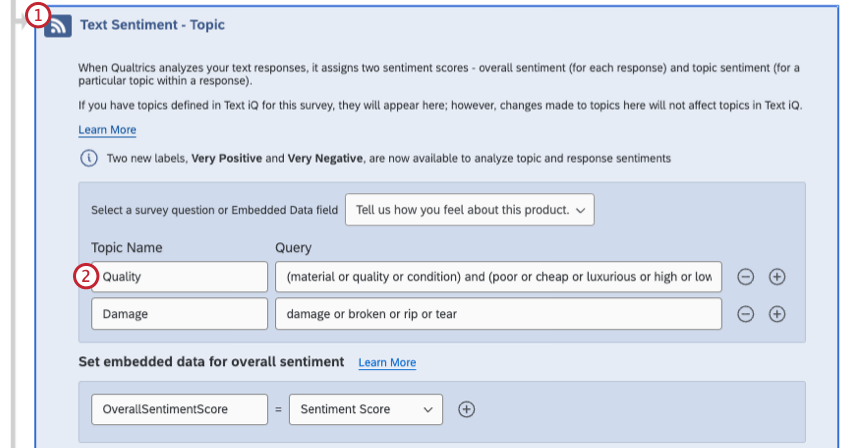
Au fur et à mesure que vous ajoutez des sujets, vous pouvez également évaluer le sentiment de ces sujets. Par exemple, un client peut laisser un commentaire mitigé dans lequel il fait l'éloge des glaces de votre restaurant tout en critiquant sévèrement vos hamburgers. Vous pouvez les brancher sur différentes parties de l'enquête en fonction de leur sentiment à l'égard des hamburgers, mais pas nécessairement à l'égard de la crème glacée.
Lorsque vous rédigez des requêtes, veillez à ce que vos affirmations aient un sens. Ne laissez pas de conjonctions en suspens (par exemple, veillez à ce que « et », « ou », etc. ne soient pas le dernier mot de la requête), vérifiez bien l'orthographe et assurez-vous de bien fermer les parenthèses.
Astuce : Vous ne pouvez ajouter que 5 sujets à cet élément de Flux ENQUÊTE. Les requêtes ne peuvent pas dépasser 1000 caractères.
Astuce : Si un participant à l'enquête répond avec plus de 1000 caractères, seuls les 1000 premiers caractères seront analysés.
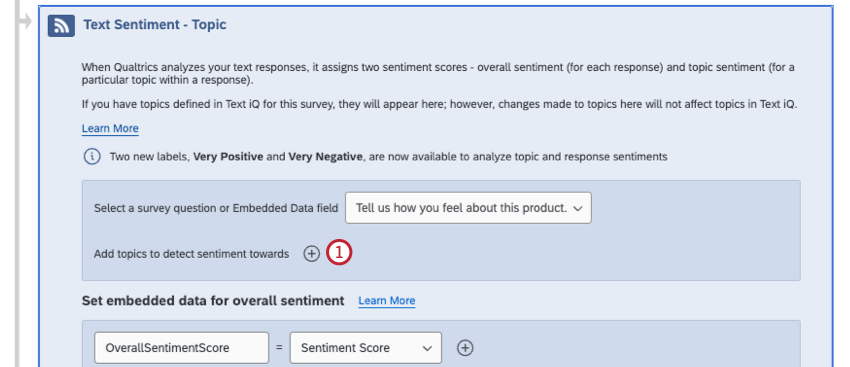
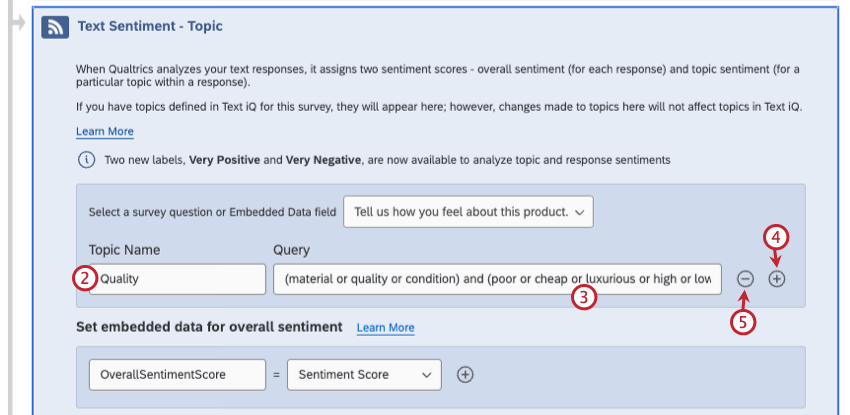
Astuce : les thèmes doivent porter sur des sujets en rapport avec les retours que vous sollicitez, par exemple ceux sur lesquels vous souhaitez obtenir davantage d’informations. Par exemple, la « propreté » est un sujet pertinent pour un magasin physique, mais il est peu probable qu'elle soit mentionnée dans les commentaires concernant une boutique en ligne. Essayez d'aborder des sujets généraux et impartiaux. Par exemple, « qualité » est un sujet plus approprié que « mauvaise qualité ». Il vaut mieux choisir un thème général portant sur la « qualité » plutôt que d’avoir un thème distinct pour chaque matériau entrant dans la composition de vos produits, car les personnes interrogées ne sont généralement pas en mesure de citer chaque matériau par son nom et auront tendance à formuler des évaluations générales, telles que « ça avait l’air bon marché et ça se déchirait facilement ».
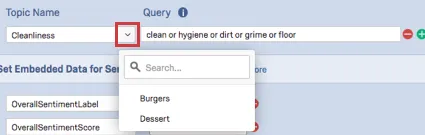
Astuce : S'il s'agit d'une enquête active pour laquelle vous avez déjà créé des sujets, vous pouvez cliquer sur le menu déroulant pour choisir un sujet préexistant.
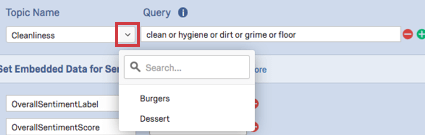
Astuce : Vous ne pouvez pas laisser ce champ vide. Text iQ utilise la lemmatisation pour identifier les réponses contenant différents temps verbaux d'un même mot (par exemple, « clean » permettra de repérer « cleans », « cleaning », « cleaned », et même les fautes d'orthographe courantes, comme « cleen »). Cependant, Text iQ ne prendra pas en compte les synonymes (par exemple, « propre » ne sera pas considéré comme synonyme de « hygiénique ») à moins que vous ne les ajoutiez à la requête. Pour en savoir plus sur l'élaboration des requêtes, consultez la page d'assistance correspondante.
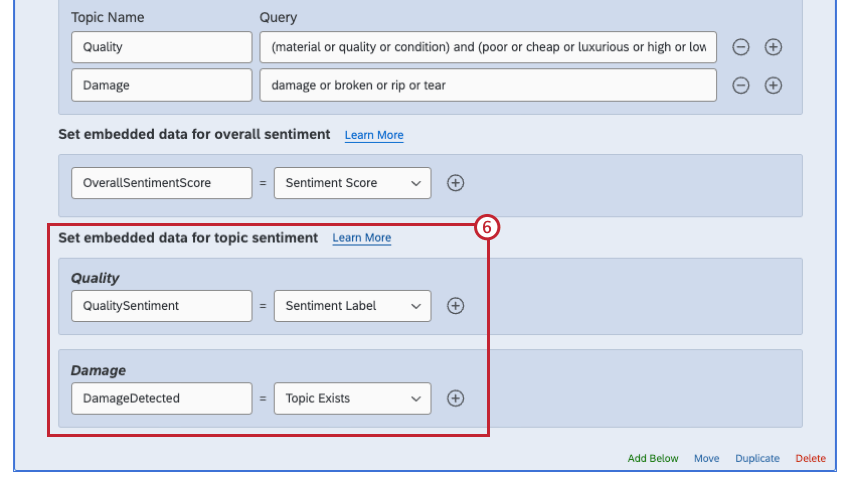
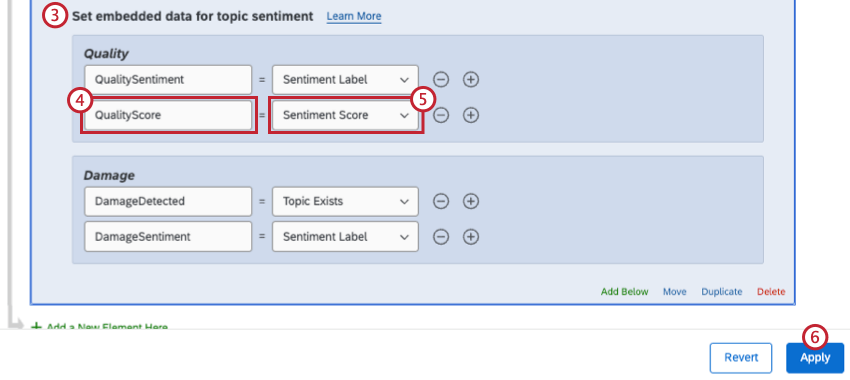
- Topic Exists : Une valeur vrai/faux indiquant si le commentaire a été étiqueté avec ce sujet ou non. Lorsque vous utilisez ce champ pour créer une logique de branche, veillez à ce que les valeurs soient définies sur true ou false (sensible à la casse). Exemple : En utilisant l'ensemble de données intégrées de la capture d'écran ci-dessus comme référence, si des dommages, des déchirures ou des ruptures ont été mentionnés dans la réponse, le thème Damage sera appliqué et le champ DamageDetected sera égal à true.

- Nom du sujet : La valeur du champ de données intégrées serait le nom du champ.
- Label Sentiment : Indique si un commentaire sur ce sujet est positif, négatif, neutre ou mitigé. Le terme "mixte" diffère du terme "neutre" en ce sens qu'il indique la présence d'un sentiment positif et d'un sentiment négatif. When using this field to create branch logic, make sure the labels are capitalized and spelled correctly (e.g., “Positive,” not “positive”).
- Note de sentiment : Une notation de -2 à +2 pour le sentiment d'un sujet. Par exemple, une réponse très intense et positive telle que "J'adore J'AIME VOTRE ENTREPRISE !" obtiendrait une notation de +2. Une réponse intensément négative, telle que "Je méprise totalement votre entreprise", obtiendrait un -2. Un 0 est une notation neutre.
Utilisation des flux d'enquête alimentés par Text iq pour poser des questions de suivi
Cette section explique comment créer une enquête de retour d'information sur un produit qui utilise les flux d'enquête alimentés par Text iQ pour envoyer le répondant à différentes questions. Nous recherchons en particulier des participants ayant signalé un défaut sur un produit, afin de leur proposer de le retourner, ainsi que ceux ayant jugé notre produit de mauvaise qualité, afin de leur demander des exemples concrets qui nous permettront d'apporter des améliorations lors de la refonte du produit.
Cette enquête n'est qu'un exemple. Les modèles d'enquête et les questions thématiques présentés ici ont été élaborés avec le plus grand soin, mais il n'est pas garanti qu'ils répondent aux besoins de recherche de chacun.
Configuration de l’enquête
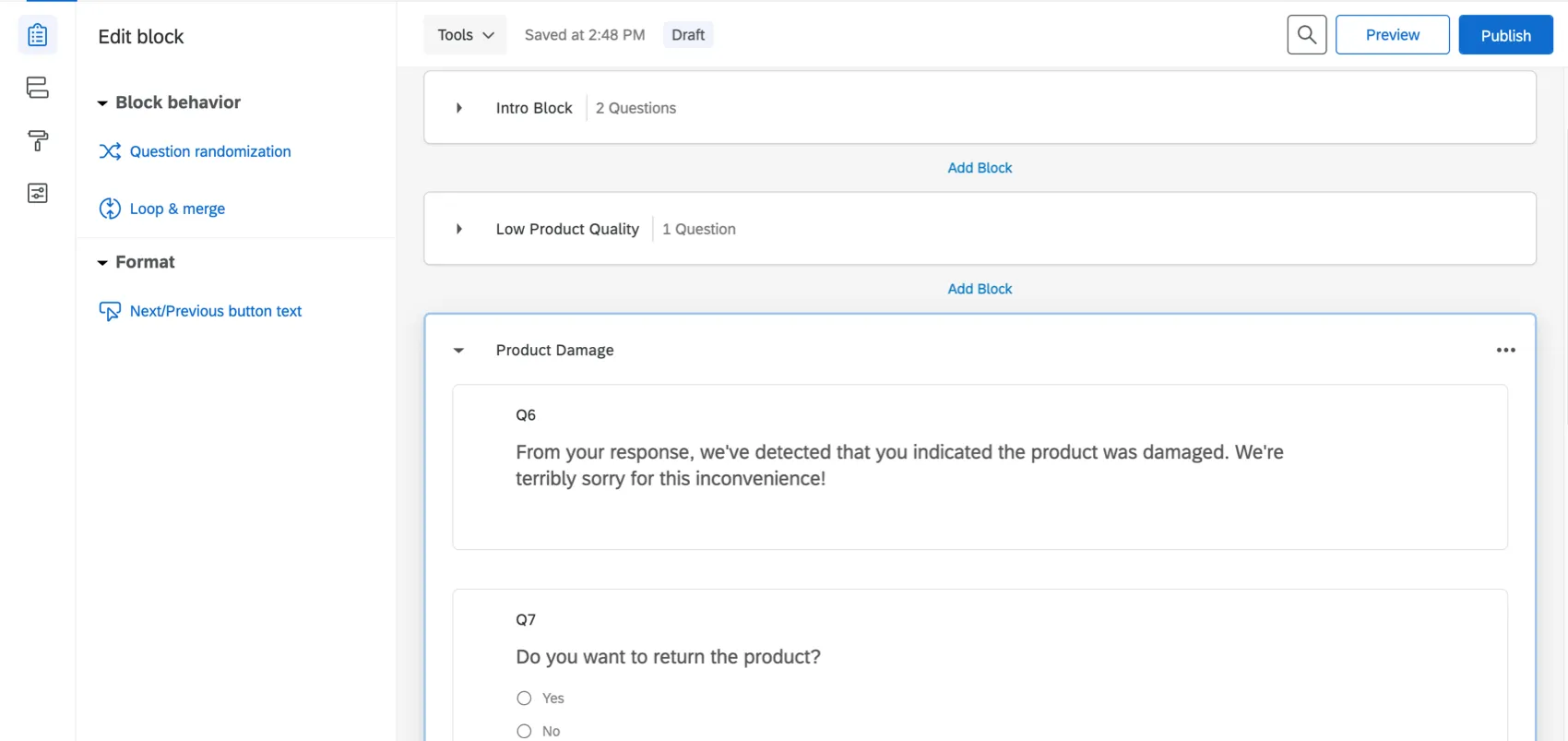
Dans cet exemple, nous menons une enquête visant à recueillir l'avis des participants sur les produits qu'ils ont achetés auprès de notre entreprise fictive. Dans cet exemple, l'enquête présente les caractéristiques suivantes :
- Un premier bloc intitulé « Intro Block ». Ce bloc demande à l'utilisateur de sélectionner un produit(choix multiple) et de fournir ensuite une question ouverte sur ce produit(saisie du texte).
- Un deuxième bloc intitulé « Mauvaise qualité du produit », dans lequel nous demandons à la personne interrogée d'expliquer en détail pourquoi elle estime que le produit est de si mauvaise qualité (saisie du texte).
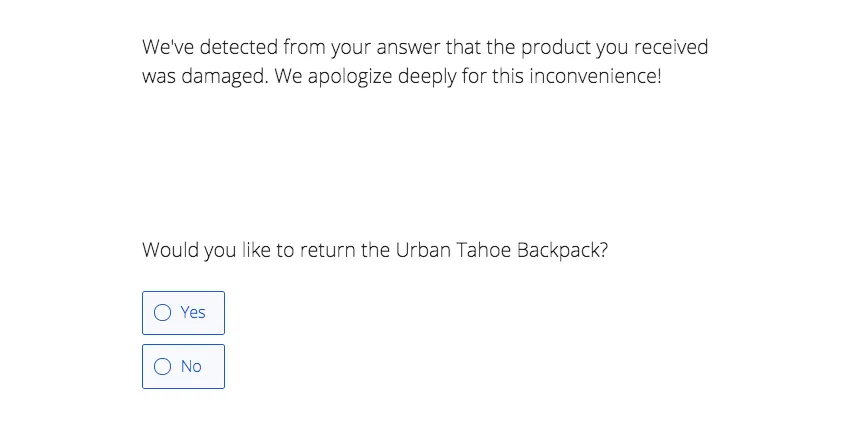
- Un troisième bloc intitulé « Dommages causés au produit ». Ce bloc présente des excuses pour les dommages subis et demande au répondant s'il souhaite retourner le produit (choix multiple).
Configuration du flux de Text iQ
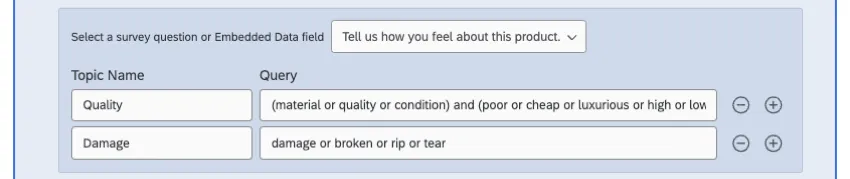
Dans cet exemple, la question de saisie du texte demandant des commentaires ouverts sur le produit (premier bloc) est analysée avec Text iQ.
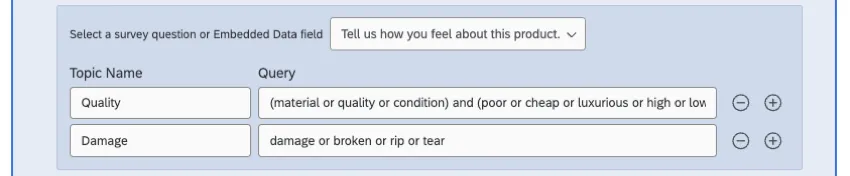
Astuce : Ces requêtes sont données à titre d'exemple. Bien qu'elles aient été soigneusement conçues pour recueillir le plus grand nombre possible de réponses pertinentes, il n'est pas garanti qu'elles contiennent toutes les réponses liées à ces concepts. Lorsque vous élaborez des requêtes thématiques, veillez toujours à envisager le plus grand nombre de scénarios possible afin d'optimiser la précision de vos thèmes.
| Nom de la catégorie | Requête |
|---|---|
| Qualité | (matière ou qualité ou condition) et (pauvre ou bon marché ou luxueux ou élevé ou bas ou grand ou mauvais) |
| Dommages | endommagé ou cassé ou déchiré |
Astuce : Pour en savoir plus sur la création de rubriques à l'aide de requêtes complexes, voir Création de recherches complexes.
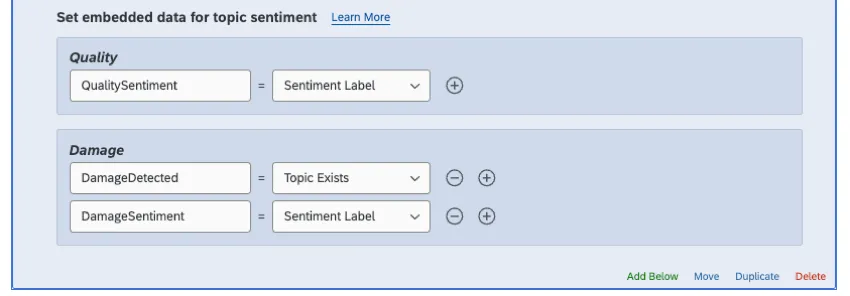
| Sujet | Données intégrées Nom | Champ en cours de capture |
|---|---|---|
| Qualité | QualitéSentiment | Libellé de sentiment |
| Dommages | Dommages détectés | Le sujet existe |
| Dommages | DommageSentiment | Libellé de sentiment |
FLUX ENQUÊTE D'ENQUÊTE ET LOGIQUE DE BRANCHE Installation du Flux d'enquête et de la logique de branche
Le flux d'enquête se déroule dans l'ordre suivant :
- En haut du flux d’enquête, un « bloc d’introduction » qui demande de préciser le produit concerné et de donner un avis sous forme de commentaire libre.
- Élément de Text iQ.
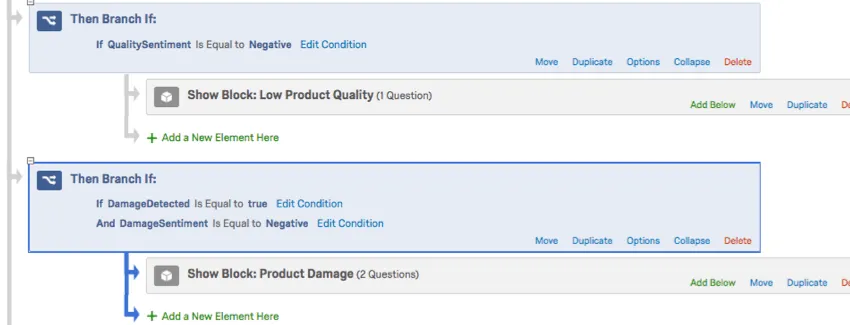
- Première branche:
- La condition stipule que si la valeur des Données intégrées « QualitySentiment » est égale à « Negative », le participant sera redirigé vers le bloc « Faible qualité du produit », où il lui sera demandé d'expliquer pourquoi il a estimé que le produit était de mauvaise qualité. Cela nous permet de tenir compte de ces commentaires et d'améliorer le produit.
- Deuxième branche:
- La condition stipule que si les Données intégrées « DamageDetected » sont à « true » ET que « DamageSentiment » est à « Negative », le répondant passera au bloc « Dommages au produit ».
- L'idée ici est que si la réponse fait état d'un dommage, il sera demandé au répondant s'il souhaite renvoyer le produit endommagé. Nous ajoutons la condition « DamageSentiment » à la branche afin de nous assurer qu’ils ne formulent pas l’une de ces rares remarques positives concernant les dommages, par exemple : « J’adore le fait que ce sac ne s’abîme pas facilement ! »
Astuce : il est important que l'élément Text iQ apparaisse avant les branches, car il doit enregistrer les sentiments et les thèmes sous forme de données intégrées avant que vous puissiez baser votre logique sur ces données.
Point de vue du répondant
Après avoir sélectionné le produit qu'il souhaite évaluer, l'évaluateur déclare que le produit s'est cassé rapidement et qu'il semble de mauvaise qualité.
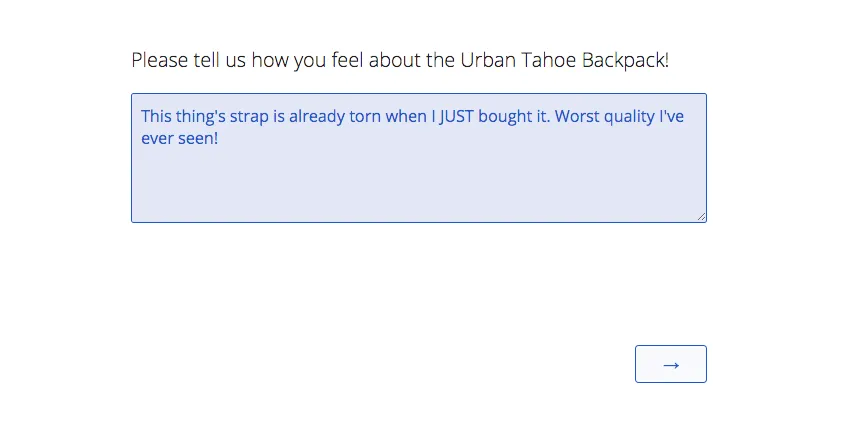
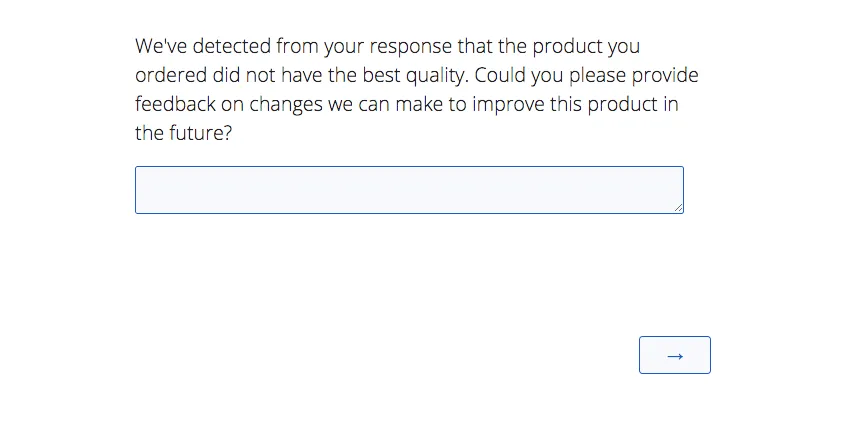
En raison de l'utilisation du mot « qualité » et du sentiment très négatif du mot « horrible », le bloc « Mauvaise qualité du produit » s'affiche, invitant la personne interrogée à expliquer en détail ce qui a rendu le produit de si mauvaise qualité.
En raison de l'utilisation du mot « déchiré », le bloc « Dommage sur le produit » s'affiche, demandant à la personne interrogée si elle souhaite retourner le produit.
Utilisation des FLUX D'ENQUÊTE D'ENQUÊTE D'ENQUÊTE D'ENQUÊTE D'ENQUÊTE D'ENQUÊTE D'ENQUÊTE D'ENQUÊTE D'ENQUÊTE D'ENQUÊTE D'ENQUÊTE D'ENQUÊTE D'ENQUÊTE D'ENQUÊTE D'ENQUÊTE D'ENQUÊTE D'ENQUÊTE D'ENQUÊTE D'ENQUÊTE D'ENQUÊTE D'ENQUÊTE D'ENQUÊTE D'ENQUÊTE D'ENQUÊTE D'ENQUÊTE D'ENQUÊTE D'ENQUÊTE DE PARTICULIER
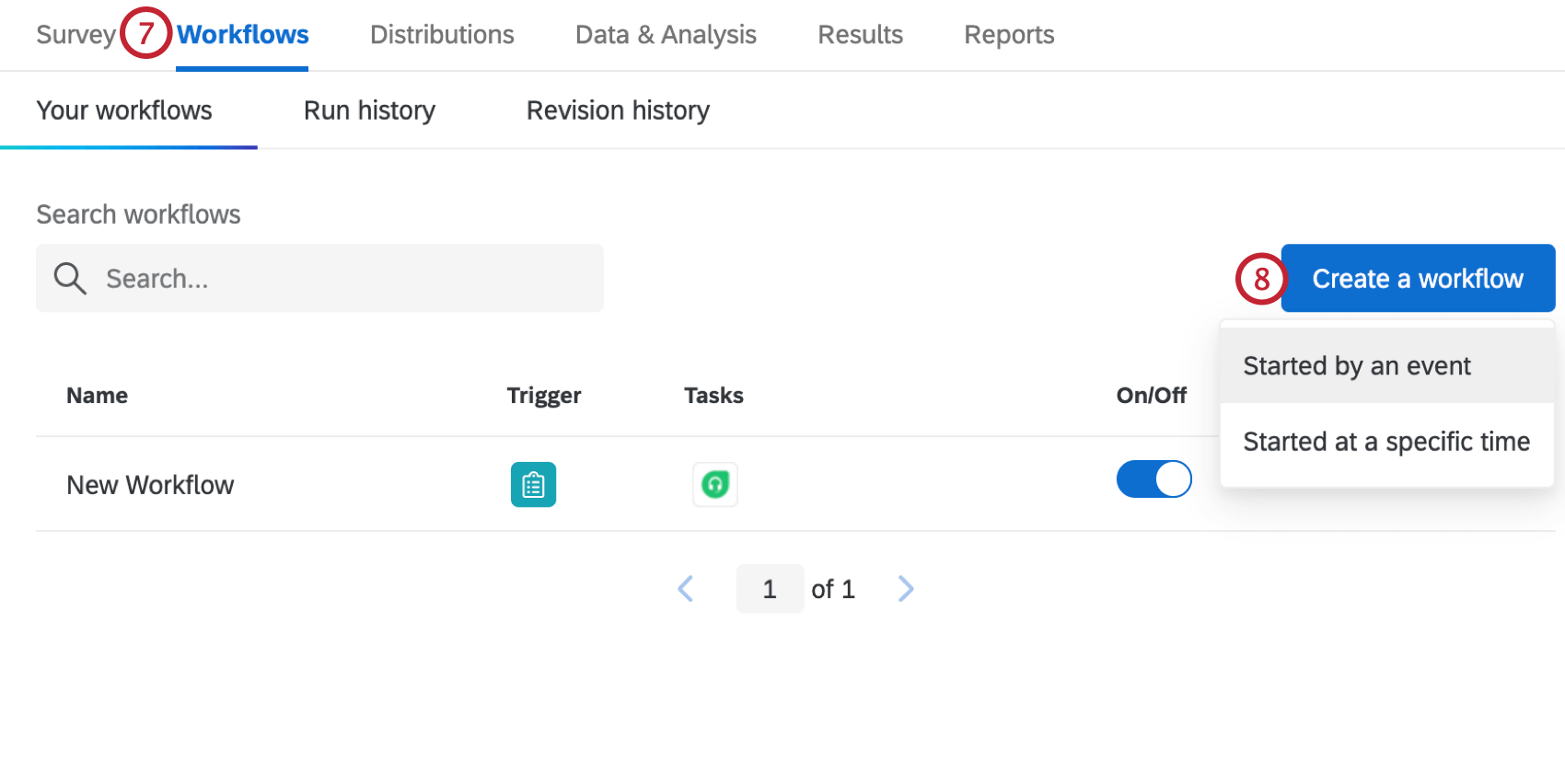
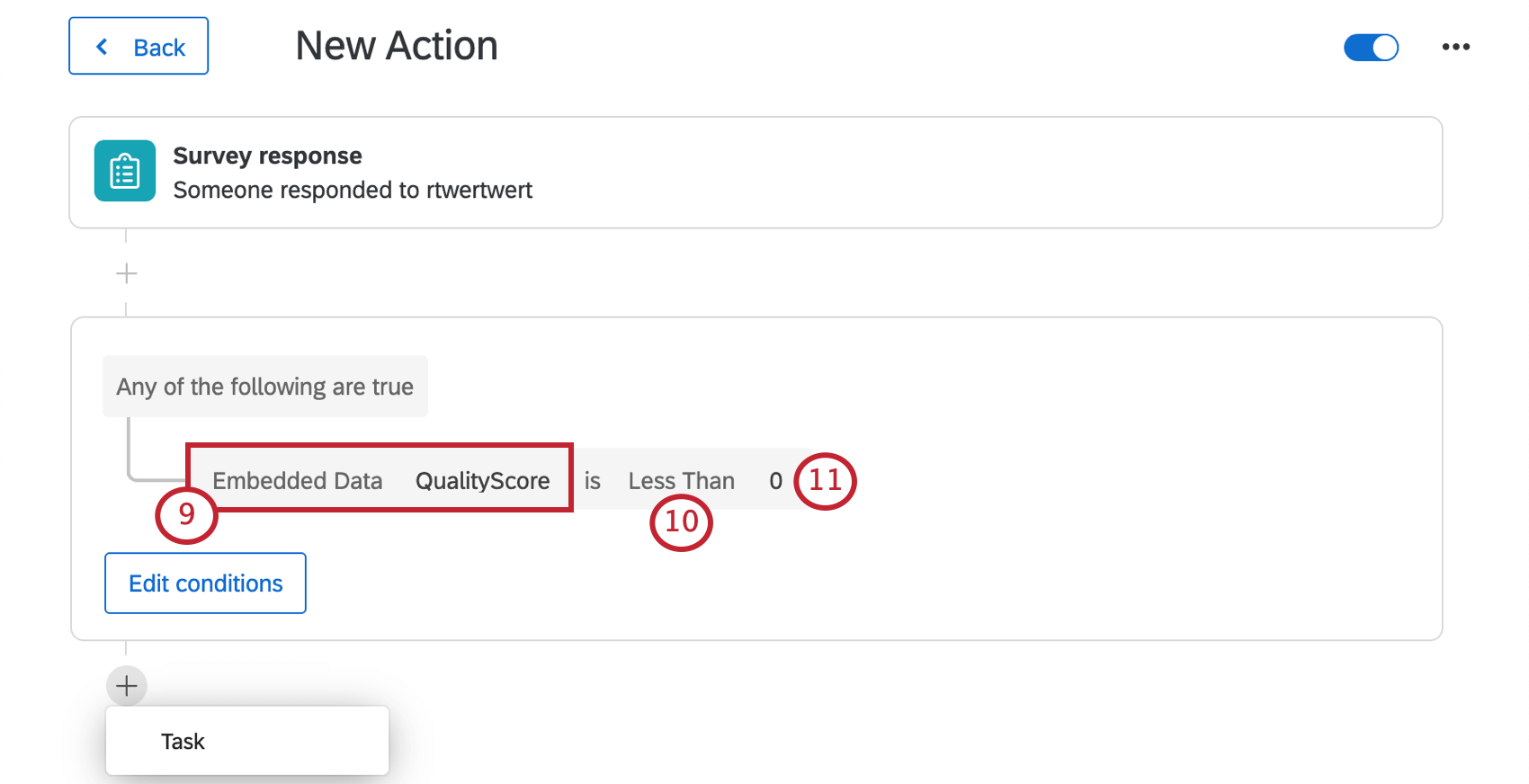
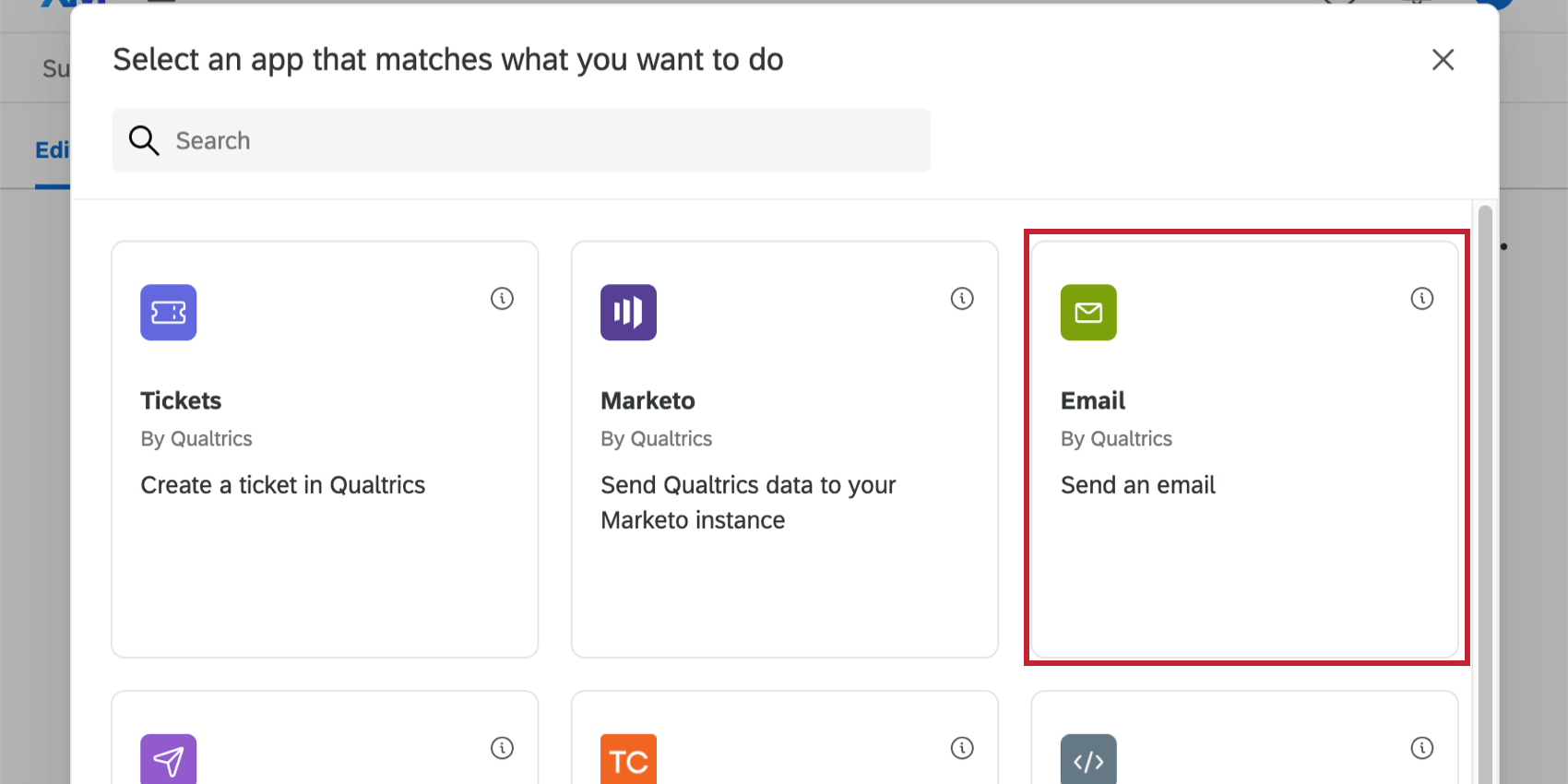
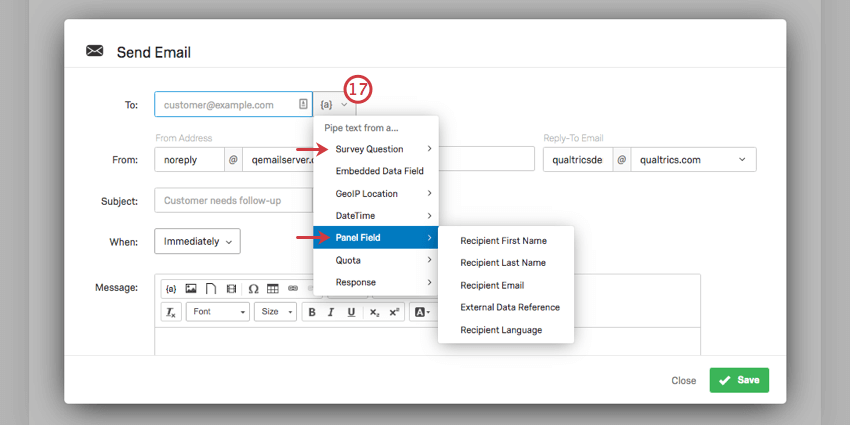
Des e-mails peuvent être envoyés lorsqu'un répondant répondant répondant à certains critères termine son enquête. Le courriel est ensuite envoyé soit au répondant, soit à une liste statique de collègues.
Dans cet exemple, nous allons envoyer un e-mail de suivi aux participants qui ont exprimé un sentiment négatif sur la qualité du produit.
Types de projets prenant en charge cette fonction
Les flux d’enquête basés sur Text iQ sont réservés aux clients « Advanced » de Text iQ. Cependant, une fois cette fonction activée, elle peut être utilisée dans la plupart des types de projets, y compris :
- Projets d'enquête
- Engagement
- Cycle de vie
- Étude ad hoc sur les collaborateurs
- Pulse
- Solutions XM
- Analyses conjointes
- Différence maximum
Remarque : certains des projets mentionnés ci-dessus, tels que Conjoints et MaxDiff, n'ont pas accès à Data & Analysis Text iQ. Toutefois, vous pouvez toujours utiliser la fonction du flux d'enquête Text iq décrite dans cette page d'assistance.
FAQs
Les thèmes que j'ajoute dans le flux d’enquête sont-ils les mêmes que ceux que j'ajoute dans Text iQ ?
Les thèmes que j'ajoute dans le flux d’enquête sont-ils les mêmes que ceux que j'ajoute dans Text iQ ?
Vous pouvez intégrer des thèmes déjà définis dans Text iQ dans le flux d’enquête pour accélérer la création, mais ceux-ci ne sont pas réellement liés.
L'élément de flux d’enquête indiquera si un sujet provenant de Text iQ a été modifié et permettra au client de le synchroniser afin que les requêtes soient identiques, mais il ne crée pas de lien entre les données. Cette mesure vise à protéger le flux d’enquête en cours contre toute modification apportée aux thèmes dans Text iQ.
Puis-je inclure plusieurs éléments Text iQ dans mon flux d’enquête ?
Puis-je inclure plusieurs éléments Text iQ dans mon flux d’enquête ?
Puis-je utiliser l'élément « Text iQ Survey Flow » pour remplacer la fonctionnalité « Sentiment » de Text iQ dans l'onglet « Données et analyse » ?
Puis-je utiliser l'élément « Text iQ Survey Flow » pour remplacer la fonctionnalité « Sentiment » de Text iQ dans l'onglet « Données et analyse » ?
Quelles langues sont prises en charge par l'élément « Text iQ Flux d’enquête » ?
Quelles langues sont prises en charge par l'élément « Text iQ Flux d’enquête » ?
Comment l'élément « Text iQ Flux d’enquête » sait-il dans quelle langue analyser la réponse ?
Comment l'élément « Text iQ Flux d’enquête » sait-il dans quelle langue analyser la réponse ?
C'est génial! Merci pour votre avis!
Merci pour votre avis!