Text iq dans les tableaux de bord
Contenus de cette page
À propos de Text iq dans les tableaux de bord
Parfois, une étude nécessite un tableau de bord qui effectue une analyse sémantique plus approfondie que celle fournie par un nuage de mots. Vous souhaiterez peut-être étiqueter les réponses textuelles par sujet ou effectuer une analyse sur le sentiment (c.-à-d. position positive/négative) d’un commentaire. Avec Text iQ dans les tableaux de bord, vous pouvez effectuer ces analyses et les afficher dans vos widgets, comme vous le feriez avec n'importe quelle autre variable.
Text iQ peut être utilisé dans les tableaux de bord expérience client, les tableaux de bord de l’organisation et les tableaux de bord « Pulse ». Cette technologie n'est pas disponible dans les autres tableaux de bord de l'Employee Experience.
Astuce : Bien que Text iQ ne soit pas automatiquement disponible dans les tableaux de bord de l'Expérience Collaborateur (à l'exception des tableaux de bord d'impulsion), vous pouvez configurer Text iQ pour analyser les projets de l'Expérience Collaborateur et ensuite ajouter ces champs au mappage de données du tableau de bord pour les utiliser dans votre tableau de bord.

Attention : pour pouvoir analyser des textes rédigés dans différentes langues, vous devrez récupérer la valeur du champ « UserLanguage » avant de vous rendre sur Text iQ pour la première fois. Cela vous permettra de vous assurer que Text iQ mappe la bonne langue à vos sujets et réponses. Pour plus de détails, consultez la section UserLanguage (Langue de l’utilisateur) sur notre page Informations sur le répondant.

Attention : Text Analytics n'est pas compatible avec Text iQ. Les mêmes données textuelles ne peuvent pas être utilisées à la fois dans un modèle thématique d'analyse de texte et dans Text iQ, au sein d'une enquête ou d'un tableau de bord de modèle de données.
Naviguer jusqu’à Text iQ dans les tableaux de bord
Astuce : Pour utiliser le Text iQ dans un tableau de bord CX, l'utilisateur du tableau de bord doit appartenir à un rôle pour lequel l'option Editer le tableau de bord est activée.
Attention : Le Text iq dans les tableaux de bord est complètement séparé du Text iq dans les enquêtes. Bien qu'il soit possible de mapper les résultats Text iQ issus du module Text iQ d'une enquête spécifique, le module Text iQ du tableau de bord se distingue en ce qu'il vous permet d'analyser n'importe quel champ à réponse libre mappé au tableau de bord. Cela signifie que vous pouvez analyser les réponses textuelles de cinq enquêtes différentes et les présenter toutes dans un seul tableau de bord !
Il y a deux façons de trouver le Text iq dans un tableau de bord. Quelle que soit la méthode que vous utilisez, chacune d'entre elles affichera les mêmes analyses sémantiques que celles que vous avez effectuées précédemment dans le tableau de bord.
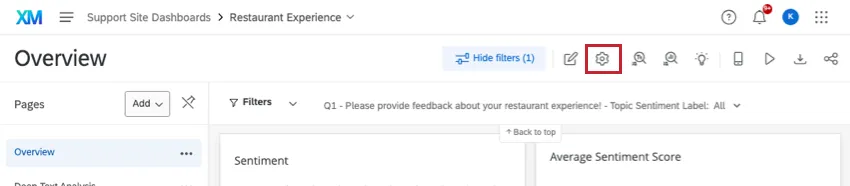
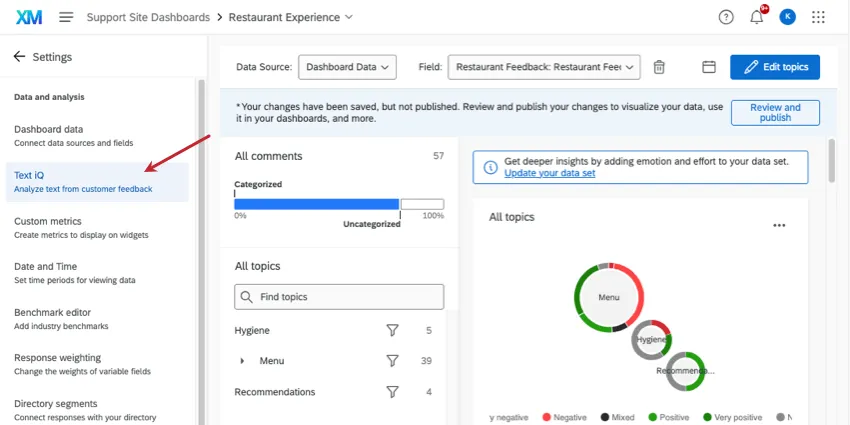
Une possibilité consiste à vous rendre sur la page des paramètres de votre tableau de bord, puis à sélectionner l'onglet « Text iQ ».
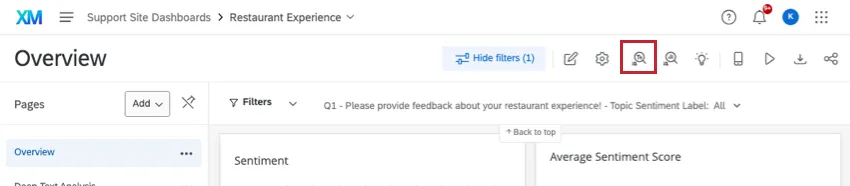
Une autre option consiste à cliquer sur le bouton Text iQ en haut de la page.
Astuce : Dans certains cas, le bouton « Text iQ » n'apparaîtra pas :
- Si des restrictions de données sont appliquées.
- Si votre organisation ne dispose pas d'Advanced Text iQ.
- Si vous n'êtes qu'un simple participant à un tableau de bord Pulse.
- Si vous consultez le tableau de bord à partir de la visionneuse de tableaux de bord.
Mapper des questions avec saisie de texte
Avant de commencer à effectuer l’analyse sémantique, vous devez vous assurer que vos questions à saisie de texte sont correctement mappées.
Dans les données de votre tableau de bord, assurez-vous d'avoir défini vos questions de saisie du texte sur « Texte libre ».

Si plusieurs sources sont associées à votre tableau de bord, il n'est pas nécessaire que des données soient associées au champ « Open Text » pour chacune de vos sources.
Capacités d’analyse sémantique
La technologie Text iq offre les mêmes possibilités dans la plate-forme d'enquête que dans les tableaux de bord. Vous trouverez ci-dessous une série de liens vers les pages de la Plateforme d'enquête, accompagnés d'instructions étape par étape.
Attention : Bien que Text iQ fonctionne de la même manière dans les deux logiciels, les résultats ne peuvent pas être combinés. Les sujets et l'analyse des sentiments que vous effectuez dans la plateforme d'enquête peuvent être mis en correspondance dans un tableau de bord CX. Si vous activez Text iQ sur votre tableau de bord, de nouveaux champs seront créés. Ces nouveaux champs ne seront pas repris dans votre enquête.
- Fonctionnalités de Text iQ: navigation dans Text iQ, enregistrement des modifications, ainsi que les fonctionnalités de correction orthographique et de lemmatisation.
- Thèmes dans Text iQ: comment créer et gérer les thèmes Text iQ. Comprend également la façon de créer des recherches complexes.
- Analyse des sentiments: comment modifier et réaliser une analyse des sentiments.
- Les widgets dans Text iQ: comment consulter et gérer les widgets qui s'affichent directement dans Text iQ. Notez que ces éléments ne sont pas nécessairement des widgets pouvant être utilisés dans les pages du tableau de bord.
Astuce : Si plusieurs enquêtes sont intégrées à votre tableau de bord, vous devez activer Text iQ sur votre tableau de bord plutôt que sur chaque enquête.
Remarque : Text iQ n'est compatible qu'avec les tableaux de bord comportant moins de 100 sources.
Mapper des sujets et des sentiments
Lorsque vous commencez à effectuer des analyses sémantiques dans des tableaux de bord, les sujets et les sentiments s'affichent automatiquement dans votre tableau de bord et se voient attribuer le type de champ le mieux adapté à leurs données. Ces champs comprennent :
- Sentiment: ce champ sera renseigné avec l'étiquette de sentiment correspondant au niveau global de réponse.
- Note de sentiment: ce champ sera renseigné avec la note de sentiment globale correspondant au niveau de réponse.
- Polarité du sentiment: Ce champ n'est plus utilisé et sera éventuellement supprimé.
- Sujets: ce champ affichera tous les sujets associés à une réponse.
- Sujets parents: ce champ affichera toutes les rubriques parents associées à une réponse. Si vous utilisez des rubriques hiérarchiques, ce champ n'est plus nécessaire dans votre tableau de bord.
- Étiquette de sentiment du sujet: ce champ sera renseigné avec une étiquette de sentiment pour chaque sujet associé à votre réponse.
- Score de sentiment par sujet: ce champ affichera le score de sentiment correspondant à chaque sujet associé à votre réponse.
- Champs de niveau Hiérarchie des sujets: Si vous utilisez des sujets hiérarchiques, il y aura 5 champs correspondant aux sujets des niveaux 1 à 5 (ex. Niveau 3 de la Hiérarchie des thèmes). Chaque champ contiendra une liste de sujets pour ce niveau.
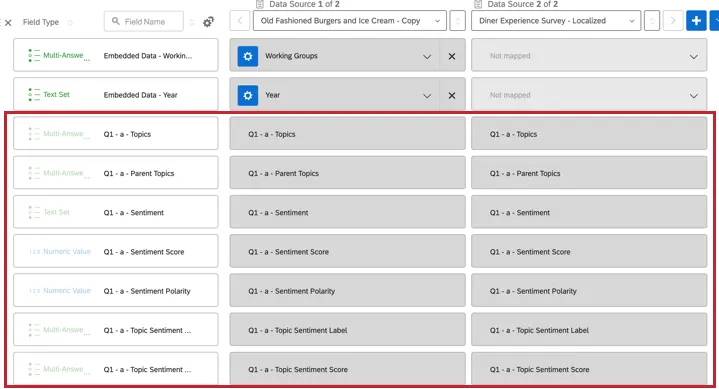
Vous pouvez renommer ces champs si nécessaire. Vous ne pourrez pas les supprimer, modifier le type de champ ou modifier le mappage. Par défaut, les noms de champ incluent le nom du champ Texte ouvert en cours d’analyse et le nom de l’analyse sémantique spécifique. Par exemple, « Avis sur les films – Sentiment ».
Astuce: Si vous souhaitez utiliser les données Text iQ provenant d’une source de données secondaire, vous devez également faire en sorte que ce champ soit mappé dans la source de données principale.
Astuce : Souhaitez-vous identifier les thèmes et les sentiments mis en évidence par l'analyse sémantique de votre enquête? Ils sont également extraits automatiquement lorsque vous mappez des données, mais uniquement si l’analyse sémantique de l’enquête a été effectuée avant que vous mappiez des données à votre tableau de bord. Pour les ajouter aux données de votre tableau de bord, créez un nouveau champ et sélectionnez Données intégrées lorsque vous le mappez. Dans ce menu, vous trouverez les sentiments et les thèmes abordés dans l'enquête.
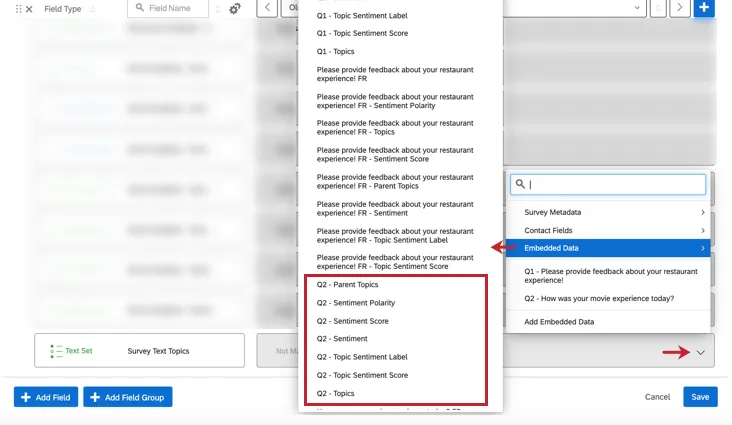
Attention : n'ajoutez pas de champs Text iQ supplémentaires et ne les mappez pas d'une manière différente de celle décrite sur cette page.
Ajouter une analyse sémantique à des widgets
Pour ajouter les thèmes ou les sentiments de votre question de saisie du texte en tant que source, indicateur ou dimension dans un widget, recherchez le texte de la question se terminant par « - Thèmes » ou « - Sentiment ».
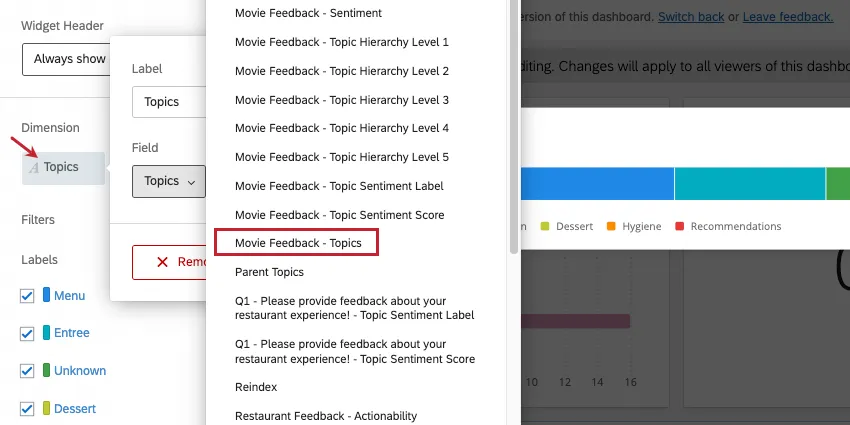
Exemple : Ici, les rubriques de texte ont été sélectionnées comme dimension dans la barre de répartition (à gauche) et comme lignes d'un tableau (à droite).
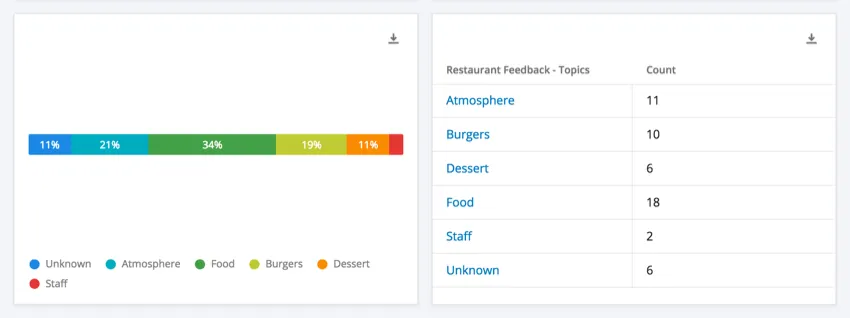

Il existe également des widgets créés spécialement pour l’analyse sémantique effectuée dans les tableaux de bord CX. Voir Widget de tableau Text iQ et Widget de graphique à bulles Text iQ.
FAQs
Je souhaite plutôt utiliser l'outil d'enquête Text iQ dans mon tableau de bord. Comment faire pour que ça marche ?
Je souhaite plutôt utiliser l'outil d'enquête Text iQ dans mon tableau de bord. Comment faire pour que ça marche ?
Pour plus d'informations, consultez la section « Utilisation de Survey Text iQ dans un tableau de bord expérience client ».
Puis-je traduire les rubriques Text iQ qui s'affichent dans les widgets de mon tableau de bord ?
Puis-je traduire les rubriques Text iQ qui s'affichent dans les widgets de mon tableau de bord ?
Les thèmes Text iQ sont traduits automatiquement dans le cadre des widgets « bulle Text iQ » et « tableau Text iQ ». Cependant, il n' est pas possible de traduire les rubriques Text iQ lorsque vous les utilisez dans d'autres widgets. Cela vaut aussi bien pour les tableaux de bord EX que pour les tableaux de bord expérience client.
C'est génial! Merci pour votre avis!
Merci pour votre avis!