Barre de répartition Widget
Contenus de cette page
À propos de Barre de répartition Widget
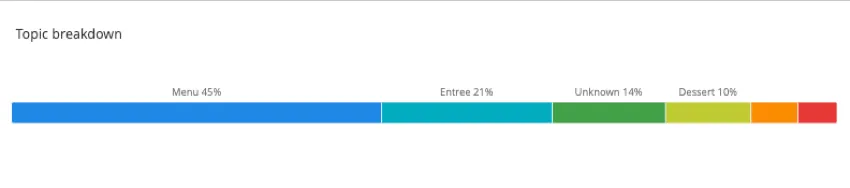
Le widget de la barre de répartition affiche les données dans une seule barre où chaque point de données est une section proportionnelle de la barre. Ce widget est utile si vous avez des données pour lesquelles vous souhaitez avoir un moyen compact d’examiner la manière dont les réponses sont distribuées sur un ensemble de valeurs.
Types de tableaux de bord
Ce widget peut être utilisé dans différents types de tableaux de bord. Cela comprend :
Compatibilité des types de champs
Le widget « barre de répartition » est compatible avec les types de champs suivants :
- Ensemble de chiffres
- Date
- Ensemble de texte
- Ensemble de texte à plusieurs réponses
- Analyse par tri successif
- Groupe de mesures
Seuls les champs correspondant aux types indiqués ci-dessus seront disponibles lors de la configuration de votre dimension pour une barre de répartition.
Personnalisation d'un widget
Pour les paramètres généraux qui s'appliquent à la plupart des widgets, consultez la section « Création de widgets ». La personnalisation unique au widget de la barre de répartition sera détaillée ci-dessous.
Dimension
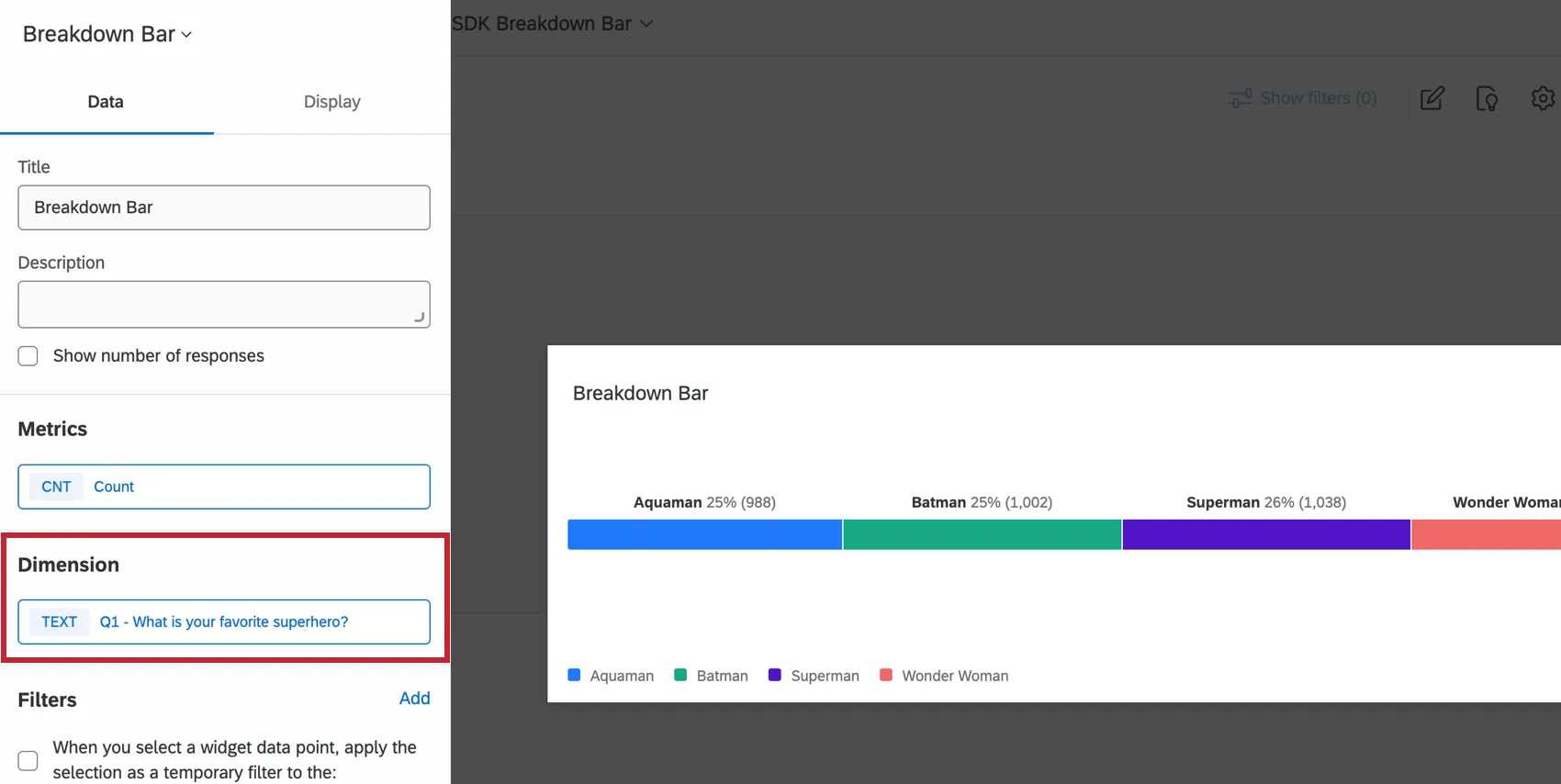
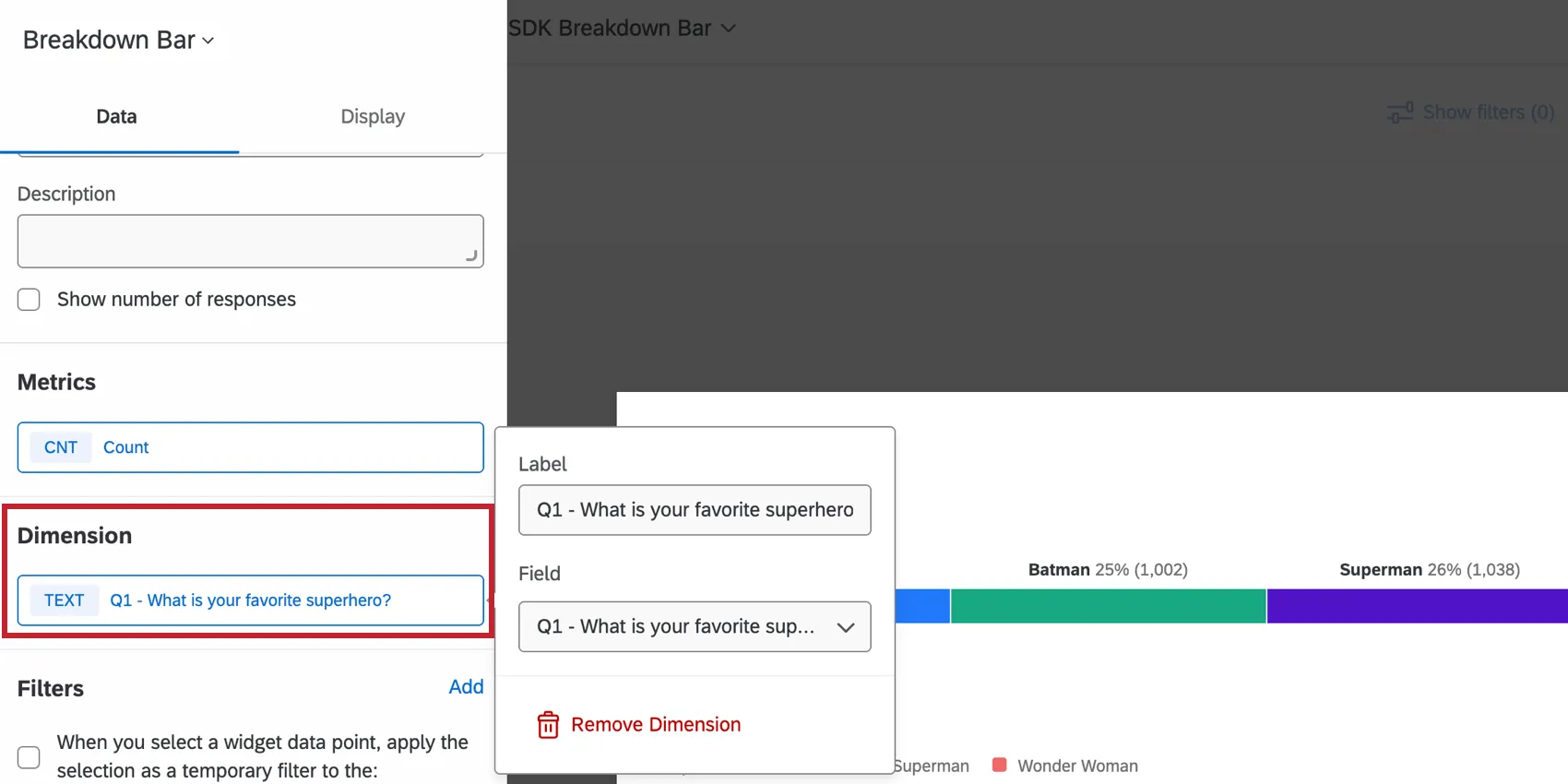
La « Dimension » correspond au champ selon lequel vous souhaitez ventiler votre indicateur. Cliquez sur la liste déroulante Champ pour sélectionner un champ compatible.
Options d'affichage
Les options d'affichage des cotes vous permettent de personnaliser la couleur et les libellés des cotes que vous avez sélectionnées ci-dessus.
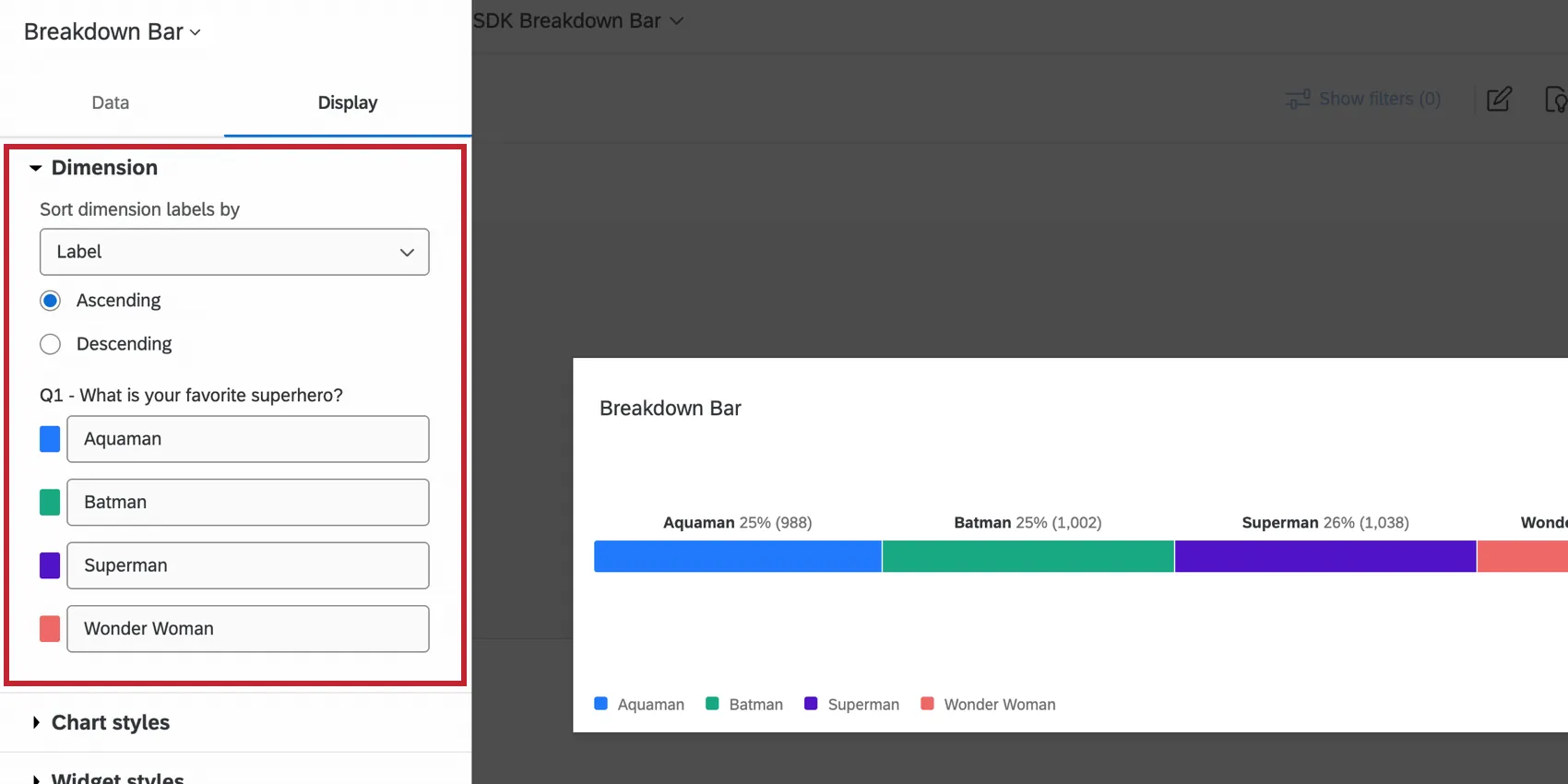
- Trier les étiquettes de dimension par: Changez l'ordre de vos données en sélectionnant une option de tri dans le menu déroulant. Si vous choisissez Personnalisé, vous pourrez glisser-déposer les valeurs dans l'ordre de votre choix.
- Noms des données: Pour renommer les valeurs de votre graphique, cliquez sur le nom et tapez ce que vous voulez voir.
- Couleurs des données: Changez les couleurs de vos données en cliquant sur la case colorée à gauche de chaque étiquette.
Les options « Styles de graphique » vous permettent de personnaliser les informations affichées sur le widget.
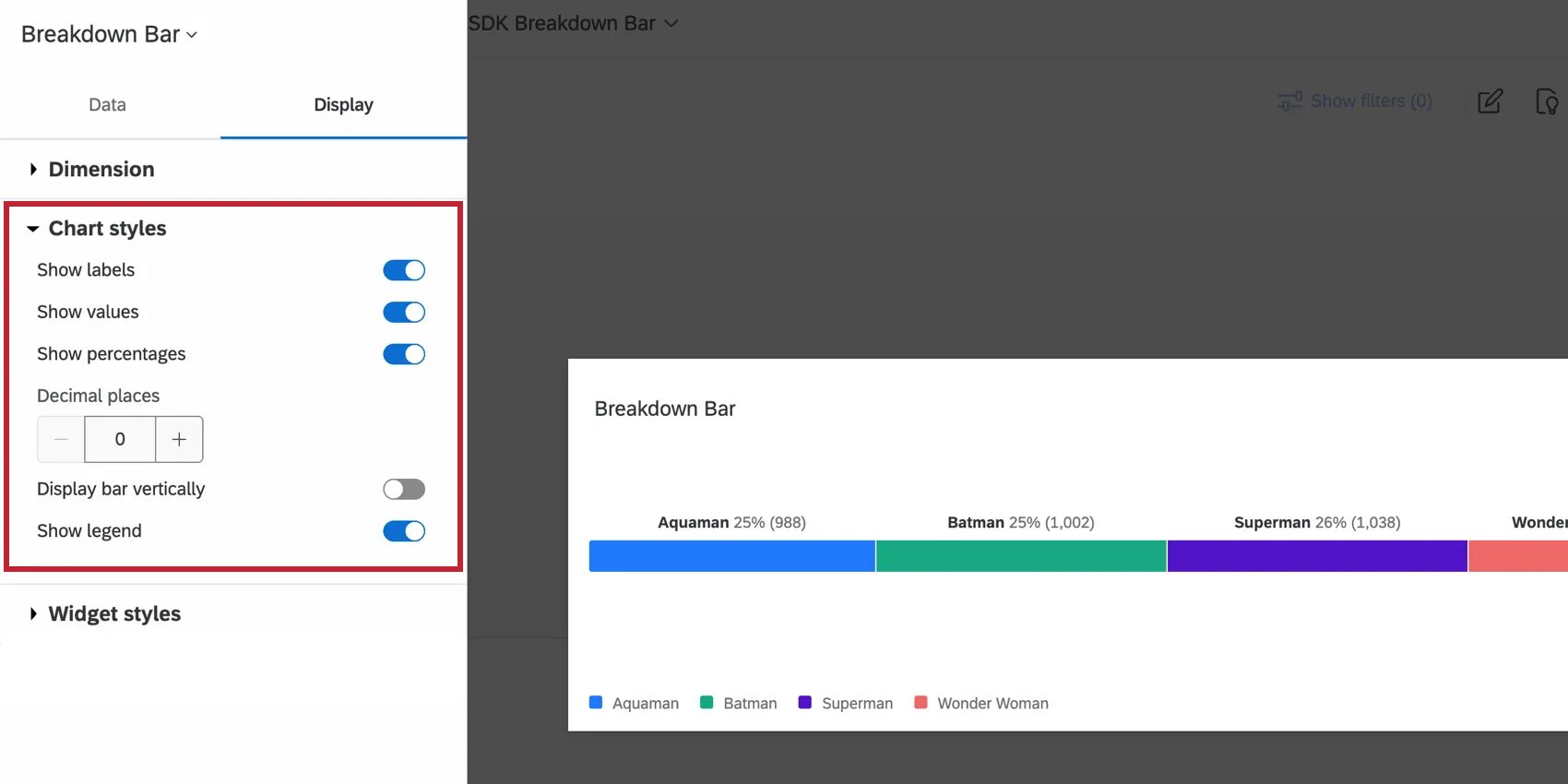
- Afficher les étiquettes: Affiche l'étiquette de chaque dimension à côté de la valeur.
- Afficher les valeurs: Affiche la valeur de la métrique pour chaque dimension.
- Afficher les pourcentages: Affiche le pourcentage de la mesure pour chaque dimension.
- Décimales: Affiche le pourcentage de la métrique à la décimale indiquée.
- Afficher la barre verticalement: Affiche la barre de répartition verticalement au lieu de l'afficher horizontalement.
- Afficher la légende: Affiche les étiquettes des dimensions en bas du graphique.
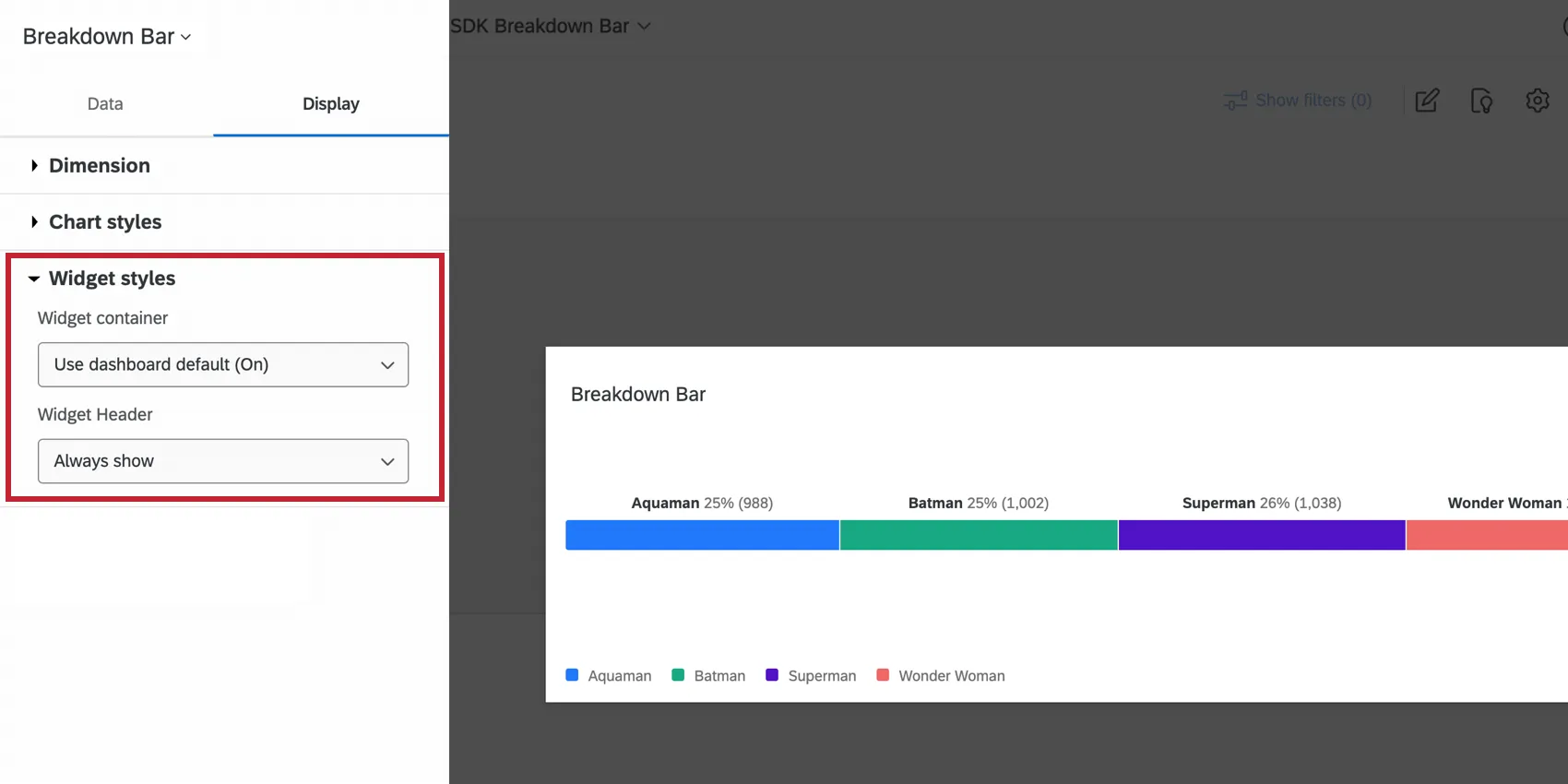
Les styles du widget déterminent si celui-ci a un fond blanc ou s'il affiche son titre. Ces thèmes peuvent également être modifiés dans le thème du tableau de bord. Pour plus d'informations sur la configuration du style des widgets, voir Modifier les widgets.
Barre de répartition du patrimoine Widget
Attention : cette ancienne version du widget est en voie d'abandon et n'est plus prise en charge. Les organisations créées après le 9 avril 2026 ne peuvent pas créer de widgets de barres de répartition de type « legacy ». Pour obtenir la même fonctionnalité avec une configuration plus souple, utilisez le widget Barre de répartition.

Pour les paramètres généraux qui s'appliquent à la plupart des widgets, consultez la section « Création de widgets ». La personnalisation unique au widget de la barre de répartition sera détaillée ci-dessous.
Options de données
Une fois que vous aurez ajouté une dimension à votre widget, vous pourrez masquer, renommer et réorganiser les libellés de celui-ci. Si vous décidez de masquer certaines étiquettes, vous devrez choisir si vous souhaitez inclure ces données lors du calcul des pourcentages dans le widget. Si ce n'est pas le cas, désélectionnez Inclure les étiquettes cachées dans les pourcentages. Si vous laissez cet élément sélectionné et que vous masquez une étiquette, la longueur de la barre de répartition ne s'adaptera pas à la barre manquante.
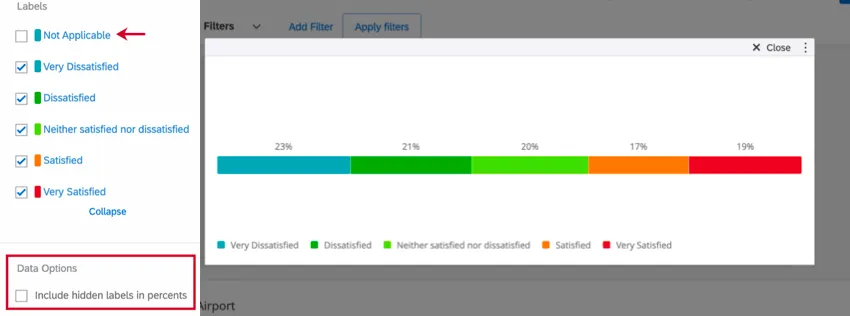
Exemple : Vous réalisez un widget de barre de répartition affichant des résultats de satisfaction (très satisfait, très insatisfait, etc.). Vous voulez connaître le pourcentage de personnes interrogées qui ont répondu à chaque question. Votre question comportait une option « Sans objet » que vous souhaitez masquer et exclure des résultats du widget. Désélectionnez l'étiquette « Sans objet » et désélectionnez l'option « Inclure les étiquettes masquées dans les pourcentages ».

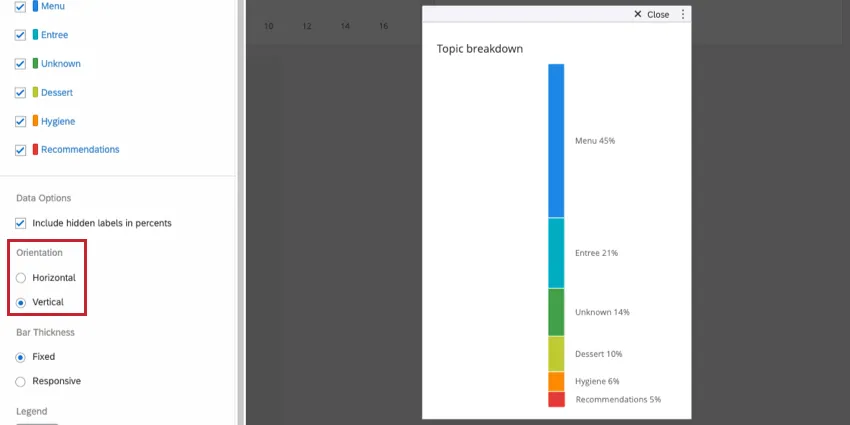
Orientation
Il existe deux options pour l'orientation du widget de la barre de répartition : horizontale et verticale. Sélectionner une orientation particulière peut vous aider à positionner le widget par rapport aux autres widgets de votre tableau de bord.
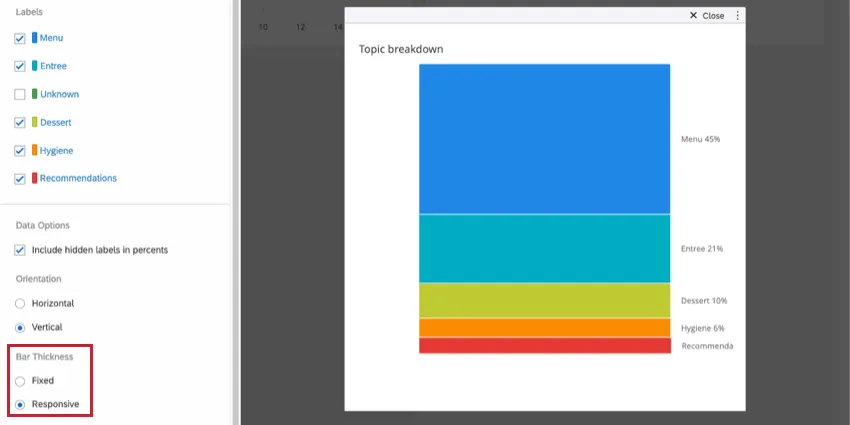
Épaisseur de la barre
Vous pouvez déterminer l'épaisseur de votre graphique à barres.Des résultats optimisés dans une barre fine et élancée.Les résultats s'affichent dans une barre qui s'élargit à mesure que vous faites glisser et redimensionnez le widget. Les barres horizontales réactives s’épaississent à mesure qu’elles sont agrandies et les barres verticales réactives s’épaississent à mesure qu’elles sont élargies.
Libellés
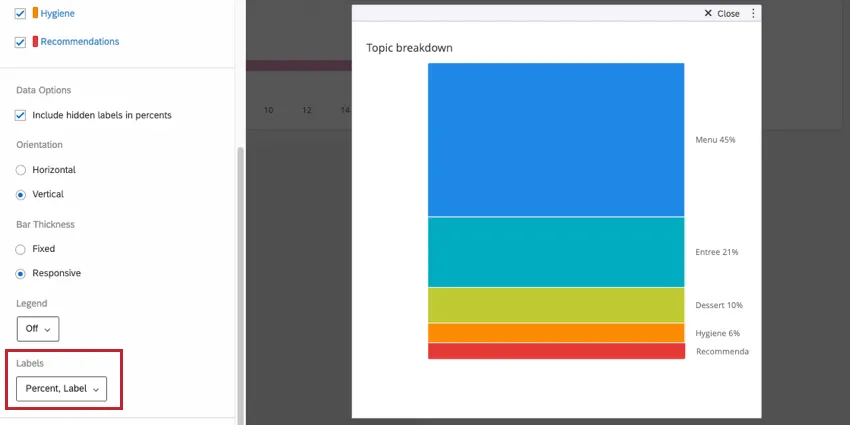
Vous pouvez déterminer quelle quantité d’informations est affichée dans les étiquettes sur les zones colorées du widget de barre de répartition :
- Pourcentage: Affiche le pourcentage de réponses qui se situent dans un segment particulier de la barre.
- Label: Affiche l'étiquette attribuée à chaque valeur dans la section Étiquettes.
- Compter: Affiche le nombre de réponses qui se situent dans un segment particulier de la barre.
FAQs
En quoi le widget « Barre de répartition » diffère-t-il d'un widget « Graphique simple » empilé ?
En quoi le widget « Barre de répartition » diffère-t-il d'un widget « Graphique simple » empilé ?
J'ai plusieurs ensembles de données sur mon tableau de bord. Puis-je utiliser cette fonction avec tous mes widgets ?
J'ai plusieurs ensembles de données sur mon tableau de bord. Puis-je utiliser cette fonction avec tous mes widgets ?
Plusieurs ensembles de données peuvent être utilisés avec vos widgets de différentes manières :
- Modifier le jeu de données affiché par votre widget : Il n'est pas possible de changer le jeu de données référencé de tous les widgets. Certains ne peuvent utiliser que le jeu de données par défaut. Pour obtenir la liste des éléments compatibles, consultez la section « Adaptation de l'ensemble de données référencé d'un widget ».
- Affichage de plusieurs ensembles de données dans un même widget : tous les widgets ne permettent pas d'afficher simultanément les résultats de plusieurs ensembles de données. Pour consulter la liste des éléments compatibles, voir la section « Ajouter plusieurs ensembles de données au même widget ».
(Les ensembles de données multiples ne sont pas la même chose que les sources de données multiples. Les ensembles de données multiples sont une fonction réservée à la CX)
C'est génial! Merci pour votre avis!
Merci pour votre avis!