Types d'utilisateurs
Contenus de cette page
À propos des types d’utilisateurs
Définir des autorisations utilisateur un compte à la fois peut être fastidieux. En tant qu'administrateur de l'organisation, vous pouvez rapidement mettre à jour et gérer les autorisations de nombreux utilisateurs à la fois en utilisant des types d'utilisateurs. Les types d'utilisateurs sont des ensembles d'autorisations qui peuvent être attribués à des comptes d'utilisateurs. Chaque fois que vous souhaitez faire une modification d’autorisation généralisée, vous n’aurez qu’à modifier le type d’utilisateurs et tous les comptes utilisateurs associés se mettront à jour automatiquement.
Créer un nouveau type d'utilisateur
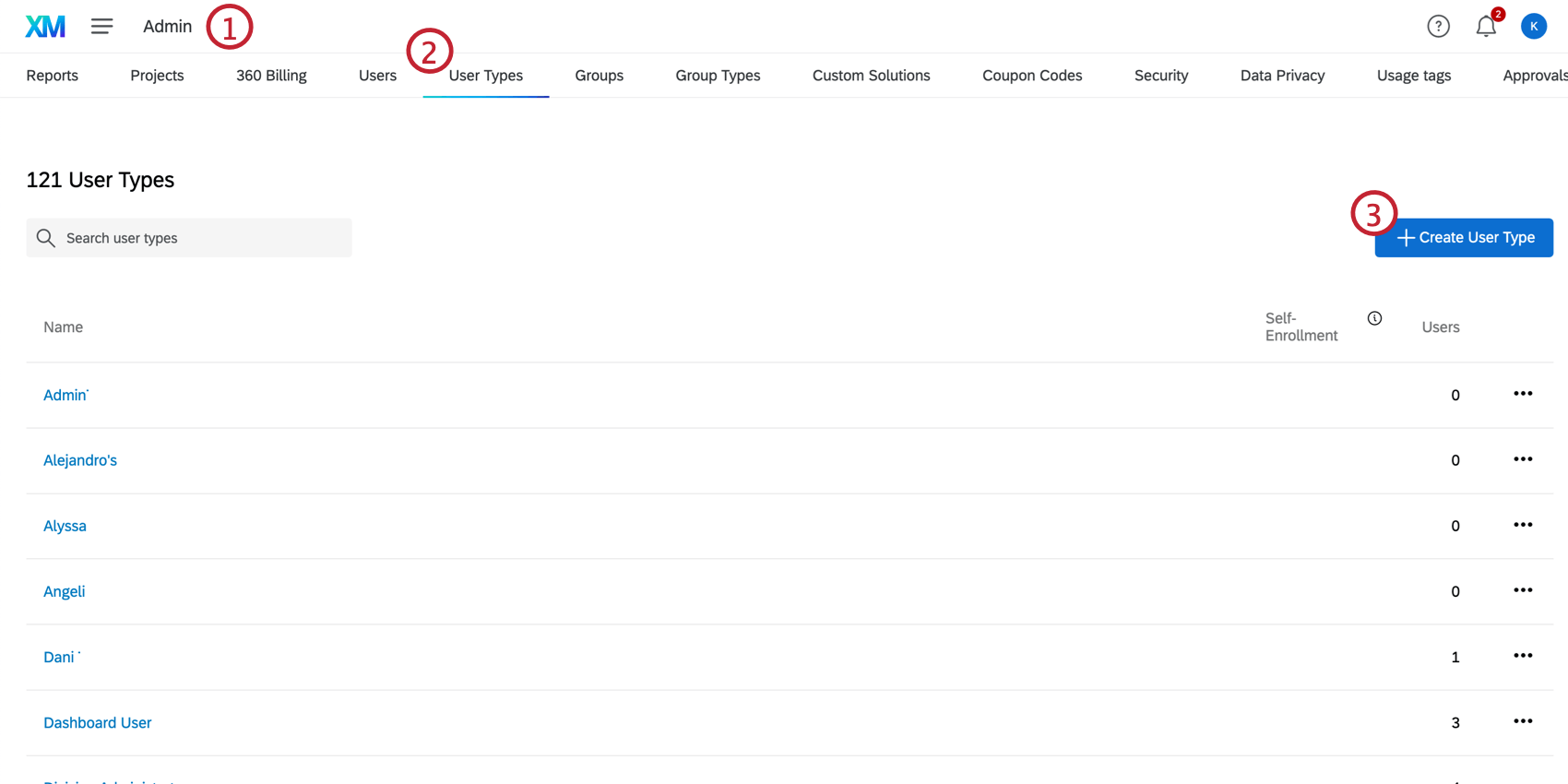
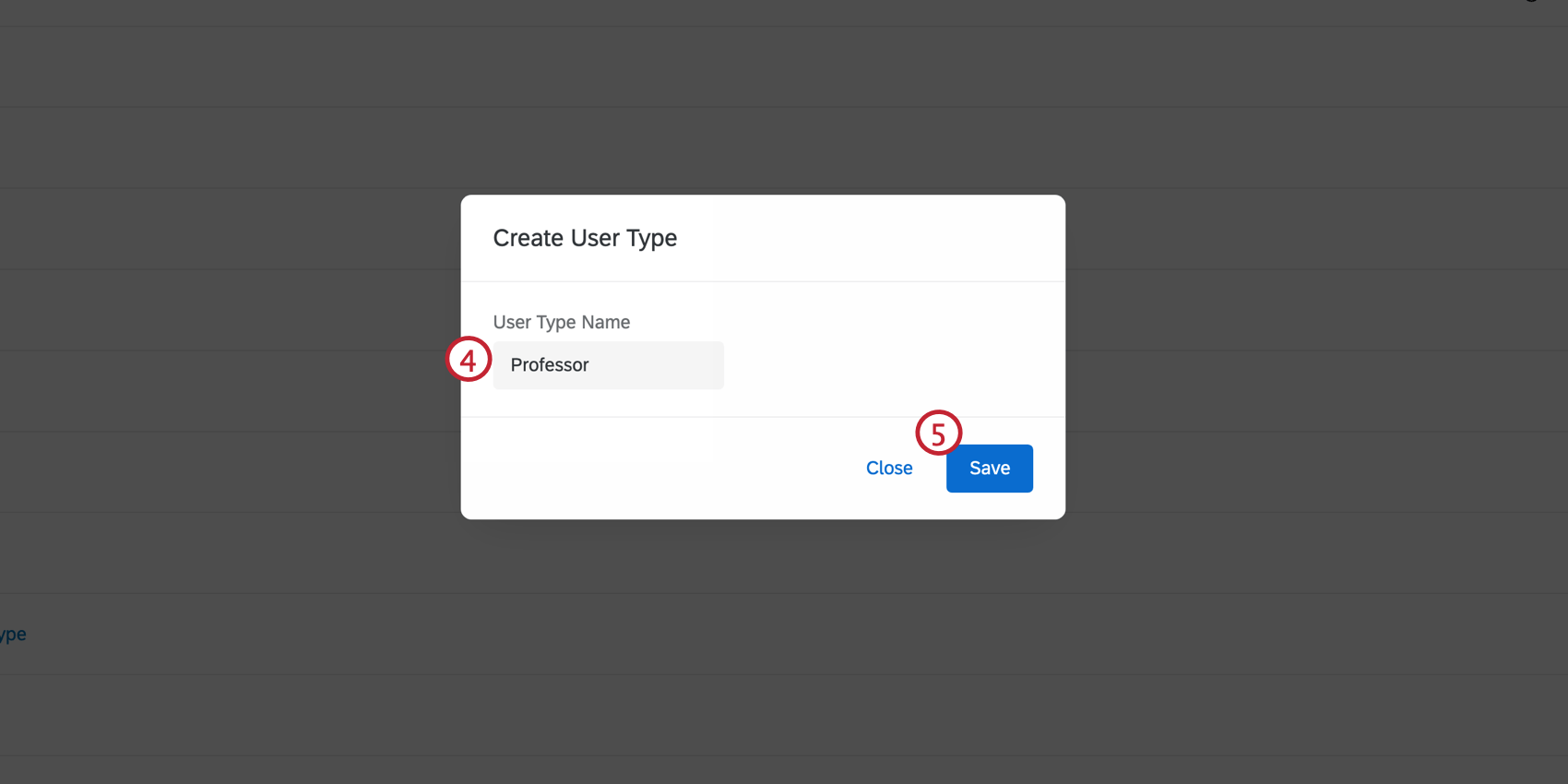
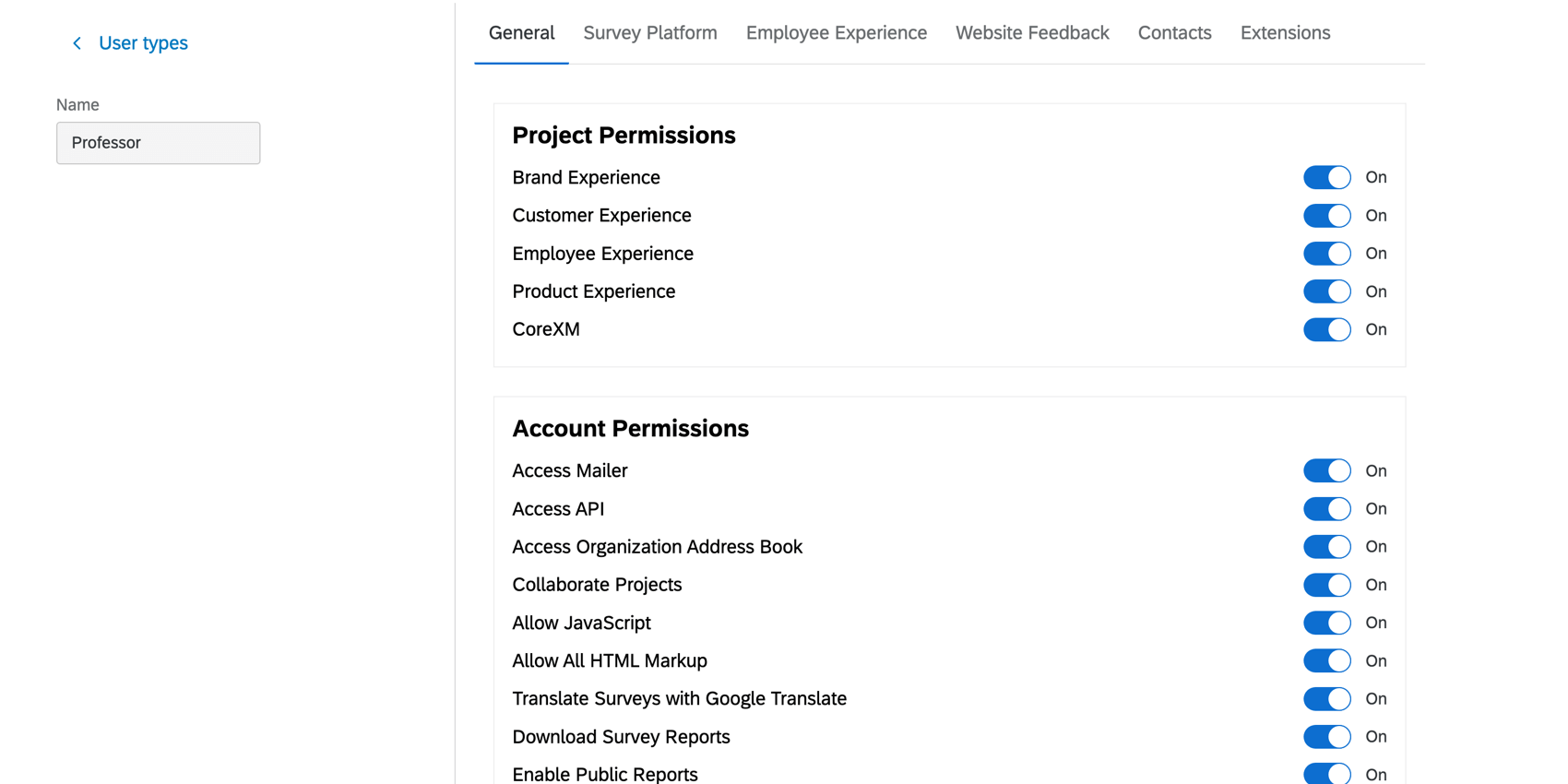
Supprimer un type d'utilisateur
Pour supprimer un type d'utilisateur, cliquez sur les trois points situés à droite du type d'utilisateur, puis cliquez sur « Supprimer le type d'utilisateur ».
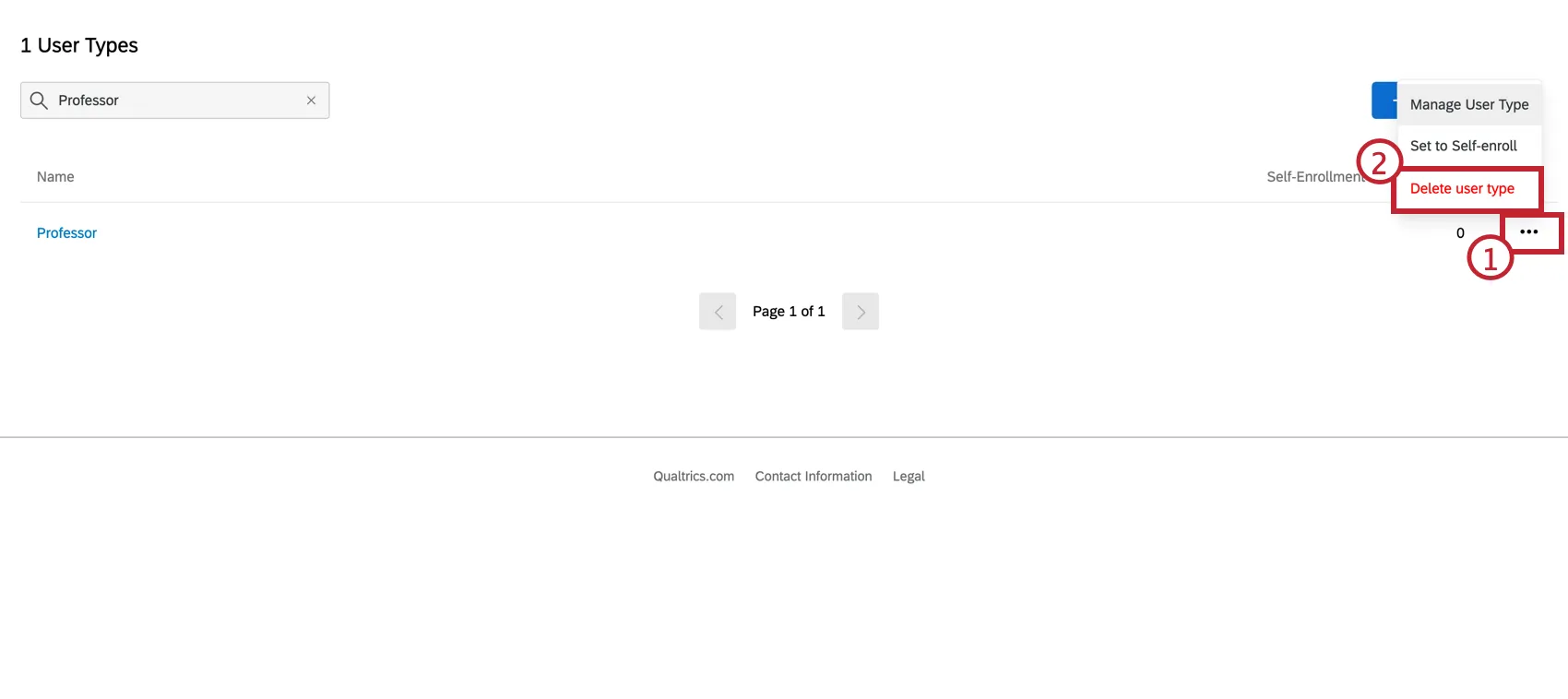
Attention : Vous ne pouvez pas supprimer un type d'utilisateur si un utilisateur y est affecté. Le déplacement de tous les utilisateurs affectés vers un autre type d'utilisateur vous permettra de le supprimer.

Définition d'un type d'utilisateur par défaut
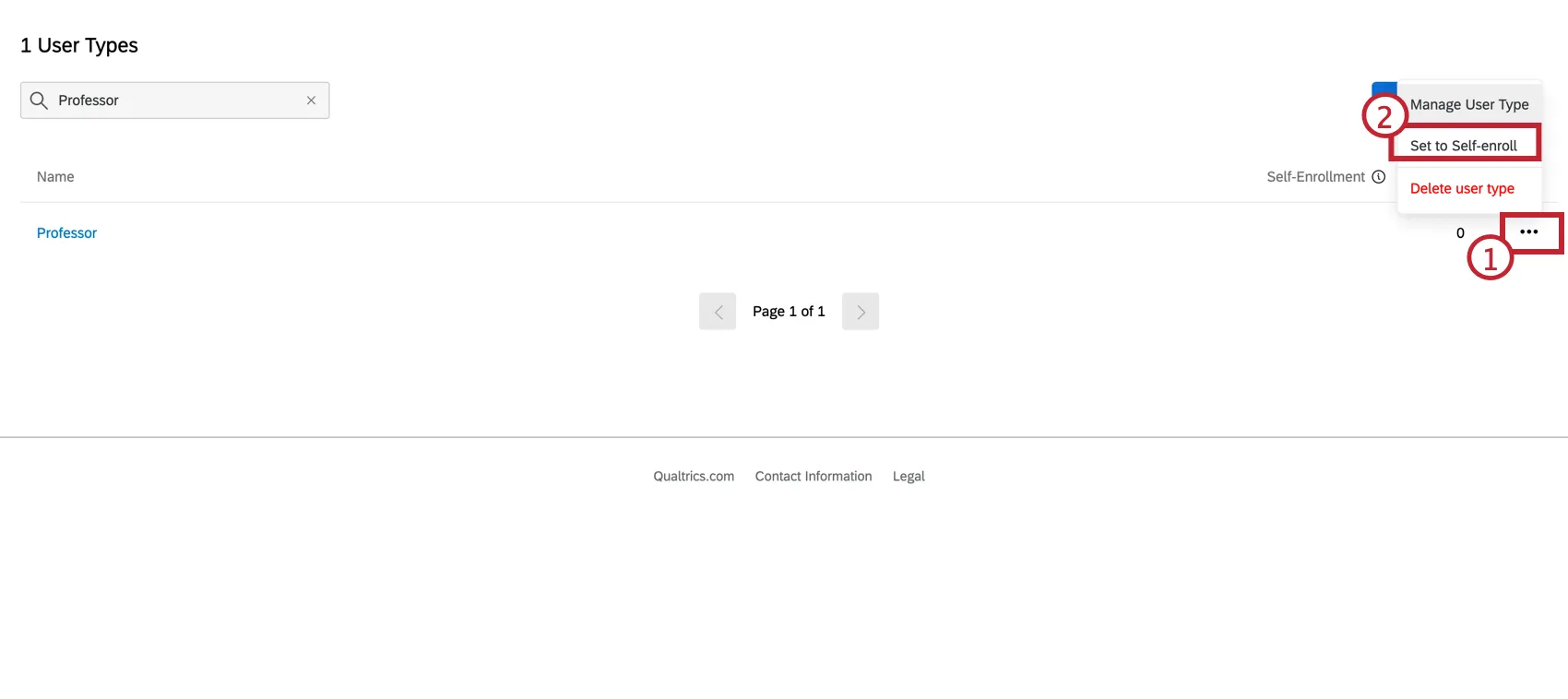
Si vos utilisateurs créent des comptes par le biais de la fonction d'auto-inscription, ils se verront automatiquement attribuer un type d'utilisateur par défaut. Vous pouvez spécifier le type d'utilisateur qui agira par défaut en cliquant sur les 3 points à droite du type d'utilisateur, puis en cliquant sur Définir l'auto-enrôlement.
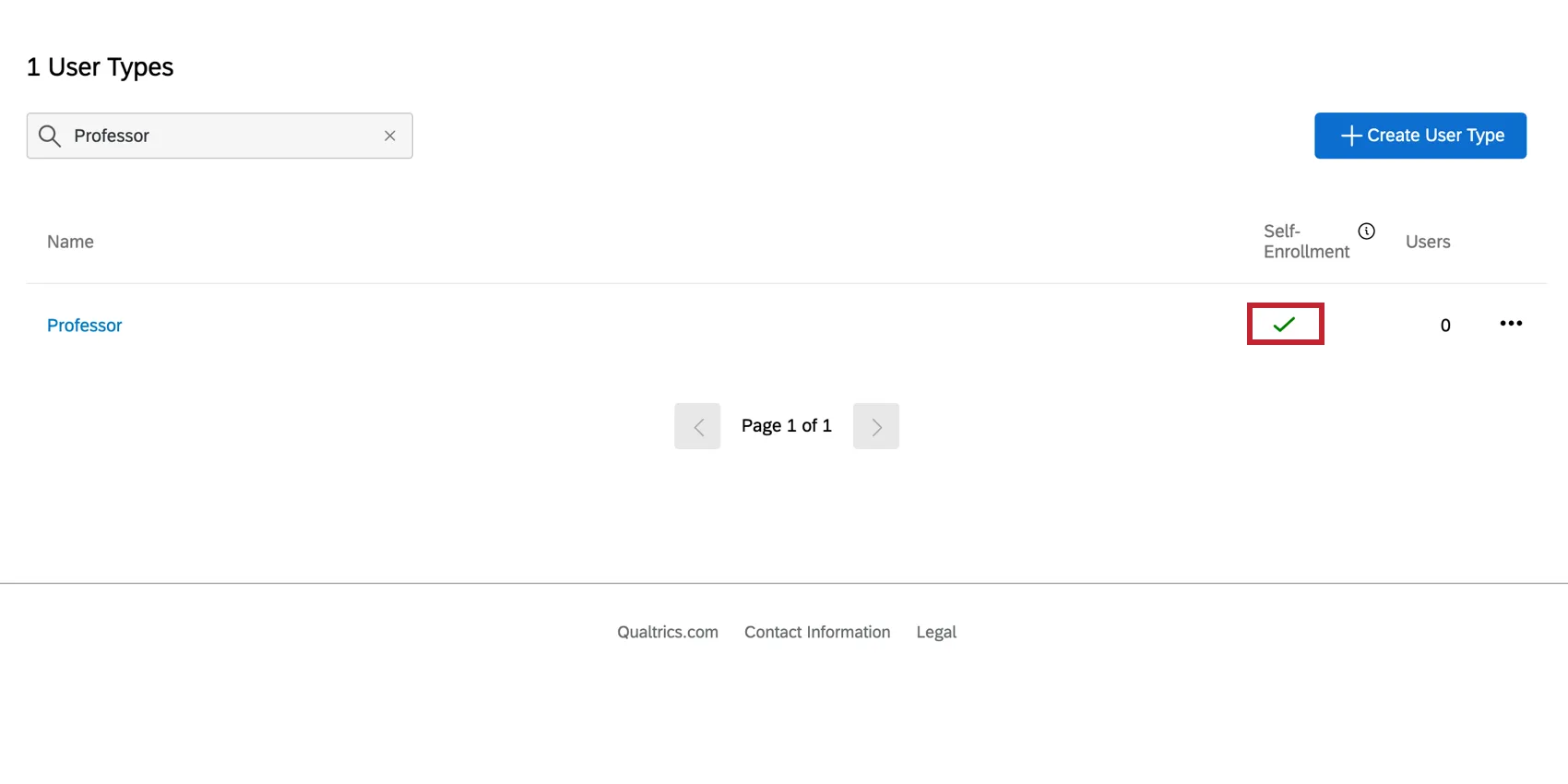
Le type d'utilisateur coché sous la rubrique « Auto-inscription » est celui qui sera attribué aux utilisateurs s'inscrivant eux-mêmes.
Attribuer un type d'utilisateur
Astuce : Changer le type d'utilisateur d'un utilisateur mettra automatiquement à jour les autorisations de l'utilisateur sans qu'il soit nécessaire de modifier manuellement chaque autorisation.
Attention : si vous pensez vouloir personnaliser les droits d'accès de chaque type d'utilisateur, commencez par créer vos propres types d'utilisateurs personnalisés plutôt que d'utiliser les types d'utilisateurs prédéfinis. Les autorisations d'un type d'utilisateur existant ne peuvent pas être modifiées.
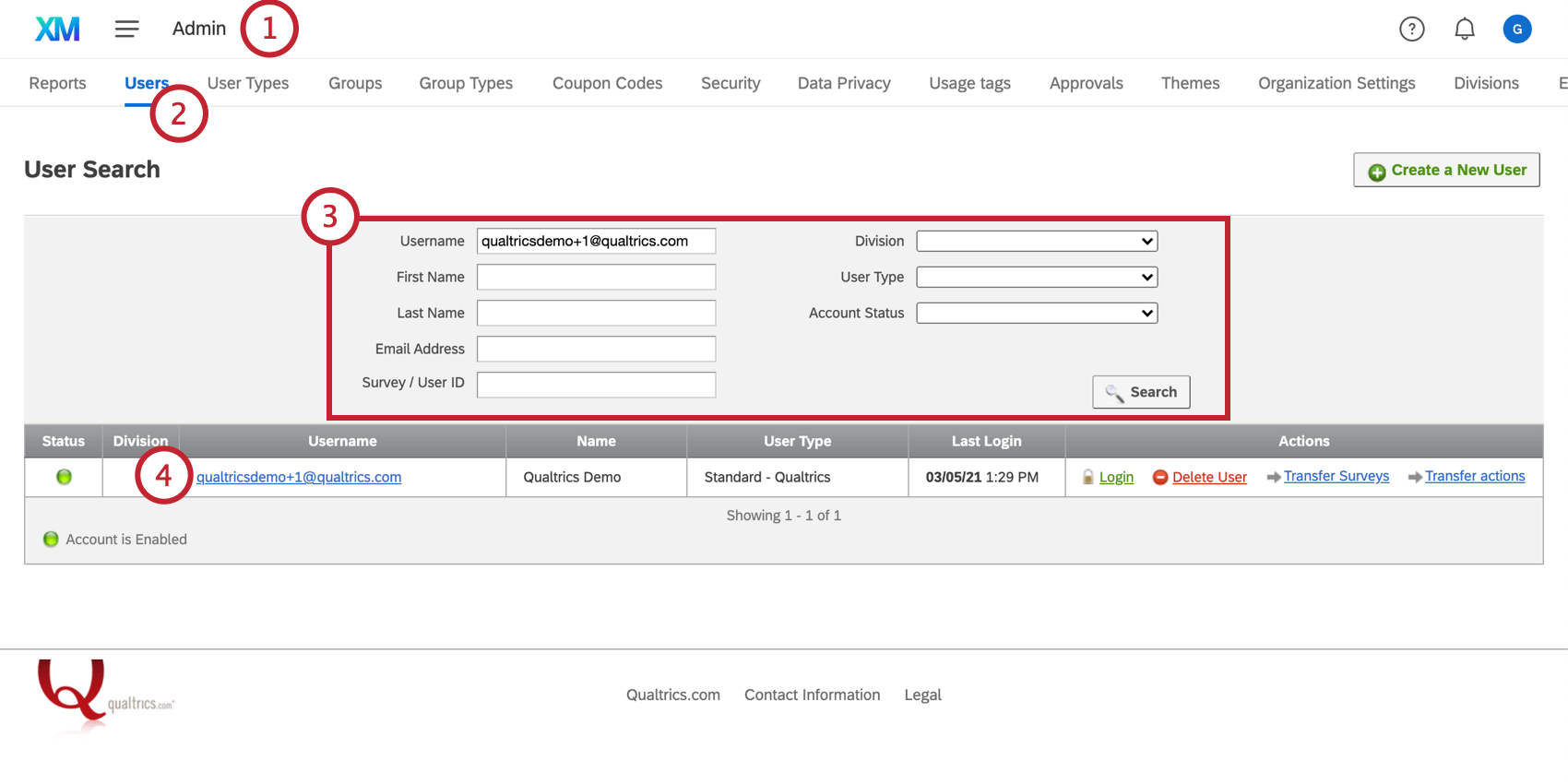
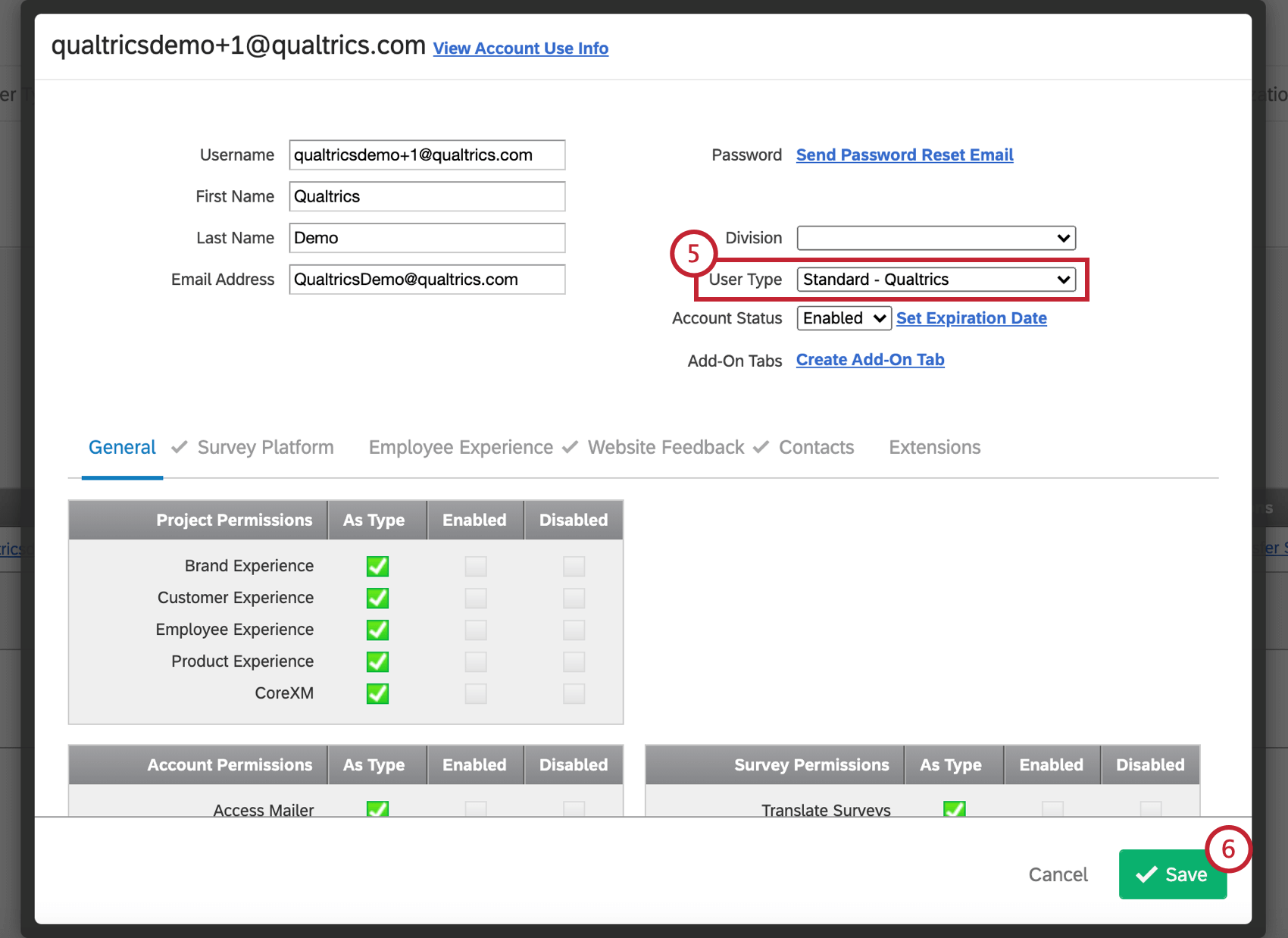
Astuce : Vous pouvez ajouter des administrateurs de l'Organisation supplémentaires en changeant le type d'utilisateur d'un utilisateur existant en administrateur de l'Organisation.
Astuce : Si vous souhaitez créer un type d'utilisateur qui n'est pas un type d'utilisateur par défaut de Qualtrics, allez à la section Créer un nouveau type d'utilisateur.
Types d'utilisateurs existants
Si vous ne souhaitez pas créer chaque type d'utilisateur à partir de zéro, Qualtrics met à votre disposition deux types d'utilisateurs prédéfinis :
- Administrateur de l'Organisation : L'administrateur de l'organisation est un type d'utilisateur spécial qui a la possibilité de modifier les paramètres d'administration de l'ensemble de l'organisation. La plupart des utilisateurs ayant accès à la page Admin sont des administrateurs de l'Organisation, à l'exception des administrateurs de division (qui sont un paramètre de la division, et non un type d'utilisateur).
- Compte Standard / Qualtrics – Standard : ce type d'utilisateur a généralement accès à toutes les fonctions de la plateforme, à l'exception des fonctions d'administration.
Astuce : Les autorisations d'un type d'utilisateur existant ne peuvent pas être modifiées. Pour personnaliser un type d'utilisateur, vous pouvez créer un nouveau type d'utilisateur et sélectionner les autorisations que vous souhaitez.
Astuce : Les noms des types d'utilisateurs existants ne peuvent pas être modifiés. Les noms des types d'utilisateurs ne peuvent être modifiés que lors de la création d'un nouveau type d'utilisateur.
Astuce : Ces types d'utilisateurs ne sont pas les seuls à pouvoir exécuter les fonctions indiquées. Vous trouverez une Liste de toutes les autorisations possibles que vous pouvez appliquer à un type d'utilisateur sur la page de support Permissions d'utilisateur, de groupe et de division.
Types d'utilisateurs spécialisés
Les types d'utilisateurs prédéfinis suivants sont utilisés uniquement pour le logiciel premium correspondant.
Administrateur CX : Ces utilisateurs ont l'autorisation Gérer les utilisateurs CX activée, ce qui signifie qu'ils peuvent administrer les paramètres des tickets habituellement réservés aux administrateurs de la marque, aux rôles et aux utilisateurs du tableau de bord CX sans être administrateur de la marque. Ces utilisateurs ont également accès au type de projet du programme CX, ce qui signifie que, s'ils disposent des autorisations nécessaires, ils pourront créer des enquêtes, consulter les données restreintes associées aux enquêtes, consulter les résultats des enquêtes, consulter les identifiants de réponse associés aux enquêtes, créer et gérer des projets DX, créer des projets ORM et gérer les données d'emplacement, et créer et gérer des tickets.

Remarque : ces utilisateurs n'ont pas accès à la page « Admin », mais peuvent accéder à l'onglet « Gestion des utilisateurs » d'un projet de tableau de bord.
Administrateur du programme CX : Ce type d'utilisateur est conçu pour donner aux types d'utilisateurs Qualtrics standard l'accès aux widgets de la page de présentation du programme CX. Ces utilisateurs pourront utiliser le type de projet du programme CX, ce qui signifie que, s'ils disposent des autorisations nécessaires, ils pourront créer des enquêtes, consulter les données restreintes associées aux enquêtes, consulter les résultats des enquêtes, consulter les identifiants de réponse associés aux enquêtes, créer et gérer des projets DX, créer des projets ORM et gérer les données d'emplacement, et créer et gérer des tickets.
Astuce : les utilisateurs « Admin » du programme CX n'ont pas accès à la paged'administration.
Employee Insights Admin : Les utilisateurs affectés à ce type peuvent travailler sur des projets d'Employee Experience, peuvent être des participants/utilisateurs de tableau de bord et ont accès aux répertoires généraux des employés (représentés par l'autorisation Access Directories). Un utilisateur sera considéré comme un administrateur de l'IE s'il dispose de l'une des autorisations suivantes sur l 'expérience employé: 360, Engagement des employés, Pulse des employés, Cycle de vie des employés ou Recherche ad hoc sur les employés. Ces utilisateurs n'ont pas accès à la page Admin. Voir Administration (EX) pour plus d'informations.
Astuce : Par défaut, les administrateurs Employee Insights disposent d'autorisations plus limitées que les administrateurs EX. Les administrateurs d'Employee Insights ont une utilisation limitée de la Bibliothèque et n'ont pas accès à certains types de questions (même dans les projets d'enquête). Plus important encore, les administrateurs d'Employee Insights n'ont pas accès aux programmes Pulse. Vous pouvez toujours activer ces autorisations pour les administrateurs individuels d'Employee Insights, mais si vos utilisateurs ont besoin d'accéder à ces fonctions, nous vous recommandons d'utiliser plutôt le type d'utilisateur EX Administrator.
Administrateur EX : les utilisateurs affectés à ce rôle peuvent travailler sur des projets liés à l'Expérience employé ; les peuvent être des Participants ou des utilisateurs du Tableau de bord, et ont accès aux Répertoires généraux des employés (comme l'indique l'autorisation « Accès aux Répertoires généraux »). Un utilisateur sera considéré comme un administrateur EX s'il dispose de l'une des autorisations suivantes relatives à l'expérience employé: 360, Engagement collaborateur, Enquête Pulse auprès des collabrateurs, Cycle de vie des employés ou Études sur les collaborateurs. Ces utilisateurs n'ont accès qu'à la section Projets de la page d'administration. Voir Administration (EX) pour plus d'informations.
Astuce : Les Administrateurs Employee Insights et les Administrateurs EX peuvent importer des Administrateurs Organisation en tant que participants au projet. Toutefois, ils ne peuvent pas modifier les données des utilisateurs de l'Organisation, qui ne peuvent être modifiées que par d'autres administrateurs de l'Organisation. Le Niveau a pour but d'empêcher que les informations relatives à l'administration du compte de l'utilisateur ne soient modifiées par des administrateurs de niveau inférieur. Si vous souhaitez modifier ce comportement, contactez le support technique de Qualtrics et pour demander que l'autorisation « Limit EX Admin Update Person » soit désactivée pour votre organisation.
Participant : Les utilisateurs affectés à ce type prennent part à des enquêtes 360 ou EE et consultent des tableaux de bord. Ces utilisateurs sont créés automatiquement lorsque vous ajoutez des utilisateurs dans la section Participants de votre projet Employee Experience. Voir Administration (EX) pour plus d'informations.
Astuce : si vous utilisez les tableaux de bord expérience client, les utilisateurs se verront attribuer le type d'utilisateur « participant » lorsque vous ajoutez des personnes dans l'onglet « Utilisateurs » d'un tableau de bord sans préciser de type d'utilisateur. Notez que ces utilisateurs ne disposent pas de l'autorisation de consulter le Tableau de bord expérience client ; pour attribuer un type d'utilisateur autorisé à consulter les tableaux de bord expérience client, utilisez « Vocalize User ».
Astuce : par défaut, l'autorisation « Afficher la plateforme XM » est désactivée pour les nouveaux participants.
Utilisateur Vocalize: les utilisateurs assignés à ce type sont des spectateurs de tableaux de bord qui peuvent utiliser les tableaux de bord CX, mais pas construire des projets de plate-forme d'enquête.
Astuce : Si votre organisation a accès aux tableaux de bord CX, le type d'utilisateur Compte standard a accès aux tableaux de bord CX.
Meilleures pratiques
Voici quelques exemples de types d'utilisateurs pratiques :
- Vous voulez contrôler qui crée, consulte, construit, importe, exporte, partage, imprime, gère les tickets, et toutes les combinaisons possibles entre les deux
- La sensibilité de vos données nécessite des niveaux variés d'autorisation de visualisation pour vos utilisateurs
Lorsque vous créez des types d'utilisateurs, gardez à l'esprit ces considérations importantes :
- La modification manuelle d'une autorisation qui diffère du type d'utilisateur d'une personne ne doit pas être fréquente
- Vérifiez les types d'utilisateurs prédéfinis de Qualtrics avant d'en créer un à partir de zéro
- Le fait d'avoir de nombreux types d'utilisateurs rend la maintenance difficile, la plupart des organisations au sein de Qualtrics conservent 2 à 4 utilisateurs
FAQs
Que signifie cette autorisation ?
Que signifie cette autorisation ?
Une fois sur la page « Autorisations des utilisateurs, groupes et divisions », effectuez une recherche sur la page pour trouver rapidement l'autorisation qui vous intéresse. Pour effectuer une recherche dans la page, appuyez sur Cmd + F sur Mac ou sur Ctrl+ F sur PC.
J'ai remarqué qu'une autorisation spécifique était grisée pour un utilisateur, pourquoi ne puis-je pas donner cette autorisation spécifique à cet utilisateur ?
J'ai remarqué qu'une autorisation spécifique était grisée pour un utilisateur, pourquoi ne puis-je pas donner cette autorisation spécifique à cet utilisateur ?
Comment puis-je modifier un utilisateur ?
Comment puis-je modifier un utilisateur ?
Pour plus d'informations, consultez la section « Gestion des comptes utilisateurs existants » de la page d'aide « Création et gestion des utilisateurs ».
Pour modifier les utilisateurs, vous devez être administrateur de l'organisation. Contactez votre Administrateur de marque si vous avez besoin d'aide.
C'est génial! Merci pour votre avis!
Merci pour votre avis!