Création de tickets
Contenus de cette page
Création de Tickets
Les paramètres des tickets déterminent ce qu'il advient d'un ticket lorsqu'un utilisateur est absent, s'il est possible d'envoyer des e-mails à partir des tickets, les notifications, etc.
Les paramètres des tickets sont accessibles depuis la page de suivi: cliquez sur « Outils », puis sélectionnez « Paramètres des tickets ».
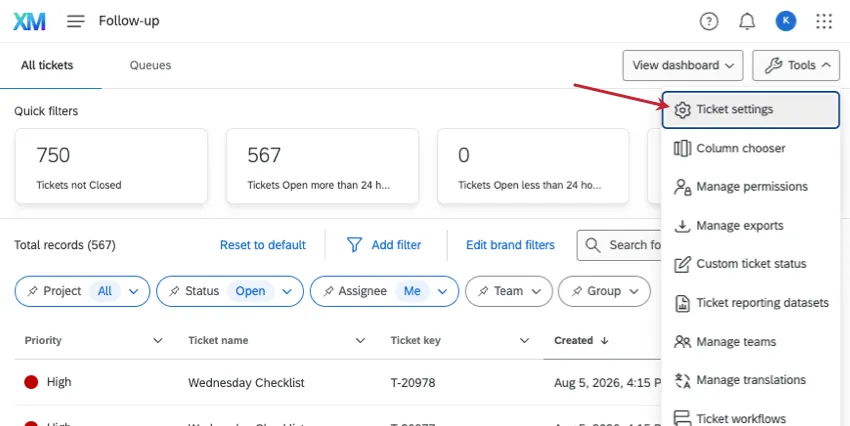
Astuce : seuls les administrateurs de l'organisation et les administrateurs CX peuvent accéder à cette fonction.

Désactiver le bouton « Envoyer un e-mail » dans les tickets
Cette option désactive l'envoi d'e-mails liés aux tickets. Cela signifie qu'aucun utilisateur ne peut envoyer un e-mail à partir d'un ticket.
Astuce : si vous n'autorisez pas les utilisateurs à envoyer des e-mails depuis leurs tickets, vous souhaiterez probablement désactiver également l'option de statut des e-mails entrants.
ClickTools.
Paramètres de ClickTicket.
Désactiver le bouton « Envoyer un e-mail » dans les tickets.
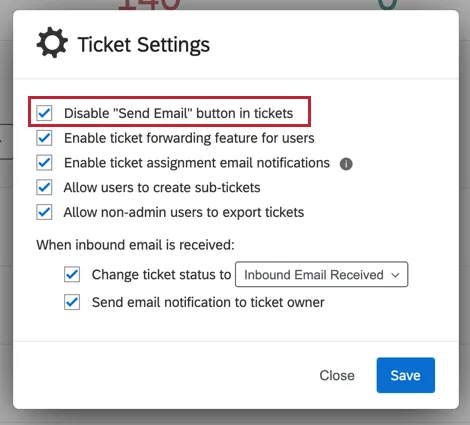
Cliquez sur « Enregistrer ».
Création de tickets
En cochant la case « Activer la fonction de transfert de tickets pour les utilisateurs », vous permettrez à ces derniers d'attribuer leurs tickets à une autre personne lorsqu'ils sont absents.
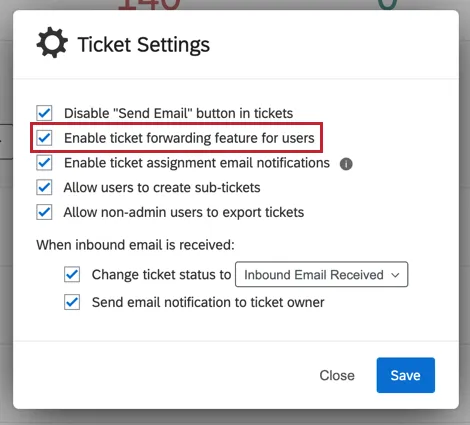
Pour en savoir plus sur la configuration de cette fonctionnalité et sur la manière dont les utilisateurs peuvent transférer leurs tickets, consultez la page « Transfert de tickets ».
Notifications par email de la création de tickets
Si vous souhaitez que les utilisateurs soient informés lorsqu 'un ticket leur est réattribué, cochez la case « Activer les notifications par e-mail concernant l'attribution des tickets ».
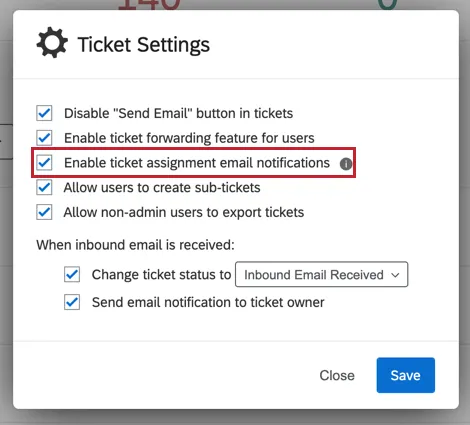
Attention : si cette option n'est pas sélectionnée, les titulaires des tickets ne recevront jamais de notification, même si vous avez choisi d'envoyer un e-mail lors de la configuration de la tâche « tickets ».
Attention : si cette option est sélectionnée, la fonctionnalité « Envoyer une notification par e-mail » ne sera pas affectée lors de la réception d'un e-mail entrant et continuera de fonctionner normalement.
Permettre aux utilisateurs de créer des tickets secondaires
Les tickets secondaires sont des tickets qui renvoient à un autre ticket "parent". Ils sont parfaits pour décomposer un objectif complexe ou à long terme en plusieurs petites tâches.
Lorsque vous sélectionnez « Autoriser les utilisateurs à créer des sous-tickets », vous permettez aux utilisateurs de votre organisation d'ajouter des sous-tickets à leurs tickets. Si vous désélectionnez ce paramètre, aucun utilisateur de votre organisation, qu'il s'agisse d'un administrateur de l'organisation ou d'un utilisateur standard, ne pourra créer de tickets secondaires.
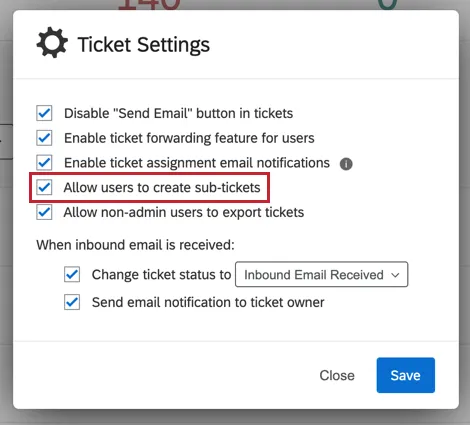
Ce paramètre est activé par défaut.
Astuce : Si vous désélectionnez ce paramètre alors que des tickets secondaires ont déjà été créés dans l'organisation, les anciens tickets secondaires resteront visibles. Cependant, vous ne pourrez pas en créer de nouveaux.
Autoriser les utilisateurs non-administrateurs à créer des tickets
Le menu « Outils » comporte une option qui vous permet d'exporter tous vos tickets au format CSV. Si vous sélectionnez « Autoriser les utilisateurs non administrateurs à exporter des tickets », tous les membres de l’organisation pourront exporter leurs tickets au format CSV. Si vous désactivez ce paramètre, tous les administrateurs de l'organisation et les administrateurs CX pourront toujours exporter leurs tickets au format CSV, mais aucun utilisateur standard ne pourra le faire.
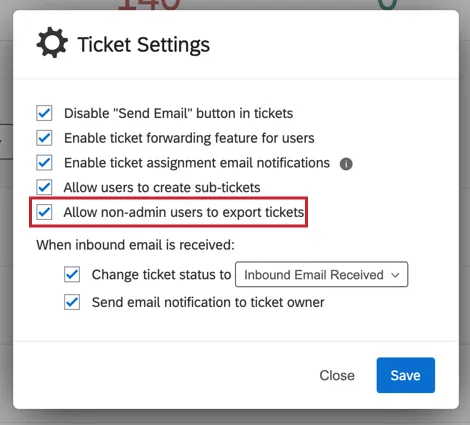
Ce paramètre est activé par défaut.
Statut des courriels entrants
Attention : si vous êtes administrateur de marque et que vous souhaitez avoir accès à la fonction « Échanges d'e-mails dans les tickets », veuillez contacter le service de gestion des comptes. Une fois cette fonction activée, elle l'est pour l'ensemble de l'organisation.
On parle d'« échanges d'e-mails bidirectionnels dans les tickets » lorsque, outre la possibilité d'envoyer des e-mails à des destinataires depuis le ticket, les utilisateurs peuvent également consulter l'intégralité du fil de discussion (y compris les réponses) directement dans le ticket. Comme vous voulez que les propriétaires de tickets soient attentifs à ces fils de discussion, vous pouvez vous assurer que le statut du ticket change lorsqu'une réponse est reçue.
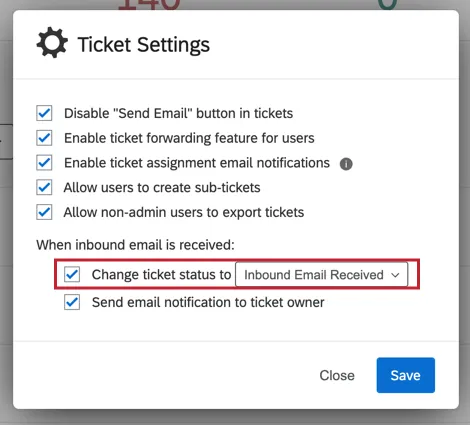
Sélectionnez « Modifier le statut du ticket » et utilisez le menu déroulant pour choisir le statut que vous souhaitez attribuer au ticket.
Astuce : tous les statuts personnalisés que vous avez créés apparaîtront parmi les options.
Notifications par courrier électronique
Attention : si vous êtes administrateur de marque et que vous souhaitez avoir accès à la fonction « Échanges d'e-mails dans les tickets », veuillez contacter votre responsable de la réussite technique. Une fois cette fonction activée, elle l'est pour l'ensemble de l'organisation !
On parle d'« échanges d'e-mails bidirectionnels dans les tickets » lorsque, outre la possibilité d'envoyer des e-mails à des destinataires depuis le ticket, les utilisateurs peuvent également consulter l'intégralité du fil de discussion (y compris les réponses) directement dans le ticket. Comme vous voulez que les propriétaires de tickets soient attentifs à ces fils de discussion, vous pouvez leur envoyer un email lorsqu'une réponse est apportée au ticket.
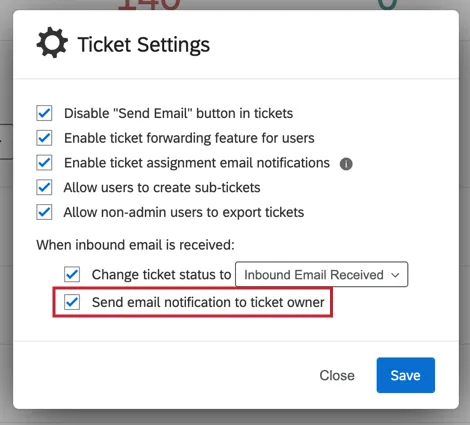
Sélectionnez « Envoyer une notification par e-mail au titulaire du ticket ». Ainsi, le propriétaire du ticket recevra une notification par courriel chaque fois que quelqu'un répondra au courriel qu'il a envoyé à partir du ticket.
Astuce : Si un ticket est assigné à la fois à un propriétaire individuel et à une équipe de ticket, le propriétaire individuel et les membres de l'équipe recevront des notifications par email.
Permettre aux utilisateurs d'ajouter des pièces jointes
Si vous cochez la case « Autoriser les utilisateurs à ajouter des pièces jointes », ceux-ci pourront joindre jusqu'à 10 fichiers à un ticket. La taille du fichier ne doit pas dépasser 25 Mo. Les titulaires du ticket, les utilisateurs disposant d'un accès en modification au ticket et les administrateurs peuvent télécharger des fichiers. Les fichiers peuvent être téléchargés s'ils appartiennent à l'un des types de fichiers suivants : BMP, GIF, JPEG, PDF, DOCX, XLSX, CSV, HEIC, PNG, fichiers zip ou multimédia (par exemple MP3 et MOV).
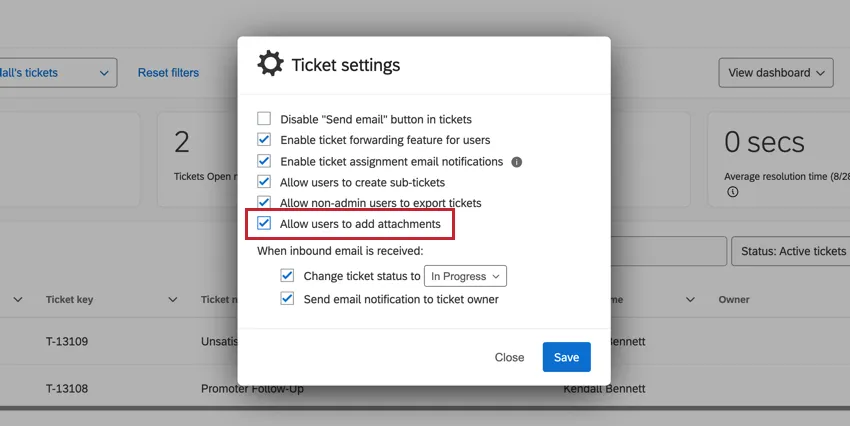
Astuce : les fichiers ZIP protégés par mot de passe et chiffrés ne peuvent pas être joints aux e-mails de ticket ni téléchargés dans les tickets.
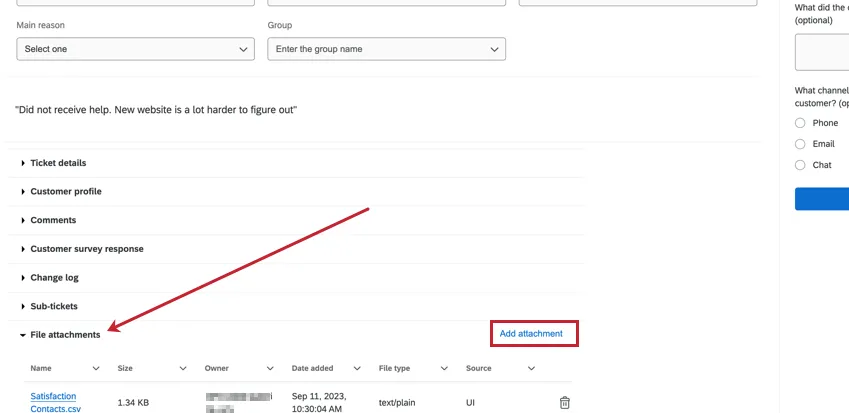
Une fois ce paramètre activé, une nouvelle ligne intitulée « Pièces jointes » est ajoutée au ticket. Cliquez sur Ajouter une pièce jointe pour télécharger un fichier. Les fichiers téléchargés seront affichés et pourront être consultés par toute personne ayant l'autorisation de créer le ticket.
PIÈCES JOINTES AU COURRIER ÉLECTRONIQUE
Les fichiers joints à un e-mail de ticket sortant apparaîtront également dans le tableau des pièces jointes.
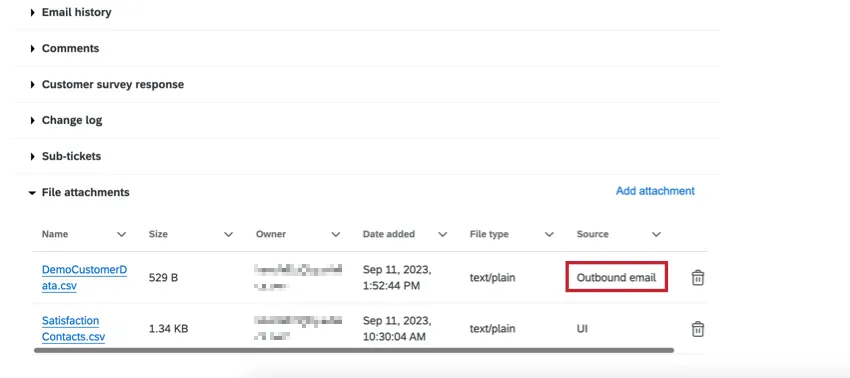
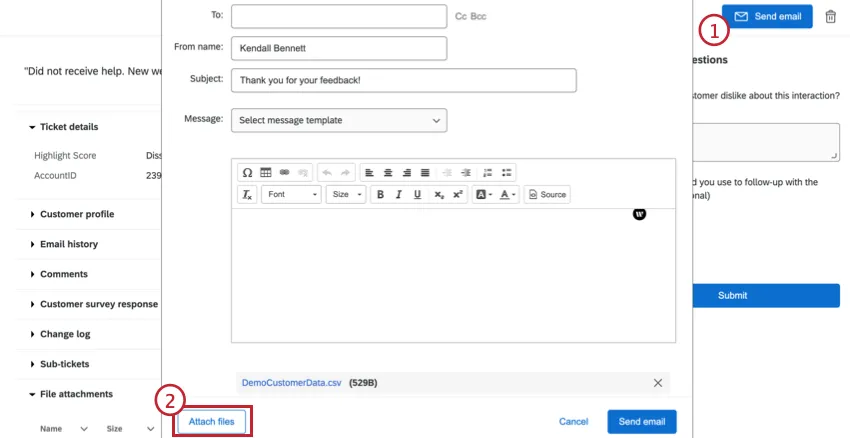
Emails sortants: Tickets ajoutés à un email envoyé depuis le ticket. Après l'envoi du courrier électronique, ces fichiers seront inclus dans les pièces jointes.
Emails entrants: Si quelqu'un renvoie un fichier joint en répondant à l'email qui a été envoyé depuis le ticket, ces fichiers seront inclus dans les pièces jointes.

Attention : cette fonction n'est disponible que pour les organisations disposant de l'autorisation « Capture des e-mails entrants dans les tickets Qualtrics » et pour lesquelles le paramètre « Notifications par e-mail entrant » est activé. Pour plus d'informations, consultez la section « Autorisations des utilisateurs, des groupes et des divisions » ou contactez le service de gestion des comptes pour que cette fonctionnalité soit activée.
Masquer les données des billets dans les filtres
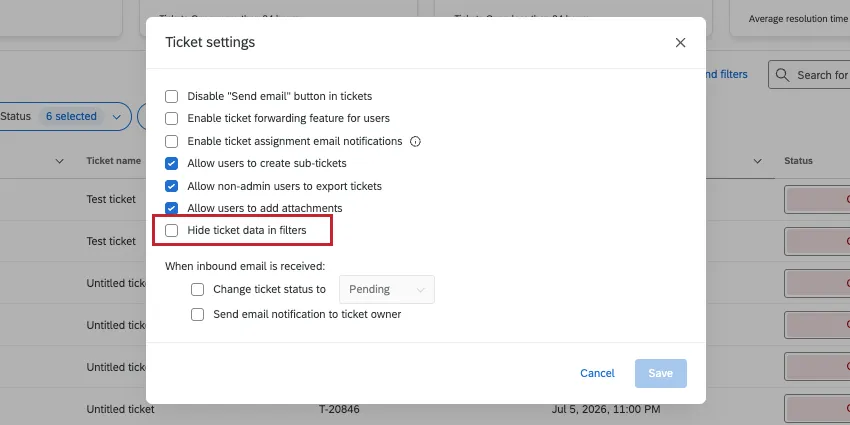
Lorsqu'il n'est pas sélectionné, données du ticket figureront parmi les options proposées aux utilisateurs pour filtrer les tickets.
Lorsque cette option est sélectionnée, les utilisateurs ne pourront pas utiliser les données des tickets pour affiner leur recherche. Vous pouvez activer ce filtre si, par exemple, les données de vos tickets contiennent des informations permettant de vous identifier ou des informations confidentielles. Il n'est pas possible de choisir précisément les champs de données d'un ticket qui doivent être masqués ou affichés.
Astuce : seuls les administrateurs de l'organisation et les administrateurs CX peuvent accéder à cette fonction.
C'est génial! Merci pour votre avis!
Merci pour votre avis!