Options de la page de suivi des tickets
Contenus de cette page
Attention : Vous êtes en train de lire une fonction qui n'est pas encore disponible pour tous les clients. Si vous souhaitez accéder à la page des billets mise à jour, veuillez contacter votre commercial.

À propos des options de la page de suivi
La page Suivi contient tous les tickets qui vous ont été attribués, ainsi qu'à l'équipe à laquelle vous appartenez. Vous pouvez y accéder via en sélectionnant « Billets » dans le menu de navigation.

Outre la possibilité de suivre vos tickets, la page « Suivi » propose également des options permettant de rechercher des tickets, de les exporter, de modifier leur format d'affichage, et bien plus encore.
Manager et suivre les tickets
Sur la page de Suivi, les tickets sont listés sous les mesures. Dans cette section, vous pouvez effectuer un certain nombre d'actions sur chaque ticket, y compris la modification du statut du ticket, l'ajout de tickets secondaires, etc. Pour plus d'informations, voir Création de tickets.
Création de Tickets par Filtre
Vous pouvez filtrer les tickets qui s'affichent sur votre page de suivi. Pour obtenir la liste des filtres et connaître la marche à suivre pour les utiliser, consultez la section « Filtrage de la page de suivi ».
Création de tickets
Les paramètres des tickets ne sont accessibles qu'aux administrateurs de l'Organisation. Ici, vous pouvez faire un certain nombre de choses, y compris :
- Désactivation du bouton « Envoyer un e-mail » sur les tickets
- Déterminer la manière dont les tickets doivent être transmis lorsque leur propriétaire n'est pas au bureau
- Activer les notifications par courriel à chaque fois qu'un ticket est attribué à quelqu'un
- Modifier le statut des tickets à l'arrivée des courriels
- Envoi de notifications par courriel lorsqu'un courriel est créé dans le ticket
Pour en savoir plus, consultez la page d'aide consacrée aux paramètres des billets.
Création de Tickets au format CSV ou TSV
Attention : Cette fonction exporte tous les tickets de l'Organisation (sans limite), bien que l'exportation puisse être filtrée par le projet spécifique d'où proviennent les tickets.
Astuce : Les administrateurs peuvent rendre ces exportations de tickets accessibles à tous les utilisateurs non-administrateurs en activant certains paramètres des tickets.
Allez à la page Création de Tickets.
Cliquez sur Outils.
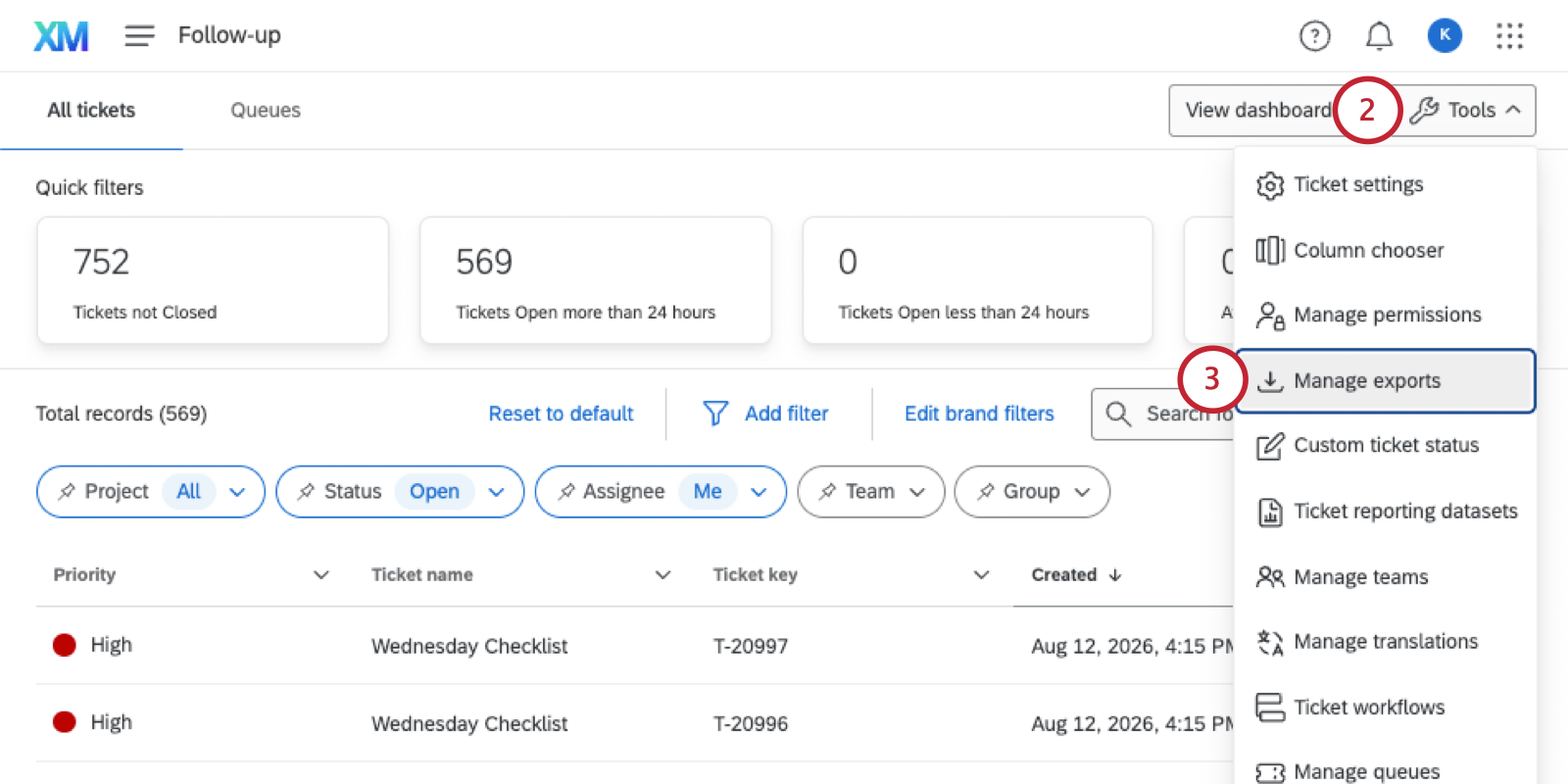
Sélectionnez Manager les exportations.
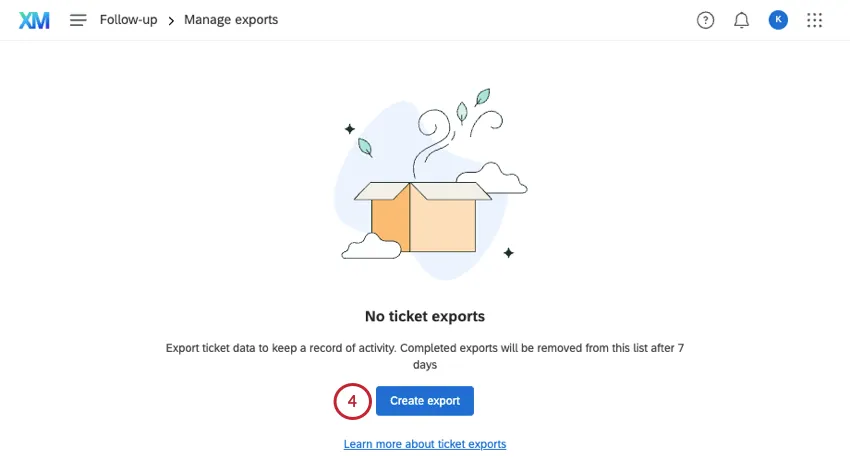
Cliquez sur « Créer une exportation ».
Si vous le souhaitez, indiquez un nom de fichier.
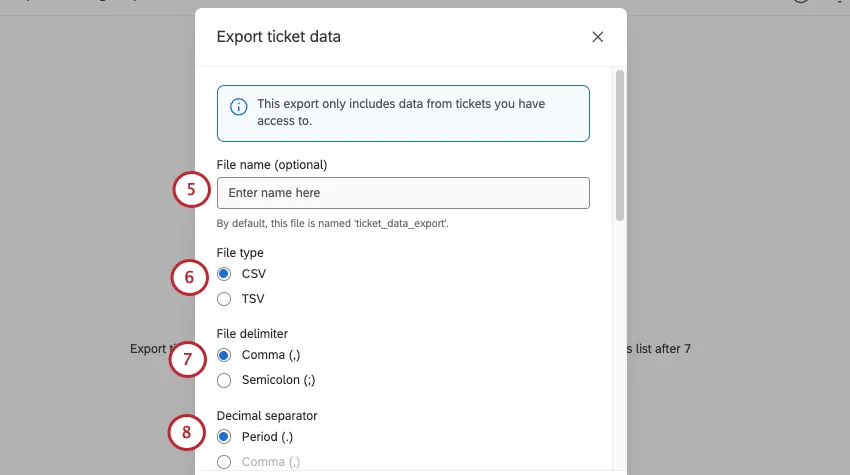
Choisissez un type de fichier.
- CSV : Valeurs séparées par des virgules.
- TSV : valeurs séparées par des tabulations. Nous recommandons ce format si les données de vos tickets ou de vos cessionnaires comportent des caractères autres que des chiffres et l'alphabet anglais.
Si vous avez choisi CSV, vous avez le choix entre les délimiteurs suivants :
- Virgule ( , ): Format standard.
- Point-virgule ( ; ): Nous le recommandons si les données de votre ticket peuvent contenir des virgules.
Choisissez comment séparer les valeurs décimales dans votre fichier. Vous pouvez choisir entre un point (par exemple, 23.45) ou une virgule (par exemple, 23,45).
Sélectionnez le projet d'enquête à partir duquel les tickets ont été créés. Vous pouvez sélectionner tous les projets ou une seule enquête.
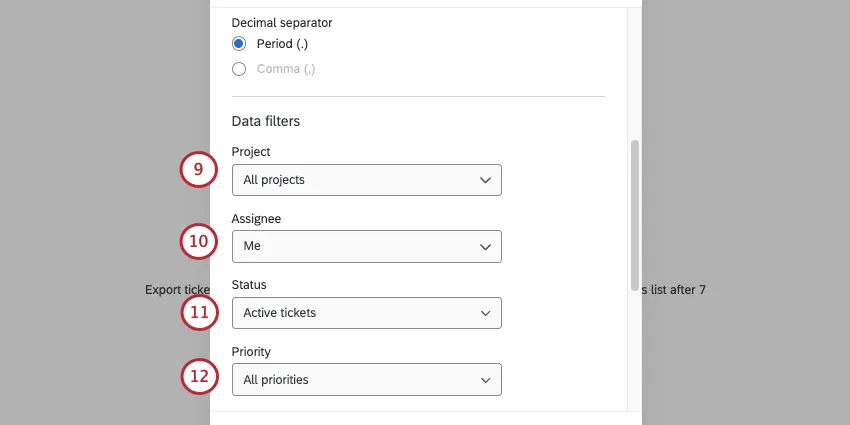
Filtrez le destinataire (propriétaire) des tickets que vous exportez. Le propriétaire peut être vous, ou n'importe qui dans l'organisation. C'est le cas, que l'utilisateur qui exporte les données soit un administrateur de ticket ou non.
Sélectionnez le statut des tickets que vous souhaitez exporter. Vous pouvez en sélectionner plusieurs.
Sélectionnez la priorité des tickets que vous souhaitez exporter. Vous pouvez en sélectionner plusieurs.
Filtrez le groupe de tickets correspondant aux données que vous exportez. Vous pouvez sélectionner un groupe ou tous les groupes.
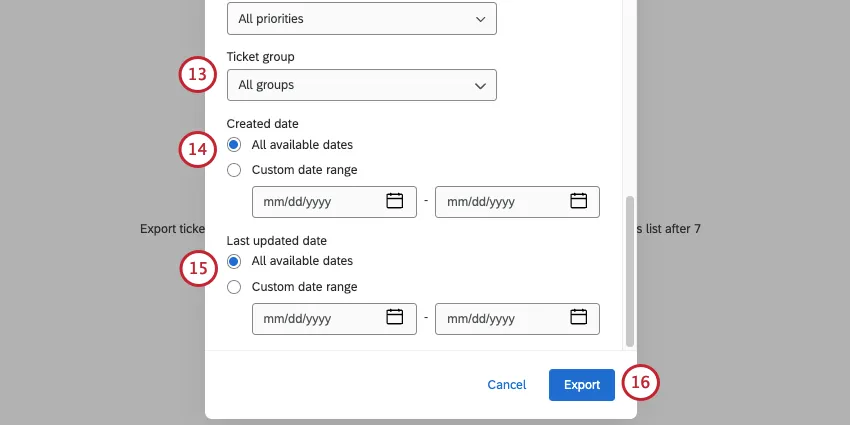
Filtre la date de création des tickets.
Filtre la date de la dernière création des tickets.
Cliquez sur Exporter.
La préparation du dossier peut prendre un certain temps. Le statut de l'exportation, le nom du fichier, la date à laquelle elle a été effectuée et les filtres appliqués aux données seront listés dans le tableau.
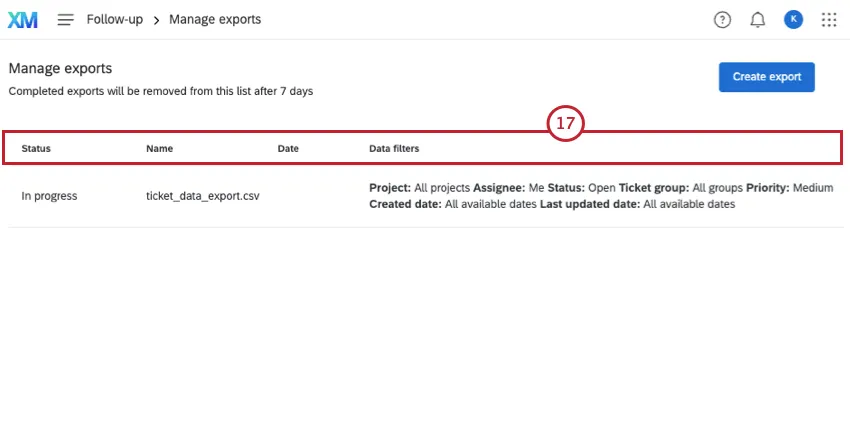
Astuce : Les exportations terminées seront retirées de la liste après 7 jours.
Lorsque le fichier est prêt, cliquez sur Terminé pour le télécharger.
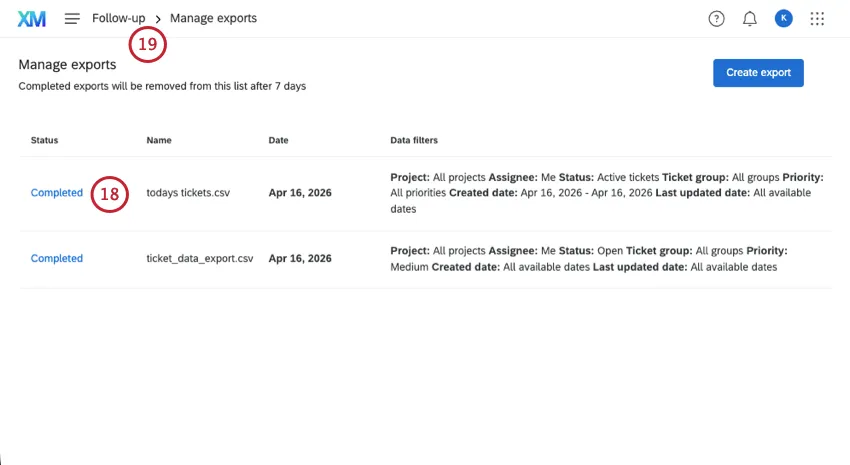
Cliquez sur « Suivi » pour revenir à la page de suivi des tickets.
Colonnes de fichiers
Toutes les colonnes de date correspondent au fuseau horaire que vous avez défini dans votre compte et sont au format (AAAA-MM-JJ HH:MM:SS).
- Création de ticket : Le numéro d'identification du ticket. Par exemple, T-345.
- Création de ticket : Le nom du ticket.
- Priorité : Indique si le ticket est de priorité faible, moyenne ou élevée.
Statut : Le statut du ticket.

Astuce : Les administrateurs de l'organisation peuvent créer des statuts de ticket personnalisés.
- Date de création : La date de création du ticket.
- Date de mise à jour : La date de la dernière création du ticket. Par exemple, la dernière fois qu'un utilisateur a commenté le ticket ou que le statut a été modifié.
- Date de clôture : La date à laquelle le ticket est passé au statut fermé. Le nom de cet état peut varier en fonction de vos paramètres d'état personnalisés.
- Fuseau horaire : Il s'agit du fuseau horaire que vous avez défini sur votre compte.
- Temps de résolution : Technologie de l'information qui a été nécessaire pour que le ticket soit marqué comme étant résolu. Par défaut, ce statut est appelé "fermé", mais il peut varier en fonction de vos paramètres de statut personnalisés.
- Nom de l'équipe : L'équipe affectée à un ticket.
- Nom du propriétaire : L'utilisateur affecté à un ticket.
- ID de la réponse : L'ID de la réponse est l'ID généré en interne par Qualtrics pour une réponse à une enquête. La technologie de l'information peut être utilisée pour effectuer des recherches dans les réponses enregistrées ou dans une exportation de données.
- ID de la source du ticket : Si le ticket est lié à une enquête, l'ID de l'enquête. Il s'agit d'un identifiant Qualtrics interne que vous pouvez rechercher sur la page de vos projets.
- Type de source du ticket : La source du ticket. En général, il s'agit d'une enquête, mais la valeur sera vide si le ticket est créé via une API externe.
- Cause fondamentale : Si des causes profondes peuvent être sélectionnées sur votre tâche de ticket, celles sélectionnées pour le ticket apparaîtront ici.
- Détails de suivi : Si votre tâche de ticket comporte des détails de suivi, chacun d'entre eux aura sa propre colonne et affichera la réponse sélectionnée.
- Lien : Un lien direct vers le ticket.
- Création de tickets : Toute création de ticket ajoutée apparaîtra dans des colonnes séparées.
Historique des activités : Résumé de toute l'activité sur un ticket. Chaque nom d'évènement commence par [Activité], comporte une date et contient le nom de la personne qui a effectué l'activité. Les entrées sont séparées par le caractère pipe ( | ).

Exemple :
[Activité] Barnaby Smith a changé le statut en En cours (Wed Jul 01 2020 18:31:59 GMT+0000 (Coordinated Universal Time))|[Activité] Jane Doe a réassigné ce ticket à l'équipe 2 (Tue Jul 07 2020 17:27:53 GMT+0000 (Coordinated Universal Time))Astuce : la colonne « Historique des activités » contient l'intégralité du contenu des e-mails envoyés par les agents à partir du ticket, notamment le nom de l'agent, l'adresse du destinataire, l'heure d'envoi et le corps du message. Les réponses aux e-mails des clients ne sont pas incluses dans l'exportation.
En outre, pour chaque statut de ticket, il y aura une première entrée, une première sortie, une entrée la plus récente et une sortie la plus récente.
Astuce : Ce sont les mêmes champs qui peuvent être utilisés pour indiquer le temps entre les statuts des tickets sur votre tableau de bord.
Chronomètre : La première fois qu'un ticket a été créé dans ce statut.
Exemple : Votre organisation permet aux propriétaires de tickets de rouvrir d'anciens tickets si un client rappelle pour le même problème. Cela signifie qu'un ticket peut avoir le statut Ouvert plusieurs fois au cours de son existence. Cependant, il arrive que vous ne souhaitiez connaître que la première fois qu'un ticket a été ouvert. Dans ce cas, vous utiliseriez la première fois que vous l'avez saisie : Ouvert
Chronomètre : La première fois qu'un ticket qui avait ce statut est passé à un autre statut.
Exemple : Votre organisation dispose d'un statut personnalisé appelé "Escalade" Vous voulez garder une trace de la désescalade destickets, c'est-à-dire du moment où ils quittent le statut d'"escalade" Cependant, les tickets peuvent être escaladés plusieurs fois, et vous ne vous intéressez qu'au temps qu'il faut pour qu'ils soient désescaladés la première fois. Vous pouvez consulter le champ First time exited : Champ d'escalade pour l'identifier.
Chronomètre le plus récent : La dernière fois que ce statut a été appliqué.
Exemple : Contrairement aux exemples précédents, les champs "les plus récents" ne tiennent pas compte du fait qu'un statut a été appliqué plusieurs fois et se concentrent sur les données les plus récentes. Ainsi, un ticket peut être "ouvert" lors de sa création, puis rouvert par la suite ; la date la plus récente est alors indiquée : Ouvert correspondrait à la deuxième création de ce ticket.
- Chronomètre le plus récent : La dernière fois que ce statut a été supprimé d'un ticket.
Attention : Seules les modifications apportées après le 14 juin 2019 sont enregistrées.
Sélecteur de colonnes
Pour personnaliser les champs affichés sur la page « Suivi des tickets », sélectionnez « Sélecteur de colonnes » dans le menu « Outils ».
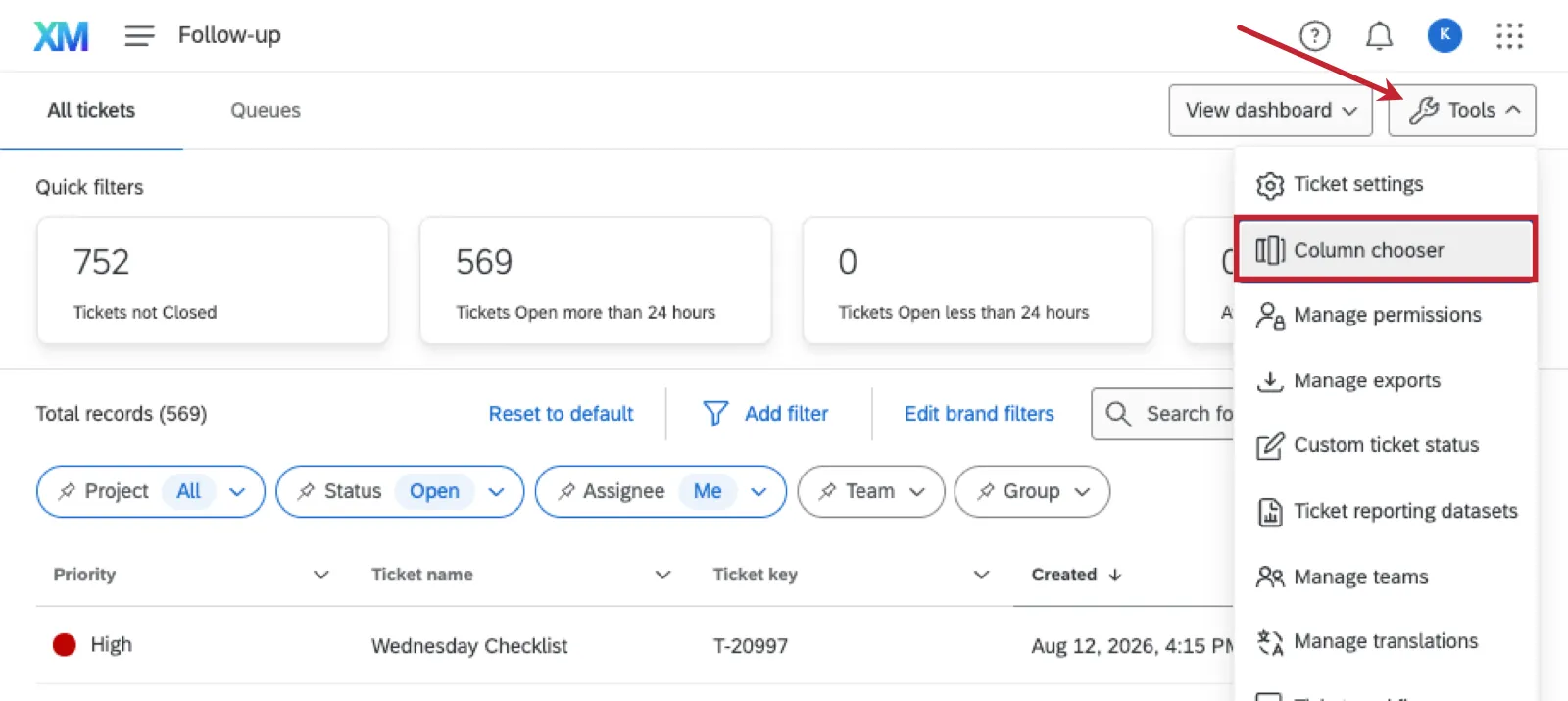
Attention : Si vous êtes un(e) Administrateur de l'organisation ou Responsable des tickets, les modifications apportées aux colonnes sélectionnées s'appliqueront à tous les utilisateurs de votre organisation. Si vous utilisez des tickets standard, les modifications que vous apportez aux colonnes ne s'appliquent qu'à votre propre affichage.
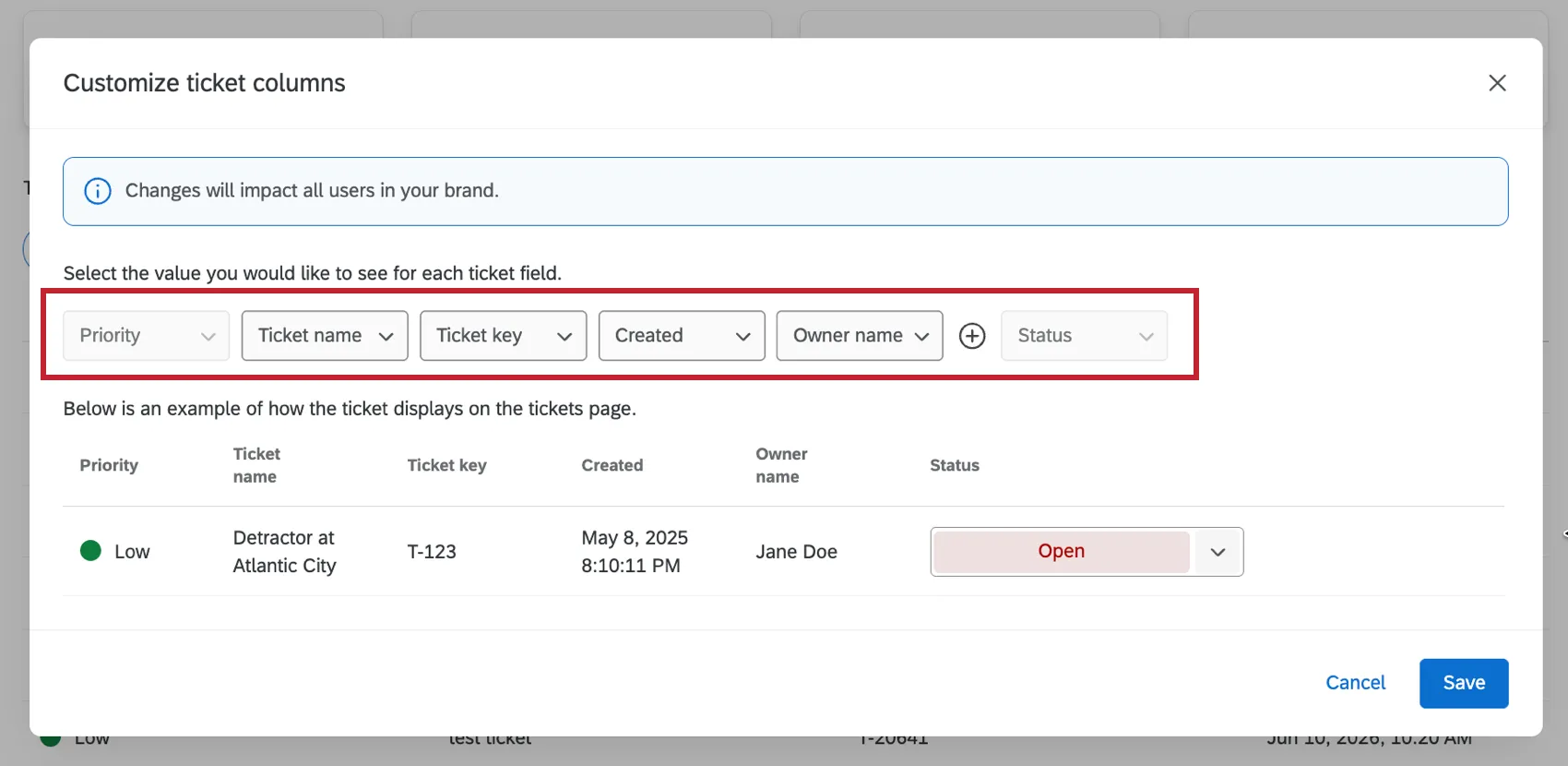
Vous pouvez sélectionner jusqu'à 12 en-têtes de colonnes à afficher sur les tickets. Cliquez sur l'icône « + » ou sélectionnez les nouveaux champs dans les menus, y compris les données relatives aux billets. Les champs « Priorité » et « Statut » ne peuvent être ni supprimés ni réorganisés, et sont pris en compte dans la limite de 12.
Un aperçu sous les champs vous permet de voir la création des tickets. Cliquez Sauvegarder pour appliquer vos modifications.
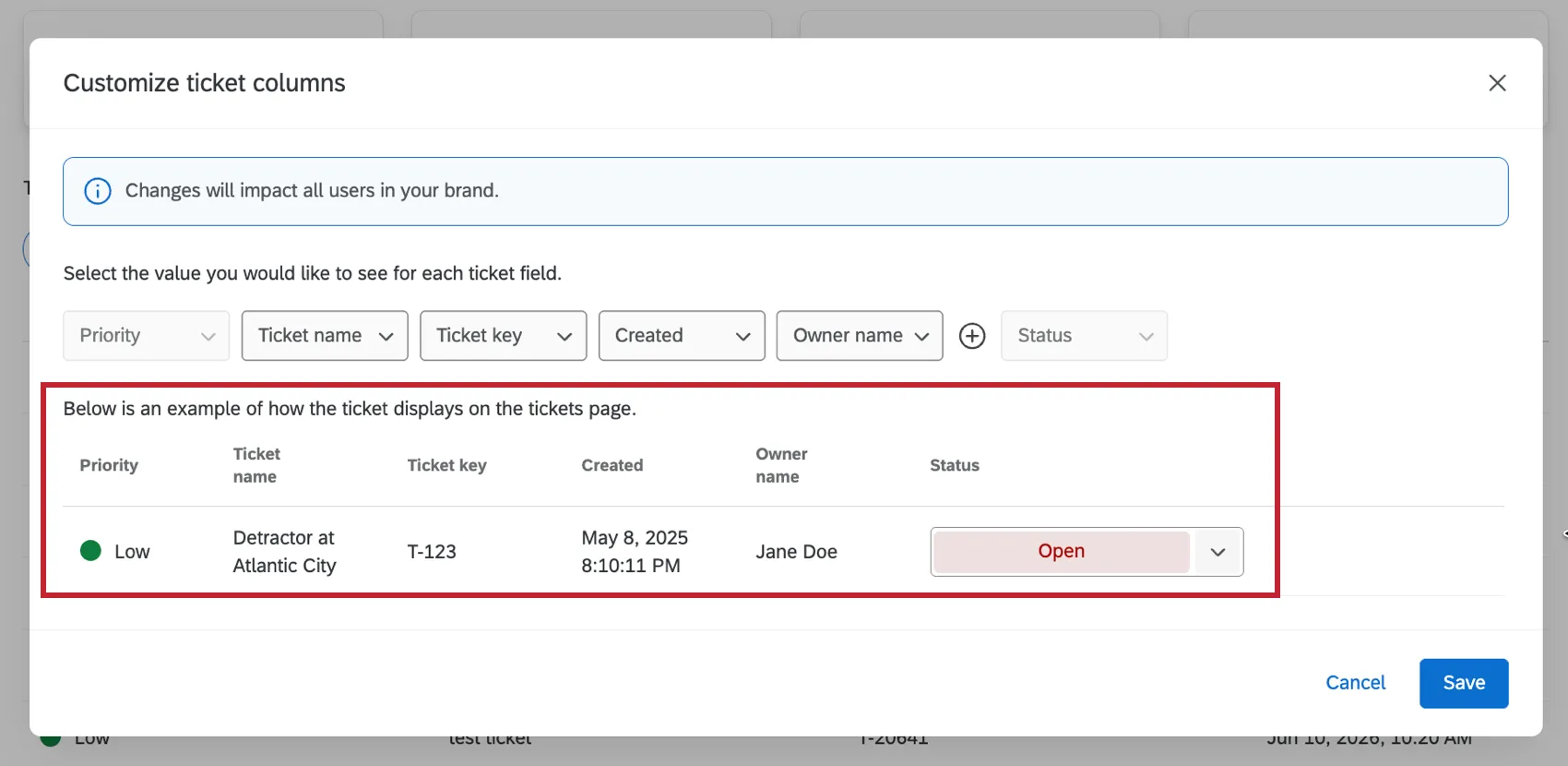
Cliquez Sauvegarder pour appliquer vos modifications.
Gérer les équipes
Réservée aux administrateurs de l'organisation, la fonctionnalité « Gérer les équipes » vous permet d'ajouter ou de supprimer une équipe, ainsi que d'ajouter et de supprimer des utilisateurs de ces équipes. Pour plus d'informations sur cette option, consultez la page Création de Tickets &.
Statut de ticket personnalisé
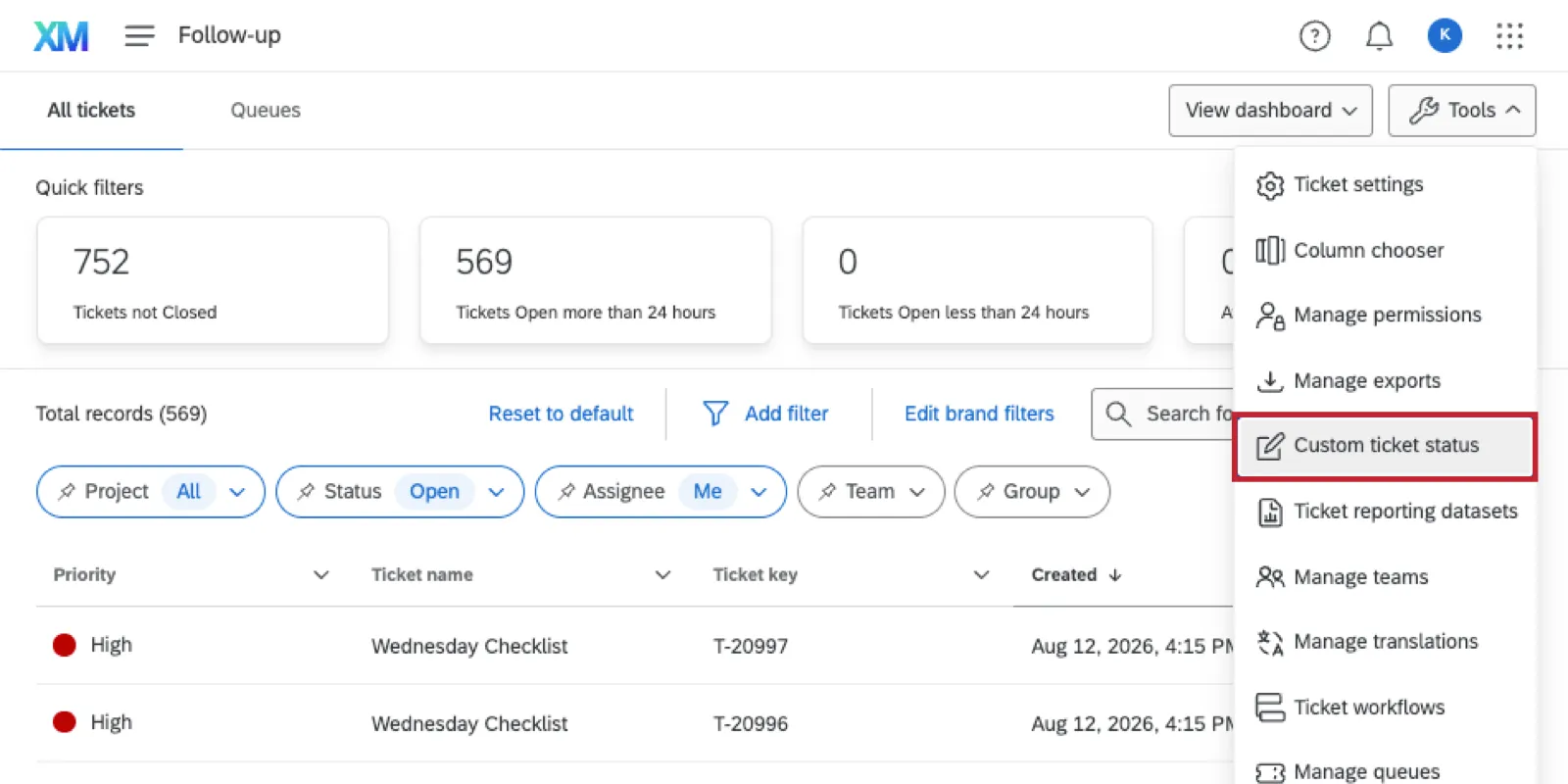
L'option « Statut personnalisé des tickets » est réservée aux administrateurs de l'organisation et aux utilisateurs disposant de l'autorisation « Administrateur des tickets ». Vous créez des statuts de ticket personnalisés, déterminez les statuts vers lesquels chacun peut basculer, et renommez et modifiez les statuts disponibles. Pour y accéder, cliquez sur « Statut de ticket personnalisé » dans le menu déroulant « Options ».
Création d'un nouveau statut de ticket
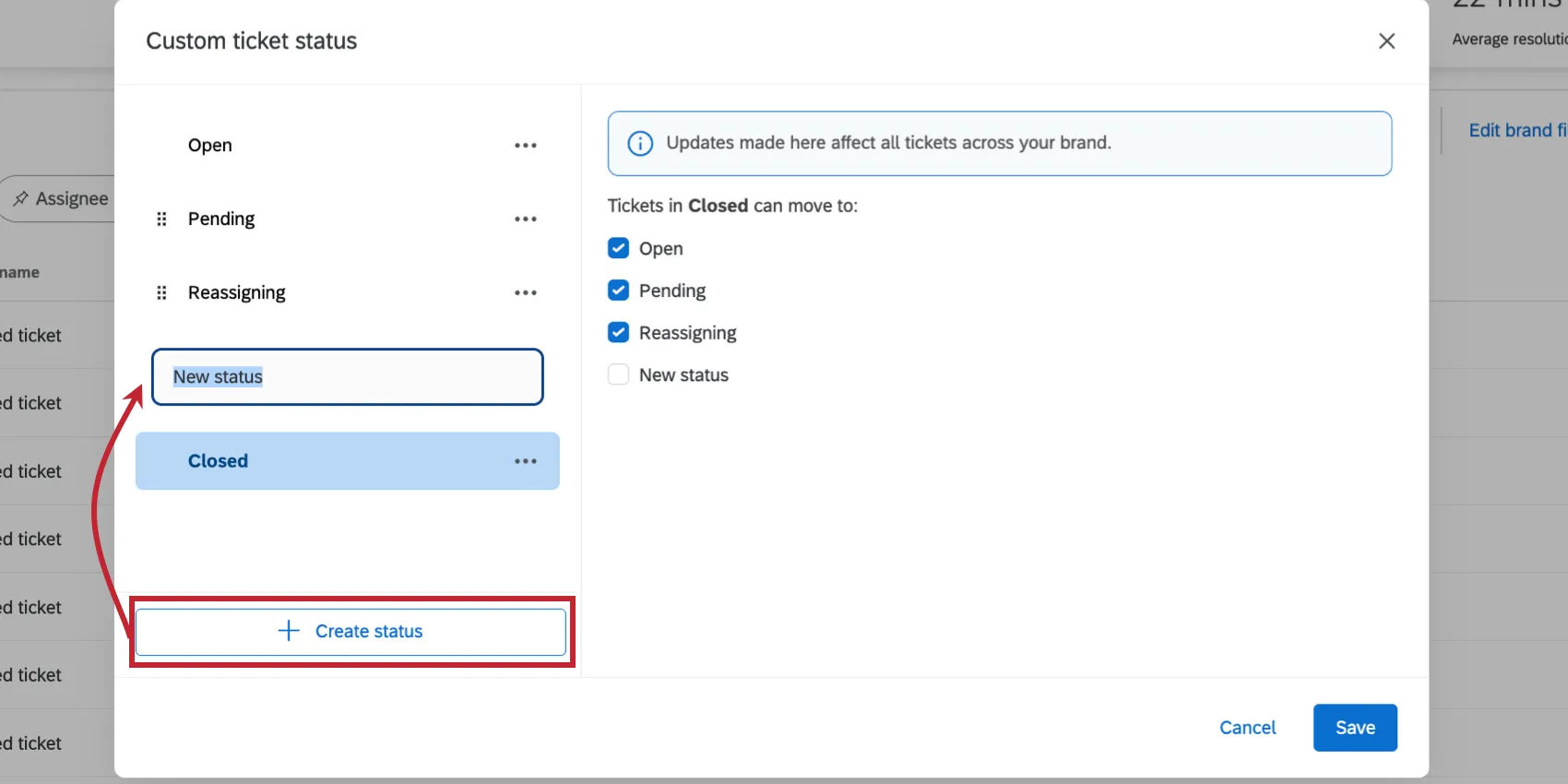
Pour créer un nouveau statut de ticket, cliquez sur « Créer un statut ». Un nouveau statut intitulé « Nouveau statut » apparaîtra dans le menu de gauche, au-dessus du statut « Fermé » (ou équivalent).
Transitions de statut
Vous pouvez personnaliser la création des tickets d'un statut à l'autre.
Exemple : Une fois qu'un ticket est clôturé, vous ne voulez jamais qu'il redevienne ouvert ou en cours. Au lieu de cela, vous disposez d'un statut personnalisé appelé Réouverture pour indiquer spécialement les tickets qui ont été fermés et qui ont dû être retravaillés. Si vous disposez d'un statut tel que « Réouvert », vous ne souhaitez probablement pas non plus qu'un ticket qui n'a jamais été marqué comme « Fermé » puisse passer à ce statut.
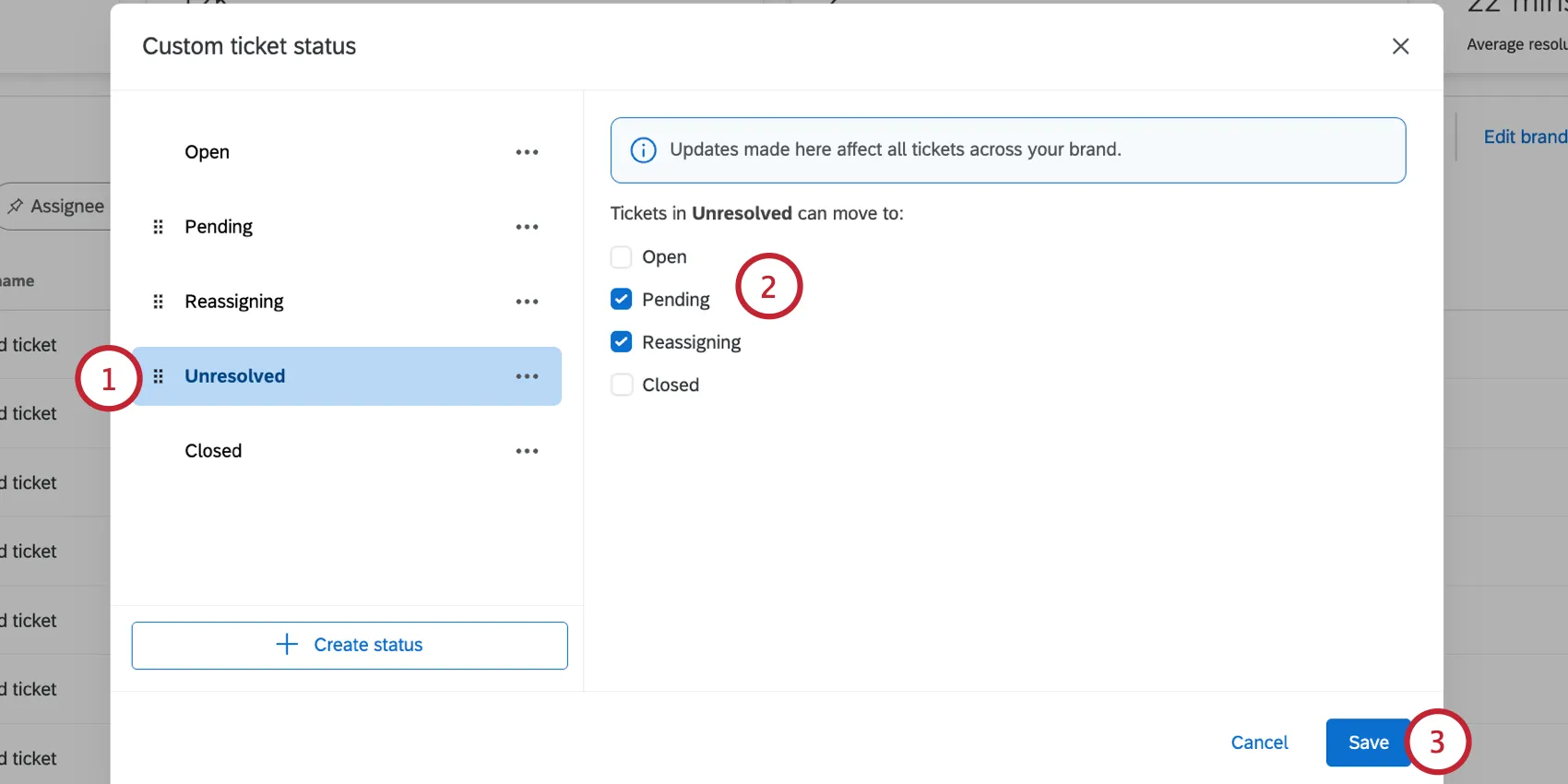
Dans la capture d'écran ci-dessus, un ticket marqué Non résolu ne peut pas être modifié en Ouvert ou Fermé. Cela ne signifie pas pour autant que les tickets ouverts ou fermés ne peuvent pas être marqués comme non résolus. Vous devez modifier les transitions pour Ouvert et Fermé afin de définir ce comportement.
Astuce : Ces règles ne s'appliquent pas aux administrateurs de l'Organisation ni aux administrateurs de Tickets. Les Administrateurs de l'Organisation et les Administrateurs de Tickets peuvent faire passer un ticket d'un statut à un autre.
Renommer, réorganiser et supprimer des statuts
Astuce : Vous ne pouvez pas réorganiser ou supprimer les statuts Ouvert et Fermé, mais vous pouvez les renommer. En effet, il s'agit du statut "Ouvert" pour les tickets nouvellement créés et du statut "Fermé" pour les tickets inactifs.
Avertissement : le statut par défaut « Fermé » correspondra toujours à un statut de fermeture. Ne la renommez pas en fonction d'une autre, mais privilégiez plutôt des termes similaires, tels que « Résolu », « Terminé » ou « Fait ». Les tickets clôturés n'apparaissent pas dans les filtres par défaut de la page et ne sont pas attribués à partir des files d'attente ; il est donc important de veiller à ce que le nom de ce statut soit précis.
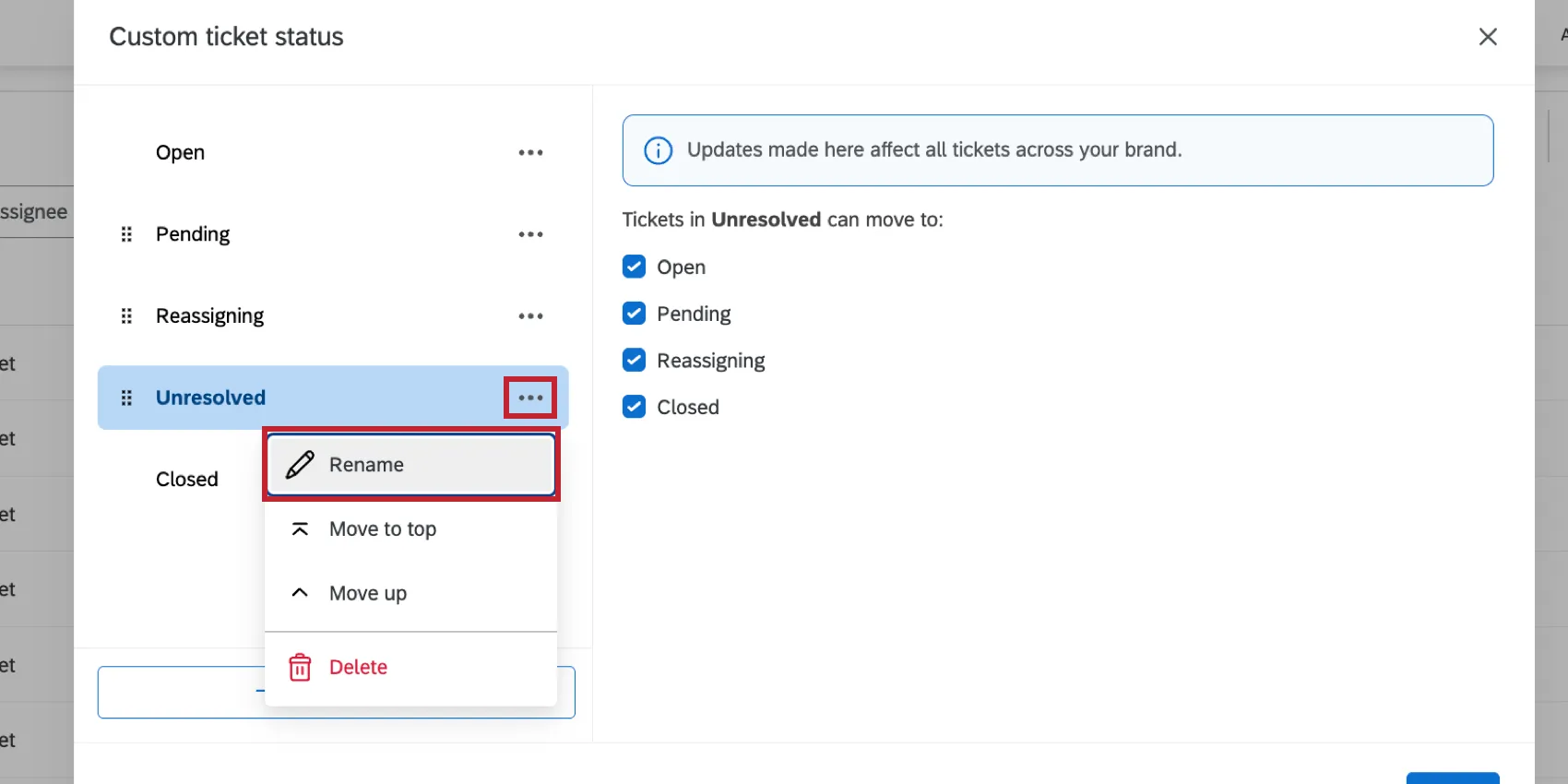
Cliquez sur le menu d'options situé à côté d'un statut, puis sélectionnez « Renommer » pour modifier son nom.
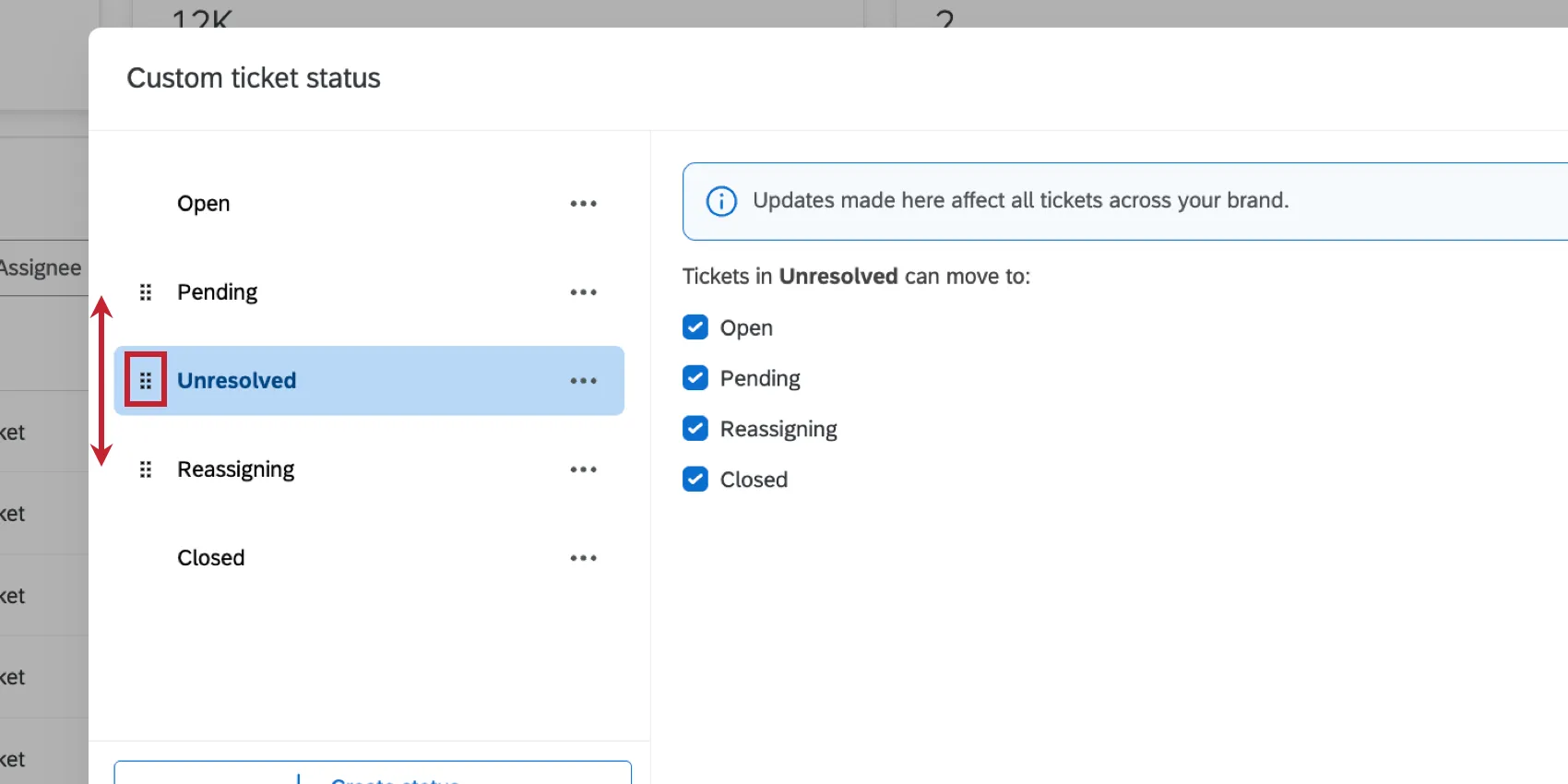
Cliquez sur l'icône de déplacement à gauche d'une information pour la faire glisser et la déposer à sa place. Cela modifie l'ordre dans lequel les statuts des tickets apparaissent lorsque les utilisateurs modifient le statut.
Cliquez sur le menu d'options « » situé à côté d'un statut, puis sélectionnez « Supprimer » pour supprimer ce statut.
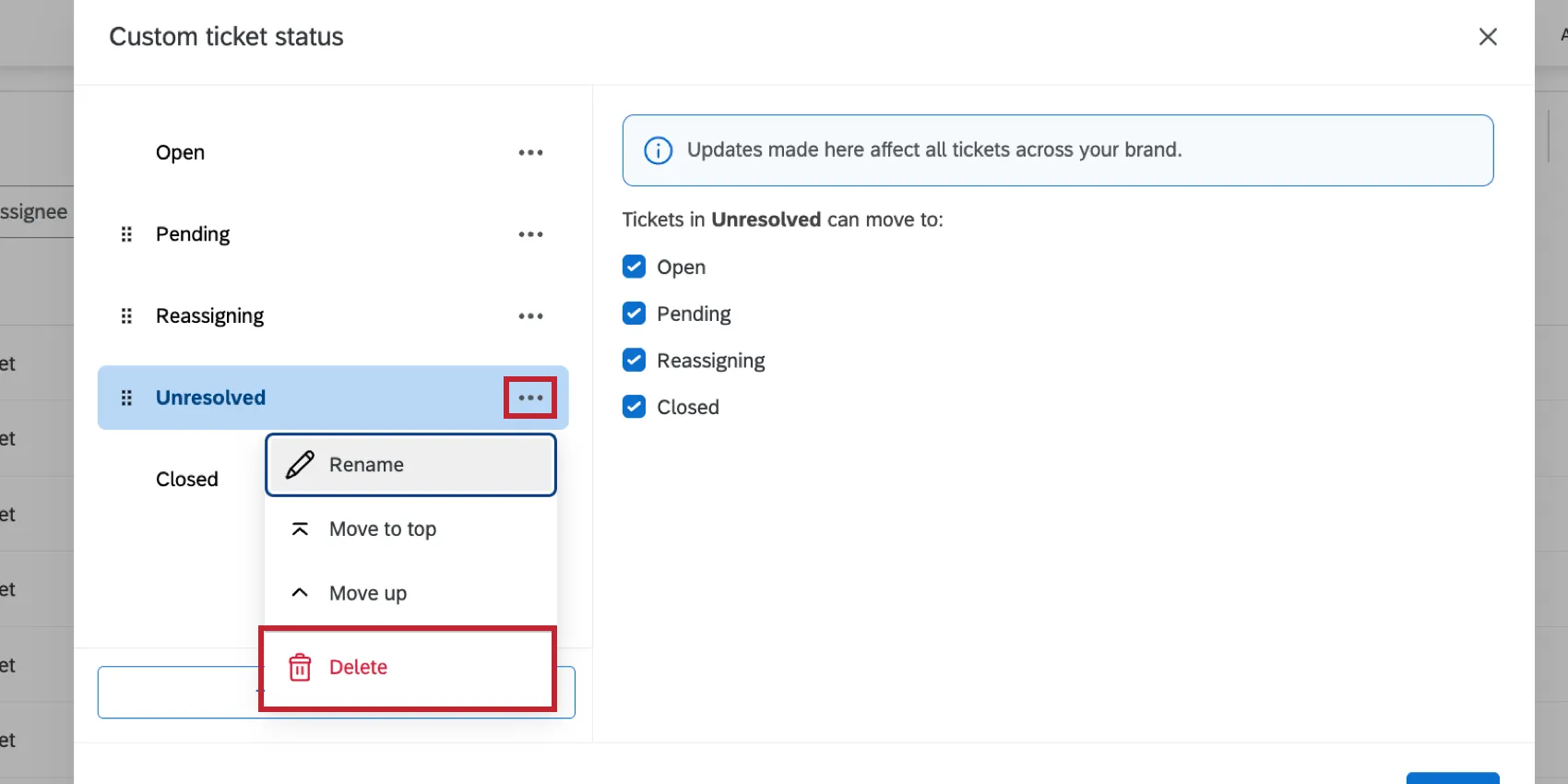
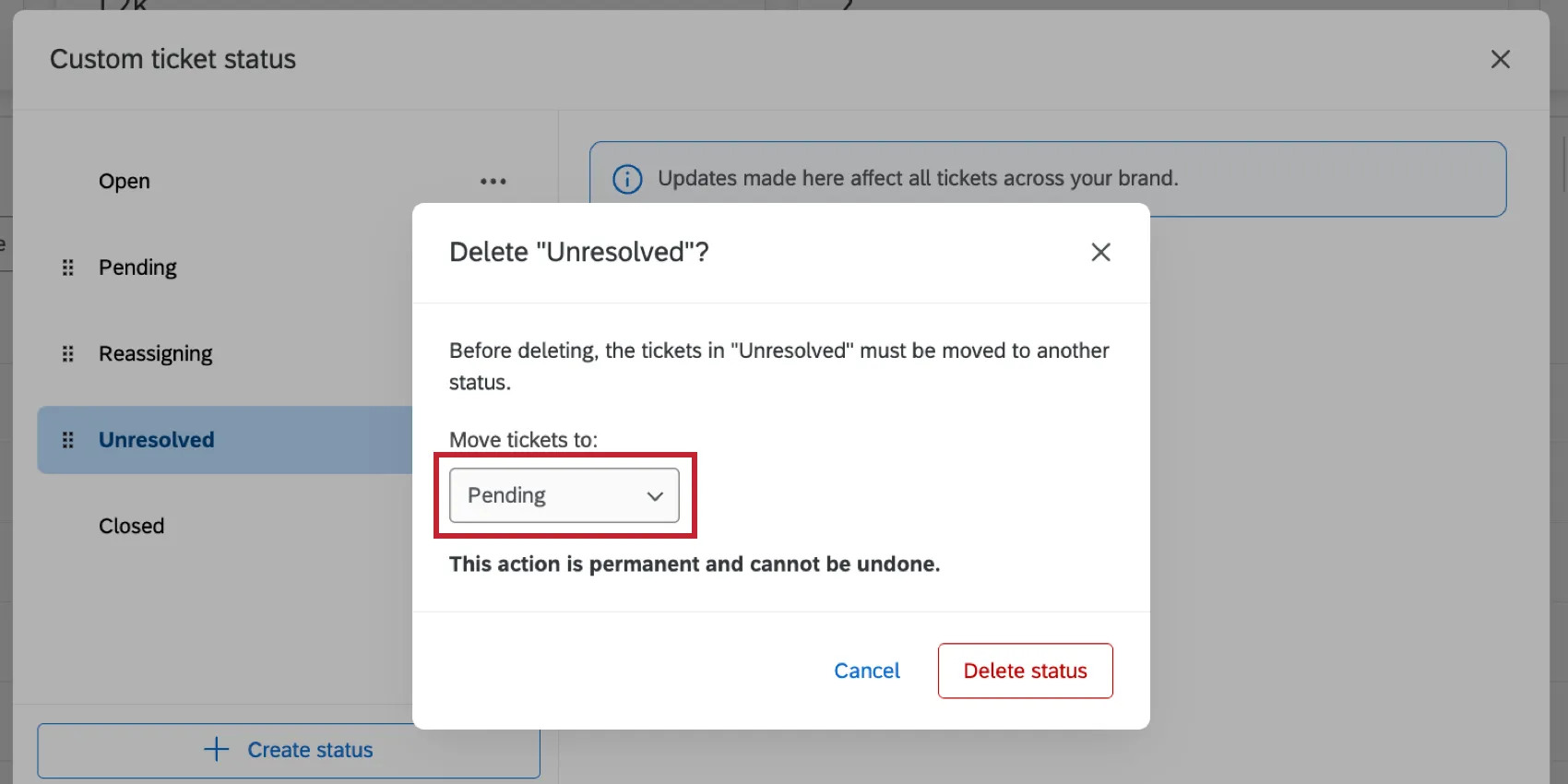
Lorsque vous supprimez un statut, le système vous invite à déplacer les tickets associés à ce statut vers un autre statut.
FLUX DE TRAVAIL DE TICKETS
L'option « Flux de travail de tickets » vous permet de créer des flux de travail de tickets. Cela signifie que vous pouvez escalader les tickets en temps voulu en les réaffectant, en changeant le statut du ticket ou en envoyant un rappel de ticket.
Manager les files d'attente
L'option « Gérer les files d'attente » vous permet de créer des files d'attente de tickets. Ceux-ci permettent à vos employés de tirer des tickets pertinents au hasard, éliminant ainsi le risque que des personnes saisissent le même ticket.
Création de tickets
L'option « Transfert de tickets » vous permet de réaffecter automatiquement les nouveaux tickets attribués à une personne à un autre utilisateur lorsque la première personne est absente.
C'est génial! Merci pour votre avis!
Merci pour votre avis!