Rappels de ticket
Contenus de cette page
À propos des Rappels de Tickets
Les rappels de tickets vous permettent de vous tenir au courant, ainsi que les autres parties intéressées, de l'état de leurs tickets. La Technologie de l'information peut être un moyen d'alerter les managers sur les tickets à haut risque, de rappeler aux employés les tickets en cours, ou même d'alerter un collègue sans compte Qualtrics sur le travail qui reste à faire.
Astuce : Les rappels de tickets sont un type de flux de travail pour les tickets. Pour en savoir plus sur les flux de réaffectation et de changement de statut, consultez la page de support sur les flux de tickets.

Astuce : seuls les administrateurs de l'organisation et les administrateurs CX peuvent accéder à cette fonction.
Mise en place de rappels
Création de Tickets.

Cliquez sur Outils.
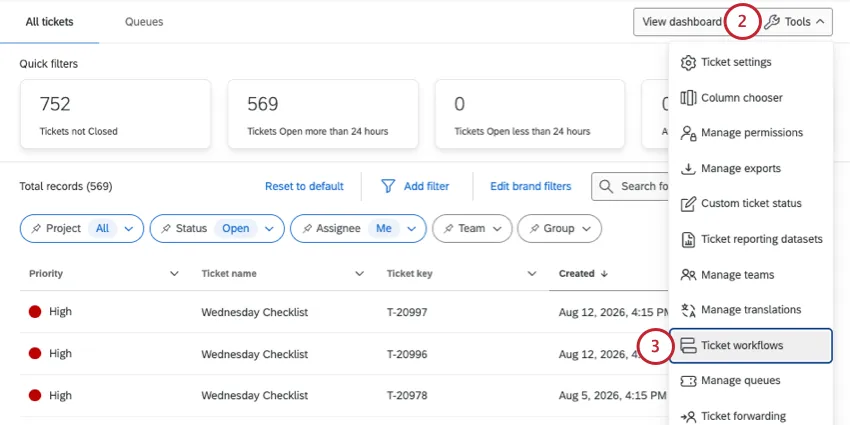
Cliquez sur Ticket Flux de travail.
Cliquez sur Ajouter un flux de travail de ticket.
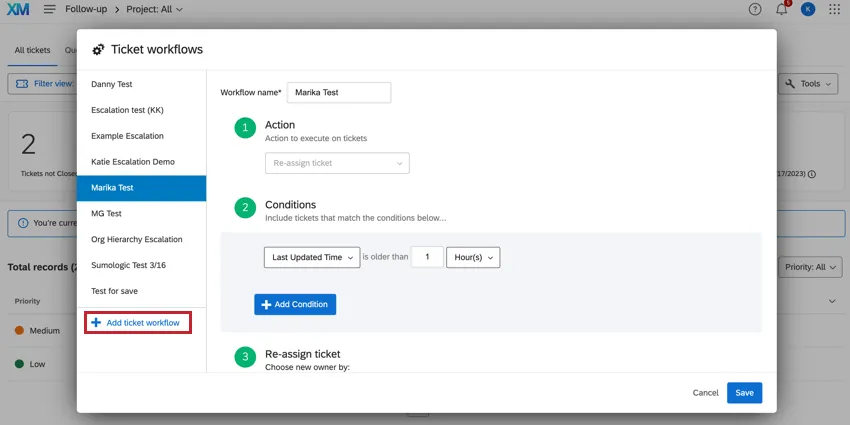
Donnez un nom à votre rappel.
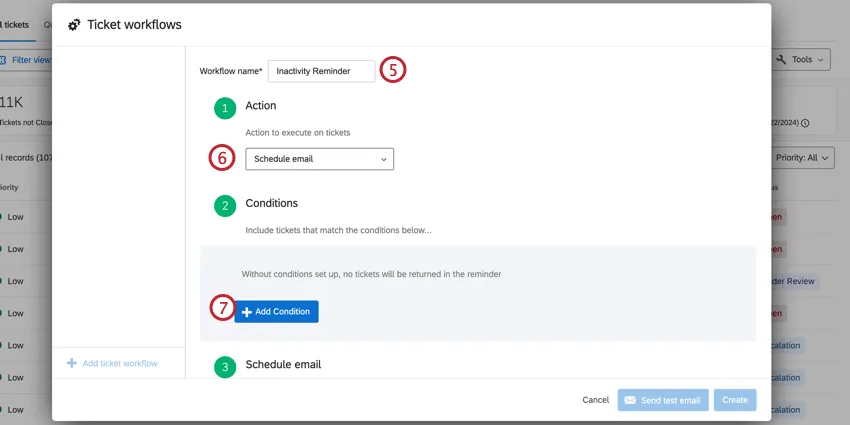
Sélectionner « Envoyer un e-mail » dans le calendrier.
Cliquez sur « Ajouter une condition » pour définir les conditions dans lesquelles le ticket sera transmis à un niveau supérieur.
- Priorité : Spécifiez que seuls les tickets d'une certaine priorité seront inclus dans le rappel. Par exemple, vous voulez peut-être que les tickets de haute priorité soient inclus après 3 jours, mais que les tickets de basse priorité ne soient inclus que s'ils ont attendu 10 jours.
- Propriétaire / équipe : Seuls les tickets appartenant à une certaine personne ou équipe seront inclus dans un rappel.
- Statut : Indiquez si vous souhaitez que le rappel ne contienne que les tickets dont le statut est En cours, Ouvert ou un statut personnalisé. Le plus souvent, vous devrez établir un ensemble de conditions.
- Création de tickets : Seuls les tickets ayant certaines valeurs de données de ticket verront un flux de travail appliqué. N'utilisez pas les données de ticket dont les valeurs ou les noms contiennent des caractères spéciaux.
- Projets : Seuls les tickets liés au projet d'enquête sélectionné seront inclus dans le rappel.
- Heure de création : Inclure les tickets dans le rappel en fonction de leur date de création.
- Date de dernière mise à jour : inclure les tickets dans le rappel en fonction de la date de leur dernière mise à jour. Le changement de statut est considéré comme une création de ticket.
Cliquez sur « Nouvelle condition » pour ajouter une autre condition ou sur « Nouvel ensemble de conditions » pour commencer à imbriquer votre logique. Pour plus d'informations sur la création de conditions, voir Création de conditions.
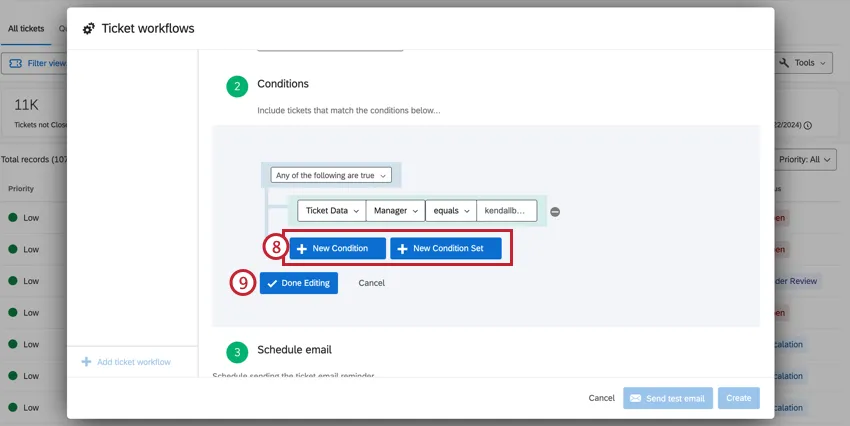
Astuce : En savoir plus sur l'utilisation de All vs. Any, Conditions et Ensemble de conditions, et Logique d'imbrication.
Cliquez sur Terminé l'édition
Choisissez un destinataire. Pour en savoir plus sur les options qui s'offrent à vous, consultez la section Destinataires.
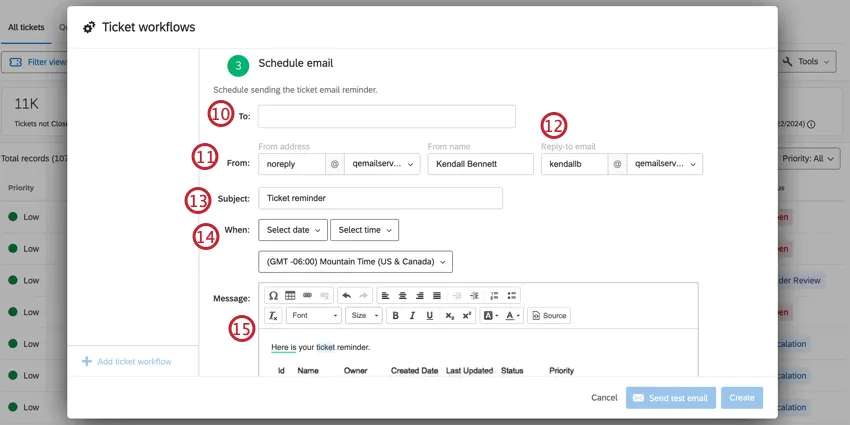
Déterminez l'adresse électronique et le nom à partir desquels le rappel sera envoyé. Le nom d'utilisateur dans cet e-mail peut être n'importe quoi, même s'il existe déjà. Vous ne pouvez choisir qu'à partir d'une liste de domaines approuvés.
Astuce : découvrez comment modifier vos domaines disponibles en configurant une adresse d'expéditeur personnalisée.
Déterminez l'adresse électronique qui recevra les réponses si quelqu'un répond à ce rappel de ticket. Assurez-vous qu'il s'agit de l'adresse d'une personne réelle qui peut assurer le suivi des questions.
Saisissez l'objet de l'e-mail de rappel du ticket.
Choisissez la date d'envoi de ce rappel. Vous pouvez également sélectionner une zone horaire.
Astuce : si vous configurez un rappel hebdomadaire, vous pouvez sélectionner plusieurs jours de la semaine. Pour envoyer un rappel tous les jours, sélectionnez tous les jours de la semaine.
Astuce : Une fois que l'heure que vous avez choisie arrive, tous les tickets qui tombent sous les conditions de ce rappel seront compilés dans un e-mail. S'il n'y a pas de tickets répondant aux critères de rappel, aucun e-mail n'est envoyé.
Tapez un message.
Astuce : le texte inséré n'est pas compatible avec les rappels de ticket.
Lorsque l'option « Inclure le récapitulatif des tickets » est sélectionnée, un tableau contenant les rappels de tickets répondant aux conditions s'affiche. En règle générale, il est préférable de ne pas cocher cette case.
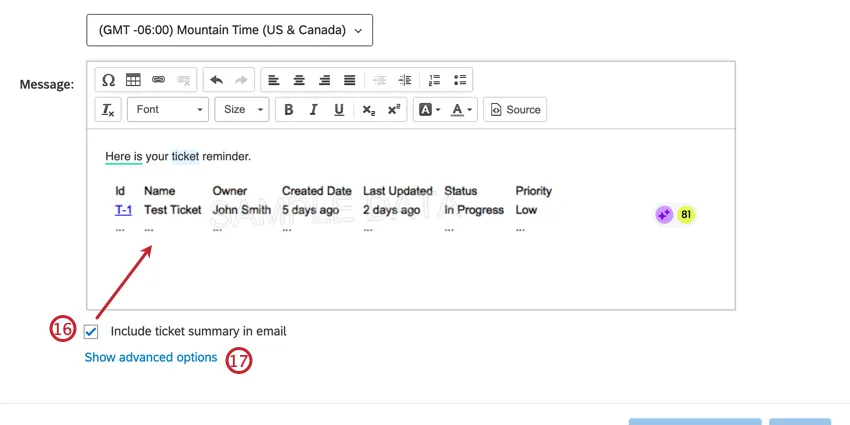
Astuce : La limite des tickets qui apparaîtront dans ce tableau est de 300. Si vos filtres sont suffisamment minimes pour donner lieu à plus de 300 tickets, vous pouvez envisager la création de tickets plutôt que des rappels.
Attention : Les courriers électroniques ne peuvent contenir plus de 32 768 caractères. Les courriers électroniques d'une taille supérieure ne seront pas envoyés.

Cliquez sur « Afficher les options avancées » pour voir davantage d'options.
Déterminer quand les tickets sont surlignés et dans quelles couleurs. Définissez d'autres règles en cliquant sur le signe « + ».
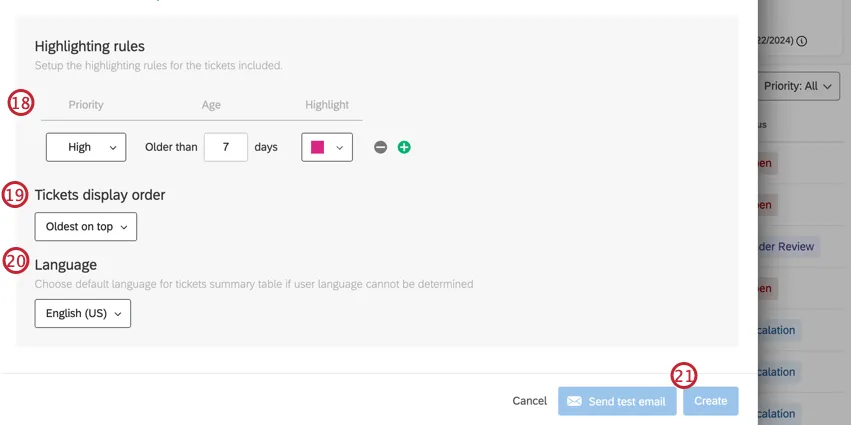
Choisissez l'ordre dans lequel les tickets seront créés dans le rappel.
Sélectionnez la langue de l'e-mail.
Cliquez sur « Create » pour programmer vos rappels.
Astuce : pour vous envoyer un e-mail à titre d'essai, cliquez sur « Envoyer un e-mail test ». Notez que ce message ne sera envoyé qu'à vous-même ou à la personne qui crée le rappel de ticket.
Destinataires
Les rappels de tickets peuvent être envoyés à n'importe quelle personne de votre organisation, mais aussi aux adresses électroniques de collègues qui n'ont pas de compte Qualtrics. Vous pouvez également utiliser la création dynamique de tickets grâce aux données des tickets pour déterminer qui obtient les tickets.
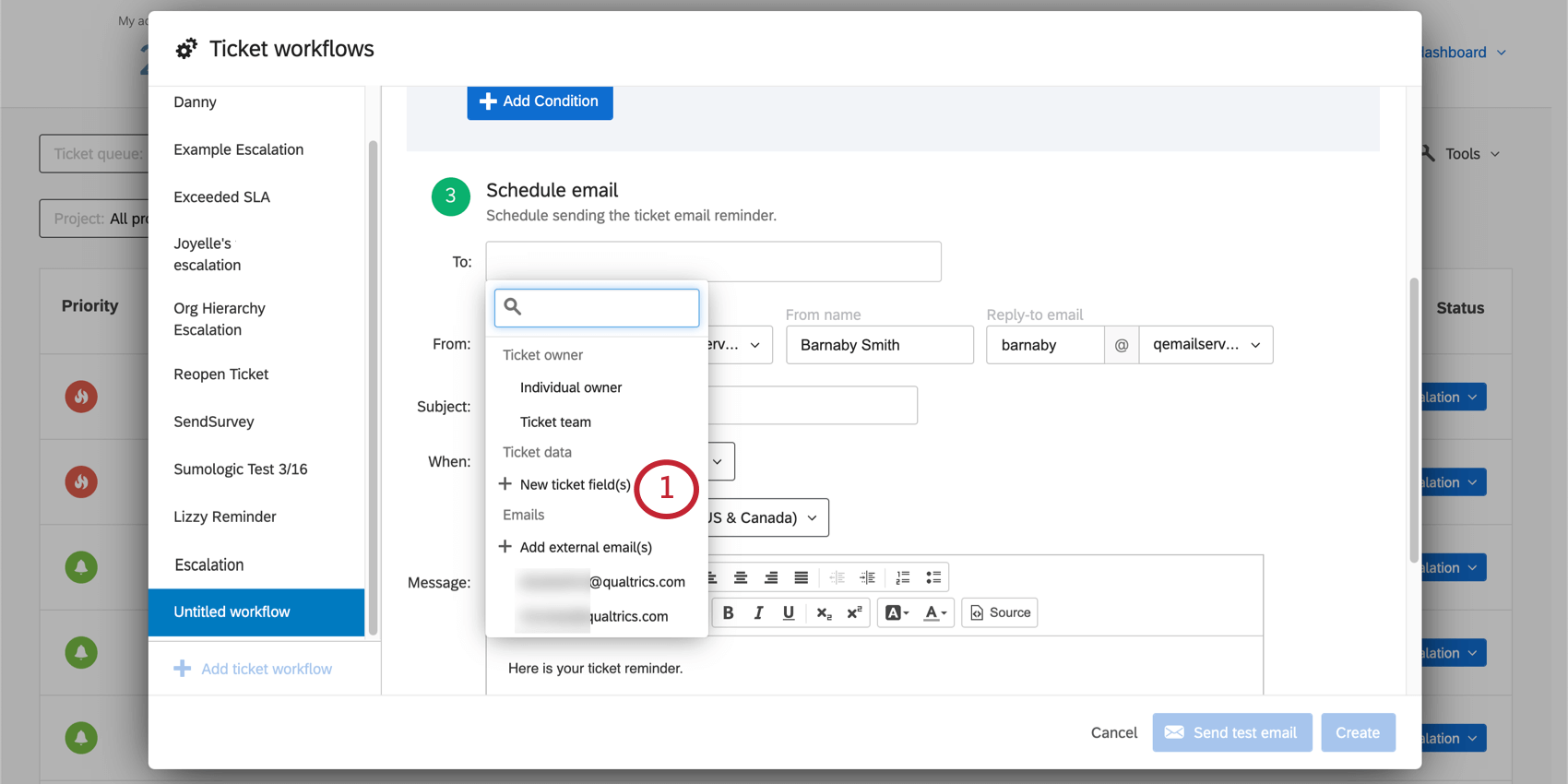
Cliquez dans le champ « À » pour afficher davantage d'options.
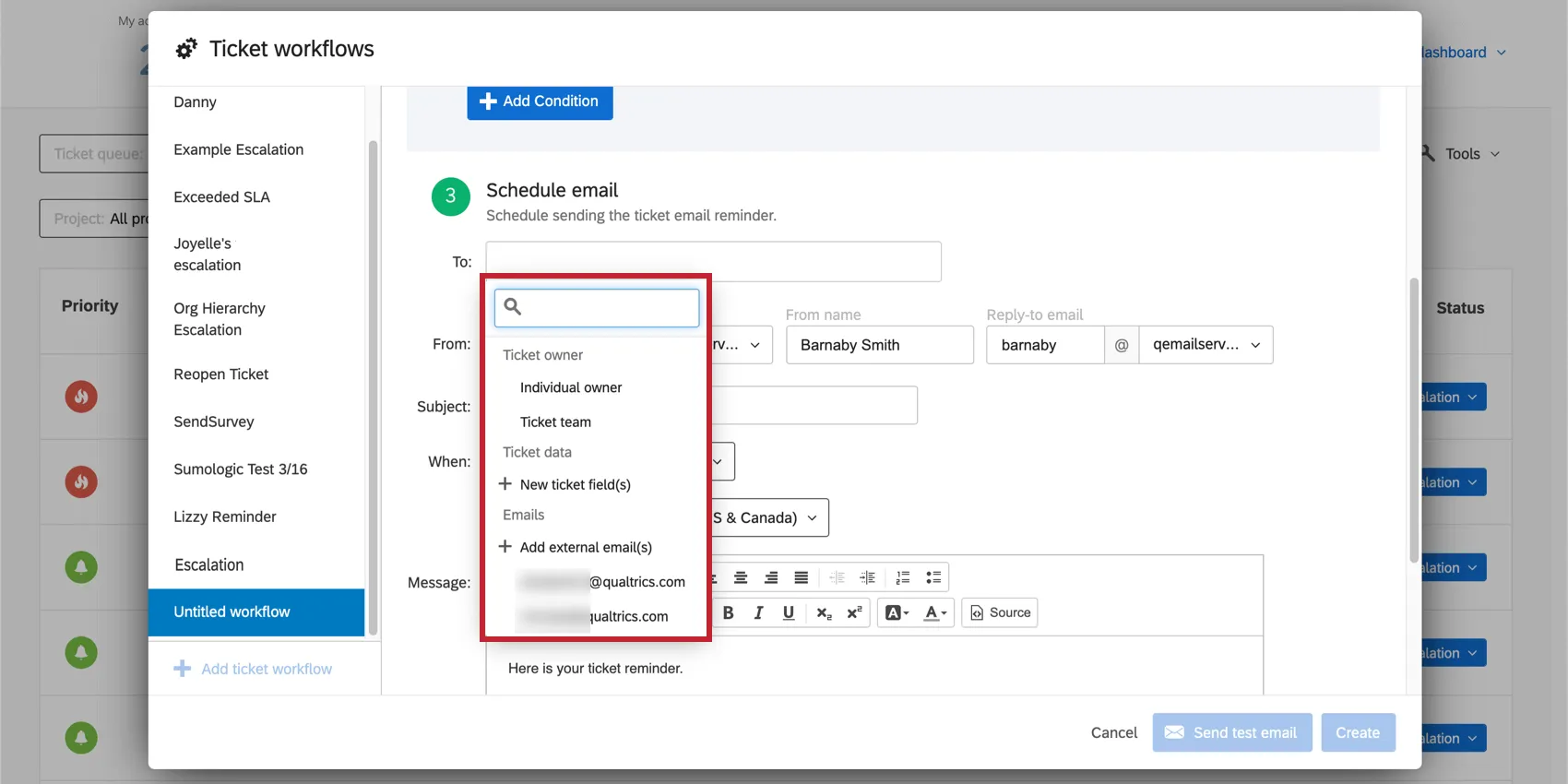
Astuce : Si plusieurs options s'appliquent à une personne (par exemple, elle est sélectionnée en tant qu'utilisateur et dans les données relatives aux tickets), elle recevra plusieurs tickets de rappel par courrier électronique.
Astuce : Vous pouvez sélectionner manuellement plusieurs destinataires de rappels. Cependant, vous ne pouvez pas utiliser les données du ticket pour définir plusieurs destinataires d'e-mail, car celles-ci ne prennent pas en charge les caractères spéciaux tels que les virgules.
Création de tickets
L'option Propriétaire du ticket signifie que quiconque possède des tickets répondant aux conditions de rappel recevra un rappel. Cette option de destinataire agit donc également comme un filtre ; Kate ne verra que les tickets attribués à Kate, et June ne verra que les tickets attribués à June.
Équipe du ticket
Sélectionnez cette option si vous souhaitez qu'un rappel de ticket soit envoyé à l'ensemble de l'équipe. Cette option peut être utile si un ticket appartient à une équipe plutôt qu'à une personne, ou si le ticket a été affecté à une équipe par l'attribution dynamique de tickets.
Données du ticket
Si vous avez configuré les données de ticket pour qu'elles correspondent au nom d'utilisateur d'un utilisateur, vous pouvez utiliser ces données pour déterminer qui recevra les rappels. Comme pour l'option Propriétaire du ticket, les données du ticket servent à la fois de destinataire et de filtre.
Exemple : supposons que vous disposiez d'une donnée intitulée « Manager » associée à chaque ticket. Dans l'une de vos enquêtes, vous avez configuré le champ « Manager » pour qu'il corresponde au nom d'utilisateur du responsable du propriétaire du ticket. Vous pouvez ensuite vous en servir pour configurer un rappel de ticket qui ne sera envoyé qu'aux managers et qui contiendra les données relatives à leurs subordonnés directs.

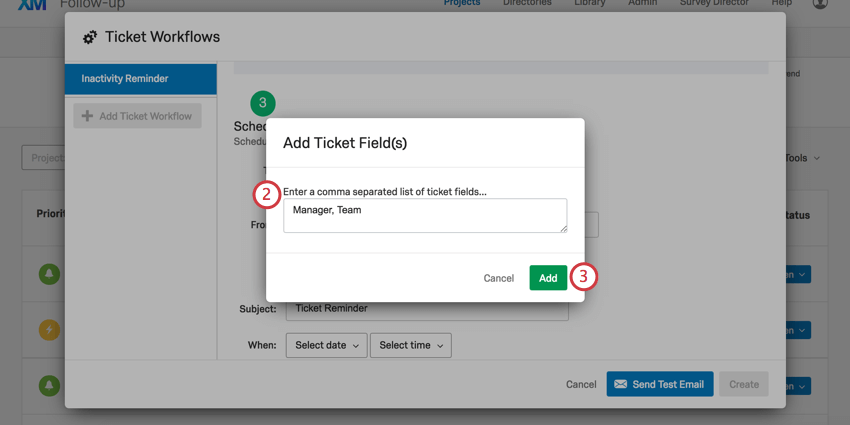
Astuce : N'utilisez pas de données de ticket dont les noms ou les valeurs contiennent des caractères spéciaux.
Astuce : Si votre courriel doit être envoyé à plusieurs destinataires, créez plusieurs champs de données de ticket avec un destinataire chacun. Les données des tickets ne prenant pas en charge les caractères spéciaux, tels que les virgules, vous ne pouvez pas créer un seul champ de données de ticket et y attribuer une liste d’adresses e-mail.
Astuce : le nom d'utilisateur Qualtrics correspond souvent à l'adresse e-mail de l'utilisateur, mais pas toujours.
Astuce : En savoir plus sur la création de tickets dynamiques à partir de données de tickets.
E-mails externes
Attention: Si un ticket est attribué à une équipe plutôt qu'à un utilisateur individuel, la colonne « Propriétaire » de l'e-mail de rappel affichera « - », car il n'y a pas de propriétaire individuel pour ce ticket. La colonne « Équipe », qui affiche le nom de l'équipe assignée, n'est visible que dans les e-mails envoyés aux destinataires de l'équipe chargée du ticket.
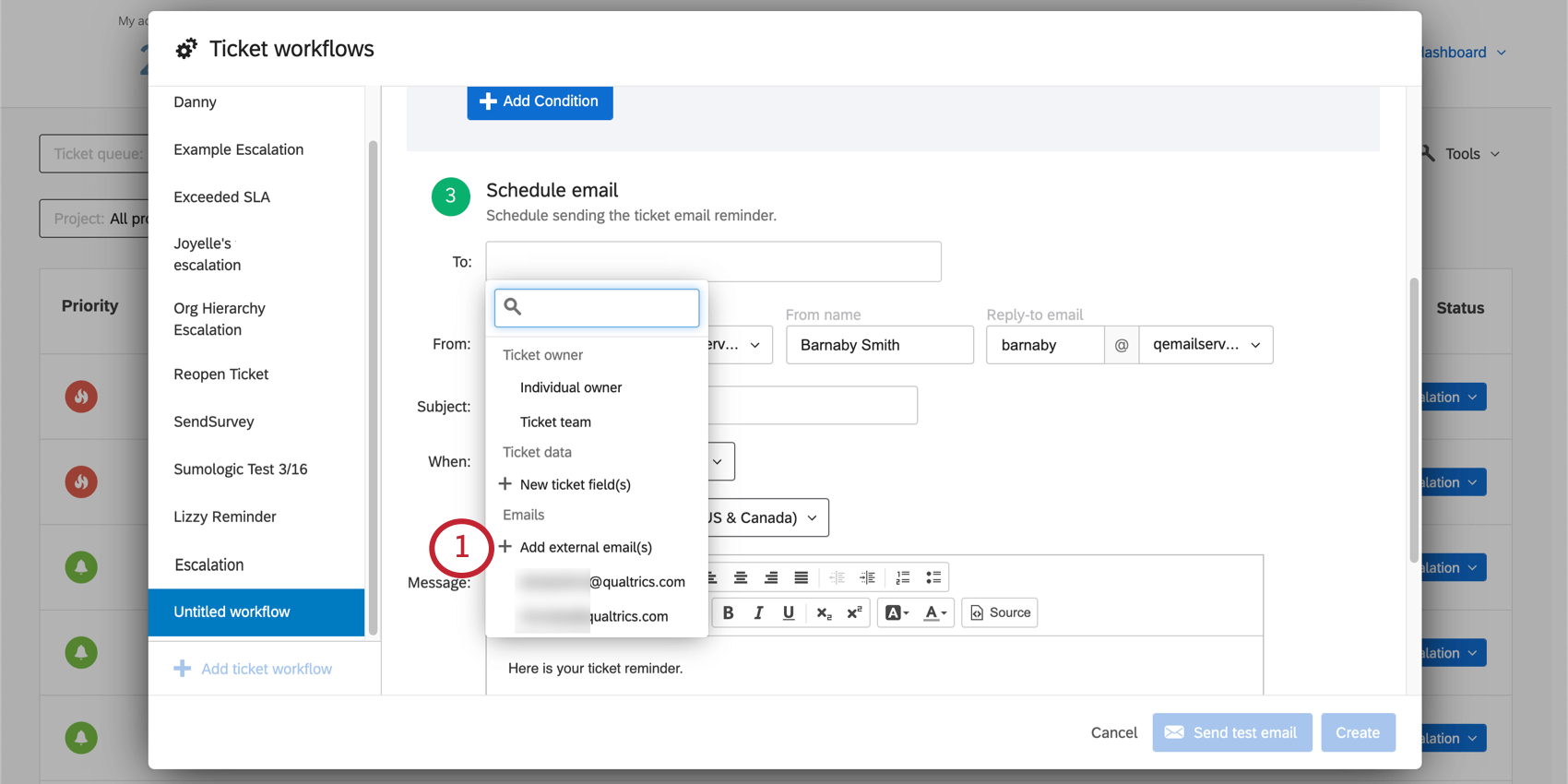
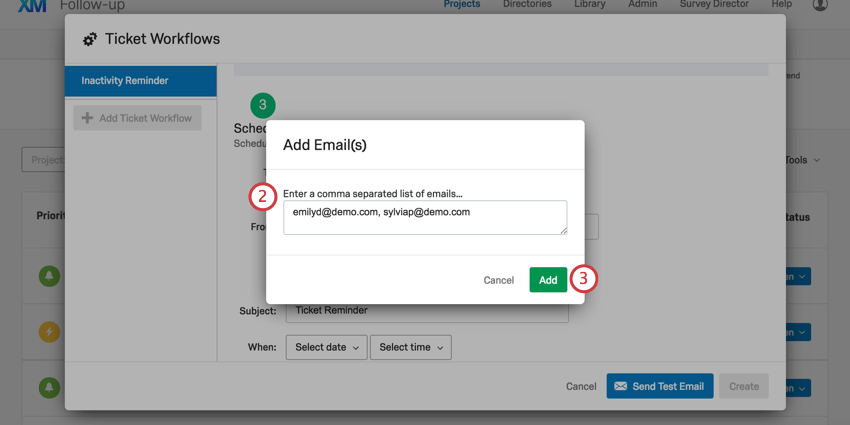
Il n'est pas nécessaire qu'un utilisateur dispose d'un compte Qualtrics pour recevoir des rappels de ticket. Vous pouvez également saisir les adresses électroniques auxquelles vous souhaitez recevoir des rappels. Ce destinataire n'agit pas comme un filtre et recevra tous les tickets qui remplissent l'ensemble des conditions que vous avez définies.
Utilisateurs
Saisissez les adresses électroniques ou les noms des utilisateurs dans la zone de recherche pour trouver des utilisateurs Qualtrics existants auxquels vous pouvez envoyer le rappel.
C'est génial! Merci pour votre avis!
Merci pour votre avis!