Création de tickets TICKETS
Contenus de cette page
À propos de la création de tickets TICKETS
Les créations de tickets sont parfaites pour les grandes équipes qui travaillent sur des tickets. Les créations de tickets permettent d'éviter que plusieurs personnes travaillent en même temps sur le même ticket. Ils gèrent également l'attribution des tickets de manière à ce qu'ils ne soient confiés qu'à des propriétaires prêts à travailler sur un ticket.
Remarque : seuls les administrateurs de l'organisation et les administrateurs CX peuvent créer et modifier des files d'attente de tickets.
Création de tickets
Cliquez sur « Files d'attente ».
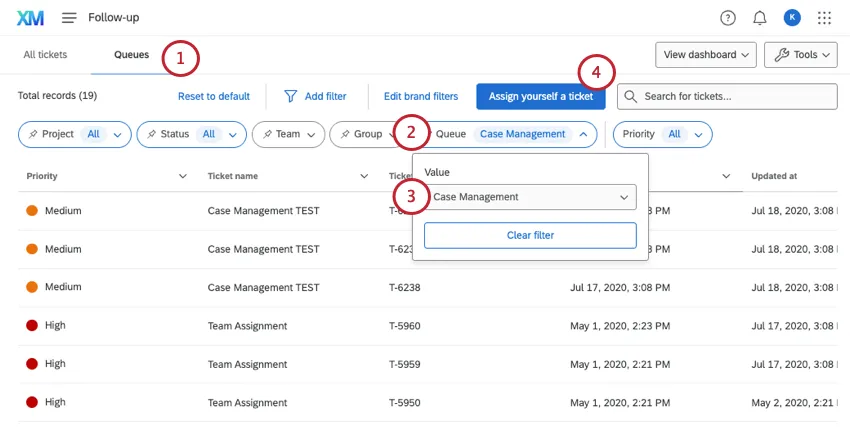
- Utilisez le filtre « File d'attente ».
- Sélectionnez une file d'attente spécifique.
- Cliquez sur « S'attribuer un ticket ».
Astuce : lorsqu'une file d'attente est sélectionnée, la liste des tickets est filtrée pour n'afficher que les tickets qui ont été prélevés dans cette file d'attente. Tous les tickets en création dans la file d'attente ne seront pas visibles, car vous devez utiliser le bouton d'affectation pour les réclamer.
Astuce : L'ordre d'affectation des tickets lors de la création détermine l'ordre dans lequel ces tickets sont affectés.
Création de tickets inclus dans la file d'attente
Les tickets qui répondent aux critères suivants sont inclus dans les files d'attente et peuvent donc être attribués aux personnes qui accèdent à ces files :
- Tickets correspondant à l'ensemble des conditions fixées
- Tickets qui n'ont pas de propriétaire individuel qui leur soit assigné. Les Tickets attribués aux équipes ne sont pas considérés comme des propriétaires individuels.
Une fois qu'un ticket est attribué à une personne, il n'est plus dans la file d'attente.
Création de Ticket Queues (files d'attente)
Création de Tickets.

Cliquez sur Outils.
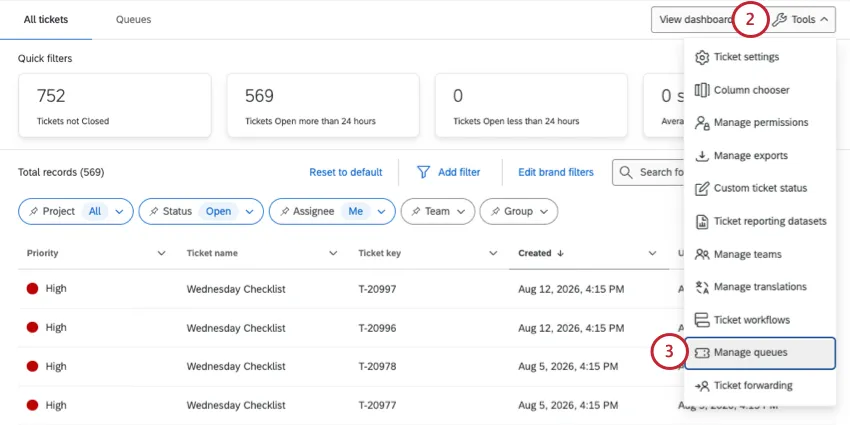
Sélectionnez Manager les files d'attente.
Cliquez sur Création de Tickets.
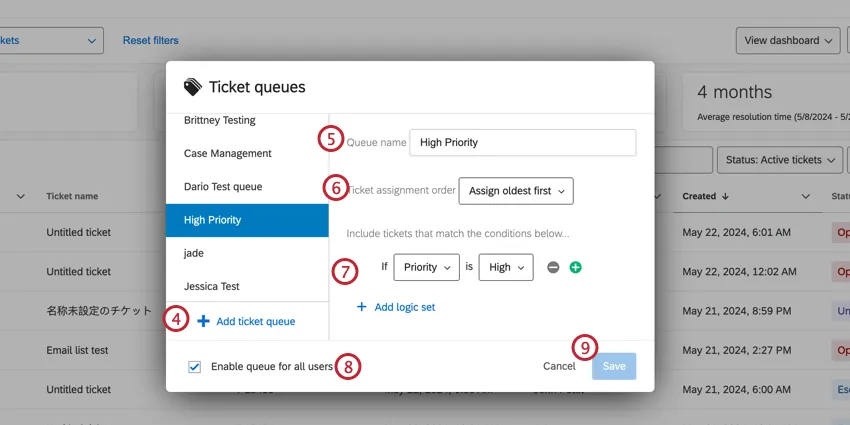
Donnez un nom à votre création de ticket.
Décidez de l'ordre dans lequel les tickets sont créés. Par exemple, lorsque quelqu'un demande à travailler sur un ticket, doit-il automatiquement recevoir le plus ancien ? Ou la plus haute priorité ?
Ensemble de conditions pour déterminer quels tickets sont ajoutés à une file d'attente.
Astuce : vous devriez ajouter une condition liée au statut du ticket ; sinon, les tickets clôturés sont inclus par défaut dans l'affectation ! Pour en savoir plus sur l'ensemble des conditions, voir la section Conditions ci-dessous.
Sélectionnez Activer la file d'attente pour tous les utilisateurs pour activer cette file d'attente pour tous les utilisateurs, qu'ils soient ou non administrateurs de l'Organisation. Si cette option est désactivée, seuls les administrateurs(administrateurs de l'organisation, administrateurs CX ou utilisateurs disposant de l'autorisation Ticket Admin) peuvent voir la file d'attente et en extraire des tickets.
Cliquez sur Enregistrer pour sauvegarder votre file d'attente.
Conditions
Les conditions sont importantes pour déterminer quand les tickets sont ajoutés à une certaine file d'attente. Cette section passe en revue les différentes composantes impliquées dans l'élaboration de conditions complexes.
Types de conditions
Les conditions peuvent être basées sur l'un des éléments suivants :
- Projets : Le projet dans lequel le ticket a été créé.
Statut : Le statut de la création du ticket.

Astuce : il est conseillé d'ajouter une condition basée sur le statut. Par exemple, vous ne souhaiterez probablement attribuer des tickets que si leur statut est « ouvert » – et non « résolu » ou « fermé » !
- Priorité : La priorité du ticket.
- Équipe : L'équipe affectée au ticket. Si la personne qui consulte la file d'attente n'appartient pas à cette équipe, elle ne verra pas ces tickets.
Ajout et suppression de conditions
Une fois la condition initiale ajoutée, vous pouvez ajouter des conditions en cliquant sur le signe « + » et en supprimer en cliquant sur le signe « – ».
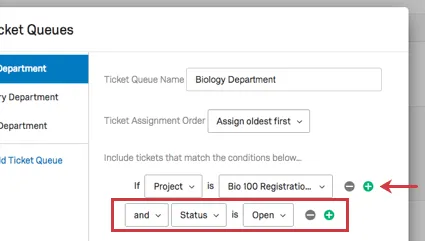
Les conditions sont reliées par les conjonctions « et » et « ou ». Dans l'exemple ci-dessus, un ticket doit provenir du projet d'inscription Bio 100 et avoir un statut ouvert pour apparaître dans la file d'attente du département de biologie.
Ajout d'ensembles logiques
Les ensembles logiques ajoutent un niveau d'organisation supplémentaire à vos conditions. Il s'agit d'ensembles de conditions multiples reliées par et ou ou. Dans l'exemple ci-dessous, il y a deux ensembles logiques : le contenu au-dessus du ou et le contenu au-dessous du ou.
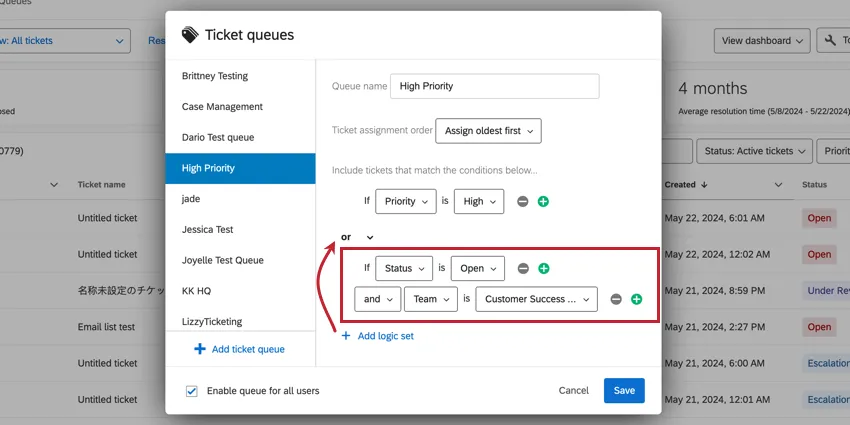
Cliquez sur « Ajouter un ensemble logique » pour ajouter un autre ensemble logique.
Exemple : Dans l'image ci-dessus, la logique détermine qu'un ticket fera partie de la file d'attente du département de biologie s'il provient du projet « Inscription Bio 100 » et si son statut est « Ouvert » – OU, s'il ne remplit pas ces deux conditions, il doit à la fois provenir du projet « Évaluation des majeures et des matières connexes » et être attribué à l'équipe du département de biologie.

Rapports de ticket
Les files d'attente des tickets fonctionnent avec le suivi des tickets dans les tableaux de bord expérience client. Vous pouvez établir des rapports sur le nom de la file d'attente et l'heure à laquelle le ticket a été créé.
C'est génial! Merci pour votre avis!
Merci pour votre avis!