Configuration de la capture des sessions
Contenus de cette page
À propos de la configuration des sessions
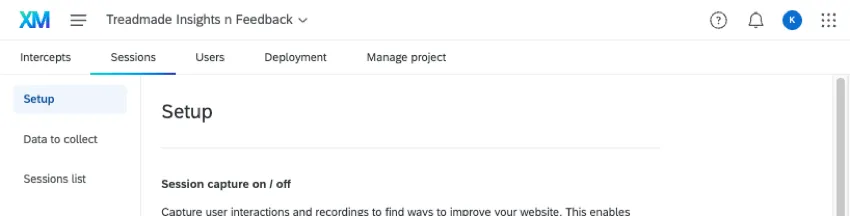
Sur cette page, nous vous expliquons comment configurer la capture de session, afin que vous puissiez profiter pleinement des avantages de l'Analyse de l'expérience numérique. Pour commencer, allez dans Sessions, puis dans Setup.
Attention : Il est de votre responsabilité de vous conformer à toutes les exigences légales applicables relatives à votre utilisation de cette fonction, y compris, lorsque les lois applicables l'exigent, l'obtention de tout consentement nécessaire de la part des visiteurs du site web avant d'activer l'enregistrement de la session, le masquage de toute donnée personnelle ou autre donnée sensible dans les enregistrements, et la divulgation de votre utilisation de Qualtrics dans la réalisation et le stockage des enregistrements. Pour plus d'informations sur la sécurité des données et la protection de la vie privée, voir Sécurité des données et protection de la vie privée pour l'analyse de l'expérience numérique.
Attention : Placez https://*.Qualtrics.com dans l'en-tête de la politique de sécurité du contenu de votre site web pour garantir l'enregistrement des sessions. Les sessions ne seront pas enregistrées si vous n'avez pas Qualtrics comme domaine autorisé.
Astuce : pour suivre l’utilisation de la relecture de session de votre organisation, voir Utilisation numérique.
Astuce : nous vous déconseillons d'utiliser la capture de session sur des sites web hébergeant le code de déploiement de plusieurs projets. S'il y a plusieurs projets Website Insights que vous devez mettre en œuvre sur la même page, nous vous recommandons d'essayer de consolider tous vos intercepts et créatifs sur un seul projet, du mieux que vous pouvez. Dans l'idéal, votre site ne devrait contenir que le code d'un seul projet avant que vous n'activiez la capture de session.
Capture de session
Pour commencer à enregistrer des sessions sur votre site web, vous devez activer la fonction de capture de session.
Astuce : l'enregistrement de la relecture de votre session sera mis en pause si un utilisateur accède, au cours de sa session, à un autre onglet ne contenant pas votre code de déploiement.
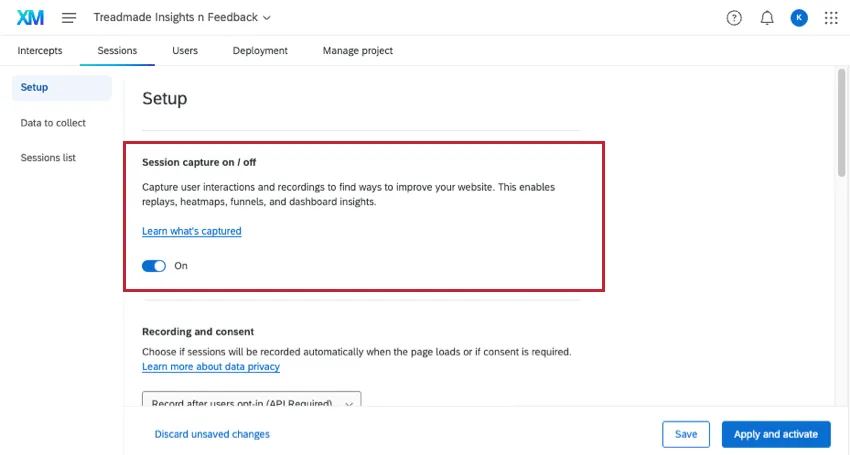
Astuce : si le message d'erreur « Une erreur s'est produite » s'affiche après avoir cliqué sur « Enregistrer », cela signifie que la fonctionnalité de relecture de session n'est pas activée pour votre licence. Un administrateur de l'Organisation doit contacter le service des comptes pour demander cette fonction.
Il s'agit du paramètre minimal dont vous avez besoin pour commencer à utiliser l'Analyse de l'expérience numérique sur votre site. Si c'est tout ce que vous voulez faire, vous pouvez enregistrer ou activer vos modifications. Toutefois, nous vous recommandons de vérifier les autres paramètres de cette page pour améliorer encore l'expérience.
Attention : les enregistrements de session ne capturent pas les iframes. Ils s'afficheront sous la forme d'une case vide. Cela inclut les enquêtes Qualtrics.
Astuce : Pour connecter les données de session replay avec les données d'enquête, vous devez ajouter les champs "Q_SR_ID" & ; "Q_SR_PlaybackUrl" à votre flux d'enquête. Consultez la section Affichage des données d'analyse de l'expérience numérique dans un tableau de bord pour obtenir des instructions étape par étape.
Vidéo de présentation
Vous avez besoin d'aide pour commencer à capturer des sessions ? Découvrez cette vidéo de 2 minutes :
Cible conditionnelle
Une fois la fonctionnalité de relecture des sessions activée, vous pouvez activer le ciblage conditionnel afin de définir les conditions qui doivent être remplies pour que vos sessions soient enregistrées. Ces conditions sont évaluées à chaque évènement de changement de page. Dès qu'une session répondra aux critères, l'enregistrement commencera. L'enregistrement sera interrompu si le visiteur accède à une page qui ne répond plus aux critères, et il reprendra dès que le visiteur accèdera à nouveau à une page qui répond à ces critères.
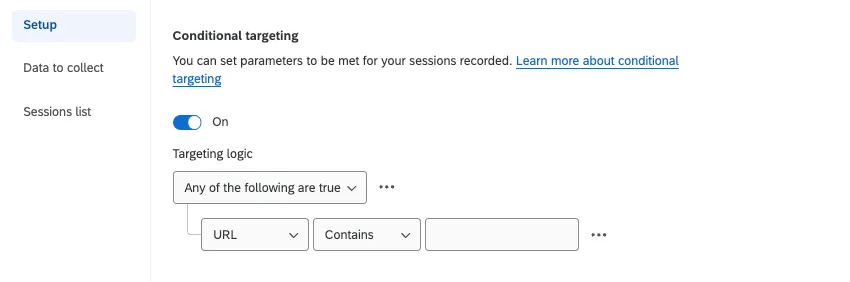
Utilisez les menus déroulants pour créer les conditions qui seront évaluées pour déterminer si une session est enregistrée. Pour plus d'informations sur la création de conditions dans Qualtrics, voir Utilisation de la logique.
Attention : Vous pouvez ajouter un maximum de 20 conditions. Chaque Ensemble logique est également considéré comme une condition. Si vous avez 10 ensembles logiques qui contiennent chacun 1 condition, cela équivaut à 20 conditions.
L'ensemble des conditions peut être défini en fonction des critères suivants :
URL : Cible ou exclut l'enregistrement d'URL spécifiques.

Astuce : Cette fonction peut être utilisée pour s'assurer que vous n'enregistrez que des sessions sur des URL importantes ou très utilisées. Cela permet d'optimiser l'utilisation des quotas de sessions en se concentrant sur les données et les informations les plus précieuses sur les clients.
Paramètre de requête URL : Ciblez ou excluez de l'enregistrement des paramètres d'URL spécifiques. Un paramètre est tout ce qui se trouve dans l'URL après l'ajout d'un " ?".

Exemple : Pour l'URL https://website.com/?Language=EN, le paramètre Language a la valeur EN.
Adresse IP : Ciblez ou excluez l'enregistrement des sessions de visiteurs spécifiques en fonction de leur adresse IP.
Exemple : Ciblez les adresses IP pour exclure les enregistrements de sessions des membres du bureau interne qui accèdent à votre site web et le testent.
Astuce : si vous n'êtes pas sûr de votre adresse IP, faites une recherche sur le web en tapant "Quelle est mon IP".
- Expression JS: inclure ou exclure des sessions de l'enregistrement en fonction de la valeur d'une expression JavaScript. Souvent, les sites web stockent des informations sur leurs visiteurs dans des variables JavaScript (par exemple, pour savoir si un visiteur est un client actuel ou potentiel).
Astuce: si vous avez des doutes concernant les données du site web auxquelles vous avez accès via JavaScript, renseignez-vous auprès de votre équipe web. Les fonctions de codage personnalisé sont fournies telles quelles et leur mise en œuvre nécessite des connaissances en programmation. Le support de Qualtrics ne propose pas d'assistance ou de consultation sur le codage personnalisé. Vous pouvez plutôt tenter de vous adresser à notre communauté d'utilisateurs dédiés. Si vous souhaitez en savoir plus sur nos services de codage personnalisé, veuillez contacter votre Compte Qualtrics.
- HTML sur le site: choisissez d'inclure ou d'exclure des sessions de l'enregistrement en fonction de la valeur d'un élément Html présent sur votre site web.
Exemple: si vous souhaitez lancer l'enregistrement d'une session lorsqu'un utilisateur a au moins deux articles dans son panier, vous pouvez créer une condition pour enregistrer la session si l'élément HTML correspondant au panier contient un nombre supérieur ou égal à 2.
Si l'élément que vous souhaitez cibler ne dispose pas d'un attribut ID et que vous ne pouvez pas en ajouter un, envisagez plutôt de cibler cet élément à l'aide de la condition « Expression JS ». Prenons l'expression suivante :
document.getElementsByClassName('qty-in-cart')[0]; ;Dans cet exemple, le panier n'a pas d'identifiant, mais il est défini par l'attribut class=« qty-in-cart ». Il s'agit du premier élément de la page portant cette classe ; l'expression JavaScript pourrait donc être utilisée pour le cibler.
- Pays: choisir d'enregistrer ou d'exclure les sessions de certains visiteurs en tant que cibles en fonction de leur pays d'origine.
Astuce: cette condition utilise l'adresse IP du visiteur pour estimer sa localisation, à l'aide de la base de données GeoIP de MaxMind.
Enregistrement et consentement
Après avoir activé la relecture des sessions, vous devez décider si les sessions seront automatiquement enregistrées lors du chargement de la page ou si un consentement explicite est nécessaire. Sélectionnez l'option de votre choix dans la liste déroulante :
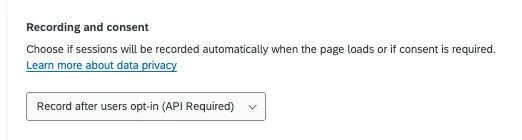
Enregistrer après que les utilisateurs se sont inscrits : N'enregistrez les sessions qu'une fois que les utilisateurs ont donné leur accord. Ce paramètre est sélectionné par défaut.

Attention : L'API est nécessaire pour cette option. Vous pouvez également utiliser l'API pour contrôler les pages à enregistrer et le moment où l'enregistrement commence et s'arrête. Voir la documentation de l'API Qualtrics pour plus d'informations. Voir Intégrer les gestionnaires de consentement à l'analyse de l'expérience numérique pour savoir comment s'intégrer à OneTrust, un fournisseur commun de gestion des consentements.
- Enregistrez dès le chargement de la page web : Commencez à enregistrer des sessions dès le chargement de la page web.
Vous pouvez également n'enregistrer que sur des pages spécifiques en choisissant les pages sur lesquelles démarrer, mettre en pause et arrêter l'enregistrement. Pour plus d'informations, voir Intégrer les gestionnaires de consentement à l'analyse de l'expérience numérique.
Masquage
Le masquage vous permet de cacher les données des champs de saisie, comme les noms d'utilisateur, les adresses et les numéros de téléphone, afin qu'elles ne soient pas visibles dans les rediffusions de sessions. Il s'agit d'une mesure importante pour éviter que les informations privées des utilisateurs ne soient capturées et diffusées dans les rediffusions.
Astuce : une fois que vous avez terminé de modifier vos paramètres de masquage, n'oubliez pas de cliquer sur « Appliquer les modifications » pour vous assurer qu'elles sont bien enregistrées.
Attention : Le masquage n'est pas rétroactif. Une fois qu'une session a été capturée, les éléments ne seront pas masqués si de nouvelles règles de masquage sont ajoutées.
Lors de la configuration du masquage, vous disposez de deux options :
Masquage : par défaut, tous les textes, images et vidéos seront masqués. Si vous le souhaitez, vous pouvez ajouter des sélecteurs CSS pour tout élément que vous souhaitez exclure du masquage. Voir la sous-section "Éléments inclus dans le masquage" ci-dessous pour la liste des éléments qui sont masqués par défaut.
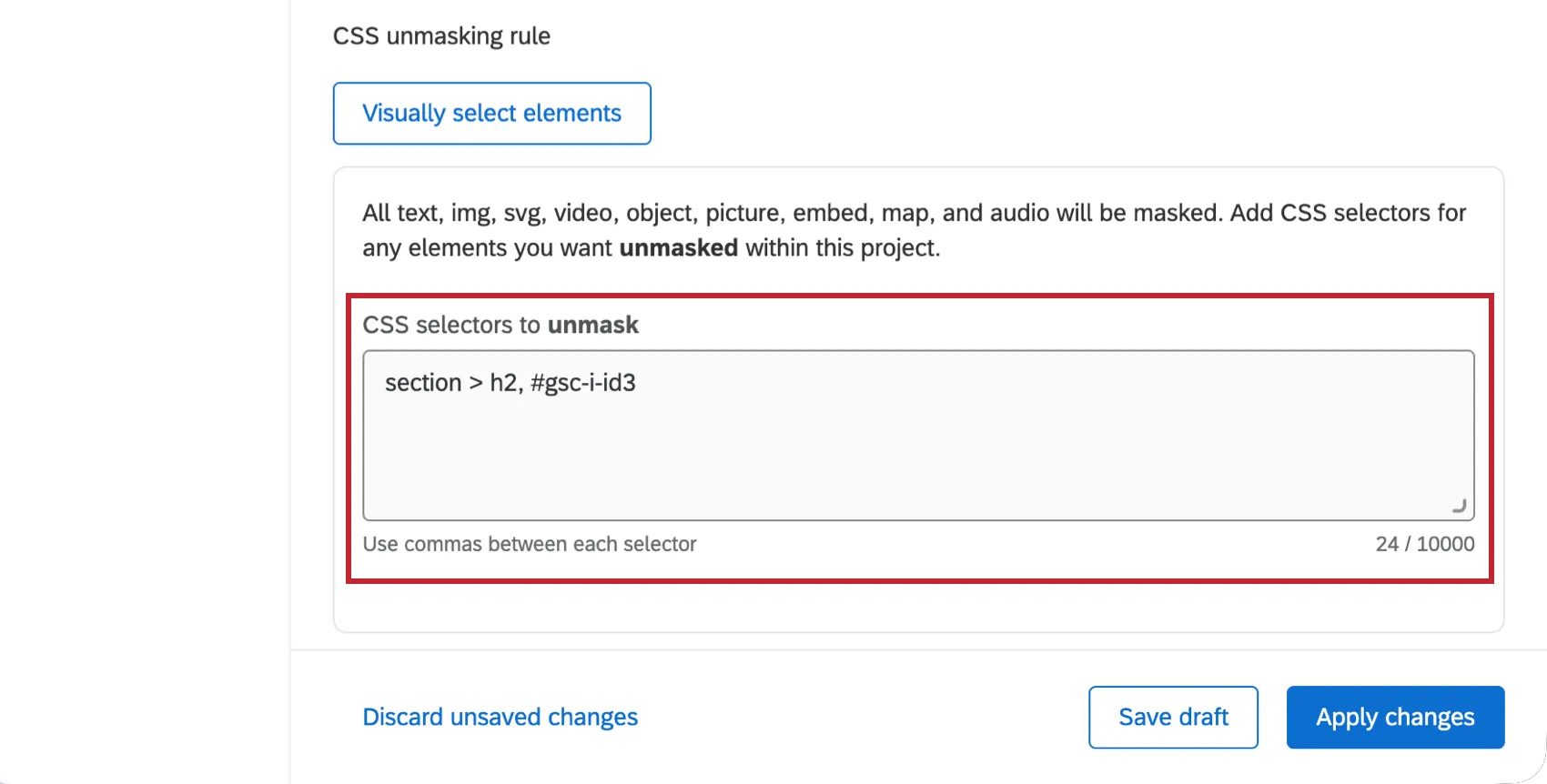
Attention : Si vous souhaitez éviter la collecte de DPI inutiles, choisissez cette option. Vous pouvez ensuite démasquer de manière sélective les éléments qui vous intéressent. Les modifications apportées à votre site web, y compris les nouveaux éléments ajoutés, ne peuvent pas être masquées par cette option. Testez toujours vos paramètres avant de publier et après avoir apporté des modifications à votre site web.
Démasquer : Tout le contenu des sessions utilisateur, à l'exception des champs de mot de passe, sera capturé et affiché dans les rediffusions.
Attention : Si vous sélectionnez cette option, toutes les données à caractère personnel, à l'exception des mots de passe, seront visibles dans les rediffusions.
Éléments inclus dans le masquage
Lorsque vous sélectionnez « Masquer », les éléments suivants seront masqués dans les rediffusions de vos sessions :
- HTML Tags : img, svg, video, object, picture, embed, map, audio
Tous les types d'entrées
Attention : le texte d'aide affiché dans les champs de saisie et les images d'arrière-plan faisant partie des « feuilles de style » ne seront pas masqués, mais vous pouvez les masquer à l'aide de sélecteurs CSS.
- Tous les textes
Sélectionner visuellement des éléments à masquer
Si vous ne souhaitez pas ajouter de sélecteurs CSS pour masquer ou afficher des éléments, vous pouvez utiliser le sélecteur visuel. Cela vous permet de pointer et de cliquer sur vos pages Web pour sélectionner les éléments que vous souhaitez masquer ou démasquer. Les sélecteurs CSS seront alors générés automatiquement et ajoutés aux règles de masquage de votre projet. Pour plus d'informations sur les sélecteurs CSS, consultez la section correspondante de la page d'aide consacrée aux sélecteurs CSS.
Avant de sélectionner des éléments visuellement, vous devez :
- Activer la la capture de session pour votre projet.
- Assurez-vous que la barre de favoris de votre navigateur est bien visible.
- Vérifiez l'URL de la page contenant les éléments que vous souhaitez masquer ou afficher, et assurez-vous que vous pouvez la charger dans votre navigateur.
Pour sélectionner visuellement les éléments à masquer, procédez comme suit :
Cliquez Sélectionner visuellement des éléments.
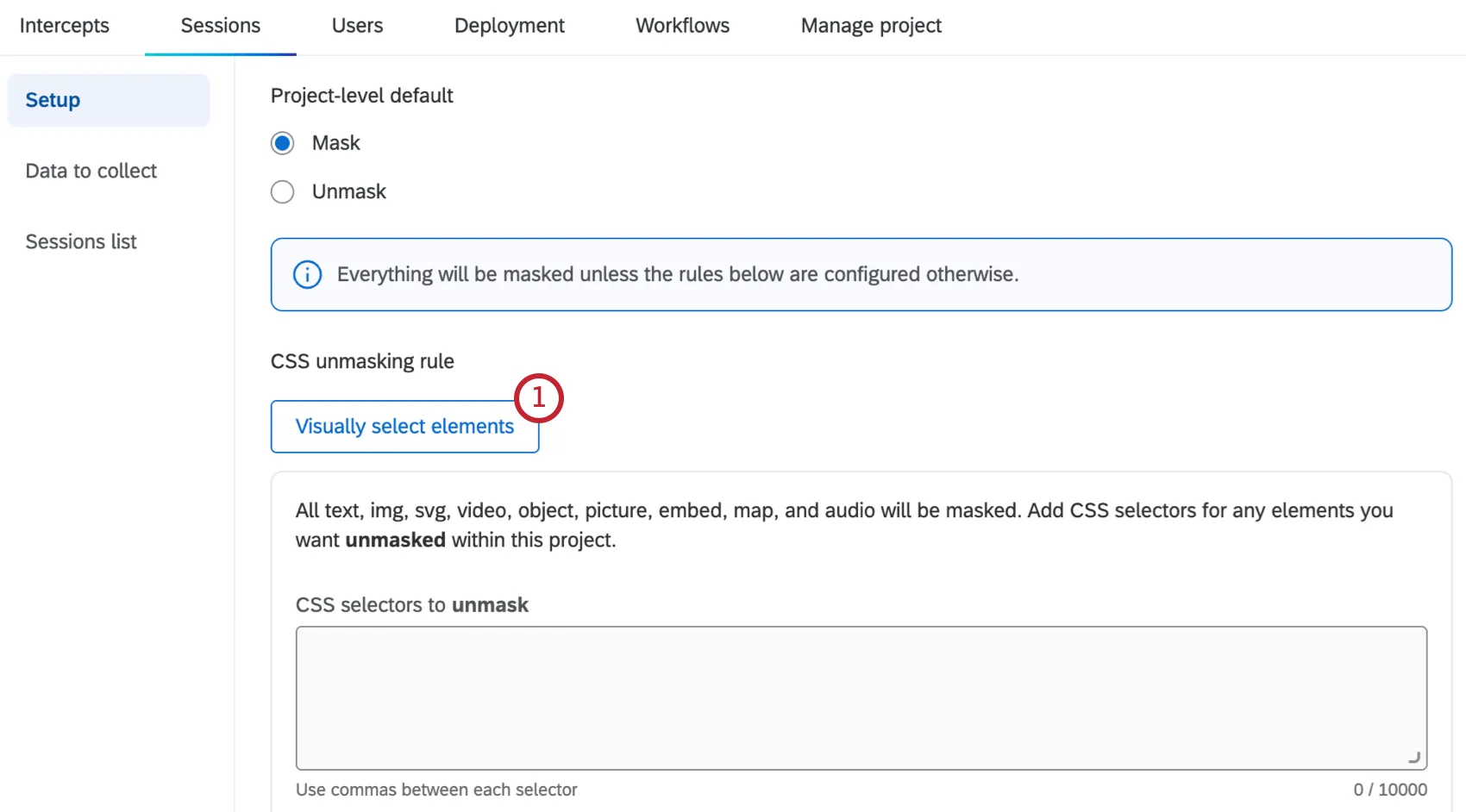
Faites glisser le signapplet et déposez-le dans la barre de favoris de votre navigateur.
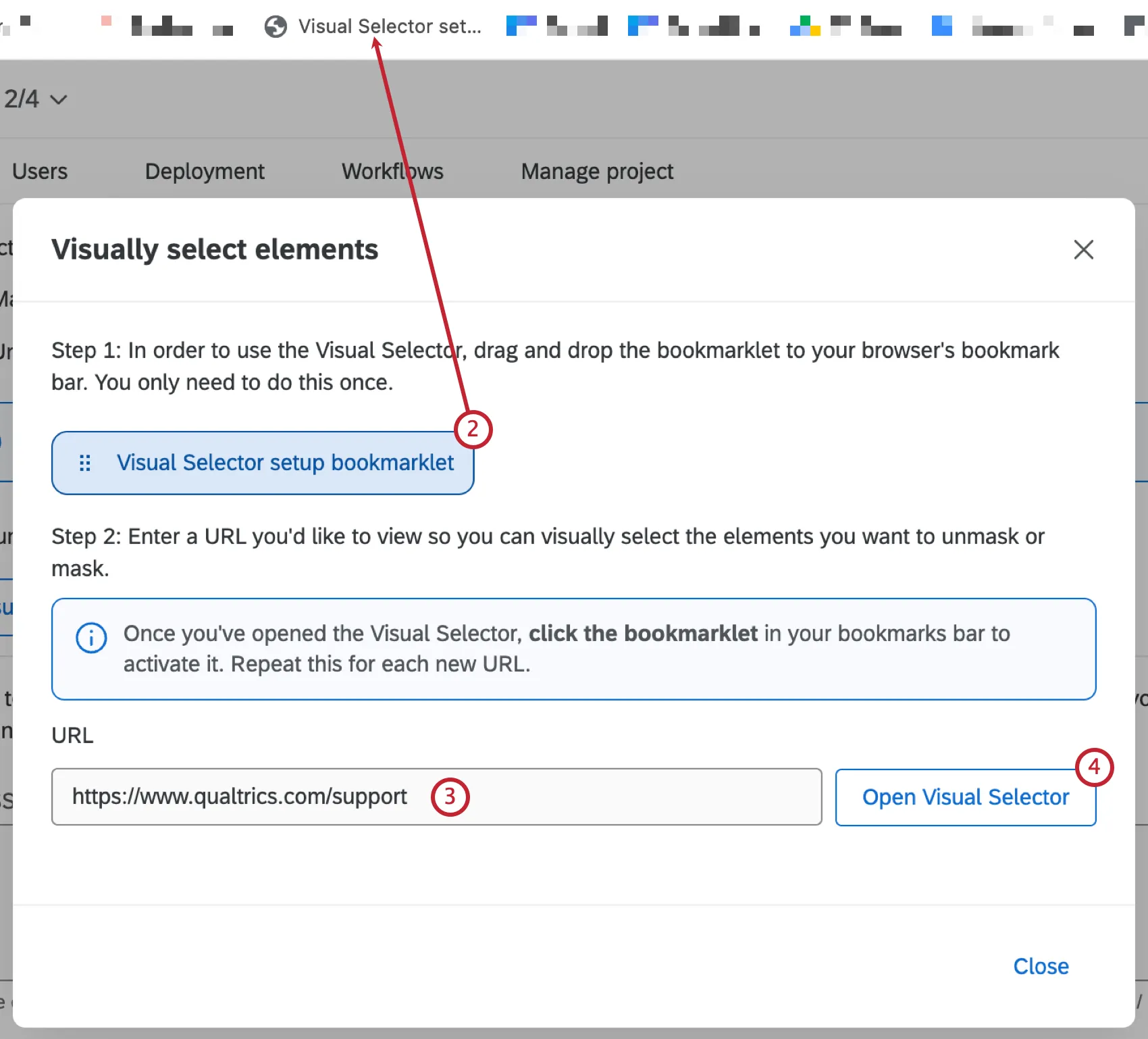
Astuce: il suffit de configurer le signapplet une seule fois. Pour chaque nouvelle URL que vous ouvrez dans le Visual Selector, cliquez à nouveau sur le signapplet pour l'activer.
Saisissez l'URL d'une page de votre site web. Vous allez afficher cette page et sélectionner les éléments que vous souhaitez masquer ou démasquer.
Sélectionnez «Visual Selector ». L'URL que vous avez saisie s'ouvrira dans un nouvel onglet.
Une fois dans le nouvel onglet, cliquez sur le signapplet que vous avez ajouté à votre barre de favoris.
Passez la souris sur la page. Les éléments s'affichent en surbrillance lorsque vous passez le curseur dessus. Cliquez sur l'élément que vous souhaitez masquer ou démasquer.
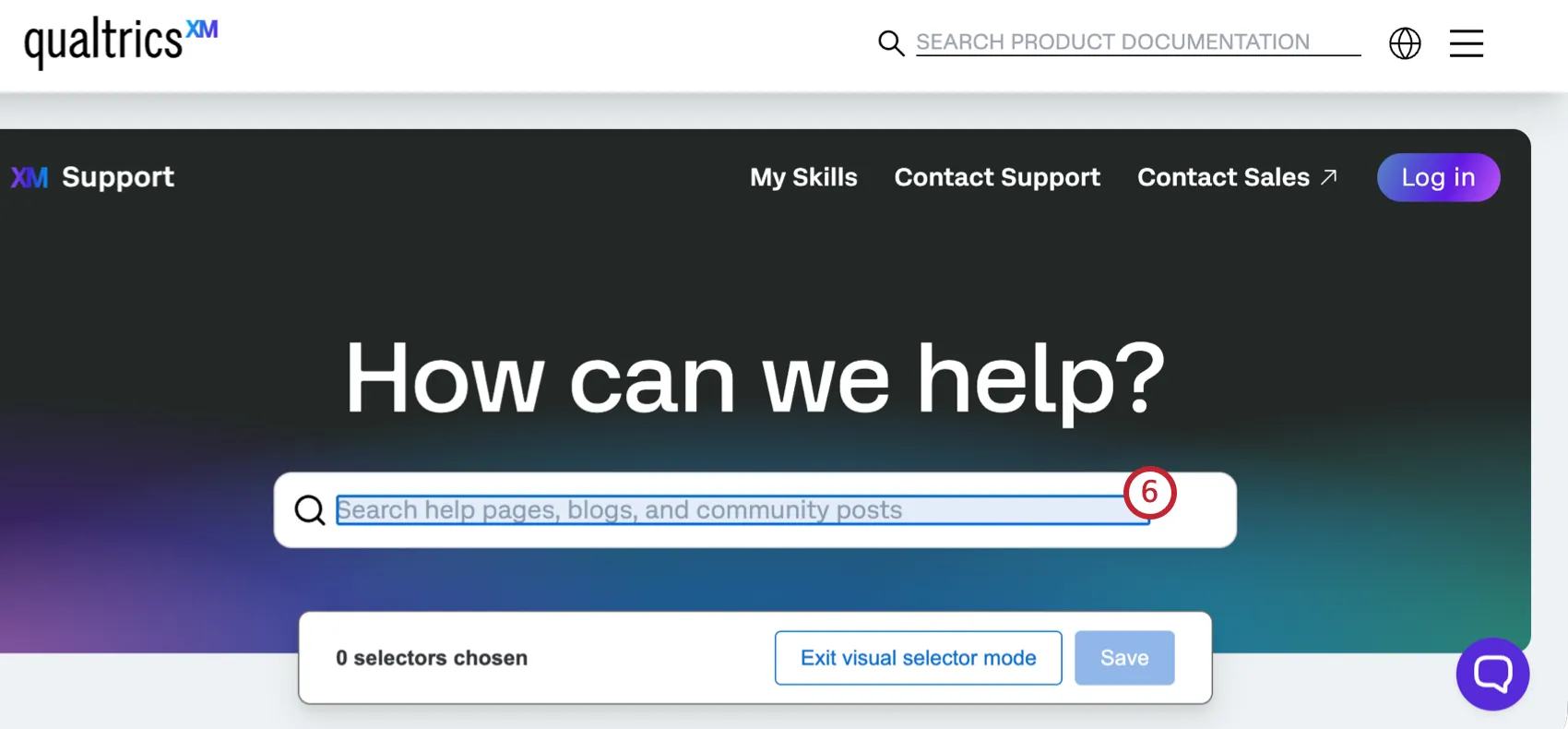
Passez en revue les sélecteurs proposés pour cet élément, puis choisissez celui qui correspond à l'élément que vous souhaitez masquer ou démasquer. Chaque sélecteur indique le nombre d'éléments correspondants sur la page.
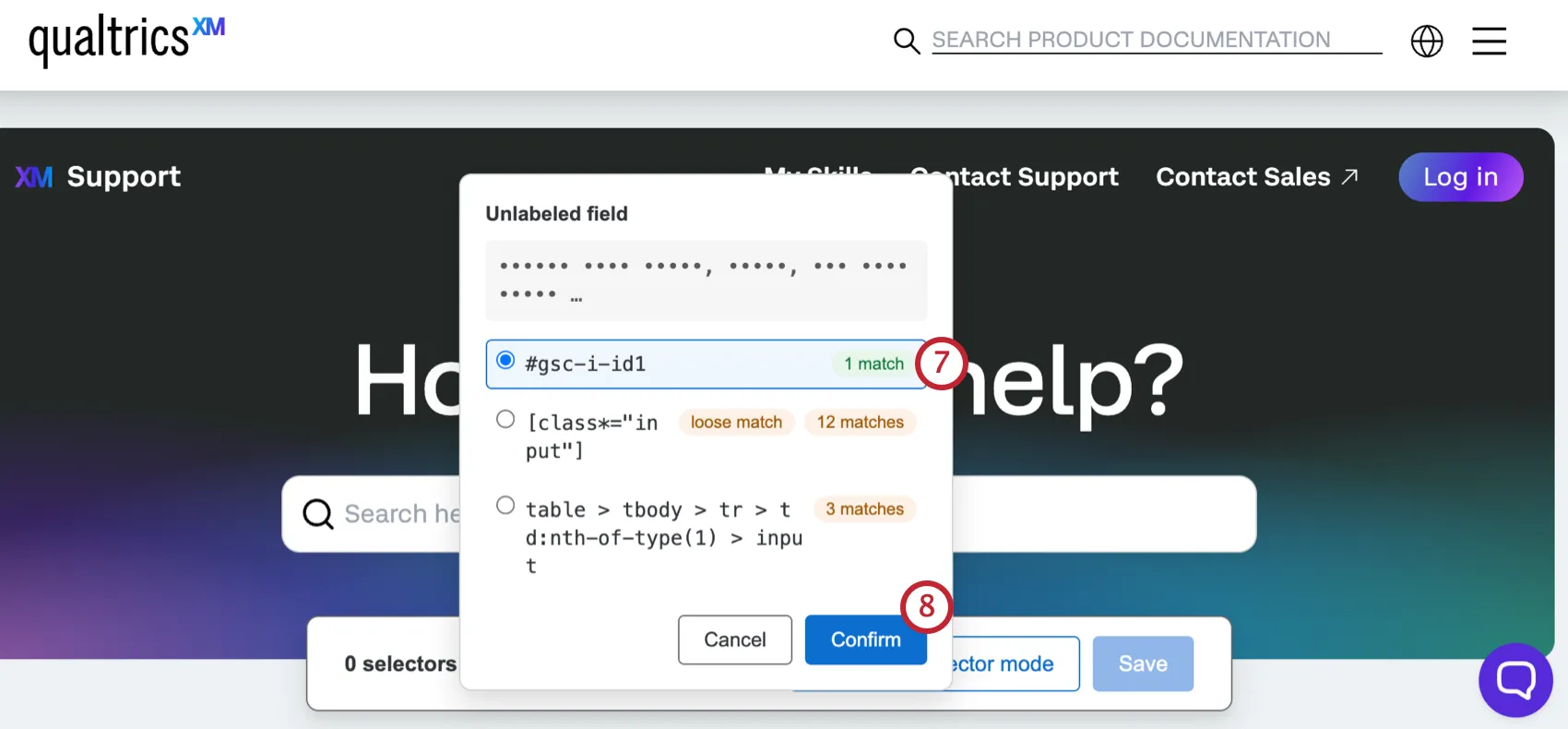
Cliquez sur « Confirmer ». Pour sélectionner un autre élément, cliquez sur « Annuler ».
Répétez les étapes 6 à 9 pour les autres éléments que vous souhaitez masquer ou démasquer.
Le panel situé en bas de la page affiche la liste des sélecteurs que vous avez choisis. Cliquez sur le « x » situé à côté d'un sélecteur pour le supprimer.
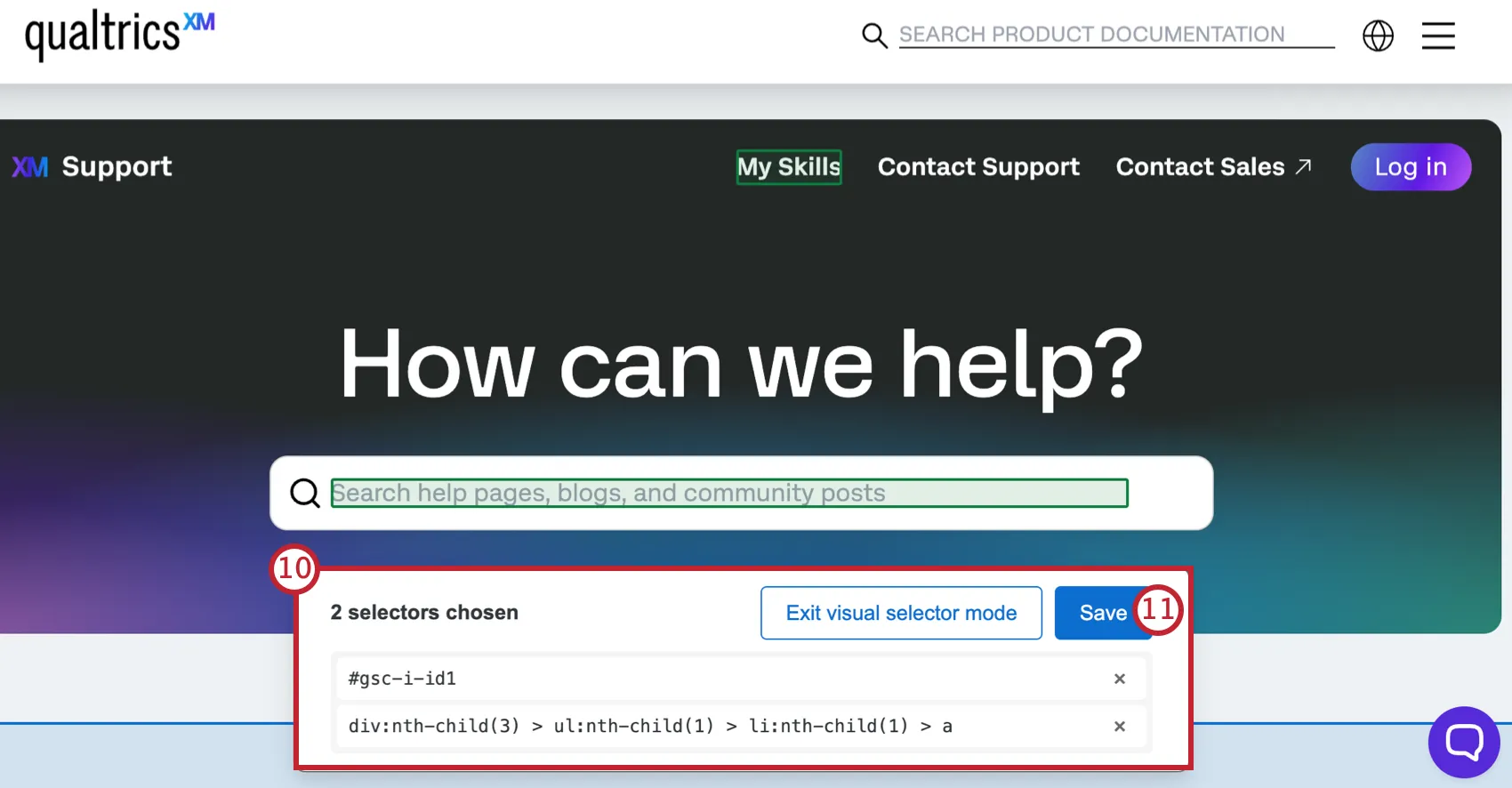
Une fois que vous avez fini d'ajouter des sélecteurs, cliquez sur « Enregistrer ». Pour quitter sans enregistrer, cliquez sur « Quitter le mode de sélection visuelle ».
Vous serez automatiquement redirigé vers l'onglet « Configuration des sessions » dans Qualtrics. Les sélecteurs que vous avez choisis seront ajoutés dans la zone des sélecteurs CSS, séparés par des virgules. Si nécessaire, vous pouvez modifier vos sélecteurs directement. Veillez à ajouter des virgules entre chaque sélecteur.
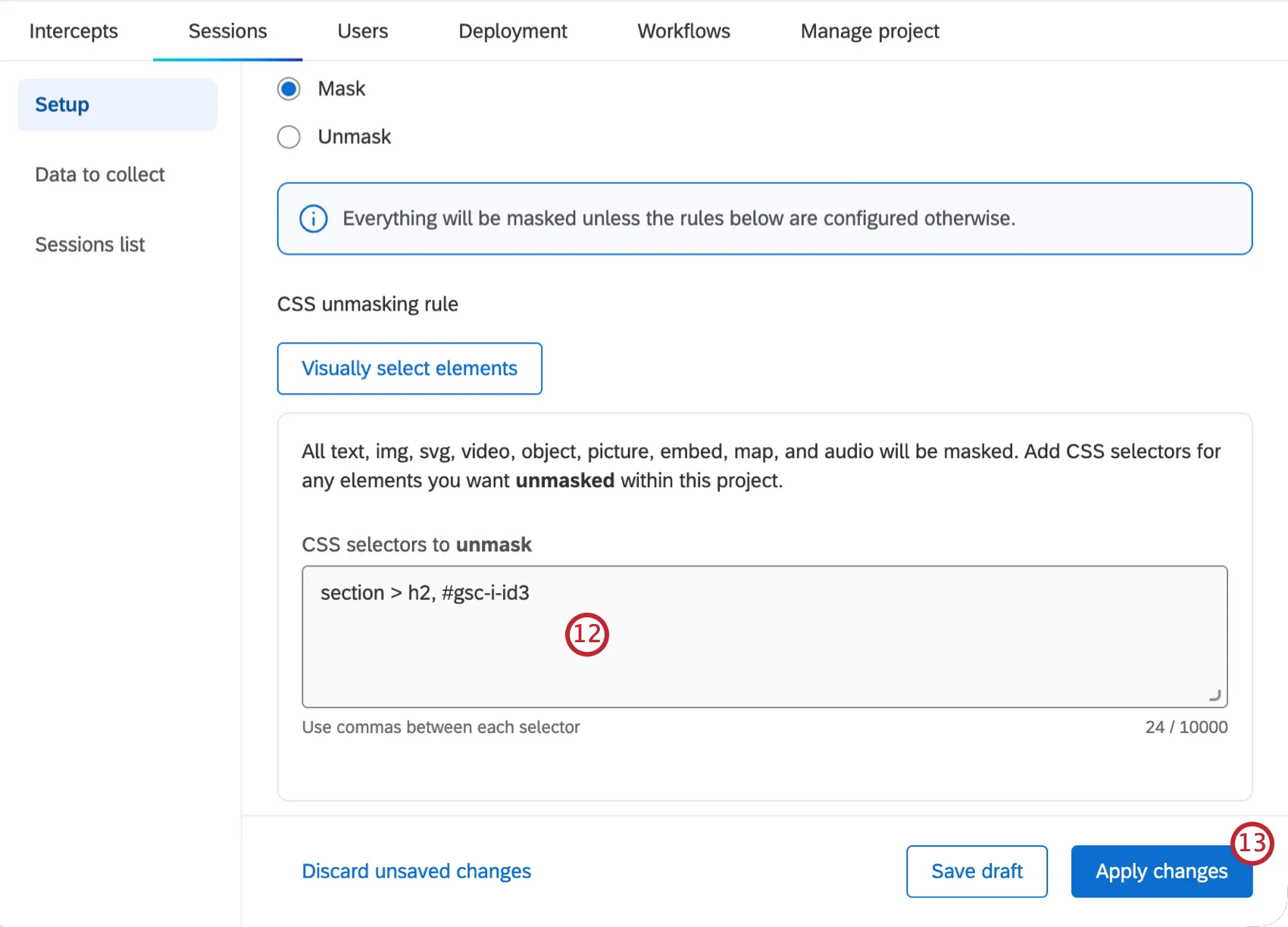
Vérifiez les sélecteurs, puis cliquez sur Appliquer les modifications pour enregistrer vos règles de masquage.
Astuce: choisissez des sélecteurs précis. Il vaut mieux choisir des sélecteurs qui ciblent un seul élément plutôt que ceux qui s'appliquent à plusieurs éléments de la page.
Attention : si un sélecteur que vous avez ajouté à vos règles de masquage ne correspond plus au contenu de votre site web, l'élément sera masqué ou démasqué selon les paramètres que vous avez définis par défaut pour votre projet. Cela peut se produire lorsque le code de votre site est modifié.
Balise de page / Masquage d'URL
Le masquage peut également être appliqué au niveau d'une URL ou d'une balise PageTag. Les balises de page et le masquage d'URL remplaceront les paramètres par défaut définis au niveau du projet pour certaines pages spécifiques.
Vous pouvez créer jusqu'à 40 règles de balises de page, et jusqu'à 100 règles au total. Les règles sont évaluées de haut en bas ; c'est donc la première règle correspondante qui sera appliquée. Vous pouvez faire glisser les règles pour les réorganiser, car celles-ci sont évaluées dans l'ordre.
Dans la section « Balise de page/Masquage d'URL », sélectionnez « Ajouter une règle ».
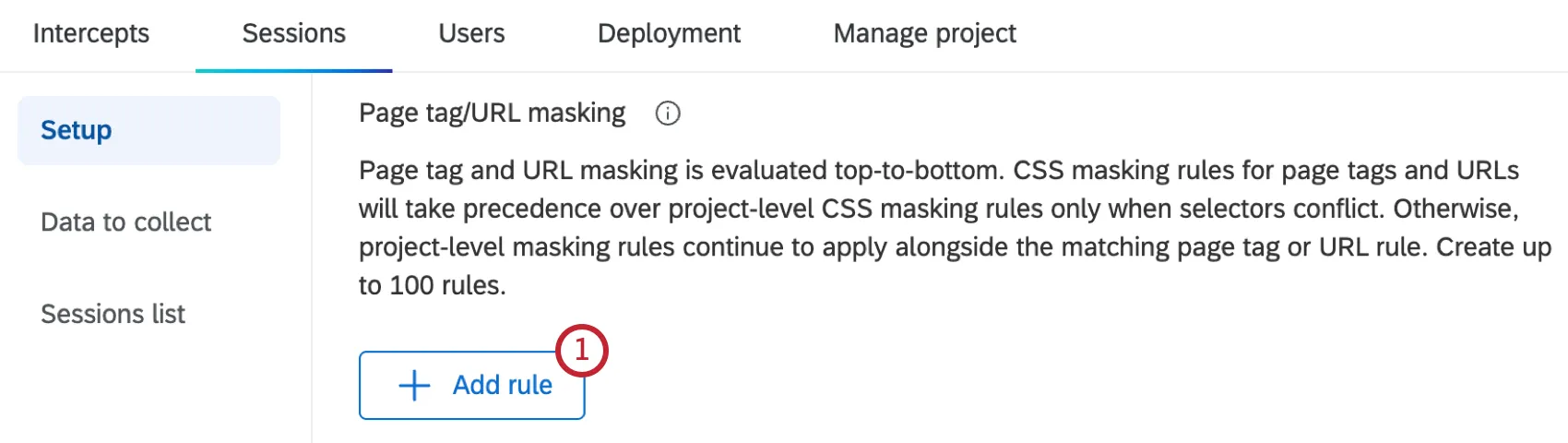
Saisissez un nom de règle.
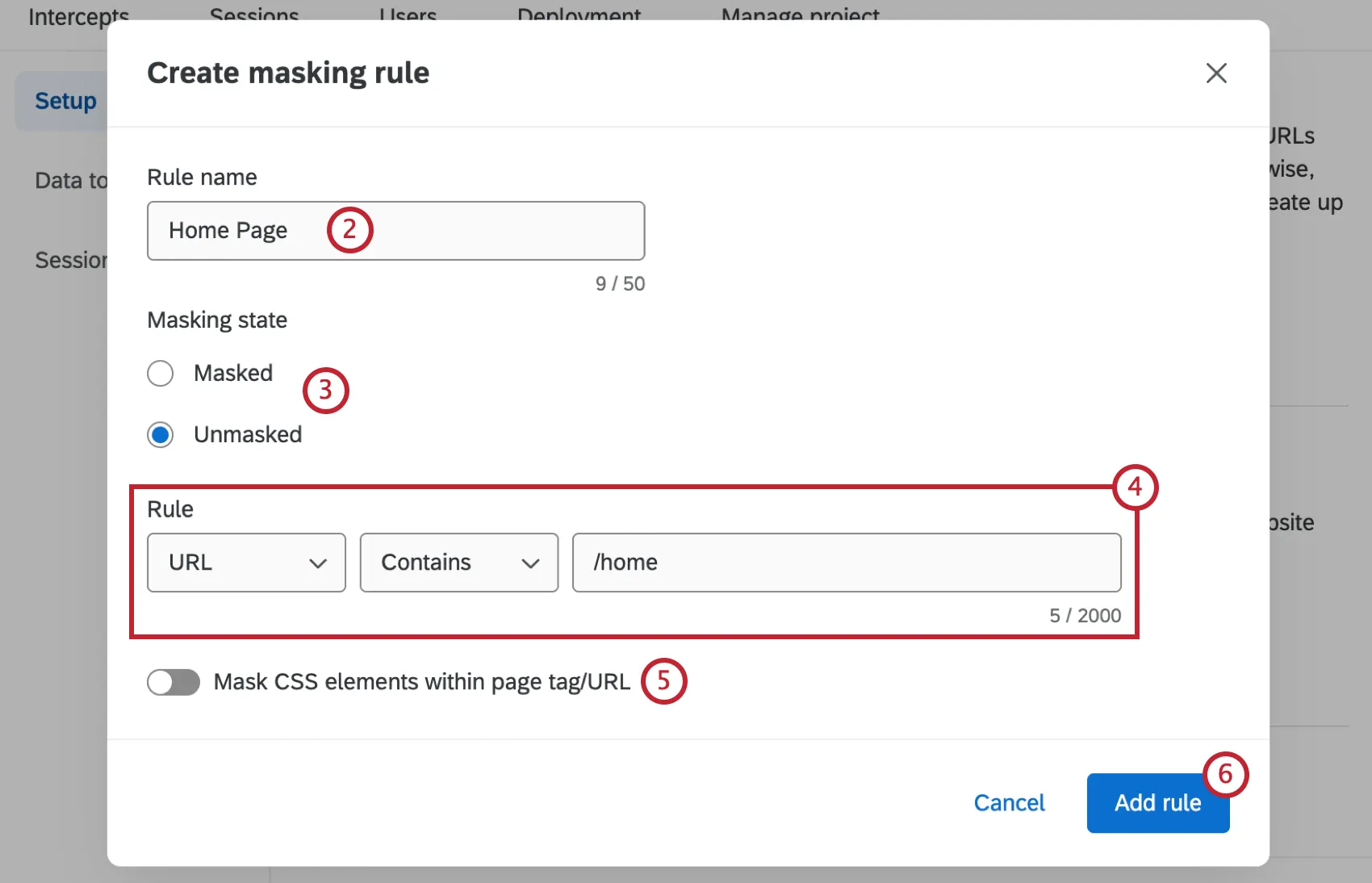
Sélectionnez un état de masquage pour la règle. Cela peut être soit « masqué », soit « non masqué ».
Configurez les conditions de la règle. Pour les balises de page, sélectionnez une balise de page existante dans le menu déroulant. Pour les URL, sélectionnez un type de correspondance et saisissez le texte de l'URL à rechercher.
Si vous le souhaitez, sélectionnez « Masquer/Démasquer les éléments CSS dans la balise de page/l'URL » pour ajouter une exception à la règle.
Astuce : si l'état de masquage de la règle est « Non masqué », sélectionner cette option vous permet d'ajouter des sélecteurs CSS pour masquer des éléments spécifiques de la page. Si l'état de masquage de la règle est « Masqué », cette option vous permet d'ajouter des sélecteurs CSS pour démasquer des éléments spécifiques de la page.
Sélectionnez « Ajouter une règle ».
Sessions-test
Attention : Vous devez activer les cookies tiers dans votre navigateur pour utiliser les sessions de test.
Le test vous permet de voir comment la relecture de session fonctionnera avec les dernières modifications enregistrées.
Attention : Avant de pouvoir commencer les tests, vous devez déployer l'extrait de code sur votre site web.
Astuce : Les paramètres Enregistrement et Consentement et Échantillon ne s'appliquent pas aux sessions de test.
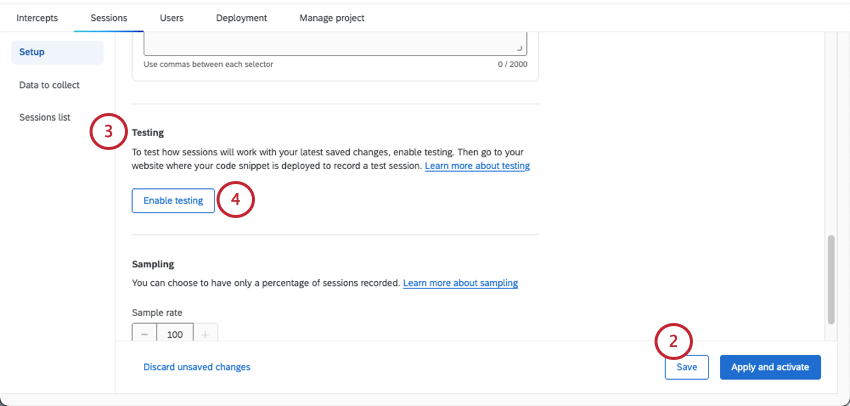
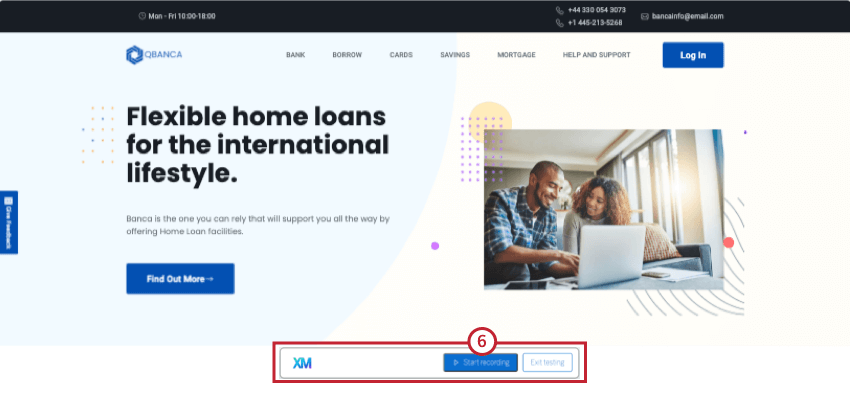
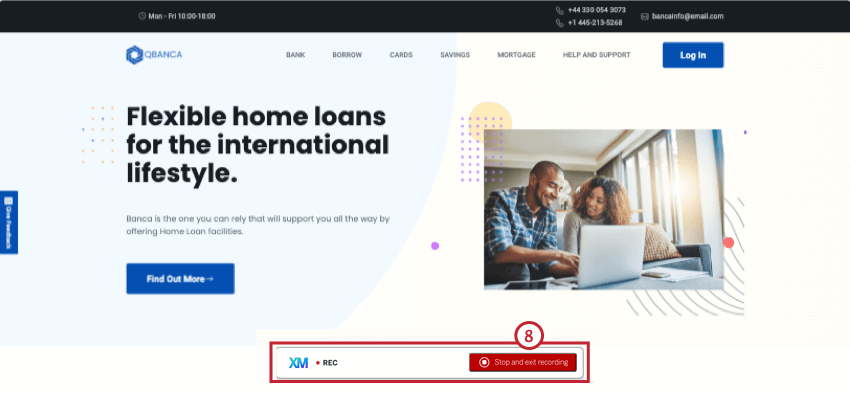
Astuce : La technologie de l'information peut prendre jusqu'à 30 minutes pour que les nouvelles sessions apparaissent.
Astuce : Si votre organisation dispose d'une URL vanity url pour Qualtrics, vous devez suivre une série d'étapes différentes pour tester la capture de session.
Test de capture de session sur les Vanity url
Si votre licence Qualtrics dispose d'une vanity URL, vous hébergez vos comptes Qualtrics, vos enquêtes, vos tableaux de bord et bien plus encore à partir d'un domaine Web personnalisé, au lieu d'utiliser qualtrics.com. Par exemple, votre enquête peut avoir une URL telle que feedback.treadmade.org/SV_XXXXXX.
Si votre organisation utilise une URL de vanité avec Qualtrics, vous ne pouvez pas utiliser les étapes standard pour tester la capture de session, et vous devez suivre les étapes ci-dessous :
Astuce : Les paramètres Enregistrement et Consentement et Échantillon ne s'appliquent pas aux sessions de test.
javascript :(fonction(){document.cookie = 'QSI_TestSessions_ZN_XXXXXXXXXXX=true;domain=.qualtrics.com;samesite=none;secure=true';})()

Attention : les fonctions de codage personnalisées sont fournies telles quelles et leur mise en œuvre nécessite des connaissances en programmation. Le support de Qualtrics ne propose pas d'assistance ou de consultation sur le codage personnalisé. Vous pouvez plutôt tenter de vous adresser à notre communauté d'utilisateurs dédiés. Si vous souhaitez en savoir plus sur nos services de codage personnalisé, veuillez contacter votre Compte Qualtrics.
Échantillonnage
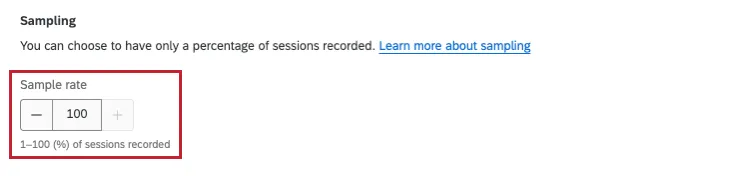
L'Échantillon permet de n'enregistrer qu'un pourcentage des sessions. Par défaut, toutes les sessions sont enregistrées. Pour activer l'échantillonnage, sélectionnez un taux d'échantillonnage compris entre 1 et 100 afin de déterminer le pourcentage de sessions qui seront enregistrées.
Sauvegarder et Appliquer les changements
Attention : Assurez-vous d'avoir testé la relecture de session avant de l'activer.
Lorsque vous modifiez les paramètres du compte d'une session, ces changements doivent être enregistrés ou appliqués avant de naviguer ailleurs dans votre projet ou votre compte. Si vous quittez la page sans enregistrer ou appliquer vos modifications, toutes les nouvelles modifications seront annulées.
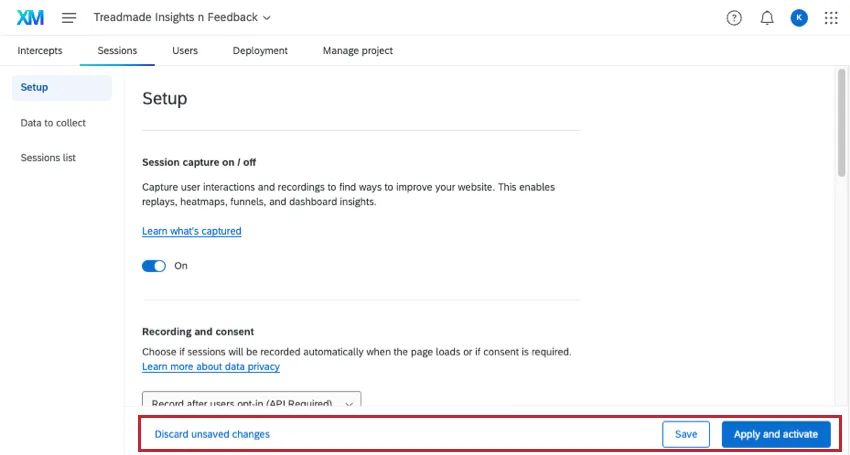
Vous pouvez supprimer volontairement vos modifications en cliquant sur « Ignorer les modifications non enregistrées ».
Pour enregistrer les modifications que vous avez apportées sans les publier sur votre site web, cliquez sur « Enregistrer ». Cette opération enregistre votre configuration et vous permet de l'utiliser à des fins de test, mais vos modifications ne seront pas appliquées aux rediffusions de sessions ni aux tableaux de bord utilisant des données de rediffusion de sessions.
Pour appliquer les modifications que vous avez apportées aux rediffusions de session et aux tableaux de bord utilisant les données de rediffusion de session, cliquez sur « Appliquer » puis sur « Activer ».
Astuce : La prise en compte de ces modifications dans les tableaux de bord peut prendre plusieurs heures.
FAQs
Pendant combien de temps mes séances seront-elles enregistrées ?
Pendant combien de temps mes séances seront-elles enregistrées ?
Les sessions se ferment après 30 minutes d'inactivité.
C'est génial! Merci pour votre avis!
Merci pour votre avis!