Thèmes du Text iQ
Contenus de cette page
A propos de la création de sujets de texte
Les thèmes constituent un excellent moyen de classer vos réponses écrites dans Text iQ. Ils vous aident à dégager des thèmes communs dans le retour d'information et peuvent être utilisés dans des graphiques et des tableaux dans le cadre de rapports.
Il existe plusieurs façons de créer des thèmes.
- Recherche de réponses textuelles: développez les thèmes en recherchant des termes complexes et connexes. Cela peut être utile pour chronométrer de nombreuses réponses à la fois, ou pour chronométrer automatiquement les réponses qui correspondent aux paramètres.
- Utilisation des thèmes recommandés : Qualtrics vous proposera des thèmes en fonction des termes les plus fréquemment abordés.
- Importation de thèmes: importez des thèmes utilisés dans d'autres analyses ou utilisez ceux de la bibliothèque de thèmes Qualtrics.
- Ajout manuel de thèmes aux réponses: vous pouvez ajouter ou supprimer manuellement des thèmes d'une réponse spécifique. Cela vous donne la liberté de classer les commentaires en dehors de votre recherche initiale.
Remarque : les fonctionnalités de Text iQ varient selon que vous disposiez de la version « Basic » ou « Advanced » de Text iQ. Pour en savoir plus sur ces différences, consultez l'article « Basic vs. » Texte avancé.

Attention : Text Analytics n'est pas compatible avec Text iQ. Les mêmes données textuelles ne peuvent pas être utilisées à la fois dans un modèle thématique d'analyse de texte et dans Text iQ, au sein d'une enquête ou d'un tableau de bord de modèle de données.

Vidéo de présentation
Besoin d'aide pour démarrer avec les sujets de texte ? Découvrez cette vidéo de 2 minutes :
Création de sujets à partir de recherches
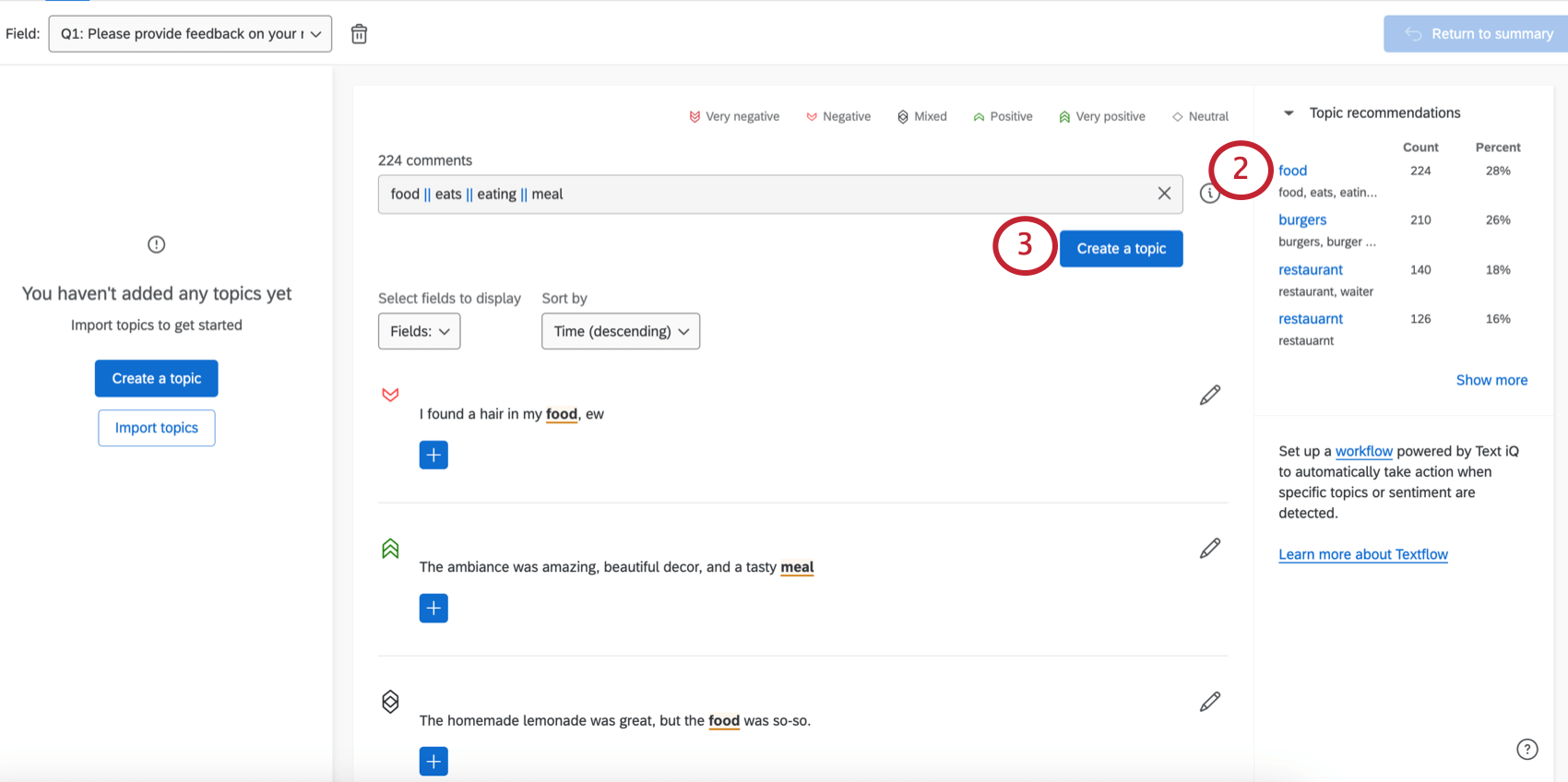
Vous pouvez utiliser la fonction de recherche pour créer des sujets qui se mettent à jour au fur et à mesure que vous ajoutez de nouvelles réponses. Cela signifie que vous n'avez pas besoin de classer manuellement chaque commentaire concernant vos plats dans la catégorie « nourriture » : cela se fera automatiquement !
Astuce : Les réponses sans texte (c'est-à-dire que le répondant n'a saisi qu'un espace) ne peuvent être étiquetées avec des thèmes que manuellement. Les réponses dans lesquelles le répondant n'a pas répondu à la question n'apparaîtront pas dans Text iQ.
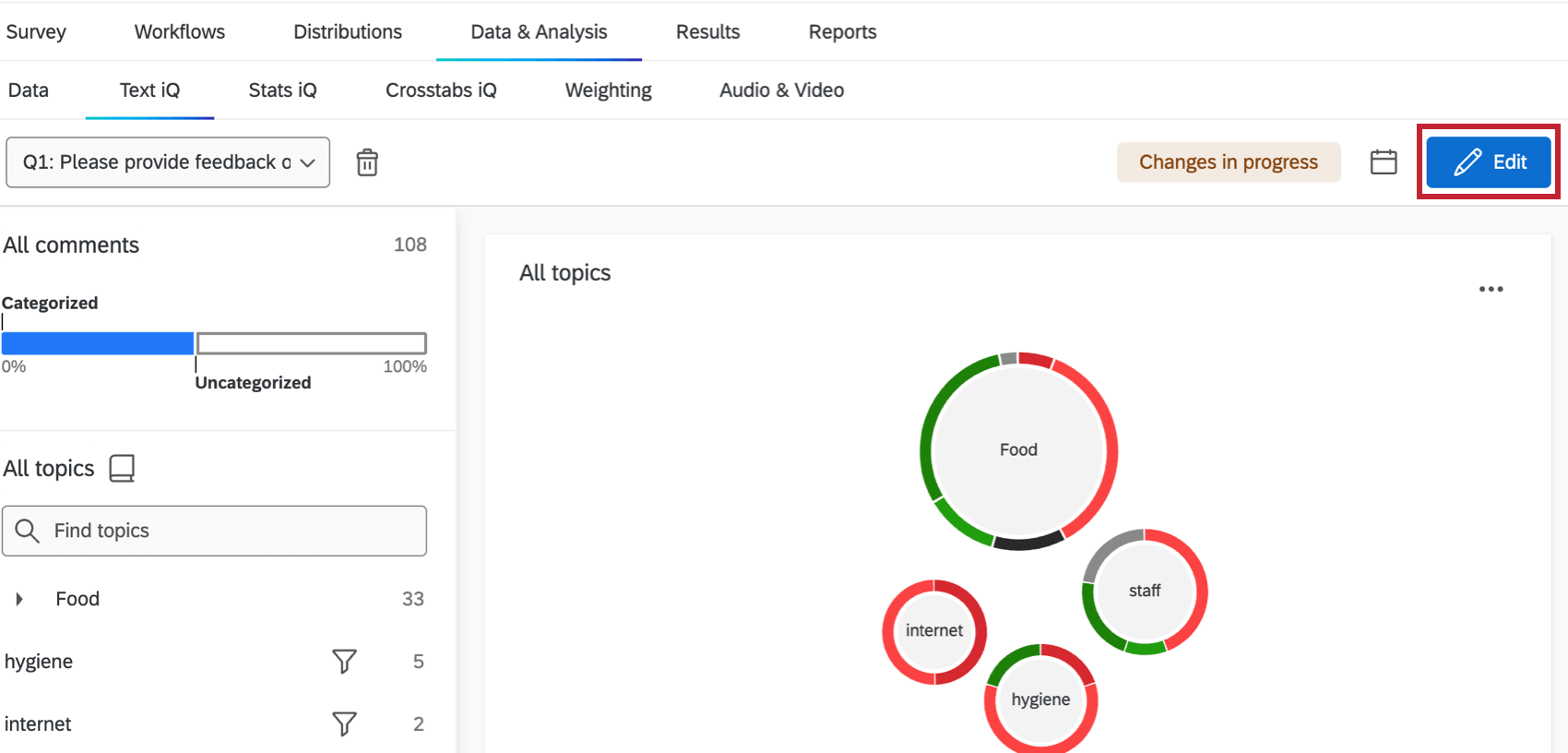
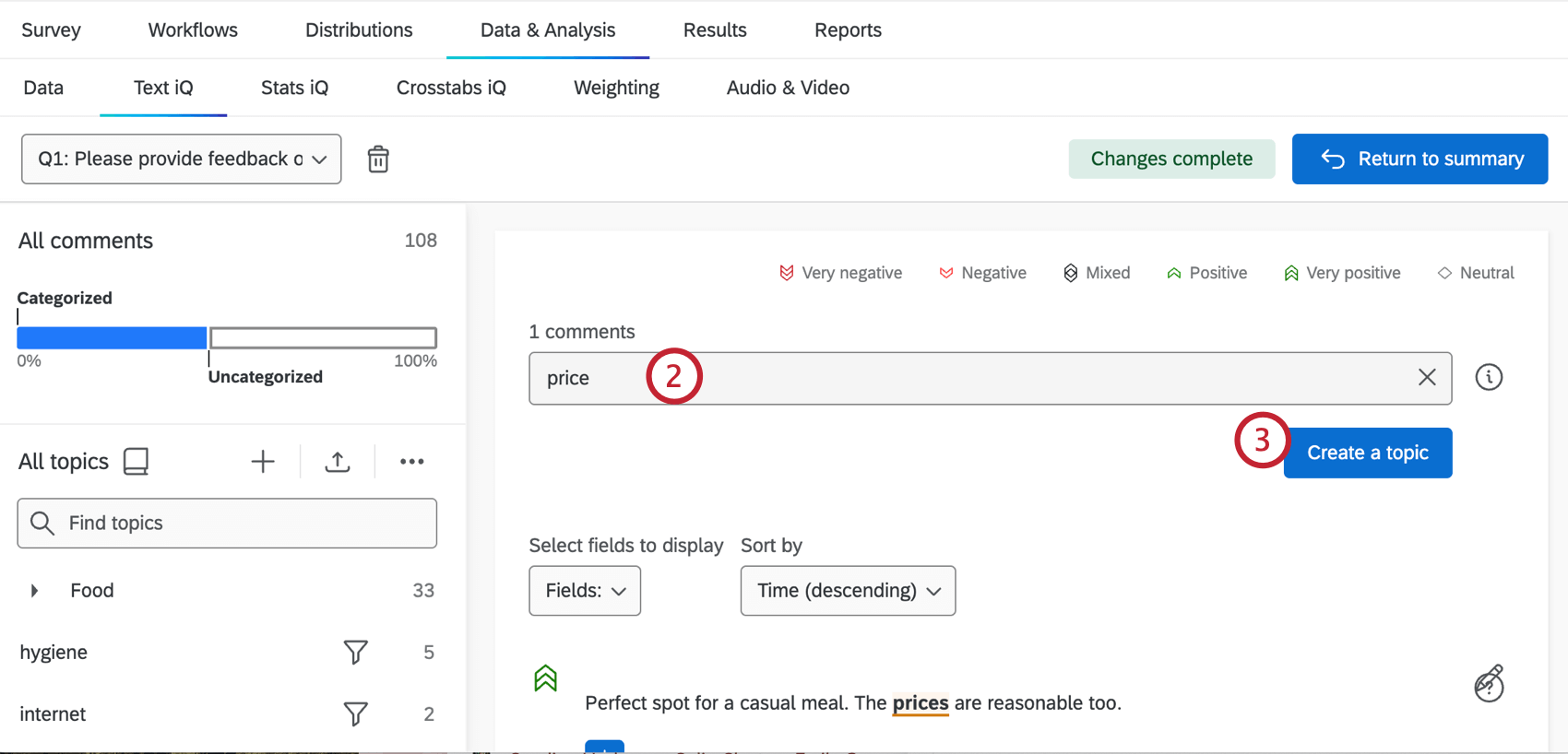
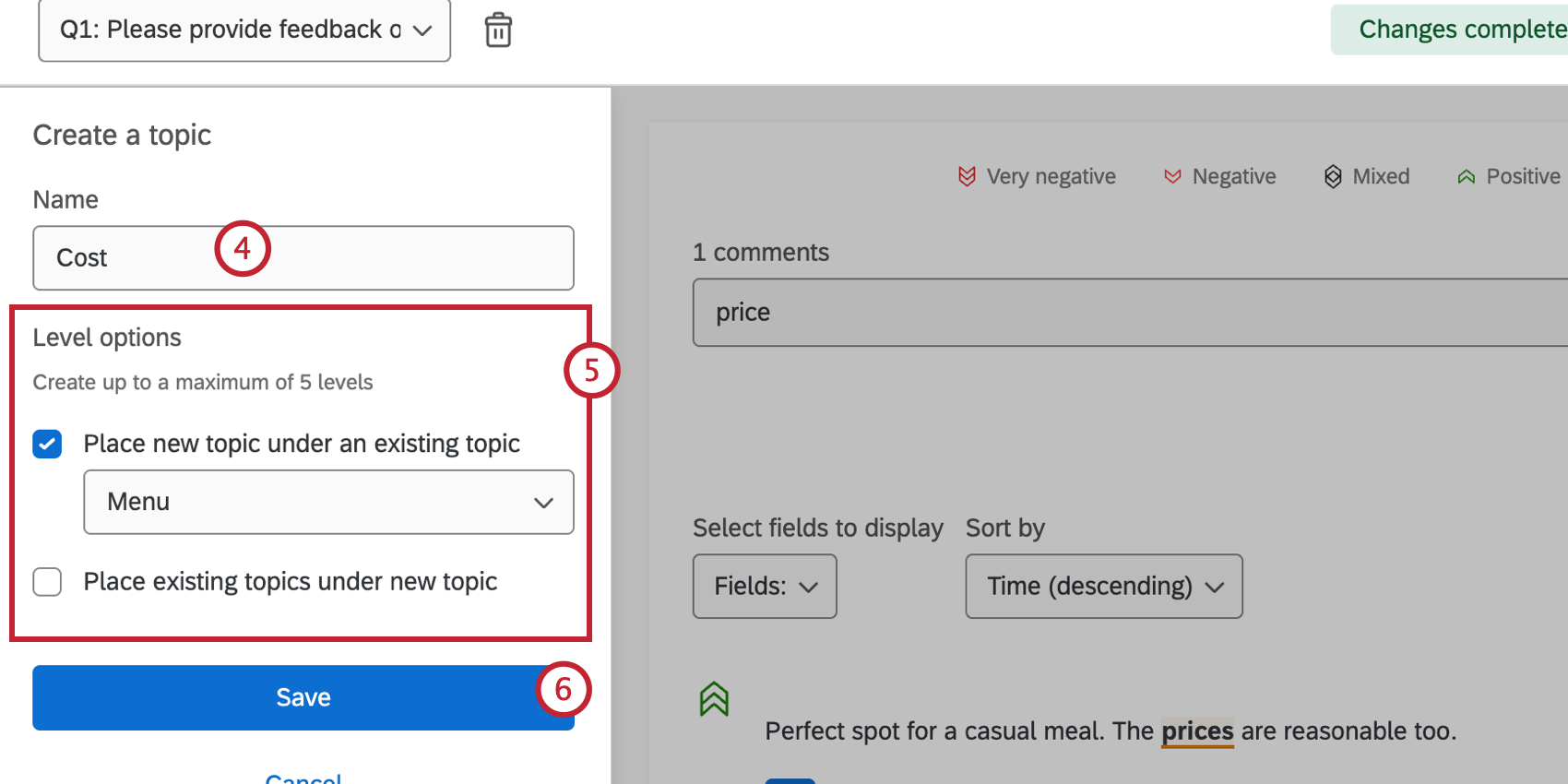
Désormais, chaque fois qu'une réponse correspondant à la requête de recherche sera créée, elle sera étiquetée avec ce thème.
Astuce : Construisez des recherches plus puissantes à l'aide de chaînes logiques complexes et du générateur de requêtes.
Attention : La logique de surligner est différente de la logique de baliser. Il arrive qu'un mot soit surligné, mais qu'il échoue dans la logique de marquage.
Construire des requêtes
Astuce : La longueur maximale d'une requête est de 10 000 caractères au total.
Comme beaucoup de systèmes de mots-clés, Text iQ peut reconnaître des chaînes logiques complexes construites à l'aide de quelques commandes simples.
Mot unique
Par exemple, si vous cherchez le mot robe, vous trouverez non seulement des réponses avec le mot robe, mais aussi des fautes d'orthographe et des variantes (driss, robes, etc.).
Phrase
Par exemple, si vous effectuez une recherche sur l'expression « robe de soirée », vous obtiendrez des réponses contenant l'expression « robe de soirée ».
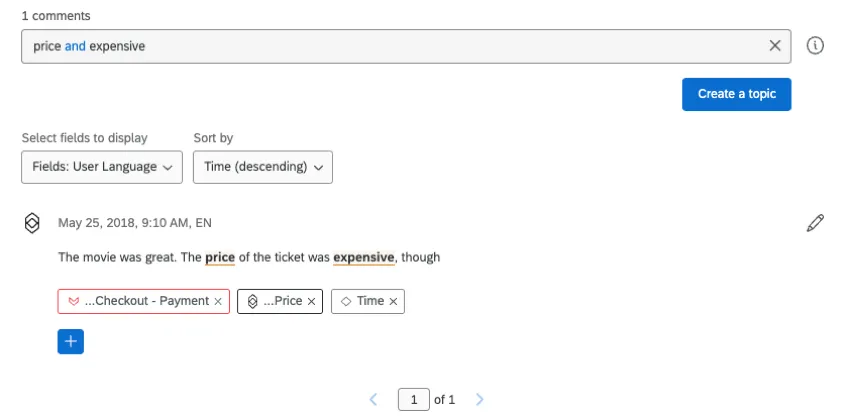
Et / & ; / && ;
Conjoint 2 mots ensemble. Plutôt que de rechercher uniquement le prix, il serait plus utile de rechercher le prix et la cherté afin de s'assurer que nous obtenons uniquement les commentaires souhaités.
Ou / | / ||
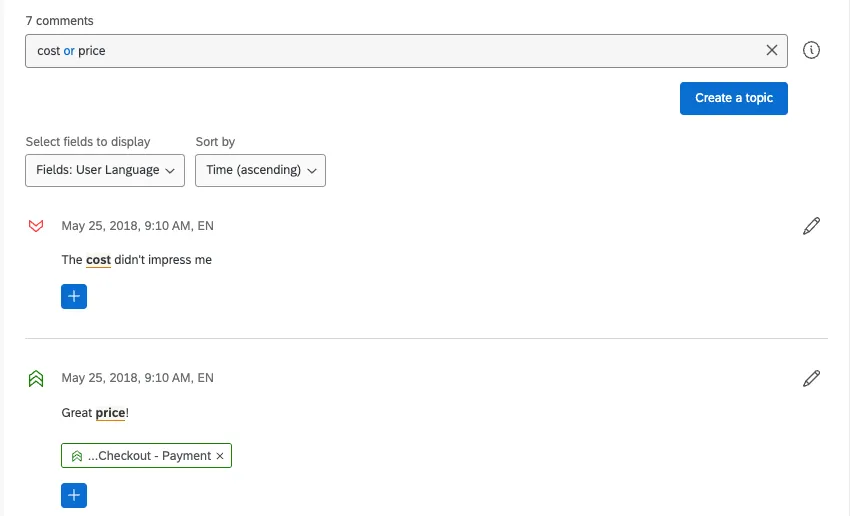
Recherche de 2 mots de manière indépendante. Plutôt que de rechercher uniquement le coût, il peut être utile de rechercher le coût ou le prix, car ces mots sont souvent utilisés de manière interchangeable.
Non / – /
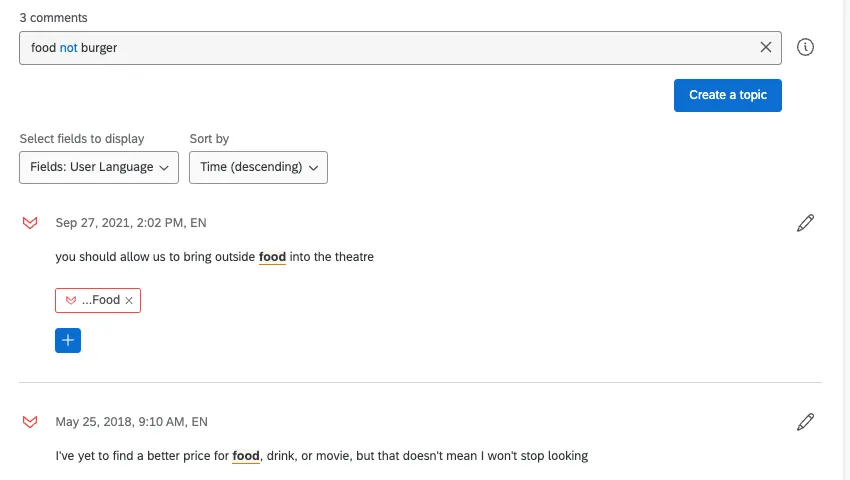
Recherche d'un mot sans l'autre. Plutôt que de rechercher uniquement la nourriture, nous pourrions dire nourriture et non h amburger pour voir les commentaires sur notre nourriture mais pas sur nos hamburgers. Vous pourriez également formuler cette recherche sous la forme " nourriture -burger" pour obtenir les mêmes résultats. Comme de nombreux autres opérateurs, vous pouvez également l'utiliser avec des parenthèses ; par exemple, nourriture -(hamburger || sandwich) pour rechercher la nourriture mais exclure à la fois le hamburger et le sandwich.
Parenthèses
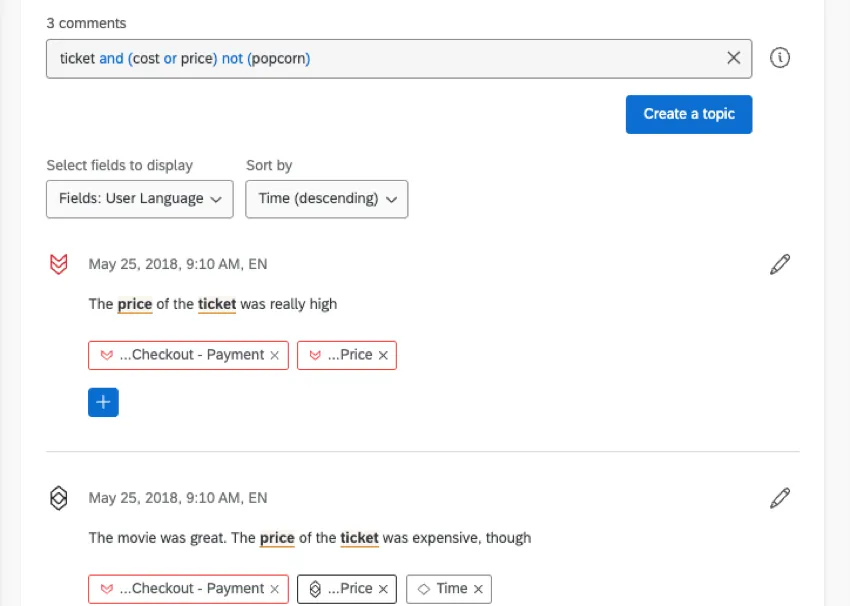
Permet de regrouper les instructions logiques et de s'assurer que la requête est suffisamment précise pour répondre à vos besoins. L'utilisation d'une chaîne de caractères telle que « ticket » et « (coût ou vente ou prix) » et non « (pop-corn) » nous permet de définir précisément ce que nous souhaitons indexer : les informations relatives à la vente de tickets.
Opérateurs exacts
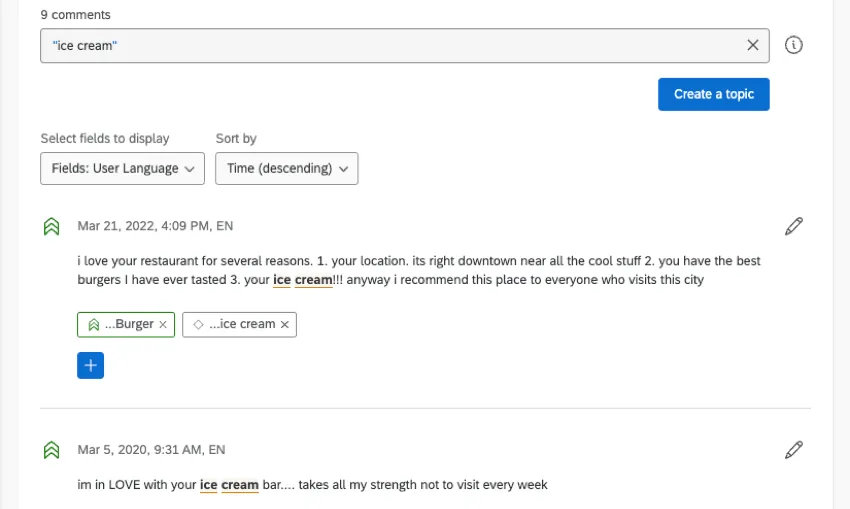
Les paires d'opérateurs exacts, telles que « », « » et 「 », permettent de rechercher des termes exactement tels qu'ils sont écrits. Par exemple, une recherche sur « glace » donnerait des réponses contenant exactement cette expression, mais pas de réponses contenant « glaces », « glace »ou d'autres variantes lemmatisées similaires. De plus, les mots-clés réservés tels que « and », « or » et « not » peuvent faire l'objet d'une recherche au sein d'opérateurs exacts (par exemple, « not »). Pour rechercher des guillemets doubles, saisissez une paire de guillemets doubles consécutifs (par exemple : « » » »). Par exemple, « »not happy » » correspondra à « I am “not happy” », mais pas à « I am not happy ».
Opérateurs proches
Parfois, vous ne chercherez pas une expression exacte, mais simplement des mots qui apparaissent à proximité les uns des autres dans une phrase. Par exemple, vous vous intéressez aux plaintes concernant la lenteur de la connexion Internet, mais vous ne souhaitez pas marquer une réponse dans laquelle quelqu’un mentionne peut-être Internet tout en se plaignant de la lenteur du service au restaurant dans la même réponse. Vous pouvez spécifier la proximité des mots en utilisant ~#.
L'utilisation d'opérateurs exacts permettra de trouver les termes exacts avec la distance maximale, tandis que l'utilisation de parenthèses fera appel à la lemmatisation pour trouver des résultats pertinents. Par exemple, recherchez« food price »~3 pour trouver les réponses dans lesquelles « food » et « price » sont séparés par trois mots au maximum, et recherchez (food price)~2 pour inclure toutes les réponses dans lesquelles les mots racines « food » et « price » sont séparés par deux mots au maximum.
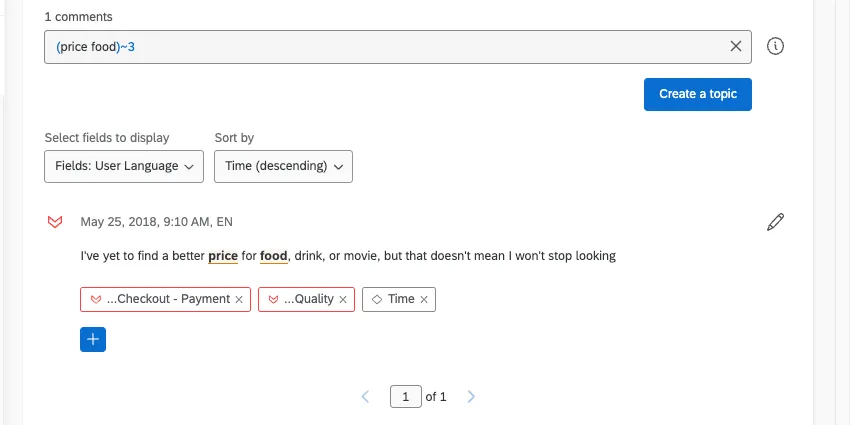
Astuce : La recherche ~3 permet d'obtenir des résultats où les mots sont séparés de 1, 2 ou 3 mots. La recherche ~1 ne permet d'obtenir que des résultats où les mots sont séparés d'un mot ou situés juste à côté l'un de l'autre.
Vous pouvez également trouver d'autres exemples dans la section Texte en cliquant sur le bouton d'information situé à côté de la barre de recherche.

Astuce : Les mots et, ou et pas sont traités de manière particulière et ne peuvent être recherchés directement que s'ils sont inclus dans des opérateurs exacts. Tous les mots réservés et les opérateurs de recherche sont surlignés en bleu.
Astuce : La requête robe donnera des résultats qui incluent le mot robe et des variantes de robe comme robes ainsi que certaines fautes d'orthographe comme driss. Les résultats qui incluent les caractères "robe" dans un autre mot sans rapport, comme " adresse", ne seront pas pris en compte.
Générateur de requêtes
Qualtrics vous proposera également des « termes associés » au fur et à mesure de votre recherche afin de vous aider à définir de meilleurs thèmes. Ces termes sont suggérés sur la base du modèle de langue anglaise et de la fréquence de cooccurrence entre ces termes dans l'ensemble des données.
Attention : le générateur de requêtes est une fonction d' e d'Advanced Text iQ. Pour savoir comment accéder à ces fonctions, veuillez contacter votre commercial Qualtrics ou votre administrateur d’organisation .
Utilisation de termes apparentés
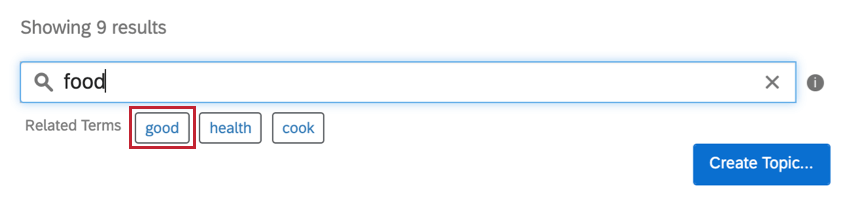
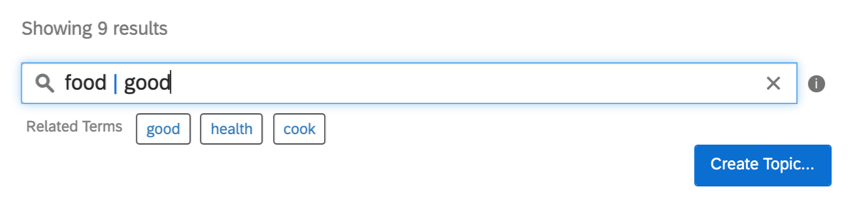
Astuce : Si vous placez votre curseur sur un mot dans le champ de recherche, des termes apparentés apparaîtront. Cela peut s'avérer utile si vous rédigez des requêtes longues et que vous souhaitez obtenir des suggestions pour chaque partie.
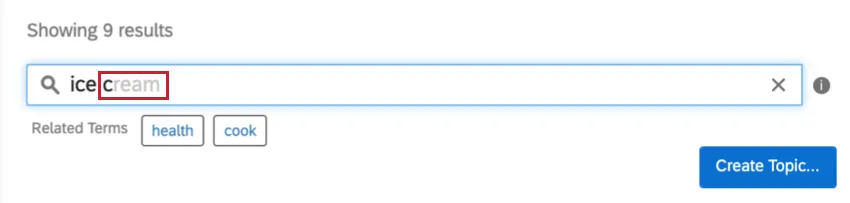
Astuce : Text iQ essaiera souvent de prédire ce que vous allez taper en se basant sur les termes qui apparaissent ensemble dans vos réponses. Ces prédictions apparaissent en gris. Cliquez sur Tab sur votre clavier pour accepter cette orthographe et pré-remplir la barre de recherche.
Catégories recommandées
Astuce : Les sujets recommandés ne sont disponibles que pour les clients du service Texte avancé.
Attention : Les sujets recommandés sont générés dès lors qu'il y a au moins 500 commentaires sans sujets (dans une seule langue), et peuvent mettre un certain temps à se charger après que vous ayez ajouté vos réponses à Text iQ. La langue du commentaire est déterminée par le champ « UserLanguage ». Pour que les rubriques recommandées soient générées, le champ UserLanguage doit être exact et ne peut pas être recodé.
Qualtrics vous recommandera des sujets en fonction des termes qui apparaissent fréquemment dans les commentaires que vous recevez. Les thèmes recommandés sont disponibles pour des réponses en anglais, français, allemand, espagnol, portugais, japonais, néerlandais, thaïlandais, chinois simplifié et coréen.
Manager les sujets
Développer et éditer des sujets
Les termes de recherche associés à un sujet permettent d'étiqueter automatiquement les nouvelles réponses au fur et à mesure qu'elles arrivent.
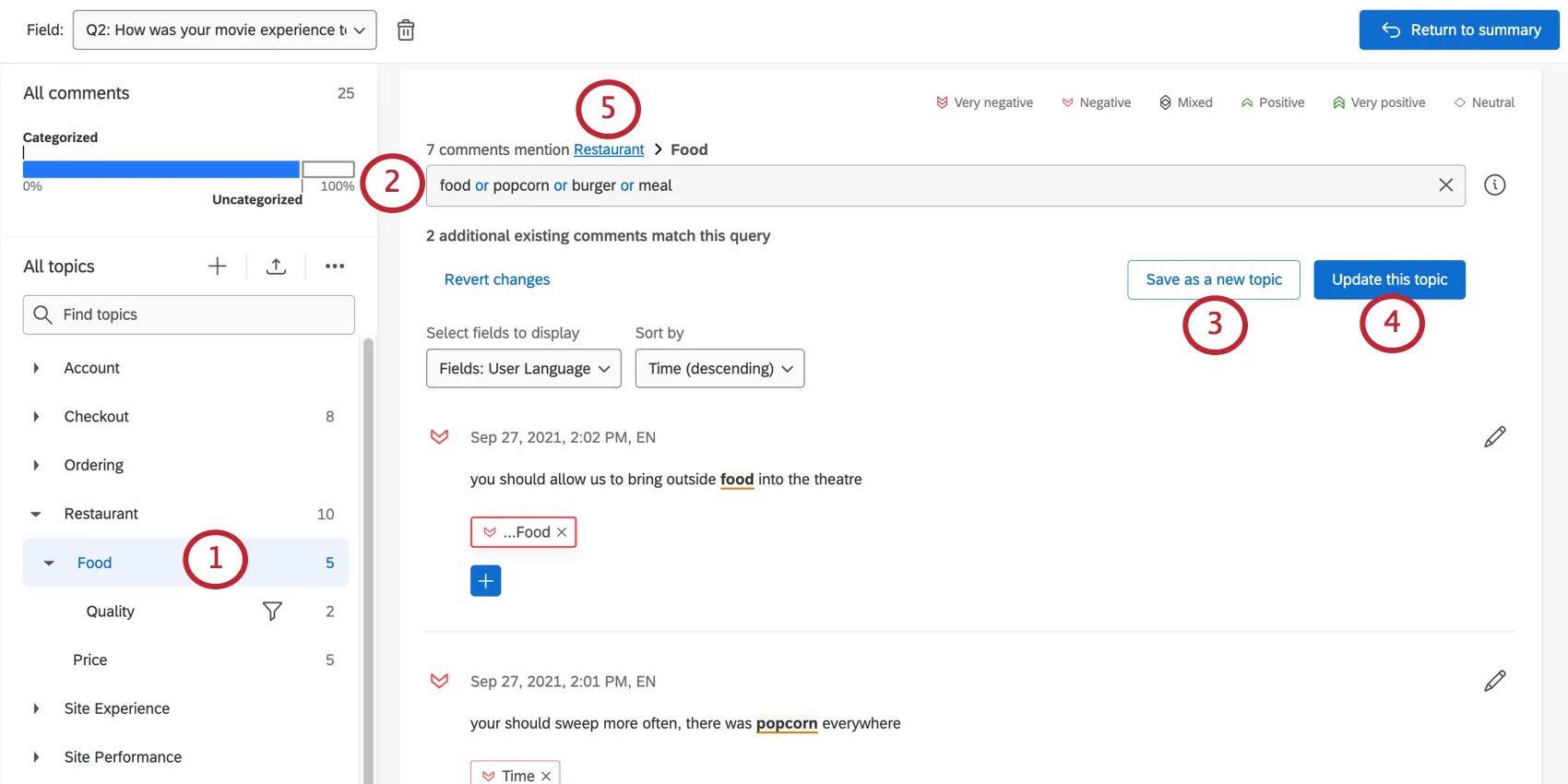
Astuce : Voir la page Recherches sur les bâtiments complexes pour plus de détails sur ce qu'il faut saisir ici.
Astuce : les sujets héritent de la logique de leurs ancêtres. Voir Sujets hiérarchiques pour plus d'informations.
Chronomètre plusieurs sujets à la fois
Attention : Si vous supprimez une information, le seul moyen de la restaurer est de consulter l'historique des versions de l'information.
Vous pouvez supprimer toutes les rubriques de votre hiérarchie ou sélectionner certaines rubriques à supprimer. Lors de la suppression de rubriques dans une hiérarchie, celle-ci déplace automatiquement les rubriques de manière à ce qu'aucune ne soit orpheline.
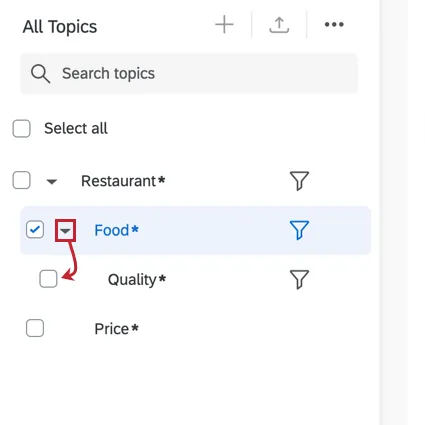
Exemple : Disons que la hiérarchie de mon sujet est la suivante : Restaurant > ; Nourriture > ; Qualité, Prix. Si je supprime la rubrique "Alimentation", ma nouvelle hiérarchie est la suivante : Restaurant > ; Qualité, Prix.

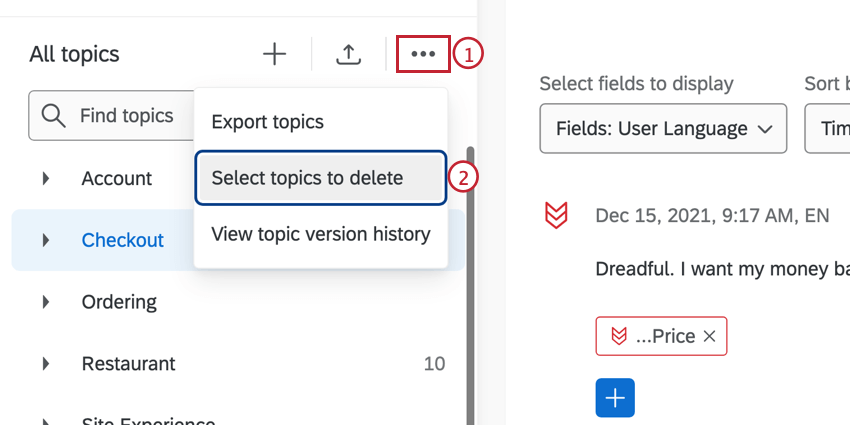
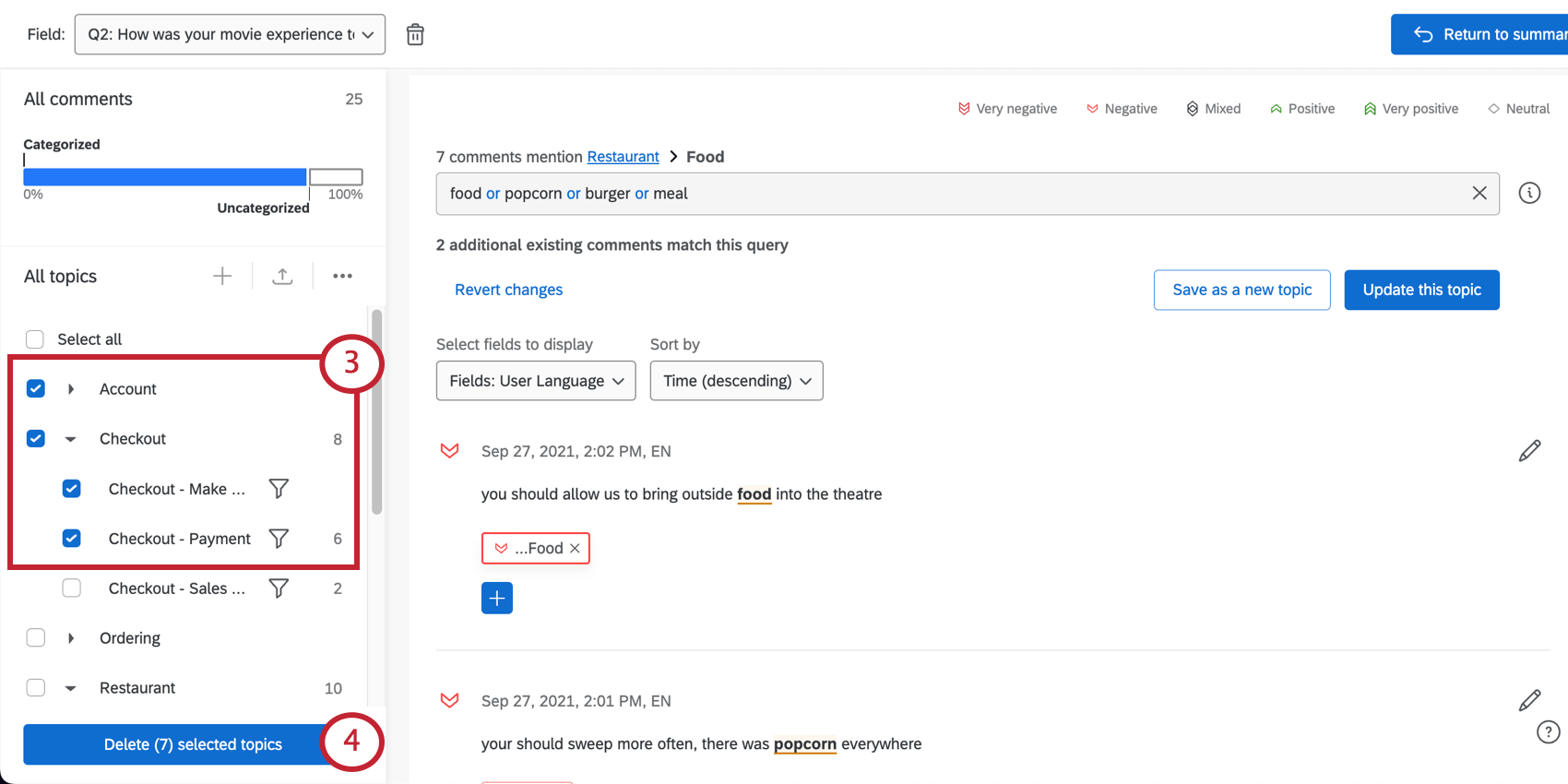
Astuce : Lorsque vous sélectionnez un sujet à supprimer, tous les descendants du sujet sont automatiquement sélectionnés. Si vous ne souhaitez pas supprimer vos sujets descendants, développez le sujet ancêtre et désélectionnez les sujets descendants.
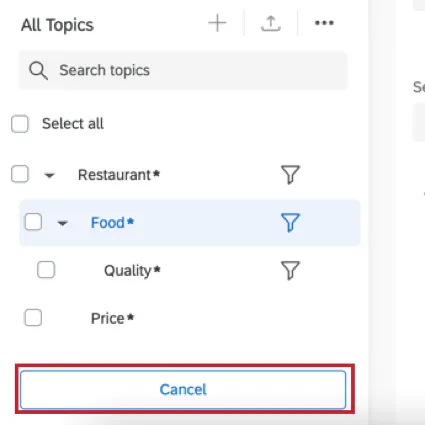
Astuce : pour annuler la suppression des sujets, désélectionnez tous les sujets. Le bouton de suppression se transforme en bouton d'annulation.
Chronomètre ou supprime 1 sujet à la fois
Passez la souris sur un sujet, cliquez sur les trois points, puis sélectionnez « Modifier » ou « Supprimer », selon l'action que vous souhaitez effectuer sur le sujet sélectionné. Lorsque vous modifiez une information, vous pouvez la renommer et la déplacer dans la hiérarchie des informations.
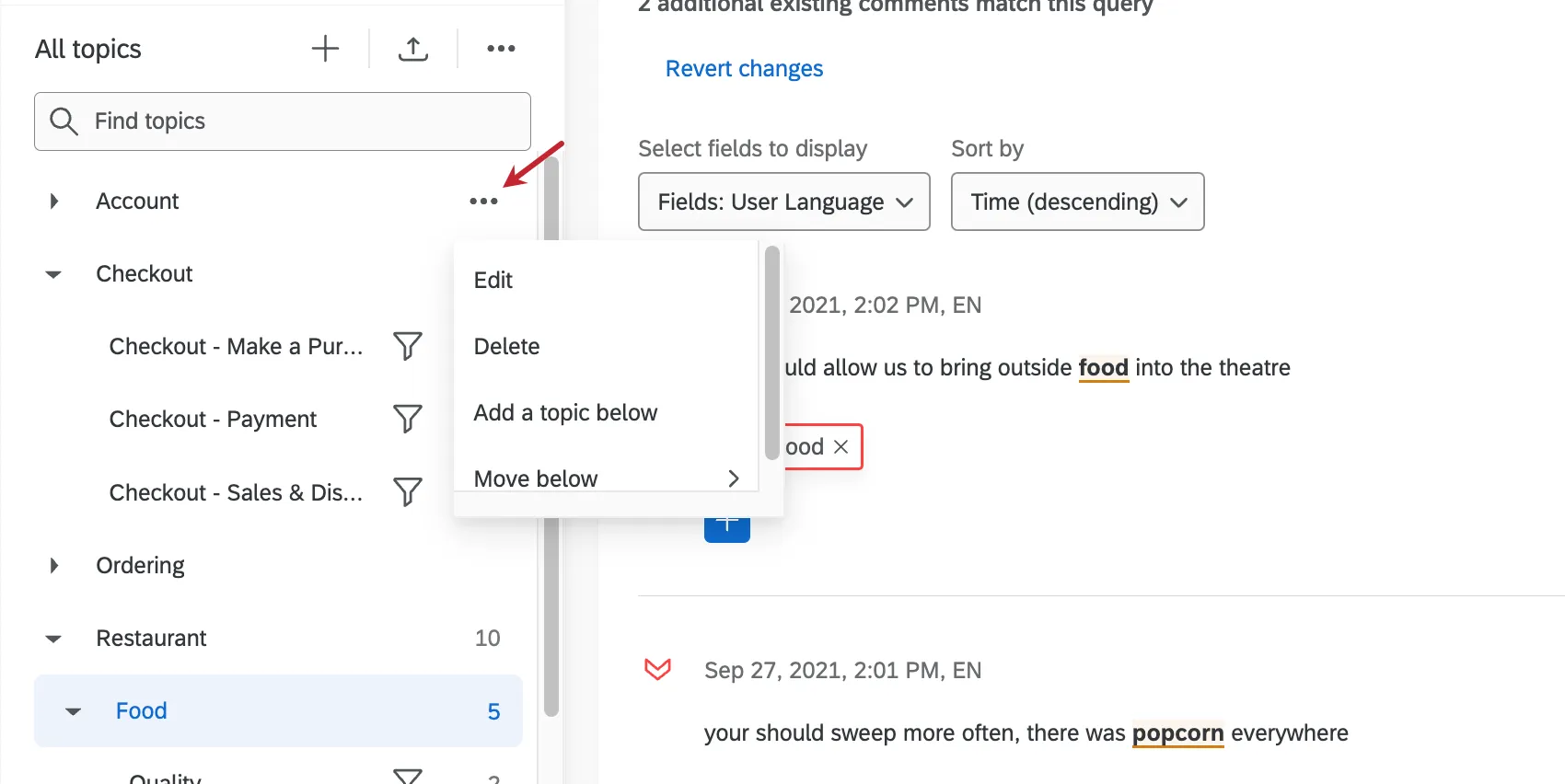
Fonctions du menu thématique
Dans le menu de gauche, vous pouvez :
- Recherche de sujets dans la Hiérarchie
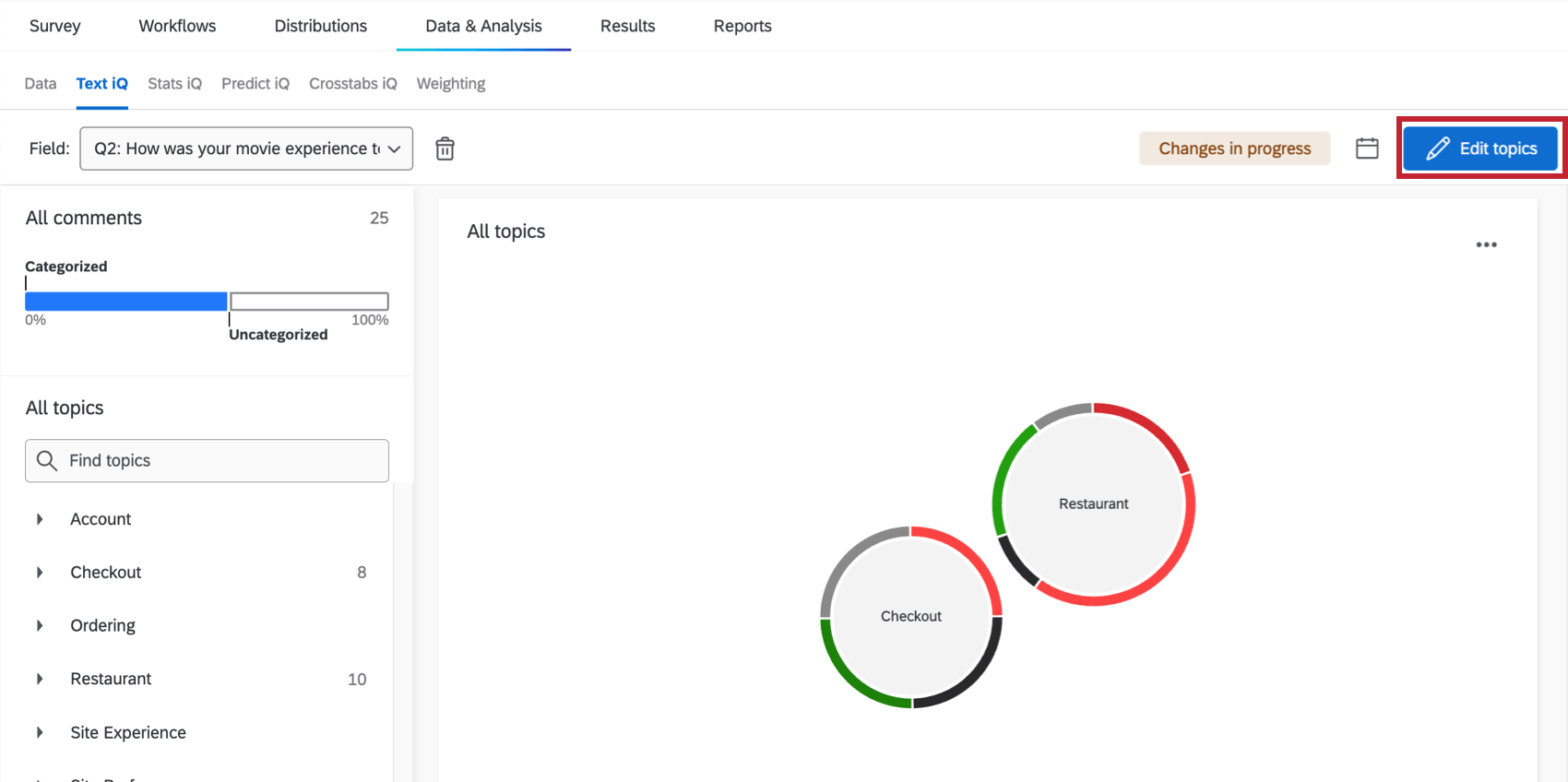
- Cliquez sur "Tous les commentaires" pour consulter toutes les réponses
- Cliquez sur la ligne bleue pour afficher toutes les réponses marquées (quel que soit le sujet).
- Cliquez sur la ligne grise pour afficher toutes les réponses non marquées.
- Cliquez sur un sujet pour afficher ses réponses.
Sujets hiérarchiques
Les sujets peuvent être imbriqués les uns dans les autres pour créer une hiérarchie comportant jusqu'à cinq niveaux. Un sujet parent est un sujet qui en regroupe d'autres ; les sujets situés sous un sujet parent sont appelés ses « enfants ». À l'instar d'un arbre généalogique, les descendants d'un sujet comprennent ses enfants, les enfants de ses enfants et ainsi de suite. Les ancêtres d'un sujet font référence aux parents d'un sujet, aux parents de ses parents, etc. Vous pouvez avoir un maximum de 5 niveaux dans la hiérarchie de votre thème.
Tout sujet, quelle que soit sa place dans la hiérarchie, peut faire l'objet d'une requête. Les sujets hériteront de la logique d'interrogation de leurs ancêtres. L'utilisation de l'héritage des requêtes permet d'organiser plus facilement des structures thématiques complexes.
Exemple : Vous êtes une compagnie aérienne et vous recueillez des informations sur l'expérience des passagers après un vol. Vous trouverez ici des rubriques consacrées aux différents aspects du salon d'aéroport : disponibilité, personnel, restauration, etc. Vous souhaitez regrouper ces thèmes, vous ajoutez donc un thème appelé "Salon de l'aéroport" et définissez la requête sur "Salon | Club" afin de ne pas avoir à dupliquer la même logique dans tous ses ancêtres dans la hiérarchie.
Astuce : les requêtes portant sur les sujets parents sont combinées avec celles portant sur les sujets enfants selon la logique « ET ». Pour qu'une étiquette soit attribuée à un sujet parent, il faut que les conditions requises pour le sujet parent ET pour le sujet enfant soient remplies.
Options au niveau du sujet
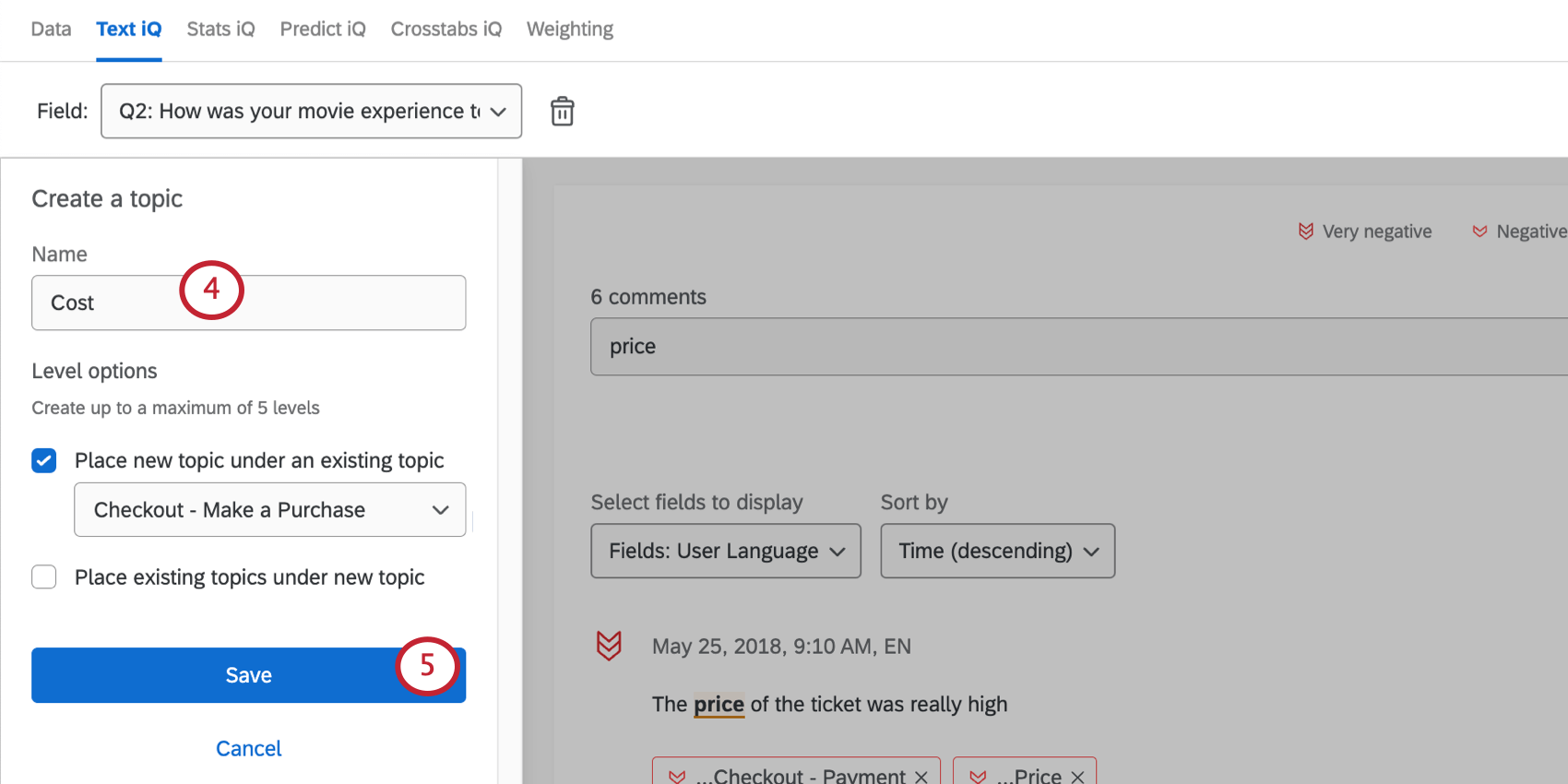
Lors de l'ajout d'une nouvelle rubrique, vous pouvez utiliser les options de niveau de la rubrique pour ajuster la hiérarchie de la rubrique existante :
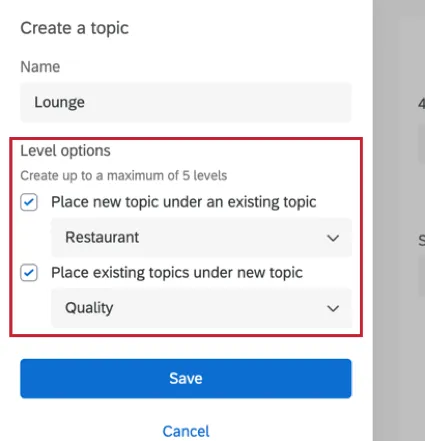
- Placer un nouveau sujet sous un sujet existant: Cela vous permet de placer vos nouveaux sujets sous un sujet existant dans la hiérarchie. Dans la liste déroulante, sélectionnez le sujet sous lequel vous souhaitez placer le nouveau sujet.
- Placer les sujets existants sous le nouveau sujet: Cela vous permet de placer votre nouveau sujet au-dessus des sujets existants dans la hiérarchie. Dans l'exemple ci-dessus, vous pouvez créer votre nouveau sujet "Salon de l'aéroport" et déplacer les sujets existants sur la disponibilité, le personnel et les rafraîchissements en dessous en les sélectionnant dans la liste déroulante.
Thèmes en mouvement
Vous pouvez déplacer vos sujets dans la hiérarchie en utilisant les options de menu ou en faisant glisser vos sujets.
Pour déplacer vos sujets à l'aide des options de menu :
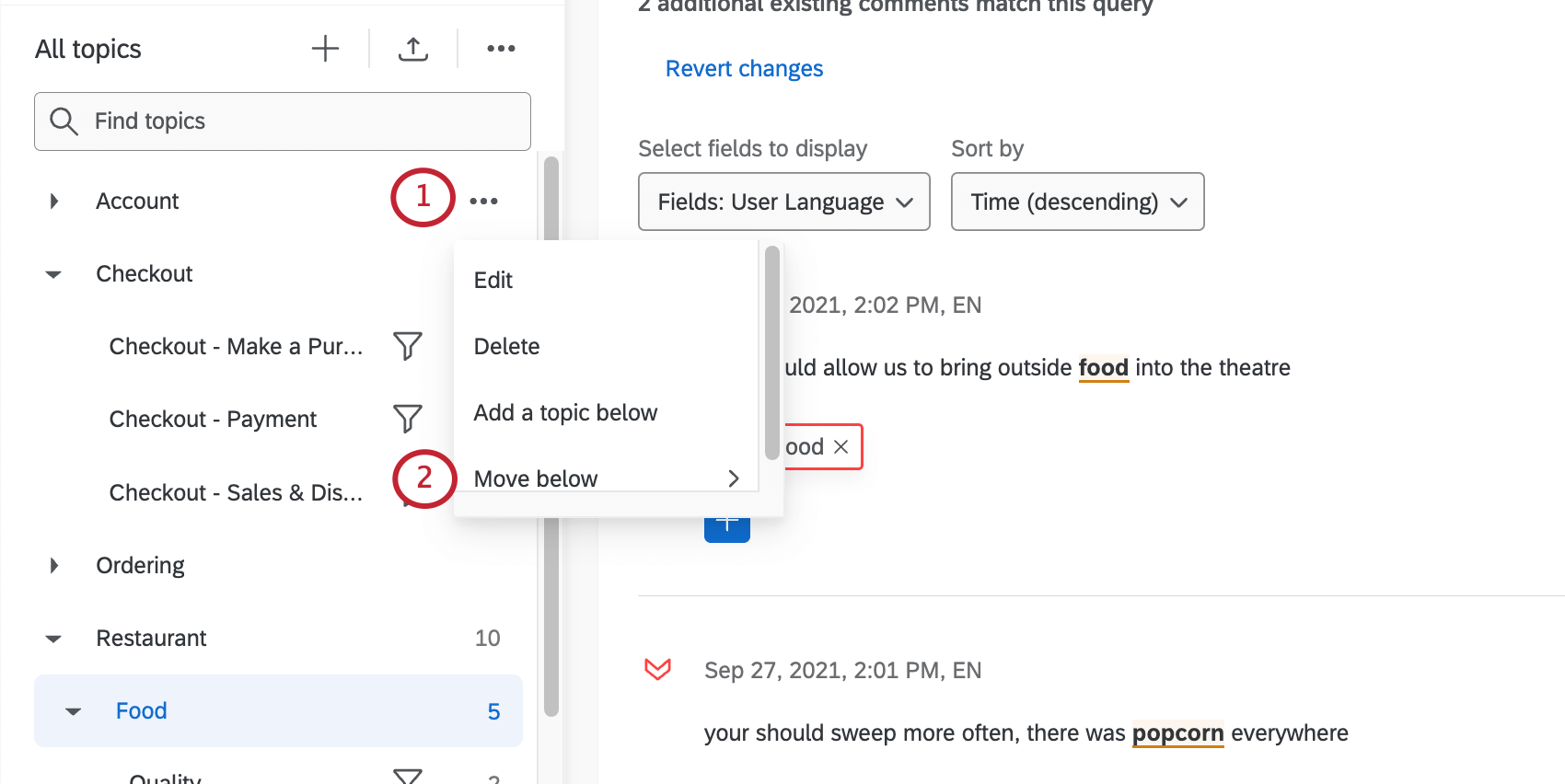
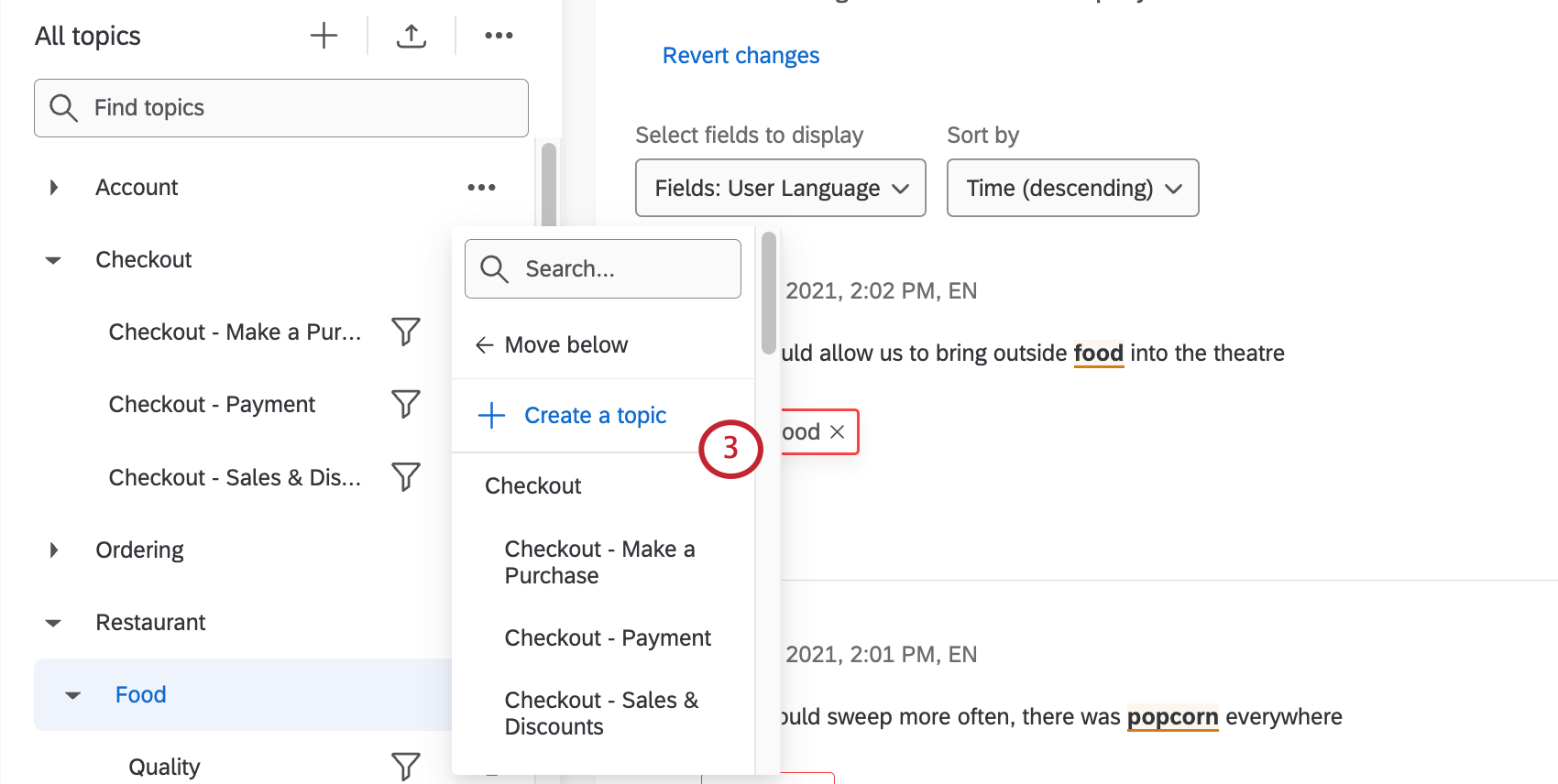
Astuce : Dans le menu, les rubriques en retrait sont situées un niveau plus bas dans la hiérarchie.
En outre, vous pouvez faire glisser et déposer des sujets pour les organiser sous des sujets existants. Une fois que vous avez créé vos thèmes, vous pouvez les déplacer en cliquant sur le thème et en le faisant glisser vers le thème de votre choix.
Thèmes de l'Organisation
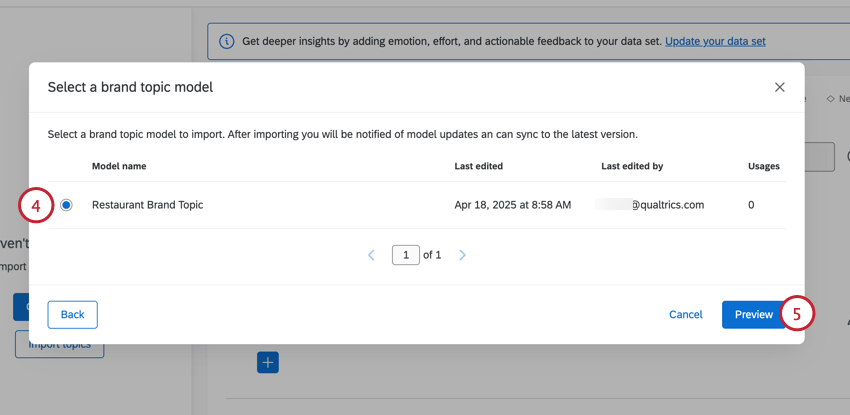
Les modèles thématiques sont généralement isolés à un seul domaine dans un seul projet. Si vous souhaitez réutiliser un modèle de rubrique dans plusieurs projets, vous pouvez l'enregistrer en tant que modèle de rubrique de marque, ce qui permet de normaliser l'analyse sémantique pour les utilisateurs de votre marque. Une fois qu'un modèle de sujet de marque est créé, les autres utilisateurs de Text iQ de votre organisation peuvent importer le modèle de sujet dans leurs projets. Si nécessaire, les utilisateurs peuvent ensuite personnaliser le modèle pour leur analyse spécifique.
Pour enregistrer un nouveau modèle de sujet d'organisation :
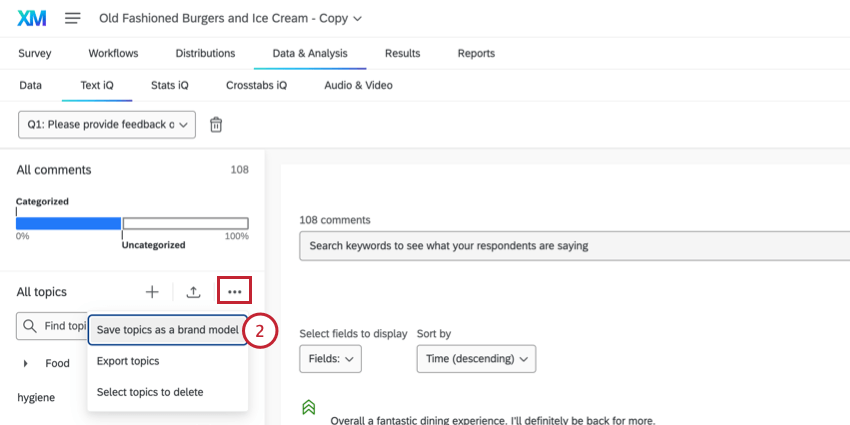
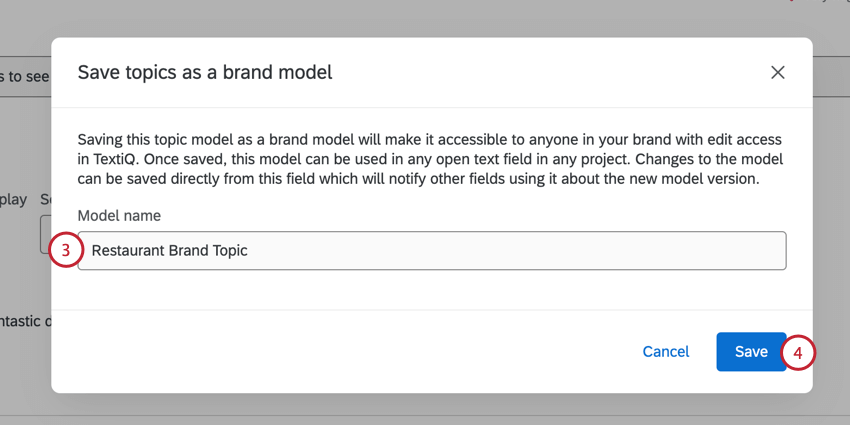
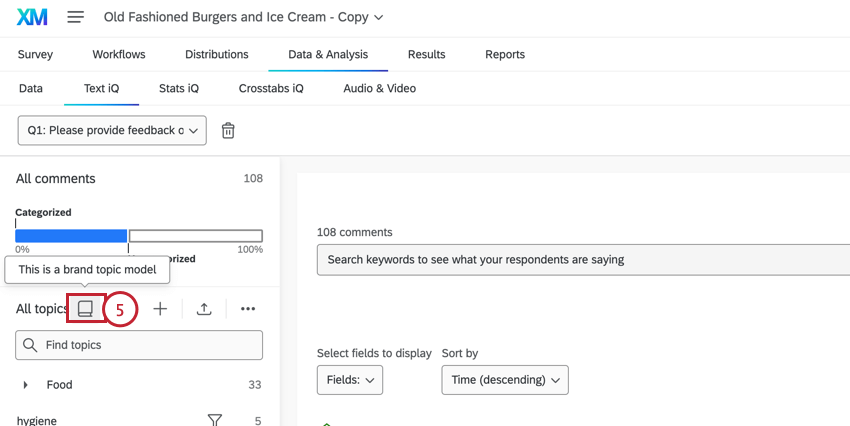
Utilisation d'un modèle d'organisation
Tout utilisateur ayant accès à Text iq peut utiliser un modèle d'organisation une fois qu'il est créé.
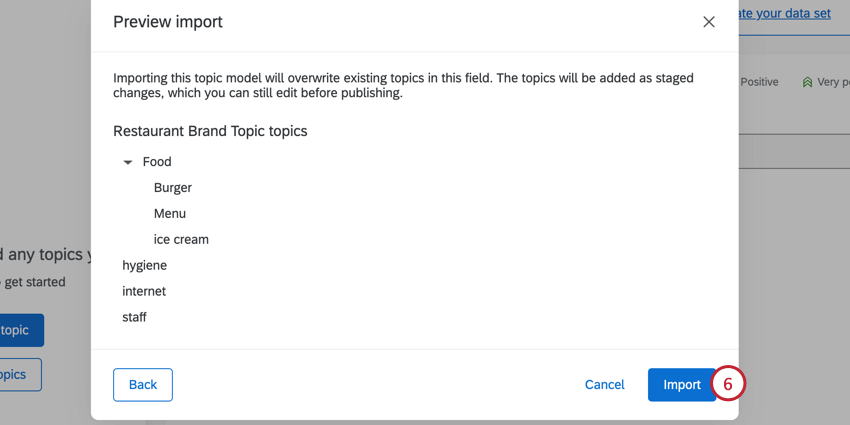
Attention : L'importation d'un modèle d'organisation remplace toutes les rubriques précédemment configurées que vous avez créées pour le domaine choisi. Si vous souhaitez conserver vos thèmes manuels, exportez-les avant d'importer le thème de la marque. Après avoir ajouté le thème de l'organisation, vous pouvez réimporter vos autres thèmes.
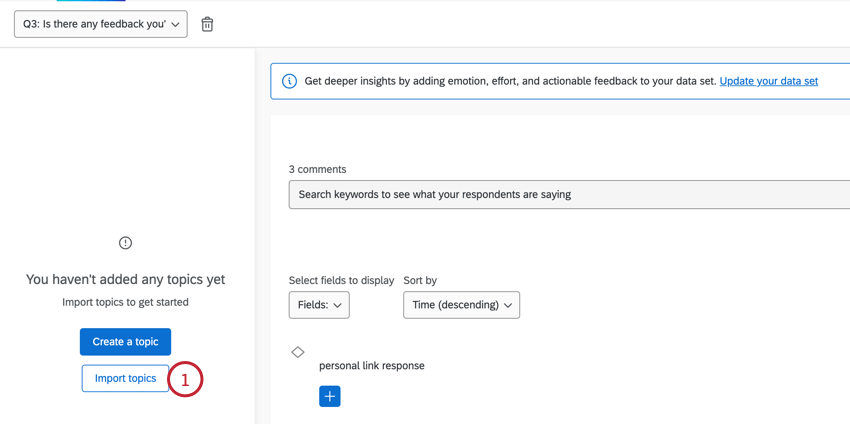
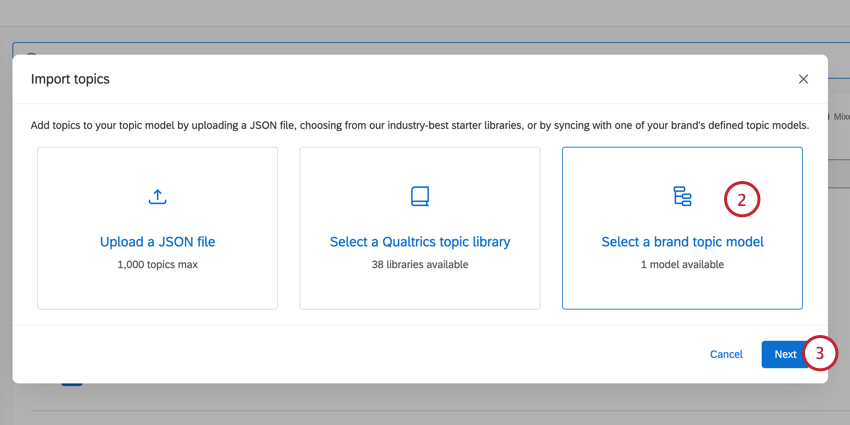
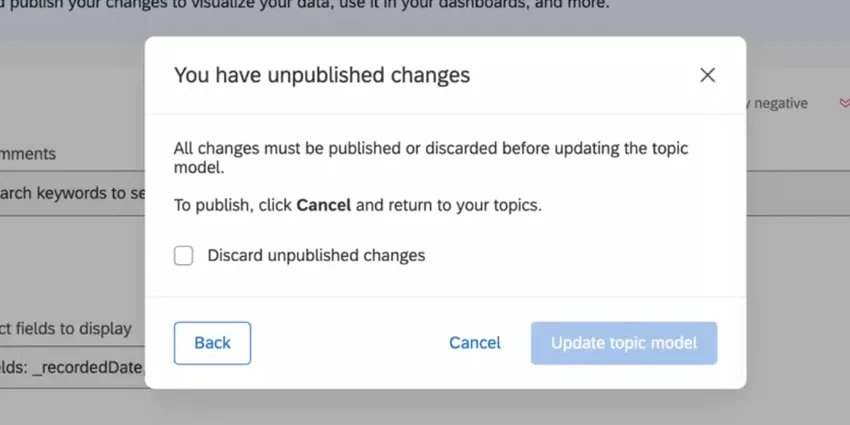
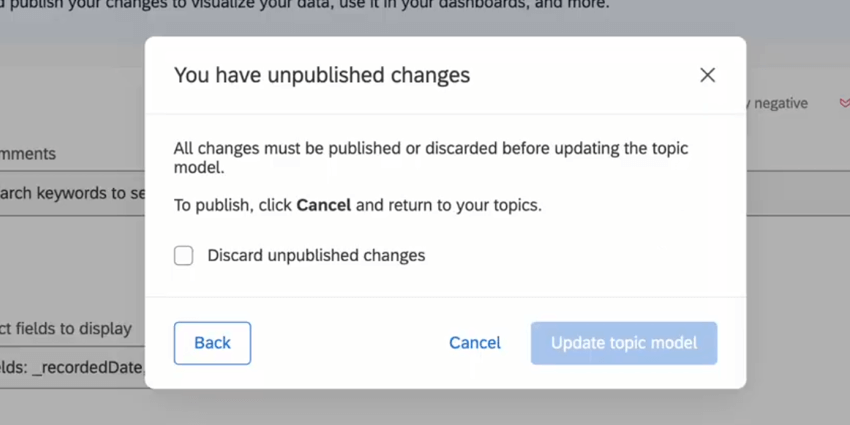
Astuce : si votre analyse comportait auparavant des modifications non enregistrées, il vous sera demandé d'annuler ces modifications avant d'importer le modèle de marque.
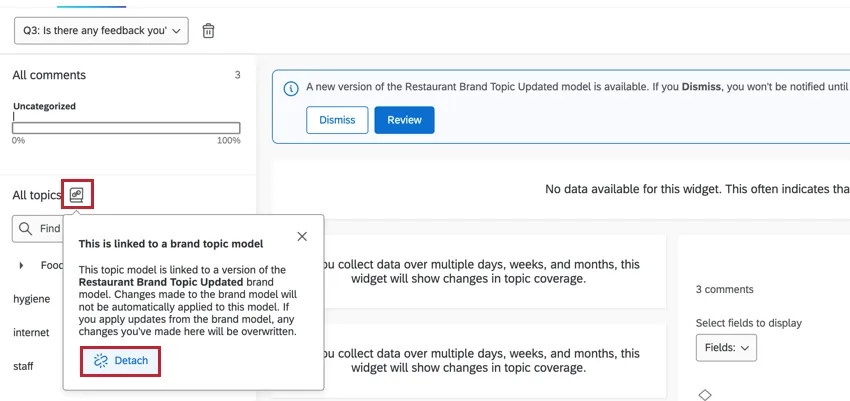
Astuce : Si nécessaire, vous pouvez détacher un modèle d'organisation en cliquant sur l'icône du sujet de la marque et en sélectionnant Détacher. Grâce à cette technologie, les informations ne seront plus affectées par les changements apportés au modèle d'organisation. Vous pouvez continuer à personnaliser les thèmes en fonction des besoins de l'analyse spécifique du champ.
Modification d'un modèle d'organisation
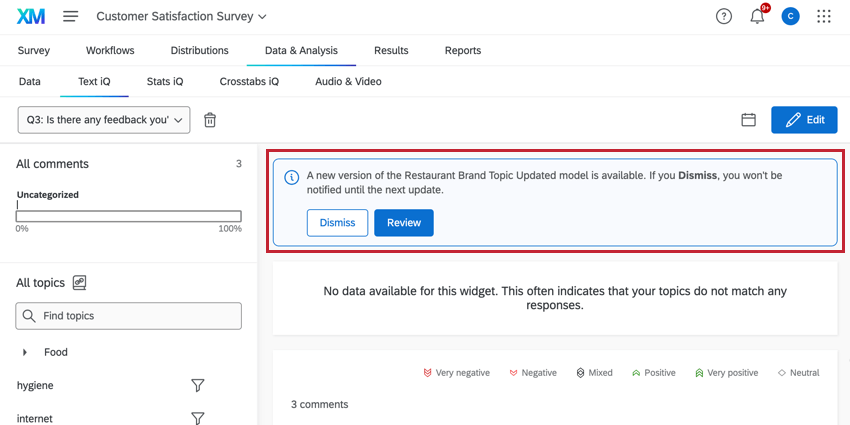
Une fois que vous avez créé un modèle d'organisation, vous pouvez l' utiliser et le modifier comme n'importe quel autre modèle de texte. Si vous modifiez le modèle, vous pouvez choisir que vos modifications s'appliquent uniquement au projet en cours ou qu'elles s'appliquent à tous les champs qui utilisent le modèle.
Attention : Un modèle d'organisation ne peut être mis à jour qu'à partir du champ où il a été créé. Les modifications apportées au modèle dans d'autres champs ne seront disponibles que dans ce champ.
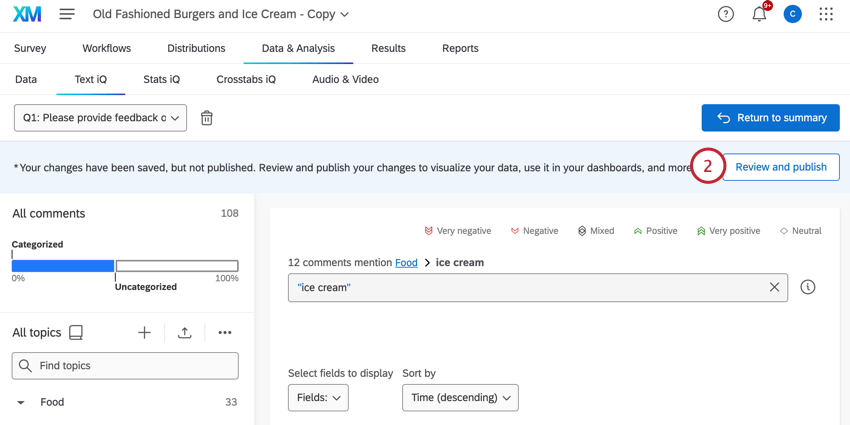
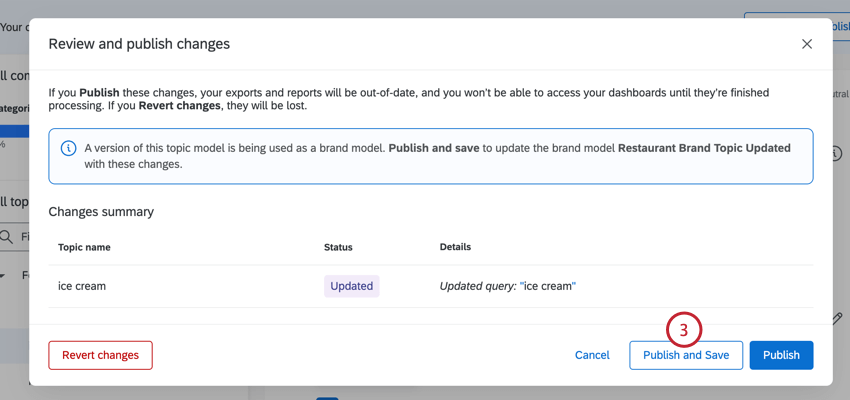
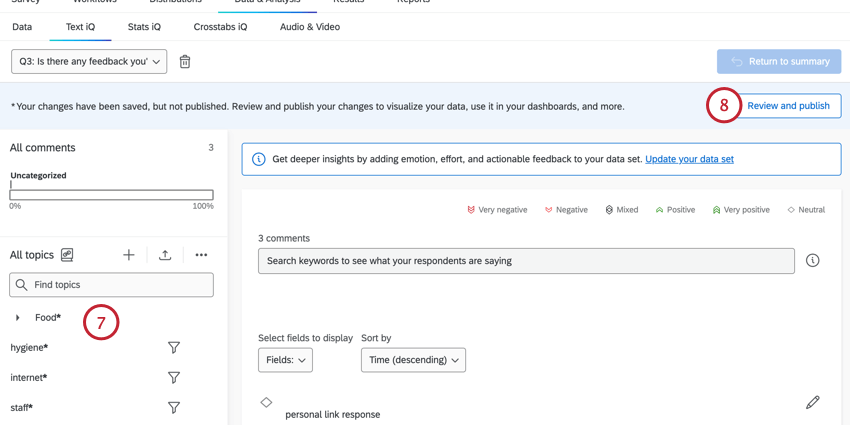
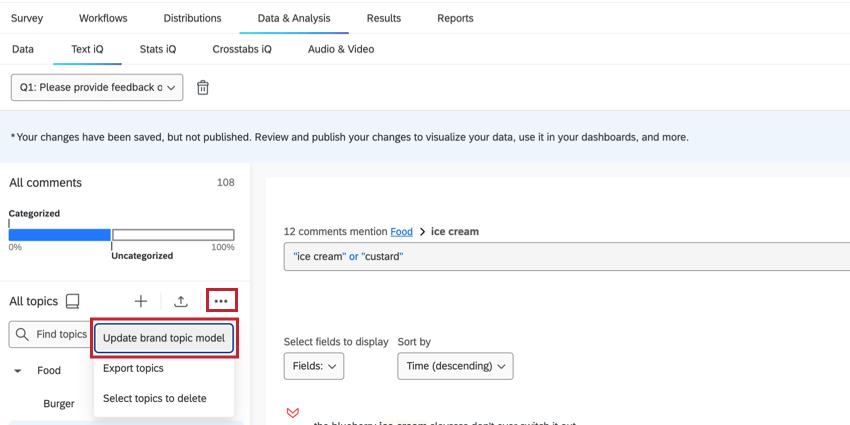
Astuce : Si vous souhaitez publier les modifications apportées à ce champ uniquement, cliquez plutôt sur Publier . Vous pouvez toujours appliquer ces modifications à l'ensemble de l'organisation ultérieurement en sélectionnant Mettre à jour le modèle de thème de la marque. Vous pouvez également utiliser cette option pour modifier le nom du modèle d'organisation.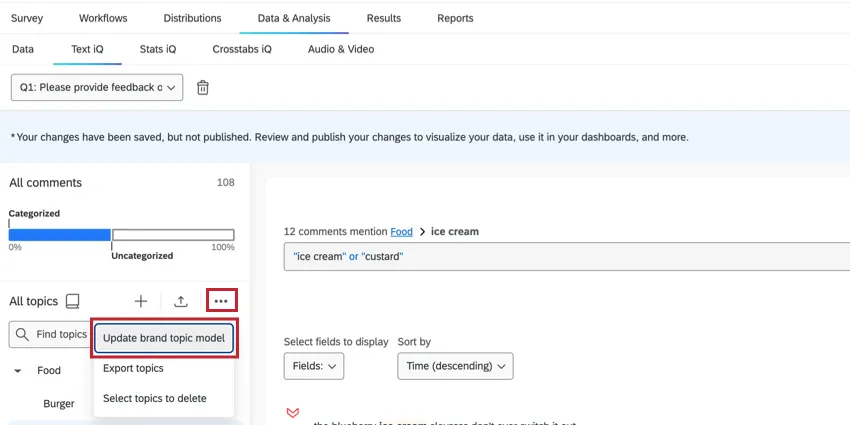
Historique des versions
Utilisez l'historique des versions des thèmes pour afficher les 10 dernières fois où les thèmes ont été publiés, ainsi que le nom de l'éditeur qui a publié ces modifications. Vous pouvez restaurer les versions publiées précédemment, si vous le souhaitez.
Astuce : l'historique des versions de cette rubrique ne contiendra que les versions publiées après juillet 2023.
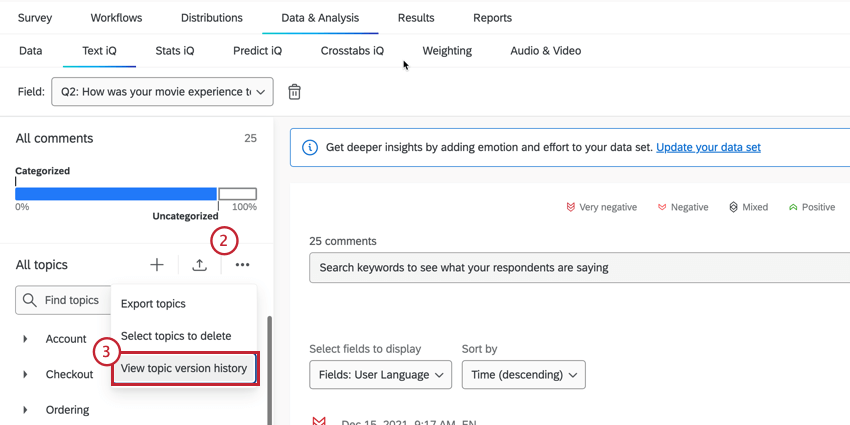
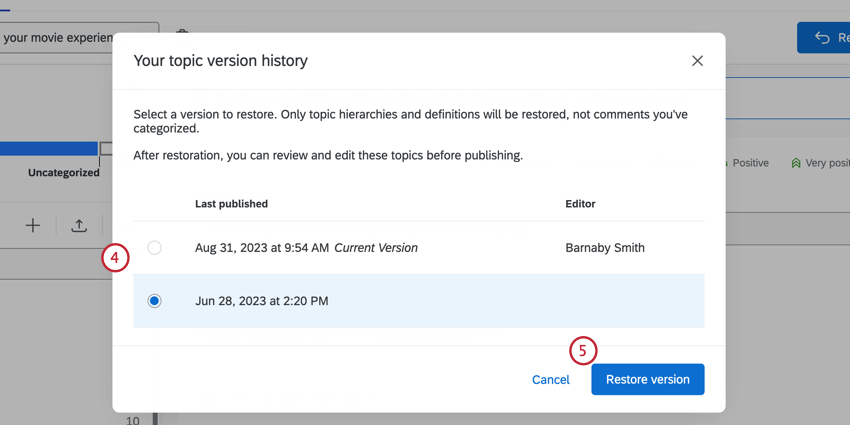
Astuce : toutes les modifications non publiées seront perdues lors de la restauration d'une version antérieure. Si vous avez des modifications non enregistrées, il vous sera demandé de confirmer que vous souhaitez les supprimer avant de restaurer une version.

Exporter des sujets
Attention : Il n'est pas recommandé de modifier ce fichier à moins d'être un expert en codage. Le support de Qualtrics Assist n'est pas formé pour vous aider à coder, mais vous pouvez vous adresser à notre communauté d'utilisateurs pour obtenir de l'aide.
Vous pouvez exporter les sujets et leurs parents pour les utiliser dans les analyses sémantiques d'autres enquêtes. Vous ne pouvez pas exporter des sujets si vous avez des modifications à publier. Publiez vos modifications avant d'essayer d'exporter des sujets.
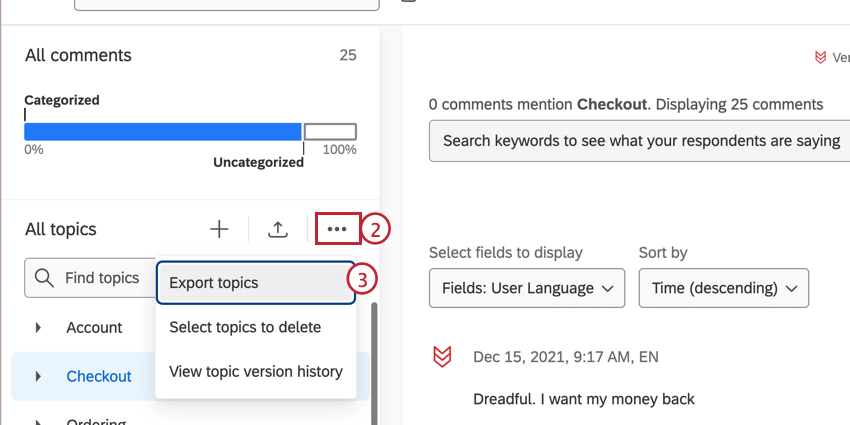
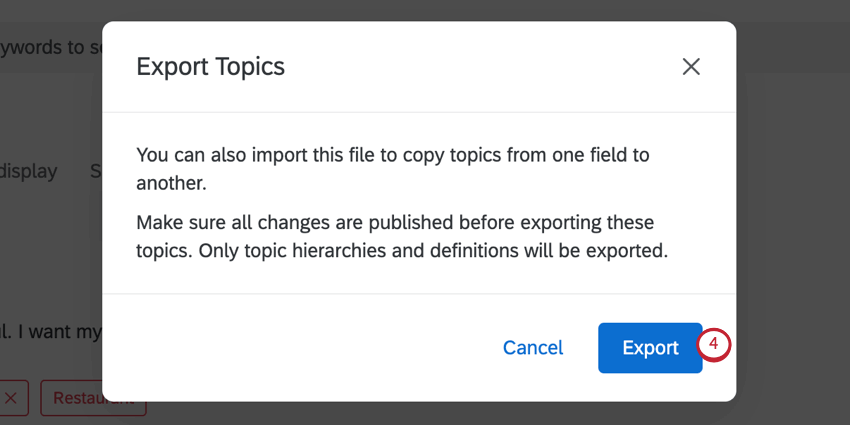
Cette opération permet de télécharger un fichier JSON de vos thèmes.
Importation de sujets
Vous pouvez importer des thèmes et leurs sujets parents que vous avez créés dans d'autres enquêtes, ou importer des thèmes à partir d'un pack de démarrage créé par les experts XM de Qualtrics.
Astuce : Chaque question dans Text iq est limitée à 1 000 sujets au total. Si une importation contient plus que le maximum ou amène une question à plus que le maximum, aucun sujet ne sera importé et vous recevrez un message expliquant pourquoi. Chaque question ne peut dépasser cette limite de 1 000, mais il n'y a pas de limite au niveau de l'enquête ou de l'organisation.
Importation de sujets provenant d'autres enquêtes
Astuce : Ce fichier est au format JSON. Nous vous recommandons de ne pas modifier ce fichier si vous n'êtes pas un expert en codage. Le support de Qualtrics Assist n'est pas formé pour vous aider à coder, mais vous pouvez vous adresser à notre communauté d'utilisateurs pour obtenir de l'aide.
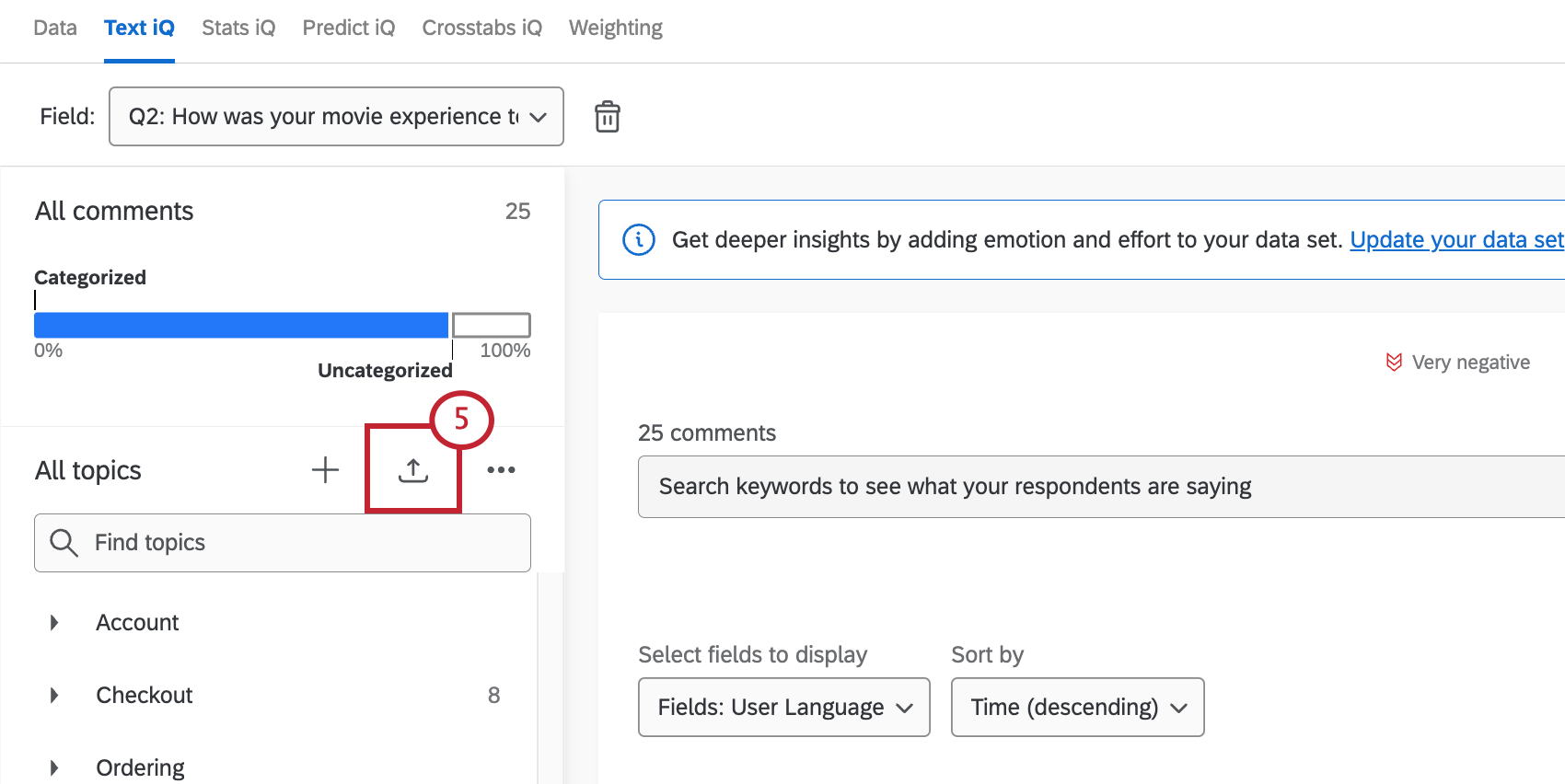
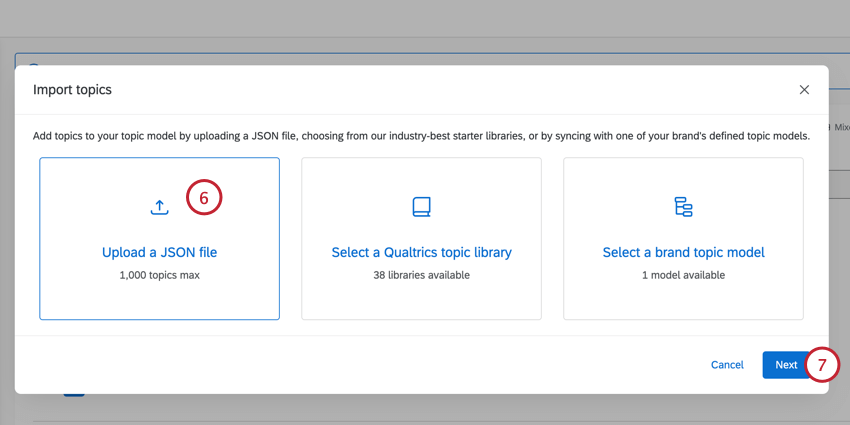
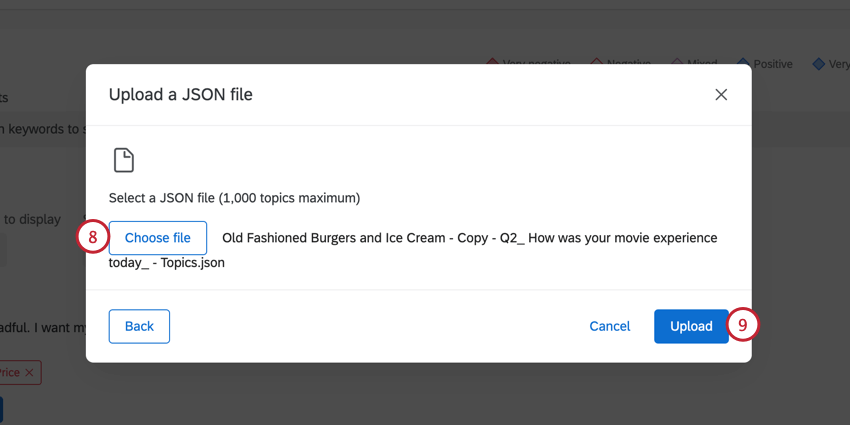
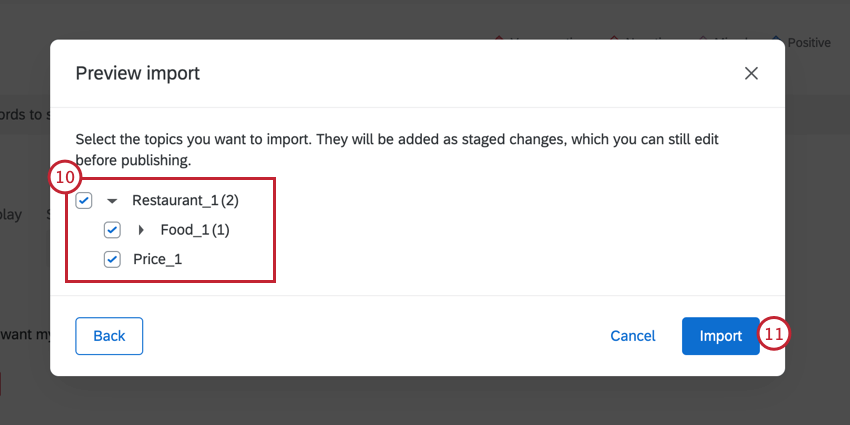
Une fois importées, les modifications apportées à votre thème ne seront pas automatiquement publiées dans Text iQ. Vous pouvez encore modifier vos sujets importés avant de publier vos modifications.
Thèmes du pack de démarrage
Vous souhaitez vous lancer dans le Text iq, mais vous ne savez pas par où commencer pour créer des sujets ? Vous pouvez importer des sujets prédéfinis développés par des personnes évaluées par Qualtrics.
Astuce : Certaines bibliothèques ne sont actuellement disponibles qu'en anglais. Des bibliothèques supplémentaires sont disponibles en néerlandais, français, allemand, japonais et espagnol. Pour y accéder, vous devez régler la langue de votre compte sur l'une de ces langues.
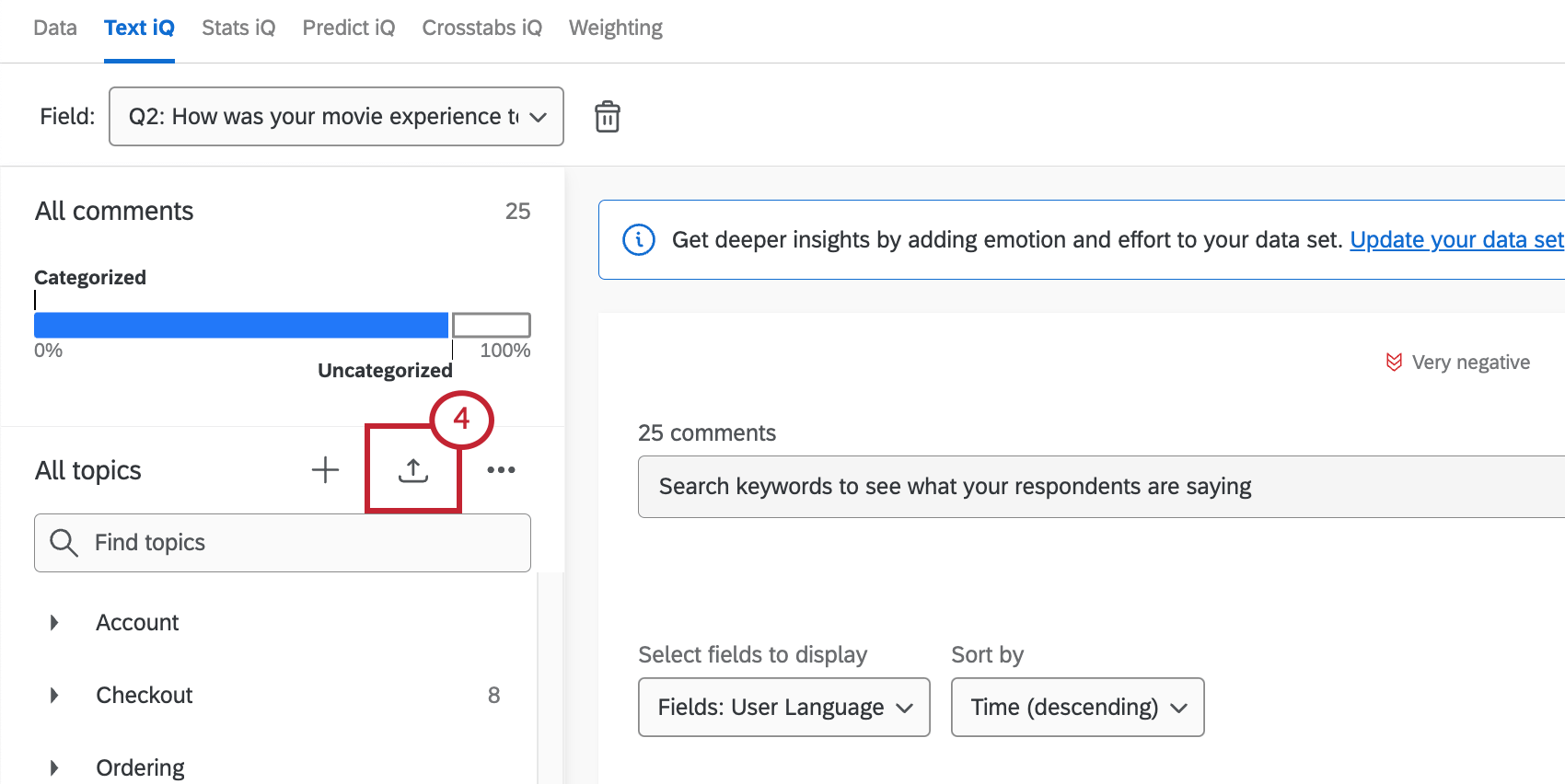
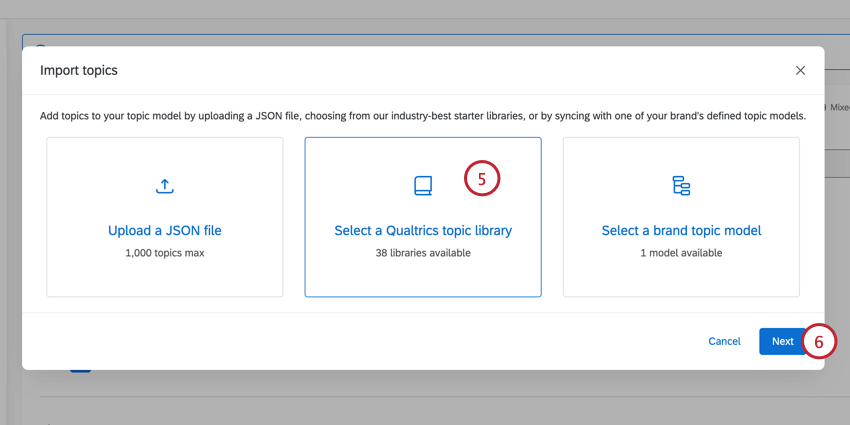
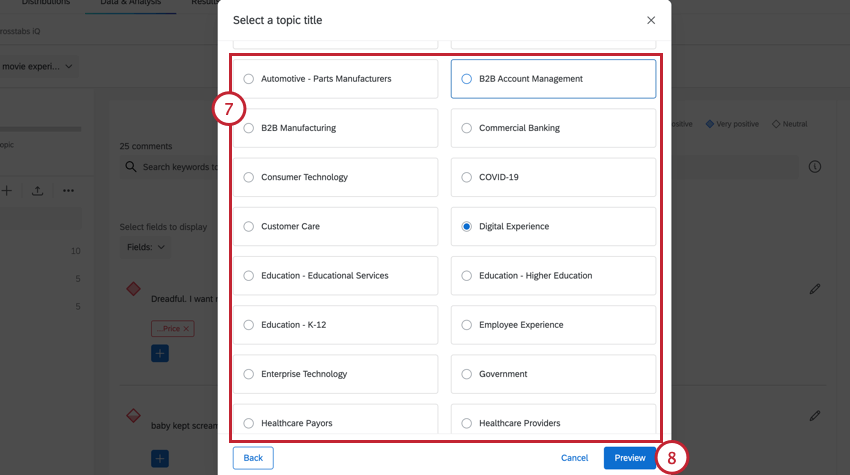
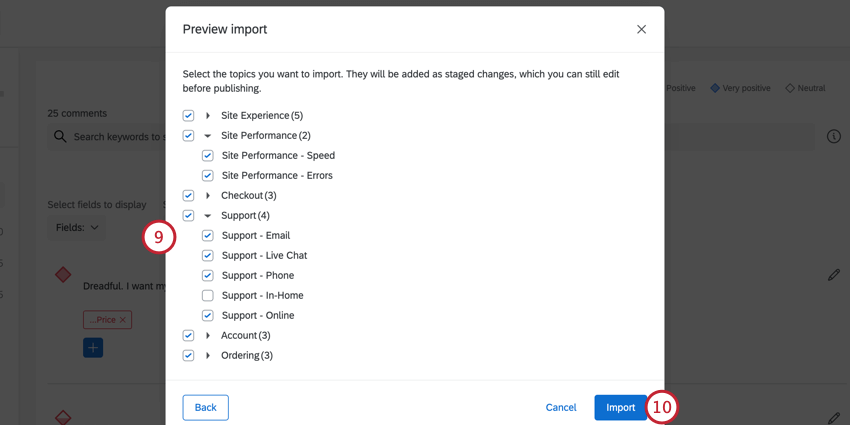
Astuce : Vous pourrez restreindre ces sujets si vous le souhaitez après l'importation.
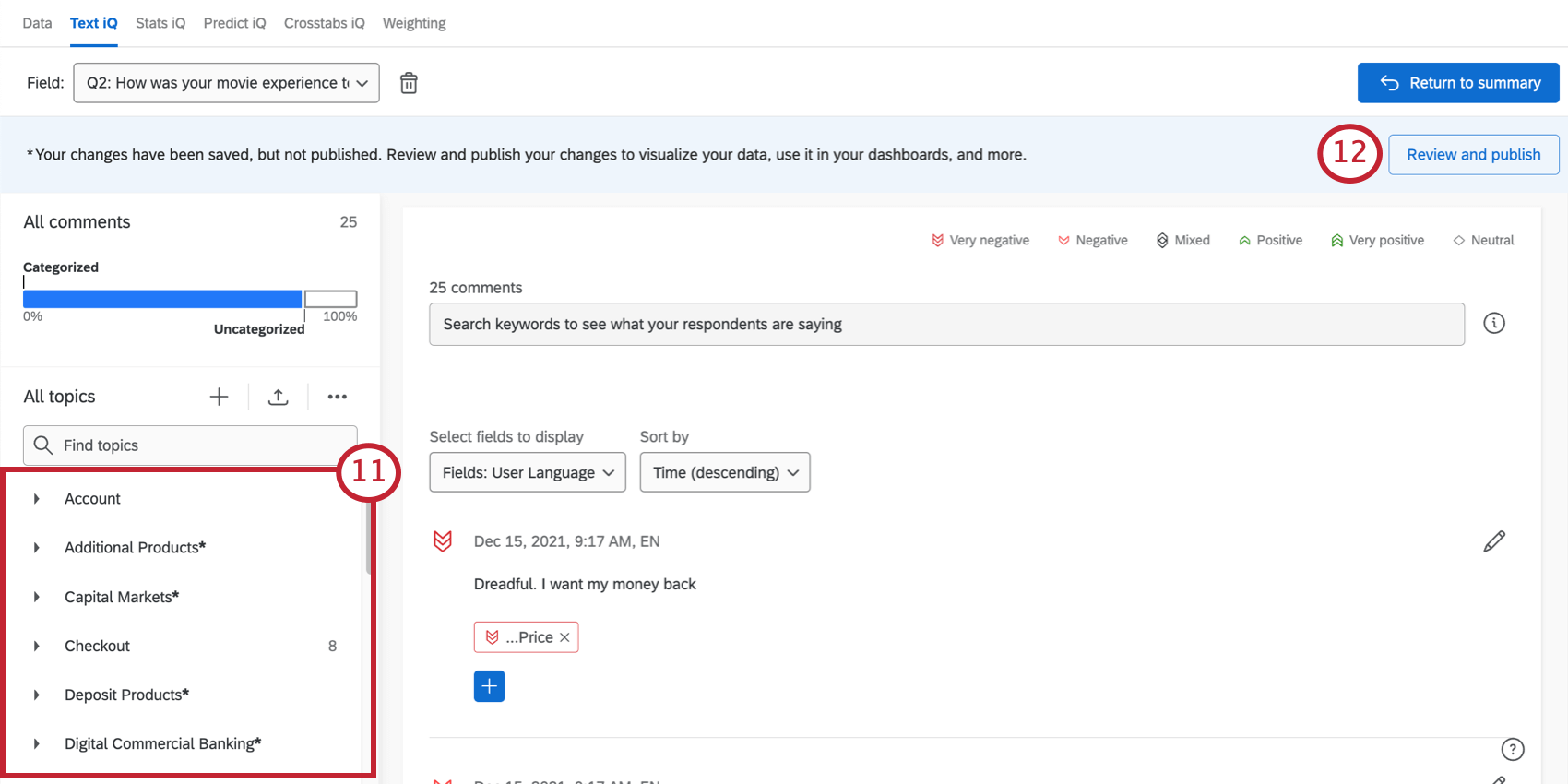
Astuce : Consultez la section Manager les rubriques pour obtenir des instructions sur chacun de ces types de modifications, et bien d'autres encore.
Astuce : si vous ne souhaitez pas ajouter ces rubriques, vous pouvez annuler vos modifications après l'étape 10 au lieu de les confirmer.
Ajout et suppression manuels de sujets dans une Réponse
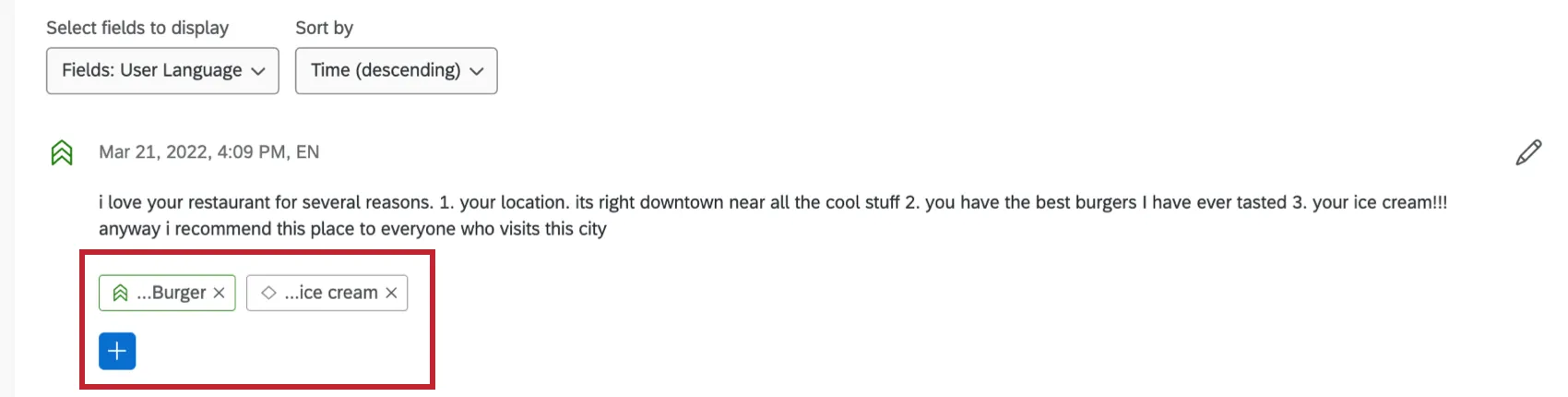
Vous pouvez ajouter et supprimer tous les sujets que vous souhaitez sur une réponse donnée. Pour obtenir des instructions à ce sujet, reportez-vous à la section Visualisation des réponses dans Text iQ.
FAQs
Comment fonctionnent les thèmes de texte pour les réponses recueillies en plusieurs langues ?
Comment fonctionnent les thèmes de texte pour les réponses recueillies en plusieurs langues ?
Par exemple, si vous avez une réponse en anglais qui mentionne le mot « good » et une autre en espagnol qui mentionne le mot « bueno », ces réponses seront associées à des thèmes distincts.
Si vous avez collecté des données en plusieurs langues et que vous souhaitez regrouper les réponses par thème, vous devrez procéder comme suit :
C'est génial! Merci pour votre avis!
Merci pour votre avis!