Liens uniques
Contenus de cette page
À propos des liens personnels
Dans les cas où vous avez besoin d'utiliser un système de messagerie tiers pour distribuer des invitations à des enquêtes, mais également de suivre quelle réponse se rapporte à quel destinataire, Qualtrics peut générer une liste de liens d'enquête uniques ou « personnels ». Ces liens sont associés à des destinataires spécifiques à l'enquête, et les noms ainsi que toutes les autres données intégrées qui ont été téléchargées figureront dans les résultats, aux côtés des réponses.
Attention : les liens uniques sont à usage unique. Ne communiquez pas votre lien unique à d'autres personnes.

Lorsque vous générez des liens personnels, Qualtrics fournit une feuille de calcul qui contient une ligne pour chaque destinataire, avec son nom et son lien d'enquête personnel. La plupart des systèmes d'envoi peuvent accepter ce type de feuille de calcul et disposent d'une fonction de fusion de courrier permettant d'inclure le lien de l'enquête par e-mail pour chaque destinataire.
Attention : les liens uniques peuvent être modifiés lorsqu'ils sont envoyés via des logiciels tiers, tels que Salesforce.
Cette page explique comment générer cette liste de liens personnels à utiliser dans un système de messagerie tiers.
Générer des liens personnels
Les liens uniques offrent les mêmes fonctionnalités que les liens individuels créés lors de l'envoi d'une distribution via Qualtrics. Ils ne peuvent pas être utilisés plus d'une fois.
Astuce : des liens uniques sont souvent générés pour des listes de distribution déjà créées. Pour plus d'informations, consultez la section « Création d'une liste de distribution ».
Pour créer des liens uniques, suivez les étapes ci-dessous :
Accédez à l’onglet Distributions.
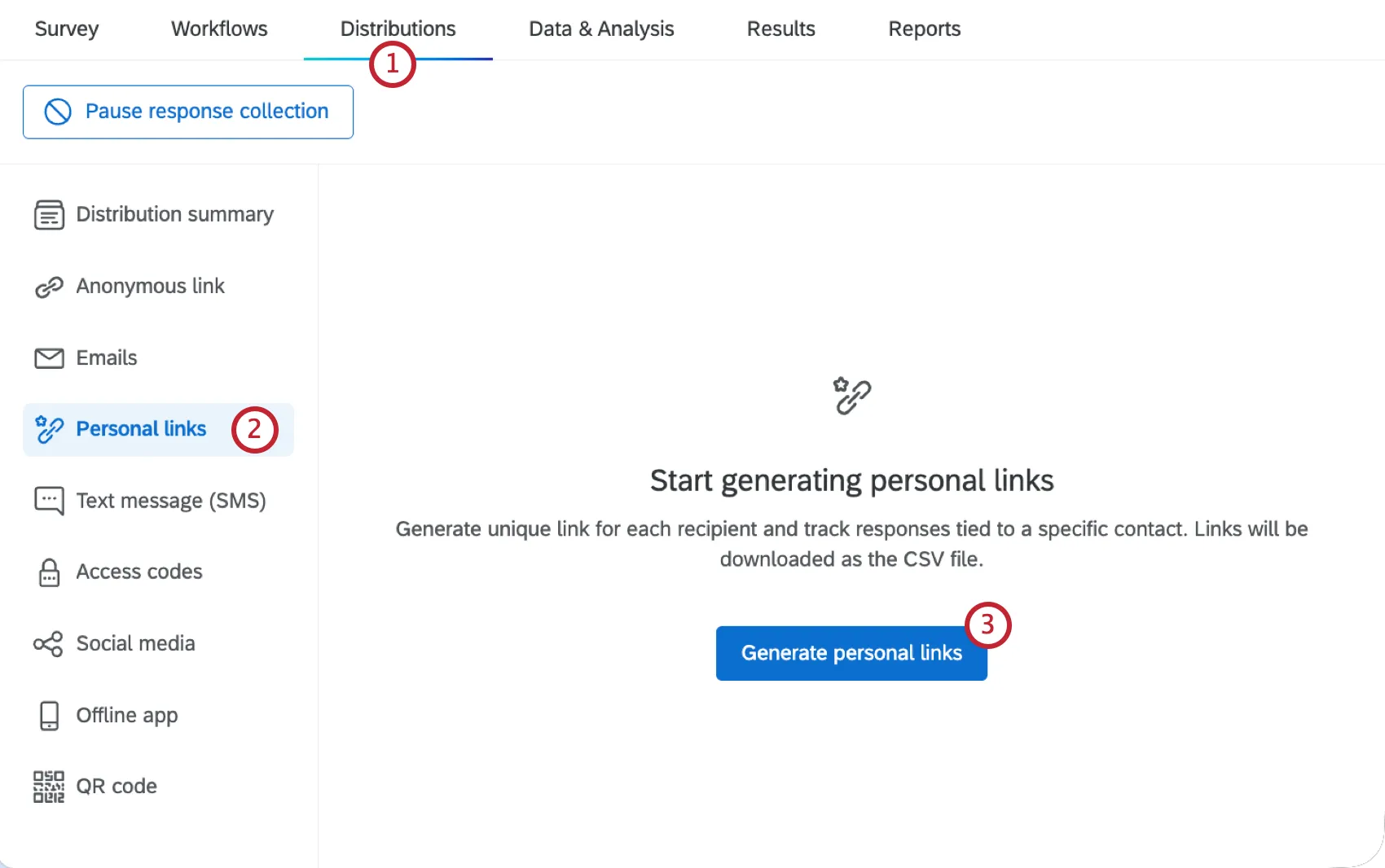
Sélectionnez la section Liens uniques.
Sélectionnez « Générer des liens uniques ».
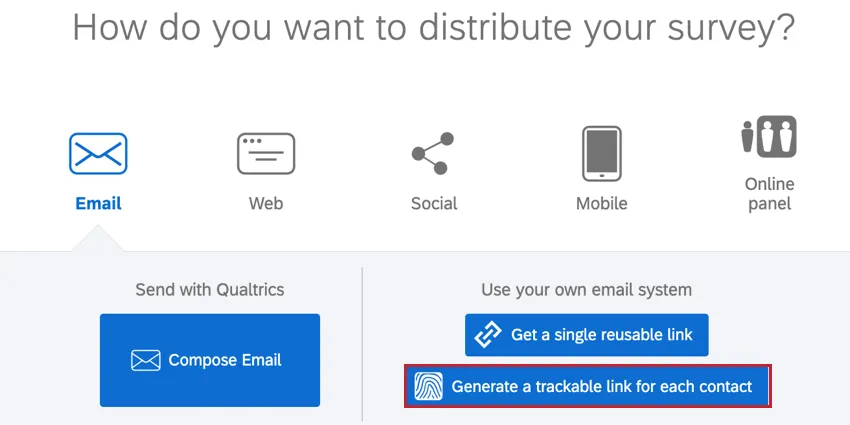
Astuce : Si vous n'avez pas encore activé votre enquête, il se peut que vous voyiez quelque chose de différent lorsque vous visitez l'onglet Distributions. Dans cette nouvelle vue, vous pouvez cliquer sur l'option Générer un lien de suivi pour chaque contact.
Sélectionnez une liste de contacts, un échantillon, un segment ou un groupe de transactions pour lesquels vous souhaitez générer des liens uniques, ou créez une nouvelle liste.
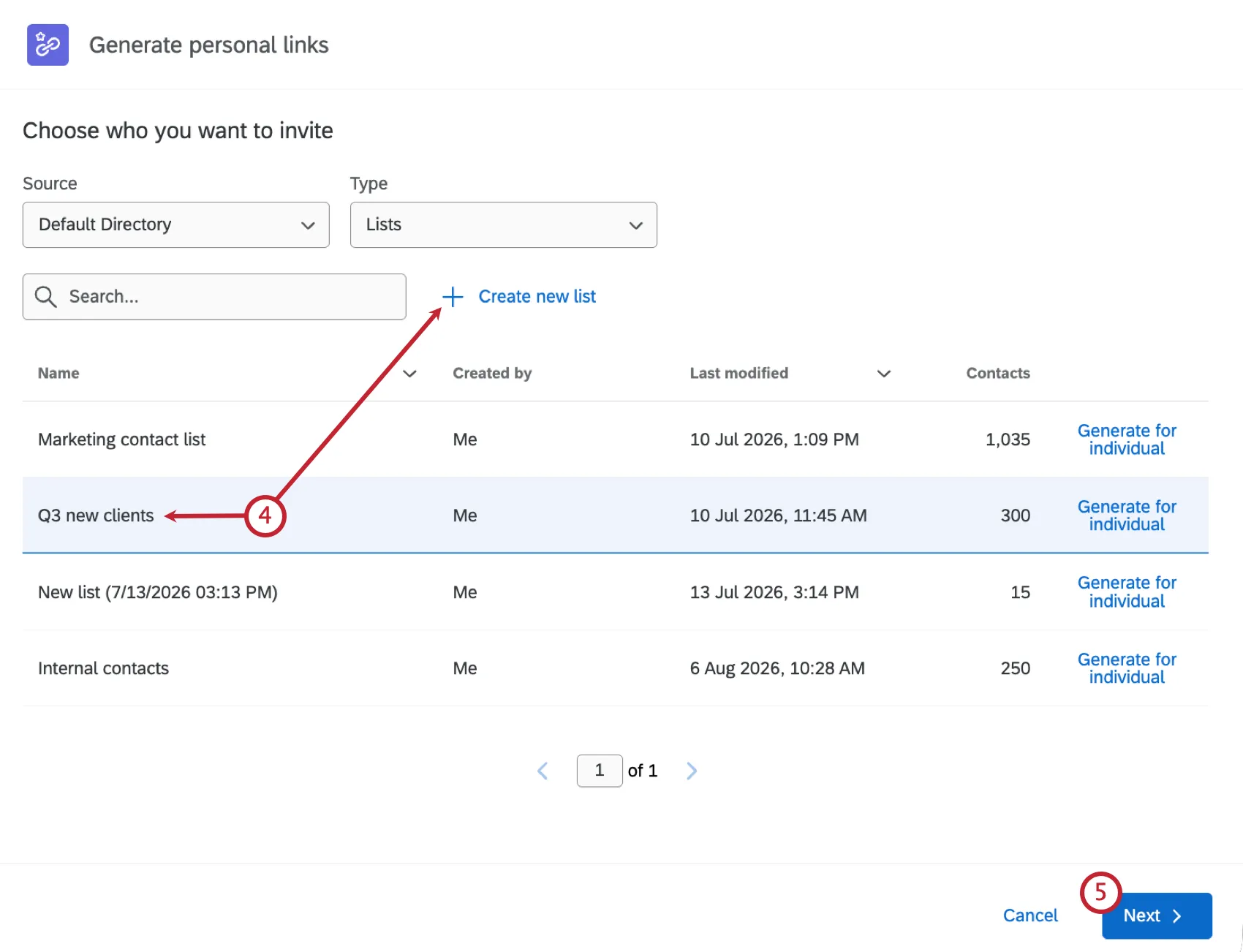
Astuce: Vous pouvez également cliquer sur sur « Générer pour une personne » » pour générer un lien unique pour une personne de la liste.
Astuce : Si vous utilisez Marketo pour gérer vos listes de contacts, vous pouvez choisir ces listes Marketo à la place. Consultez notre page consacrée aux extensions Marketo pour en savoir plus.
Cliquez ici Suivant.
Cliquez sur «Date d’expiration du lien vers une enquête ClickSet »si vous souhaitez définir une date d’expiration pour le lien. Par défaut, les liens sont valables pendant 60 jours.
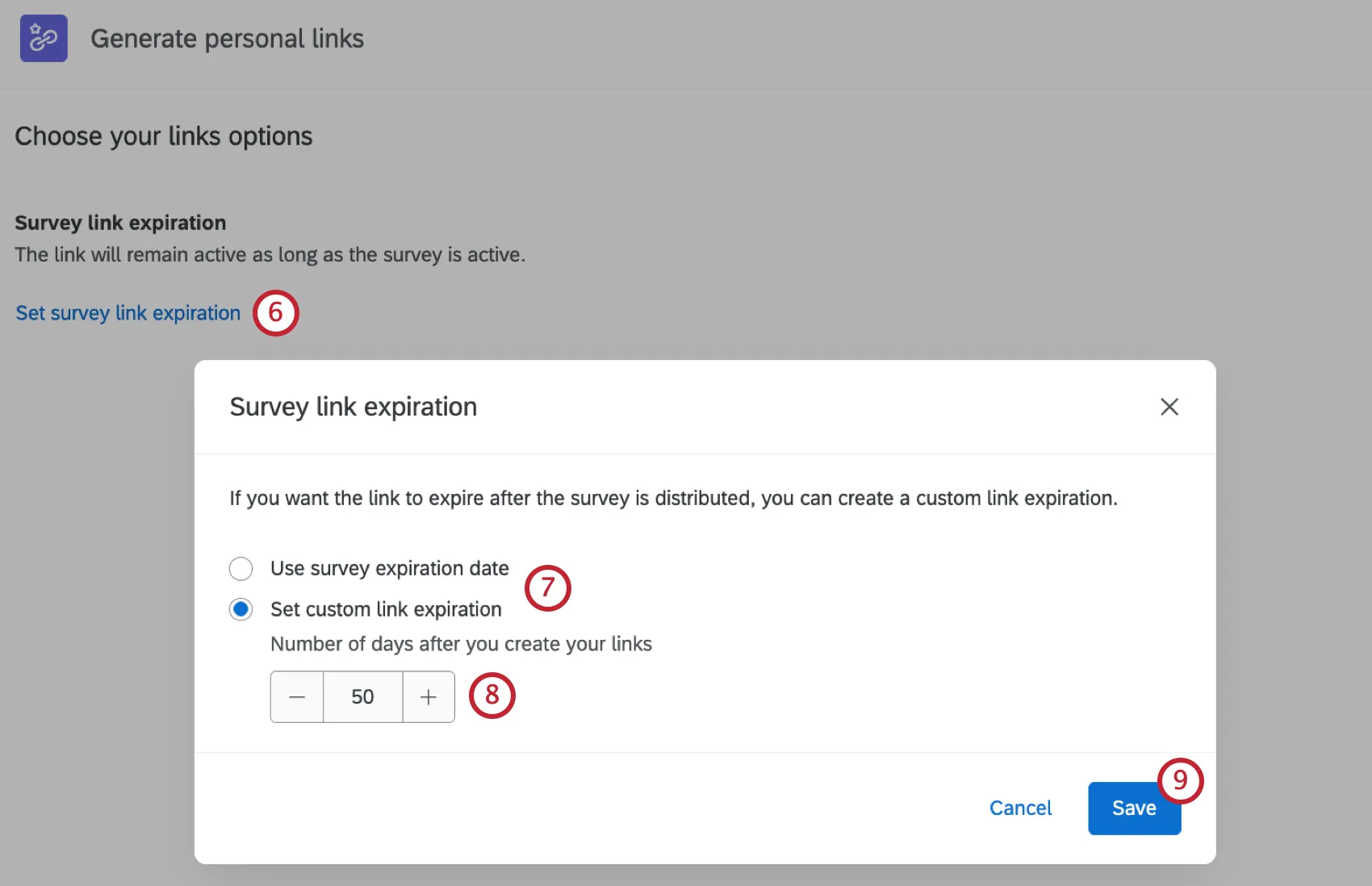
Cochez cette case si vous souhaitez utiliser la date d’expiration de l’enquête ou définir une date d’expiration personnalisée pour le lien vers l’enquête.
Si vous définissez une durée de validité personnalisée, indiquez le nombre de jours entre la date de création des liens et leur date d'expiration.
Cliquez sur Enregistrer.
Cliquez ici Suivant.
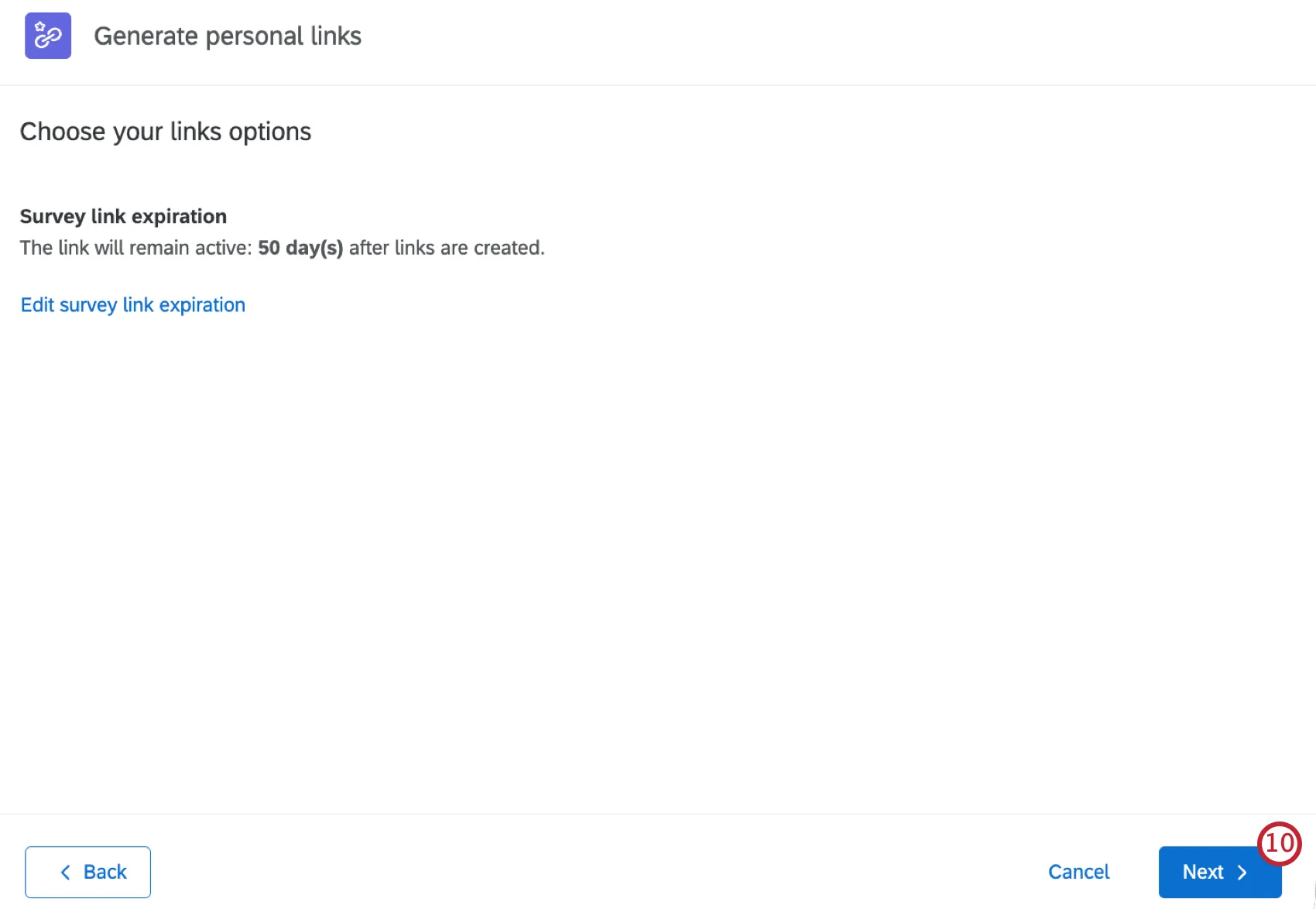
Effectuez l'évaluation des détails de vos liens. Si vous êtes prêt à les générer, sélectionnez « Générer un fichier CSV ».
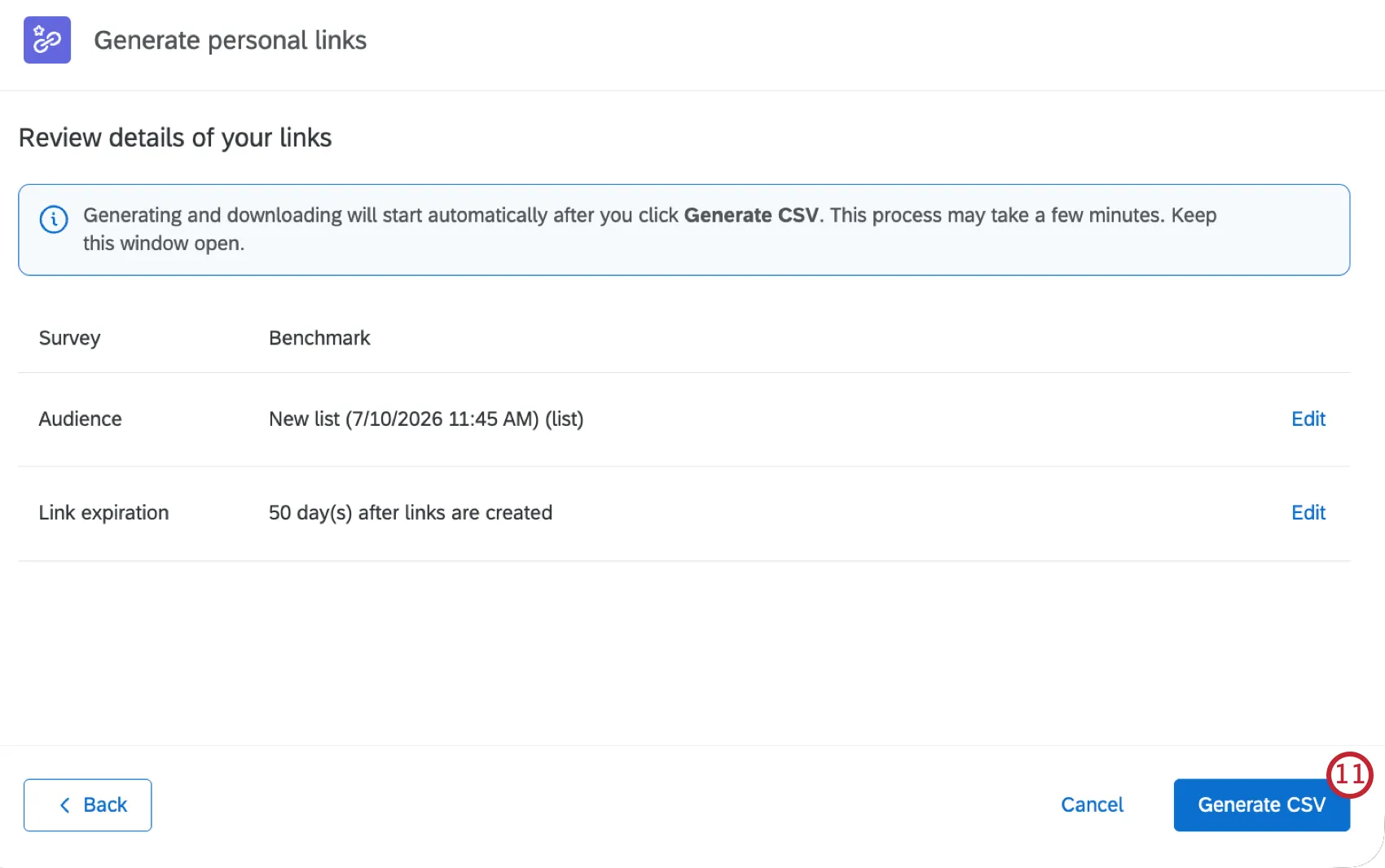
Astuce : la génération de vos liens peut prendre plusieurs minutes. Ne quittez pas cette page tant que ces éléments sont en cours de génération.
Une feuille de calcul sera alors téléchargée sur votre ordinateur. Cette feuille de calcul comprendra les noms de vos contacts, leurs adresses e-mail et leurs liens personnels. Vous pourrez télécharger à nouveau cette liste ultérieurement en cliquant sur les trois points situés à l'extrême droite de la liste, puis en sélectionnant « Historique des téléchargements ».
Astuce: Si vous sélectionnez une liste Marketo ou une liste intelligente, la feuille de calcul ne sera pas téléchargée automatiquement.
Gérer les liens personnels
Chaque fois que vous générez de nouveaux liens personnels, vous aurez une ligne dans votre section de liens personnels marquant la distribution et vous donnant divers détails et mesures.
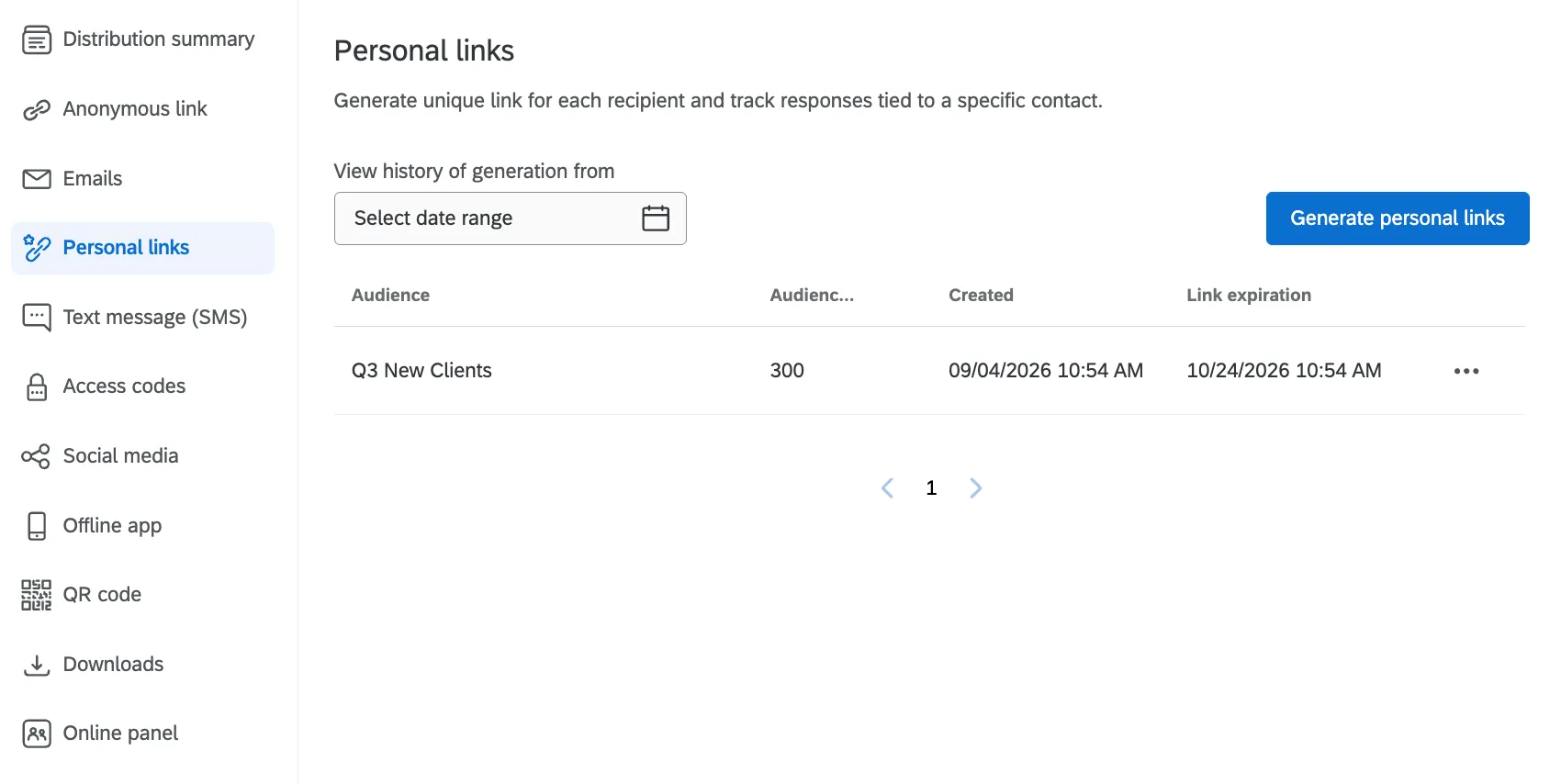
Voici les colonnes d'informations que vous pouvez voir pour chaque lien :
- Public : nom de la liste de contacts, de l'échantillon, du segment, du groupe de transactions ou de la personne pour lesquels vous avez généré des liens.
- Taille de l'audience : le nombre de personnes pour lesquelles vous avez généré des liens individuels.
- Date de création : le jour et l'heure auxquels les liens ont été générés.
Expiration des liens : le jour et l'heure auxquels tous les liens de la distribution expireront.

Astuce : la durée de validité du lien détermine le délai dont disposent les participants pour commencer leur enquête. Dès qu'ils commencent à répondre à l’enquête, le paramètre relatif aux réponses incomplètes, disponible dans les options de l’enquête, prend effet.
Cliquez sur une ligne de liens uniques pour afficher des informations supplémentaires.
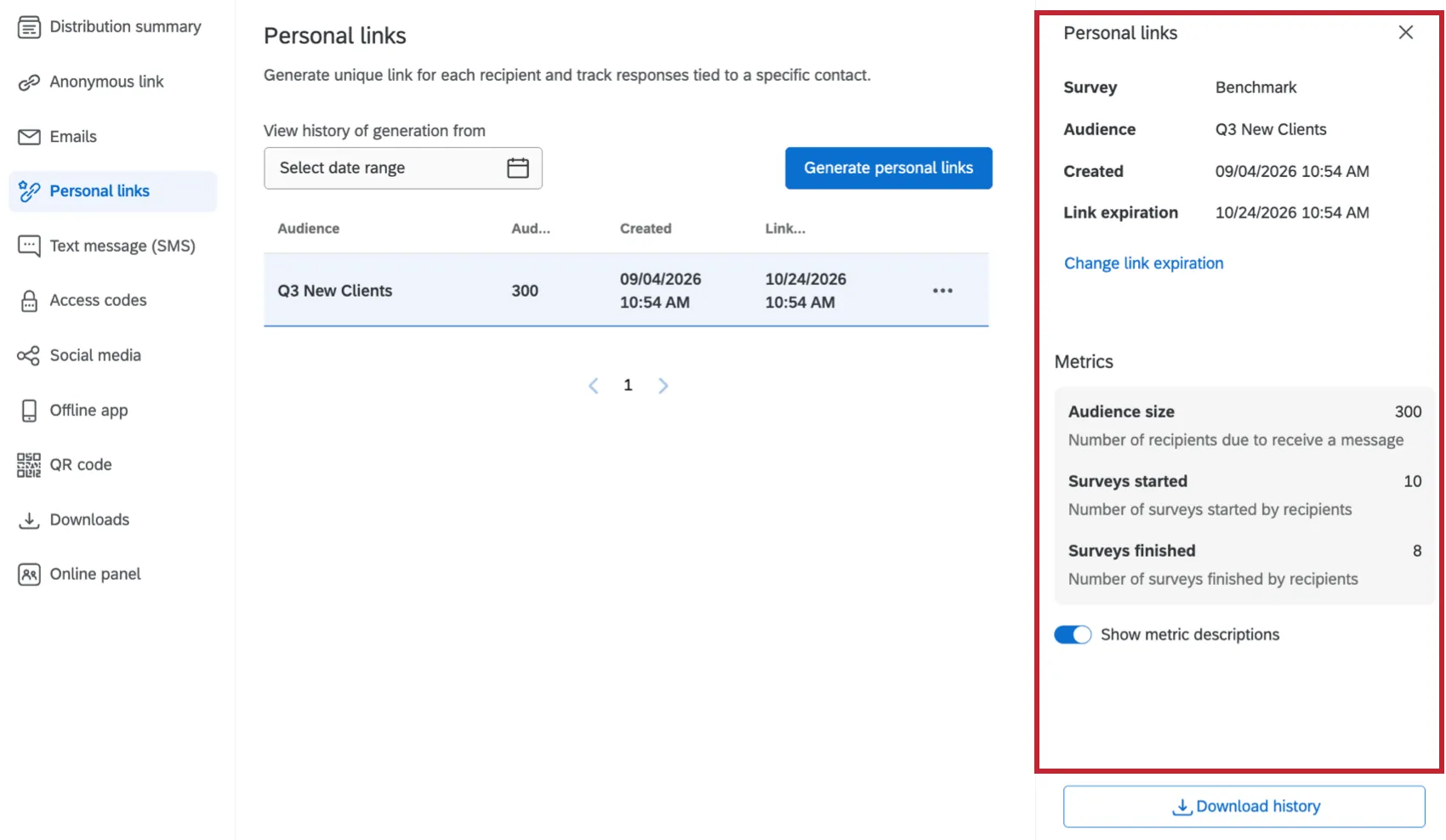
Vous pouvez consulter les informations suivantes concernant chaque ensemble de liens :
- Enquêtes lancées : nombre d'enquêtes qui ont été lancées à partir des liens que vous avez générés.
- Enquêtes terminées : nombre d'enquêtes qui ont été menées à bien à partir des liens que vous avez générés.
- Historique des téléchargements : cliquez ici pour télécharger à nouveau les liens.
Astuce : si vous téléchargez à nouveau vos liens uniques, vous verrez les statuts mis à jour de vos participants. Ces statuts comprennent Enquête commencée et Enquête terminée. Si votre répondant n'a pas encore commencé l'enquête, son statut sera « E-mail non envoyé ».
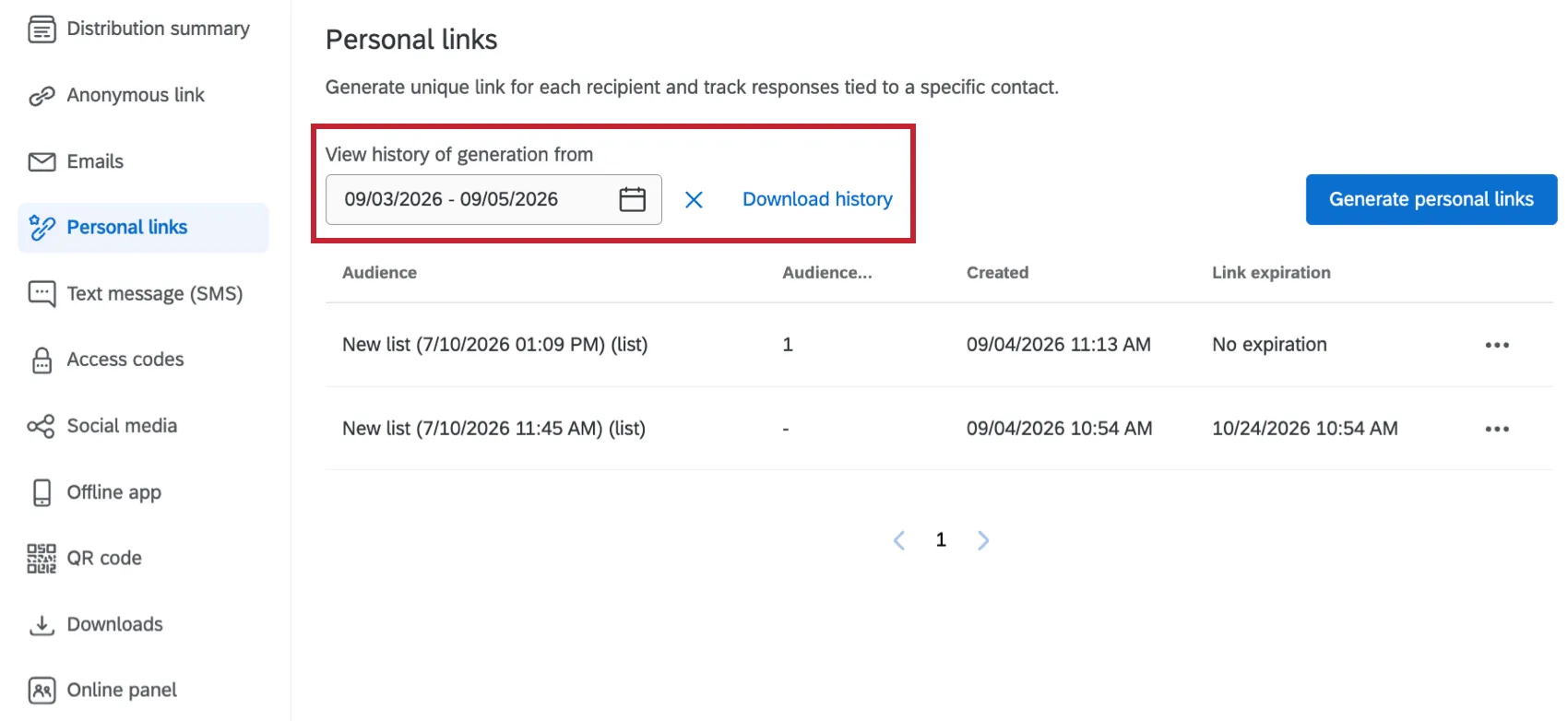
Astuce : vous pouvez télécharger en bloc l'historique de distribution de vos liens uniques en sélectionnant une plage de dates, puis en cliquant sur « Télécharger l'historique ».
Types de projets soutenus
Attention : toutes les fonctions décrites dans cette section ne sont pas incluses dans toutes les licences. Si l'une de ces fonctions vous intéresse, veuillez contacter le service de gestion des comptes .
Les liens uniques ne sont disponibles que pour certains types de projets, notamment :
- Projets d'enquête
- Solutions XM
- Projets Conjoint et MaxDiff
Si votre licence inclut le Répertoire XM, vous pouvez créer des liens uniques directement depuis l'annuaire. Voir Exporter des liens uniques dans le répertoire XM pour plus de détails.
Les projets qui ne figurent pas dans la liste ci-dessus ne sont pas compatibles avec ce mode de distribution. Bien que des fonctions similaires puissent exister dans d'autres projets, cette page d'aide ne les couvre pas.
FAQs
Comment importer une liste de distribution ?
Comment importer une liste de distribution ?
Mes participants me disent que leur lien pour accéder à l'enquête ne fonctionne pas. D'où cela pourrait-il provenir ?
Mes participants me disent que leur lien pour accéder à l'enquête ne fonctionne pas. D'où cela pourrait-il provenir ?
- Empêcher les envois multiples: il se peut que le participant tente de répondre à une enquête sur le même ordinateur et avec le même navigateur alors que la fonction « Empêcher les envois multiples » est activée dans les options de l’enquête. La fonction « Empêcher les envois multiples » installe un cookie sur le navigateur du participant afin d'empêcher le lancement d'une nouvelle session de l’enquête à partir de cet appareil. Le participant devra vider la mémoire cache de son navigateur.
- Liens individuels déjà utilisés: il se peut que le participant tente d'accéder à l'enquête via un lien individuel déjà utilisé ou périmé. Des liens individuels sont créés automatiquement pour chaque personne figurant dans votre liste de contacts lorsque vous envoyez l'enquête via le distributeur Qualtrics ou que vous créez des liens uniques. Ce type de lien d'enquête ne peut être utilisé qu'une fois et devient ensuite invalide. Nous vous recommandons de ne transférer aucun lien individuel afin d'éviter cette situation. De plus, si votre répondant clique sur le lien, décide de ne rien remplir et quitte l’enquête pendant une longue période (une semaine par défaut), cela peut également entraîner la fermeture du lien, car le délai imparti pour répondre à l’enquête inachevée est écoulé. Dans ces deux cas de figure, le participant devra recevoir un autre lien vers l’enquête (soit par le biais d'une nouvelle distribution d'e-mails, d'un lien unique ou d'un lien anonyme) pour pouvoir y accéder.
- Expiration: il se peut que le participant tente d'accéder à une enquête dont la durée de validité a expiré. Dans les options de l’enquête, il est possible de définir une date d’expiration (passée laquelle les participants ne pourront plus lancer de nouvelles enquêtes). Désactivez la date d'expiration afin de leur permettre d'accéder à l'enquête. (Veuillez noter que lorsque vous copiez un projet, tous les anciens paramètres de l'enquête seront écrasés, y compris la date d'expiration.)
Quelles sont les différences entre un lien anonyme et un lien individuel ?
Quelles sont les différences entre un lien anonyme et un lien individuel ?
Comment puis-je m'assurer que le participant ne répond à l'enquête qu'une seule fois ?
Comment puis-je m'assurer que le participant ne répond à l'enquête qu'une seule fois ?
Si vous diffusez votre enquête via le distributeur Qualtrics ou les liens uniques, des liens individuels seront automatiquement générés pour chaque participant. Ces liens individuels ne peuvent être utilisés qu'une seule fois et deviennent ensuite invalides.
Si vous distribuez votre enquête via le lien anonyme, deux options s'offrent à vous pour empêcher les participants de resoumettre l'enquête :
- Empêcher les envois multiples: vous pouvez activer l'option « Empêcher les envois multiples » dans les options de l’enquête. Cette option placera un cookie dans le navigateur du participant qui l'empêchera de répondre à nouveau à l'enquête avec ce navigateur. Le participant pourra toutefois vider sa mémoire cache ou utiliser un autre navigateur ou un autre ordinateur pour répondre à nouveau à l'enquête.
- Authentification: vous pouvez utiliser l'élément « Authentificateur » dans le flux d’enquête. Si cette option est activée, le participant devra faire partie d'une liste de contact que vous aurez précédemment établie sur votre compte. L'authentificateur empêche les contacts de resoumettre l'enquête en utilisant la liste de contacts comme base de données d'authentification. (À moins que l'option « Recharger toute progression précédemment enregistrée lors de l'authentification » ne soit activée, il n'est pas garanti qu'une seule réponse soit reçue de chaque contact.)
Comment puis-je créer des liens individuels sans utiliser la fonctionnalité d'envoi d'e-mails de Qualtrics ?
Comment puis-je créer des liens individuels sans utiliser la fonctionnalité d'envoi d'e-mails de Qualtrics ?
Que sont les liens personnels et dans quelle mesure diffèrent-ils des liens individuels envoyés via la fonctionnalité d'envoi d'e-mails de Qualtrics ?
Que sont les liens personnels et dans quelle mesure diffèrent-ils des liens individuels envoyés via la fonctionnalité d'envoi d'e-mails de Qualtrics ?
Certains de mes participants indiquent que la durée de validité de leur session de l’enquête a expiré. Pourquoi cela se produit-il ?
Certains de mes participants indiquent que la durée de validité de leur session de l’enquête a expiré. Pourquoi cela se produit-il ?
Une enquête expire-t-elle ? Dans quels cas ?
Une enquête expire-t-elle ? Dans quels cas ?
Oui – consultez la section « Distribution et date d'expiration de l'enquête » pour obtenir des explications détaillées.
C'est génial! Merci pour votre avis!
Merci pour votre avis!