FLUX DE TRAVAIL
Contenus de cette page
À propos des paramètres du FLUX DE TRAVAIL
L'onglet « Paramètres » d'un flux de travail vous permet de configurer des notifications en cas d'échec du flux de travail et de reporter son lancement pendant les jours fériés et autres périodes d'indisponibilité.
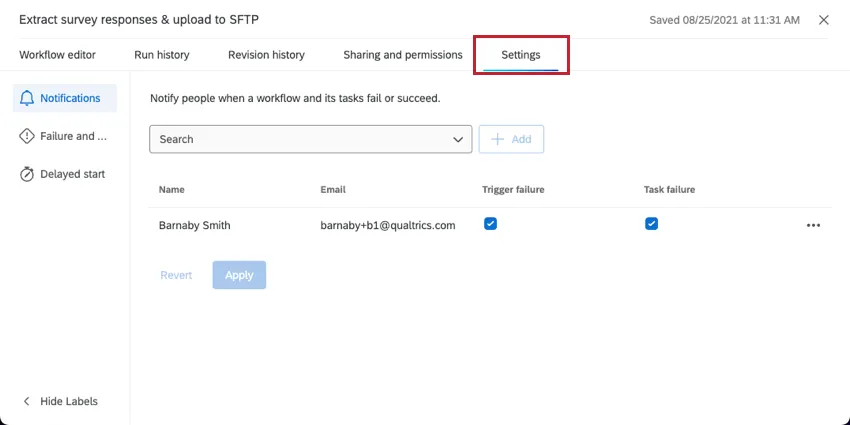
Notifications
Vous pouvez configurer des notifications en cas d'échec d'un flux de travail. Pour les flux de travail planifiés, vous pouvez également configurer une notification lorsque le flux de travail réussit.
Pour plus de détails et des instructions étape par étape, consultez la section « Notifications de flux de travail ».
Flux de travail et défaillances des tâches
La section « Échecs du flux de travail et des tâches » des paramètres du flux de travail vous permet de définir ce qui se passe lorsque l'une des tâches de votre flux de travail échoue.
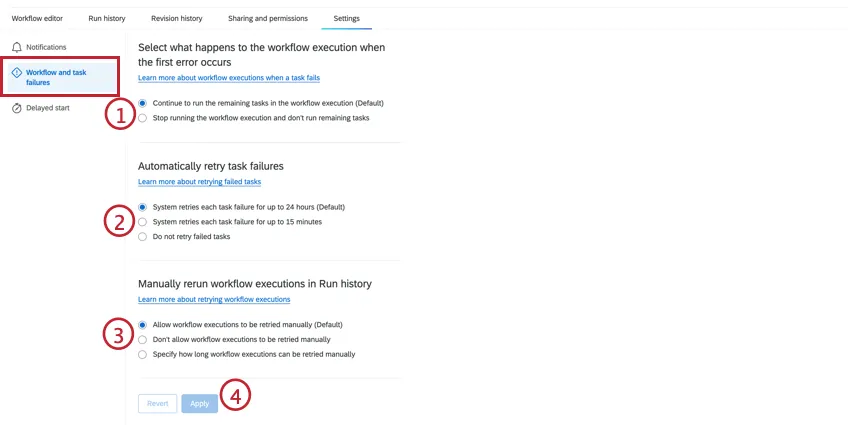
Pour modifier les paramètres d'échec de la tâche :
- Poursuivre l'exécution des tâches restantes dans le flux DE TRAVAIL: Lorsqu'une tâche de votre flux de travail échoue, le flux de travail continue à traiter les tâches restantes. Cette option est sélectionnée par défaut.
- Arrêtez l'exécution du flux de travail et n'exécutez pas les tâches restantes: Lorsqu'une tâche de votre flux de travail échoue, toutes les tâches qui dépendent de la tâche qui a échoué ne s'exécutent pas. Cela inclut toutes les tâches qui utilisent du texte inséré à partir de la tâche qui a échoué, ou si la tâche fait partie d'un flux de travail ETL (par exemple, si la tâche d'extraction échoue, la tâche de chargement ne s'exécutera pas).
- Le système retente chaque échec de tâche pendant une durée maximale de 24 heures : Lorsqu'une tâche de votre flux de travail échoue, elle est automatiquement relancée pendant une période pouvant aller jusqu'à 24 heures. Cette option est sélectionnée par défaut.
- Le système relance chaque échec de tâche pendant une durée maximale de 15 minutes : Lorsqu'une tâche de votre flux de travail échoue, elle est automatiquement relancée pendant une durée maximale de 15 minutes.
- Ne pas réessayer les tâches qui ont échoué : Lorsqu'une tâche de votre flux de travail échoue, elle n'est pas relancée.
Astuce : vous pouvez obtenir plus d'informations sur les raisons de l'échec d'une tâche en consultant le flux de sortie JSON de celle-ci. Seules les erreurs 429 et 5xx seront retentées.

- Autoriser le réexamen manuel des flux de travail (par défaut): Les utilisateurs peuvent réexécuter les flux de travail en les sélectionnant dans l'Historique des exécutions. Pour plus d'informations, voir Réexécution des flux de travail.
- Ne permettez pas que les exécutions de flux de travail soient relancées manuellement: vous ne pouvez pas relancer les flux de travail ayant échoué.
- Spécifiez la durée pendant laquelle les exécutions de flux de travail peuvent être relancées manuellement: Vous pouvez relancer les flux de travail qui ont échoué si ce flux de travail a échoué pendant la période spécifiée.
Astuce : cliquez sur le bouton Rétablir pour annuler vos modifications et revenir au réglage par défaut.
FLUX DE TRAVAIL DE DÉPART RETARDÉ
Retarder l'exécution des flux de travail peut s'avérer utile pour déterminer comment vos flux de travail sont exécutés. Dans la section Démarrage différé des paramètres du flux de travail, vous pouvez soit programmer des dates spécifiques auxquelles un flux de travail sera mis en pause, soit retarder les flux de travail d'une durée spécifiée à chaque fois qu'ils sont déclenchés.
Astuce : Les démarrages différés sont disponibles pour tous les flux de travail, y compris les flux déclenchés par un évènement, programmés, spécifiques à une enquête et globaux.
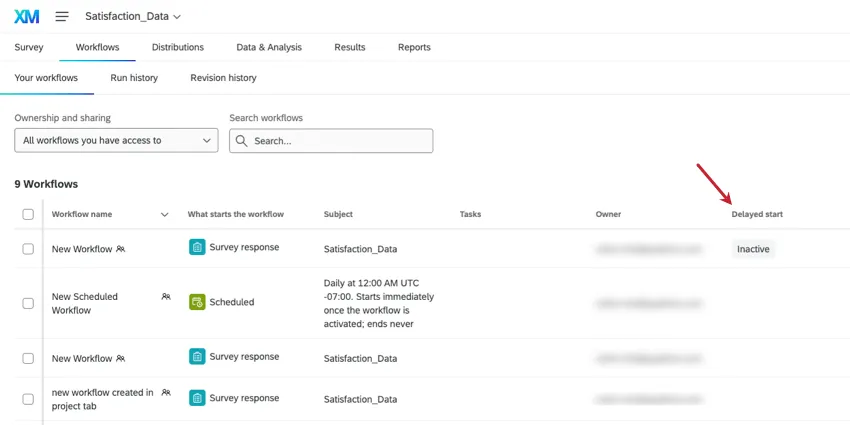
Astuce : Vous pouvez voir si un flux de travail a un démarrage différé dans la liste des flux de travail d'enquête ou des flux de travail globaux. Vous verrez si le démarrage différé est actif (c'est-à-dire que le flux de travail est actuellement en pause) ou s'il est inactif (c'est-à-dire que le flux de travail s'exécute actuellement comme d'habitude).
Astuce : Les conditions du flux de travail sont évaluées avant les paramètres de démarrage différé. Cela signifie que si un utilisateur modifie une réponse à une enquête de telle sorte qu'elle ne remplisse plus la condition, le flux de travail ne sera pas réévalué et s'exécutera comme si la réponse n'avait pas été modifiée. La condition initiale sera appliquée, suivie du départ différé.
Délais constants
Les délais constants vous permettent de retarder les flux de travail à chaque fois qu'ils sont déclenchés afin d'ajouter un tampon entre le moment où ils sont déclenchés et celui où ils sont exécutés.
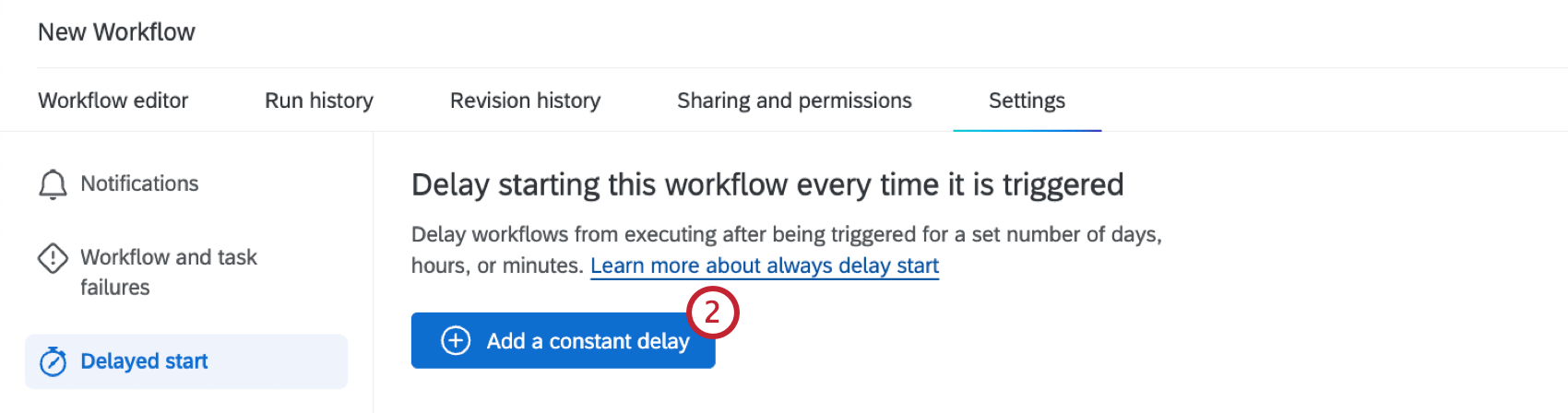
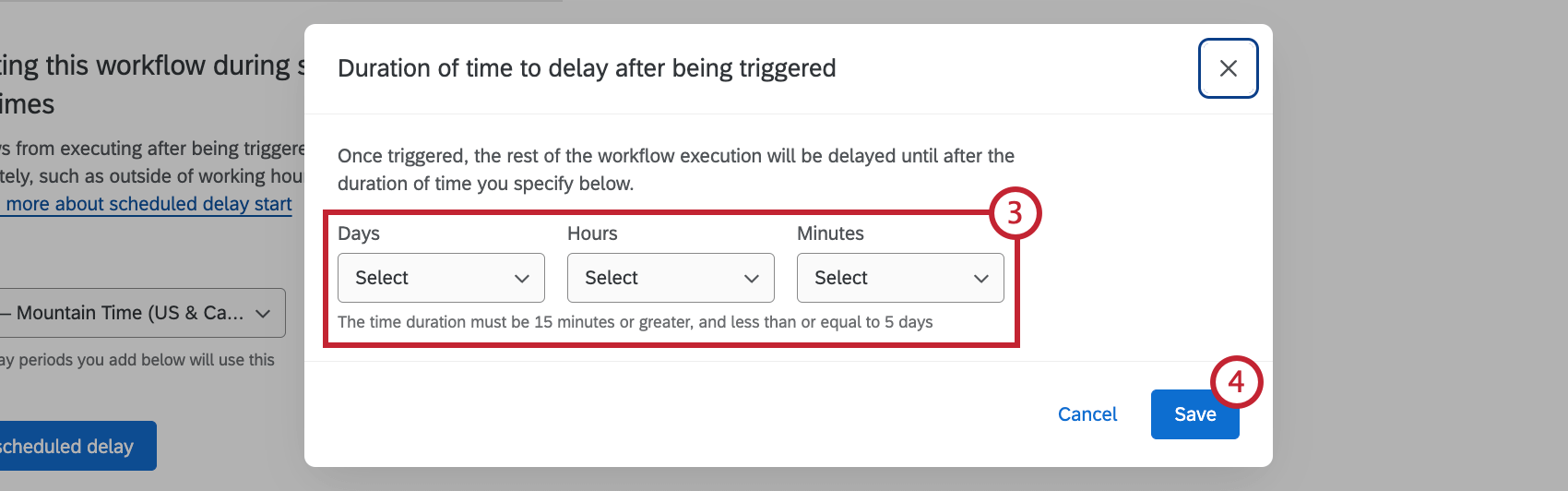
Astuce : les retards doivent être d'au moins 15 minutes et d'au plus 5 jours.
Retards prévus
Vous pouvez définir une ou plusieurs périodes de temps pendant lesquelles un flux de travail sera mis en pause immédiatement après avoir été déclenché et ne sera exécuté qu'à l'issue de cette période. Cette fonction est utile si vous souhaitez mettre les flux de travail en pause pendant les vacances ou en dehors des heures de travail et les reprendre une fois de retour au bureau.
Astuce : À l'issue de la période de report programmée, tous les flux de travail lancés pendant cette période sont exécutés en une seule fois.
Astuce : Vous pouvez configurer jusqu'à 10 retards programmés pour votre flux de travail.
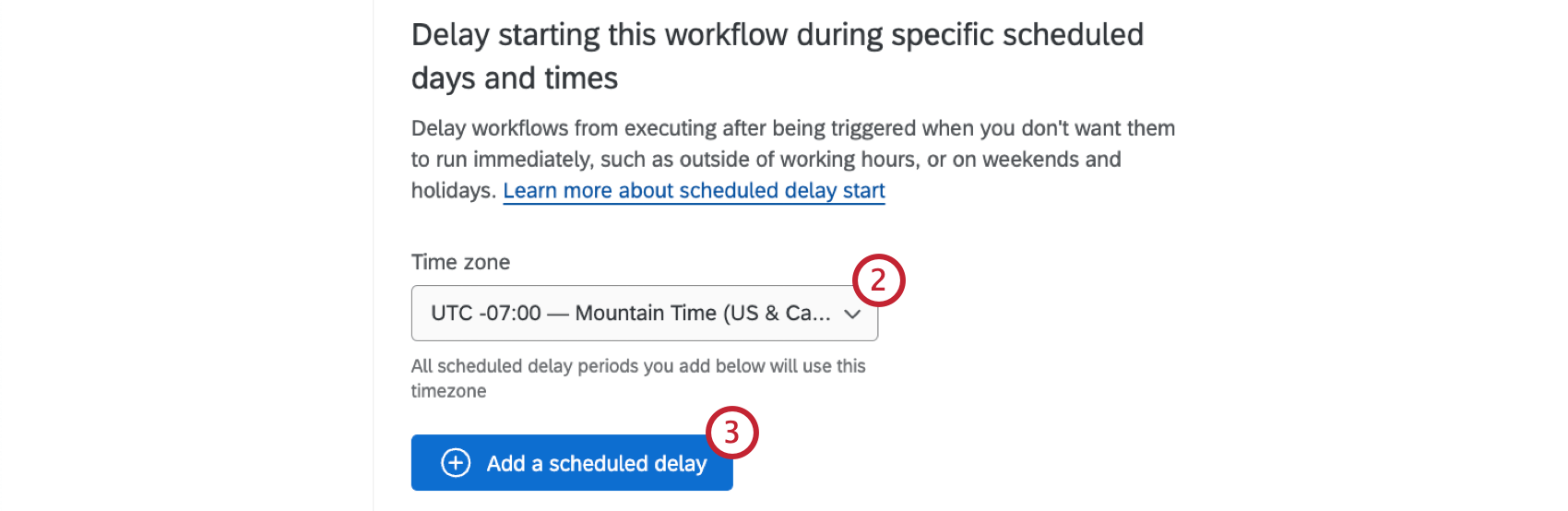
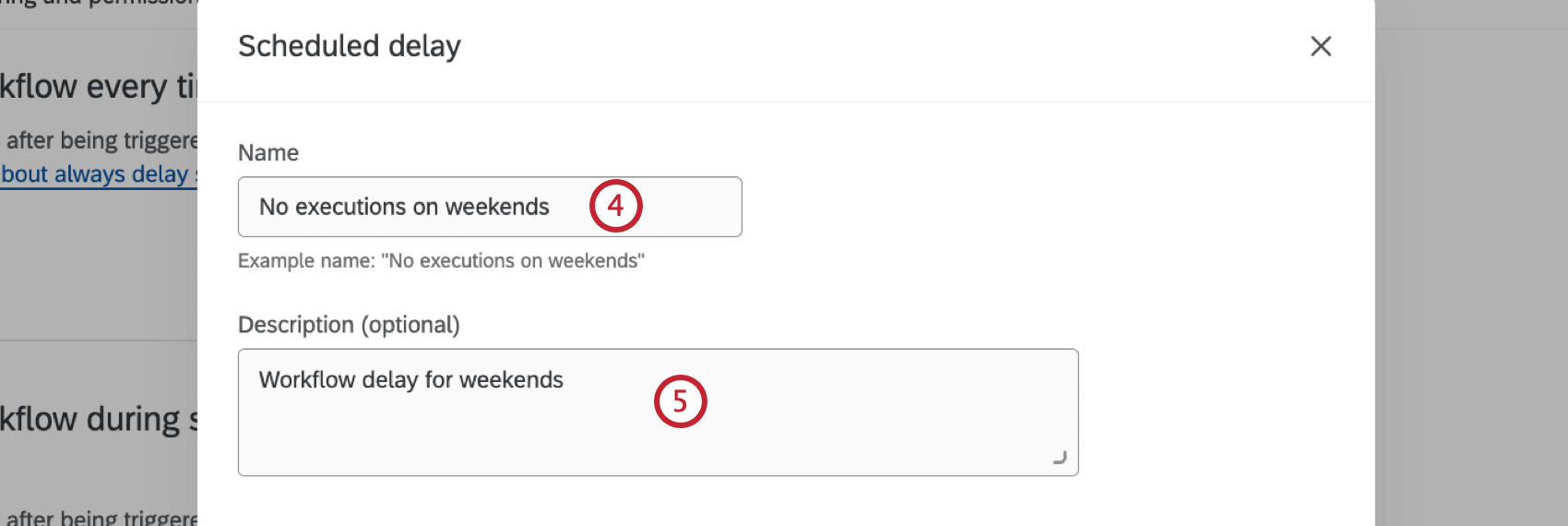
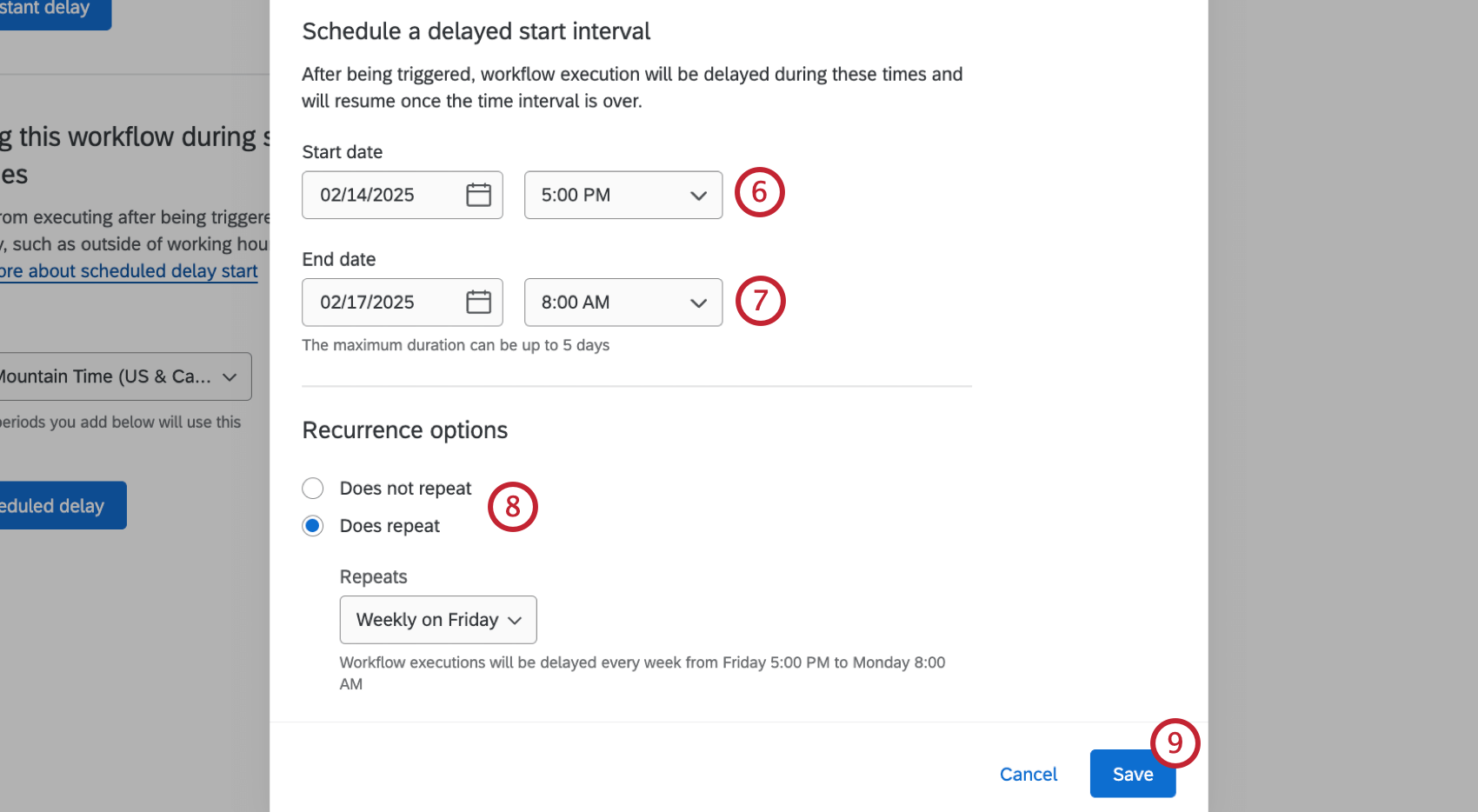
Astuce : les flux de travail ne démarreront pas pendant la période que vous aurez choisie et reprendront une fois cette période terminée.
Astuce : la durée maximale d'un report de date ou d'heure est de 5 jours.
Attention : afin de garantir le bon déroulement de votre flux de travail, une marge aléatoire comprise entre 1 minute et 1 heure est ajoutée à votre heure de fin. Cela signifie que les flux de travail à démarrage différé peuvent ne pas s'exécuter à l'heure de fin exacte. Par exemple, si vous sélectionnez 12 h 00 comme date de fin, le flux de travail s'exécutera entre 0 h 01 et 1 h 00.

Modification et suppression des paramètres de démarrage différé
Cliquez sur les trois points horizontaux situés à côté d'un délai de flux de travail, puis sélectionnez « Modifier » pour apporter des modifications ou « Supprimer » pour le supprimer. La quantité de données que vous pouvez modifier dépend de l'activation ou de la désactivation du départ différé.
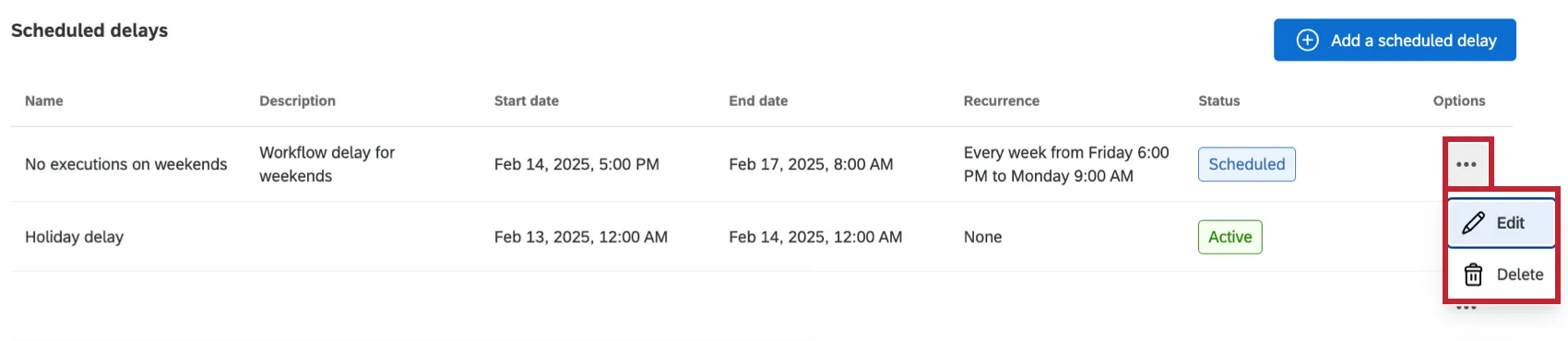
Lorsqu'une période de démarrage différé est inactive, vous pouvez modifier tous les paramètres de configuration, y compris supprimer ou rétablir des modifications.
Lorsqu'une période de démarrage différé est active, vous pouvez effectuer les opérations suivantes :
- Modifier la date et l'heure de fin. Les flux de travail qui ont été lancés et placés dans la file d'attente différée avant que vous ne modifiiez la date/heure de fin reprendront à la date/heure de fin initiale que vous avez définie. Seules les nouvelles instances lancées après la modification de la date/heure de fin respecteront la nouvelle date/heure de fin.
- Supprimez l'intervalle de démarrage différé. Vous devrez ensuite choisir ce qu'il adviendra des flux de travail qui ont été lancés (mais dont l'exécution a ensuite été suspendue) pendant cet intervalle de temps :
- Exécutez-les maintenant.
- Exécutez-les à la fin de la période de démarrage différé.
- Ne jamais retarder l'exécution d'un flux de travail.
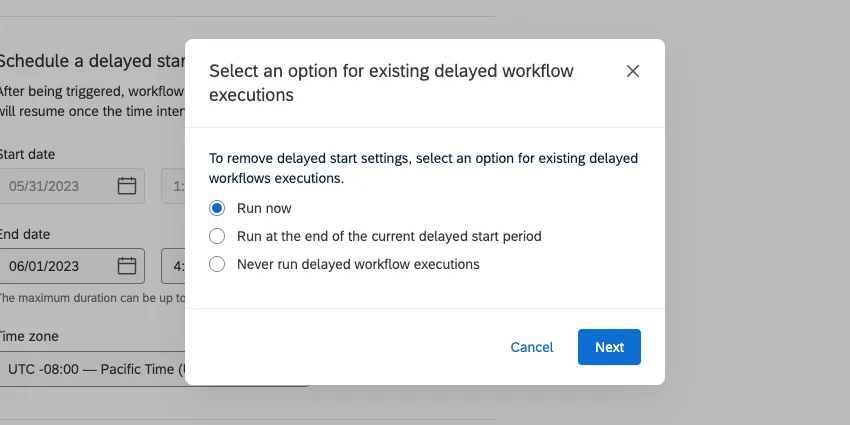
Astuce : Il en va de même pour la désactivation d'un flux de travail à départ différé. Si votre départ différé est inactif, vous pouvez désactiver le flux de travail sans autre souci. Si le démarrage différé est actif lorsque vous désactivez un flux de travail, il vous sera demandé de choisir entre l'exécution des flux de travail différés maintenant, à la fin de la période de démarrage ou jamais.
Retards dans l'exécution des tâches
Outre le démarrage différé, il existe également des moyens de retarder des tâches individuelles au sein d'un flux de travail. Cela vous permet de contrôler plus précisément le calendrier des tâches une fois le flux de travail exécuté. Pour en savoir plus sur ce cas d'utilisation, consultez la section « Ajouter des délais aux tâches ».
FAQs
Quelle est la différence entre « Delay Control » (Contrôle du délai) dans l'éditeur de flux de travail et « Delayed Start » (Démarrage différé) dans les paramètres du flux de travail ?
Quelle est la différence entre « Delay Control » (Contrôle du délai) dans l'éditeur de flux de travail et « Delayed Start » (Démarrage différé) dans les paramètres du flux de travail ?
- Retards dans l'exécution des tâches: Le contrôle du délai se configure dans l'éditeur de flux de travail. Ces retards ne concernent que les tâches individuelles indiquées sous le retard. L'évènement de départ/le calendrier et les tâches situées en amont du retard ne sont pas affectés.
- Début retardé: Le démarrage différé est configuré dans les paramètres du flux de travail. Le démarrage de l'ensemble du flux de travail est retardé en fonction de ce paramètre. À partir de là, les tâches s'exécutent immédiatement, sauf si des délais ont été définis dans l'éditeur de flux de travail.
C'est génial! Merci pour votre avis!
Merci pour votre avis!