Présentation générale des flux de travail
Contenus de cette page
À propos des flux de travail
Les flux de travail vous permettent de déclencher des tâches en fonction de divers évènements. On peut citer, par exemple, la création d'un ticket lorsqu'un utilisateur se désinscrit de votre Répertoire XM, ou l'envoi d'un e-mail de suivi à un client après une note de satisfaction faible. Pour l'évènement déclencheur et la tâche qui en découle, vous disposez de nombreuses options, dont la plupart se trouvent au sein de la plateforme Qualtrics et certaines en dehors.
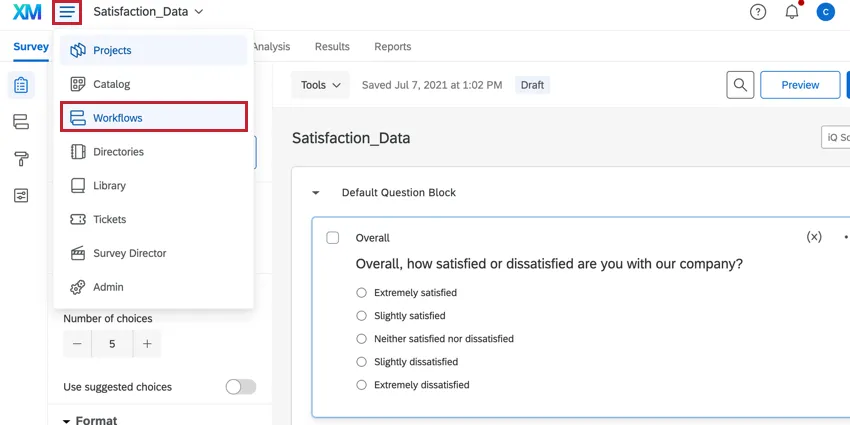
Vous pouvez créer des flux de travail à deux endroits différents : dans l'onglet « Flux de travail » d'un projet, sur la page autonome « Flux de travail » ou dans le Répertoire XM. L'onglet « Flux de travail » est disponible pour les types de projets suivants : sondages, engagement, cycle de vie, enquêtes ad hoc sur les collaborateurs et évaluations à 360°. À moins que l'évènement déclencheur de votre flux de travail ne soit directement lié à une enquête, nous vous recommandons de créer un flux de travail autonome.
Cette page présente les principaux concepts relatifs aux flux de travail et explique comment les gérer une fois qu'ils ont été créés. Consultez la section « Création de flux de travail » pour savoir comment créer un flux de travail.

Remarque : cette page d'aide contient des informations qui peuvent être appliquées aux flux de travail autonomes et spécifiques aux enquêtes. Nous signalerons les différences éventuelles.
Attention : les collaborateurs n'ont pas accès aux flux de travail d'un projet EX. Seul le responsable du projet EX peut utiliser cette fonctionnalité.

Attention : cette fonction est totalement distincte de la planification d'action. Pour en savoir plus sur les plans d'action, consultez la page « Présentation générale de la planification d'action ».
Les flux de travail au sein d'un projet par rapport à Flux de travail autonomes
Vous pouvez créer des flux de travail à plusieurs endroits dans Qualtrics. Les flux de travail fonctionnent de la même manière, quel que soit l'endroit où ils sont créés. Cette section explique comment accéder aux différentes sections du produit dans lesquelles vous pouvez créer un flux de travail.
L'onglet « Flux de travail » dans un projet : la plupart des projets vous permettent d'y ajouter des flux de travail. Pour créer un flux de travail, rendez-vous dans l'onglet « Flux de travail » du projet. Les flux de travail créés dans un projet ne sont accessibles que depuis ce projet.

La page « Flux de travail » indépendante: vous pouvez créer un flux de travail qui n'est pas associé à un projet en accédant à la page « Flux de travail » indépendante.
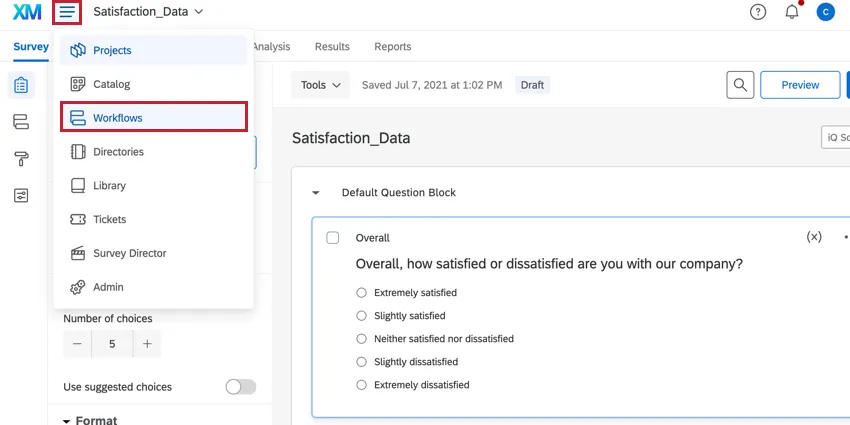
Une fois sur cette page, cliquez sur le bouton « Créer un flux de travail » pour commencer.


Astuce : si vous créez un flux de travail déclenché par une réponse à une enquête depuis la page « Flux de travail » (autonome), le système vous invitera à déplacer ce flux de travail vers votre projet d’enquête.
Astuce : les automatisations d'importation et d'exportation des réponses apparaissent également dans le tableau des flux de travail autonomes, mais elles sont créées et gérées dans l'onglet « Données et analyse » de votre enquête.
Attention : vous pouvez créer jusqu’à 100 flux de travail par projet (par exemple, enquête, projet de données importées, etc.). Vous pouvez créer jusqu'à 500 flux de travail autonomes (sur la page « Flux de travail globaux »).
Composants du flux de travail
Un flux de travail comporte trois éléments principaux :
Astuce : dans le nouvel éditeur de flux de travail, les conditions sont également appelées « décisions ».
Consultez la section « Création de flux de travail » pour obtenir des instructions détaillées sur la manière de créer votre flux de travail.
Flux de travail planifié vs. Flux de travail basés sur les évènements
Les flux de travail peuvent être planifiés ou liés à un évènement spécifique. Les flux de travail planifiés sont utiles lorsque vous souhaitez qu'une tâche soit exécutée à intervalles réguliers. Les évènements sont particulièrement utiles si vous souhaitez baser une tâche sur un évènement spécifique se produisant dans Qualtrics – par exemple, l'envoi d'un e-mail ou la création d'un ticket en fonction de la manière dont un participant a rempli une enquête. Dans cet exemple, l'envoi du questionnaire correspondrait à l'évènement, tandis que l'e-mail ou le ticket correspondrait à la tâche effectuée.

Exemples de flux de travail planifiés
- Je souhaite recevoir un e-mail tous les 1ers du mois pour me rappeler de me connecter et de consulter mon enquête.
- J'ai mis en place une enquête dans laquelle je demande aux employés d'indiquer à leur manager comment ils s'en sortent et de signaler les problèmes pour lesquels ils ont besoin d'aide. Je souhaite que ce message soit envoyé à la liste de mes employés chaque mercredi.
Astuce : les flux de travail programmés ne sont pas destinés à l'envoi régulier de rapports ou de données. Si vous souhaitez configurer l'envoi régulier d'un rapport par e-mail, consultez les options de partage des résultats, des rapports et des tableaux de bord (le cas échéant).
Exemples de flux de travail basés sur des évènements
- Je souhaite créer un ticket pour mon équipe d'assistance chaque fois qu'un participant remplit notre enquête de satisfaction.
- Je souhaite envoyer un e-mail à l'équipe commerciale chaque fois qu'un participant à l'enquête indique qu'il souhaite en savoir plus sur nos produits.
- Je souhaite envoyer une distribution d’enquêtes chaque fois qu’un ticket est résolu dans Freshdesk.
L'ordre des tâches dans un flux de travail
Chaque flux de travail peut comporter jusqu'à 20 tâches. L'ordre dans lequel ces tâches s'enchaînent dans l'éditeur est important, en fonction des besoins de votre flux de travail. Lorsque votre flux de travail est déclenché, les tâches seront exécutées de haut en bas.
Remarque : dans cette section, nous abordons l'ordre des tâches au sein d'un même flux de travail. En ce qui concerne l'ordre d'exécution des flux de travail distincts, il n'y a pas d'ordre fixe. Il n'est pas possible d'imposer un ordre entre des flux de travail distincts : dès que les critères liés à l'évènement ou au calendrier sont remplis, le flux de travail est déclenché.
Ordonnance relative aux tâches et aux conditions
Lorsque vous créez votre flux de travail, cliquez sur le signe « + » pour insérer une tâche ou une condition à cet emplacement précis dans le flux de travail.

Si nécessaire, vous pouvez réorganiser les tâches et les conditions du flux de travail en sélectionnant « Monter » ou « Descendre » dans le menu des options.

Attention : vous risquez de rendre invalides les dépendances de données de votre flux de travail si vous déplacez une tâche ou une condition qui dépend d'un autre composant de votre flux de travail. Qualtrics vous avertira si votre modification rompt des dépendances entre les données et vous indiquera quelles tâches ou conditions deviendront invalides. Vous pouvez cliquer sur une tâche pour en savoir plus sur ce qui sera concrètement concerné.
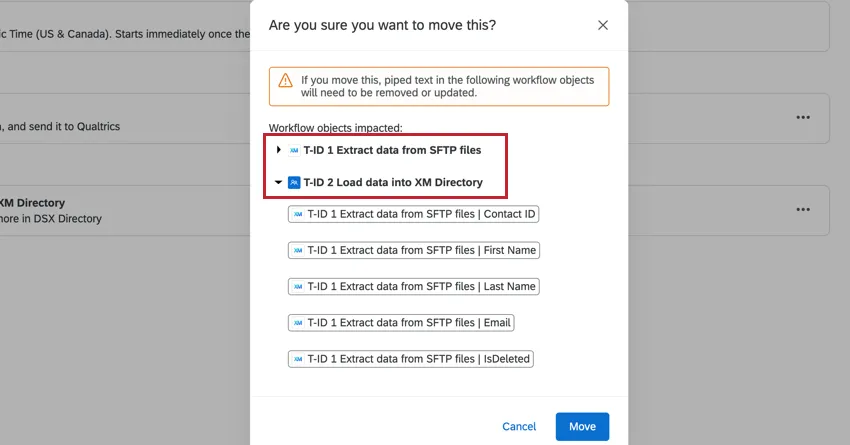
Si vous poursuivez l'opération, un message d'erreur s'affichera également dans l'éditeur de flux de travail pour vous indiquer que vos dépendances doivent être mises à jour (par exemple, vous devrez peut-être mettre à jour le texte inséré dans une tâche du flux de travail).
Identifiants de tâche
Au fur et à mesure de leur création, les tâches se voient attribuer un identifiant au format T-ID-#. L'identifiant d'une tâche correspond à son numéro d'ordre de création.
L'identifiant d'une tâche ne change jamais ; il s'agit simplement d'un identifiant interne permettant d'identifier une tâche. Cela ne reflète pas nécessairement l'ordre dans lequel une tâche sera déclenchée par rapport aux autres tâches du même flux de travail.
Transmission d'informations entre les composants d'un flux de travail
Vous pouvez utiliser le texte inséré pour échanger des données entre l'évènement de votre flux de travail et ses tâches. Pour accéder au texte inséré, il suffit d'utiliser le menu {a} lors de la modification d'une tâche. Veuillez noter que chaque évènement et chaque tâche disposent de champs de texte avec des variables qui leur sont propres (par exemple, les évènements liés aux réponses à une enquête vous permettent d'intégrer diverses données concernant la réponse à l'enquête qui a déclenché le flux de travail). Consultez la documentation d'aide relative à un évènement ou à une tâche spécifique pour en savoir plus sur les champs de texte insérés disponibles.

Lorsque vous sélectionnez du texte inséré provenant d'une tâche précédente, notez l'identifiant de la tâche (T-ID-#). Cela permet de déterminer de quelle tâche proviennent les informations.
Exemple : après avoir reçu une réponse à une enquête, je souhaite créer un ticket dans Freshdesk, puis envoyer un e-mail à mon chargé du service client pour l'informer qu'un nouveau ticket a été créé. Je peux utiliser le texte inséré pour enregistrer les données de réponse dans le ticket Freshdesk nouvellement créé, puis utiliser à nouveau le texte inséré pour transmettre l'identifiant du ticket Freshdesk dans l'e-mail envoyé à mon chargé du service client.


Mes flux de travail ETL
La plateforme Qualtrics Flux de travail propose une série de tâches destinées à faciliter l'importation de données depuis des sources tierces vers Qualtrics ou l'exportation de données depuis Qualtrics vers des sources tierces. Ces tâches s'inscrivent dans le cadre du processus ETL (Extraction, Transformation, Chargement). Lorsque vous utilisez des tâches ETL, vous pouvez créer des flux de travail automatisés et planifiés pour intégrer des données provenant de sources tierces dans Qualtrics ainsi que pour exporter des données depuis Qualtrics vers des destinations tierces.
L'ordre des tâches dans un flux de travail est important lorsque l'on utilise des tâches de flux de travail pour configurer des workflows ETL. Consultez la page d'assistance indiquée ci-dessous pour obtenir davantage d'informations sur ce cas d'utilisation spécifique.
Calcul des indicateurs
La tâche « Calculer une métrique » dans les flux de travail vous permet de déclencher un déclencheur afin d'agréger les métriques observées dans un ensemble de données sur une période donnée. En d'autres termes, cela permet de mettre en place des flux de travail automatisés en fonction des tendances ou des évènements que vous observez dans les Données d'expérience. Les résultats de votre tâche de calcul de métrique peuvent servir de déclencheurs pour d'autres tâches au sein de votre flux de travail.
L'ordre des tâches dans un flux de travail est important pour le calcul des indicateurs agrégés. Consultez la page d'assistance indiquée ci-dessous pour obtenir davantage d'informations sur ce cas d'utilisation spécifique.
Commandes de retard
L'ordre des tâches dans votre flux de travail est également important si vous utilisez des délais entre les tâches (également appelés « contrôles de délai »). Lorsqu'une tâche figure au-dessus d'un contrôle de délai, elle n'est pas affectée par ce délai. Lorsqu'une tâche est soumise à un contrôle de délai, elle est soumise à ce contrôle de délai.
Pour en savoir plus sur les commandes de délai, consultez Ajouter des délais aux tâches.
Gestion des flux de travail
Lorsque vous modifiez un flux de travail, une barre d'outils s'affiche en haut de l'écran pour vous aider à naviguer dans toutes les étapes de votre flux de travail.
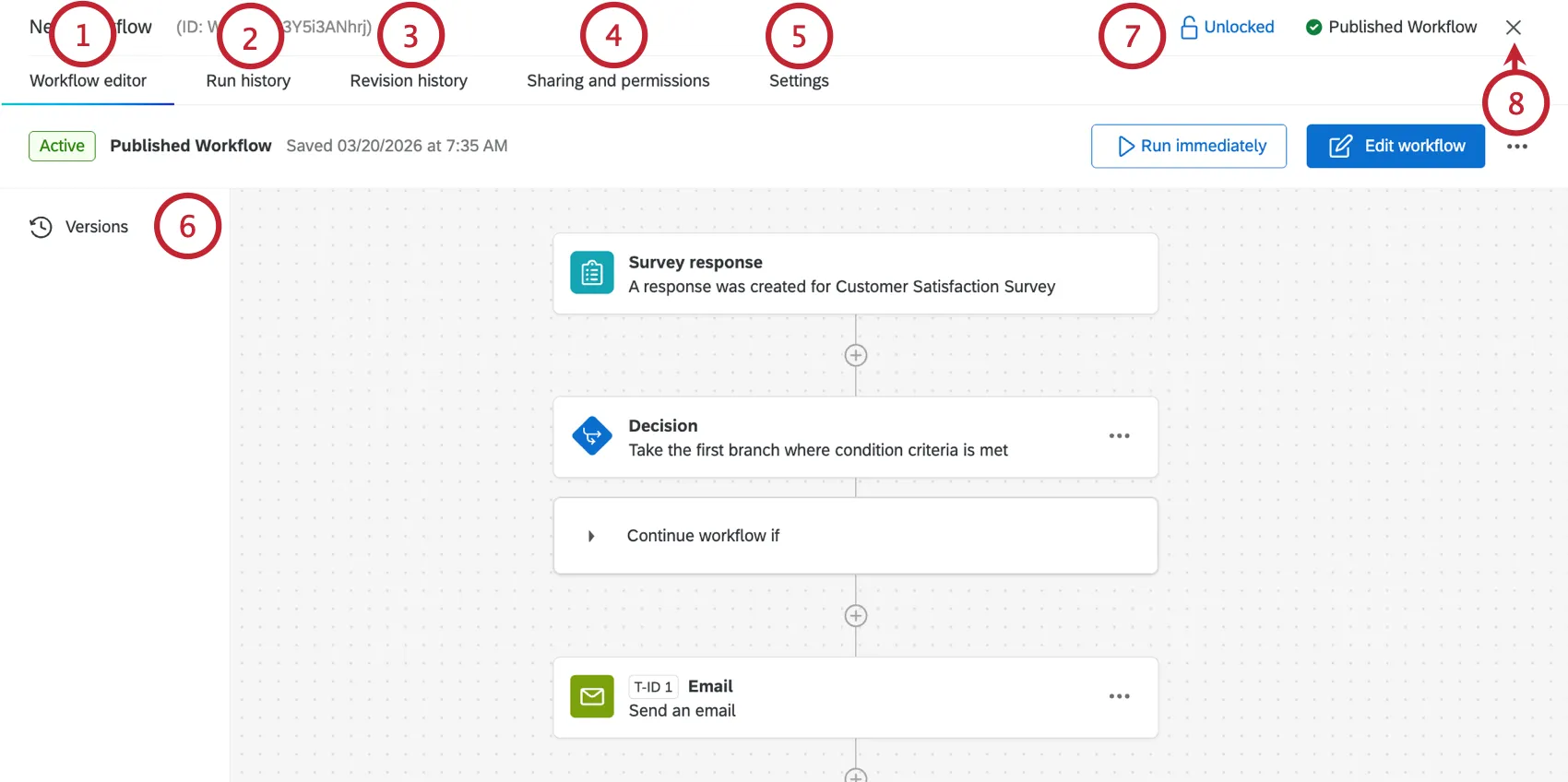
Gestion des flux de travail existants
Tous les flux de travail de votre projet sont répertoriés dans la section « Vos flux de travail ». À partir de cette page, vous pouvez rechercher des flux de travail en fonction de propriétés spécifiques, les désactiver ou les activer, ainsi que les copier et les supprimer.

Tableau des flux de travail
Le tableau présenté dans cette section contient des informations essentielles sur vos flux de travail :
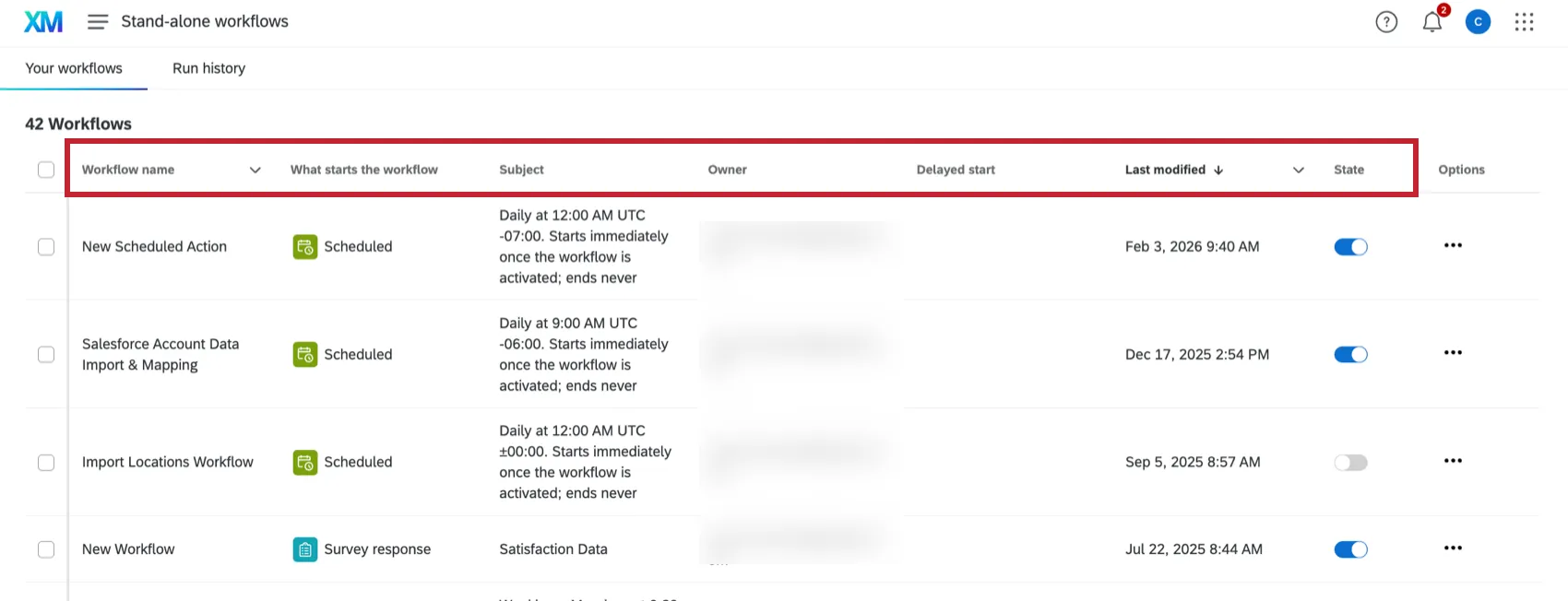
- Nom du flux de travail: le nom du flux de travail.
- Ce qui déclenche le flux de travail: l'évènement qui déclenche le flux de travail. Il est également possible de configurer le flux de travail pour qu'il s'exécute selon un calendrier défini.
Objet: L'enquête sur laquelle repose le flux de travail. Sinon, s'il s'agit d'un flux de travail planifié, l'objet indiquera la planification de ce flux de travail.
Astuce : cette valeur peut être vide, car tous les flux de travail ne doivent pas nécessairement être associés à une enquête.
- Propriétaire : l'utilisateur propriétaire du flux de travail.
- Début différé : si le flux de travail ne prévoit pas de début différé, ce champ restera vide. Sinon, vous pourriez voir s'afficher ce qui suit :
- Inactif : les paramètres de démarrage différé sont appliqués, mais le flux de travail est actuellement en cours d'exécution, car nous ne sommes pas encore dans la période de délai.
- Actif : le flux de travail se trouve actuellement dans sa période de démarrage différé.
- Dernière modification: indique la date et l'heure de la dernière modification apportée au flux de travail.
État: indique si le flux de travail est activé (en service) ou désactivé (hors service). Vous pouvez utiliser le bouton à bascule pour modifier l'état.
Astuce : lorsque vous activez ou désactivez un flux de travail, il peut s'écouler quelques minutes avant que cette modification ne soit prise en compte.
Astuce : si vous ne voyez pas toutes ces colonnes, vous devez agrandir la fenêtre de votre navigateur afin que toutes les colonnes puissent s'afficher.
Recherche de flux de travail
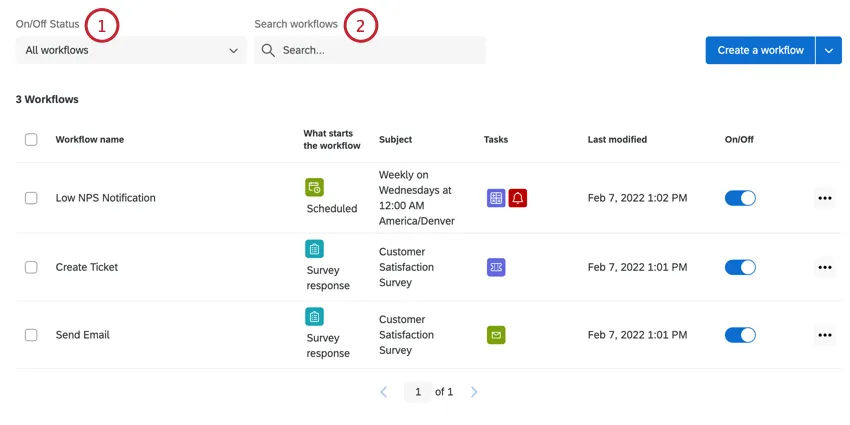
En haut de la section « Vos flux de travail », vous trouverez une barre de recherche et des filtres permettant de rechercher des flux de travail.
Gestion d'un flux de travail spécifique
Vous pouvez modifier, renommer, copier, supprimer et gérer les paramètres d'un flux de travail donné.
Activez ou désactivez votre flux de travail.
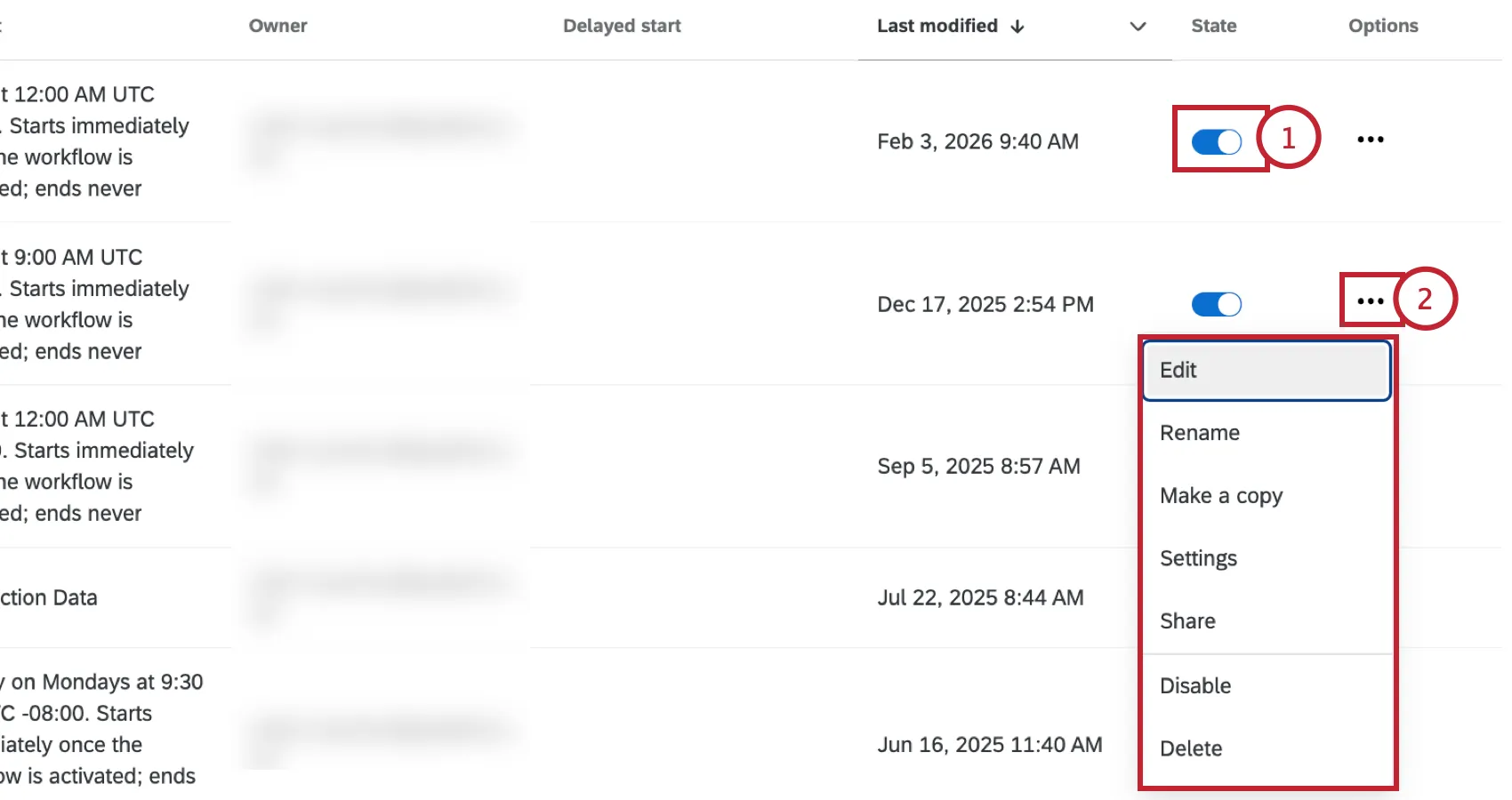
Cliquez sur le menu à trois points pour afficher davantage d'options pour votre flux de travail :
Modifier: modifiez les déclencheurs, les conditions et les tâches de vos flux de travail.
Remarque : les modifications apportées à votre flux de travail n'auront aucune incidence sur les flux de travail qui ont déjà été déclenchés.
- Renommer: modifiez le nom de votre flux de travail.
- Créer une copie: créez une copie de votre flux de travail.
- Paramètres: gérez les paramètres de votre flux de travail, notamment en configurant les notifications associées, en choisissant le comportement du flux de travail en cas de défaillance d'un composant et en reportant l'heure de démarrage de votre flux de travail.
Partager: il n'est pas possible de partager des flux de travail individuels au sein d'un projet. En revanche, le fait de partager le projet avec un autre utilisateur lui permettra d'accéder aux flux de travail du projet.
Astuce : les flux de travail créés à partir de l'onglet « Flux de travail » autonome peuvent être partagés directement avec d'autres utilisateurs. Pour plus d'informations, consultez la section « Partage des flux de travail ».
- Activer/Désactiver: activez ou désactivez le flux de travail.
- Supprimer : Supprimer le flux de travail. Cette action est irréversible !
Astuce : si les options de votre menu à trois points ne sont pas cliquables, assurez-vous que votre flux de travail n'est pas verrouillé. Pour plus d'informations, consultez la section « Navigation dans les flux de travail ».
Gestion de plusieurs flux de travail
Vous pouvez activer, désactiver ou supprimer des flux de travail en bloc.
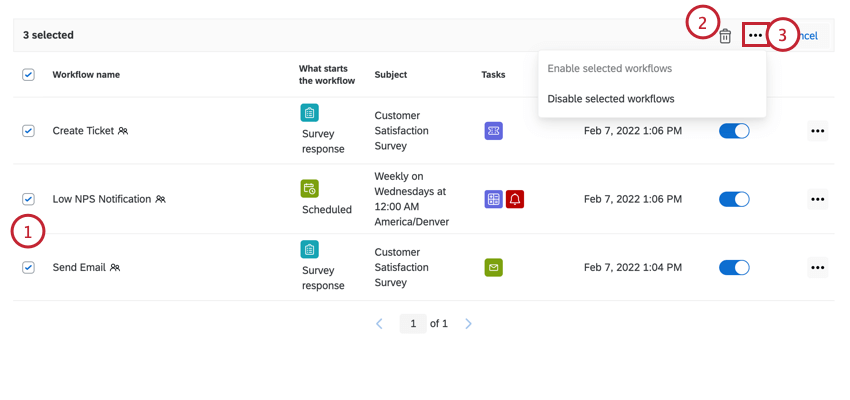
Astuce : il arrive parfois que l'une de ces options soit désactivée (affichée en gris). Cela se produit lorsque tous les flux de travail que vous avez sélectionnés ont le même statut.
Exécuter immédiatement
Une fois que vous avez créé un flux de travail, vous pouvez cliquer sur le bouton « Exécuter immédiatement » pour le lancer sans attendre qu'il soit déclenché par un évènement ou selon une planification. Cette fonctionnalité s'applique aussi bien aux flux de travail planifiés qu'aux flux de travail déclenchés par un évènement, et peut s'avérer utile pour tester le déroulement d'un flux de travail.
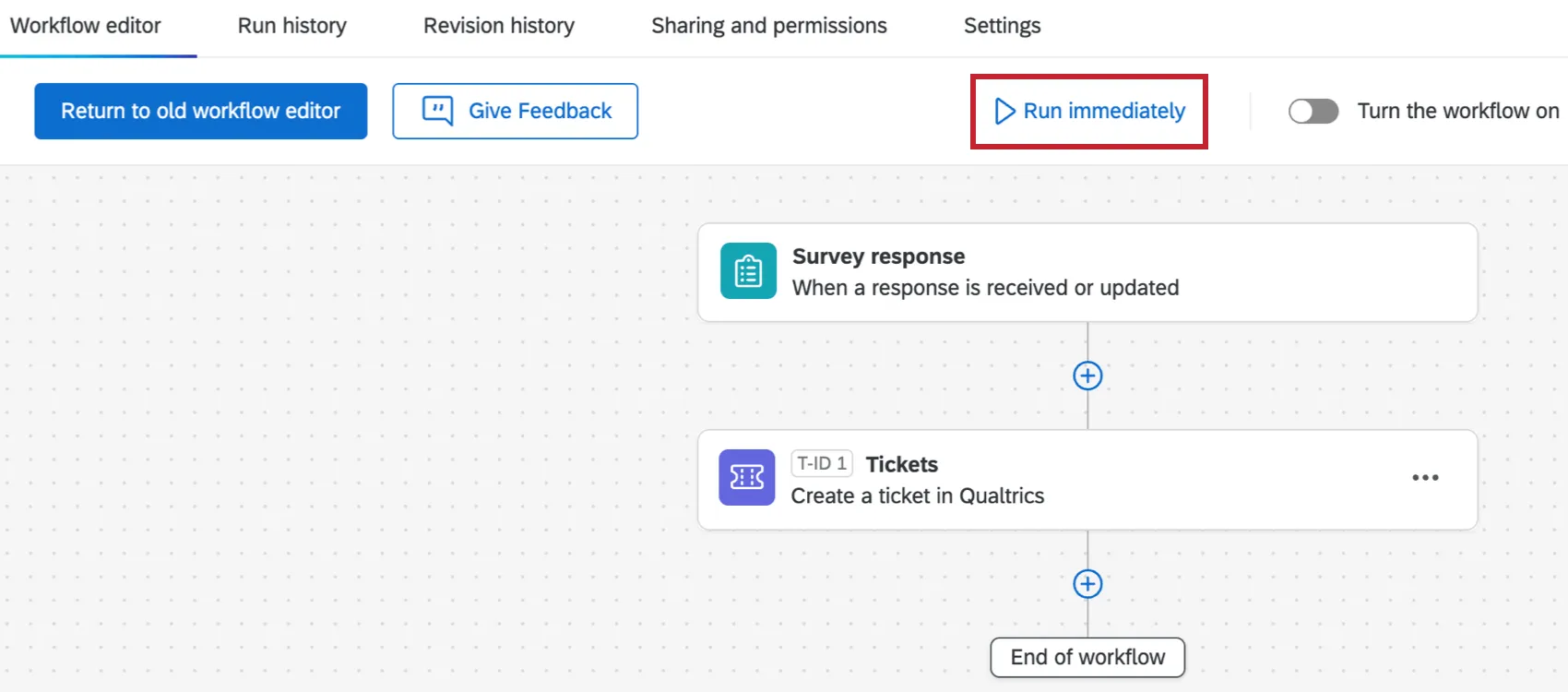
Lorsque vous exécutez immédiatement un flux de travail basé sur un évènement, vous pouvez saisir vos propres données d'exemple ou sélectionner « Générer des données d'exemple » pour générer automatiquement les données spécifiques à l'évènement que la tâche utilisera.
Attention : lorsque vous saisissez des données d'exemple pour le flux de travail, celles-ci doivent être exactes et valides pour que le flux de travail s'exécute correctement.
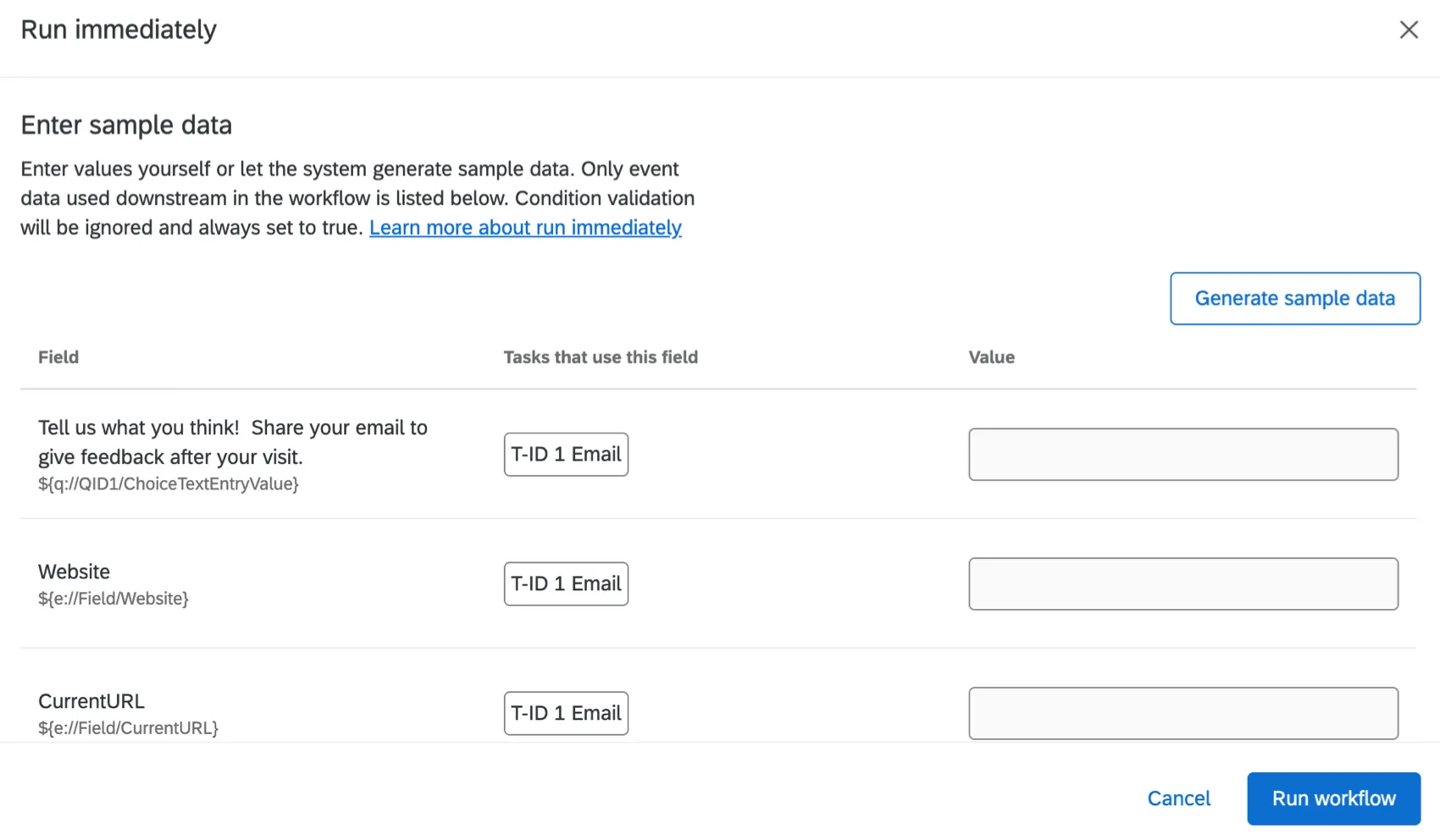
Astuce : la validation de condition sera ignorée et toujours définie sur « true ».
Paramètres avancés
Lorsque vous lancez immédiatement un flux de travail, vous remarquerez peut-être l'option « Paramètres avancés ».
- Exécuter un flux de travail avec une plage de dates personnalisée: cette option n'est disponible que pour certains flux de travail ETL. Pour plus d'informations, consultez la section « Extraction de données à partir d'une plage de dates spécifiée ».
Historique des exécutions
En accédant à la section « Historique des exécutions » de l'onglet « Flux de travail », vous pouvez rapidement vérifier l'état de tous vos flux de travail ou les filtrer par état, ce qui vous permet de consulter tous les flux de travail qui se sont achevés, qui ont échoué ou pour lesquels le délai d'attente a expiré. Lorsque vous cliquez sur une tâche ayant échoué, vous verrez s'afficher des informations supplémentaires qui vous aideront à identifier la cause du problème.

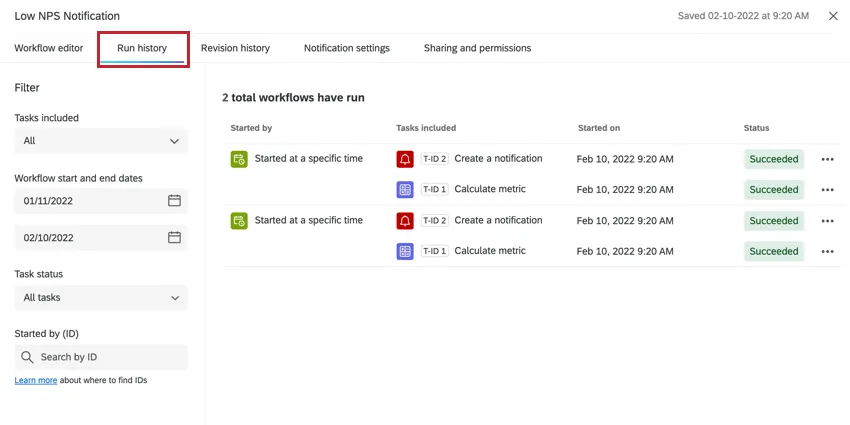
Notez qu'il existe deux onglets « Historique des exécutions » distincts : l'un sur la page principale des flux de travail, et l'autre lorsque vous modifiez un flux de travail spécifique. L'onglet « Historique des exécutions » de la page principale du flux de travail regroupe toutes les données relatives aux exécutions du flux de travail au sein de votre projet. Pour consulter l'Historique des exécutions d'un flux de travail spécifique, cliquez sur ce flux de travail, puis accédez à l'onglet « Historique des exécutions » au sein de ce flux de travail.
Pour plus d'informations sur l'utilisation de cette section, consultez les rubriques « Exécution des flux de travail » et « Historique des révisions ».
Historique des révisions
Lorsque vous modifiez un flux de travail, vous pouvez accéder à l'onglet « Historique des révisions » pour consulter le journal de toutes les modifications apportées à votre flux de travail.
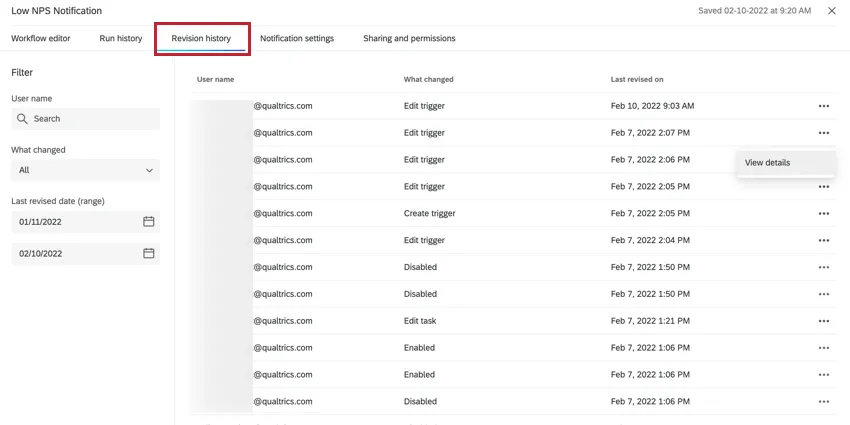
Pour plus d'informations sur l'utilisation de l'historique des révisions, consultez la section « Exécution des flux de travail et historiques des révisions ».
Paramètres
L'onglet « Paramètres » vous permet de configurer des alertes en cas d'échec d'un flux de travail spécifique, ainsi que de reporter le démarrage de vos flux de travail afin de tenir compte des jours fériés et autres périodes d'indisponibilité. Pour les flux de travail planifiés, vous pouvez également configurer une notification qui s'affichera lorsque le flux de travail aura abouti.
Pour plus d'informations, consultez les sections « Notifications de flux de travail » et « Paramètres de flux de travail ».

Partage et autorisations
L'onglet « Partage et autorisations » vous permet de gérer les personnes ayant accès à votre flux de travail.
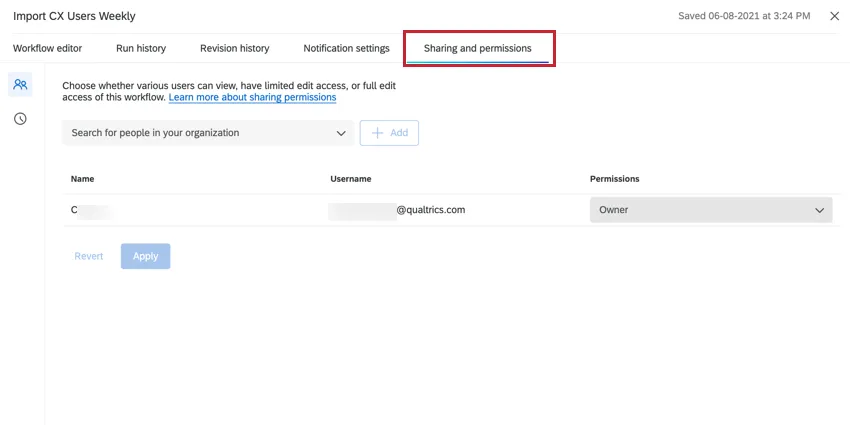
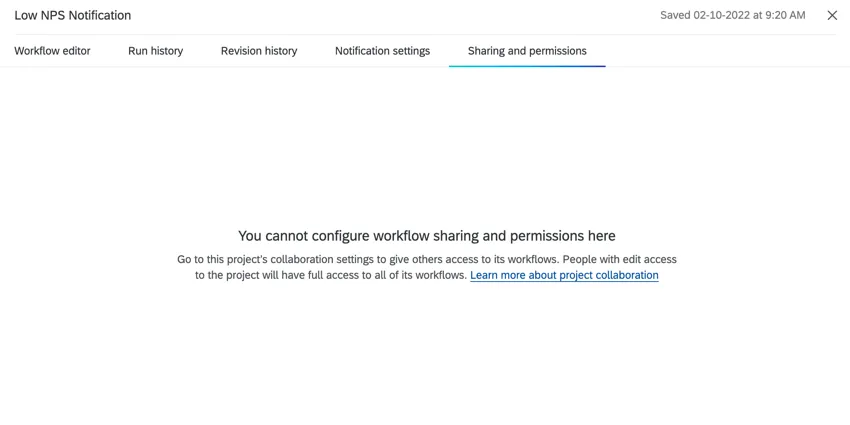
Attention : il n'est pas possible de partager des flux de travail individuels au sein d'un projet. Vous pouvez plutôt partager le projet avec d'autres utilisateurs de votre licence afin de leur donner accès aux flux de travail de ce projet. Si vous accédez à l'onglet « Partage et autorisations » d'un flux de travail au sein d'un projet, le message ci-dessous s'affichera.
Pour plus d'informations sur le partage des flux de travail avec d'autres utilisateurs, consultez la section « Partage des flux de travail ».
Flux de travail du répertoire XM
L'onglet « Flux de travail » du Répertoire XM vous permet de créer, de modifier et de gérer les flux de travail du Répertoire XM. Les flux de travail du Répertoire XM vous permettent d'enregistrer, de modifier et de mettre à jour les informations de contact et les données transactionnelles dans votre Répertoire XM. Ils peuvent également vous aider à distribuer des enquêtes auprès des listes de contacts figurant dans votre Répertoire XM.
Pour plus d'informations, consultez la section « Flux de travail » dans le Répertoire XM.
FAQs
Je ne trouve pas de modèle qui corresponde à mes objectifs commerciaux. D'autres modèles seront-ils proposés à l'avenir ?
Je ne trouve pas de modèle qui corresponde à mes objectifs commerciaux. D'autres modèles seront-ils proposés à l'avenir ?
Oui ! Il s'agit d'une bibliothèque en constante expansion de modèles de flux de travail élaborés par nos experts internes spécialisés dans ces domaines. Nous ajouterons progressivement de nouveaux scénarios et cas d'utilisation.
Ai-je accès à toutes les extensions disponibles via les modèles de flux de travail ?
Ai-je accès à toutes les extensions disponibles via les modèles de flux de travail ?
Comment utiliser des extensions tierces dans les modèles de flux de travail ?
Comment utiliser des extensions tierces dans les modèles de flux de travail ?
Puis-je demander la création d'un modèle pour mon organisation ?
Puis-je demander la création d'un modèle pour mon organisation ?
Existe-t-il un lien vers l'ensemble des évènements et des tâches des flux de travail ?
Existe-t-il un lien vers l'ensemble des évènements et des tâches des flux de travail ?
Que sont les modèles de flux de travail ?
Que sont les modèles de flux de travail ?
Quels sont les principaux types de modèles de flux de travail ?
Quels sont les principaux types de modèles de flux de travail ?
- Bénéficiez d'une visibilité sur les tendances des indicateurs et de fonctionnalités de reporting pour les rapports
- Suivi de l'enquête
- Gestion des billets
- Communication et collaboration au sein de l'équipe
- Gestion des données (Etl)
Qu'est-ce qu'un flux de travail ? / Où se trouvent les actions ?
Qu'est-ce qu'un flux de travail ? / Où se trouvent les actions ?
Cette mise à jour n'apporte aucune modification aux fonctionnalités liées aux flux de travail.
À quelle vitesse puis-je m'attendre à ce que les flux de travail s'exécutent ?
À quelle vitesse puis-je m'attendre à ce que les flux de travail s'exécutent ?
Y a-t-il une taille maximale pour les flux de travail ?
Y a-t-il une taille maximale pour les flux de travail ?
La taille d'un flux de travail individuel ne doit pas dépasser 1 Mo, sous peine de provoquer des dysfonctionnements. Lors de l'exportation de données à partir d'une tâche de flux de travail, vous ne pouvez exporter que 1 Mo de données au maximum. Si vous essayez d'exporter plus que cela, le message d'erreur « L'exécution a dépassé la limite de la plateforme » s'affichera sur la page des rapports.
Cette tâche est marquée comme « Aperçu ». Qu'est-ce que cela signifie ?
Cette tâche est marquée comme « Aperçu ». Qu'est-ce que cela signifie ?
Si j'ai deux flux de travail lancés en même temps, dans quel ordre vont-ils s'exécuter ?
Si j'ai deux flux de travail lancés en même temps, dans quel ordre vont-ils s'exécuter ?
Quelle est la différence entre « Delay Control » (Contrôle du délai) dans l'éditeur de flux de travail et « Delayed Start » (Démarrage différé) dans les paramètres du flux de travail ?
Quelle est la différence entre « Delay Control » (Contrôle du délai) dans l'éditeur de flux de travail et « Delayed Start » (Démarrage différé) dans les paramètres du flux de travail ?
- Retards dans l'exécution des tâches: Le contrôle du délai se configure dans l'éditeur de flux de travail. Ces retards ne concernent que les tâches individuelles indiquées sous le retard. L'évènement de départ/le calendrier et les tâches situées en amont du retard ne sont pas affectés.
- Début retardé: Le démarrage différé est configuré dans les paramètres du flux de travail. Le démarrage de l'ensemble du flux de travail est retardé en fonction de ce paramètre. À partir de là, les tâches s'exécutent immédiatement, sauf si des délais ont été définis dans l'éditeur de flux de travail.
C'est génial! Merci pour votre avis!
Merci pour votre avis!