Plan d'action - Vue d'ensemble (EX)
Contenus de cette page
Astuce : Cette page décrit les fonctionnalités disponibles pour les projets Engage, Pulse et Lifecycle. Pour plus de détails sur chaque projet, voir Types de projets d'expérience collaborateur.
À propos du plan d'action
Les plans d'action sont des initiatives que vous pouvez créer sur la base de vos domaines d'engagement les plus faibles. Elles vous permettent d'attribuer des tâches et d'élaborer des solutions pour remédier à certains des principaux problèmes de votre entreprise en matière d'Expérience employé. Par exemple, si les employés ne sont pas d'accord sur le fait qu'ils ont reçu une formation adéquate, un plan d'action à plus grande échelle pourrait consister à mettre en œuvre un nouveau programme de formation.
Toutefois, le plan d'action comporte plusieurs étapes, si l'on tient compte des personnes impliquées et des rapports à établir. En général, vous devrez suivre les étapes suivantes :
- Activez la planification d'action dans les paramètres de votre tableau de bord. Ici, vous pouvez également :
- Personnalisez les champs de vos plans d'actions et autres ensembles d'actions (facultatif).
- Ajoutez des conseils pour la planification d'action, afin que les étapes soient plus claires dès que les utilisateurs se lancent.
- Tirer parti de l'IA générative pour proposer aux utilisateurs du plan d'action des recommandations personnalisées en matière de plans d'action.
- Assurez-vous que les bonnes personnes sont autorisées à créer des plans d'action.
- Créez une page dédiée à la planification d'action afin de pouvoir rendre compte de l'avancement du plan d'action de l'organisation.
Une fois la configuration terminée, les utilisateurs du plan d'action peuvent consulter la section « Création de plans d'action » pour savoir comment consulter, créer et mettre à jour ces plans.
Ensemble d'actions Tableau de bord
Avant de pouvoir utiliser le plan d'action, vous devez l'activer dans votre tableau de bord. Cette opération peut être effectuée dans la page des plans d'action des paramètres de votre tableau de bord.
Depuis cette page, vous pouvez également modifier d'autres options, comme ajouter des instructions aux plans d'action et créer des champs personnalisés qui apparaîtront sur chaque plan. Pour plus d'informations, consultez la page du Tableau de bord d'actions (EX).
Rappels concernant le plan d'action
Les rappels relatifs aux plans d'action aident les managers à suivre de près leurs plans d'action en leur envoyant des rappels pour qu'ils les élaborent et les mènent à bien dans les délais impartis. Ces rappels peuvent être envoyés par e-mail ou via Microsoft Teams. Les rappels relatifs aux plans d'action contribuent à favoriser leur adoption, à responsabiliser les managers quant à la mise en œuvre de la boucle de rétroaction et à réduire la charge administrative nécessaire pour encourager leur utilisation.
Pour commencer, rendez-vous dans la section « E-mails » ou « Microsoft Teams » de votre projet EX, puis sélectionnez le rappel de plan d'action qui vous intéresse.
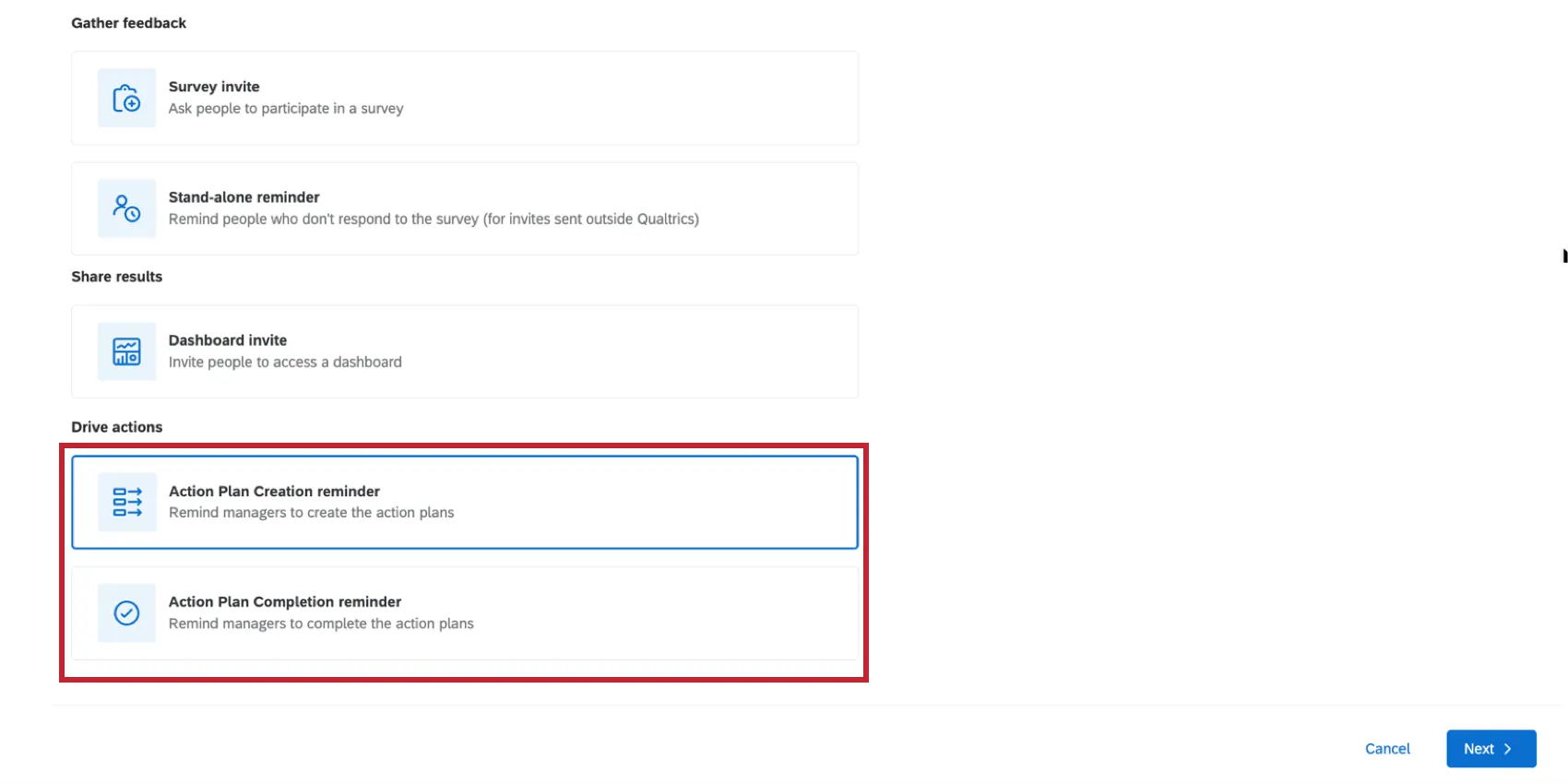
Les rappels relatifs aux plans d'action sont disponibles uniquement dans les projets « Engagement », « Pulse » et « Lifecycle ».
Recommandations de plan d'action basées sur l'IA
Les recommandations d'action personnalisées utilisent l'IA pour aider les managers et les dirigeants à identifier les domaines d'amélioration, à prendre des mesures et à comprendre l'impact sur leur équipe. Pour ce faire, analyse les résultats des enquêtes, les commentaires libres et les informations de profil afin de proposer des suggestions fondées sur les données et adaptées au contexte de chaque équipe.
Pour en savoir plus sur la configuration de cette fonction, consultez la section « Recommandations d’actions personnalisées ».
Autorisations relatives au plan d'action
Avant que votre équipe ne puisse créer ses propres plans d'action, vous devez vous assurer que les bons participants sont en mesure de modifier les plans d'action en changeant leurs permissions. Les Participations peuvent être appliquées directement à un participant ou à un rôle entier. Les rôles sont très utiles lorsque vous avez besoin qu'un grand nombre de personnes aient les mêmes autorisations.
Attention : Par défaut, seuls les administrateurs de l'Organisation ont accès au plan d'action. Tous les autres utilisateurs doivent se voir attribuer un rôle dans le tableau de bord et des autorisations de planification des actions, même s'ils sont le propriétaire du tableau de bord.

Attention : Dans les projets avec Hiérarchie d'organisation, le plan d'action ne fonctionnera que pour les participants ayant des rapports directs.
Autorisations globales
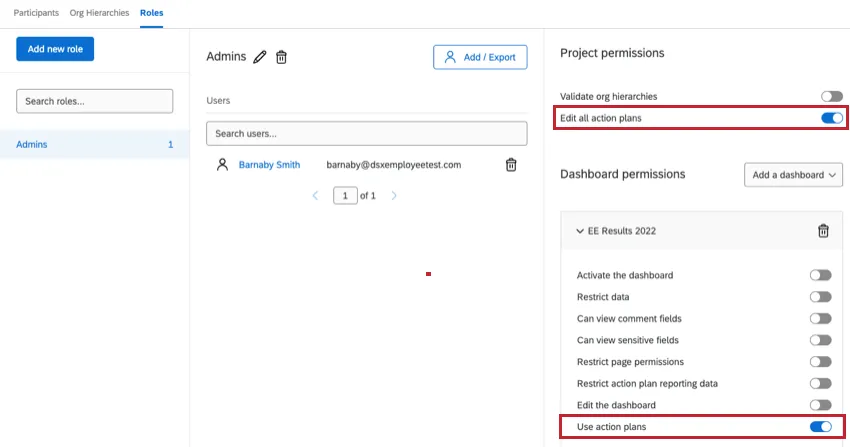
Sous l' en-tête « Autorisations », vous trouverez les options suivantes.
- Permissions pour les projets :
- Modifier tous les plans d'action : Donne au participant des droits d'administration/édition sur les plans d'action du projet. Vous pouvez limiter l'accès du participant à certains plans d'action grâce à l'autorisation « Restreindre l'accès aux données de reporting des plans d'action », décrite ci-dessous. S'il n'y a pas de restrictions, le participant aura accès à tous les plans d'action du projet.
- Autorisations du tableau de bord :
- Utiliser les plans d'action : Permet au participant d'utiliser des plans d'action dans le tableau de bord individuel. Cette autorisation permet au participant de modifier tous les plans d'action qu'il a créés ou dont il est le propriétaire. Le participant pourra également consulter, mais pas modifier, les plans d'action auxquels il a accès en vertu des restrictions de données de sa hiérarchie d'organisation. Cette autorisation est attribuée tableau de bord par tableau de bord, ce qui vous permet de donner accès aux plans d'action de certains tableaux de bord sans avoir à accorder l'accès à tous.
Pour limiter davantage les plans d'action que les participants peuvent modifier et utiliser, modifiez les restrictions relatives aux données du tableau de bord.
Permissions de rapports sur le plan d'action
Ces autorisations ne concernent pas la modification des plans d'action, mais les rapports créés sur les pages de planification d'action. L'activation de la fonction « Restreindre les données des rapports sur les plans d'action » vous permet de limiter les données en fonction de la place du participant dans la hiérarchie d’organisation ou en fonction de niveaux hiérarchiques d’organisation spécifiques. La désactivation de cette autorisation permet au participant de voir toutes les données relatives au plan d'action pour un tableau de bord individuel. Cette autorisation est spécifique au tableau de bord.
Attention : Le cycle de vie dispose d'un plan d'action, mais pas de hiérarchies ni de restrictions de données basées sur la hiérarchie. Cela signifie que lors des rapports sur les plans d'action dans un projet du cycle de vie, ces données ne sont pas limitées par la place dans la hiérarchie, et donc chaque utilisateur ayant accès au plan d'action verra ces données. À ce titre, faites attention aux personnes à qui vous donnez accès au plan d'action.
Hiérarchie d'organisation Restriction
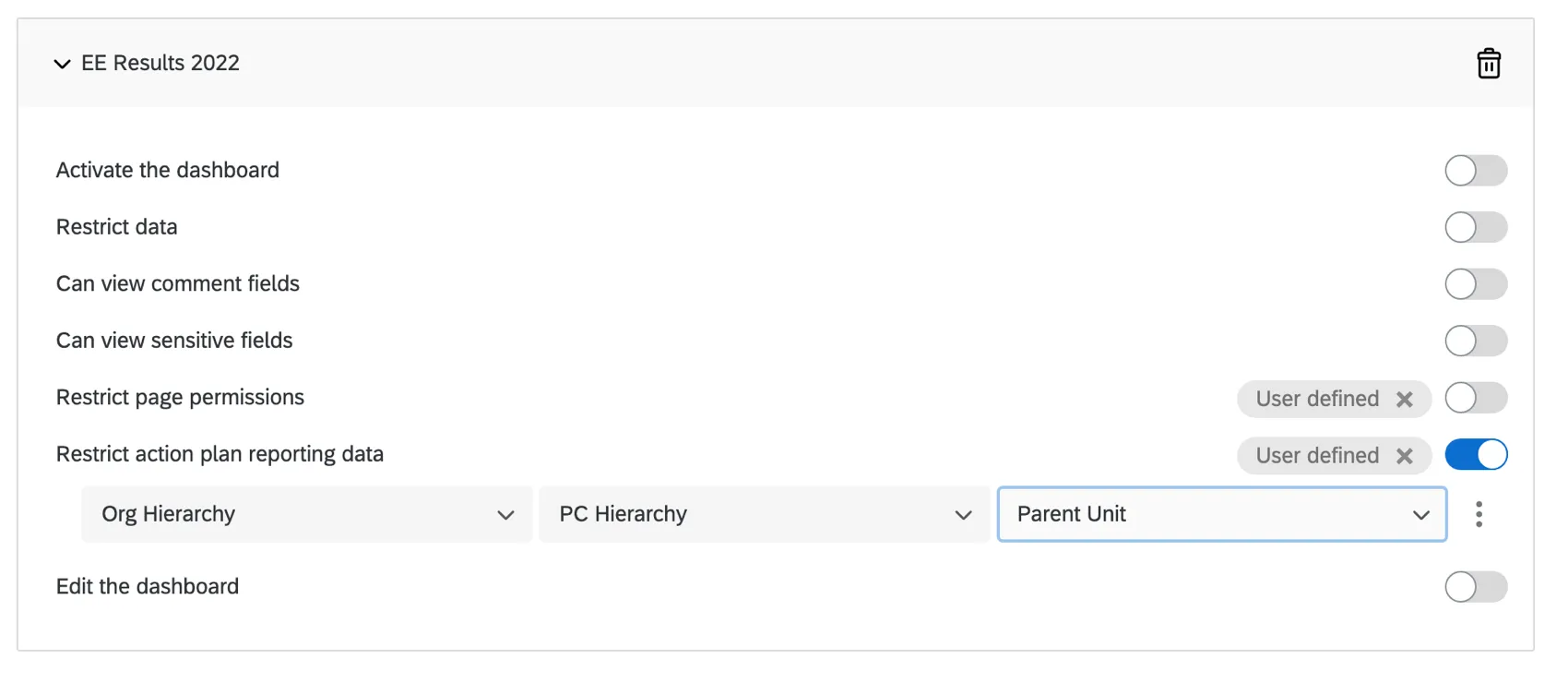
« TheCurrentUnit » correspond à l'unité spécifique à laquelle appartient l'utilisateur du tableau de bord.
Supposons que l'utilisateur appartienne à l'équipe de conception de sites web du département de marketing numérique - l'unité actuelle serait la conception de sites web. Si vous ne souhaitez pas que vos équipes connaissent les données du plan d'action de l'unité qui leur est supérieure, utilisez l'unité actuelle.
« TheParent » correspond à l'unité « » située au-dessus de l'utilisateur du tableau de bord. Pour reprendre le même exemple, il s'agirait de l'ensemble du marketing numérique.
L'unité parentale est utile si vous avez de petites équipes au sein des départements avec des plans d'action uniques, mais que vous souhaitez que toutes les données soient facilement visibles. L'unité parentale est également une option utile si vous souhaitez qu'une plus grande unité de personnes travaille à la réalisation d'un objectif commun - par exemple, vous n'êtes pas préoccupé par des plans d'action pour les seules équipes de conception Web ou de marketing par courriel, mais pour l'ensemble du marketing numérique.
Les restrictions liées à la hiérarchie d’organisation conviennent parfaitement aux rôles définis de manière générale, qui ne sont pas spécifiques à un service ou à une hiérarchie.
Hiérarchie d'organisation Niveau hiérarchique d'organisation Restriction
Attention : Le cycle de vie dispose d'un plan d'action, mais pas de hiérarchies ni de restrictions de données basées sur la hiérarchie. Cela signifie que lors des rapports sur les plans d'action dans un projet du cycle de vie, ces données ne sont pas limitées par la place dans la hiérarchie, et donc chaque utilisateur ayant accès au plan d'action verra ces données. À ce titre, faites attention aux personnes à qui vous donnez accès au plan d'action.
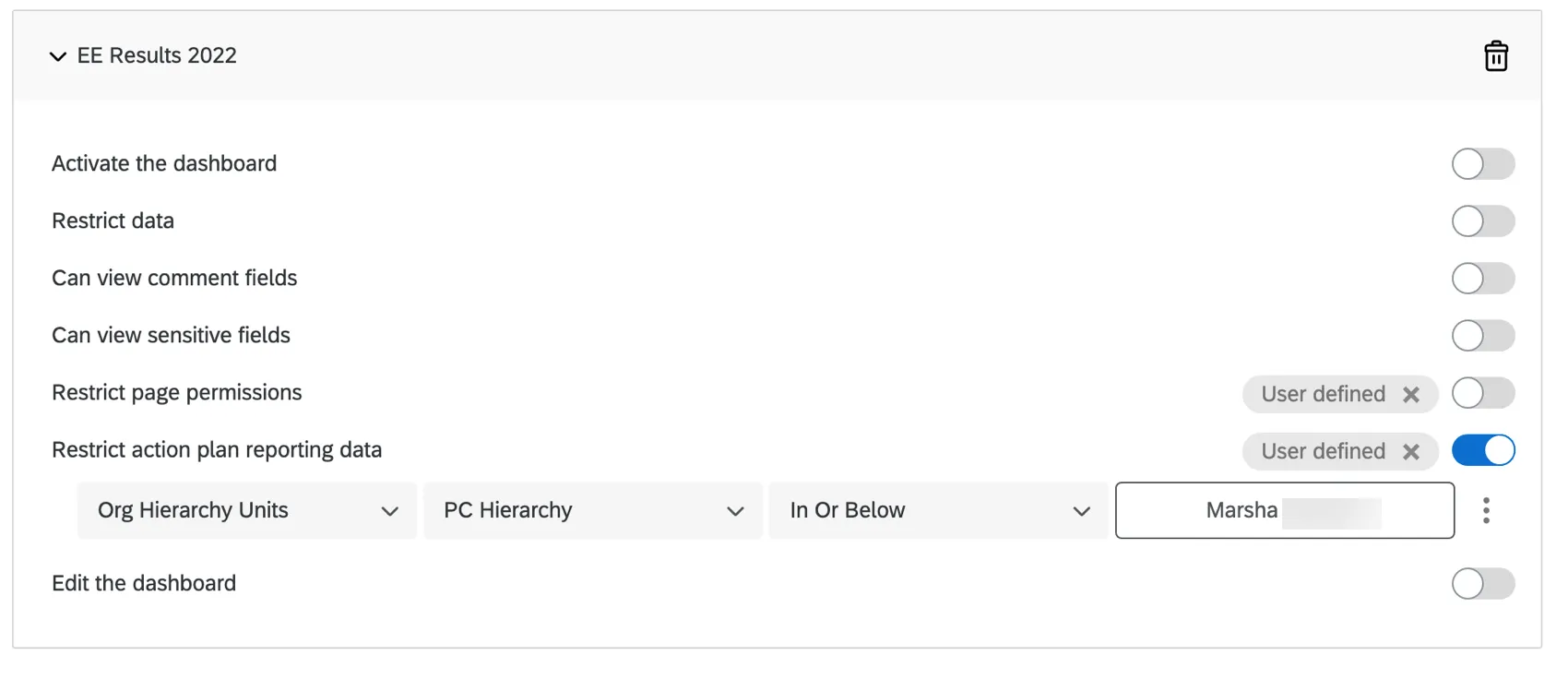
Lorsque vous limitez l'accès au plan d'action par les unités de la hiérarchie d'organisation, vous pouvez choisir une unité spécifique de la hiérarchie. Vous pouvez ensuite choisir si vous souhaitez que l'utilisateur du Tableau de bord puisse consulter les plans dans une entité sélectionnée, ou dans celle-ci et les entités qui lui sont subordonnées .
Les restrictions liées aux niveaux hiérarchiques d’organisation sont particulièrement utiles lorsque vousappliquez des autorisations à des participants spécifiques ou lorsque vous créez des rôles liés à des niveaux précis de la hiérarchie de votre organisation (par exemple, non pas un rôle « Manager » à l’échelle de toute la hiérarchie, mais plutôt un rôle « Responsable du marketing numérique »).
Widgets facultatifs pour la planification d'action
Certains widgets du tableau de bord vous permettent de créer des plans d'action directement à partir du widget. Bien que ces widgets soient facultatifs, ils peuvent constituer un excellent moyen de faciliter la planification d'action pour les utilisateurs.
Exemple : au lieu de devoir se rappeler ce sur quoi ils souhaitent se concentrer lorsqu'ils passent du tableau de bord à la page de planification des actions, les utilisateurs peuvent créer un plan dès qu'ils identifient un résultat qu'ils souhaitent améliorer.
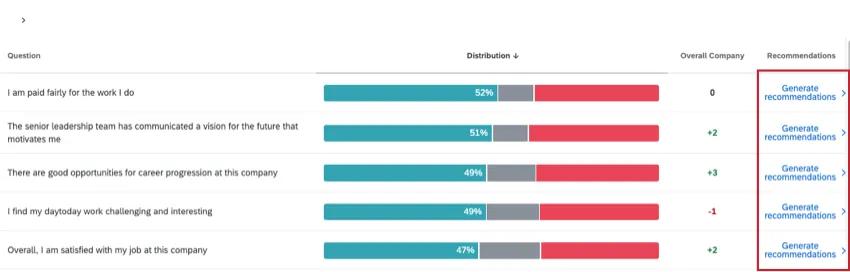
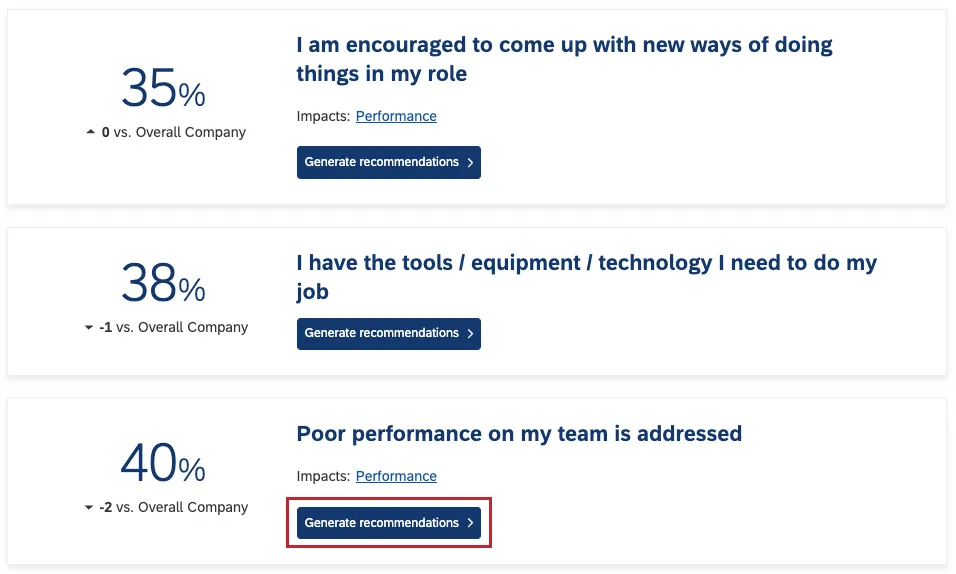
Les widgets suivants permettent de réaliser la planification d'action :
- Liste de questions: consultez la page indiquée dans le lien pour savoir comment autoriser la création d'un plan d'action à l'aide de ce widget.
- Scorecard: consultez la page indiquée dans le lien pour savoir comment autoriser la création d'un plan d'action à l'aide de ce widget.
- Domaines clés: consultez la page liée pour savoir comment autoriser la création d'un plan d'action à l'aide de ce widget.
- Actualités sur l'engagement: dès que la planification d'action est activée dans le tableau de bord, elle est disponible dans ce widget.
Rapports sur les plans d’action
Une fois que vous aurez utilisé la méthode de planification d'action pour élaborer vos plans d'action, vous pourrez commencer à rendre compte de ces derniers. Par exemple, vous pouvez créer un graphique qui se répartit en fonction des rôles des plans d’action attribués aux personnes, ou un tableau qui montre les statuts de tous les plans d’action.
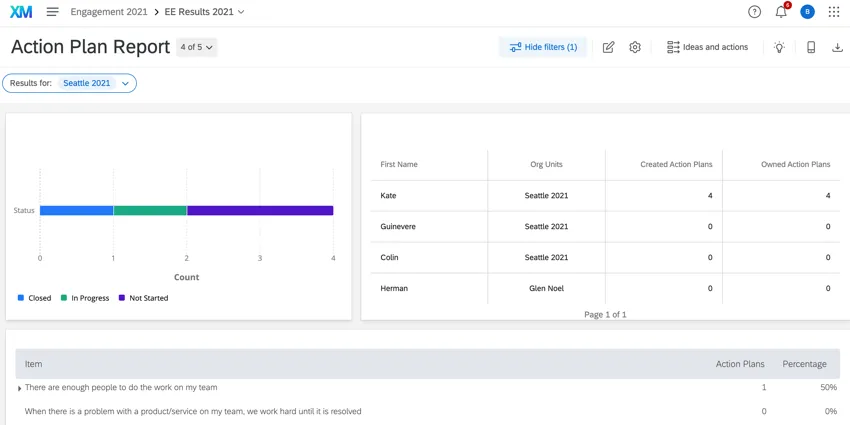
Attention : Le cycle de vie dispose d'un plan d'action, mais pas de hiérarchies ni de restrictions de données basées sur la hiérarchie. Cela signifie que lors des rapports sur les plans d'action dans un projet du cycle de vie, ces données ne sont pas limitées par la place dans la hiérarchie, et donc chaque utilisateur ayant accès au plan d'action verra ces données. À ce titre, faites attention aux personnes à qui vous donnez accès au plan d'action.
Création d’une page de plan d'action
Avant de pouvoir commencer à rendre compte de vos plans d'action, vous devez créer une page du plan d'action sur votre tableau de bord.
Astuce : Les pages de plan d'action ne copient pas les filtres de page créés sur d'autres pages.
Dans le menu « Pages », cliquez sur « Ajouter ».
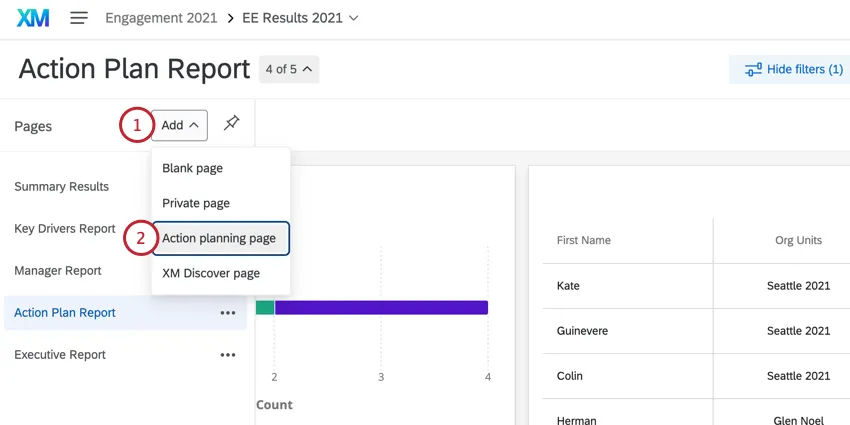
Sélectionner la page « Planification des actions ».
Cliquez sur le menu d'options de page situé à côté de la page que vous venez d'ajouter.
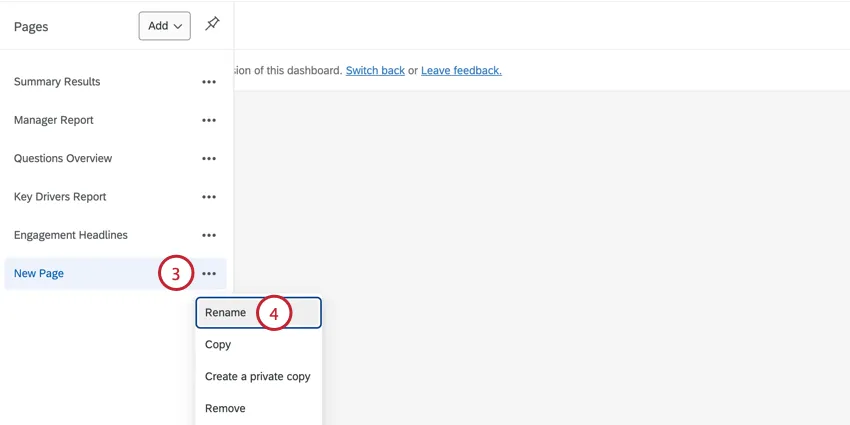
Astuce : les étapes 3 à 6 ne sont pas obligatoires, mais elles expliquent comment renommer votre page afin que vous puissiez facilement identifier celle qui est destinée à la planification d'action.
Sélectionnez Renommer.
Saisissez un nouveau nom pour la page.
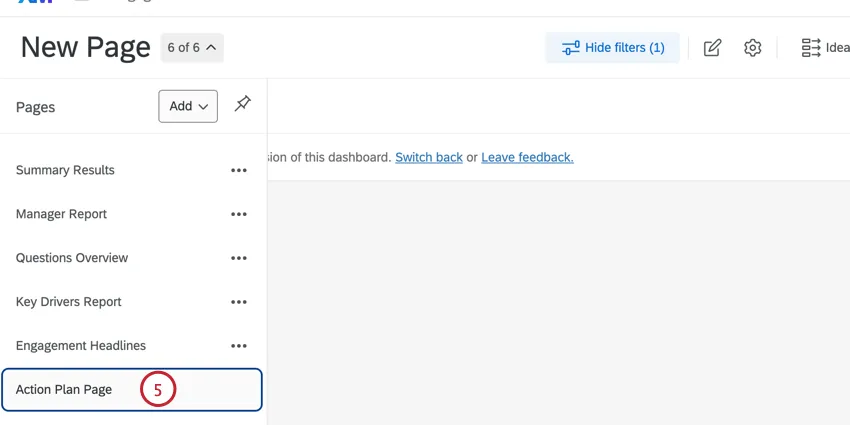
Appuyez sur la touche Entrée de votre clavier.
Astuce : Si vous ajoutez un filtre de hiérarchie d'organisation à votre page de planification des actions et que vous filtrez pour une unité spécifique, vous ne verrez que les plans d'action de cette unité.
Widgets disponibles
Vous remarquerez que lorsque vous cliquez sur « Ajouter un Widget » sur votre page de planification d'action, le nombre de widgets disponibles est inférieur à celui que vous trouveriez sur une page classique. Il s'agit d'optimiser la page pour les rapports du plan d'action.
- Widget graphique jauge
- Widget graphique numérique
- Diagramme linéaire à barres Widget
- Widget du tableau
- Widget du tableau des enregistrements
- Résumé des éléments du plan d'action Widget
- Utilisateurs du plan d'action d'Utilisateurs d'un plan d'action d'Utilisateurs d'un plan d'action d'Utilisateurs d'un plan d'action d'Utilisateurs d'un plan d'action d'Utilisateurs d'un plan d'action d'Utilisateurs d'un plan d'action d'Utilisateurs d'un plan d'action d'Utilisateurs d'un plan d'action d'Utilisateurs d'un plan d'action d'un Widget
- Widget de taux d'utilisation de la planification d'action
- Widget d’image
- Widget d’éditeur de texte riche
- Widget tableau simple
- Widget graphique simple
- Widget diagramme circulaire
Widget de la grille d'enregistrement

Astuce : Le widget de la grille d'enregistrement est exclusif aux pages de plan d'action.
- Domaines clés Widget
Astuce : L'objectif du plan d'action est décrit sur la page du plan d'action guidé.
Astuce : l'éditeur de texte riche et les widgets d'images ne sont pas destinés à la création de rapports, mais visent à vous aider à personnaliser votre page avec des instructions, des logos et tout autre élément susceptible, selon vous, de clarifier vos données ou d'en améliorer l'aspect esthétique.
Champs de plan d’action
Lorsque vous commencerez à personnaliser les widgets de votre page de planification d'action, vous remarquerez que des champs spécifiques au plan d'action s'afficheront dans la liste à la place du contenu des données de votre tableau de bord.
Étant donné que les champs du Plan action ne sont pas inclus dans les données de votre tableau de bord, des types de champ leur sont automatiquement attribués pour optimiser les rapports. Ci-dessous, chaque champ est répertorié par son type. Pour en savoir plus sur la signification des types de champs et sur les widgets avec lesquels ils sont compatibles, consultez la page d'aide consacrée aux types de champs .
Texte ouvert :
- Commentaires : Il s'agit des commentaires laissés sur les plans d'action dans le cadre de la planification guidée de l'action.
Ensemble de texte / Ensemble de texte à réponses multiples :
- Identifiants des propriétaires : Les identifiants des propriétaires sont des identifiants internes à Qualtrics attribués aux propriétaires des plans d'action.
- Statut : Le statut du plan d'action. Ceux-ci sont attribués à l'aide d'un plan d'action guidé. Les statuts sont les suivants : non commencé, en attente, en cours, clôturé et annulé.
- Noms des éléments de l'enquête : Le texte exact de l'élément de l'enquête pour lequel ce plan d'action a été créé.
- Éléments d'enquête : identifiant de l'élément d'enquête « » pour lequel ce plan d'action a été élaboré.
Ensemble de nombres :
- Approuvé : Ce champ a toujours une valeur de 0 ou 1.
- Progrès : Il s'agit du pourcentage exact de réalisation du plan d'action.
Date :
- Date de création : Date de création du plan d'action.
- Date d'échéance : Il s'agit de la date d'échéance du plan d'action dans le cadre de la planification guidée de l'action.
- Dernière modification : Date de la dernière modification du plan d'action. Cela inclut les changements de statut et de pourcentage, mais pas l’ajout de commentaires.
Divers. Types de champs :
- Métadonnées du propriétaire : vous pourrez choisir parmi une liste de métadonnées concernant les personnes auxquelles les plans d'action ont été attribués. Par exemple, supposons que les métadonnées que vous avez importées avec vos participants soient « Service », « Date de début » et « Lieu de travail ». Vous verrez les options Propriétaire : Département, Propriétaire : Date de début et Propriétaire : Emplacement du bureau.
- Métadonnées du créateur : Vous pourrez sélectionner une liste de métadonnées pour le créateur du plan d'action. Par exemple, supposons que les métadonnées que vous avez importées avec vos participants soient « Service », « Date de début » et « Lieu de travail ». Vous verrez les options Créateur : Département, Créateur : Date de début, et Créateur : Emplacement du bureau.
Le type de champ des métadonnées dépend de la manière dont l'original est représenté dans les données du tableau de bord.

Exemple : si le champ « Service » est défini comme un ensemble de texte à réponses multiples, alors les champs « Propriétaire : Service » et « Créateur : Service » seront également des ensembles de texte à réponses multiples.
- Champs du plan d'action : les champs « » que vous avez définis dans les paramètres de votre plan d'action seront également disponibles pour la création de rapports. Par exemple, imaginons que vous créiez un champ intitulé « Services responsables » désignant les services qui devront intervenir pour mettre en œuvre ce plan d'action. Vous pourrez générer des rapports à partir de ces données en sélectionnant « Services responsables » dans la liste des champs de données.
- Les champs de texte sont Texte ouvert
- Les listes déroulantes sont des ensembles de textes, sauf si elles sont définies comme des ensembles de textes à réponses multiples
- Les cases à cocher sont définies par du texte, sauf si elles sont définies par du texte à réponses multiples
- Les dates sont la date
FAQs
Comment le plan d'actions est-il influencé par les conditions de confidentialité ?
Comment le plan d'actions est-il influencé par les conditions de confidentialité ?
Les champs spécifiques au plan d'action, y compris les champspar défaut listés ici et les champs personnalisés que vous créez, ne peuvent pas être marqués comme sensibles.
Vous pouvez créer des plans d'action basés sur les éléments de votre choix sur la page de planification des actions. Toutefois, si les paramètres de confidentialité masquent certains éléments d'un widget, comme un widget de liste de questions, vous ne pourrez pas créer de plans d'action pour ces éléments à partir du widget lui-même.
Comment puis-je traduire les pages consacrées aux rapports de mon plan d'action ?
Comment puis-je traduire les pages consacrées aux rapports de mon plan d'action ?
Si vous souhaitez traduire l'ensemble de données relatif à la planification d'action dans un tableau de bord « Employee Experience » ou « Expérience client », suivez les étapes ci-dessous.
C'est génial! Merci pour votre avis!
Merci pour votre avis!