Ensemble d'actions Tableau de bord (EX)
Contenus de cette page
Astuce : Cette page décrit les fonctionnalités disponibles pour les projets Engage, Pulse et Lifecycle. Pour plus de détails sur chaque projet, voir Types de projets d’expérience collaborateur.

À propos des plans d’action des paramètres du tableau de bord
Après avoir évalué les données de votre tableau de bord et constaté que certains aspects de votre entreprise peuvent être améliorés, vous pouvez établir des plans d’action détaillant les mesures à prendre pour y parvenir.
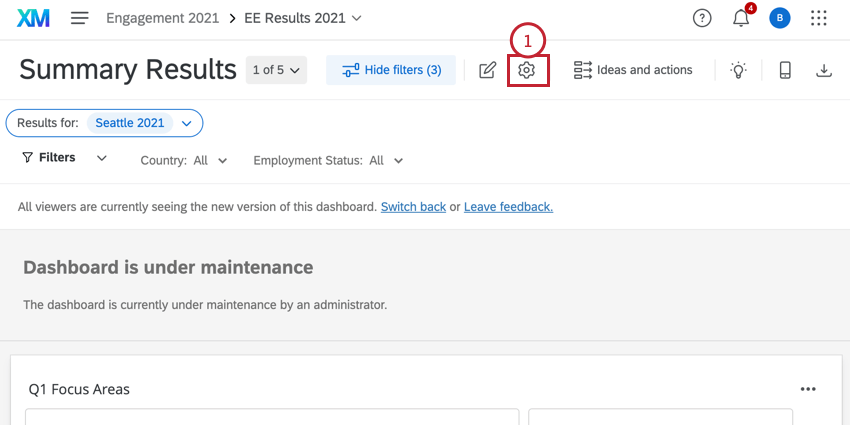
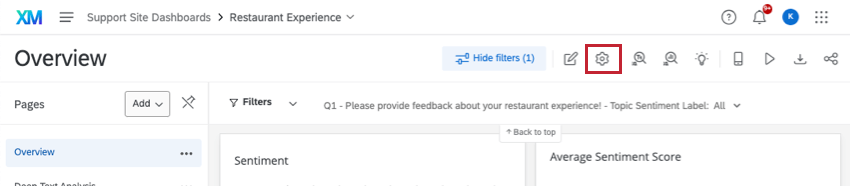
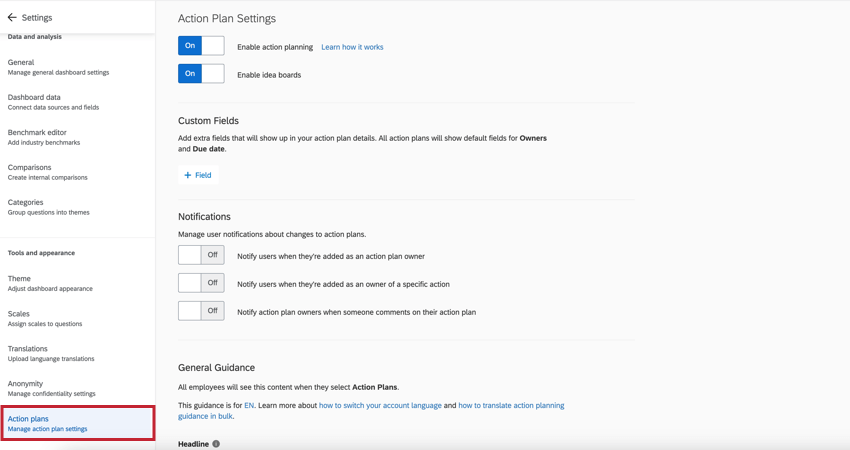
Dans la section Plans d’action des paramètres de votre tableau de bord, vous pouvez personnaliser les éléments de votre ensemble de données pour lesquels il est possible d’élaborer des plans d’action. Vous pouvez également ajouter des informations et des champs supplémentaires qui apparaîtront lorsque les utilisateurs de votre tableau de bord créeront des plans d’action.
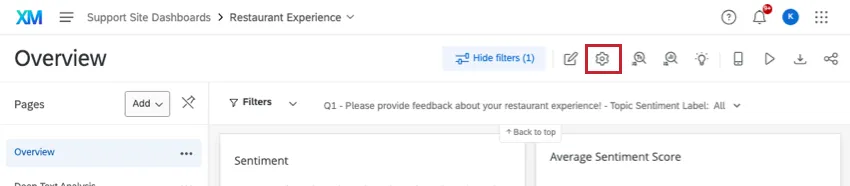

Astuce : Les modifications apportées sur cette page sont automatiquement enregistrées.
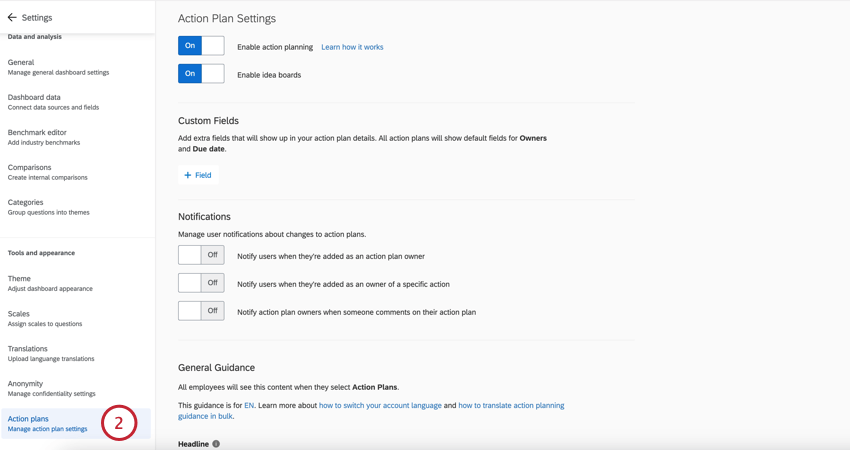
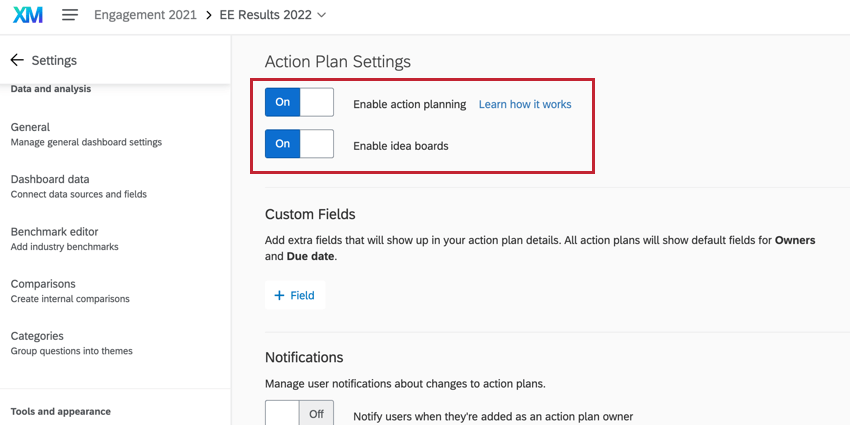
Paramètres du plan d’action

- Activer le plan d’action: Active la fonctionnalité de plan d’action pour le tableau de bord.
- Activer les tableaux d’idées: Active les tableaux d’idées d’action. Il n’est pas nécessaire d’activer le plan d’action dans votre tableau de bord pour utiliser les tableaux d’idées d’action, bien que cela soit recommandé.
Champs disponibles
Astuce : Seules les personnes ayant accès à l’édition d’un tableau de bord peuvent décider quelles questions ou catégories d’enquête peuvent être utilisées pour le plan d’action.
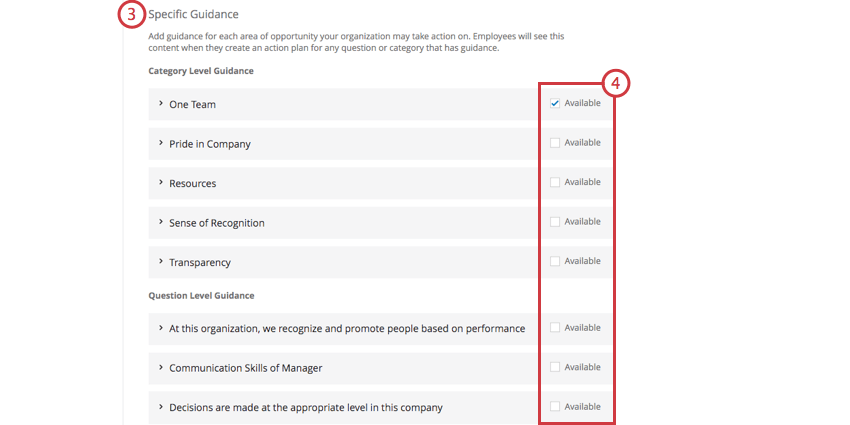
L’un des principaux atouts du plan d’action est la possibilité de le baser sur des informations et des catégories spécifiques de l’enquête. Dès que vous identifiez dans votre tableau de bord des points de données qui mériteraient d’être améliorés, vous pouvez créer des plans d’action pour combler ces lacunes.
Rendre les articles indisponibles
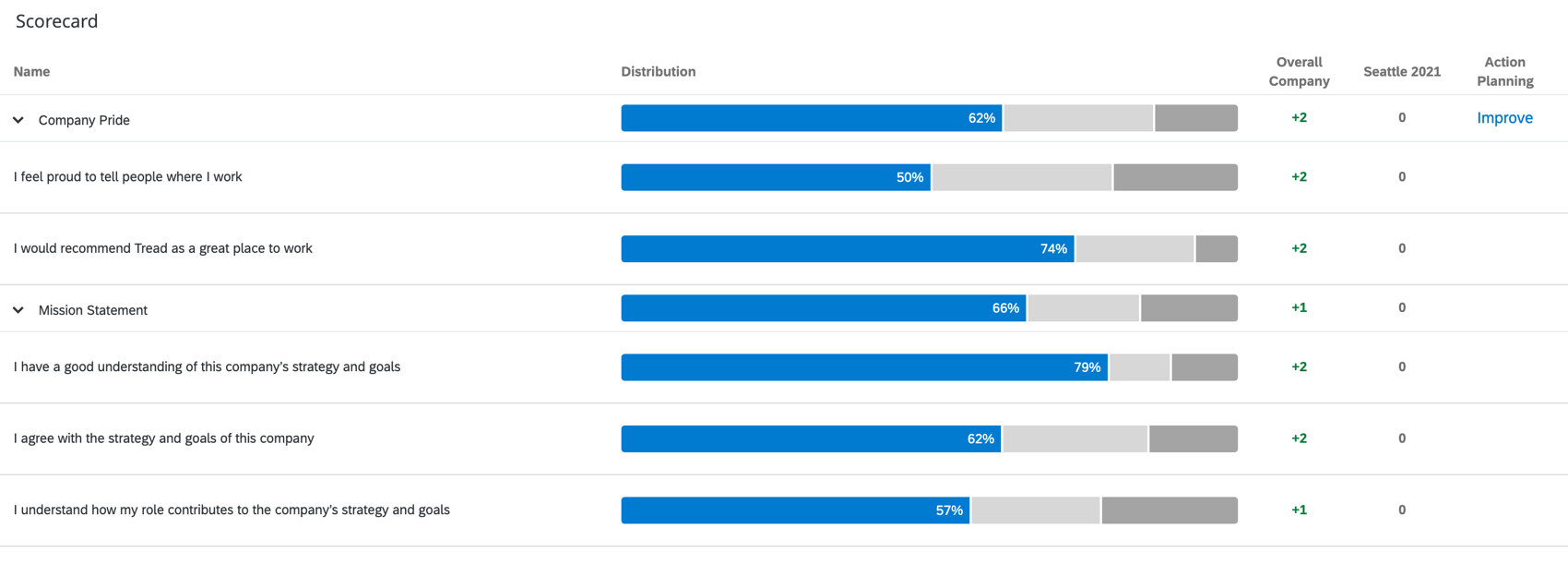
Si la case Disponible n’est pas cochée, cela signifie que les managers ne peuvent pas générer de recommandations ou ajouter un plan d’action pour cette catégorie ou cette question. Vous pouvez procéder de la sorte lorsque l’élément de l’Enquête n’est pas un élément sur lequel le Manager peut agir ou qui est hors de son contrôle.
Lorsqu’un élément n’est pas disponible pour le plan d’action, le bouton Améliorer disparaît du widget.

En outre, lorsqu’un élément n’est pas disponible pour la planification d’action, vous ne pourrez pas le sélectionner lors de la création d’un plan d’action.
Création de champs personnalisés
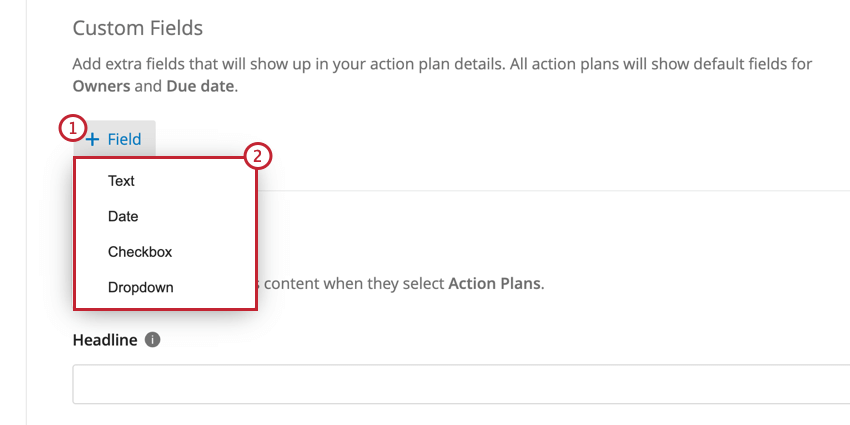
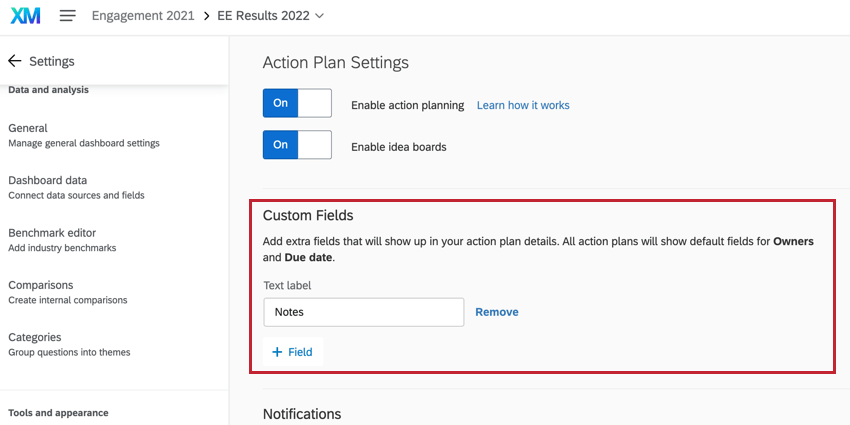
Par défaut, tous les plans d’action ont un champ pour les propriétaires et la date d’échéance du plan. Toutefois, si vous souhaitez ajouter des champs supplémentaires que les Utilisateurs du plan d’action doivent remplir, vous pouvez effectuer les modifications suivantes dans la section des plans d’action des paramètres de votre tableau de bord.

-
- Texte: Type de champ dans lequel l’utilisateur peut taper une réponse ouverte. Lorsqu’il est utilisé dans les rapports du plan d’action, ce champ agit comme un champ de texte ouvert.
- Date: Champ dans lequel l’utilisateur peut saisir une date. Lorsqu’il est utilisé dans les rapports des plans d’action, ce champ se comporte comme un champ de date.
- Case à cocher: Un champ qui fonctionne comme une question à choix multiple où l’utilisateur sélectionne une ou plusieurs options à l’aide de cases à cocher. Lorsqu’il est utilisé dans les rapports de plan d’action, il agit comme un ensemble de textes/ensemble de textes à réponses multiples.
- Dropdown(liste déroulante) : Un champ qui fonctionne comme une question à choix multiple où l’utilisateur sélectionne une ou plusieurs options à l’aide d’un menu déroulant. Lorsqu’il est utilisé dans les rapports de plan d’action, il agit comme un ensemble de textes/ensemble de textes à réponses multiples.
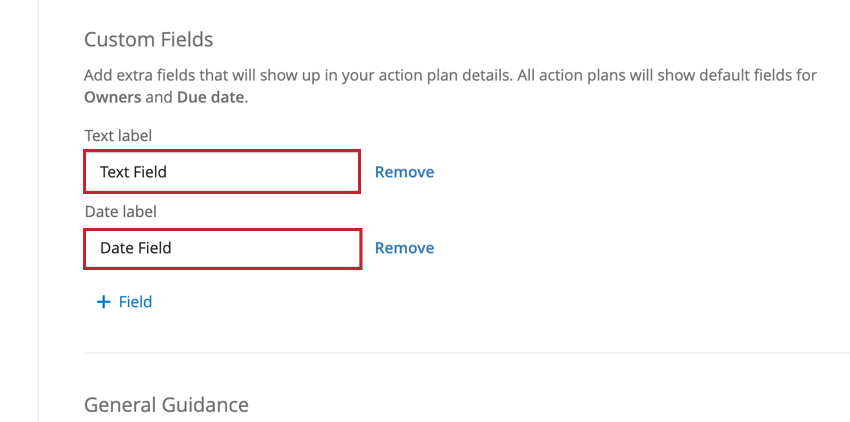
Attention : Pour les champs Texte et Date, vous devez spécifier une étiquette pour le champ. Ce nom s’appliquera au champ que les utilisateurs verront quant ils créeront un plan d’action. Pour ajouter une étiquette à un champ, saisissez-la dans la zone d’étiquette associée au champ.

Cases à cocher et champs déroulants
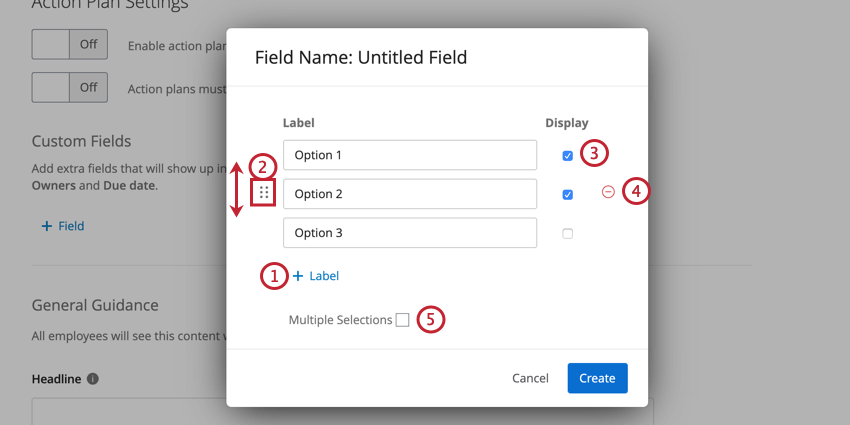
Les champs avec une case à cocher et de liste déroulante sont configurés de la même manière. Après avoir ajouté l’un de ces champs, vous verrez un deuxième écran pour personnaliser le champ. Vous avez différentes options de personnalisation :
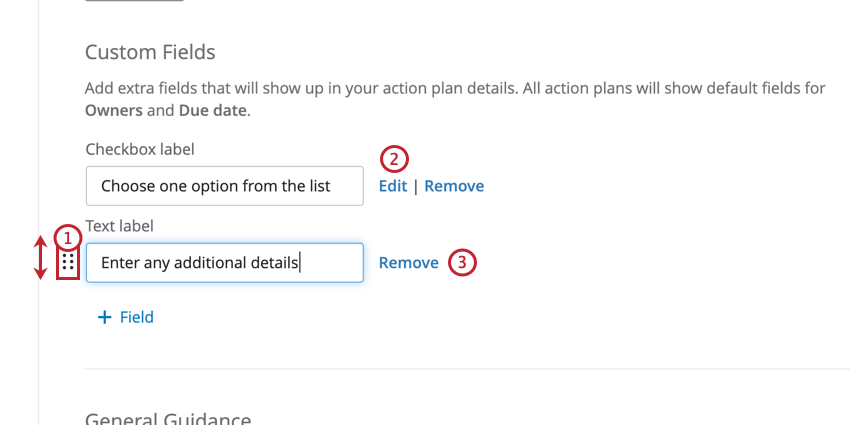
Gestion des champs personnalisés
Vous pouvez effectuer les actions suivantes sur vos champs personnalisés :

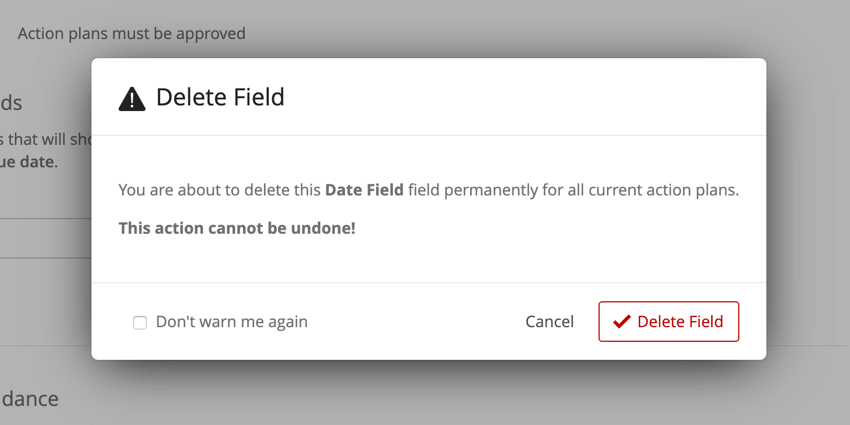
Astuce : Après avoir cliqué sur Supprimer, vous serez invité à confirmer votre décision. Une fois qu’un champ est supprimé, toutes les données associées à ce champ sont également supprimées et ne seront plus récupérables !

Notifications
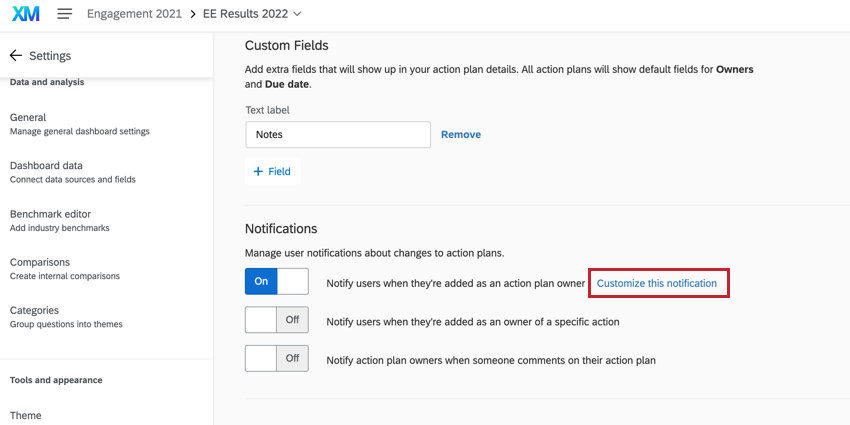
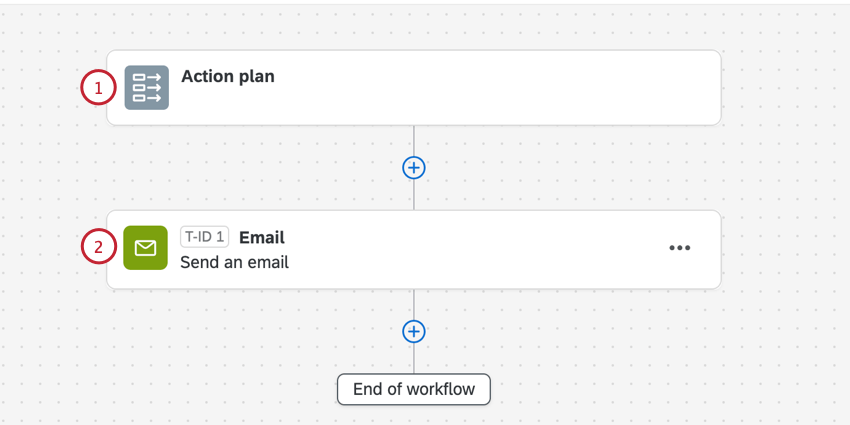
Les Utilisateurs du plan d’action permettent aux utilisateurs d’être avertis par courrier électronique lorsqu’ils se voient confier la responsabilité d’une action ou lorsqu’ils reçoivent des commentaires sur leur plan d’action. Ces notifications prennent la forme de flux de tâches e-mail dans votre manager de flux de travail global. Vous pouvez consulter et modifier ces flux de travail en cliquant sur Personnaliser cette notification.

Ces flux de travail contiennent :

Recommandations générales
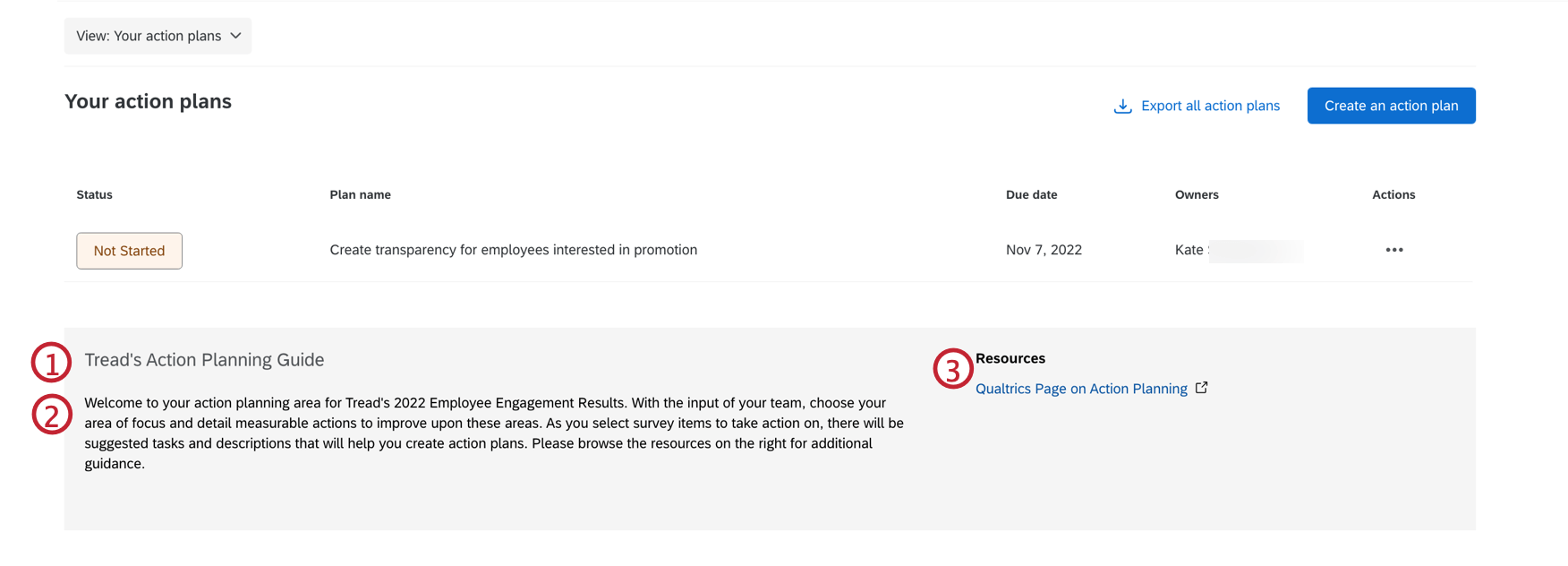
Dans la section “Orientations générales”, vous pouvez fournir à votre organisation des informations sur le plan d’action en général. Votre organisation le verra en bas de la page lorsqu’elle cliquera sur les plans d’action.
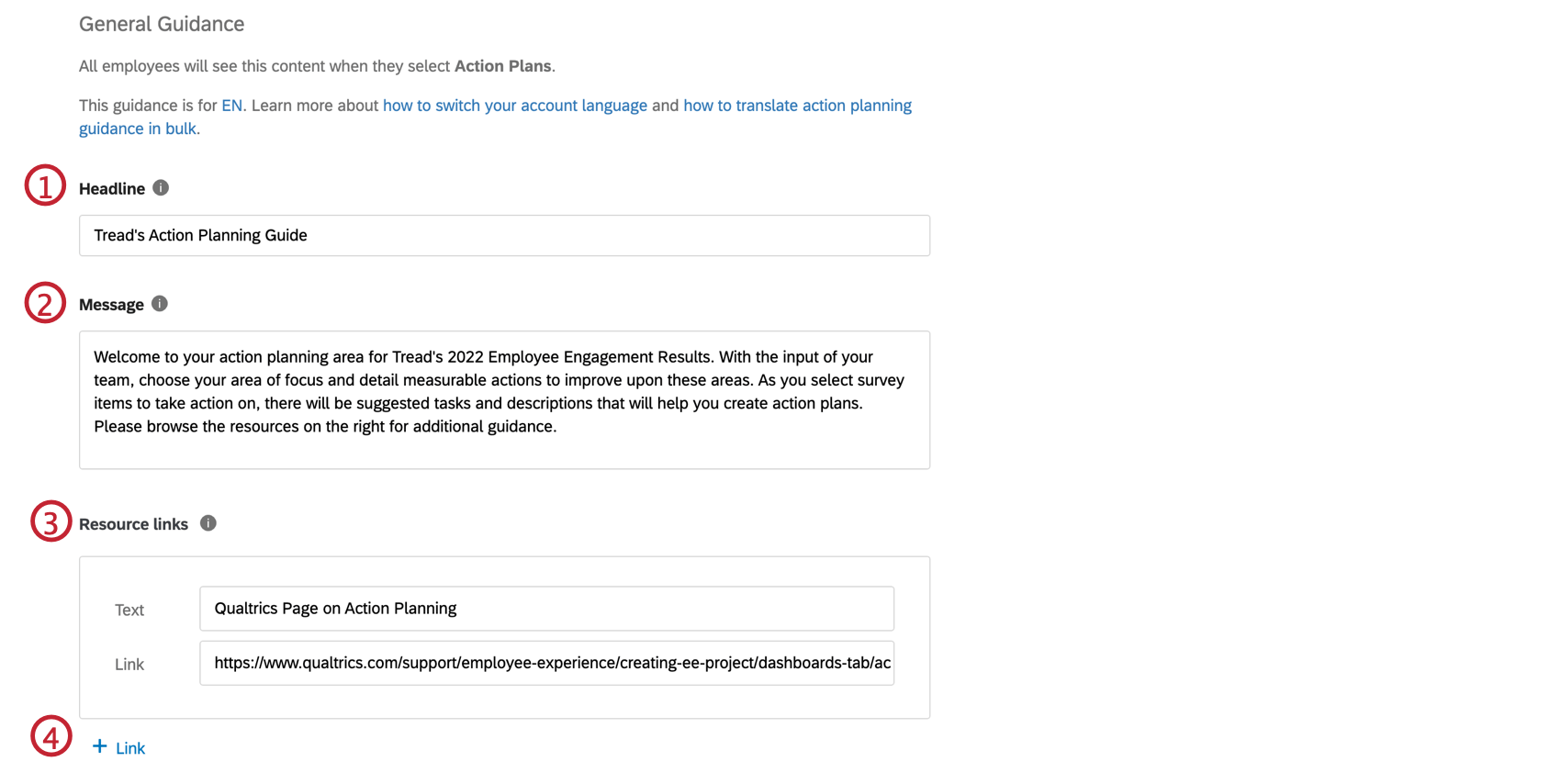
Astuce: Ce champ n’obéit pas aux sauts de ligne, au texte enrichi ou au HTML.
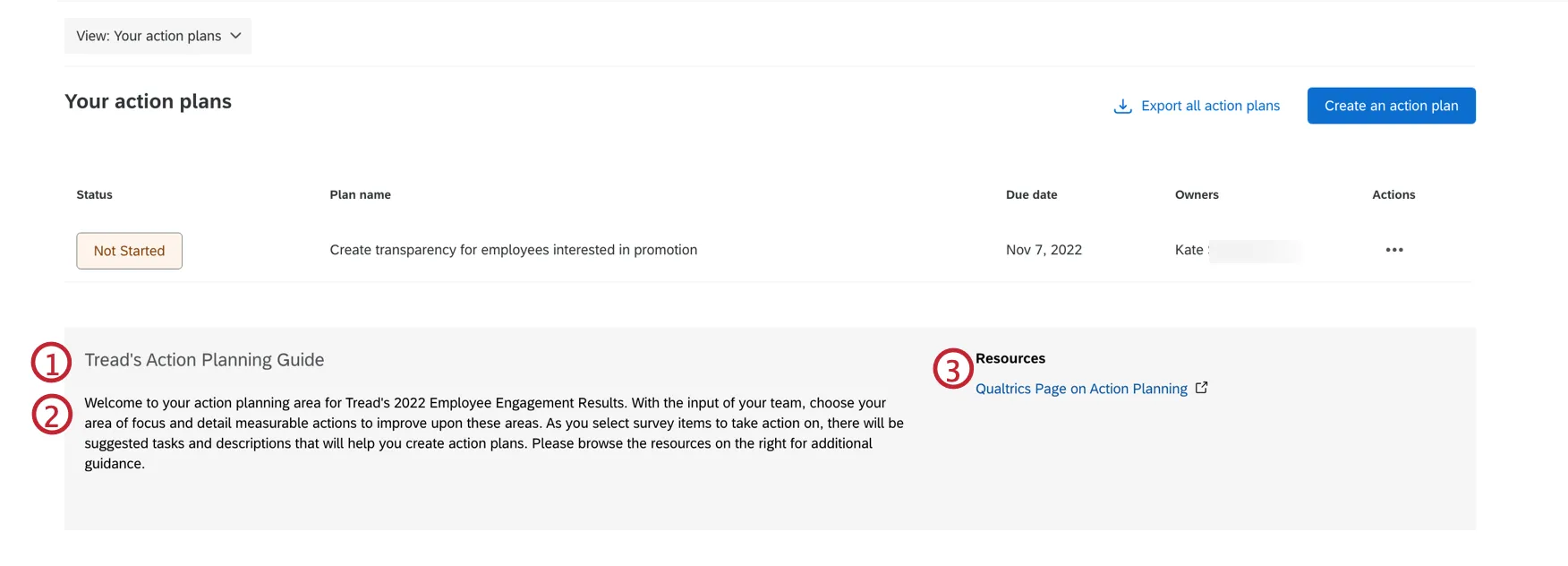
Voici à quoi ressemble chacun de ces champs pour vos utilisateurs, numérotés de la même manière que les étapes dans lesquelles ils apparaissent.
Recommandations spécifiques
Dans la section Orientations spécifiques, vous pouvez ajouter des orientations que le Manager verra lorsqu’il créera son plan d’action. Une fois que le Manager a associé son plan d’action à une catégorie ou à un élément de l’Enquête, il voit les actions suggérées, les liens vers les ressources et les autres conseils que vous lui fournissez dans son plan d’action pour l’aider à en créer un. Cette section vous permet également de manager les éléments de vos données d’enquête qui sont disponibles pour le plan d’action.
Vous pouvez ajouter des conseils spécifiques au niveau d’une catégorie (Conseils au niveau de la catégorie) et/ou des questions de l’enquête (Conseils au niveau de la question).
Astuce: Des conseils sur le niveau de la question ne peuvent être ajoutés que pour les questions mappées en tant que type de champ Number Set.
Astuce : chaque élément de l’enquête peut appartenir à plusieurs catégories. Si vous choisissez de fournir des conseils au niveau de la catégorie, il est préférable de vous assurer que les questions de l’enquête ne comportent qu’une seule catégorie ; dans le cas contraire, vous devrez décider des conseils à fournir pour ces questions.
Astuce : Si la case Disponible n’est pas cochée, cela signifie que les managers ne peuvent pas ajouter de plan d’action à cette catégorie ou à cette question. Vous pouvez procéder de la sorte lorsque l’élément de l’Enquête n’est pas un élément sur lequel le Manager peut agir ou qui est hors de son contrôle.
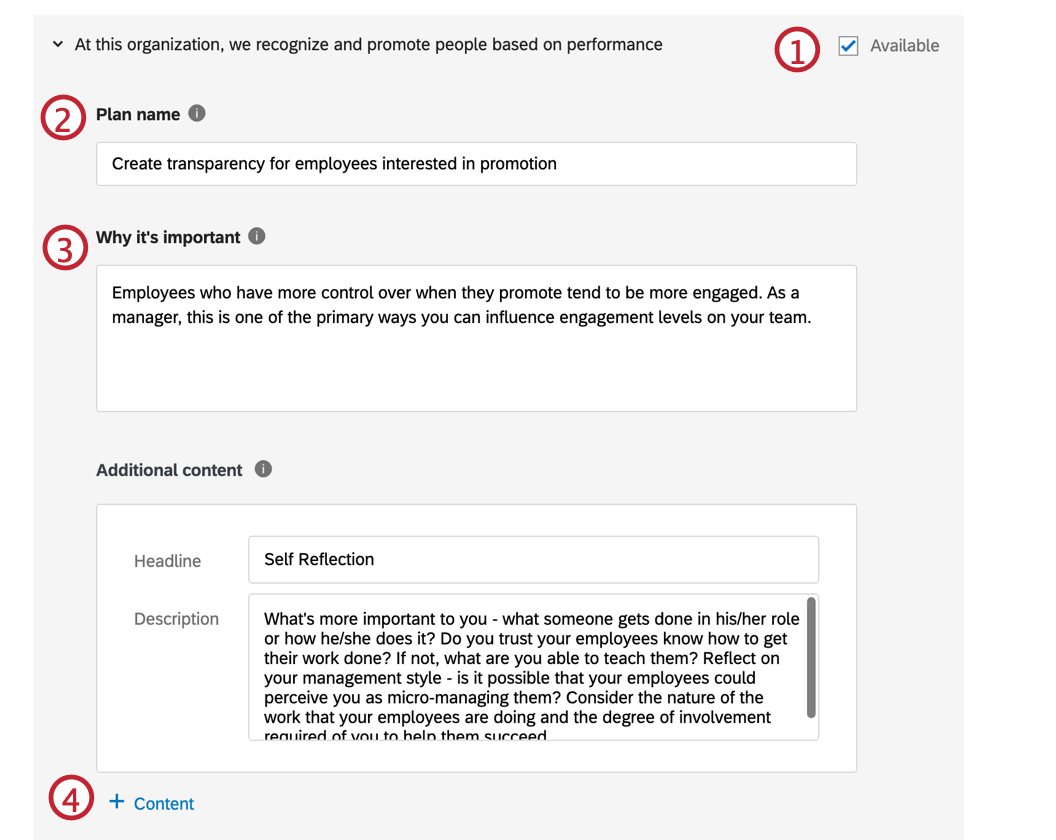

Astuce: Ce champ est facultatif, mais il s’affiche lorsqu’un Manager ajoute un plan d’action à partir du widget Domaines clés. Nous vous recommandons donc d’en ajouter un.
Astuce: Une fois que vous avez créé un plan d’action dans cette catégorie / question, ce contenu apparaît à droite sous l’importance que vous avez écrite à l’étape 3.
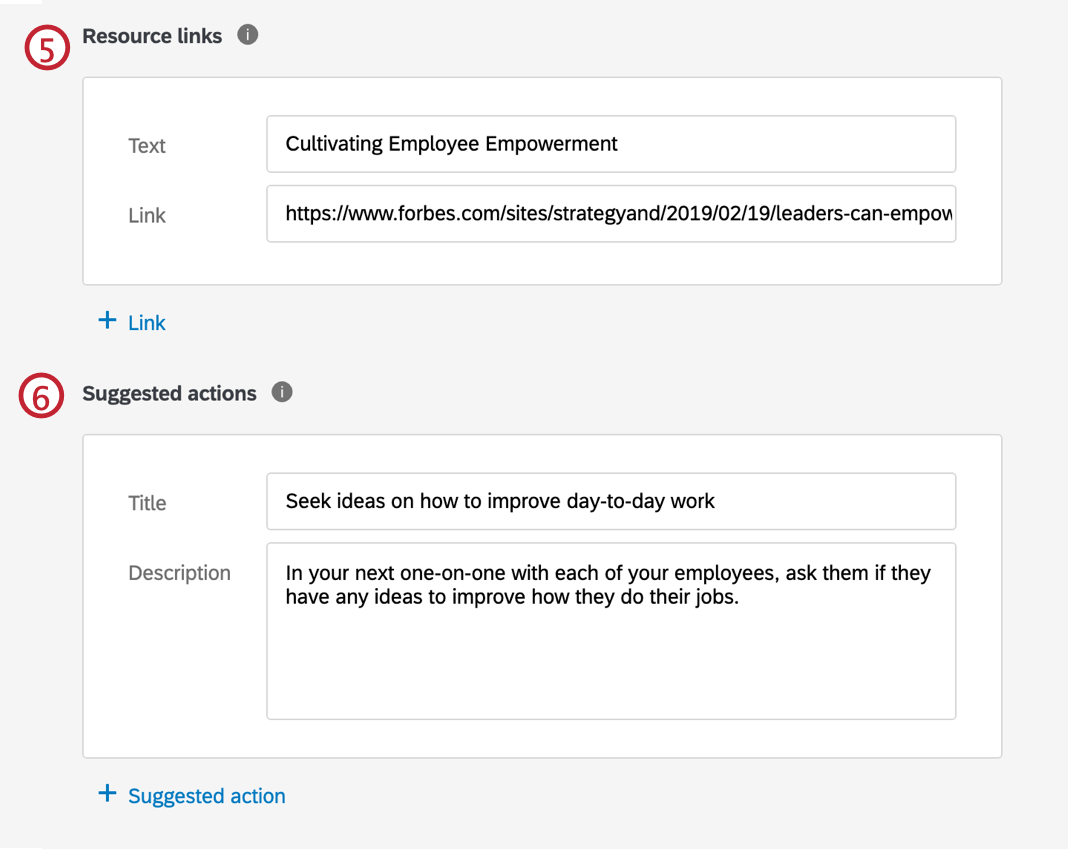
Astuce: Cliquez sur + Lien pour ajouter un autre lien.
Astuce: Cliquez sur Action suggérée pour ajouter une autre action suggérée.
Astuce: survolez un contenu, une action suggérée ou un lien de ressource et cliquez sur le signe moins ( – ) pour le supprimer.
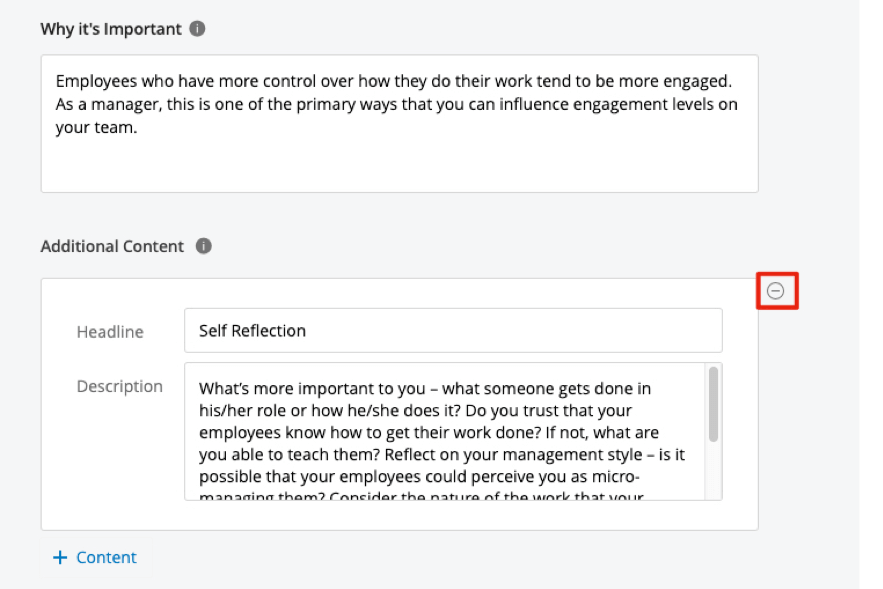

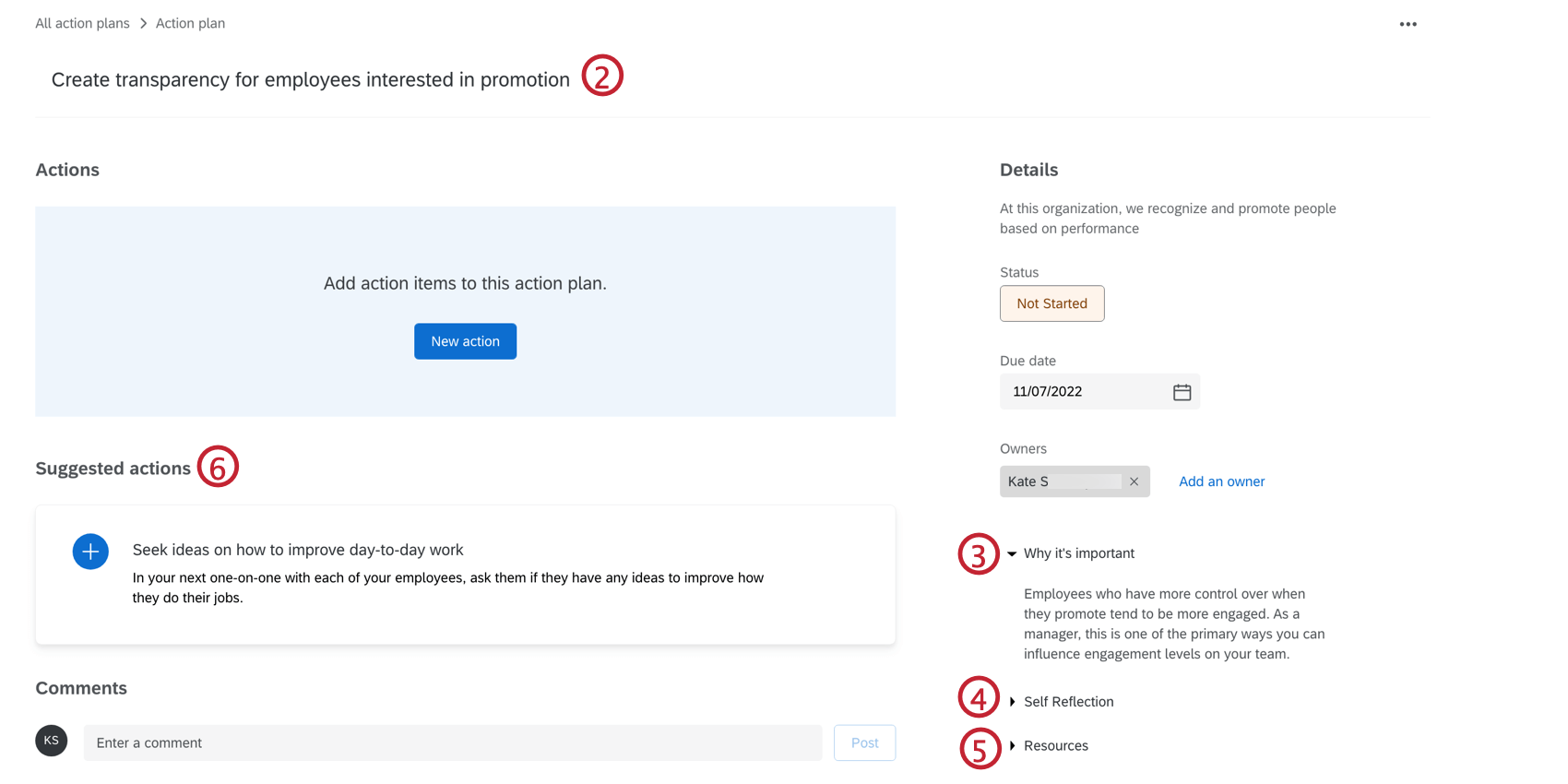
Voici à quoi ressemble une orientation spécifique lorsque vous créez un plan d’action.
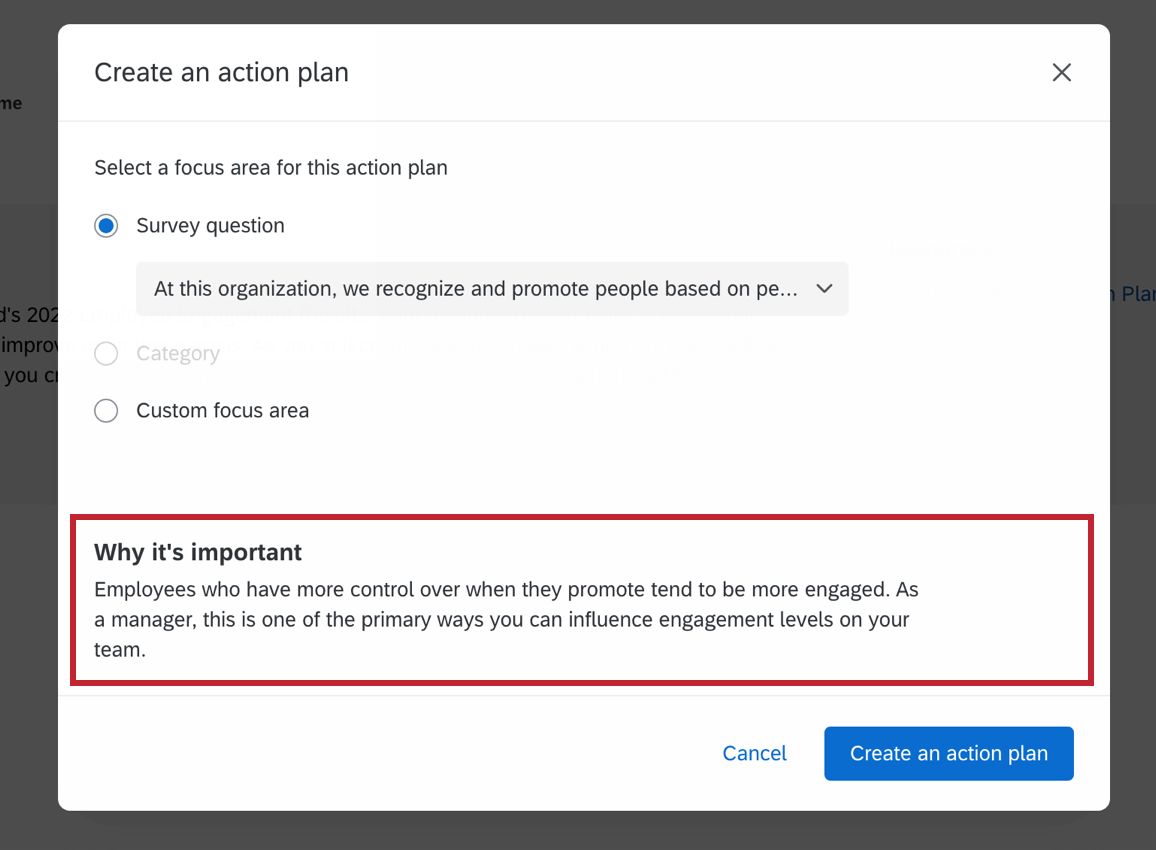
Voici à quoi ressemble chacun des champs après la création d’un plan d’action, numérotés de la même manière que les étapes dans lesquelles ils apparaissent.

C'est génial! Merci pour votre avis!
Merci pour votre avis!