Création de plans d'action (EX)
Contenus de cette page
À propos des plans d'action
Les plans d'action sont des initiatives que vous pouvez créer sur la base de vos domaines d'engagement les plus faibles. Cette page d'aide a pour but d'aider les utilisateurs du plan d’action à rechercher, créer, mettre à jour et exporter des plans d’action.
Astuce : Cette page décrit les fonctionnalités disponibles pour les projets Engage, Pulse et Lifecycle. Pour plus de détails sur chaque projet, voir Types de projets d'expérience collaborateur.

Attention : si des hiérarchies d’organisation sont modifiées ou créées après la création des plans d'action, ces derniers ne seront pas mis à jour avec les nouvelles informations relatives à la hiérarchie d’organisation, à moins que vous n'accédiez à la rubrique « Outils des participants » et que vous ne sélectionniez l'option « Mettre à jour tous les plans d'action avec les métadonnées actuelles ».

Attention : Cette fonction n'est pas compatible avec la Séparation des données.
Visualisation des plans d'action
Vous pouvez consulter vos propres plans d'action ou filtrer par Hiérarchie d'organisation pour consulter les plans d'action d'autres personnes de votre organisation.
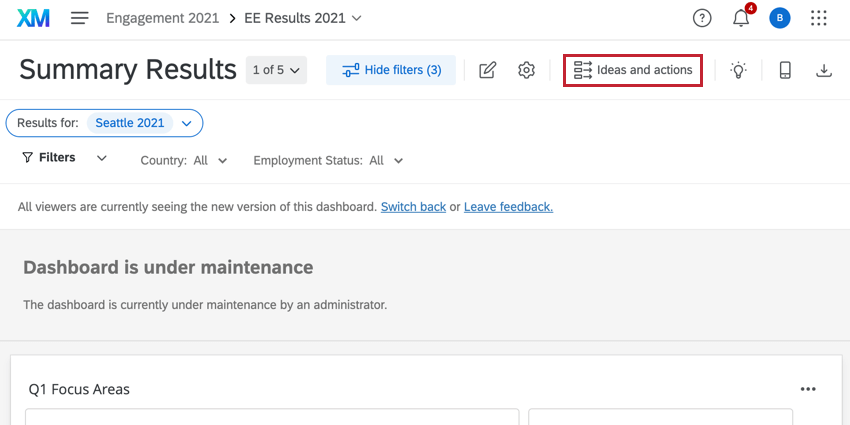
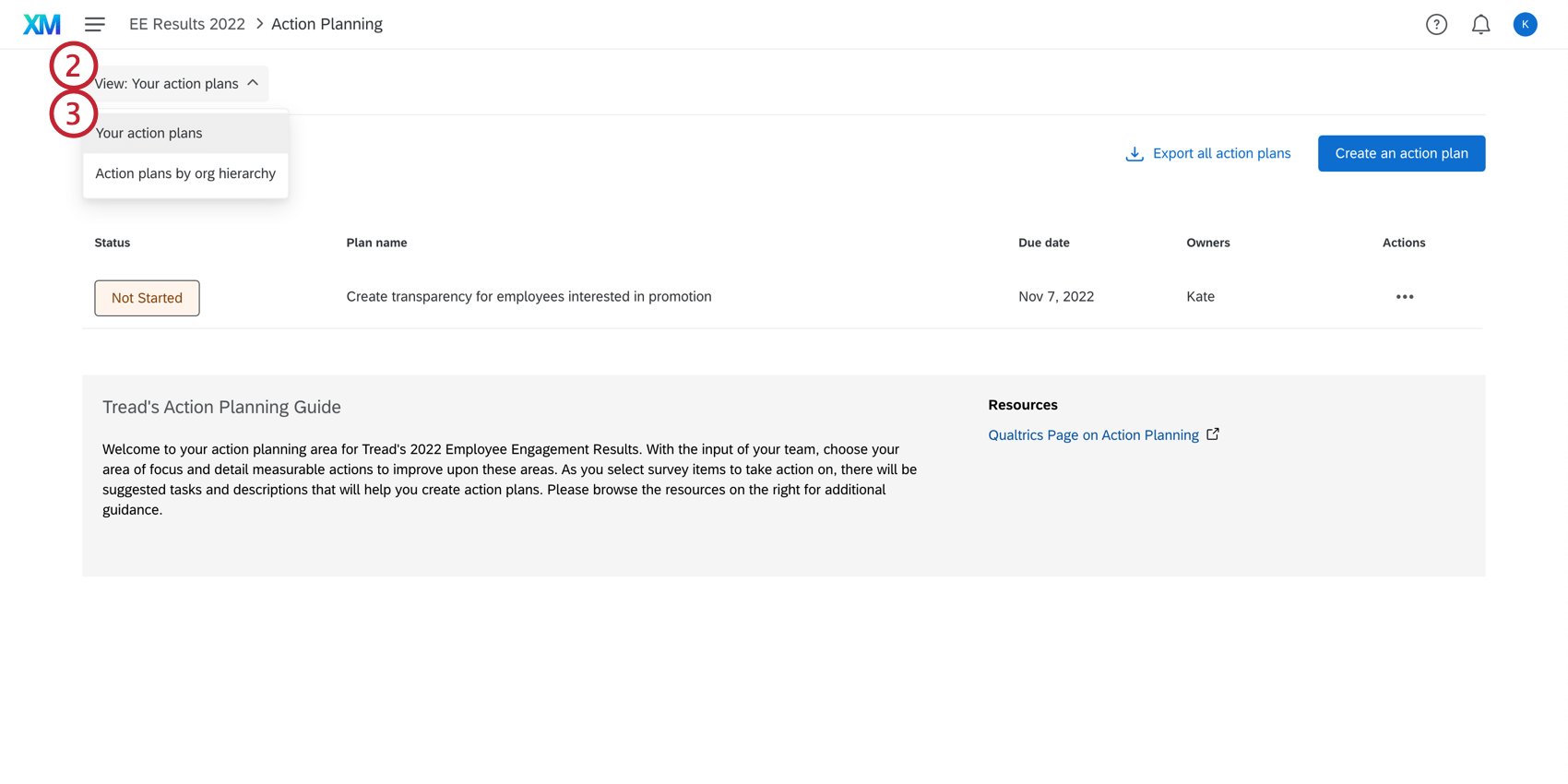
Attention : Si le propriétaire du plan d'action est un délégué, le plan d'action n'apparaîtra pas ici. Le plan d'action doit plutôt être attribué à un participant ou à un manager du projet.
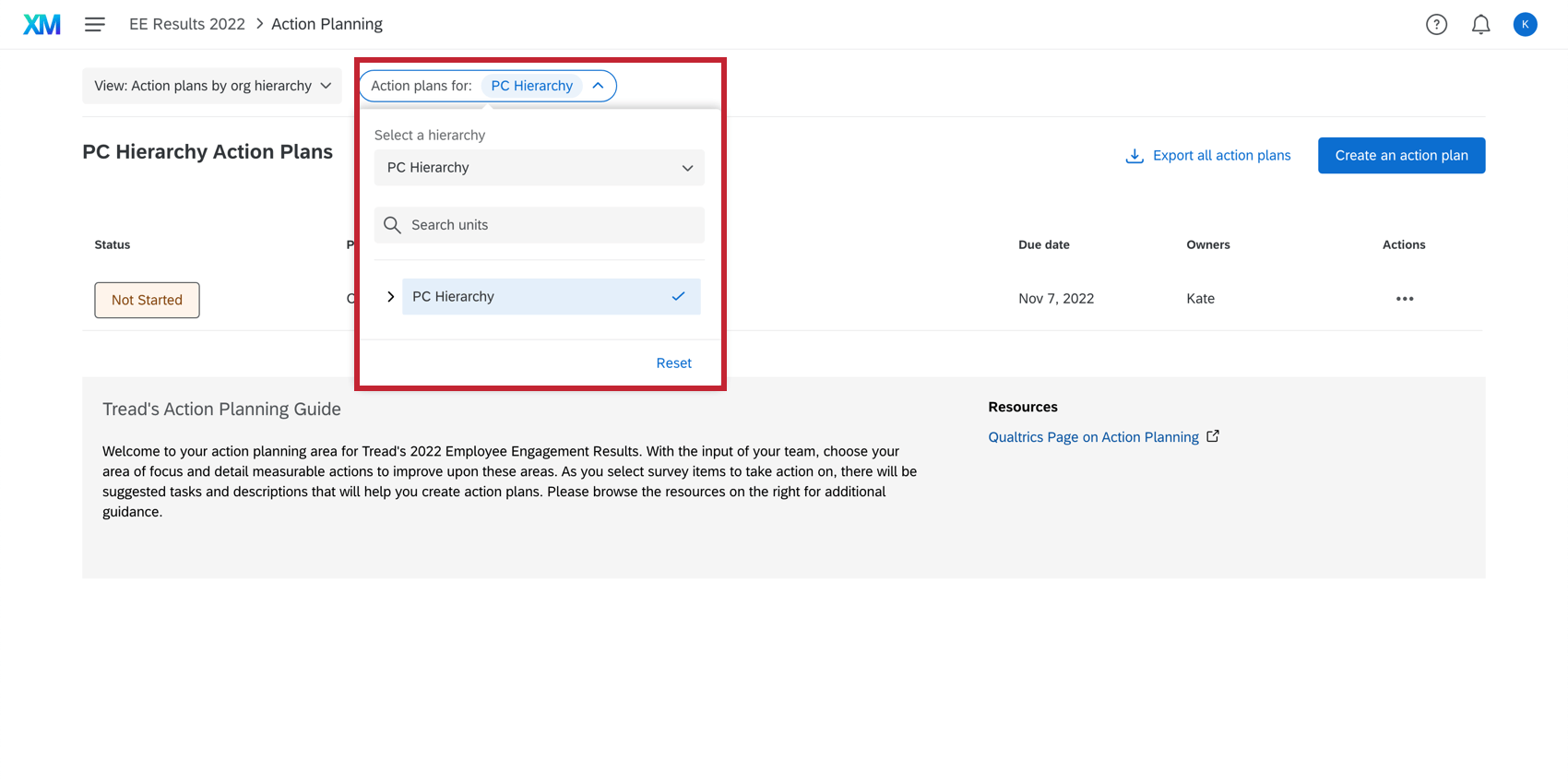
Astuce : lorsque vous sélectionnez un niveau hiérarchique d’organisation, les plans d'action associés à ce niveau s'affichent. Il n'y a pas de récapitulation des plans d'action dans la fenêtre modale Plan d'action, ce qui est différent du filtre de la hiérarchie d'organisation dans les tableaux de bord. Par exemple, si vous avez la structure hiérarchique organisationnelle Amérique du Nord > ; États-Unis d'Amérique > ; Utah, et que le plan d'action existe dans l'unité Utah, la sélection de l'unité Amérique du Nord ne vous montrera pas le plan d'action de l'Utah. Vous devez sélectionner l'unité Utah dans le filtre Hiérarchie d'organisation pour voir les plans d'action de l'Utah.
Astuce : pour déterminer les éléments de la hiérarchie sur lesquels les participants peuvent appliquer un filtre, modifiez leurs autorisations d'accès au tableau de bord. Voir la page Autorisations pour les options de restriction des données.
Création de plans d’action
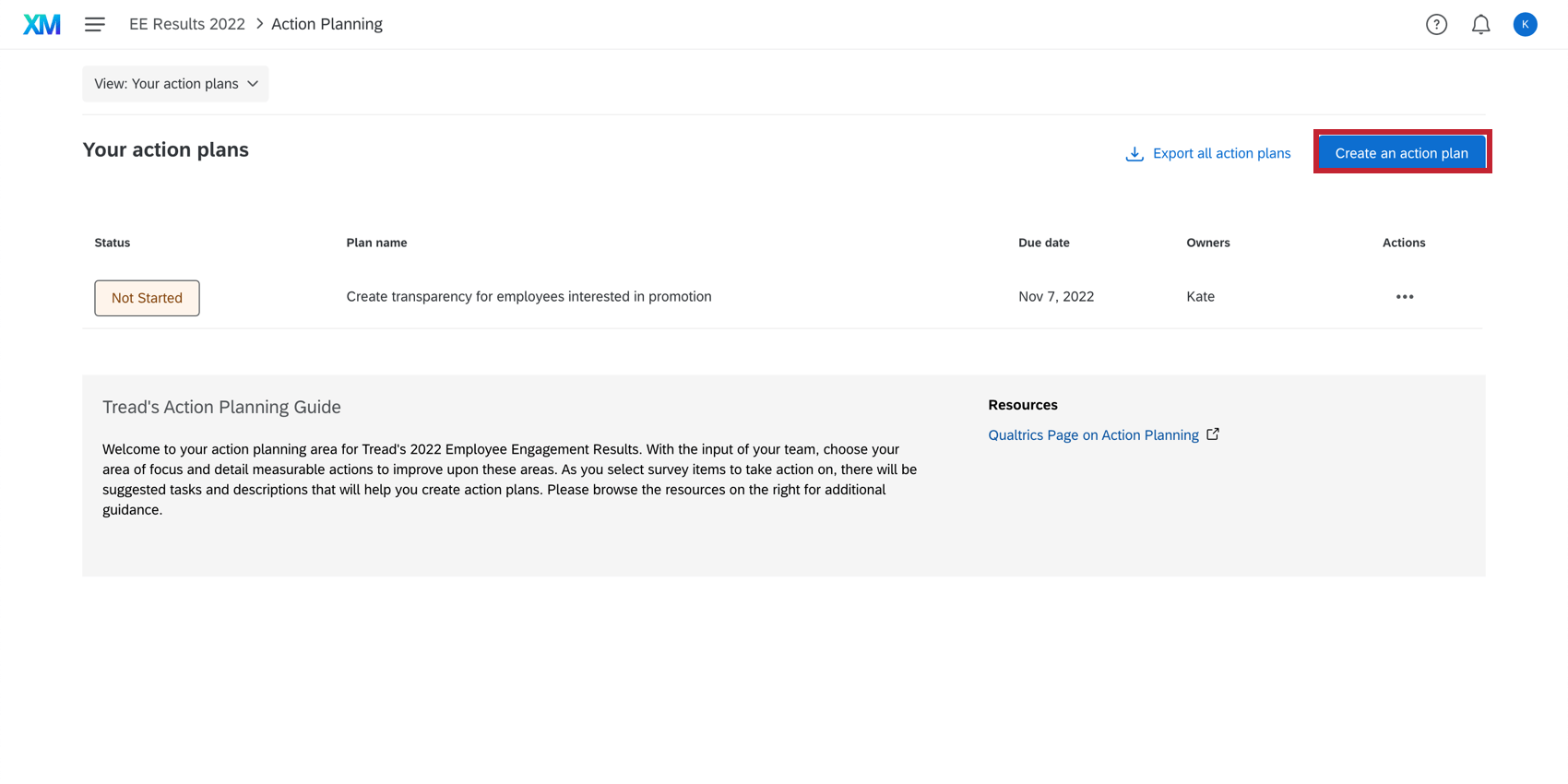
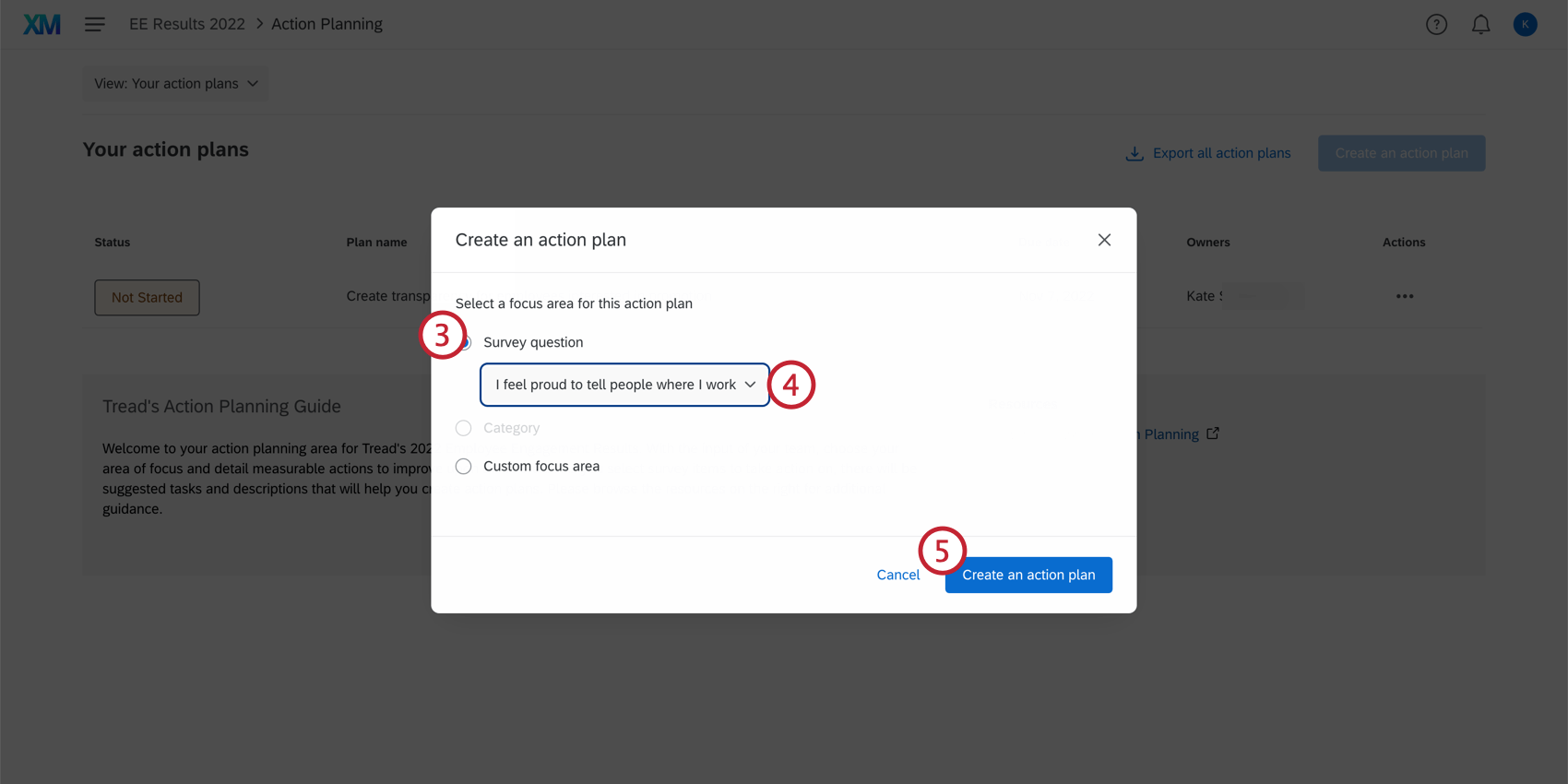
Astuce : Si vous avez choisi une question ou une catégorie pour laquelle vous avez rempli la case " Conseils spécifiques", vous trouverez des conseils dans le plan d'action, y compris des suggestions de tâches et des liens vers des ressources. Les managers peuvent modifier les tâches suggérées, le titre et la description après avoir créé le plan d'action.
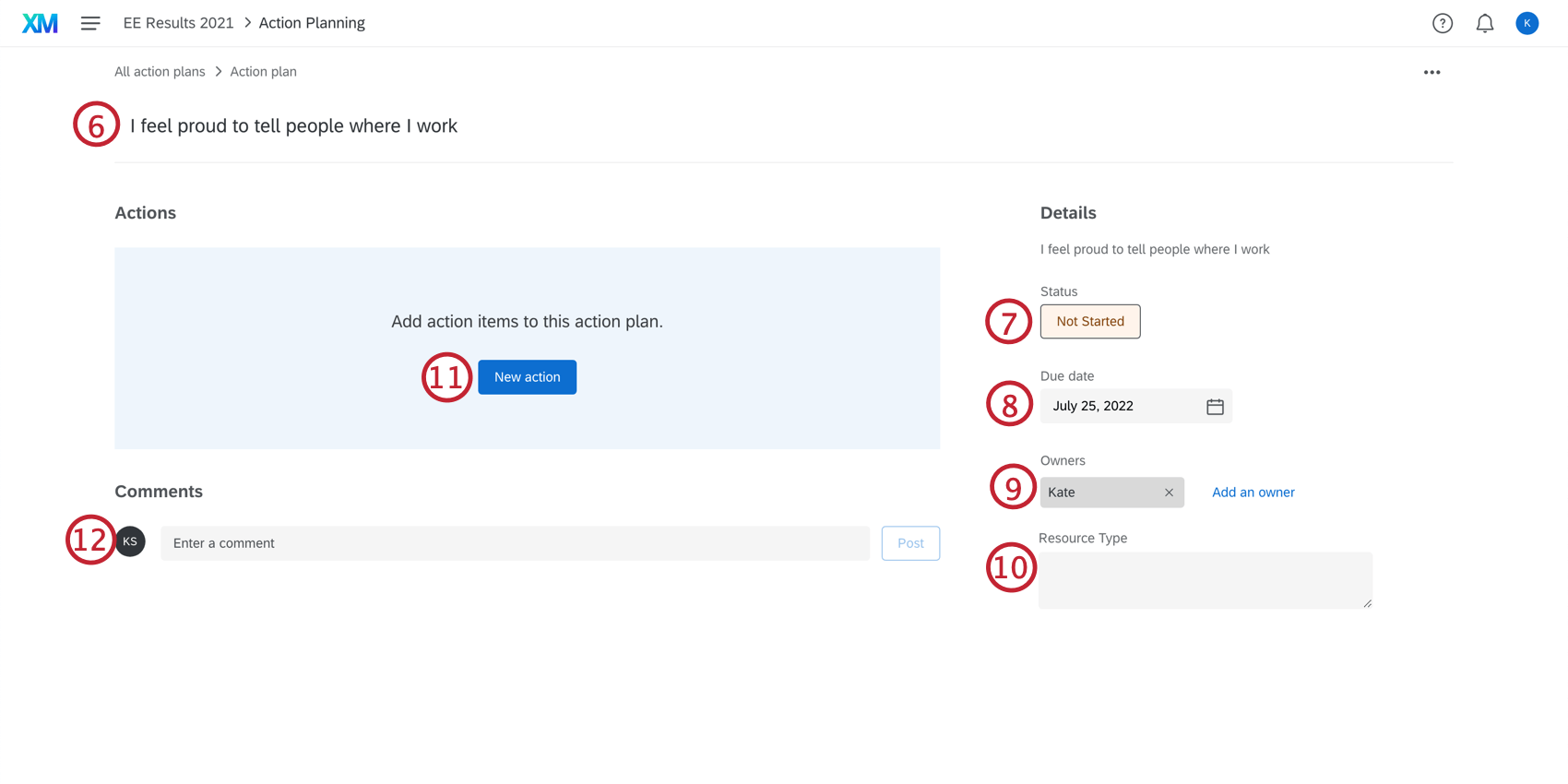
Attention : le nombre maximal de caractères autorisé pour le titre d'un plan d'action ainsi que pour le titre d'une action individuelle est de 255 caractères.
Astuce : la hiérarchie d’organisation est définie automatiquement en fonction du responsable du plan d'action. Par exemple, tout plan d'action appartenant à Jane Smith apparaîtra lorsque l'on sélectionnera "Jane Smith" dans le filtre de hiérarchie.
- Titre
- Description
- Date d'échéance
- Propriétaires
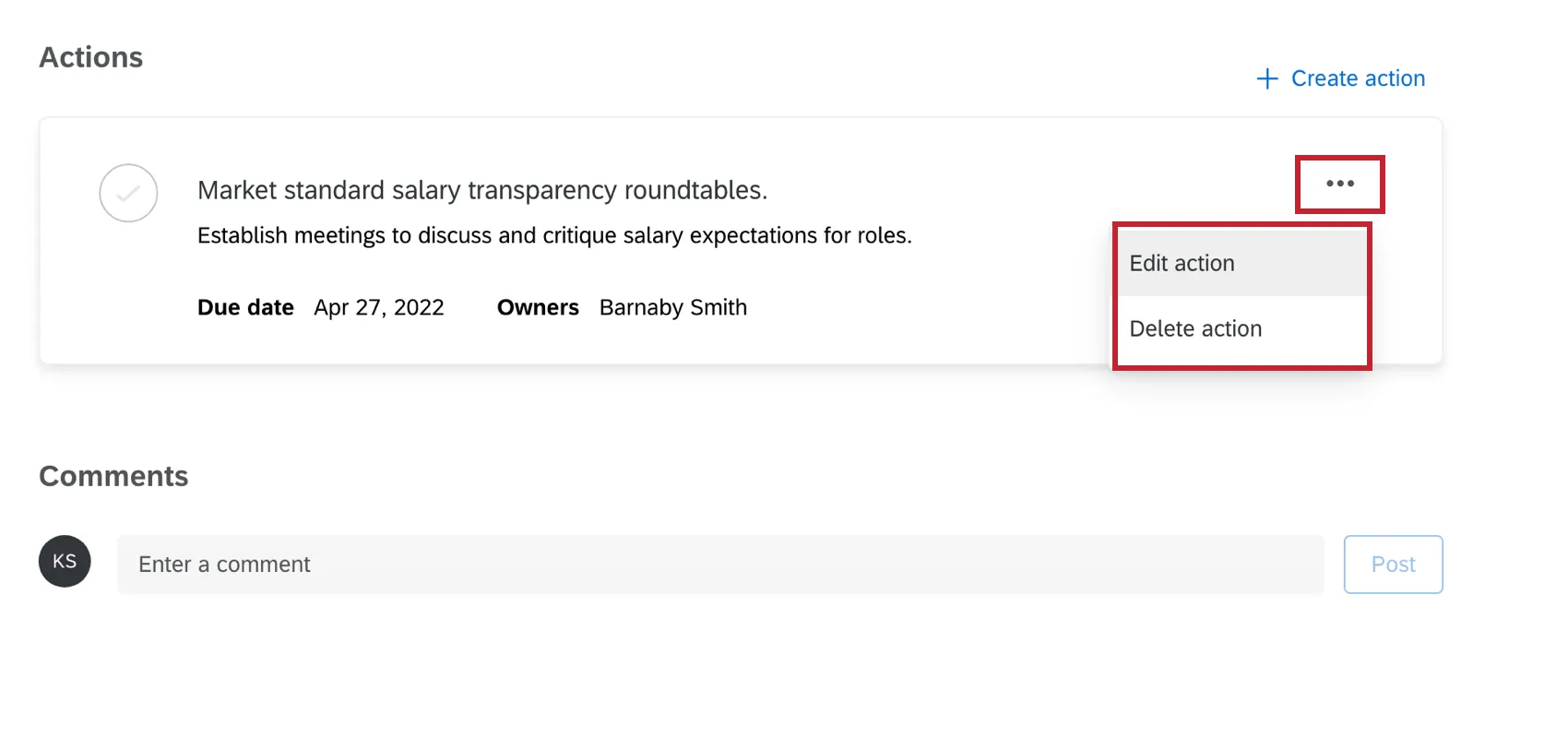
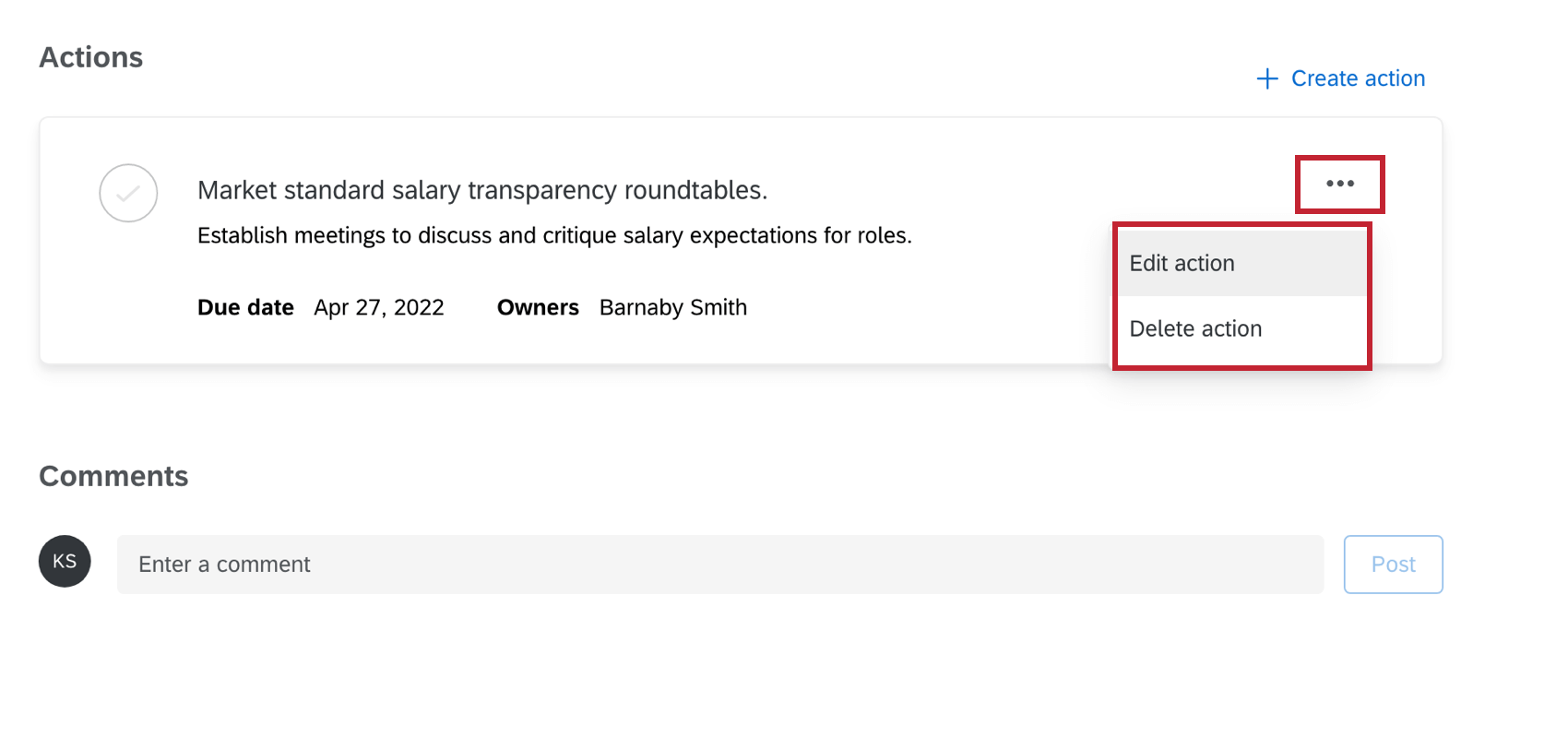
Astuce : pour modifier ou supprimer une sous-tâche, cliquez sur les points dans le coin supérieur droit.
Astuce : Si vous cliquez sur les points en haut à droite du plan d'action, vous pouvez copier, supprimer ou exporter le plan d'action.

Recommandations d'actions personnalisées
Remarque : cette section décrit les fonctionnalités disponibles pour les projets « Engagement », « Lifecycle » et « Pulse ». Pour plus de détails sur chaque projet, voir Types de projets d'expérience collaborateur.
Vous est-il déjà arrivé de recevoir les résultats de l'EX et de ne pas savoir comment avoir un impact significatif ? Les recommandations d'action personnalisées utilisent l'IA pour aider les managers et les dirigeants à identifier les domaines d'amélioration, à prendre des mesures et à comprendre l'impact sur leur équipe. Pour ce faire, analyse les résultats des enquêtes, les commentaires libres et les informations de profil afin de proposer des suggestions fondées sur les données et adaptées au contexte de chaque équipe. De plus, les recommandations d'actions personnalisées s'appuient sur les pratiques établies et les ressources de votre organisation, déjà intégrées dans le plan d'action guidé de votre tableau de bord, afin de vous proposer des suggestions très pertinentes et sur mesure, en adéquation avec la stratégie de votre entreprise.
Attention : par défaut, seuls les administrateurs de l'organisation ont accès aux recommandations d'actions personnalisées. Tous les autres utilisateurs doivent se voir attribuer un rôle lié au tableau de bord et disposer de cette autorisation, même s'ils en sont les propriétaires.
Ensemble d'actions personnalisées
Pour utiliser cette fonction , vous devez suivre toutes les étapes suivantes, dans l'ordre :
Votre organisation doit avoir activé le paramètre d'organisationEX Recommandations d'actions personnalisées. L'administrateur de l'organisation doit activer cette fonction.
Votre compte doit disposer de l'autorisation utilisateurEX Recommandations d'actions personnalisées . L'administrateur de l'organisation doit activer cette fonction.
Remarque : cette autorisation sera activée par défaut pourles types d'utilisateurs « Participants », « Administrateurs de l'organisation », « Administrateurs Employee Insights » et « Administrateurs EX ». Pour plus d'informations sur la modification et la configuration des types d'utilisateurs, consultez la section « Création d'un type d'utilisateur ».
Dans l'onglet participants, activez l'autorisationUtiliser les recommandations d'action personnalisées du tableau de bord pour votre rôle de participant.
Dans les paramètres de l'IA du Tableau de bord, activez les Recommandations d'actions personnalisées.
En outre, les éléments suivants doivent être configurés dans votre tableau de bord pour que vous puissiez utiliser les recommandations d'action personnalisées :
Astuce : toute indication ajoutée dans la section « Plan d'action » des paramètres du tableau de bord sera utilisée pour générer des recommandations. En outre, tout lien unique sera affiché à côté des recommandations d'action personnalisées. Pour plus d'informations sur la personnalisation des orientations, voir Personnalisation des orientations du plan d'action.
- Votre tableau de bord doit comporter au moins un des widgets suivants :
Remarque: les recommandations d'actions personnalisées ne sont pas compatibles avec les anciennes versions des widgets « Scorecard » et « Liste de questions ». Vous devez mettre à jour votre widget vers la dernière version en cliquant sur « Mettre à jour maintenant » pour pouvoir bénéficier de recommandations d'actions personnalisées.
Utilisation des recommandations d'action personnalisées
Suivez ces étapes pour utiliser des recommandations d'action personnalisées dans votre tableau de bord :
Assurez-vous que l'option Recommandations d'actions personnalisées est activée dans les paramètres de l'IA du Tableau de bord.
Accédez au widget (scorecard, liste de questions ou titres d'engagement) qui contient le domaine d'opportunité sur lequel vous souhaitez baser vos recommandations.
Astuce : l'option « Afficher la planification des actions » doit être activée dans les paramètres du widget.
Cliquez sur Générer une recommandation.
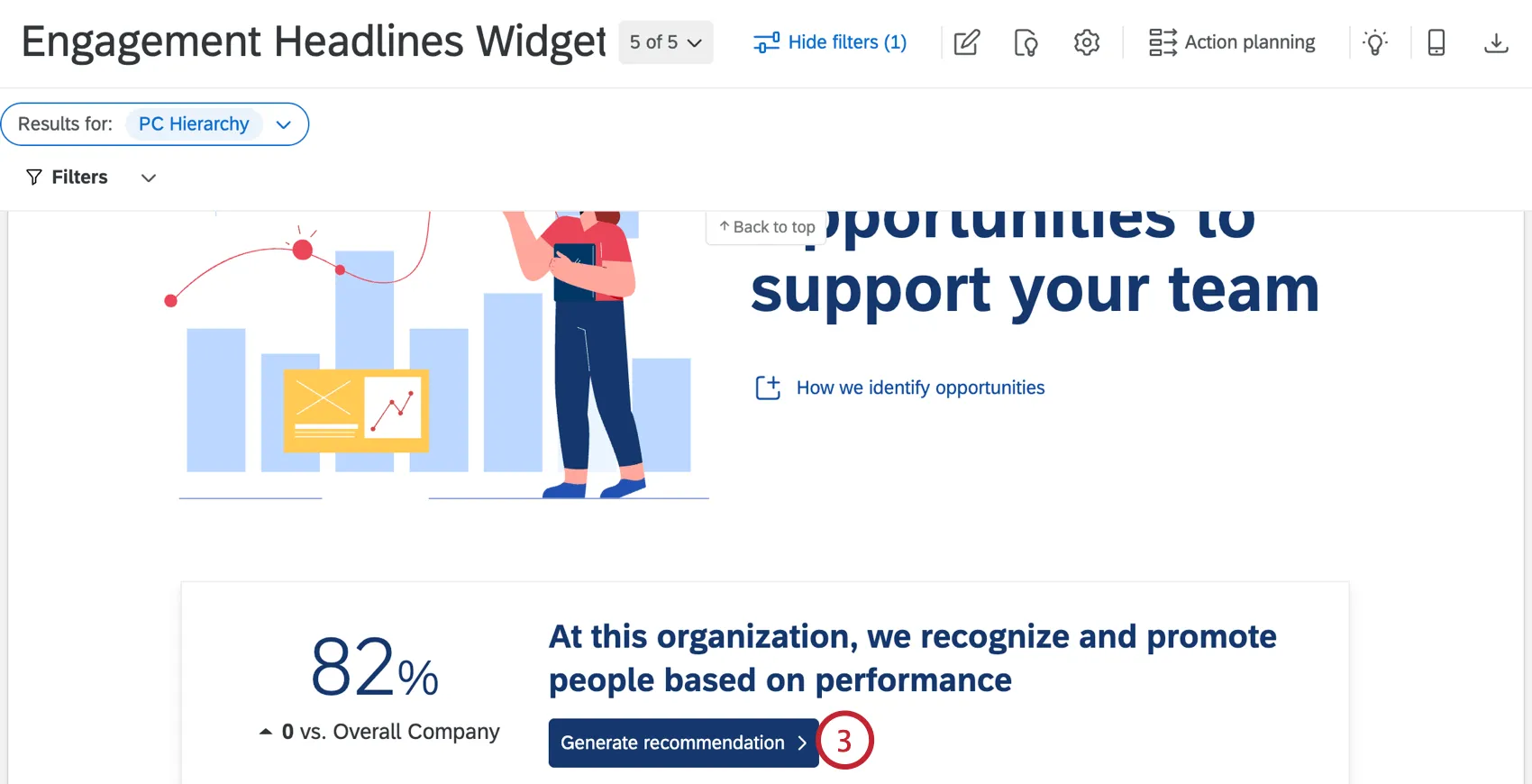
Astuce : Si ce bouton indique "Améliorer" à la place, les recommandations d'ensemble d'actions du Manager sont désactivées dans les paramètres du tableau de bord. Contactez le propriétaire du tableau de bord pour lui demander de l'activer. Si toutes les autorisations requises sont activées, vérifiez que vous n'utilisez pas une ancienne version du widget.
Cliquez sur Commencer.
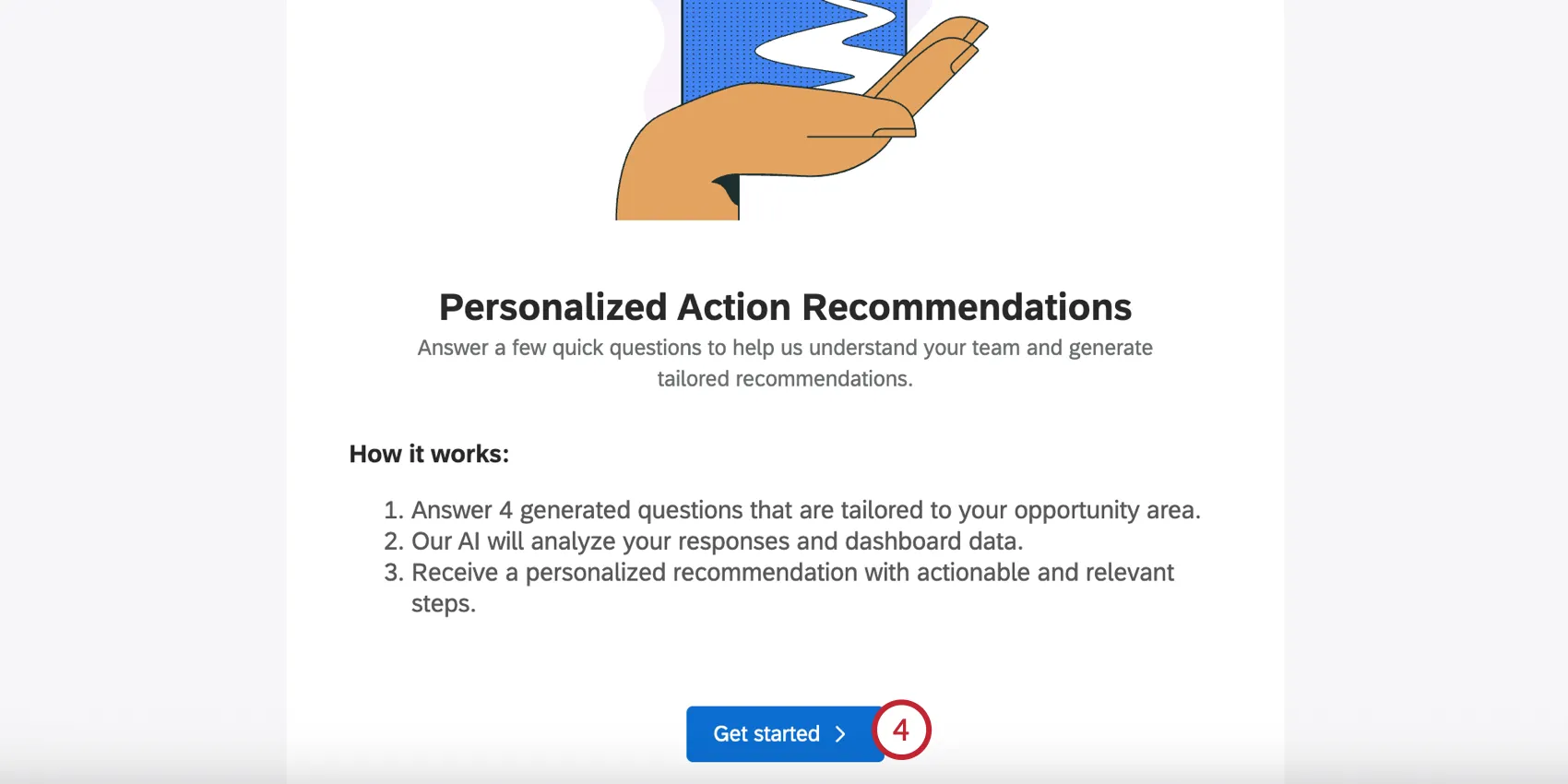
Qualtrics générera une enquête personnalisée de 4 questions à choix multiple pour aider à mieux comprendre le contexte de votre équipe. Cette enquête est générée sur la base des notations de votre enquête, des réponses aux commentaires ouverts et du nombre de réponses à l'enquête. Vous pouvez sélectionner des réponses multiples pour chaque question.
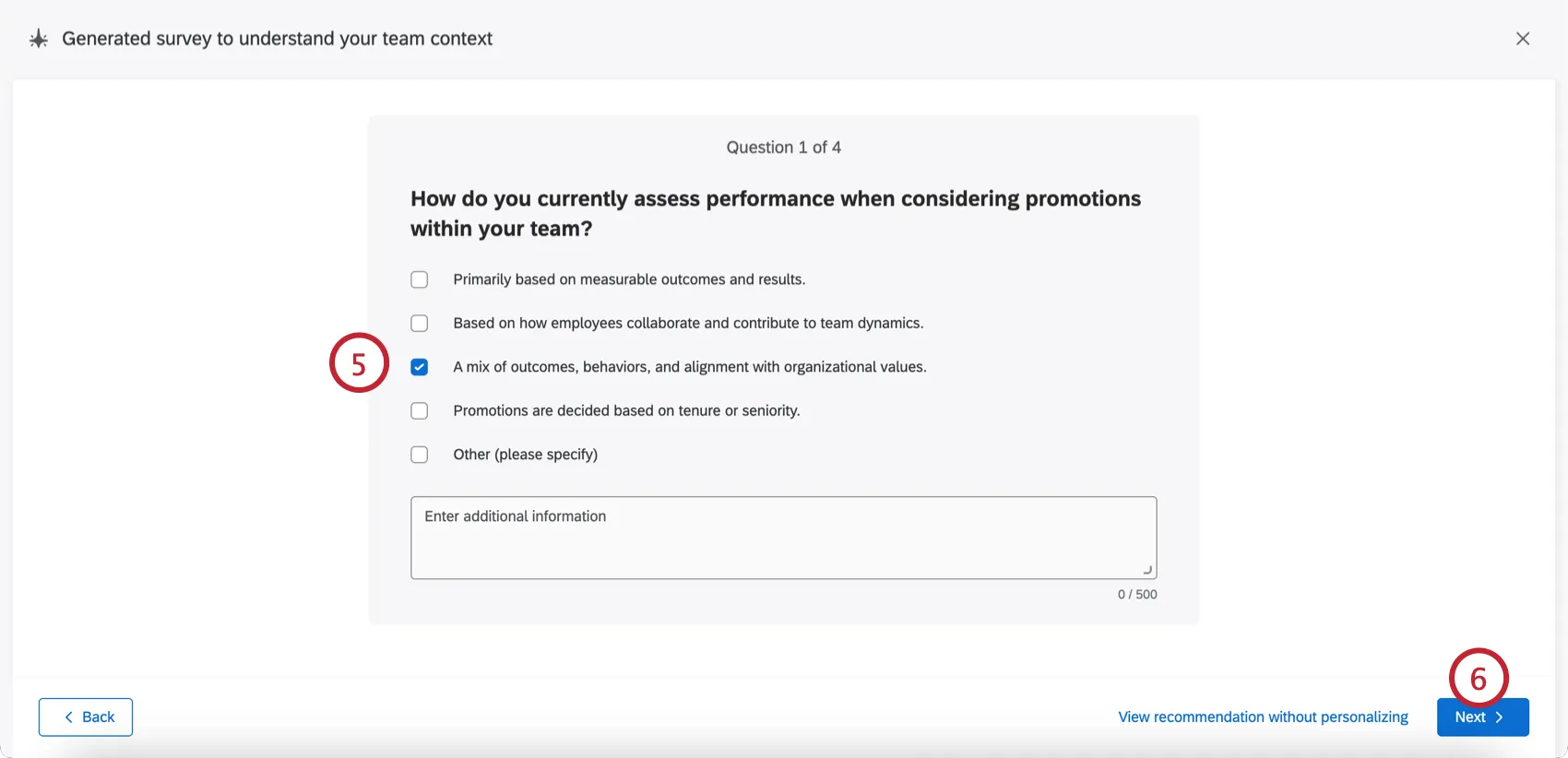
Astuce : si vous le souhaitez, vous pouvez passer l'enquête en cliquant sur Afficher les recommandations sans personnalisation, mais cette pratique est fortement déconseillée. Les questions de personnalisation permettent de s'assurer que vos recommandations sont aussi ciblées que possible.
Cliquez sur Suivant pour continuer et compléter l'enquête. Vos recommandations vont être générées, ce qui peut prendre une minute.
Une fois les recommandations générées, vous obtiendrez une vue d'ensemble du domaine d'opportunité que vous avez sélectionné, ses notations de référence et une explication de la raison pour laquelle ce domaine est important.
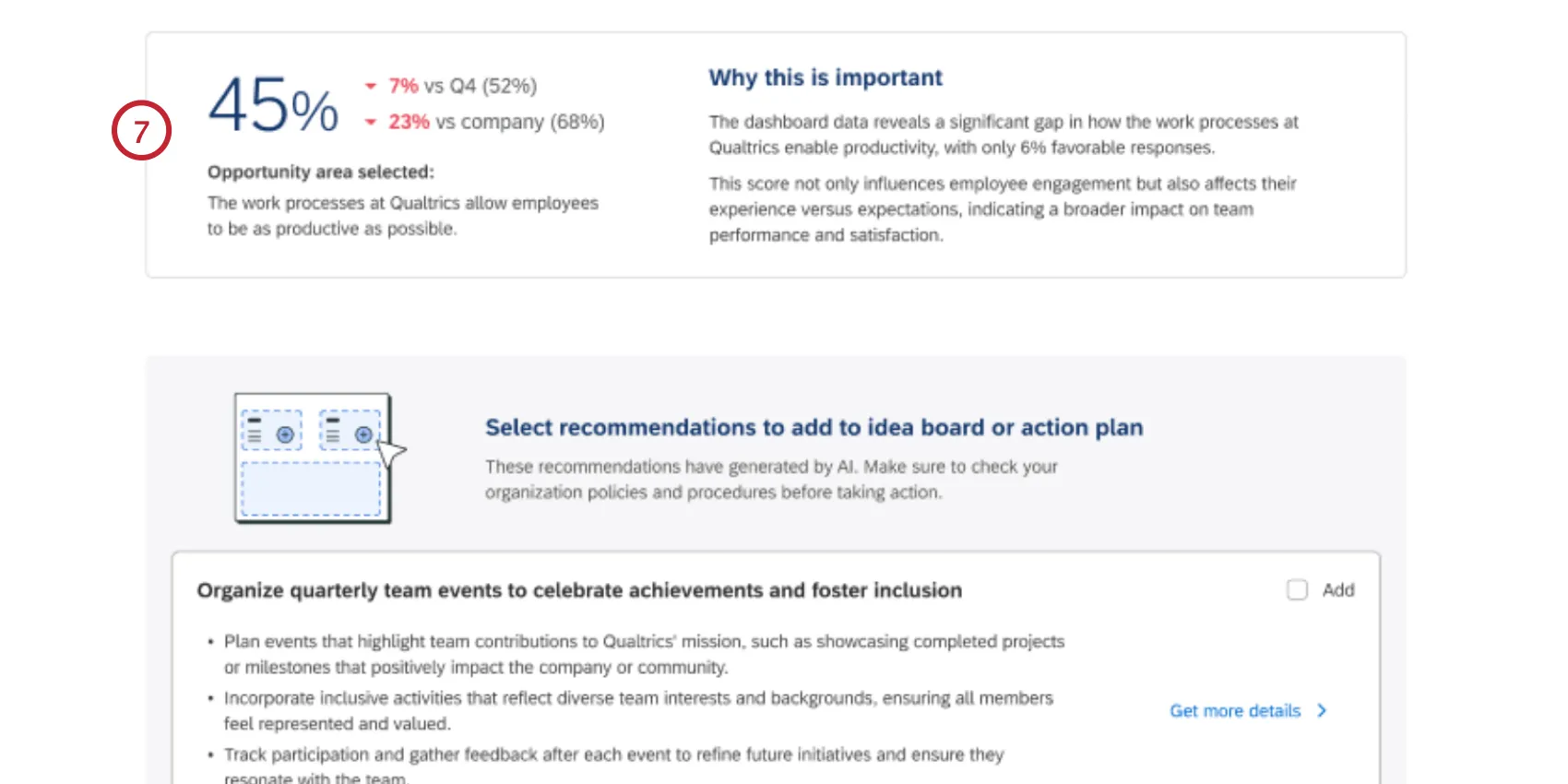
Astuce : Les recommandations sont perdues si vous actualisez la page ou si vous naviguez hors de celle-ci. Pour sauvegarder des recommandations spécifiques, téléchargez-les au format PDF ou ajoutez-les à votre plan d'action ou à votre tableau d'idées (voir les étapes suivantes).
En dessous se trouvent trois recommandations d'action conçues pour fournir des mesures réalisables afin d'améliorer le domaine d'opportunité. Cliquez sur Ajouter à côté des recommandations que vous souhaitez utiliser dans un plan d'action ou un tableau d'idées.
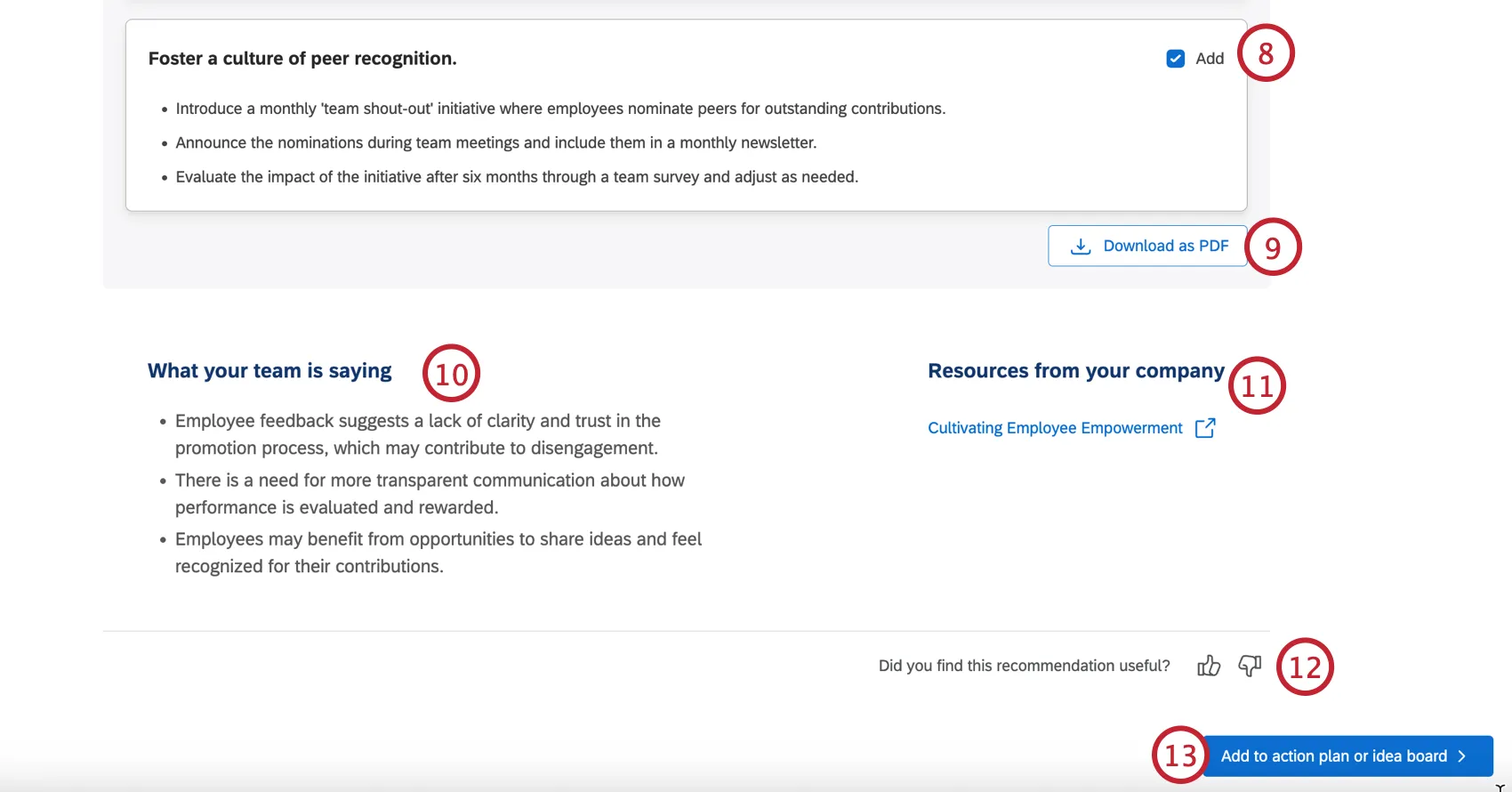
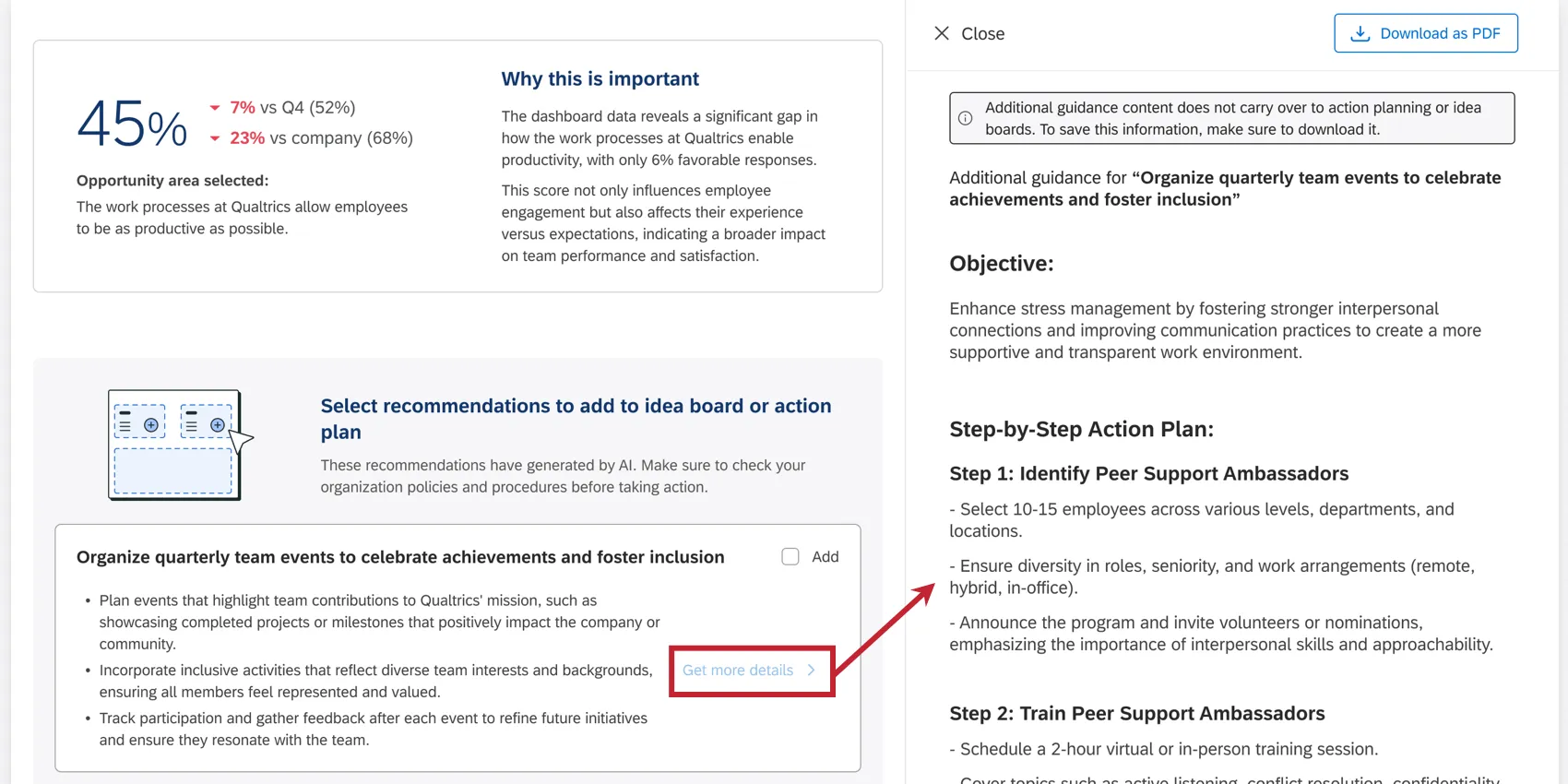
Astuce : Pour générer des conseils supplémentaires pour une recommandation, cliquez sur Obtenir plus de détails pour ouvrir un côte à côte avec des instructions étape par étape sur la façon de mettre en œuvre cette recommandation. Veuillez noter que ces étapes supplémentaires ne sont pas transférées dans les plans d'action ou les tableaux d'idées. Si vous souhaitez les conserver, cliquez sur le bouton " Télécharger au format PDF" en haut du côte à côte.
Si vous le souhaitez, vous pouvez exporter vos 3 recommandations en cliquant sur Télécharger au format PDF.
La section " Ce que dit votre équipe" donne un aperçu du retour d'information de votre équipe concernant ce domaine d'opportunité.
La rubrique Ressources de votre entreprise contient tous les liens vers des ressources qui ont été ajoutés dans le cadre du plan d'action guidé, s'ils sont disponibles.
Vous pouvez donner votre avis sur vos recommandations en utilisant les icônes "pouce en l'air" et "pouce en bas" au bas de la page.
Cliquez sur Ajouter au plan d'action ou au tableau d'idées une fois que vous avez sélectionné la ou les recommandations que vous souhaitez conserver.
Choisissez d'ajouter les recommandations à un tableau d'idées ou de créer un nouveau plan d'action. En fonction de vos autorisations d'utilisateur et de votre accès au tableau de bord, il se peut que vous n'ayez accès qu'à l'un d'entre eux.
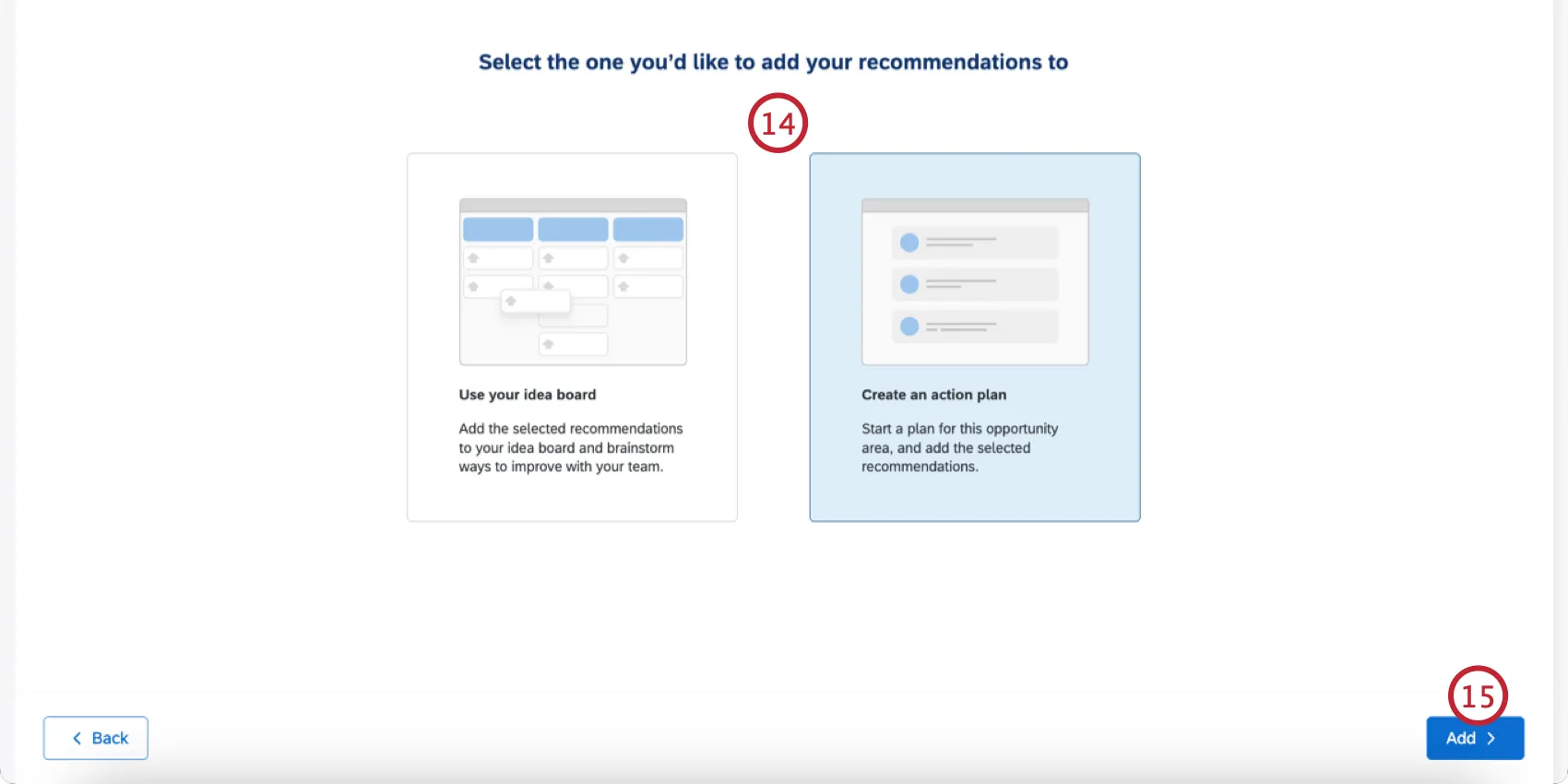
Cliquez sur Ajouter.
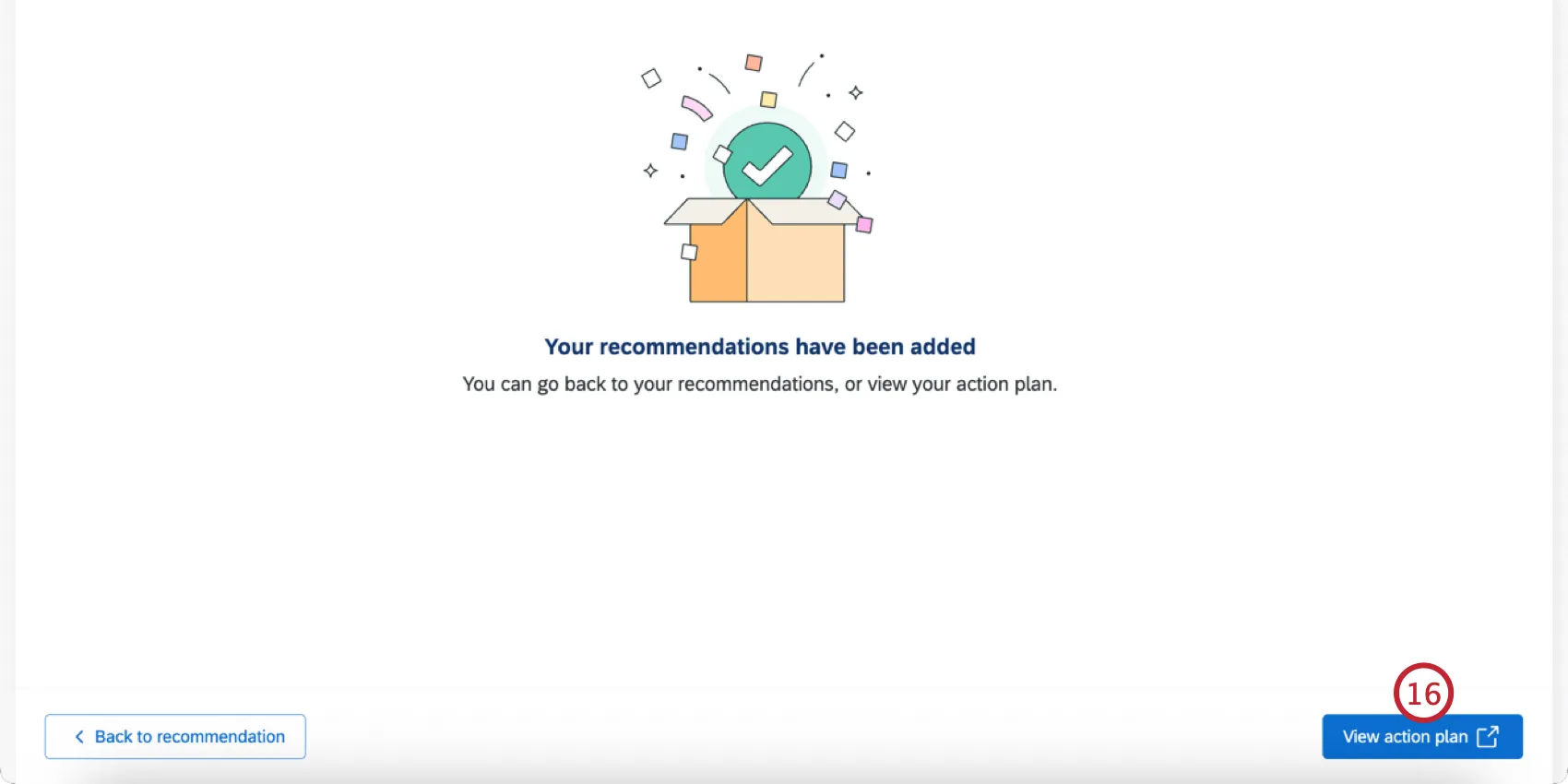
Un message de confirmation vous indique que vos recommandations ont été ajoutées. Cliquez sur Voir le plan d'action/Voir le tableau d'idées pour accéder à la recommandation. Vous pouvez ensuite le modifier et le mettre à jour comme n'importe quel plan d'action ou idée.
Voir les pages suivantes pour des conseils supplémentaires :
Astuce : Si vous voyez une erreur "Quelque chose n'a pas fonctionné", essayez de générer à nouveau des recommandations plus tard.
Mise à jour des statuts des plans d'action
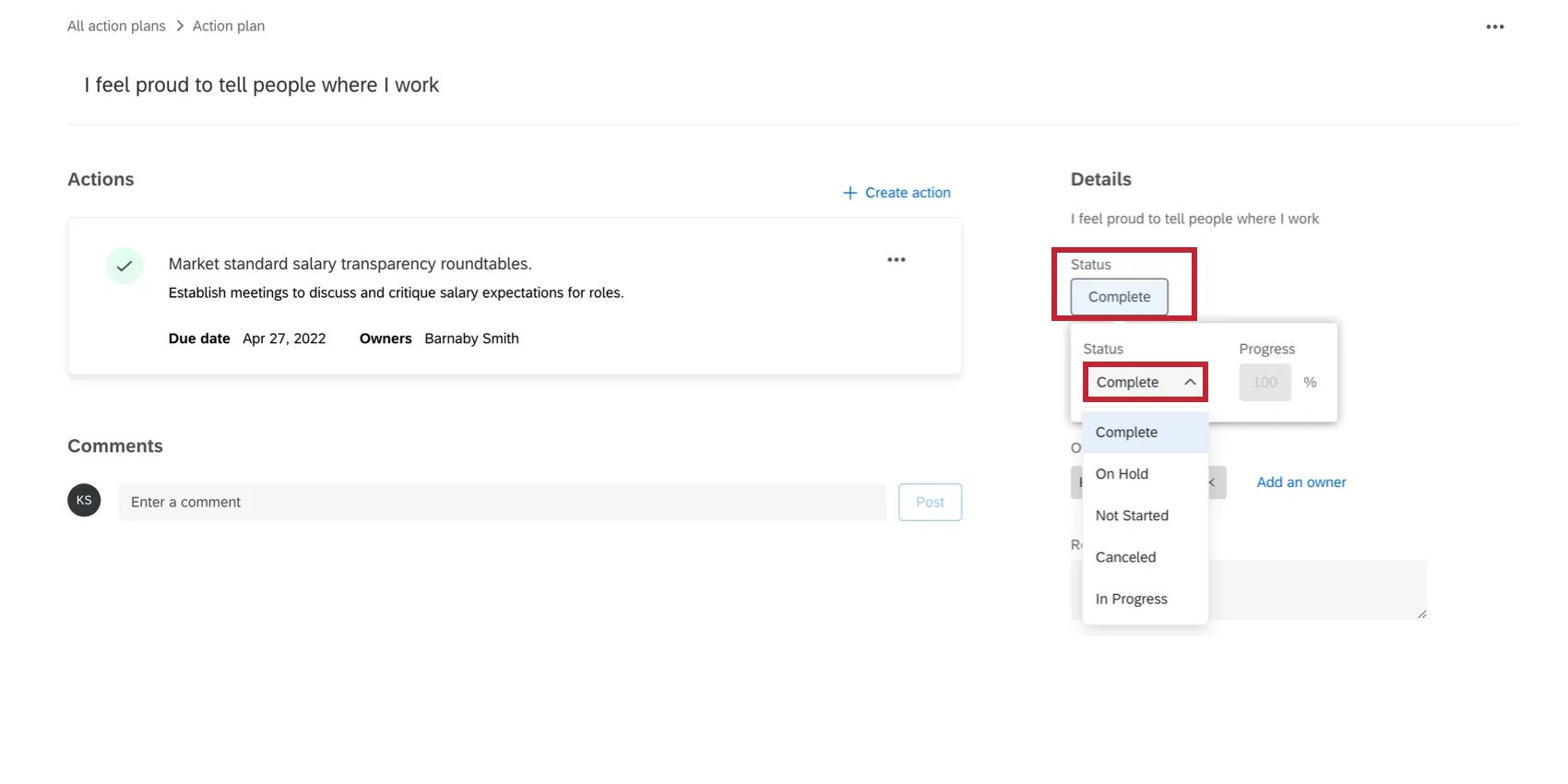
Vous pouvez indiquer l'achèvement d'une sous-tâche en cliquant sur la case à cocher à gauche. L'état et le pourcentage d'avancement de l'ensemble du plan d'action seront ainsi automatiquement mis à jour.
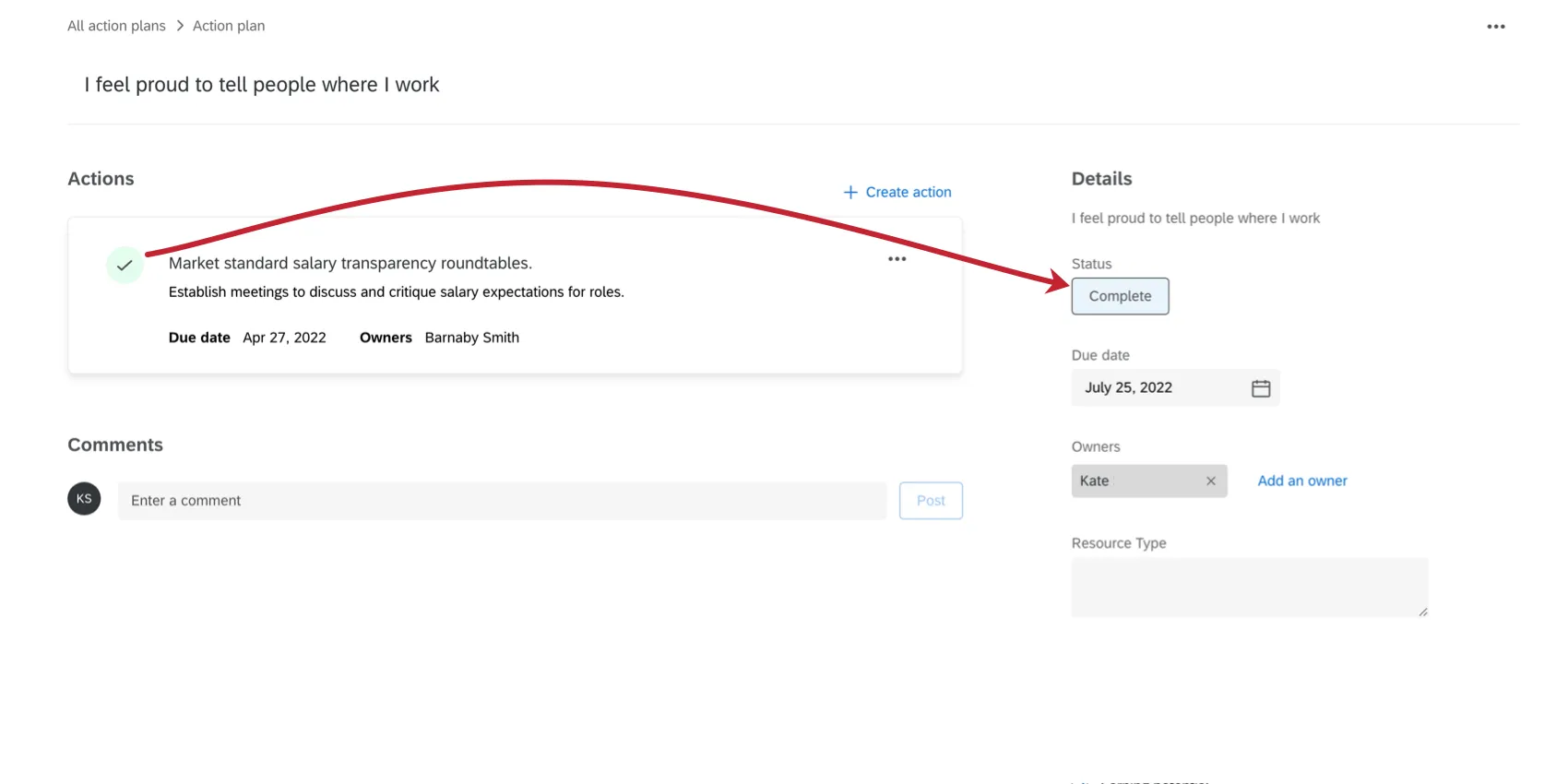
Il est possible de modifier manuellement le statut du plan d'action en cliquant sur « Statut » et en modifiant les champs « Statut » et « Avancement ».
Ajout de plans d'action à partir des Domaines clés
Attention : le widget « Domaines clés » ne permet actuellement pas de créer des plans d'action. Vous pouvez plutôt utiliser la section « Plan d'action » de votre tableau de bord pour créer de nouveaux plans.
Vous pouvez créer un plan d'action directement à partir d'un widget « Domaines clés » dans le tableau de bord principal.
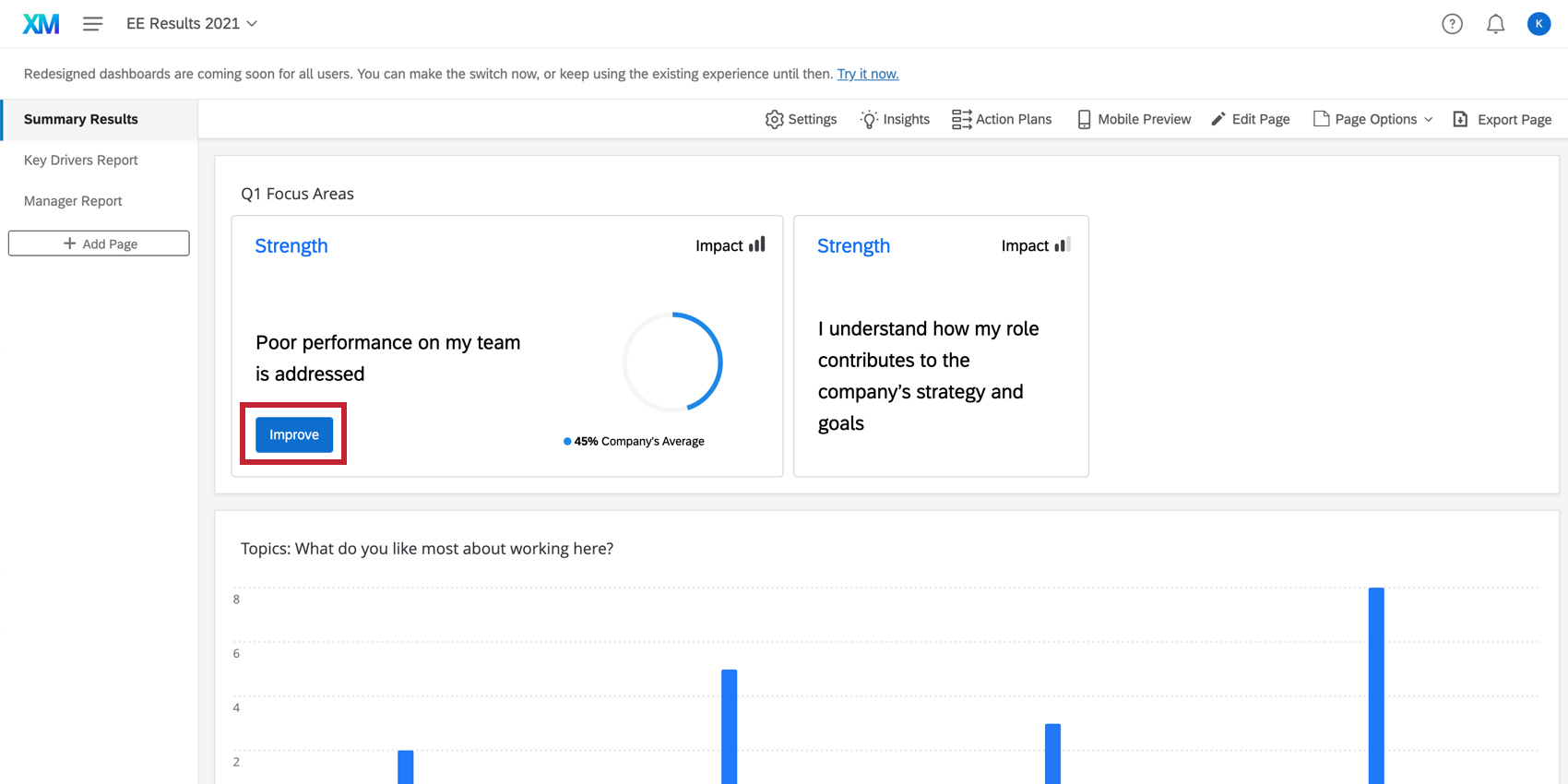
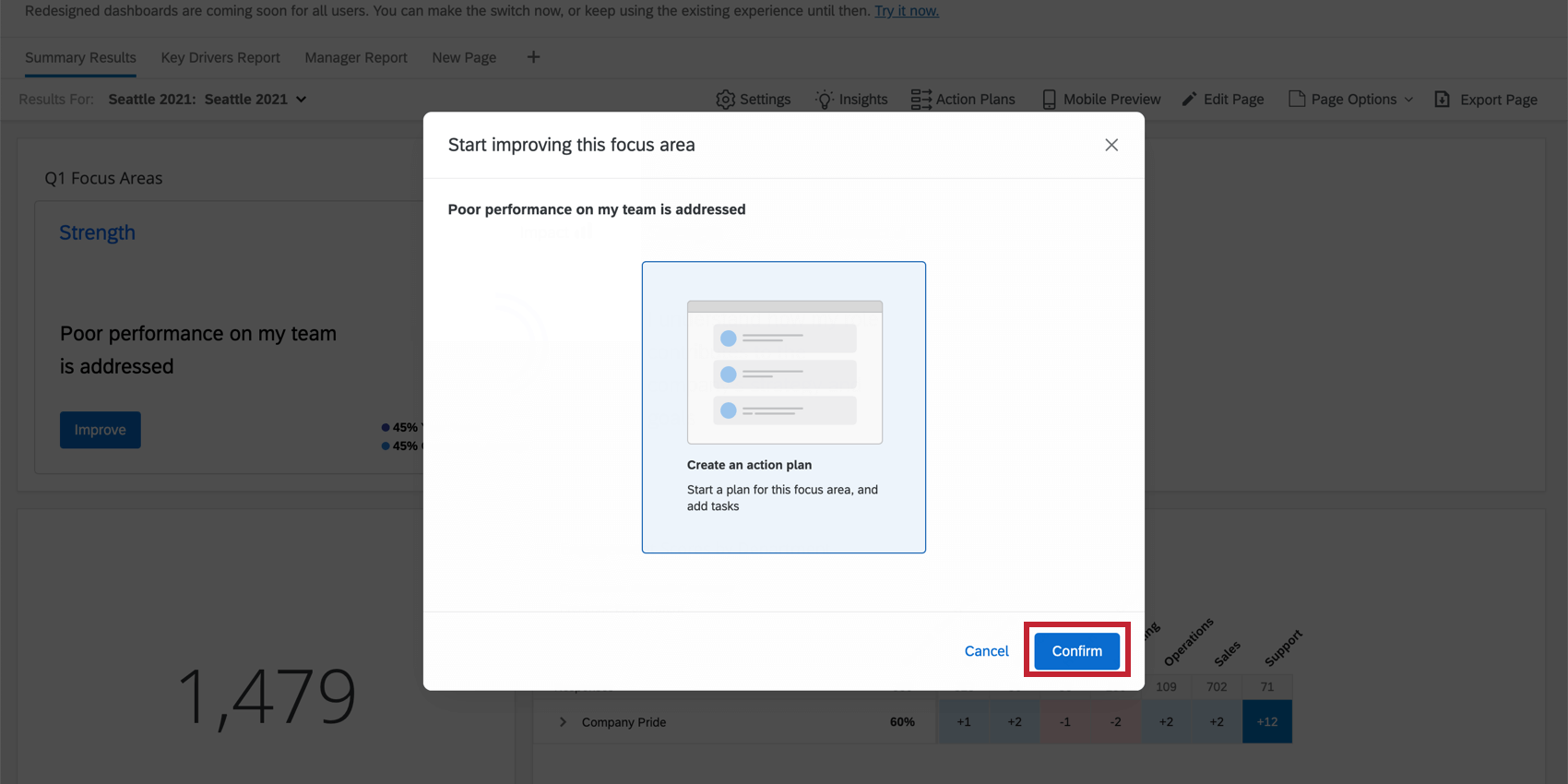
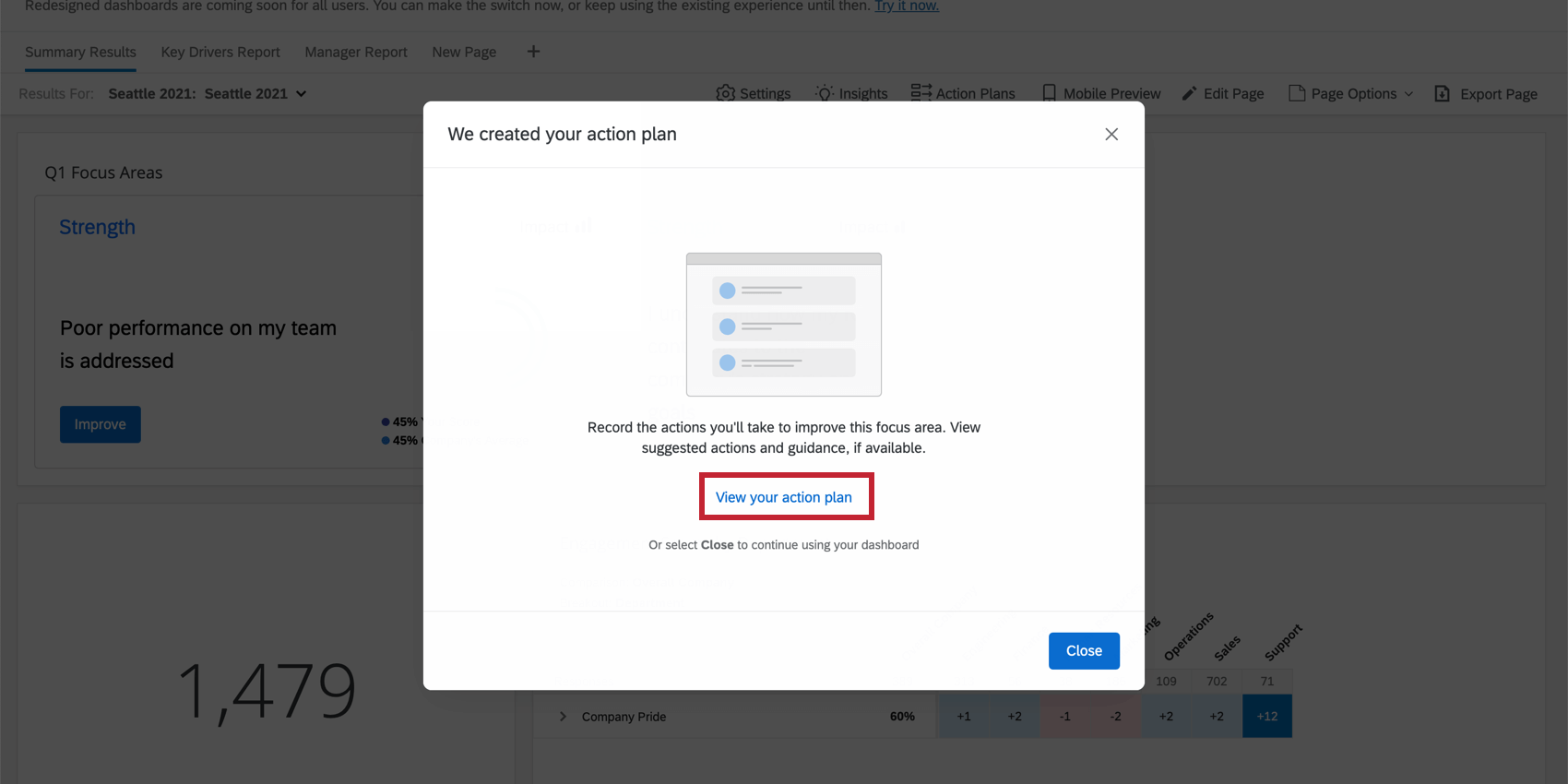
Astuce : les détails et le titre du plan d'action s'afficheront automatiquement en fonction de la section à partir de laquelle vous avez effectué l'action dans le widget.
Si le bouton « Améliorer » n'apparaît pas dans le widget des domaines clés, assurez-vous que cet élément a bien été rendu disponible pour la planification du plan d'action.
Ajouter des plans d'action à partir d'autres widgets
Certains widgets du tableau de bord vous permettent de créer des plans d'action directement à partir du widget. Il suffit de cliquer sur « Améliorer » ou « Générer des recommandations » pour commencer à élaborer un plan d'action.
Exemple : au lieu de devoir se rappeler ce sur quoi ils souhaitent se concentrer lorsqu'ils passent du tableau de bord à la page de planification des actions, les utilisateurs peuvent créer un plan dès qu'ils identifient un résultat qu'ils souhaitent améliorer.
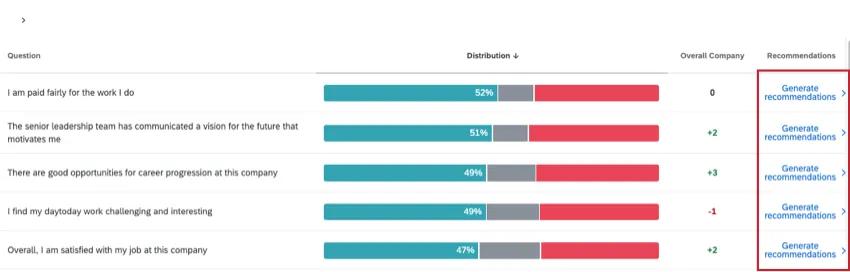
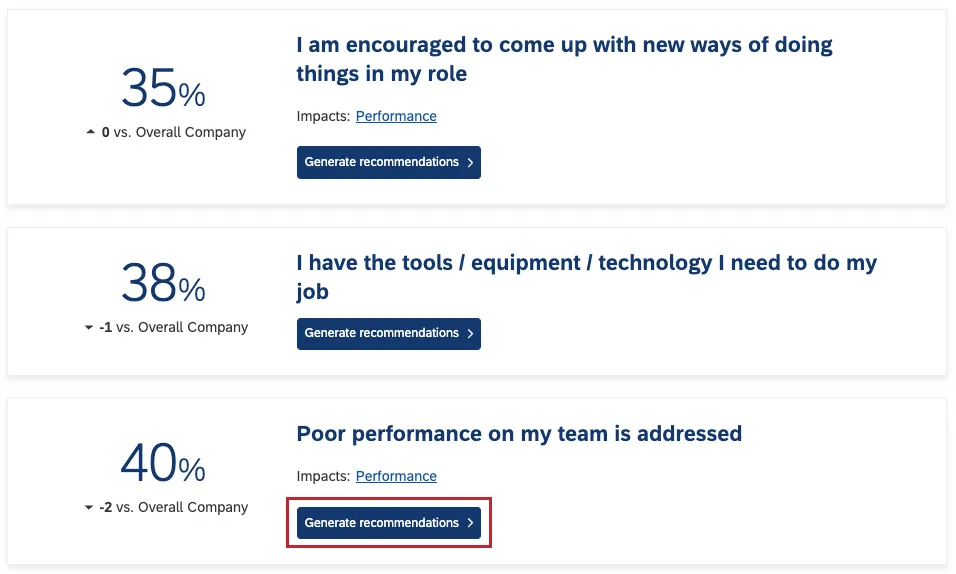

Astuce : si vous êtes éditeur de tableau de bord et que vous souhaitez mettre ces widgets à la disposition des utilisateurs pour qu'ils puissent créer des plans d'action, consultez notre documentation sur la configuration de la planification des actions.
Exportation des plans d'action
Les administrateurs peuvent exporter tous les plans d'action vers un fichier CSV directement à partir de la page Plans d'action.
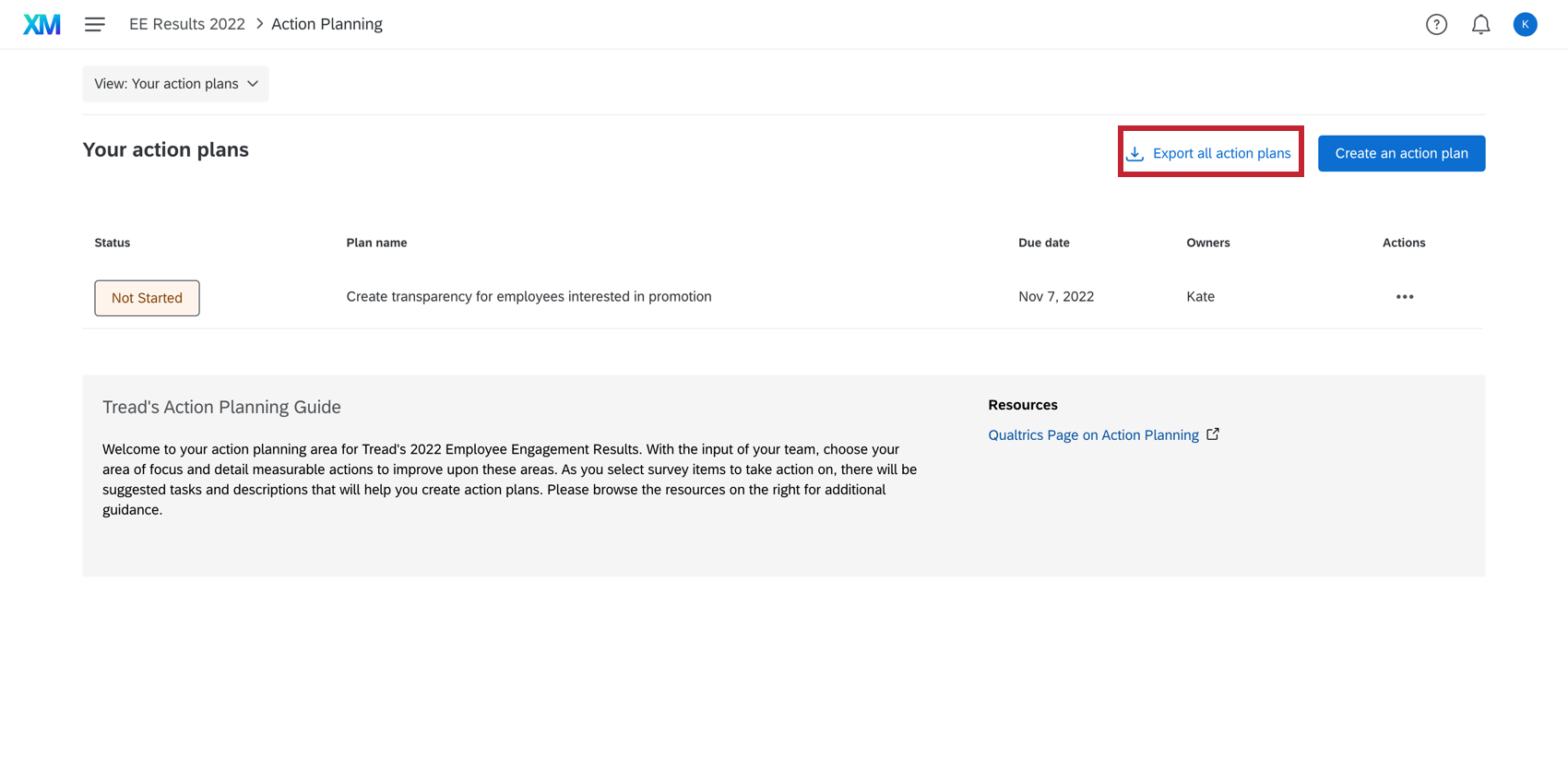
Le document exporté contient des colonnes pour les données du plan d'action, notamment l'identifiant du plan d'action, le titre, l'état d'avancement, le statut, la date d'échéance, les propriétaires de l'action et toutes les métadonnées des participants liées au propriétaire du plan d'action. Chaque ligne correspond à une action différente, identifiée par la colonne ID de l'action. Plusieurs actions peuvent être associées au même plan d'action, qui est identifié par la colonne ID du plan d'action.

FAQs
Comment le plan d'actions est-il influencé par les conditions de confidentialité ?
Comment le plan d'actions est-il influencé par les conditions de confidentialité ?
Les champs spécifiques au plan d'action, y compris les champspar défaut listés ici et les champs personnalisés que vous créez, ne peuvent pas être marqués comme sensibles.
Vous pouvez créer des plans d'action basés sur les éléments de votre choix sur la page de planification des actions. Toutefois, si les paramètres de confidentialité masquent certains éléments d'un widget, comme un widget de liste de questions, vous ne pourrez pas créer de plans d'action pour ces éléments à partir du widget lui-même.
C'est génial! Merci pour votre avis!
Merci pour votre avis!