Widget des titres sur l'engagement
Contenus de cette page
À propos d'Engage Headlines Widgets
Le widget « Titres sur l'engagement » vous aide à présenter les indicateurs clés aux managers de manière simple et captivante, ce qui les incite à se concentrer sur la mise en œuvre d'actions fondées sur ces informations.
Pour présenter des idées aux managers, Qualtrics effectue une analyse de vos données et présente 3 domaines de célébration et 3 domaines d'opportunité. Cette analyse adopte une approche globale qui prend en compte les notations de favorabilité, les notations de comparaison, l'impact sur les indicateurs clés et la capacité d'action. Après avoir identifié les domaines d'action, les managers peuvent créer des plans d'action et des tableaux d'idées à partir du Widget lui-même pour conduire un changement efficace.
Astuce : Vous ne savez pas quels projets de l'Employee Experience sont dotés de ce widget ? Voir notre tableau sur les types de Widgets et la compatibilité des projets. Outre les projets énumérés dans le tableau lié, ce widget est également disponible pour les tableaux de bord de la solution EX25 XM.
Personnalisation d'un widget
Attention : l'ajout de plus d'un widget Titres de l'engagement sur une page du tableau de bord n'est pas recommandé et peut empêcher les résultats de s'afficher comme prévu.

Astuce : Après avoir ajouté ce widget à votre tableau de bord, veillez à le redimensionner de manière à ce que l'ensemble du widget soit visible.
Pour obtenir des instructions de base sur les widgets et leur personnalisation, consultez la page d'aide « Présentation des widgets ». La section suivante décrit la personnalisation spécifique aux widgets.
Mesures clés
Vous pouvez choisir jusqu'à 5 indicateurs clés à afficher dans votre widget. Vous pouvez sélectionner n'importe quelle catégorie de votre tableau de bord comme indicateur clé.
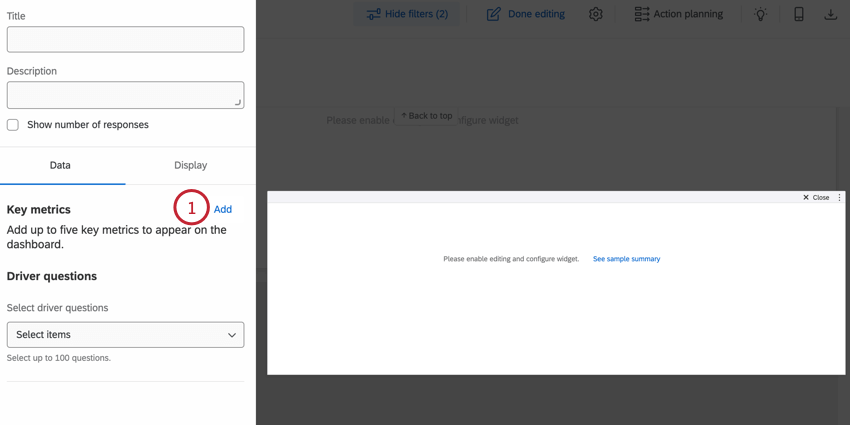
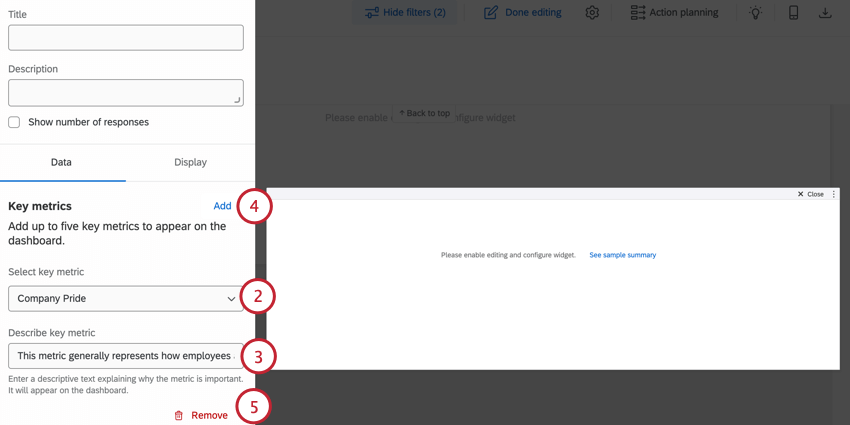
Astuce : L'ordre dans lequel vous ajoutez les indicateurs à votre widget détermine l'ordre dans lequel ils apparaissent dans votre tableau de bord.
Questions relatives aux conducteurs
Vous pouvez choisir jusqu'à 100 questions sur les conducteurs à afficher dans votre widget. Ces questions seront analysées afin de déterminer les points forts et les opportunités.
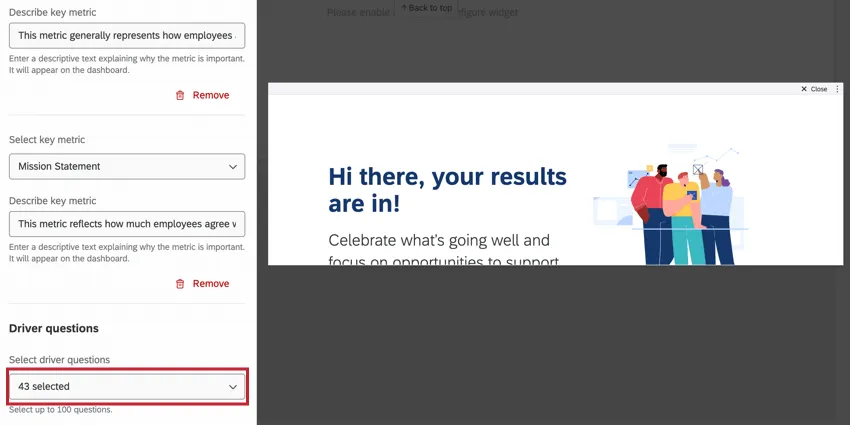
Astuce : Les questions NPS ne sont pas prises en charge pour les widgets de titres d'engagement.
Comparaisons
Vous pouvez ajouter jusqu'à 3 comparaisons ou références à afficher dans votre widget, ce qui vous permet de comparer les performances de votre équipe à celles d'autres unités opérationnelles et de les évaluer par rapport à des objectifs de référence.
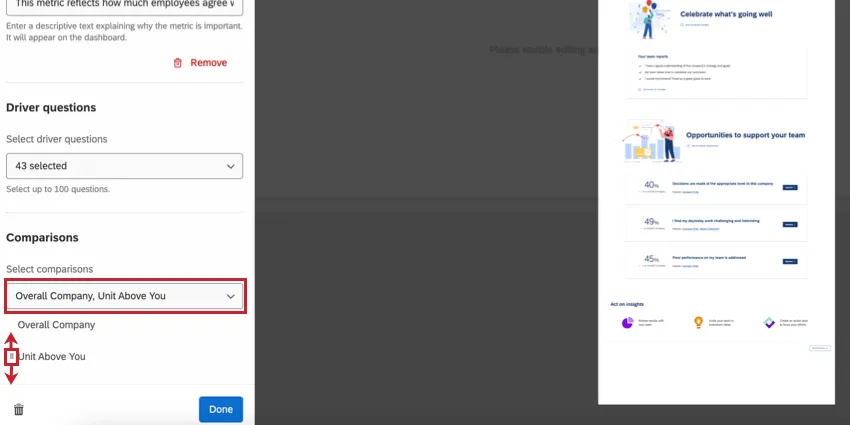
Après avoir ajouté des comparaisons, vous pouvez réorganiser l'ordre dans lequel elles apparaissent dans votre widget en faisant glisser l'icône située à gauche du nom de la comparaison.
Astuce : Les critères de comparaison dynamiques ne sont pas pris en charge par ce widget et n'apparaîtront pas dans cette liste.
Filtres
Par défaut, ce widget inclut toutes les données associées à votre tableau de bord. Vous pouvez filtrer le widget pour limiter les données qui y apparaissent (par exemple, pour afficher les données d'une seule source de données ou pour filtrer le widget afin d'afficher les données d'un certain sous-ensemble d'employés).
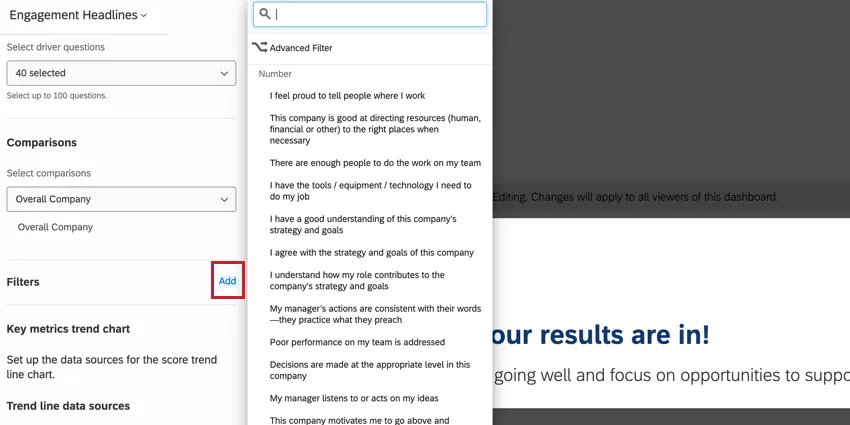
Pour ajouter un filtre de widget, cliquez sur « Ajouter » dans la section « Filtres », puis configurez votre filtre. Consultez la section Ajout de filtres au niveau du widget pour obtenir des instructions détaillées.
Lignes de tendance
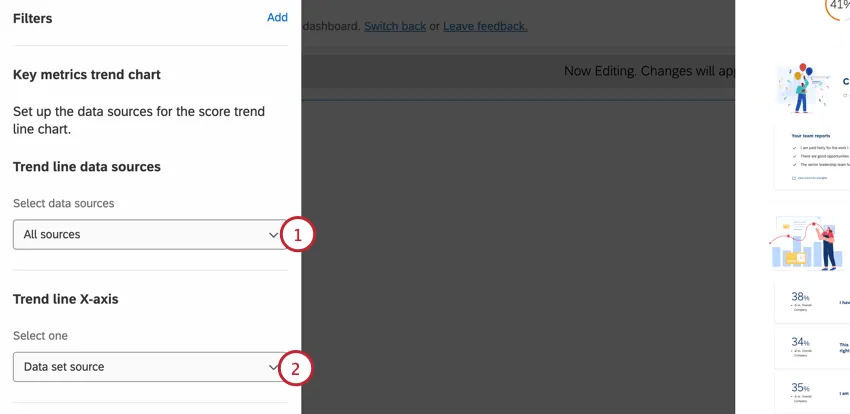
Si plusieurs sources de données sont connectées à votre tableau de bord, vous pouvez alors suivre l'évolution des performances de votre entreprise au fil du temps. Suivez les étapes ci-dessous pour ajouter l'analyse des tendances à votre widget des titres d'engagement :
Fourchettes de scores des indicateurs clés
Vous pouvez régler l'échelle de couleurs et les libellés de chaque indicateur clé dans l'onglet « Affichage ».
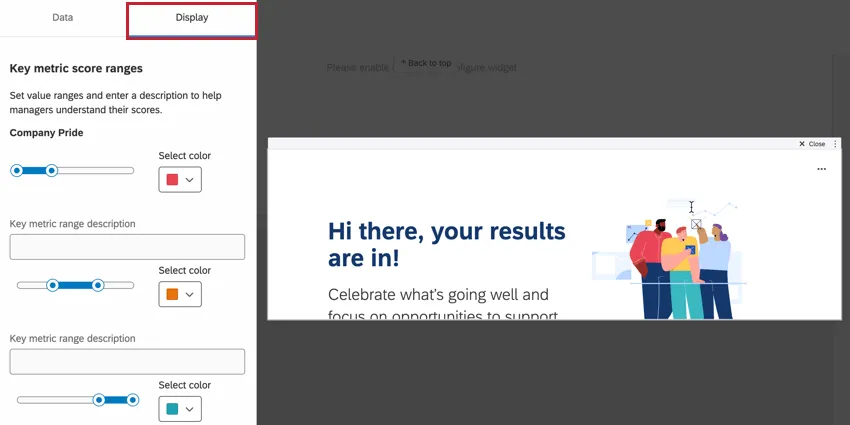
Pour chaque indicateur, vous pouvez configurer trois plages de valeurs différentes, correspondant à seuils de réponse différents. Ces fourchettes sont basées sur la notation de la mesure par rapport aux seuils que vous avez définis.
Vous pouvez donner à chaque plage une description (jusqu'à 110 caractères) en tapant dans la case associée. Vous pouvez ajuster la couleur pour une plage donnée en utilisant le menu déroulant Sélectionner une couleur pour choisir une nouvelle couleur.
Forces et opportunités
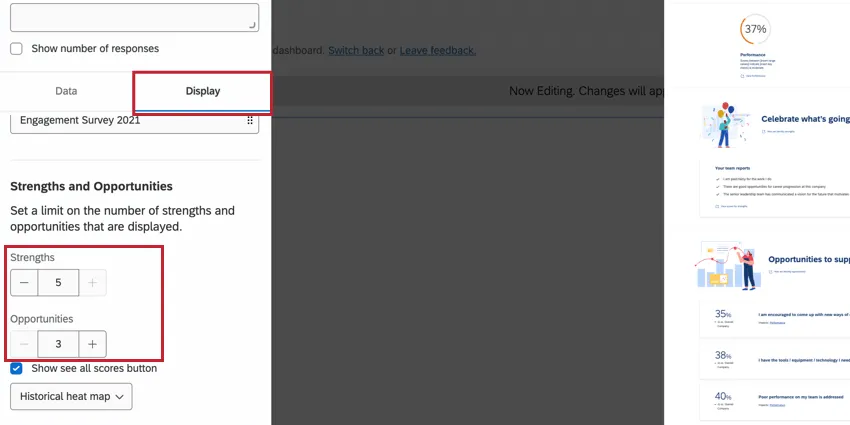
Par défaut, ce widget affiche 3 points forts et 3 opportunités. Vous pouvez augmenter ce nombre jusqu'à 5 chacun.
Pour modifier le nombre de points forts et d'opportunités, rendez-vous dans l'onglet « Affichage », puis modifiez les chiffres dans la section « Points forts et opportunités ».
Utilisation d'un widget de titres d'engagement
Cette section explique comment utiliser le widget des titres d'engagement en tant que Manager.
La première visualisation vous donne un aperçu rapide de la performance de vos différents indicateurs clés. Vous verrez s'afficher un score de popularité indiquant si votre score est considéré comme « élevé, modéré ou faible » en fonction des fourchettes de scores de vos indicateurs clés. Pour obtenir plus d'informations sur un indicateur spécifique, cliquez sur le lien Afficher situé sous l'indicateur.
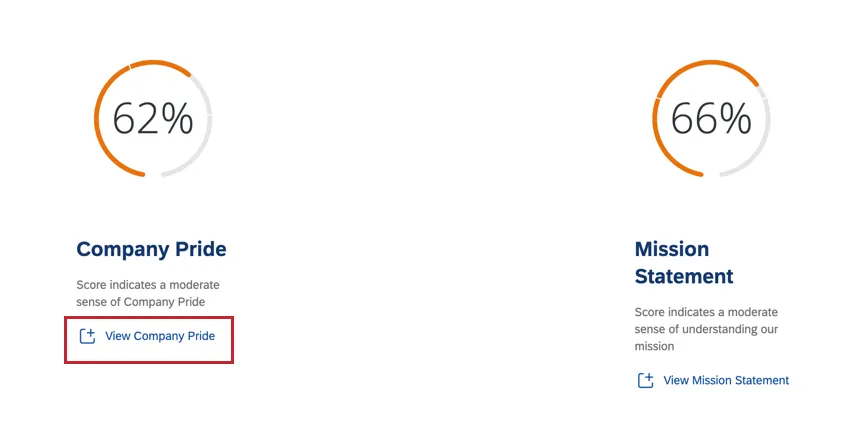
Exemple : Dans l'exemple ci-dessus, les deux mesures se situent dans le seuil "modéré".

Lorsqu'on examine un indicateur clé, on voit les différentes questions qui le composent. De plus, vous pourrez comparer vos scores actuels aux comparaisons ou aux repères que vous avez ajoutés à votre widget.
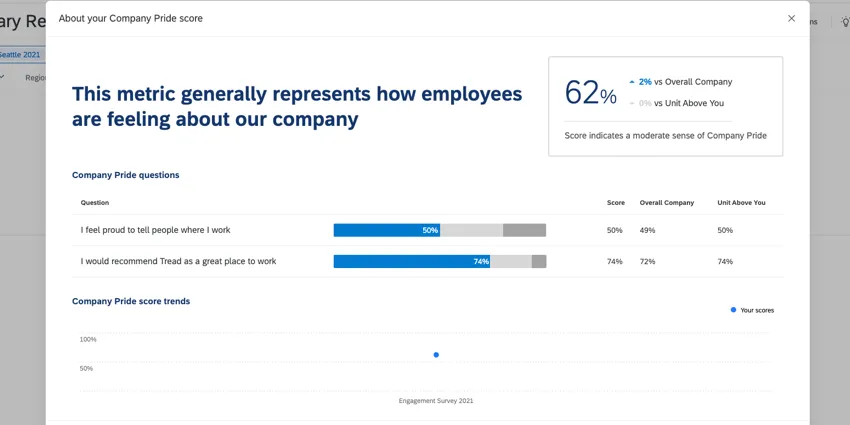
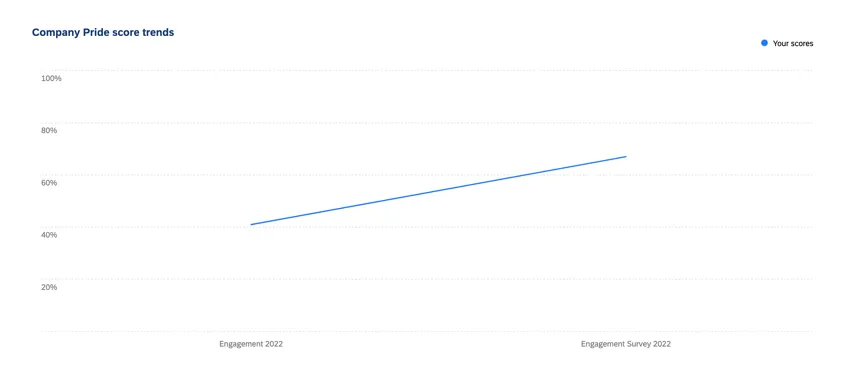
Si le concepteur du widget a ajouté une ligne de tendance, vous pouvez également voir les performances de votre entreprise pour cet indicateur de résultats au fil du temps.
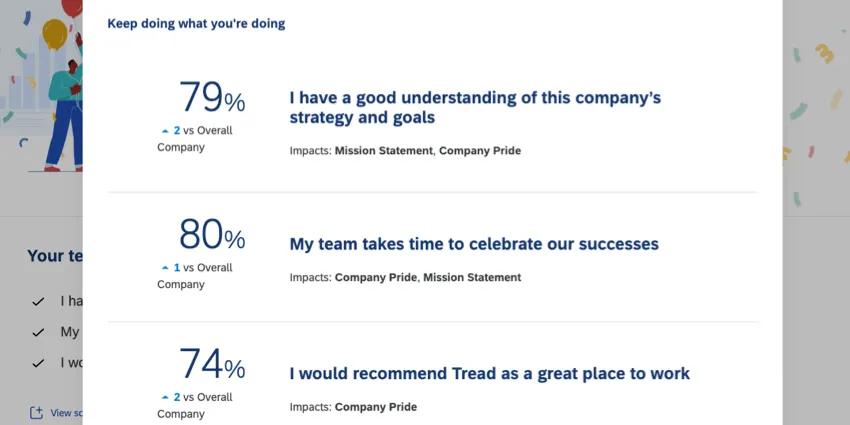
La visualisation suivante porte sur les points forts de votre équipe. Vous pouvez cliquer sur le lien Comment nous identifions les points forts pour afficher une fenêtre contenant plus d'informations sur la manière dont les points forts sont calculés.
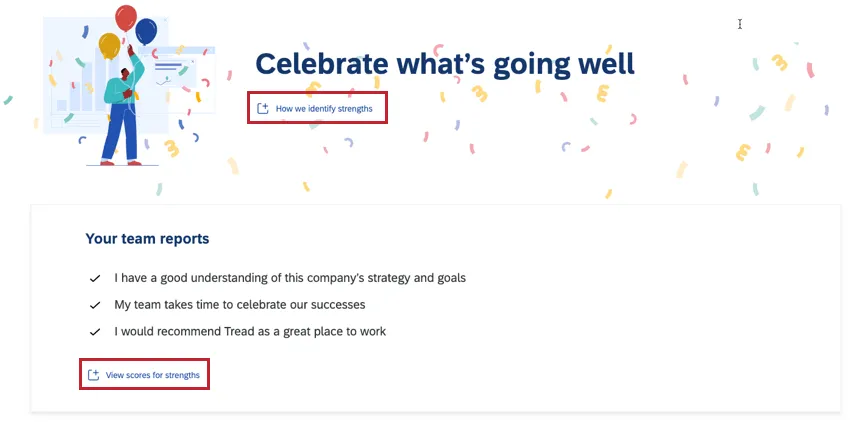
Si vous cliquez sur le lien Afficher les notations des points forts, vous pouvez analyser par tri successif les points forts de votre équipe. Une visualisation s'ouvre alors, qui indique la notation spécifique de chaque point fort, les mesures clés sur lesquelles ce point fort a un impact et la comparaison de ce point fort avec la première comparaison que vous avez configurée.
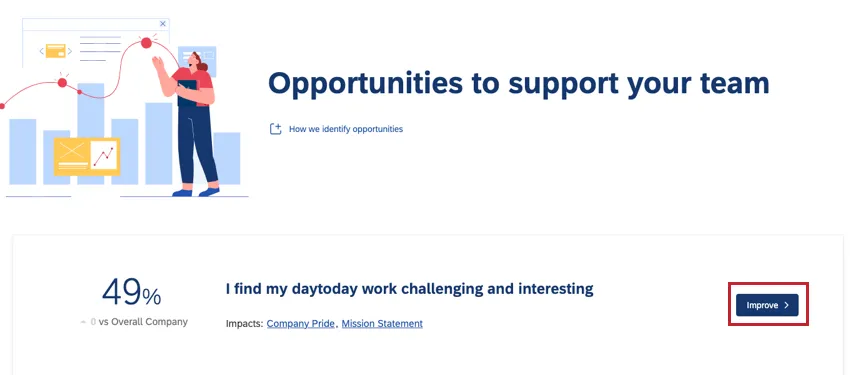
La visualisation suivante porte sur les domaines d'opportunité de votre équipe. Cliquez sur Améliorer à côté d'une opportunité spécifique pour commencer à agir dans ce domaine.
Lorsque vous passez à l'action sur une opportunité, vous pouvez choisir de créer un plan d'action ou d'ajouter l'opportunité à votre tableau d'idées.
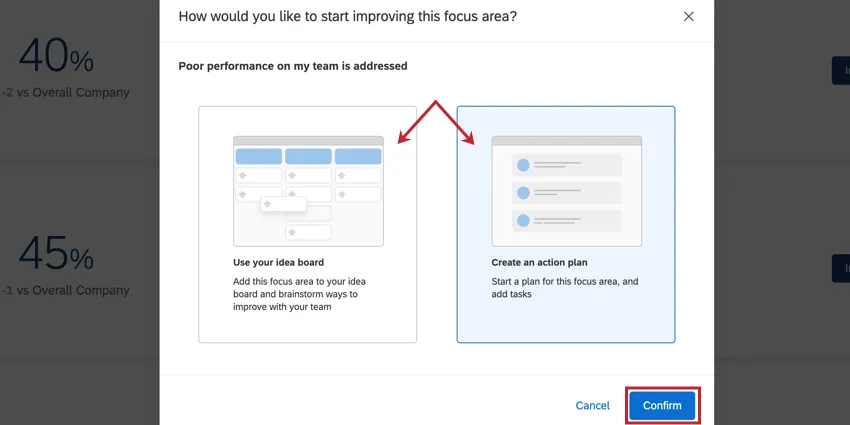

Astuce : Si le plan d'action ou le tableau d'idées n'est pas activé dans votre tableau de bord, vous ne verrez pas ces options dans votre widget.
Comment identifier les points forts et les opportunités
Afin d'identifier les écarts de performance, le widget « Engagement Headlines » prend en compte plusieurs éléments pour chaque facteur :
- Note: la réponse moyenne (moyenne arithmétique) attribuée à un pilote sur l'échelle de notation d'origine. Le pourcentage de réponses favorables sert à départager les ex æquo et à déterminer si un pilote représente un atout ou une opportunité.
- Comparaisons: la différence entre la note moyenne de votre équipe et la note moyenne de chaque comparaison ou référence sélectionnée. Par exemple, votre comparaison peut porter sur l'ensemble de l'organisation, la société mère ou l'enquête précédente.
- Importance: Degré de corrélation entre un facteur et chacun des indicateurs clés sélectionnés dans le widget.
- Caractère exploitable: facilité avec laquelle les managers peuvent prendre des mesures concernant un facteur déterminant, mesurée par la présence ou non d'une forte proportion de réponses neutres. La notion d'« actionnabilité » sert uniquement à identifier des opportunités.
Il n'y a qu'un seul score et un seul calcul de la capacité d'action. Il peut toutefois y avoir plusieurs comparaisons et plusieurs calculs d'importance.
Points forts sont identifiés en tenant compte du score, des comparaisons et de l'importance.
Les opportunités Les opportunités d’amélioration sont identifiées en tenant compte de ces quatre critères : note, comparaisons, importance et faisabilité.
Chaque conducteur éligible est classé en fonction de son score, des comparaisons effectuées et de l'importance qui lui est accordée. La « faisabilité » n'est pas prise en compte dans le classement ; elle sert à ajuster le classement final des opportunités.
Une fois le classement établi, l'algorithme évalue le potentiel et les chances de chaque pilote. Ce paramètre permet de déterminer quels facteurs apparaissent comme des points forts et des opportunités (3 de chaque par défaut ; vous pouvez en afficher jusqu'à 5).
Migration du widget « Titres d'engagement »
Le 21 octobre 2026, le widget « Engagement Headlines » a été mis à jour avec un nouvel algorithme qui identifie les points forts et les axes d'amélioration de manière plus fiable, en particulier pour les petites équipes.
Les widgets existants n'ont pas été affectés par cette mise à jour. Vous avez en revanche la possibilité de choisir de remplacer ou non les anciens widgets par de nouveaux, grâce à l'algorithme amélioré.
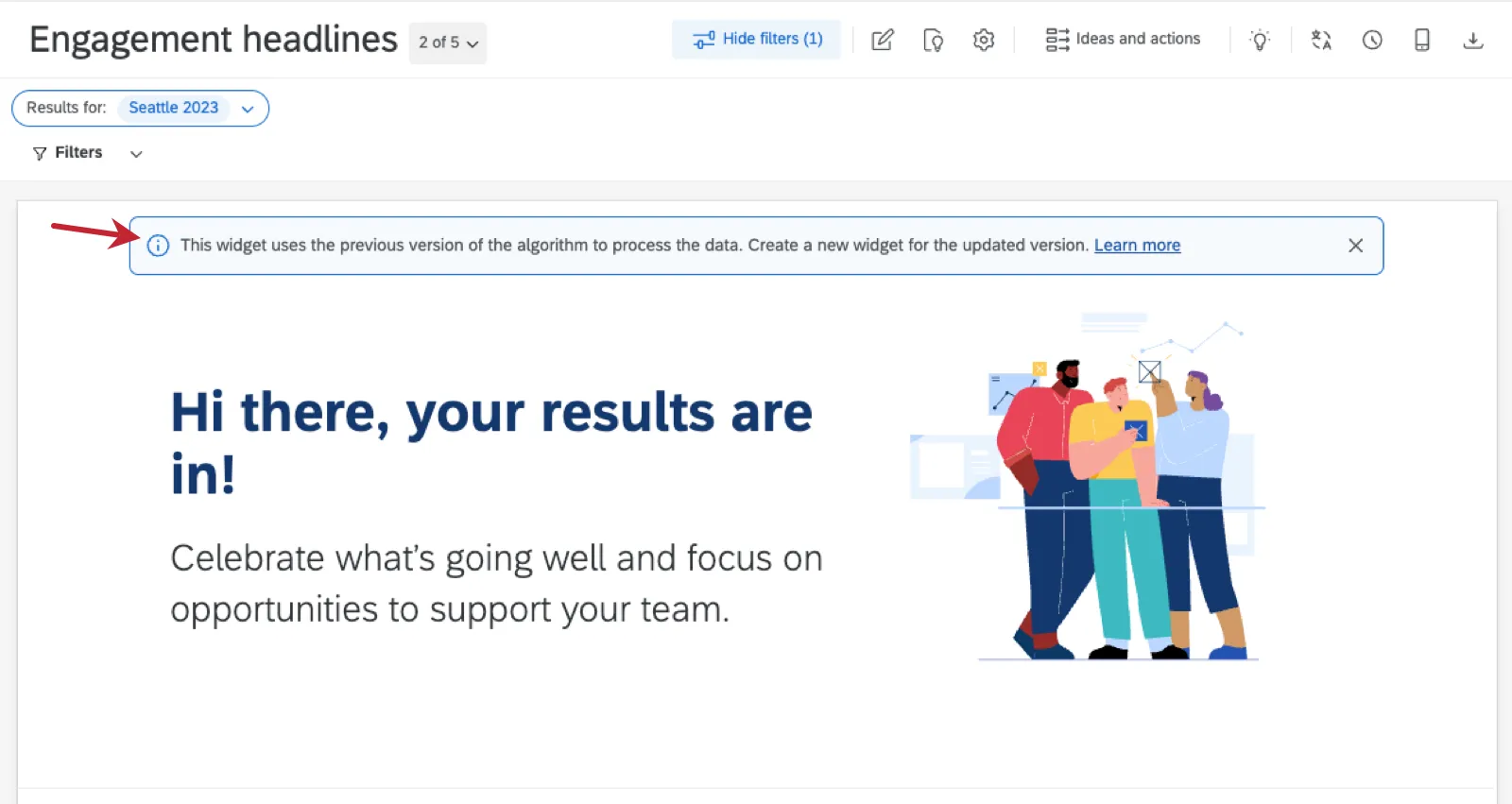
Si votre widget utilise toujours l'ancien algorithme pour traiter les données, une bannière s'affichera en haut de celui-ci. Vous pouvez créer un nouveau widget « Engagement Headlines » pour tester le nouvel algorithme.
Nous vous recommandons de conserver votre ancien widget pendant que vous configurez le nouveau, afin de pouvoir comparer les résultats. Une fois supprimé, un widget ne peut plus être récupéré.
Astuce: Vous ne pouvez pas créer de nouveaux widgets à l'aide de l'ancien algorithme.
Il n'est pour l'instant pas prévu de supprimer ni de migrer automatiquement les widgets existants basés sur l'ancien algorithme.
Configuration suggérée pour le contenu EX25
Si vous utilisez le contenu de la solution EX25 XM, cette section explique comment configurer les descriptions et les échelles de votre widget afin qu'il soit conforme à la méthodologie EX25. Vous les configurerez dans l'onglet Affichage de votre widget.
Descriptions des mesures clés recommandées
Vous pouvez utiliser le texte de cette section lorsque vous ajoutez des descriptions pour chaque mesure clé.
- L'engagement: L'Engagement des employés mesure le sentiment d'accomplissement, la motivation et le fait de savoir s'ils recommanderaient l'entreprise.
- L'inclusion: L'inclusion mesure si les employés ont le sentiment d'être acceptés et de réussir en tant que tels, quelle que soit leur origine.
- L'intention de rester: Les réponses relatives à l'intention de rester peuvent révéler un engagement à long terme ou un risque de rotation.
- Attentes: Les attentes mesurent si les employés estiment que leur expérience au travail correspond à leurs attentes.
- Bien-être: Le bien-être permet de mesurer l'énergie et l'attitude positive des salariés vis-à-vis de leur travail et de leurs liens.
Recommander des fourchettes de valeurs et des descriptions pour les mesures clés
Vous pouvez utiliser les plages de valeurs et les descriptions suivantes lors de la configuration des échelles pour chaque mesure clé qui sont basées sur le benchmark externe global de Qualtrics.
- Engagement
- Inférieur ou égal à 67%: La notation indique que l'engagement peut être amélioré
- Entre 68 et 76 %: La notation indique un sentiment d'engagement modéré
- Supérieur ou égal à 77%: La notation indique un fort sentiment d'engagement
- Intégration
- Moins de 72%: La notation indique que l'inclusion peut être améliorée
- Entre 73 et 81 %: La notation indique un sentiment d'inclusion modéré
- Supérieur ou égal à 82%: La notation indique un fort sentiment d'inclusion
- Intention de séjour
- Moins de 65%: La notation indique que moins de 66% de l'équipe prévoit de rester plus de 3 ans
- Entre 66 et 74 %: La notation indique qu'entre 66 et 74 % de l'équipe prévoit de rester plus de 3 ans
- Supérieur ou égal à 75 %: La notation indique que plus de 74 % de l'équipe prévoit de rester 3 ans ou plus
- Attentes
- Moins de 40 %: La notation indique que pour certains, le travail ne dépasse pas les attentes
- Entre 41 et 49 %: La notation indique que pour certains, le travail dépasse les attentes
- Supérieur ou égal à 50 %: La notation indique que, pour la plupart, le travail dépasse les attentes
- Bien-être
- Moins de 72%: La notation indique que le bien-être peut être amélioré
- Entre 73 et 81 %: La notation indique un sentiment de bien-être modéré
- Supérieur ou égal à 82%: La notation indique un fort sentiment de bien-être
C'est génial! Merci pour votre avis!
Merci pour votre avis!