Tableaux d'idées
Contenus de cette page
Astuce : Cette page décrit les fonctionnalités disponibles pour les projets Engage, Pulse et Lifecycle. Pour plus de détails sur chaque projet, voir Types de projets d’expérience collaborateur.

À propos des Idea Boards
Les tableaux d’idées d’action aident les managers à recueillir les idées de leur équipe sur ce qu’ils devraient faire exactement pour améliorer l’Engagement des employés. Les managers peuvent créer un tableau d’idées à envoyer à leurs équipes dans Qualtrics. Le tableau d’idées est structuré autour des domaines clés d’amélioration d’un Manager. Les équipes peuvent se connecter au tableau, donner des idées de manière anonyme et voter sur les idées des autres. Après avoir recueilli des idées, le Manager disposera d’un ensemble de solutions potentielles pour ses domaines clés, sur lesquelles il pourra agir.
Astuce : Il n’est pas nécessaire d’activer le plan d’action dans votre tableau de bord pour utiliser les tableaux d’idées d’action, bien que cela soit recommandé.
Attention : Le nombre d’idées par tableau est limité à 100.

Activation des tableaux d’idées dans un tableau de bord
Pour activer les tableaux d’idées :
Tout d’abord, vous devez activer les tableaux d’idées pour votre tableau de bord.
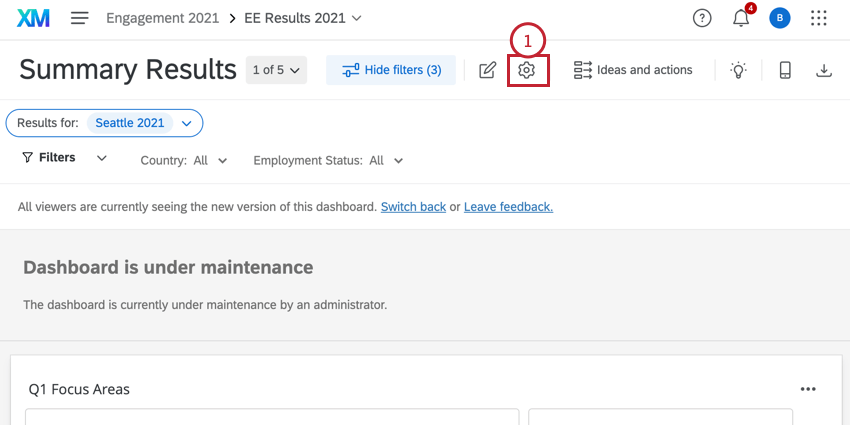
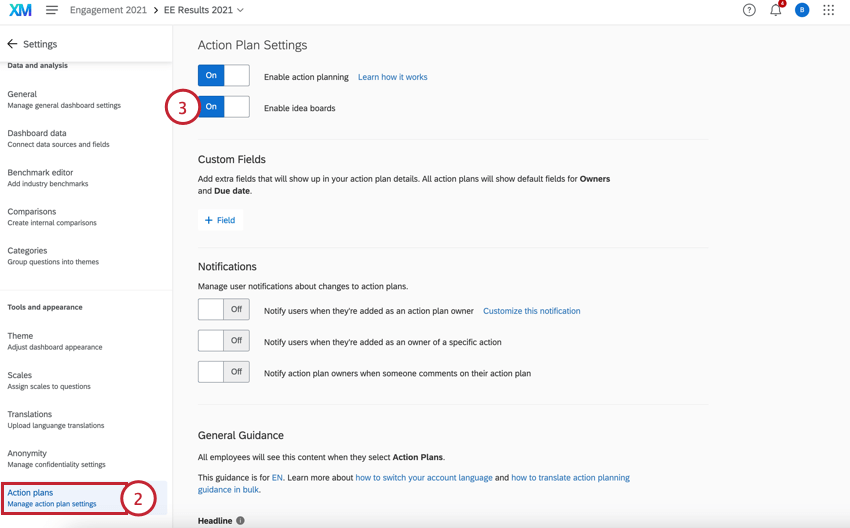
Permettre la création de tableaux
Après avoir activé les tableaux d’idées pour vos tableaux de bord, vous pouvez déterminer quels participants à votre projet peuvent créer des tableaux d’idées. Pour ce faire :
Création d’un tableau d’idées
Il existe plusieurs façons de créer votre tableau d’idées, en fonction des paramètres de votre tableau de bord. Cette section explique comment créer un tableau d’idées pour chaque scénario. Pour créer un tableau d’idées, les utilisateurs doivent avoir l’autorisation du rôle plan d’action d’activé et avoir accès au tableau de bord.
Astuce: Une fois que les tableaux d’idées sont activés pour un tableau de bord, tous les utilisateurs du tableau de bord dont lerôle de plan d’action est activé auront automatiquement accès à un tableau d’idées.
Tableau de bord avec plan d’action et tableaux d’idées activés
Si le plan d’action et les tableaux d’idées sont activés dans votre tableau de bord, créez votre tableau en suivant les étapes suivantes :
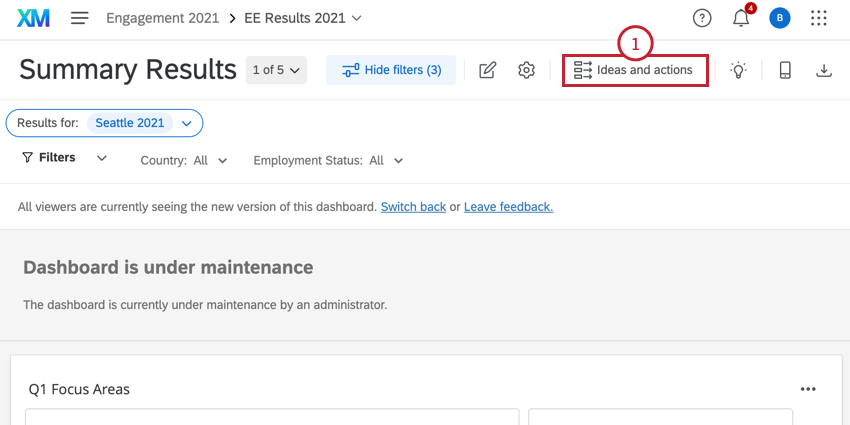
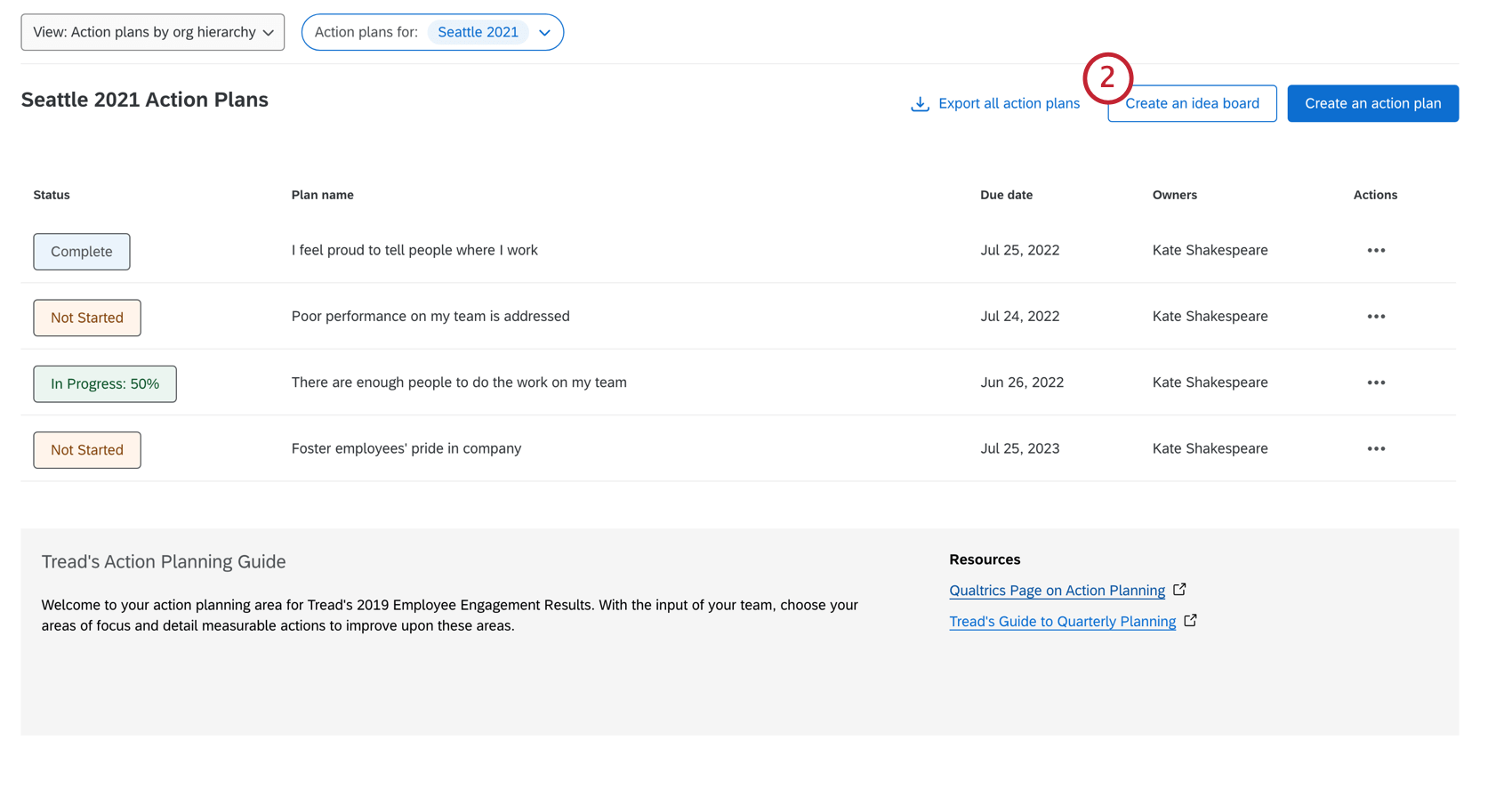
Tableau de bord avec seulement les Idea Boards activés
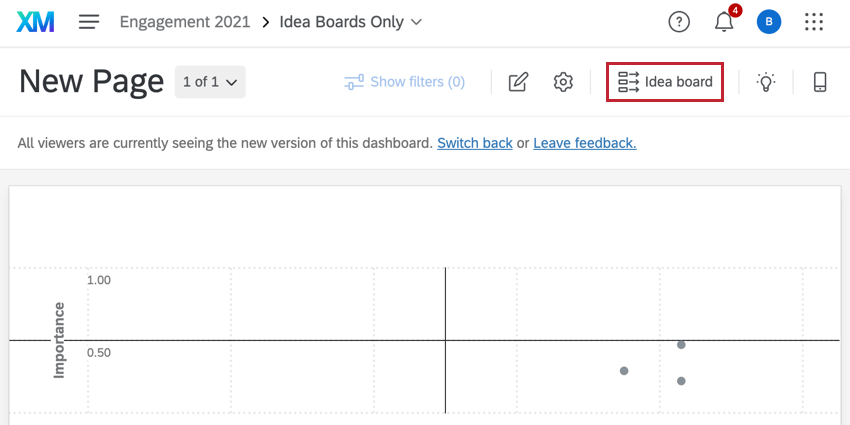
Via un Widget
Quels que soient les paramètres de votre tableau de bord, vous pouvez créer votre tableau d’idées à l’aide des widgets suivants, en activant le plan d’actions :
Pour créer votre tableau :
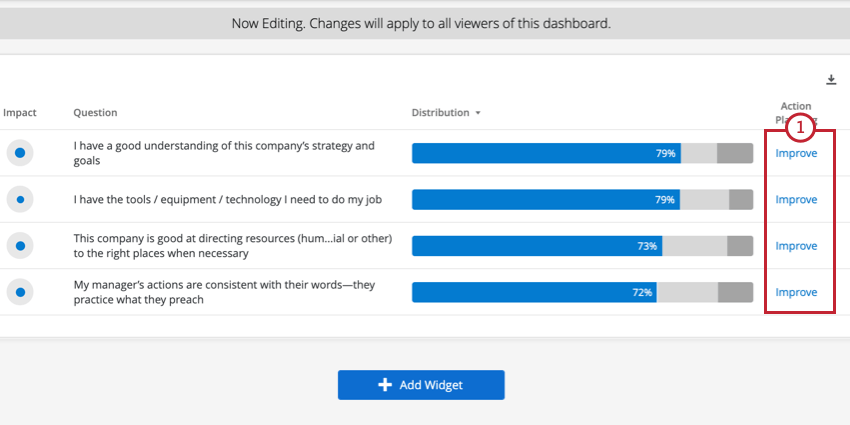
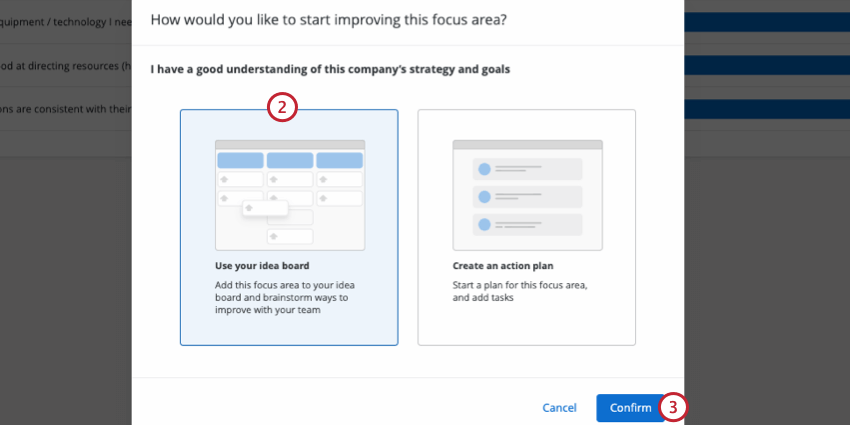
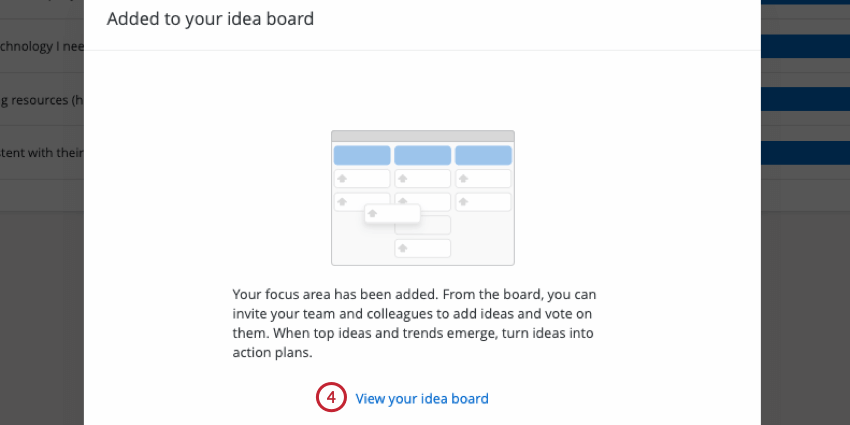
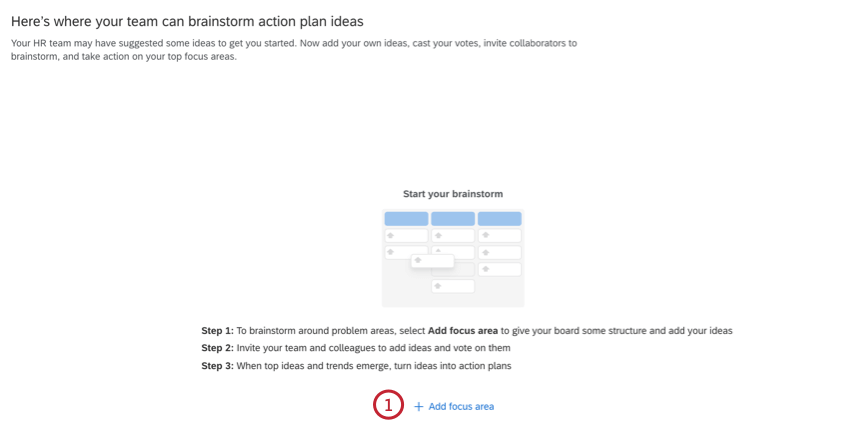
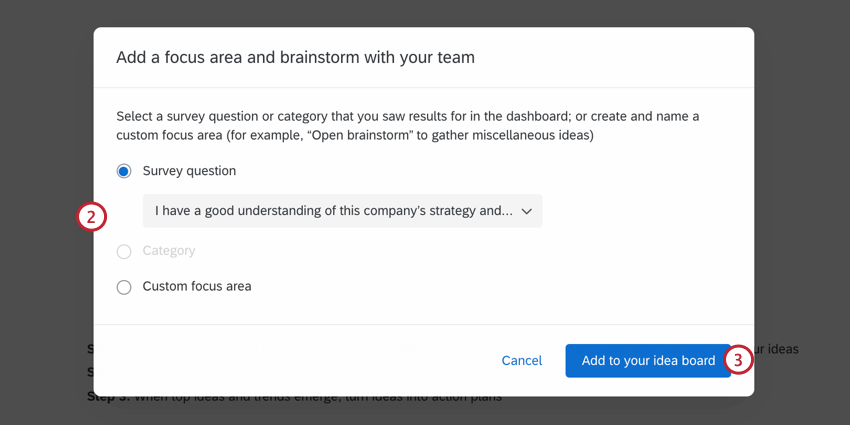
Mise en place d’un tableau d’idées
Après avoir créé votre tableau d’idées à l’aide des instructions ci-dessus, vous êtes prêt à le personnaliser en fonction des besoins de votre organisation.
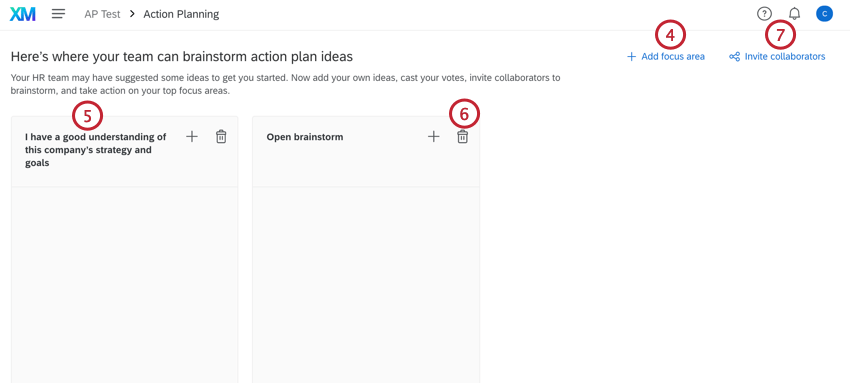
Attention : Les domaines clés supprimés sont irrécupérables ! Toute idée sera perdue.
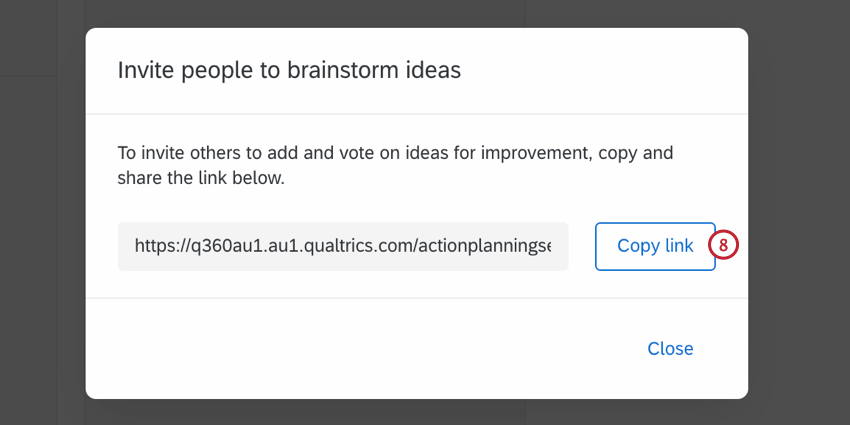
Astuce : Les tableaux d’idées ne sont accessibles qu’aux utilisateurs disposant d’un compte Qualtrics dans votre licence.
Soumettre des idées
Attention : Le nombre d’idées par tableau est limité à 100.
Cette section explique comment soumettre une idée une fois qu’un lien vers un forum d’idées vous a été communiqué.
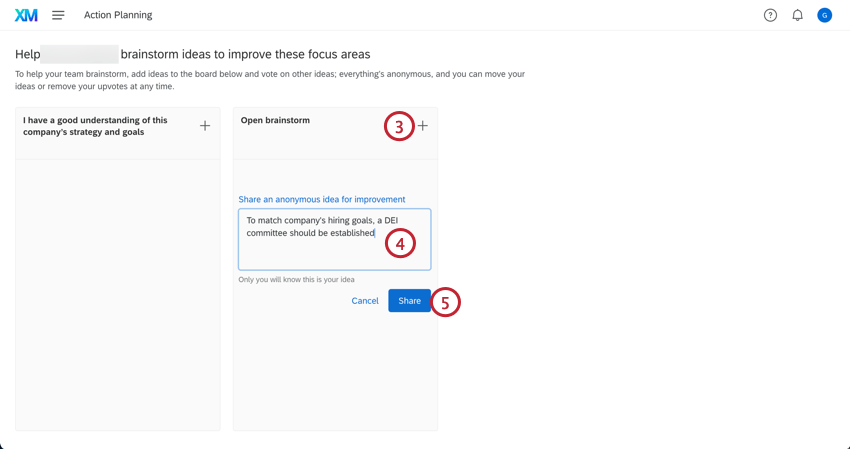
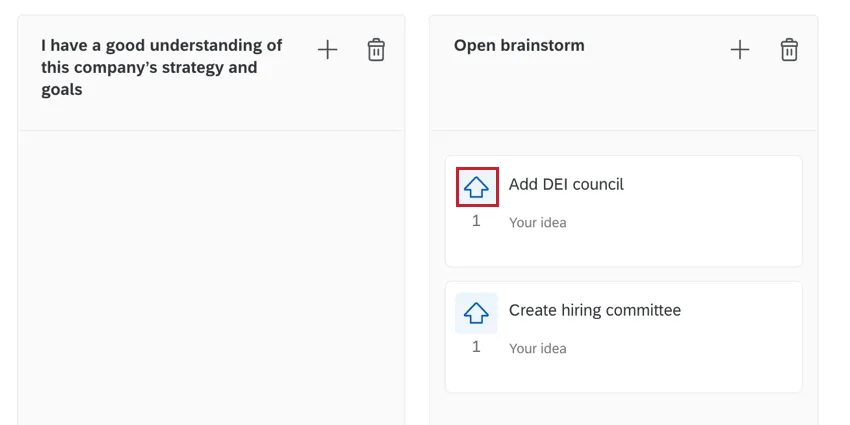
Astuce : Si quelqu’un a déjà soumis votre idée, attribuez-lui un “upvote” pour montrer votre soutien en cliquant sur la flèche située à côté de l’idée. Les idées ayant reçu le plus grand nombre de votes positifs apparaîtront en haut des domaines clés.
Manager les idées
En tant que propriétaire d’un tableau d’idées, vous pouvez manager les idées qui s’y trouvent. Vous pouvez déplacer des idées vers différents domaines clés et créer des plans d’action basés sur vos domaines clés.
Création de plans d’action
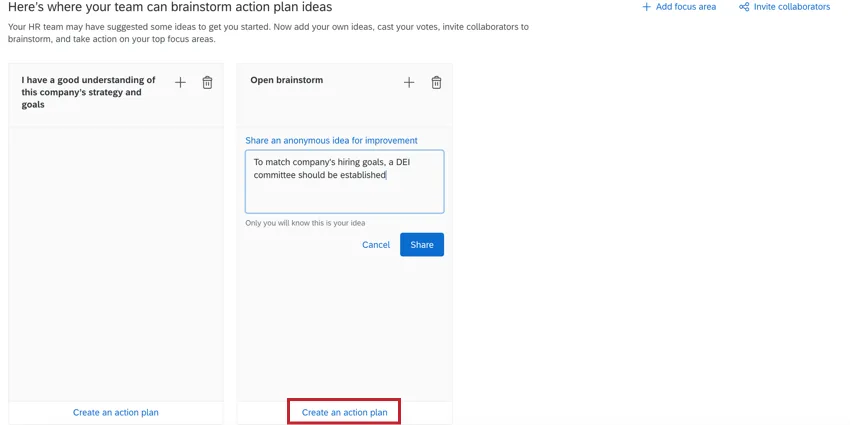
Une fois les idées collectées, le propriétaire du tableau d’idées peut cliquer sur Créer un plan d’action au bas d’un domaine clés pour créer un plan d’action basé sur les idées.
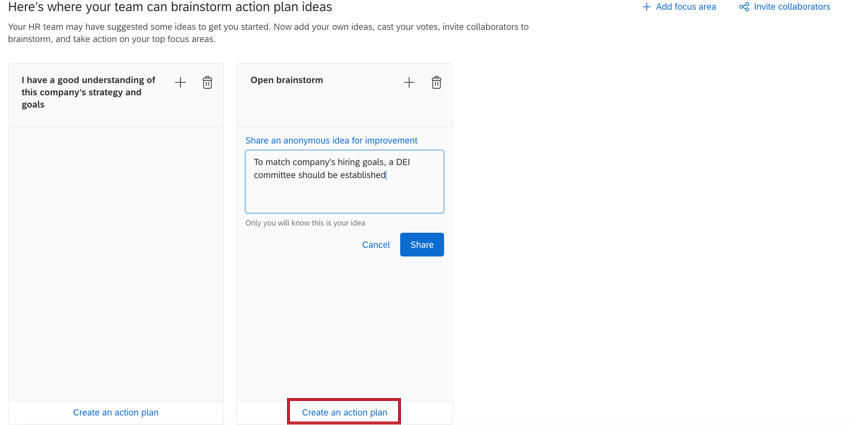
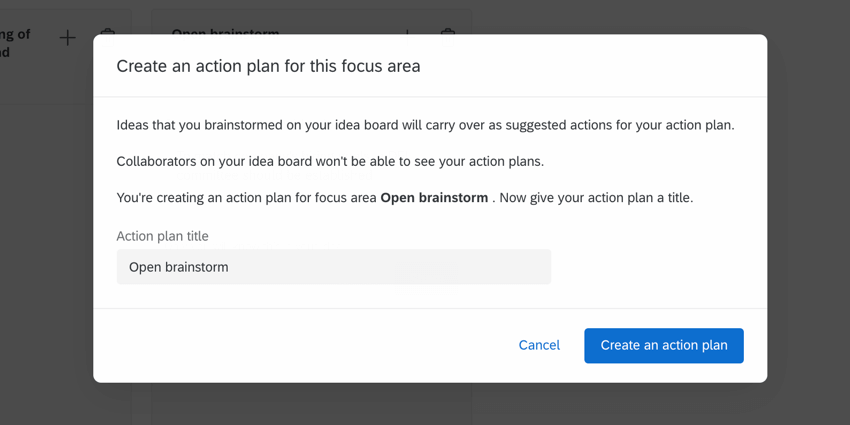
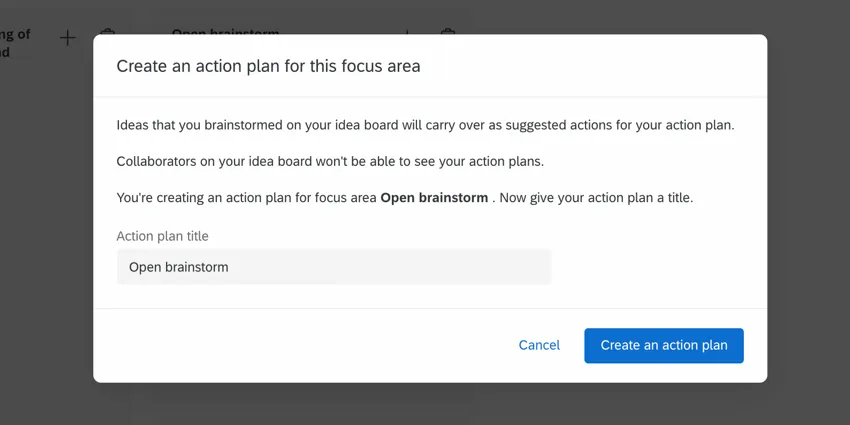
Donnez ensuite un nom à votre plan d’action et cliquez à nouveau sur Créer un plan d’action. Cela créera ensuite un plan d’action que vous pourrez éditer normalement.
Idées de déménagement
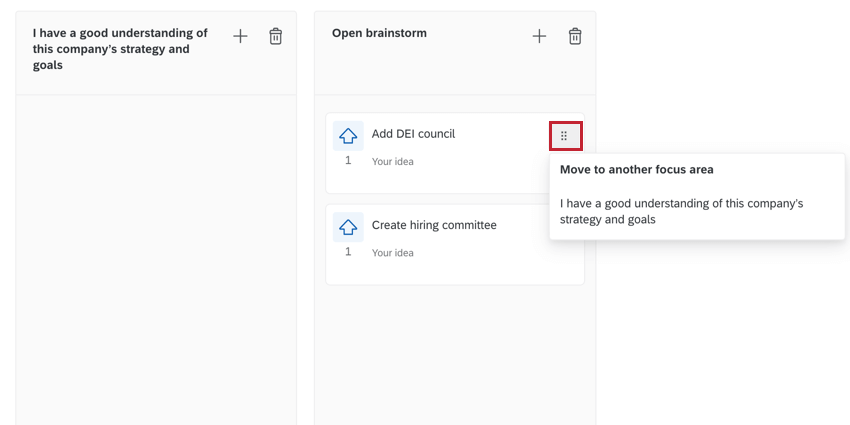
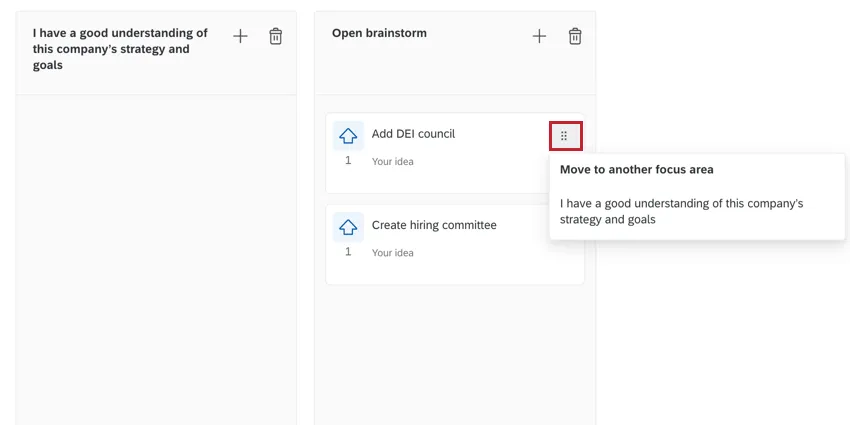
Vous pouvez déplacer des idées vers un nouveau domaine clé en cliquant sur les points situés à côté de l’idée, puis en choisissant le domaine clé vers lequel vous souhaitez la déplacer.
C'est génial! Merci pour votre avis!
Merci pour votre avis!