Création de repères personnalisés (EX)
Contenus de cette page
À propos de la création de repères personnalisés (EX)
Vous pouvez ajouter des points de repère personnalisés pour votre entreprise dans votre tableau de bord. Associez chaque objectif aux données correspondantes, puis réutilisez facilement vos repères dans les widgets de votre tableau de bord.
Types de tableaux de bord pris en charge
Les indicateurs personnalisés décrits sur cette page sont disponibles sous plusieurs formats de tableau de bord. Cela comprend notamment :
Cette page d'aide ne concerne que les tableaux de bord mentionnés ci-dessus. Cela ne concerne pas les fonctionnalités portant un nom similaire qui pourraient exister dans d'autres types de tableaux de bord.
Types de repères EX
Lors de la création de points de référence, vous téléchargez des données de référence pour chacun des champs de votre enquête. Vous pouvez utiliser différents types de repères en fonction de la manière dont vous souhaitez comparer les données.
Il existe 3 types différents de tests de performance que vous pouvez importer:
- Comparaison dynamique : ces repères affichent les valeurs de référence les plus pertinentes en fonction des données de la hiérarchie d’organisation. Avec ce type de référence, vous devez associer des seuils de référence aux entités hiérarchiques de votre organisation. Les critères de comparaison dynamiques sont le plus souvent utilisés lorsque la mesure à laquelle vous vous comparez change en fonction du niveau hiérarchique d'organisation que vous consultez. Ils permettent des comparaisons qui changent de contexte en fonction de l'employé qui les consulte.
Attention: les tests de performance comparatifs dynamiques ne sont pas disponibles dans les graphiques linéaires et à barres et Tableau ».

Astuce : Les critères de comparaison dynamique ne peuvent être que du type Top Box / Bottom Box. Le type de métrique détermine les widgets dans lesquels le benchmark peut être affiché. Compatibilité avec Seewidget: pour plus d'informations.

- Percentile : ces valeurs de référence servent à réaliser des groupements de valeurs en différents percentiles. Ils contiennent un ensemble de 100 valeurs (ou groupements) pour un champ particulier. Une valeur pour un champ, telle qu'une moyenne, est calculée à partir des données de réponse, puis la valeur est recherchée dans la liste des percentiles pour voir dans quel groupement de percentiles (l'un des 100 de la liste) elle se situe, et ensuite le numéro du groupement (1-100) est affiché. Par exemple, le 75e percentile correspond à la note de l'enquête à laquelle 75 % des notes de l'enquête sont inférieures ou égales.
Astuce : davantage de données sont nécessaires pour calculer les repères de percentile. Certaines questions de l'enquête peuvent avoir une notation moyenne, mais pas de notation par centile.
- Comparaison: Ces repères contiennent un chiffre par champ d'enquête et sont généralement comparés directement à une valeur calculée à partir d'un champ réel, en utilisant le même type de champ (p. ex. boîte supérieure/inférieure). Les critères de comparaison sont les types de critères les plus courants et sont les plus utiles lorsque vous comparez tout le monde par rapport à la même mesure.
Ajout manuel d'une référence
Si vous disposez de points de référence provenant d'une autre source, suivez les étapes suivantes pour les ajouter manuellement à votre tableau de bord.

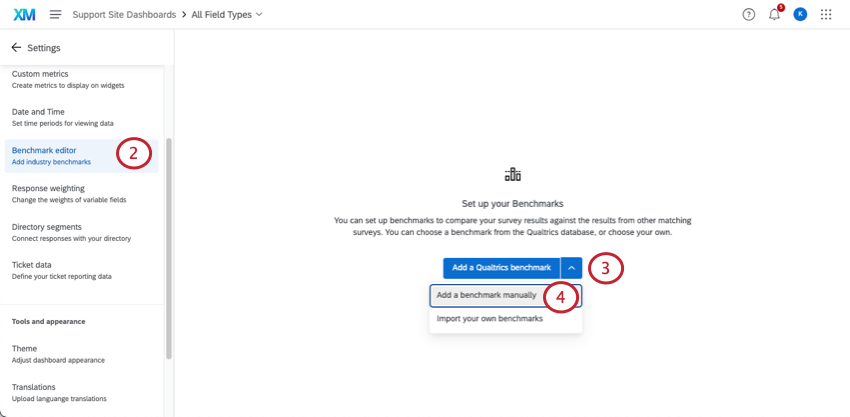
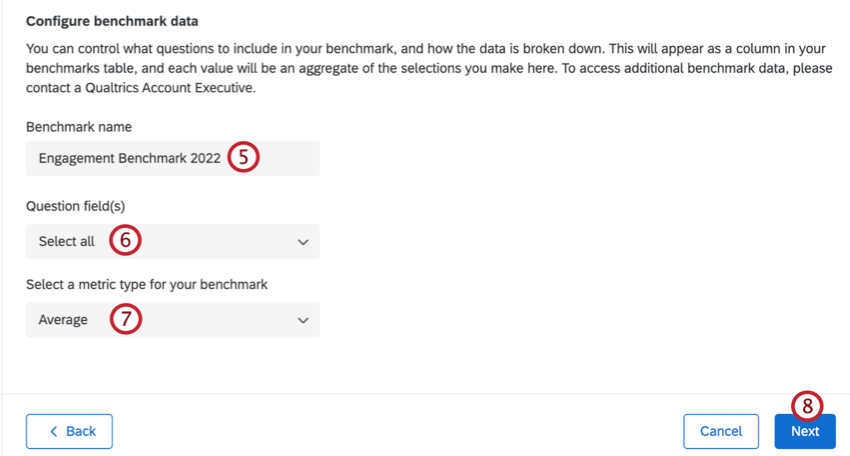
Attention : Si vous changez le nom d'un critère de référence existant, le nom de tous les champs de ce critère sera modifié.
Astuce : Cliquez sur Sélectionner tout pour sélectionner tous les champs de référence.
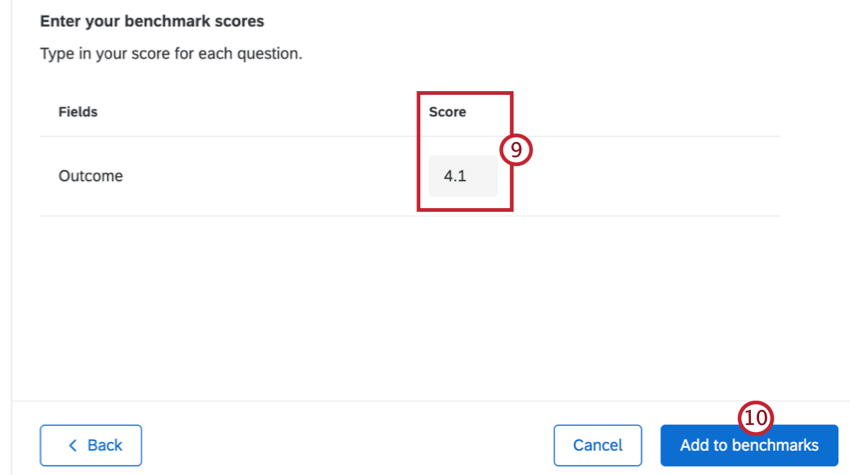
Création et mise à jour de repères en masse
Si vous avez besoin de télécharger en masse des points de repère dans votre tableau de bord, vous pouvez les télécharger à partir d'un fichier. Les étapes suivantes vous expliquent comment obtenir un modèle, préparer votre fichier et télécharger vos points de référence.
Vous pouvez utiliser cette méthode pour télécharger de nouveaux benchmarks ou mettre à jour des benchmarks existants.
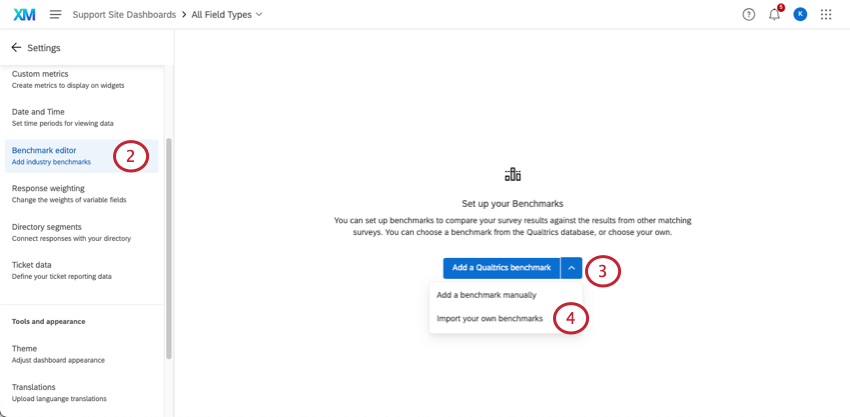
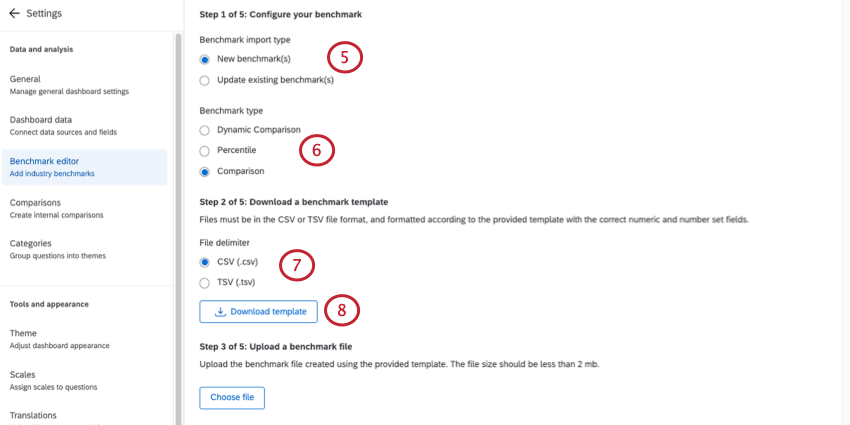
Astuce : Si vous mettez à jour un benchmark existant, sélectionnez le benchmark que vous souhaitez mettre à jour.
Astuce : Si vous choisissez la comparaison dynamique comme type de référence, suivez les instructions à la fin de cette section pour associer les coupes de référence aux unités de hiérarchie.

Astuce : ce fichier ne contient pas vos repères existants, mais uniquement vos champs numériques et vos ensembles de nombres. Si vous mettez à jour des points de référence, vous devrez réintroduire toutes les valeurs dans votre fichier.
Astuce : Consultez la page du tableau de bord des données si vous devez modifier le nom ou le type d'un champ, ou si vous devez en ajouter un nouveau.
Attention : tous les champs pris en compte lors de l'exportation du modèle doivent figurer dans le fichier d'importation, même s'ils ne comportent pas de valeur de référence. N'incluez pas de lignes vides dans votre fichier d'importation. Sinon, le message d'erreur suivant s'affichera : « Ce fichier ne contient pas d'identifiants de champ ou contient des identifiants de champ non valides ».
Astuce : Lorsque vous ajoutez des repères de percentile à un tableau de bord EX, si vous ne souhaitez pas inclure une question, n'hésitez pas à laisser cette colonne vide. Cependant, vous ne pouvez pas avoir de lignes vides pour une question ; si vous ajoutez un point de référence, vous devez inclure tous les percentiles 100.
Astuce : Lors de l'ajout de repères de comparaison à un tableau de bord EX, le format attendu pour un repère de comparaison est 0,XX. Le widget interprétera cette valeur comme un pourcentage. Par exemple, 0,3456 correspondra à 34,56 % et 0,02 à 2 %. 1.0 sera affiché comme 100%.
- CSV encodé en UTF-8
- TSV
Astuce : il est recommandé d'utiliser TSV si les noms de vos champs contiennent des caractères qui ne sont pas utilisés dans l'alphabet anglais. Voir la section Problèmes liés au chargement de fichiers TSV / CSV pour obtenir de l'aide sur le dépannage.
Astuce : si votre fichier est trop volumineux, vous ne pourrez pas le télécharger dans l'éditeur de point de référence. Si nécessaire, vous pouvez télécharger des fichiers plus petits et séparés.
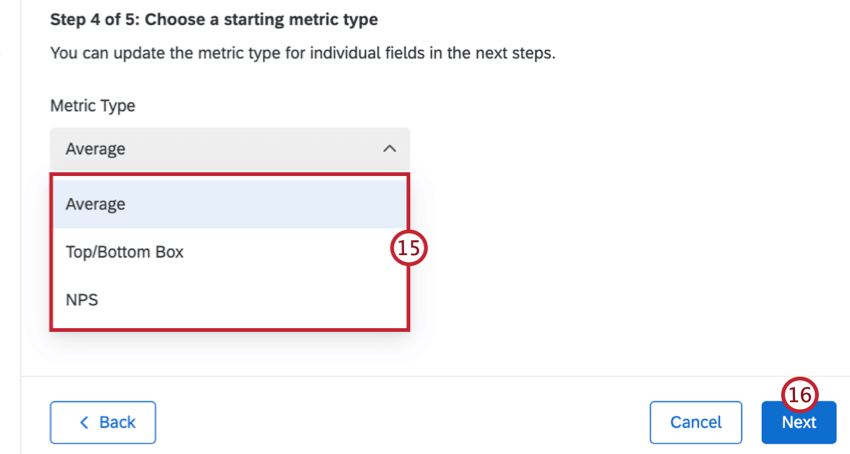
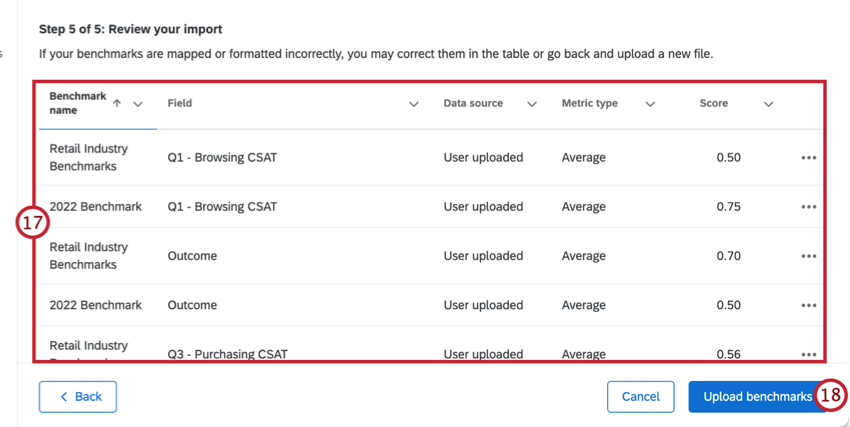
Astuce : si vous devez modifier un critère de référence, cliquez sur les trois points horizontaux situés à côté de chaque ligne et sélectionnez Modifier la ligne de champ du critère de référence.
Astuce : cliquez sur Retour en bas à gauche pour revenir en arrière et ajuster les paramètres ou télécharger un nouveau fichier.
Benchmarks de comparaison dynamique
Si vous avez sélectionné « Comparaison dynamique » comme type de référence dans un tableau de bord EX, suivez ces étapes après avoir configuré votre référence afin d'associer les seuils de référence aux unités de hiérarchie.
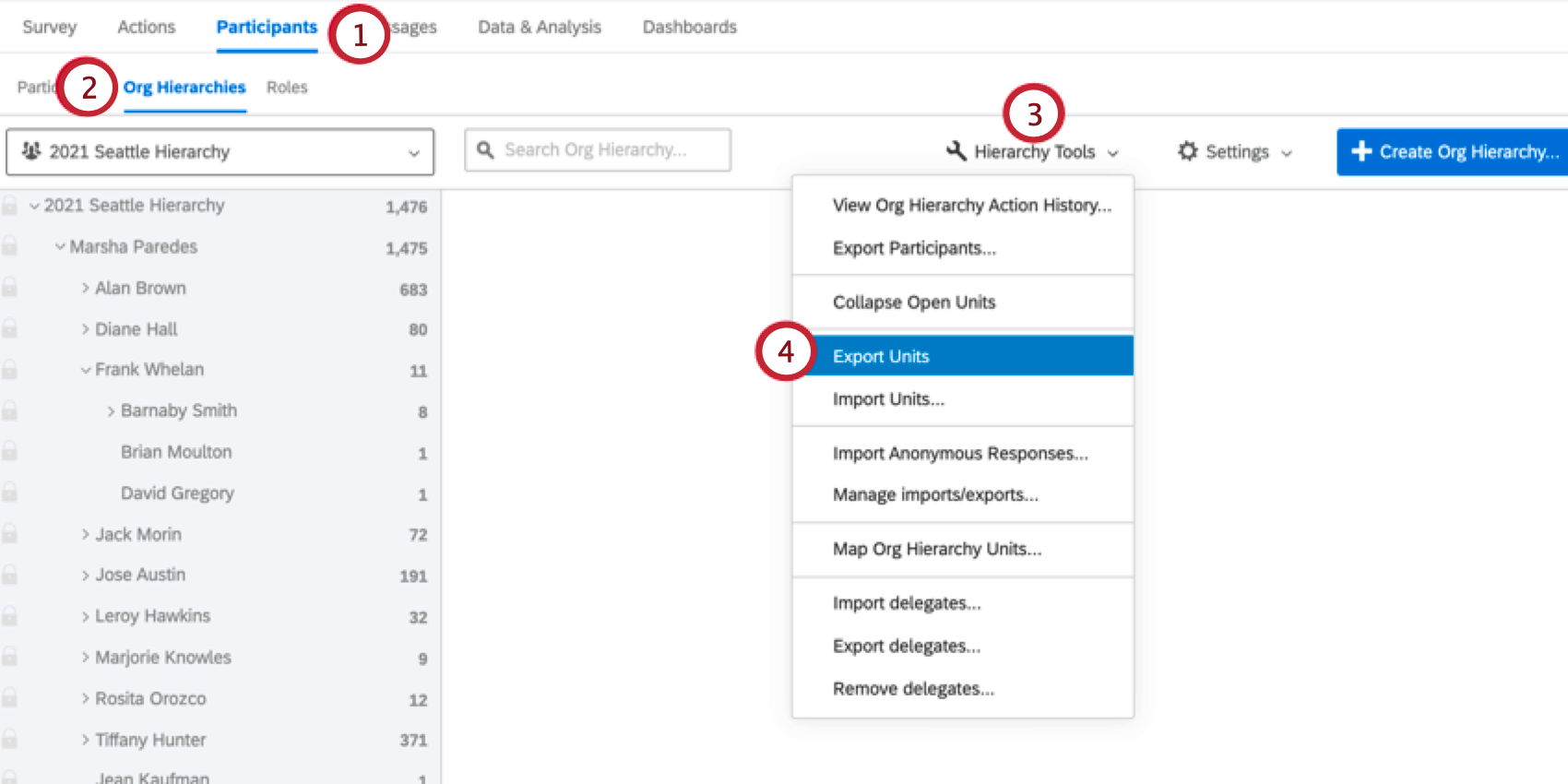
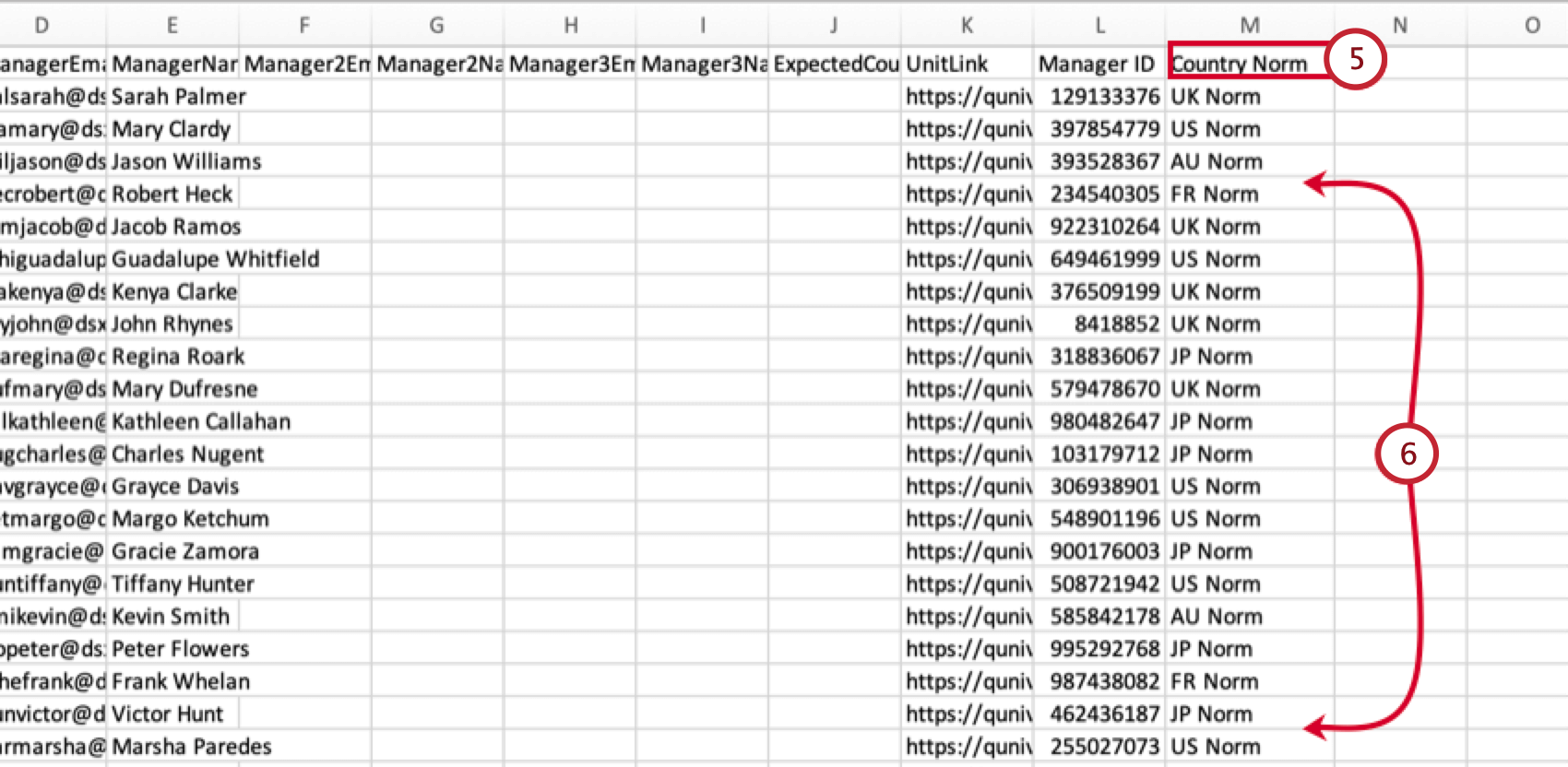
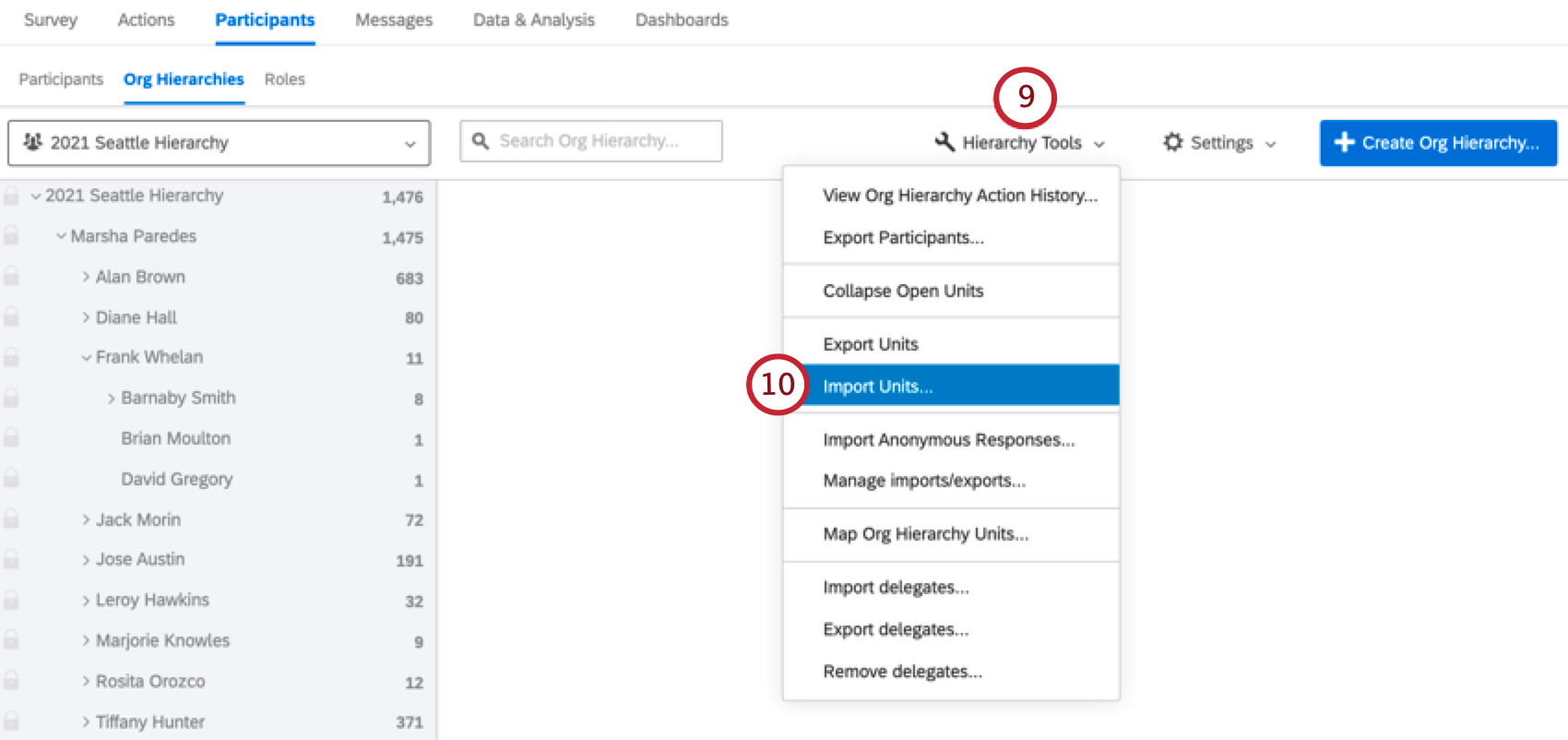
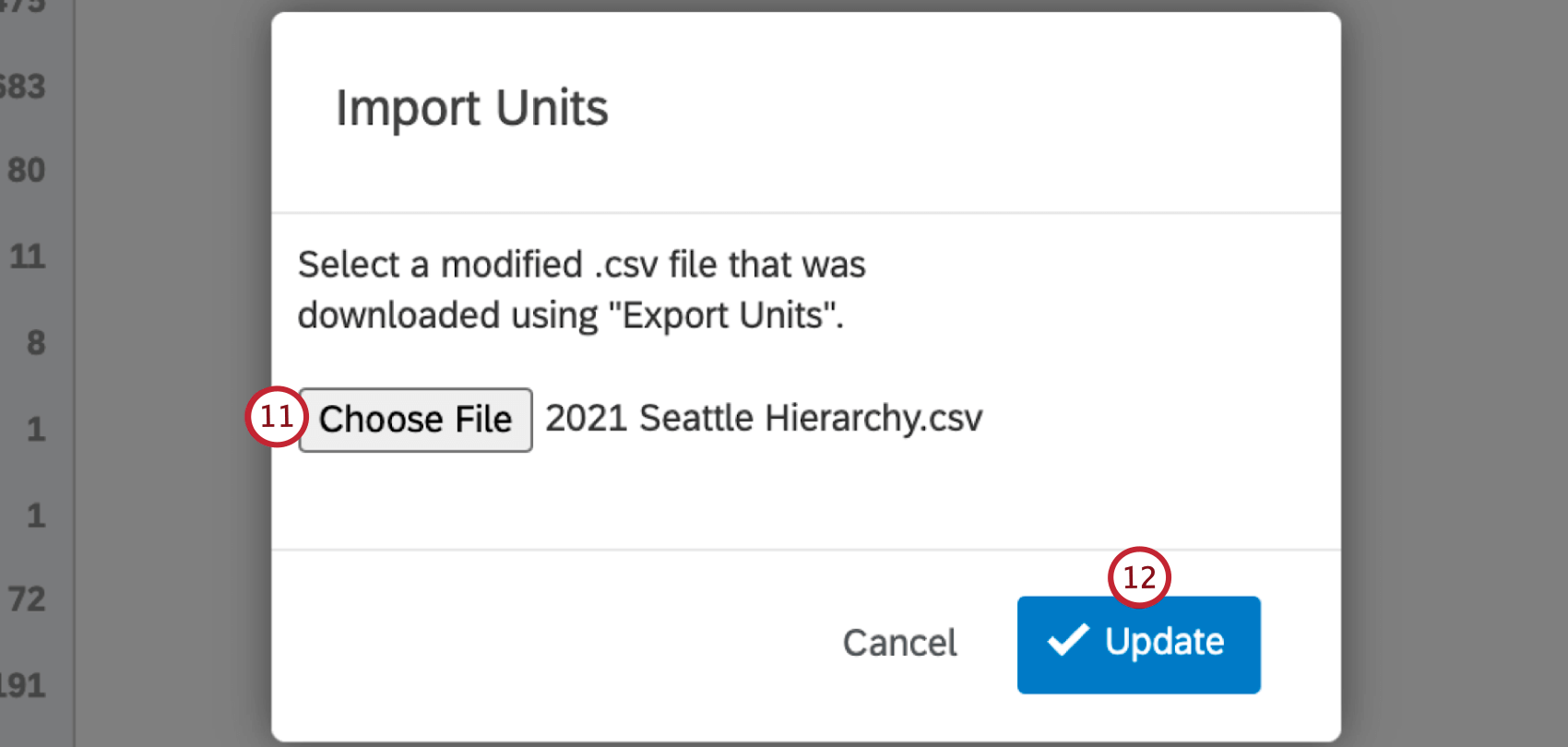
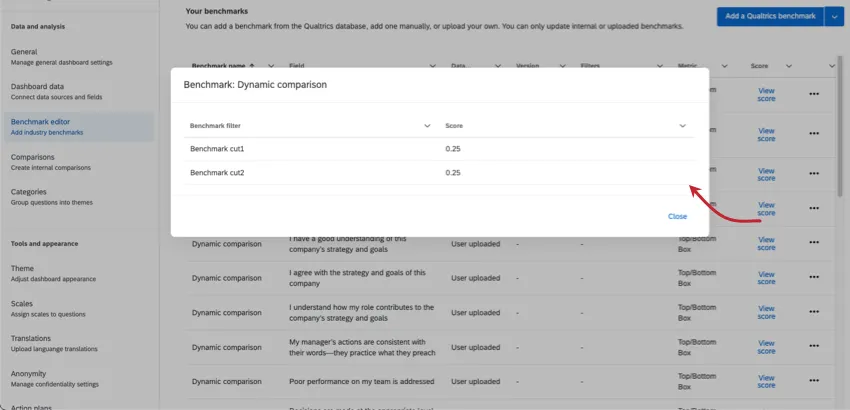
Une fois votre référence ajoutée, vous pouvez cliquer sur « Afficher le score » à côté de n'importe quel champ de question pour consulter les seuils de référence correspondant à ce champ.
Compatibilité avec les Widgets
Astuce : Voir Afficher les repères dans les widgets pour obtenir des instructions sur l'ajout de repères dans les widgets.
Compatibilité avec les tableaux de bord EX
Le type de repère que vous pouvez utiliser varie selon le widget. La compatibilité de la métrique sélectionnée lors de la mise en place du benchmark est également variable. Les tableaux suivants indiquent les combinaisons que vous pouvez utiliser.
Benchmarks de comparaison dynamique
Critères de comparaison pour la comparaison
| Moyenne | Boîte du haut / Boîte du bas | NPS | |
|---|---|---|---|
| Widget Carte thermique | Oui | Oui | Non |
| Liste de questions Widget | Non | Oui | Non |
| Widget de découpage démographique | Oui | Oui | Non |
| Graphique jauge Widget | Oui | Oui | Oui |
| Diagramme circulaire Widget | Oui | Oui | Oui |
| Widget Graphique numérique | Oui | Oui | Oui |
| Barre horizontale, barre verticale et widget de ligne | Oui | Oui | Oui |
| Widget du tableau | Oui | Oui | Oui |
| Widget de facteurs clés | Non | Non | Non |
| Scorecard Widget | Oui | Oui | Non |
| Résumé de l'engagement Widget | Non | Oui | Non |
| Widget Graphique à bulles | Non | Non | Non |
| Domaines clés Widget | Non | Oui | Non |
Valeurs de référence par centile
| Moyenne | Top Box / Case du bas | Somme | Nombre | Minimum | Maximum | NPS | |
|---|---|---|---|---|---|---|---|
| Widget de la carte thermique | Non | Non | Non | Non | Non | Non | Non |
| Liste de questions Widget | Oui | Non | Non | Non | Non | Non | Non |
| Widget de découpage démographique | Non | Non | Non | Non | Non | Non | Non |
| Graphique jauge Widget | Oui | Oui | Oui | Oui | Oui | Oui | Oui |
| Diagramme circulaire Widget | Oui | Oui | Oui | Oui | Oui | Oui | Oui |
| Widget Graphique numérique | Oui | Oui | Oui | Oui | Oui | Oui | Oui |
| Barre horizontale, barre verticale et widget de ligne | Oui | Oui | Oui | Oui | Oui | Oui | Oui |
| Widget du tableau | Oui | Oui | Oui | Oui | Oui | Oui | Oui |
| Tracé des points clés – Widget « Plot » | Non | Non | Non | Non | Non | Non | Non |
| Scorecard Widget | Non | Non | Non | Non | Non | Non | Non |
| Résumé de l'engagement Widget | Non | Non | Non | Non | Non | Non | Non |
| Widget Graphique à bulles | Non | Non | Non | Non | Non | Non | Non |
| Domaines clés Widget | Non | Non | Non | Non | Non | Non | Non |
| Widget de comparaison | Oui | Non | Non | Non | Non | Non | Non |
Dépannage des téléchargements de tests de performance
Vous recevrez un message d'erreur si le fichier téléchargé n'a pas réussi à mettre à jour les participants.
Ce sont les mêmes messages que ceux qui s'affichent lors du téléchargement de références personnalisées dans le tableau de bord expérience client. Pour obtenir la liste des erreurs et des solutions possibles, consultez la section « Dépannage des téléchargements de benchmarks ».
FAQs
Puis-je rétablir les modifications que j'ai apportées au code source de mon benchmark dans mon tableau de bord EX ?
Puis-je rétablir les modifications que j'ai apportées au code source de mon benchmark dans mon tableau de bord EX ?
Comment faire pour que ma référence apparaisse en dernier dans la liste de comparaison de mon widget dans mon tableau de bord EX ?
Comment faire pour que ma référence apparaisse en dernier dans la liste de comparaison de mon widget dans mon tableau de bord EX ?

Comment sont définis les critères de référence du secteur ?
Comment sont définis les critères de référence du secteur ?
Pourquoi n'y a-t-il pas de point de repère pour ma question ?
Pourquoi n'y a-t-il pas de point de repère pour ma question ?
Quelles sont les entreprises présentes dans la base de données Qualtrics EX Engage Benchmark ?
Quelles sont les entreprises présentes dans la base de données Qualtrics EX Engage Benchmark ?
À quelle fréquence les indicateurs de référence EX Engagement sont-ils actualisés ?
À quelle fréquence les indicateurs de référence EX Engagement sont-ils actualisés ?
Les critères de référence pour l'engagement des EX sont-ils fondés sur des données de panel ?
Les critères de référence pour l'engagement des EX sont-ils fondés sur des données de panel ?
Qu'est-ce qu'un indice de référence glissant ?
Qu'est-ce qu'un indice de référence glissant ?
Existe-t-il une année unique de référence pour l'EX ?
Existe-t-il une année unique de référence pour l'EX ?
Comment les notations sont-elles calculées pour le critère d'évaluation de l'engagement des EX ?
Comment les notations sont-elles calculées pour le critère d'évaluation de l'engagement des EX ?
Mon entreprise figure-t-elle dans la base de données « EX Engagement Benchmark » ?
Mon entreprise figure-t-elle dans la base de données « EX Engagement Benchmark » ?
- Une enquête sur l'engagement des employés
- Utilisez des questions et des échelles de réponse conformes à la bibliothèque certifiée XM
- Être réalisées dans les délais fixés pour l'évaluation comparative
- Respecter des conditions supplémentaires, telles qu’un nombre minimum de participants à l’enquête
Qualtrics propose-t-il des valeurs de référence en matière d'engagement EX, classées par catégorie démographique ou par fonction ?
Qualtrics propose-t-il des valeurs de référence en matière d'engagement EX, classées par catégorie démographique ou par fonction ?
Qualtrics dispose-t-il d'indicateurs de cycle de vie pour les enquêtes d'intégration et de sortie ?
Qualtrics dispose-t-il d'indicateurs de cycle de vie pour les enquêtes d'intégration et de sortie ?
C'est génial! Merci pour votre avis!
Merci pour votre avis!