Déclencheur d'e-mail
Contenus de cette page
À propos des déclencheurs d’e-mails
Attention : La fonction de tâche e-mail sous Flux de travail fonctionne de la même manière que les déclencheurs e-mail, mais avec plusieurs améliorations notables. En raison de ces améliorations, nous vous recommandons d'utiliser plutôt la tâche e-mail.

Avertissement : Nous recommandons vivement de ne pas utiliser les déclencheurs e-mail, car ils risquent de ne pas se comporter comme prévu, et nous ne prévoyons plus de développer d'améliorations pour cette fonction. Pour obtenir la même fonction avec des améliorations supplémentaires, veuillez utiliser la fonction de tâche e-mail à la place.
Que vous ayez besoin de connaître immédiatement une réponse ou d'envoyer un e-mail de suivi à vos Réponses, les Déclencheurs d'e-mail offrent une solution simple. Les déclencheurs e-mail vous permettent d'envoyer une notification par e-mail à une personne lorsqu'une réponse à une enquête est complétée et que les conditions spécifiées sont remplies.
Exemple : Vous pouvez utiliser des déclencheurs d'e-mail pour divers cas, comme une enquête de dénonciation qui déclenche un e-mail aux RH lorsqu'une fraude est signalée ou une enquête de programmation qui envoie à vos répondants un enregistrement des évènements auxquels ils se sont inscrits.

Configurer le déclencheur d’e-mail
Par défaut, un déclencheur e-mail enverra un e-mail à votre adresse e-mail chaque fois qu'une personne interrogée aura répondu à l'enquête. Ces options et bien d’autres peuvent être configurées en suivant les étapes décrites ci-dessous.
Pour mettre en place un Déclencheur d'e-mail
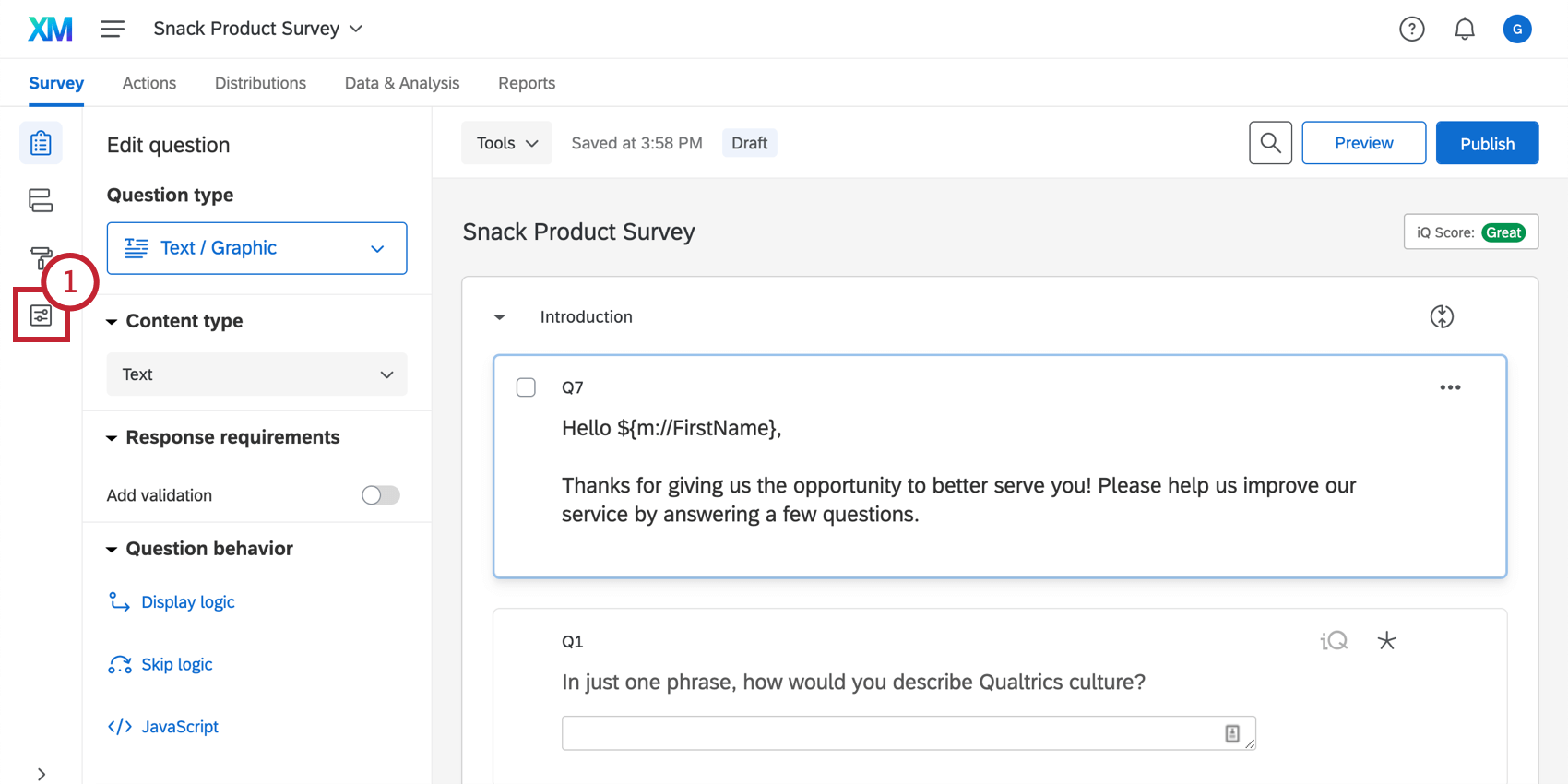
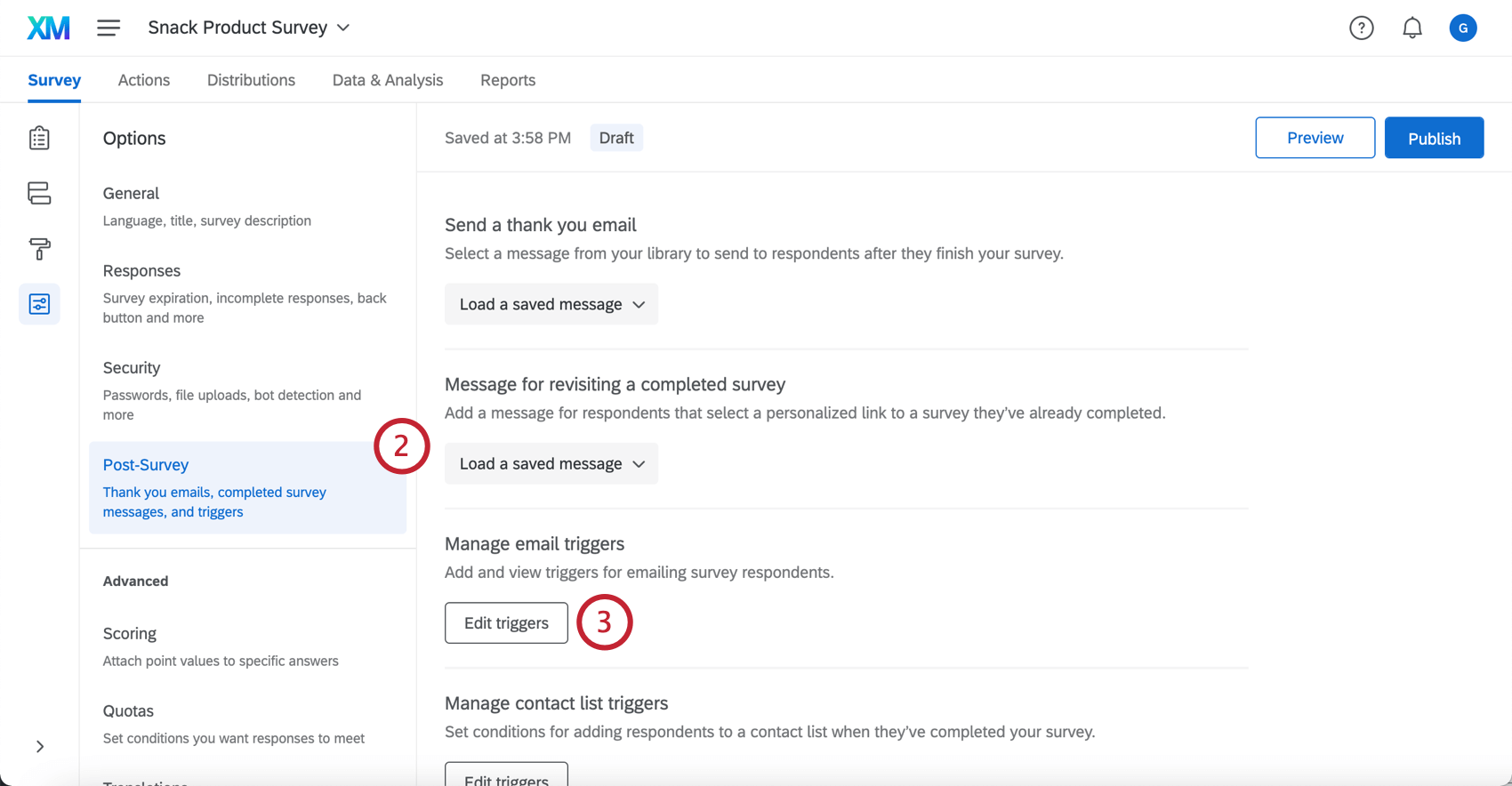
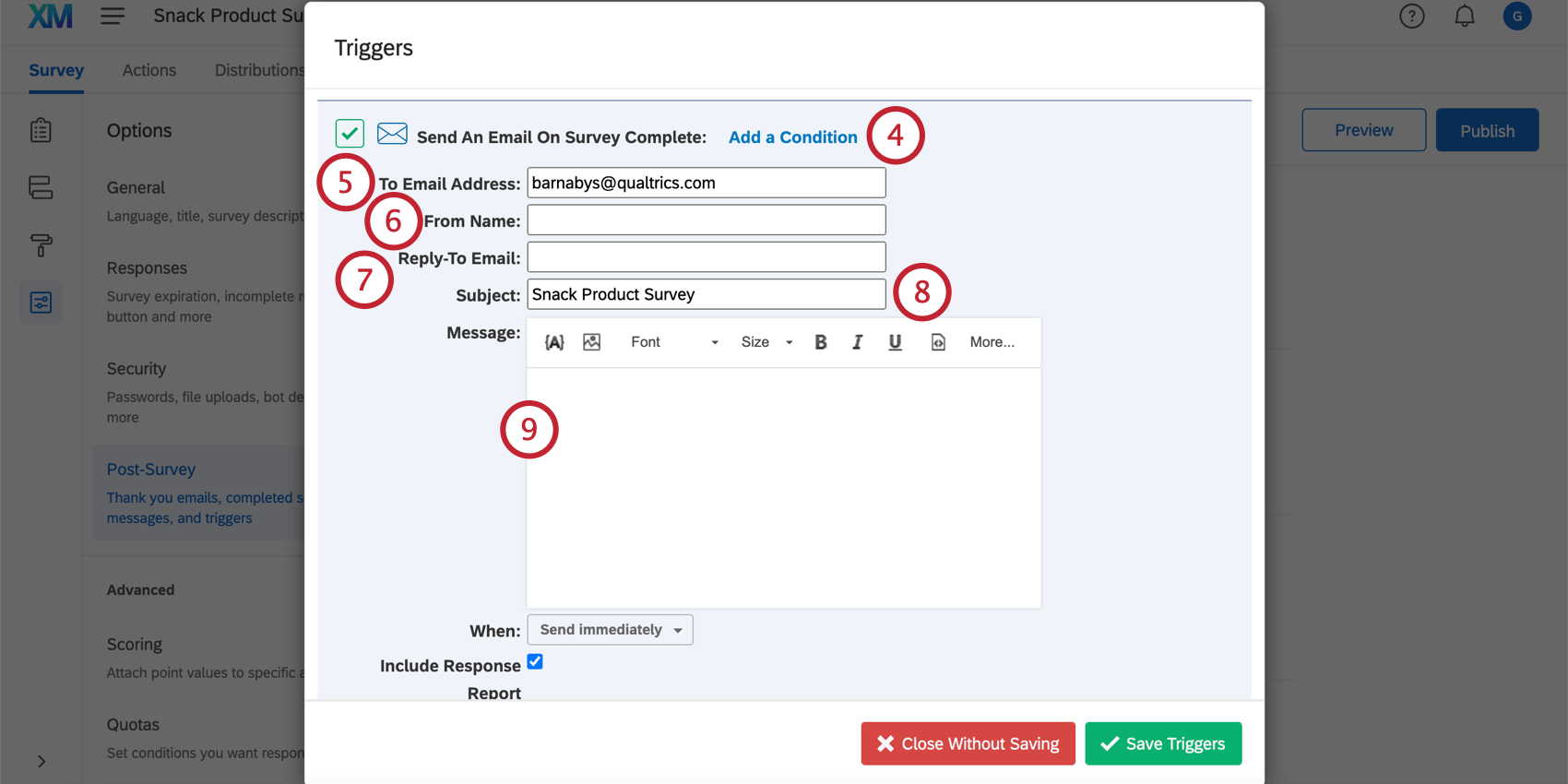
Astuce : Une réponse incomplète à une enquête n'entraînera l'envoi d'un e-mail par un déclencheur d'e-mail que si la condition de ce déclencheur est remplie par la réponse incomplète. Dans le cas contraire, les réponses incomplètes n'entraîneront pas l'envoi d'un e-mail par un déclencheur d'e-mail lorsqu'elles sont enregistrées.

Astuce : sivotre enquête a été distribuée en plusieurs langues et que vous souhaitez envoyer aux participants un déclencheur dans la langue dans laquelle ils ont répondu à l’enquête, vous devrez créer un déclencheur pour chaque langue. Vous pouvez définir une condition pour que le déclencheur soit envoyé en fonction du code de langue du destinataire, afin que celui-ci le reçoive dans la bonne langue.
Astuce : Vous pouvez envoyer le déclencheur e-mail à plusieurs personnes à la fois en ajoutant des e-mails séparés par des virgules dans ce champ. Consultez la section « E-mail de déclencheur envoyé aux participants » ci-dessous pour découvrir d'autres options et obtenir plus d'informations.
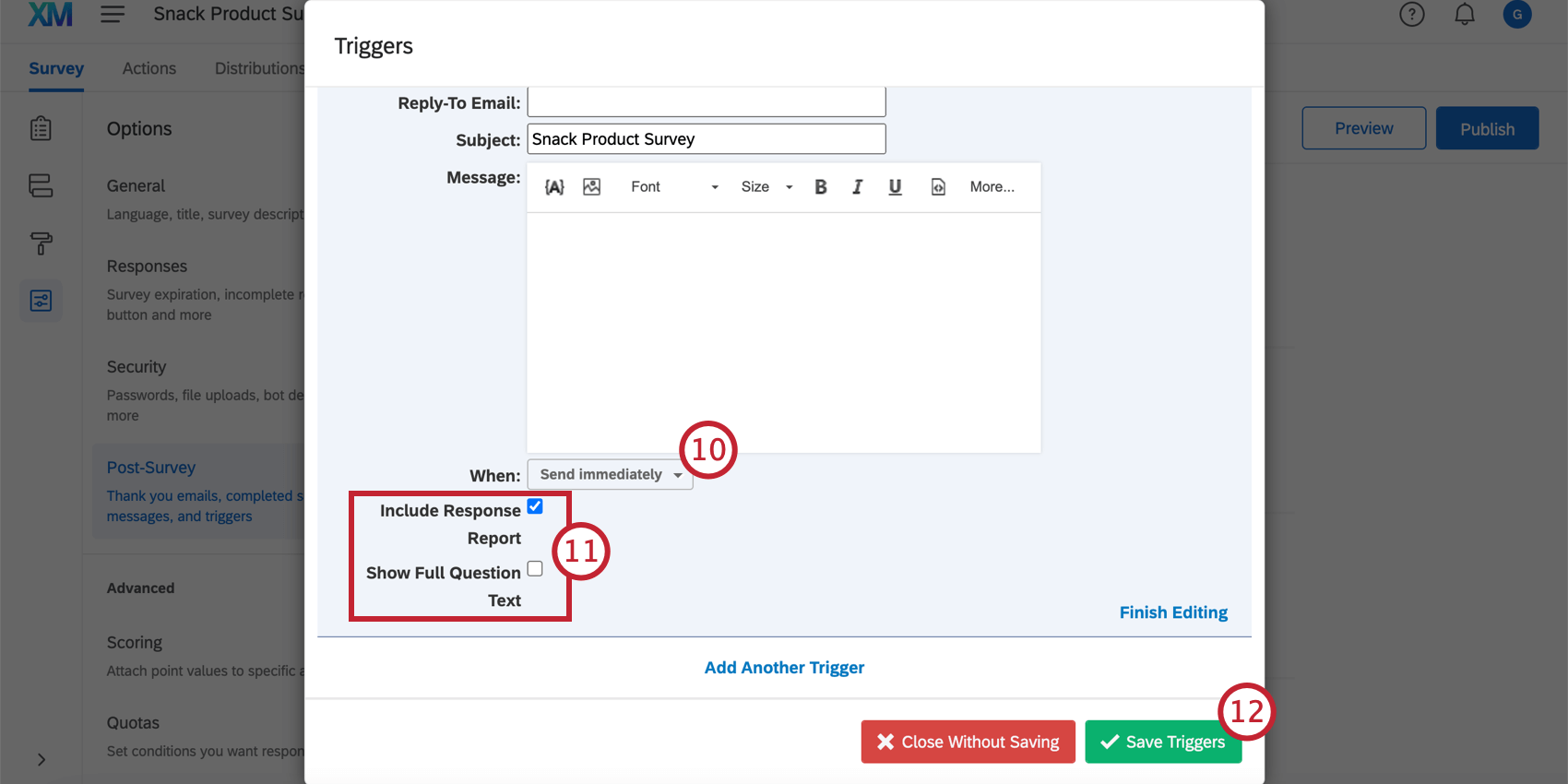
Astuce : En raison de la nature du déclenchement des e-mails, il n'est pas possible de spécifier l'heure et la date exactes de l'envoi de l'e-mail (car la date spécifiée peut déjà être passée au moment où la personne interrogée termine son enquête).
Astuce : l'option « Ajouter le rapport des réponses » insère un récapitulatif des questions et des réponses des participants dans le corps de l'e-mail (et inclut également un lien vers une version en ligne). Afficher le texte complet de la question affiche le texte intégral de chaque question dans le rapport de réponse plutôt que de raccourcir les textes les plus longs.
Attention : Dans certains cas, les rapports de réponses peuvent être désactivés pour une organisation. Pour plus d'informations, veuillez consulter la page Autoriser les rapports de réponses.
Astuce : supprimez un déclencheur e-mail en cliquant sur Terminer la modification, puis sur Supprimer.
Vous pouvez ajouter autant de déclencheurs e-mail que vous le souhaitez, en modifiant les conditions ou les adresses e-mail des destinataires selon vos besoins.
Déclencher l’envoi d’e-mails aux répondants
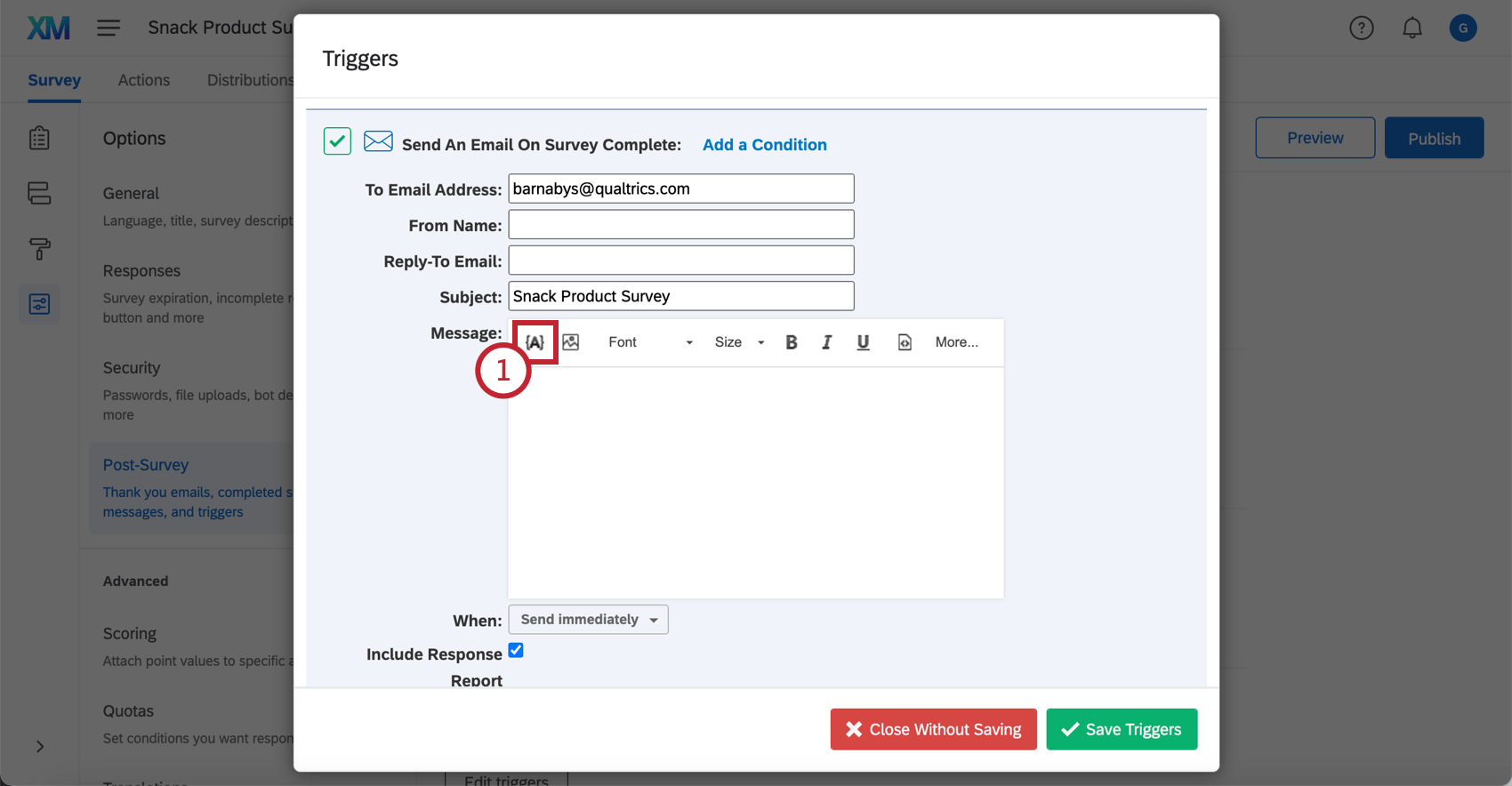
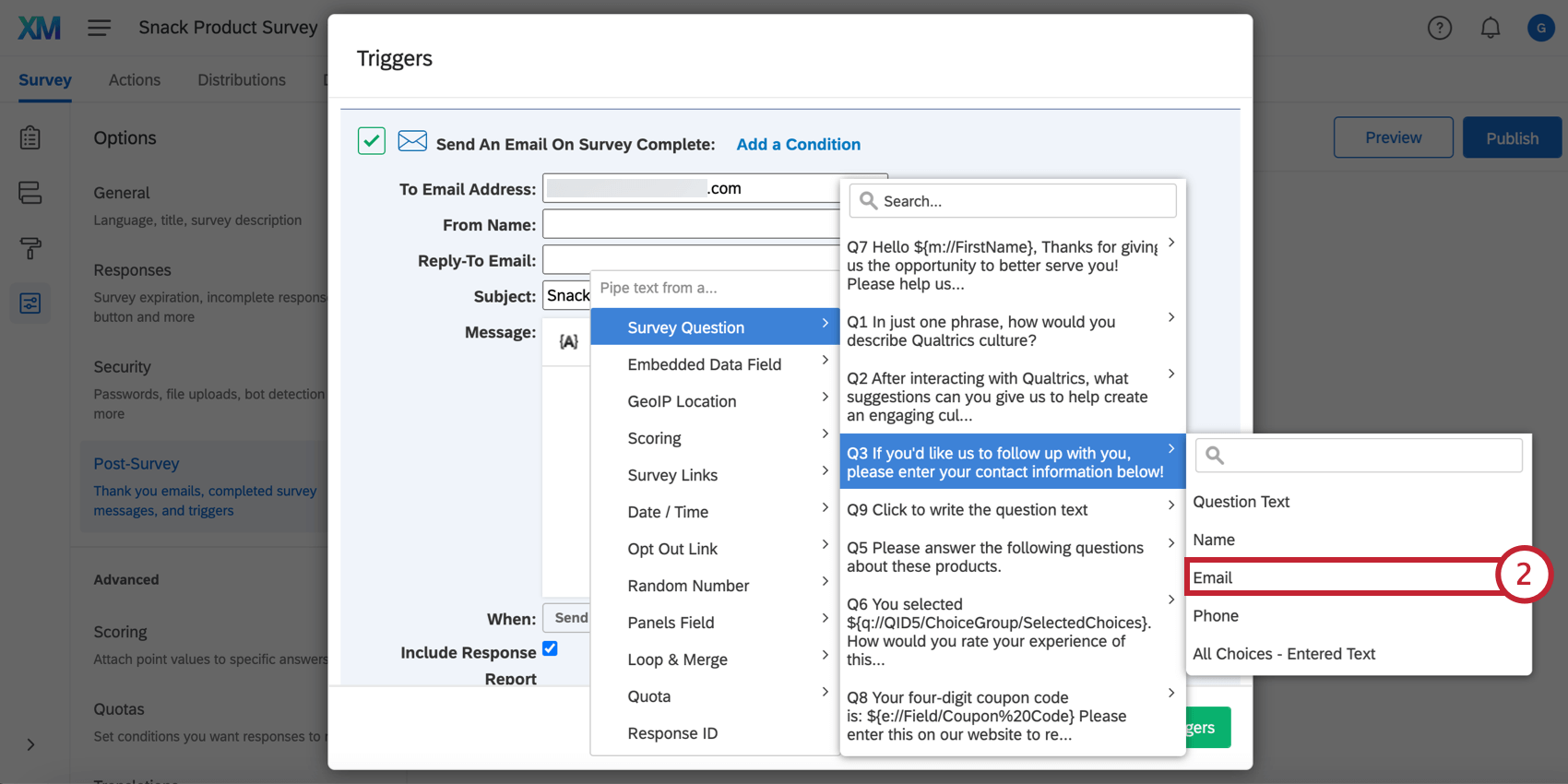
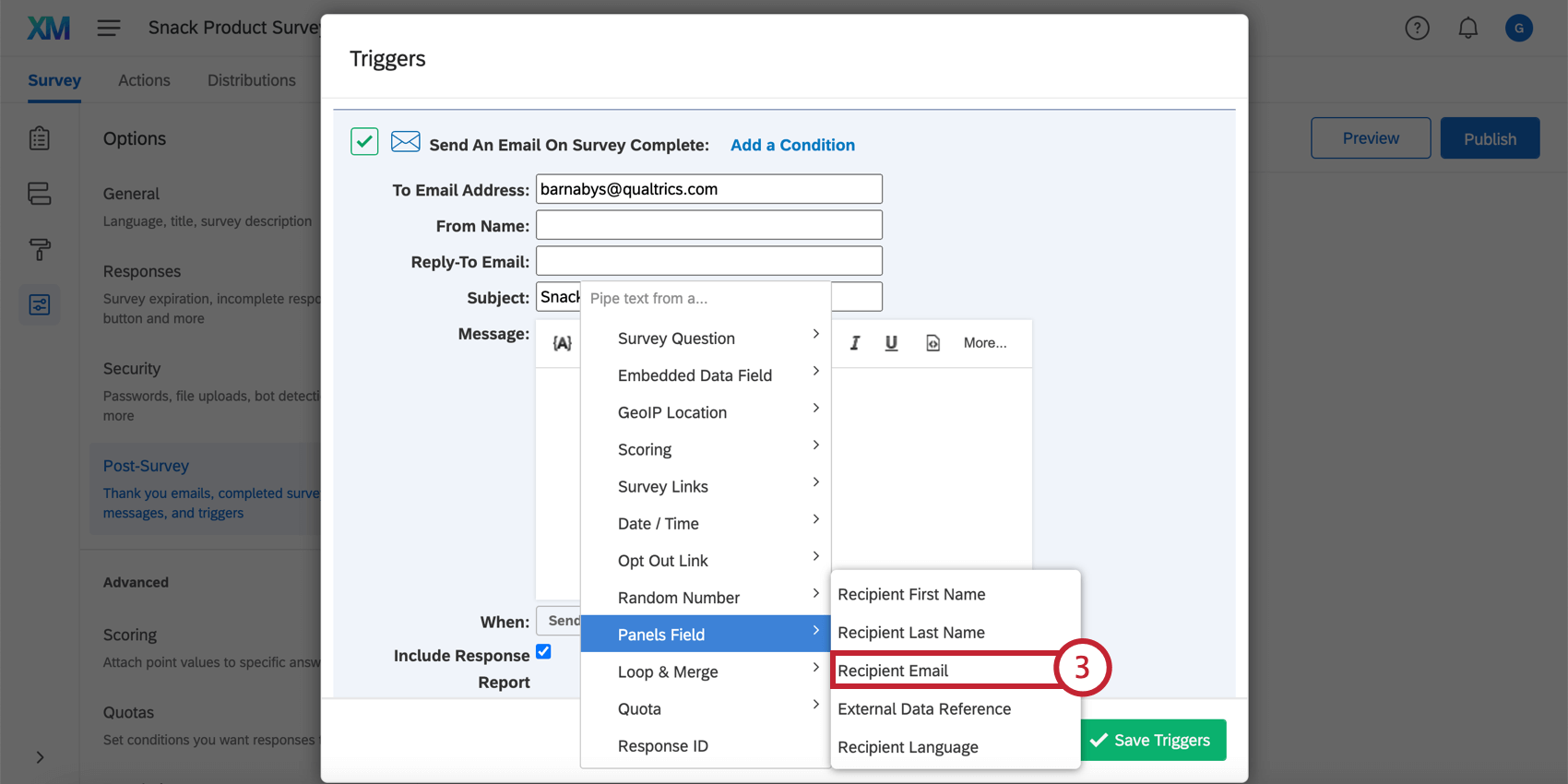
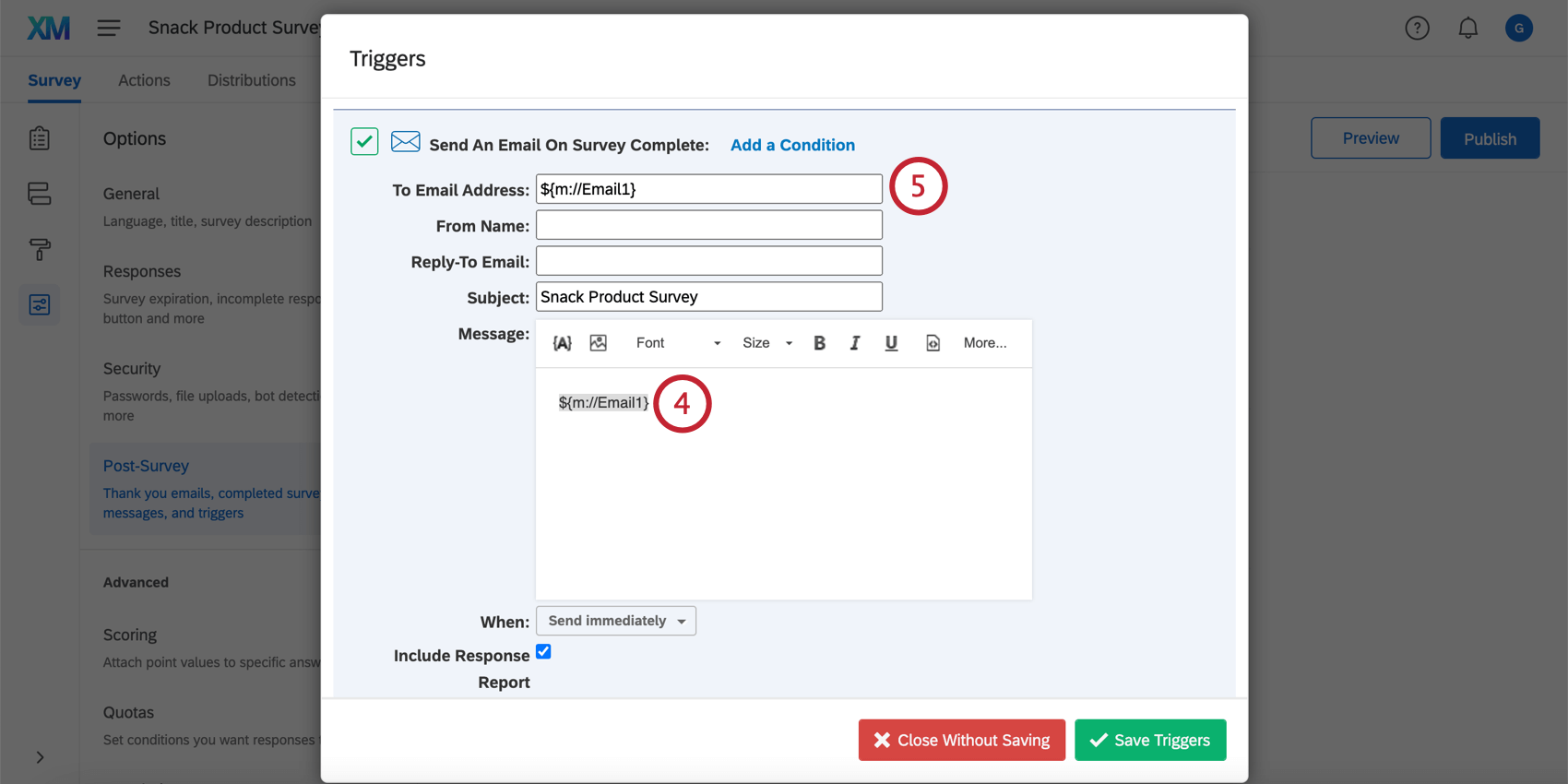
Si vous distribuez votre enquête via une liste de contacts ou si vous demandez aux participants leur adresse e-mail dans l'enquête, vous pouvez utiliser un code de texte inséré pour mettre à jour de manière dynamique l'adresse e-mail à laquelle le déclencheur d’e-mail envoie le message (plutôt que d'utiliser une adresse e-mail fixe).
Pour utiliser le Texte inséré pour envoyer un Déclencheur e-mail
Astuce : Avez-vous une chaîne de requête dans votre déclencheur d’e-mail qui ne semble pas fonctionner ? La technologie de l'information est peut-être liée au formatage du texte inséré. La meilleure pratique consiste à ajouter « ?format=urlencode » à la fin des valeurs de texte inséré, avant le dernier crochet. Cela garantit que les valeurs contenant des espaces et des caractères spéciaux sont correctement transférées dans la chaîne de requête. Par exemple, tirez des données intégrées appelées Département dans votre chaîne de requête en utilisant ${e://Field/Department?format=urlencode} au lieu de ${e://Field/Department}.
Cependant, n'ajoutez pas « format=urlencode » aux champs d'e-mail. Cela convertira le symbole @ en %40.
Quand les envois d’e-mails sont-ils déclenchés ?
Plusieurs types de réponses déclenchent l’envoi d’e-mails et plusieurs autres n’en déclenchent pas.
- Toutes les réponses complètes (les personnes qui sont allées jusqu'à la fin de l'enquête) déclencheront les e-mails pour lesquels elles sont qualifiées.
- Les réponses incomplètes au questionnaire (les personnes qui n'ont jamais terminé leur questionnaire) ne déclenchent pas d'e-mails dans « », sauf si une condition a été ajoutée au déclencheur.
- Les réponses importées ne déclenchent pas l'envoi d'e-mails.
- Les réponses aux applications hors ligne déclencheront des e-mails une fois qu'elles auront été téléchargées.
FAQs
Comment puis-je envoyer des e-mails automatiques à mes répondants ou à moi-même en fonction de l'état d'avancement de l'enquête ?
Comment puis-je envoyer des e-mails automatiques à mes répondants ou à moi-même en fonction de l'état d'avancement de l'enquête ?
Vous pouvez également envoyer un e-mail au participant si vous ne disposez pas de son adresse e-mail au départ : il suffit de la lui demander dans une question de l'enquête, puis d'insérer sa réponse à cette question dans le champ « À » de l'e-mail.
C'est génial! Merci pour votre avis!
Merci pour votre avis!