Page de suivi du ticket
Contenus de cette page
À propos de la page de suivi des tickets
Une fois que tous les programmes de tickets sont configurés et que de nouveaux tickets sont créés, il est temps d’assurer le suivi auprès de vos répondants ! La page de suivi fournit un tableau de vos tickets comprenant les détails du ticket, les métriques et la possibilité d'effectuer des recherches et des filtres. Toutes les actions du ticket commencent sur la page de suivi.
Navigation vers la page de suivi
Pour accéder à la page de suivi, sélectionnez « Tickets » dans le menu de navigation.

Création de tickets
En haut de la page « Suivi », vous trouverez des indicateurs qui font également office de filtres rapides lorsque vous cliquez dessus.
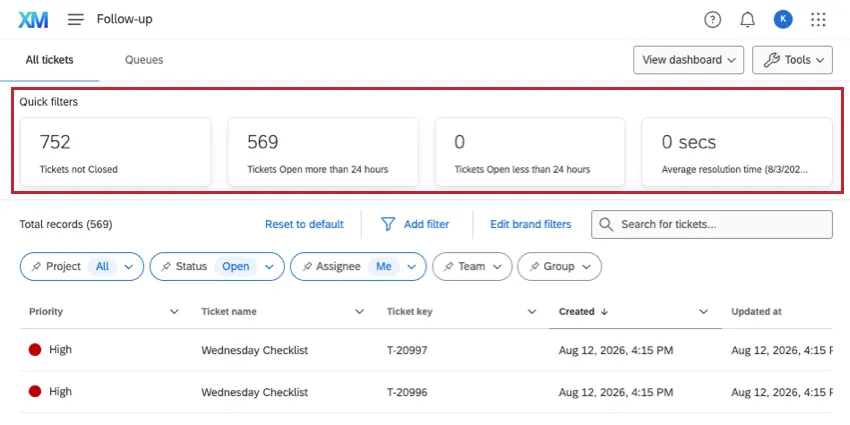
- Tickets non clôturés: Tickets dont la création a été marquée d'un statut autre que "Fermé".
- Tickets ouverts depuis plus de 24 heures: Tickets dont le statut est autre que "Fermé" depuis plus de 24 heures.
- Tickets ouverts depuis moins de 24 heures: Tickets dont le statut est autre que "Fermé" depuis moins de 24 heures.
Temps de résolution moyen: Technologie de l'information : Le temps moyen nécessaire à la création d'un ticket.

Astuce : le délai moyen de résolution ne prend en compte que les tickets clôturés au cours des deux dernières semaines, et non l'ensemble des tickets clôturés.
Attention : tous les indicateurs ci-dessus incluent les tickets attribués aux personnes sélectionnées dans le filtre. Si vous avez filtré pour votre équipe, les indicateurs de l'ensemble de l'équipe seront affichés.

Astuce : cliquez sur l'une des fiches de métriques pour filtrer les tickets correspondant à cette métrique. Pour plus d'informations, voir Filtrer la page de suivi.
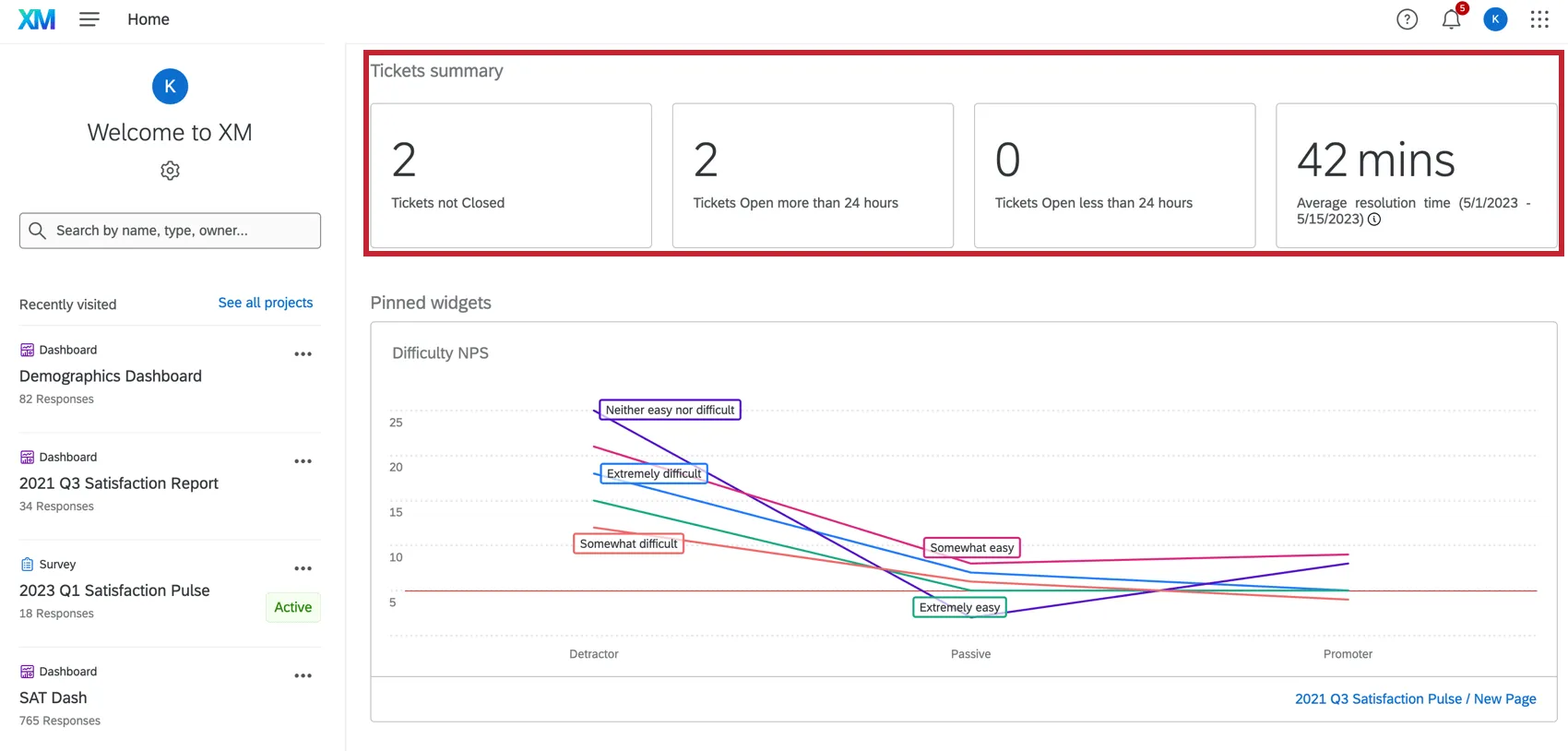
Métriques de la page d'accueil
Pour ajouter des indicateurs relatifs aux tickets à la page d'accueil, consultez la page « Présentation générale de la page d'accueil ».
Filtrer la page de suivi
Vous pouvez filtrer les tickets qui s'affichent sur votre page de suivi.
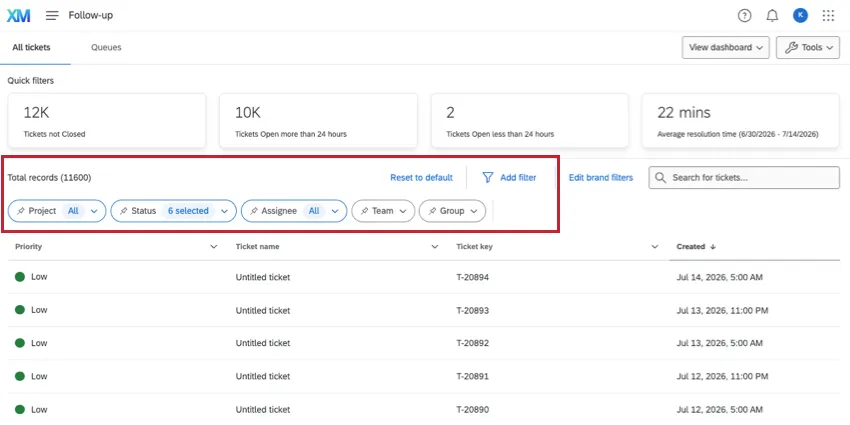
Astuce : seuls les 10 000 premiers tickets répondant aux critères actuels apparaîtront dans la liste. Cela signifie que pour consulter des tickets spécifiques, vous devrez peut-être affiner votre recherche et ajuster vos filtres. Exportations de billets ne respectent pas cette limite et incluent tous les tickets éligibles.
Astuce : si vous quittez la page de suivi, les filtres appliqués à cette page seront enregistrés et automatiquement réactivés lorsque vous y reviendrez. Si vous ne trouvez pas le ticket que vous cherchez, vérifiez les filtres pour vous assurer que vous cherchez au bon endroit. Les filtres peuvent être rétablis à leur valeur par défaut si le stockage local du navigateur est modifié.
Les filtres de base comprennent :
- Projet: utilisez le filtre « Projet » pour filtrer les tickets en fonction du projet auquel ils sont associés. En d'autres termes, il s'agit de l'enquête menée dans le évènement du flux de travail pour la gestion des tickets. Vous pouvez utiliser ce filtre pour affiner votre recherche en ne sélectionnant que les projets auxquels vous avez spécifiquement accès. Les administrateurs peuvent également effectuer des recherches dans tous les projets de l'organisation.
- Statut: les statuts disponibles varient en fonction des statuts qui ont été configurés pour votre organisation. Les statuts par défaut sont Actif, Ouvert, En cours et Fermé, mais des statuts supplémentaires peuvent être ajoutés dans l'éditeur de statut de ticket personnalisé.
- Responsable: trier les tickets en fonction de l'utilisateur spécifique auquel ils ont été attribués. Les administrateurs peuvent filtrer les résultats par n'importe quel utilisateur. Les utilisateurs disposant d'un billet standard ne peuvent filtrer que les options « Moi » et « Tout ».
- Équipe: ce filtre vous permet d'affiner votre recherche en fonction des équipes auxquelles vous appartenez. Les administrateurs peuvent également effectuer des recherches dans toutes les équipes. Le filtre « Équipe » n'apparaît que si équipes chargées de la gestion des tickets ont été mises en place au sein de votre organisation.
- Groupe: vous pouvez utiliser ce filtre pour affiner votre recherche en fonction des groupes auxquels vous appartenez spécifiquement. Les administrateurs peuvent également effectuer des recherches dans tous les groupes. Le filtre « Groupe » n'apparaît que si Groupes de billets ont été créés pour votre organisation.
Astuce : Les administrateurs de l'organisation pourront filtrer l'ensemble des projets, groupes et équipes de l'organisation. Les utilisateurs disposant d'un billet standard ne peuvent sélectionner que ceux auxquels ils ont accès.
Cliquez sur « Ajouter un filtre » pour choisir parmi les filtres supplémentaires suivants :
Informations sur les billets: sélectionnez un données relatives au billet champ de filtrage.
Astuce : les filtres de données relatifs aux tickets s'appuient sur l'ensemble des données disponibles pour tous les tickets de votre organisation. Les données relatives aux billets disponibles ne sont pas associées à ensembles de données relatifs aux déclarations de tickets.
Astuce: les administrateurs peuvent choisir de masquer les données des tickets via une option dans les filtres.
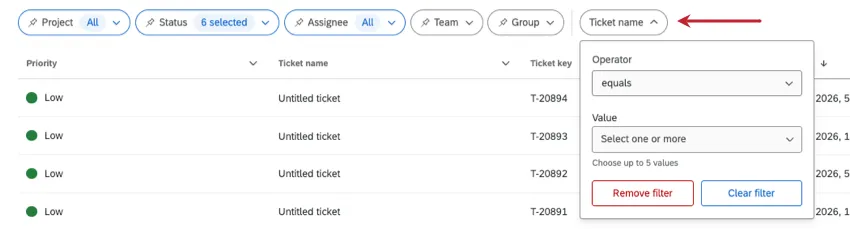
Nom du ticket: Recherche par le nom d'un ticket. Vous pouvez saisir des noms exacts, rechercher des expressions figurant dans le titre d'un ticket ou rechercher du contenu qui ne devrait pas apparaître dans le titre.
Raison principale : Filtrez par motif principal du ticket, également appelé « cause première ».
Priorité: triez les tickets en fonction de leur priorité (faible, moyenne ou élevée, par exemple).
Type de projet : Filtrer par le type de projet qui a généré le ticket. Vos options sont les suivantes :
- Enquête
- Projets de données (projets de données importées)
- Évaluations en ligne (gestion de la réputation)
- Global (flux de travail autonomes)
Date de création: utilisez le filtre pour trier les tickets en fonction de leur date de création initiale.
Date de la première mise à jour: filtrez par la date à laquelle le ticket a été mis à jour pour la première fois.
Date de la dernière mise à jour: filtrez les tickets en fonction de la date de leur dernière mise à jour.
Date de clôture : il s'agit de la date à laquelle un ticket a été modifié pour devenir le statut par défaut « Fermé ». Il se peut que votre administrateur ait donné à cette tâche un nom similaire, tel que « Résolu » ou « Terminé ».
Comporte une pièce jointe: filtre selon que le ticket comporte (vrai) ou non (faux) une pièce jointe qui y a été téléchargée.
Contient un sous-ticket : filtre permettant d'afficher uniquement les tickets comportant des sous-tickets (vrai) ou ne comportant pas de sous-tickets (faux).
Il s'agit d'un sous-ticket: filtre permettant d'afficher uniquement les sous-tickets (true) ou les tickets standard (false).
Dispose d'une réponse à l'enquête de suivi: filtrer selon que l'enquête de satisfaction relative au ticket a été remplie (vrai) ou non (faux).
Astuce: cliquez sur « Réinitialiser les paramètres par défaut » pour rétablir les paramètres par défaut de vos filtres de tickets.
Astuce: si vous êtes administrateur de Ticket, vous pouvez modifier le comportement par défaut lorsque les utilisateurs de votre organisation réinitialisent leurs paramètres, à l'aide des filtres d'organisation.
Modifier les filtres par défaut pour les organisations
Attention : cette fonction n'est disponible que pour Administrateurs de l'organisation, administrateurs CX, ou les utilisateurs disposant d’une autorisation d’administrateur de tickets Qualtrics activée activée.
Les administrateurs des tickets peuvent configurer un ensemble standard de filtres par défaut qui s'appliquent à l'ensemble de l'organisation (Qualtrics). Ces paramètres par défaut s'affichent pour les nouveaux utilisateurs lors de leur première session et servent de référence lorsque les utilisateurs existants cliquent sur « Réinitialiser les paramètres par défaut ».
Ouvrez la page de suivi du ticket.
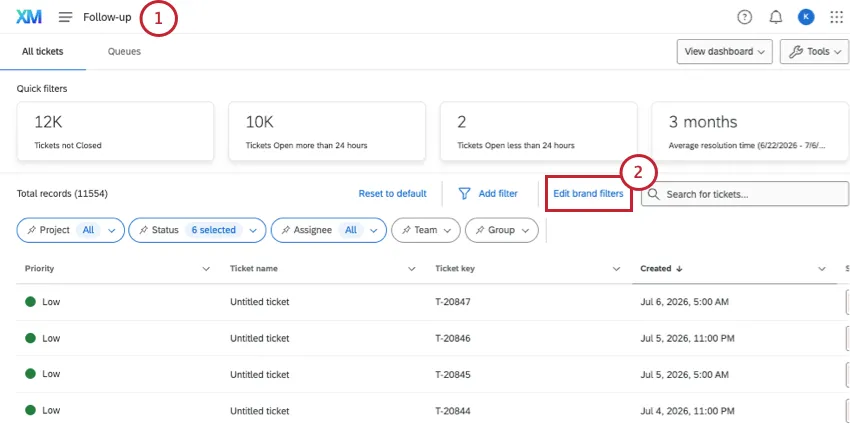
Cliquez sur « Modifier les filtres par organisation ».
Configurez vos filtres. Consultez la section « Filtrage de la page de suivi » pour obtenir la liste des critères de filtrage.
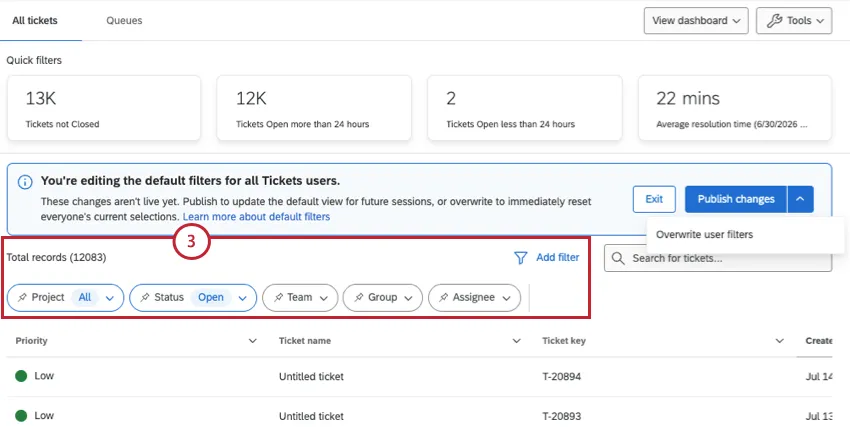
Astuce : tant que vous voyez une bannière bleue indiquant « Vous modifiez les filtres par défaut pour tous les utilisateurs de Tickets », cela signifie que vous configurez les filtres par défaut de l’organisation.
Épinglez des filtres individuels pour qu'ils soient toujours disponibles.
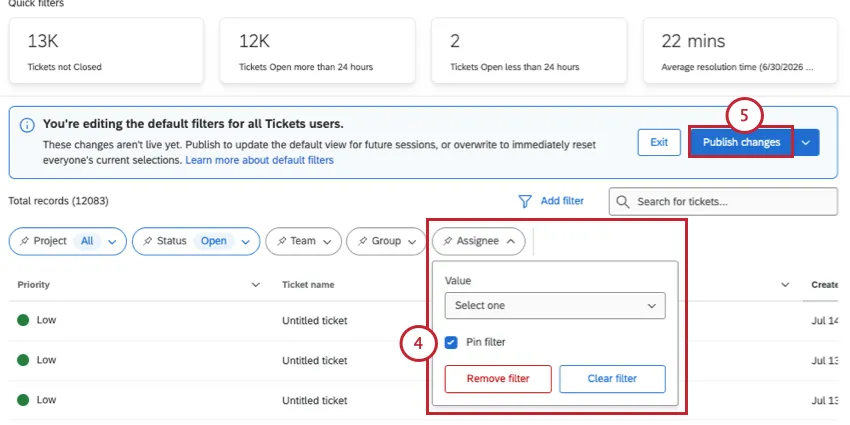
Exemple : épingler le « Responsable » pour s'assurer qu'il reste toujours visible, même si aucun responsable n'est sélectionné.

Pour définir une nouvelle valeur par défaut, cliquez sur « Publier les modifications ».
Astuce : publier met à jour les filtres par défaut de votre organisation. Les nouveaux utilisateurs verront ces filtres apparaître lors de leur première session, et les utilisateurs existants les verront s'afficher la prochaine fois qu'ils cliqueront sur « Réinitialiser les paramètres par défaut ». Vous pouvez modifier ces paramètres par défaut à tout moment.
Pour appliquer les nouveaux filtres par défaut à tous les utilisateurs existants lors du prochain rafraîchissement de la page, cliquez sur la flèche, puis sélectionnez « Remplacer tous les filtres des utilisateurs ».
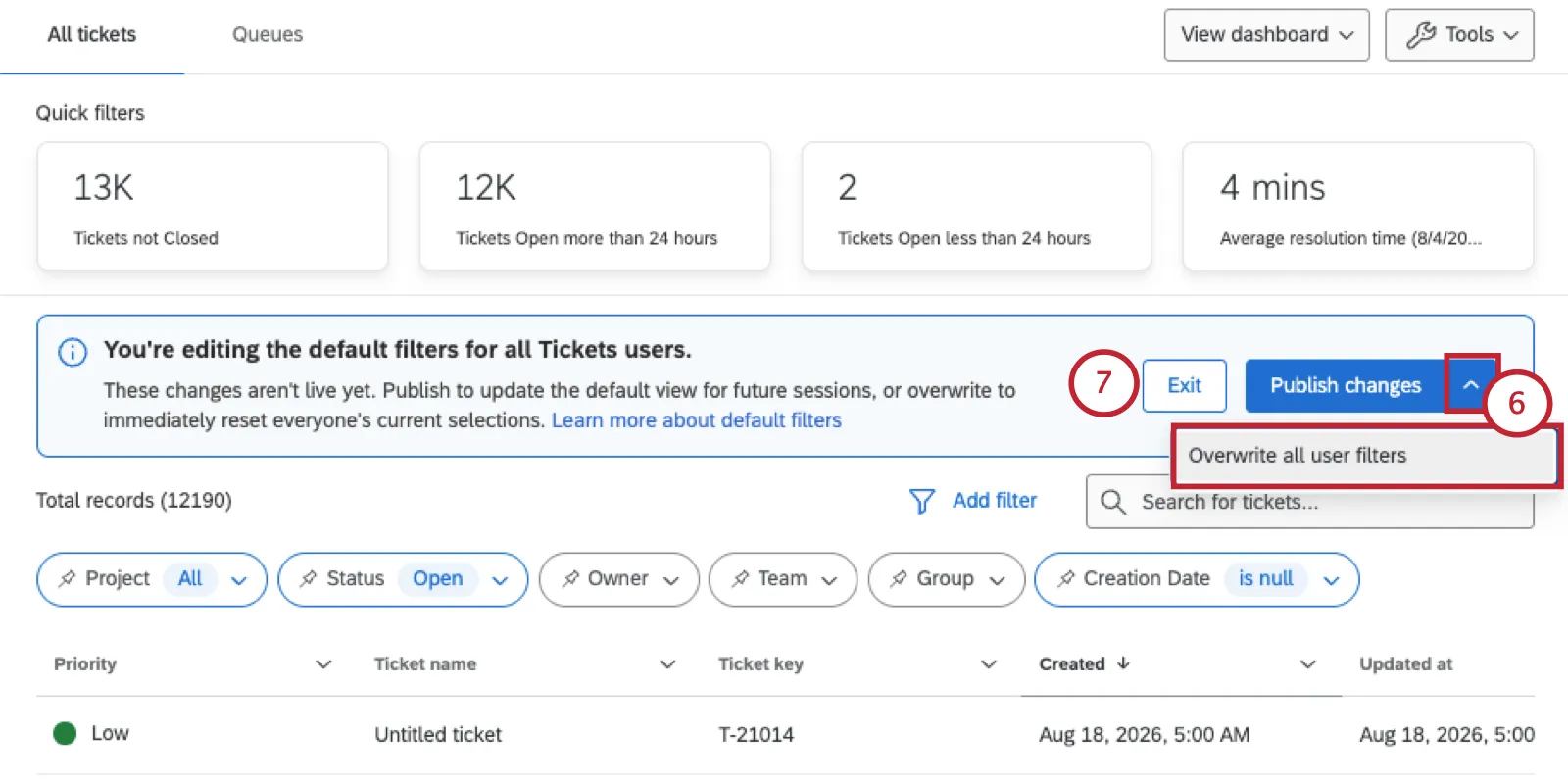
Avertissement: le fait de remplacer tous les filtres utilisateur entraînera la suppression des sélections de filtres actuelles pour tous les utilisateurs de l’organisation lors du chargement ou du rafraîchissement suivants de la page. Cette action ne peut pas être annulée.
Pour annuler les modifications, cliquez sur « Quitter ».
Suivi des tickets
Il existe de nombreuses façons de gérer vos tickets à l'étape du suivi, notamment en contactant le répondant du ticket, en modifiant le statut du ticket, et plus encore. Pour plus d'informations sur l'utilisation des tickets, voir Création de tickets.
Création de Tickets
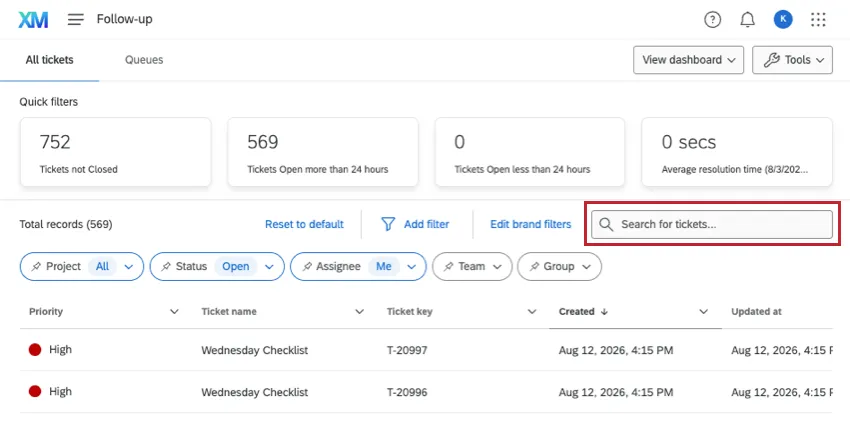
Pour rechercher un certain ticket, tapez des termes clés dans la barre de recherche. La barre de recherche prend en compte tout le contenu du ticket, ce qui signifie que vous pouvez taper n'importe quoi, du nom du propriétaire à l'identifiant du ticket.
Files d'attente
Les files d'attente de tickets répartissent les tickets dans différents compartiments pouvant être attribués à différents groupes, équipes ou spécialités. Le contenu de l'onglet « Files d'attente » dépendra des paramètres définis par votre administrateur. Pour plus d'informations, consultez la section « Files d'attente des tickets ».
C'est génial! Merci pour votre avis!
Merci pour votre avis!