Messages électroniques (360)
Contenus de cette page
À propos des messages électroniques
Une fois que vous avez saisi tous vos participants et évaluateurs, il est temps de leur envoyer votre enquête à 360°.
360 propose plusieurs types de messages que vous pouvez envoyer. Par exemple, toute personne évaluée reçoit une invitation différente de celle des évaluateurs externes. Il existe également des rappels, qui permettent de s'assurer que seuls ceux qui n'ont pas encore répondu à l'enquête reçoivent ces messages.
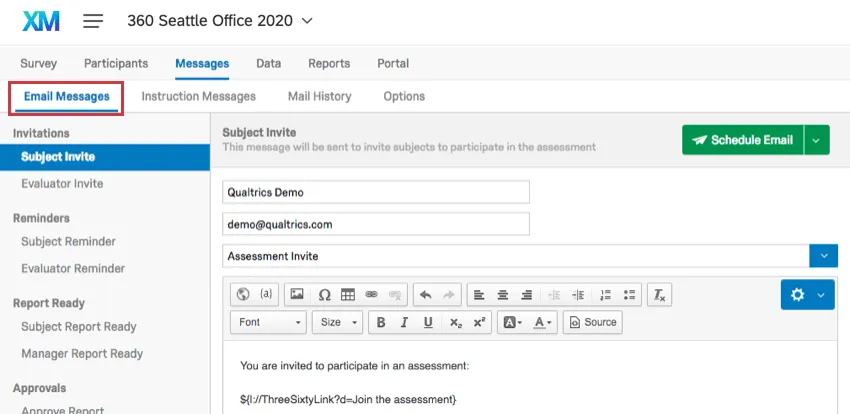
Pour commencer à rédiger vos messages, accédez à l' onglet « Messages », puis à la section « Messages électroniques ». Les types de messages que vous pouvez modifier et envoyer sont listés à gauche dans le volet des types de messages.
Invitation des objets et des évaluateurs
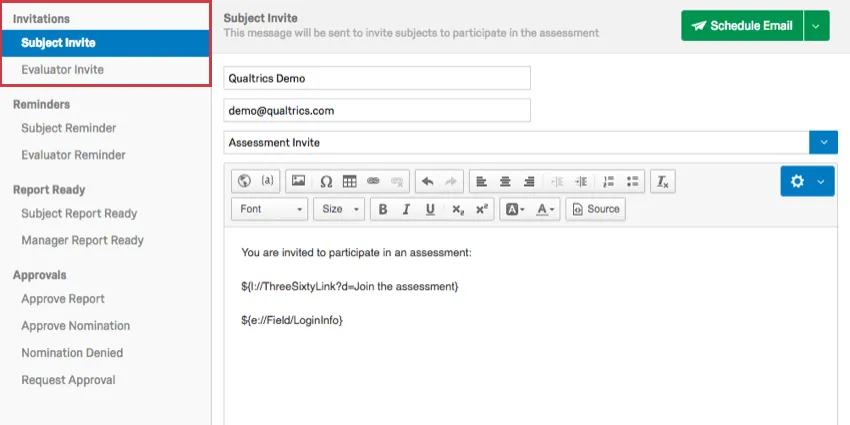
Les Invitations ont pour but d'inviter les participants à l'enquête. Elles peuvent contenir un message d'accueil, une explication de l'objectif de l'Enquête ou tout autre élément que vous jugez utile pour aider vos participants à démarrer.
Astuce : les mots de passe ne s'affichent que dans la toute première invitation qu'un utilisateur reçoit. Toutes les invitations suivantes ne contiendront pas le mot de passe. Ceci est vrai même pour les projets. Les participants doivent réinitialiser leur mot de passe sur la page de connexion du participant s'ils ne se souviennent pas de leur mot de passe ou s'ils ne trouvent pas l'invitation originale.
Invitation de la personne évaluée
Pour consulter les invitations par matière, rendez-vous sur dans la rubrique « Toutes vos matières ». Cela concerne également les personnes susceptibles d'être des évaluateurs. Tant qu'une personne se trouve dans la sous-section Objets de votre section Participants, elle recevra l'Invitation aux participants.
Par défaut, les invitations par objet sont envoyées à toutes les personnes figurant dans votre liste d'objets. La technologie de l'information n'a pas d'importance si une personne évaluée a déjà reçu une invitation ; elle continuera à recevoir toutes les invitations que vous lui enverrez à l'avenir.
Astuce : si vous souhaitez envoyer un message uniquement aux participants qui n'ont pas encore terminé le questionnaire, rendez-vous dans la section « Rappels » de cette page. Si vous souhaitez filtrer les destinataires d'une autre manière, essayez la fonction « Participants par critères ».
Invitation de l'évaluateur
Par défaut, les invitations de l’évaluateur sont envoyées aux évaluateurs ajoutés ou importés dans la sous-section « Évaluateurs », qui n’ont pas encore d’évaluations à effectuer (0/0). La technologie de l'information n'a pas d'importance si un évaluateur a déjà reçu une invitation ; il continuera à recevoir toutes les invitations que vous lui enverrez à l'avenir. Veuillez noter que cela n'inclut pas les auto-évaluations ; les invitations seront uniquement envoyées aux participants qui ont été invités à évaluer d'autres participants.
Astuce : si vous souhaitez envoyer un message uniquement aux participants qui n'ont pas encore terminé le questionnaire, rendez-vous dans la section « Rappels » de cette page. Si vous souhaitez filtrer les destinataires d'une autre manière, essayez la fonction « Participants par critères ».
Astuce : si vous ajoutez un évaluateur ayant le lien de « manager », puis que vous supprimez toutes les évaluations qu'il doit effectuer, ses évaluations seront ramenées à 0/0. Cela signifie que ces participants peuvent assumer des rôles spécifiques de manager dans les rapports et les nominations sans craindre de recevoir des invitations en tant qu'évaluateurs.
Lien vers l'enquête et informations de connexion
Par défaut, vos invitations 360 incluent du texte pipé pour le lien vers une enquête et les informations de connexion, qui se transforment en lien et en informations personnalisées lorsqu'elles sont envoyées au participant.
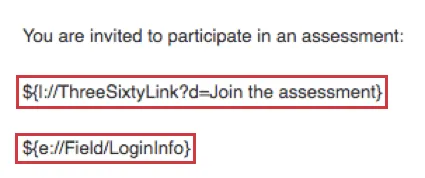
Les invitations destinées tant au participant qu'à l'évaluateur doivent comporter à la fois un lien vers l'évaluation et les identifiants de connexion. Les évaluateurs externes ne verront qu'un lien direct sans informations de connexion, à moins que vous n'activiez la dernière option de message.
À l'évènement, si vous supprimez ces informations par inadvertance, cliquez sur le bouton {a} et sélectionnez le contenu que vous souhaitez insérer.
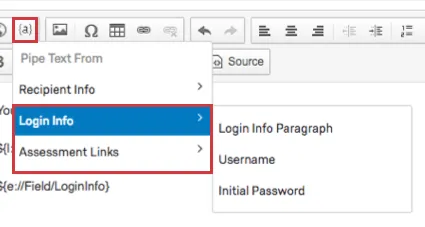
- Informations de connexion : vous pouvez soit saisir séparément le nom d'utilisateur et le mot de passe, soit sélectionner simplement « Paragraphe d'informations de connexion » pour que les deux soient automatiquement renseignés.
- Liens vers les évaluations : l'option « Lien vers l'évaluation » vous permettra d'insérer un texte cliquable qui redirigera vers l'enquête. On peut y lire : « Participez à l'évaluation. » L'URL « optionAssessment » indique l'URL complète de l'évaluation.
Astuce : vous pouvez également cliquer sur l'icône représentant un globe terrestre pour générer un lien vers l'enquête.

Tableau de bord
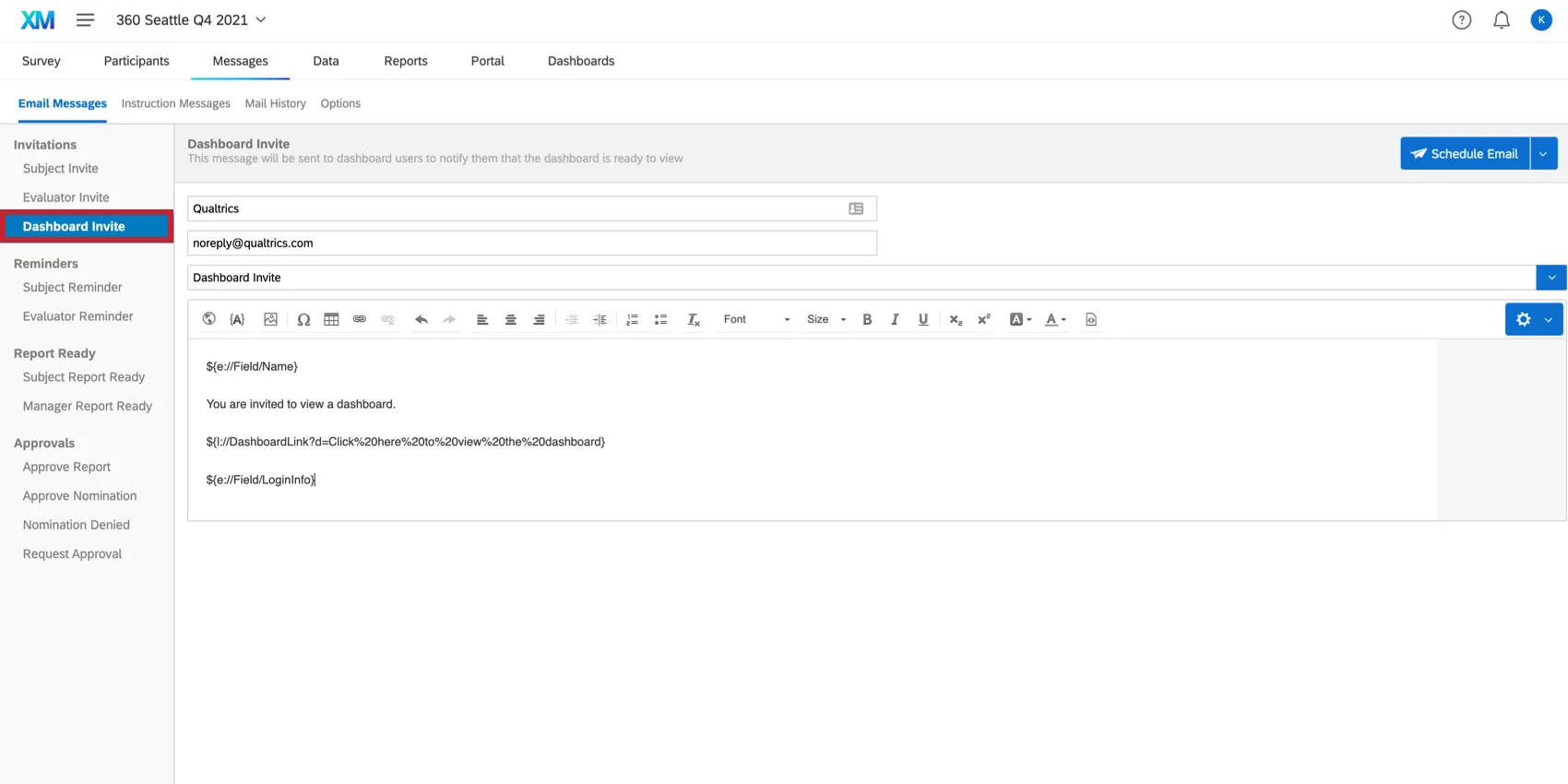
L'invitation « Tableau de bord » informe les utilisateurs de LetDashboard que leurs tableaux de bord sont disponibles à la consultation. Comme les participants doivent se connecter à un tableau de bord pour y accéder, les informations de connexion doivent être incluses dans ce message. Il est également important de préciser à quel tableau de bord ce message doit renvoyer.
Astuce : Vous ne pouvez pas inclure un lien d'enquête dans une invitation au Tableau de bord.
Ajout d'informations de connexion et d'un lien vers le tableau de bord
Astuce : Si votre organisation dispose d'un SSO, vous avez besoin d'un lien vers le tableau de bord, mais pas d'informations de connexion. Les utilisateurs du tableau de bord se connecteront à celui-ci via le portail de connexion de l'organisation, à l'aide de leurs identifiants habituels.
Les informations de connexion et un lien vers le tableau de bord sont inclus par défaut.
Astuce : les identifiants de connexion et les liens vers les tableaux de bord sont des éléments de texte inséré spéciaux qui ne fonctionnent que dans une invitation à un tableau de bord. Ne les incluez pas dans vos autres messages.
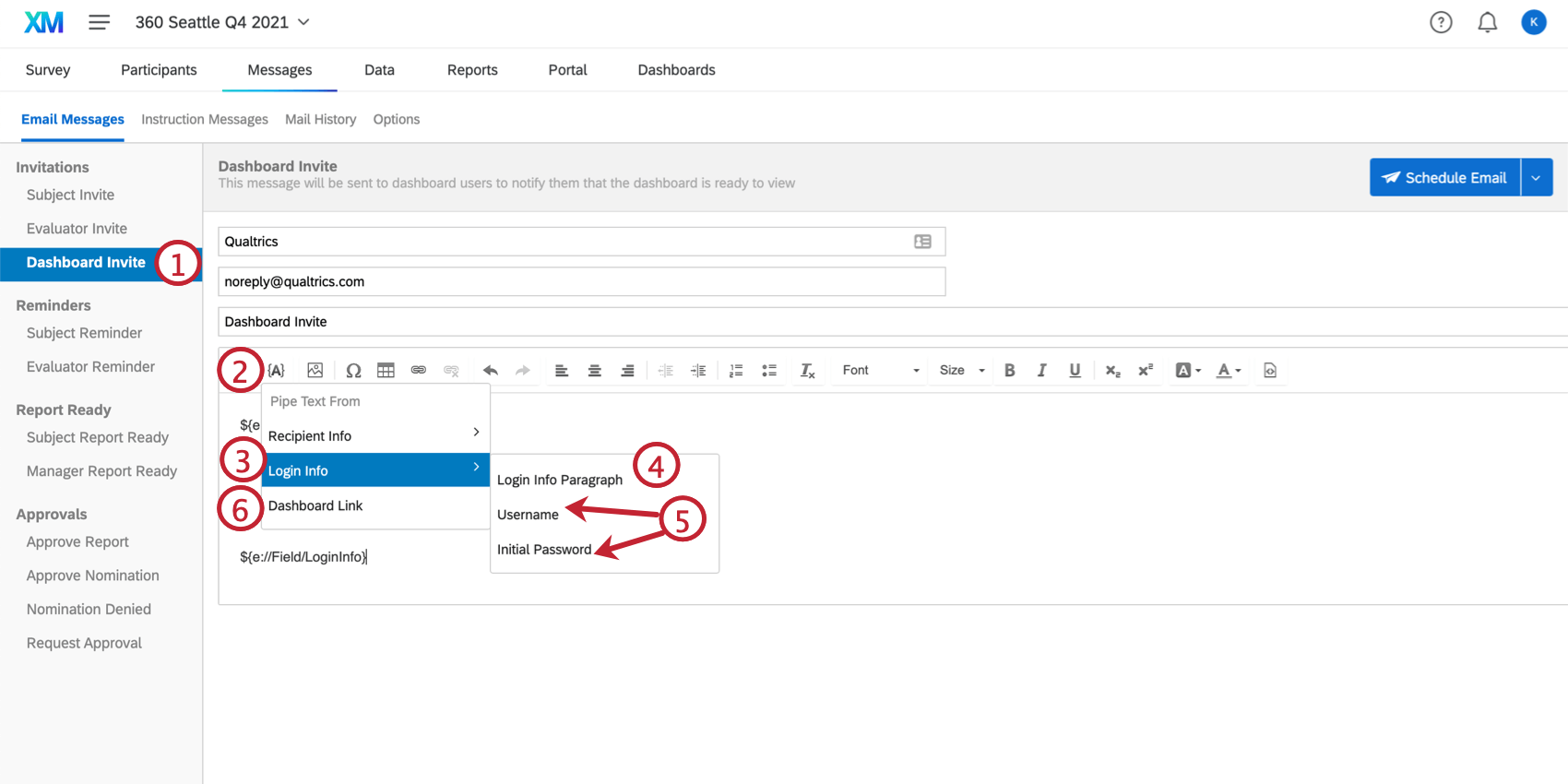
Astuce : les mots de passe sont uniquement affichés dans la première invitation qu'un utilisateur reçoit. Toutes les invitations suivantes ne contiendront pas le mot de passe. Ceci est vrai même pour les projets. Les participants doivent réinitialiser leur mot de passe sur la page de connexion du tableau de bord s'ils ne se souviennent pas de leur mot de passe ou s'ils ne trouvent pas l'invitation originale.
Programmation d'une invitation au Tableau de bord
La programmation d'une invitation à un tableau de bord diffère de celle des autres messages, car elle comporte un paramètre « extraDashboard ».
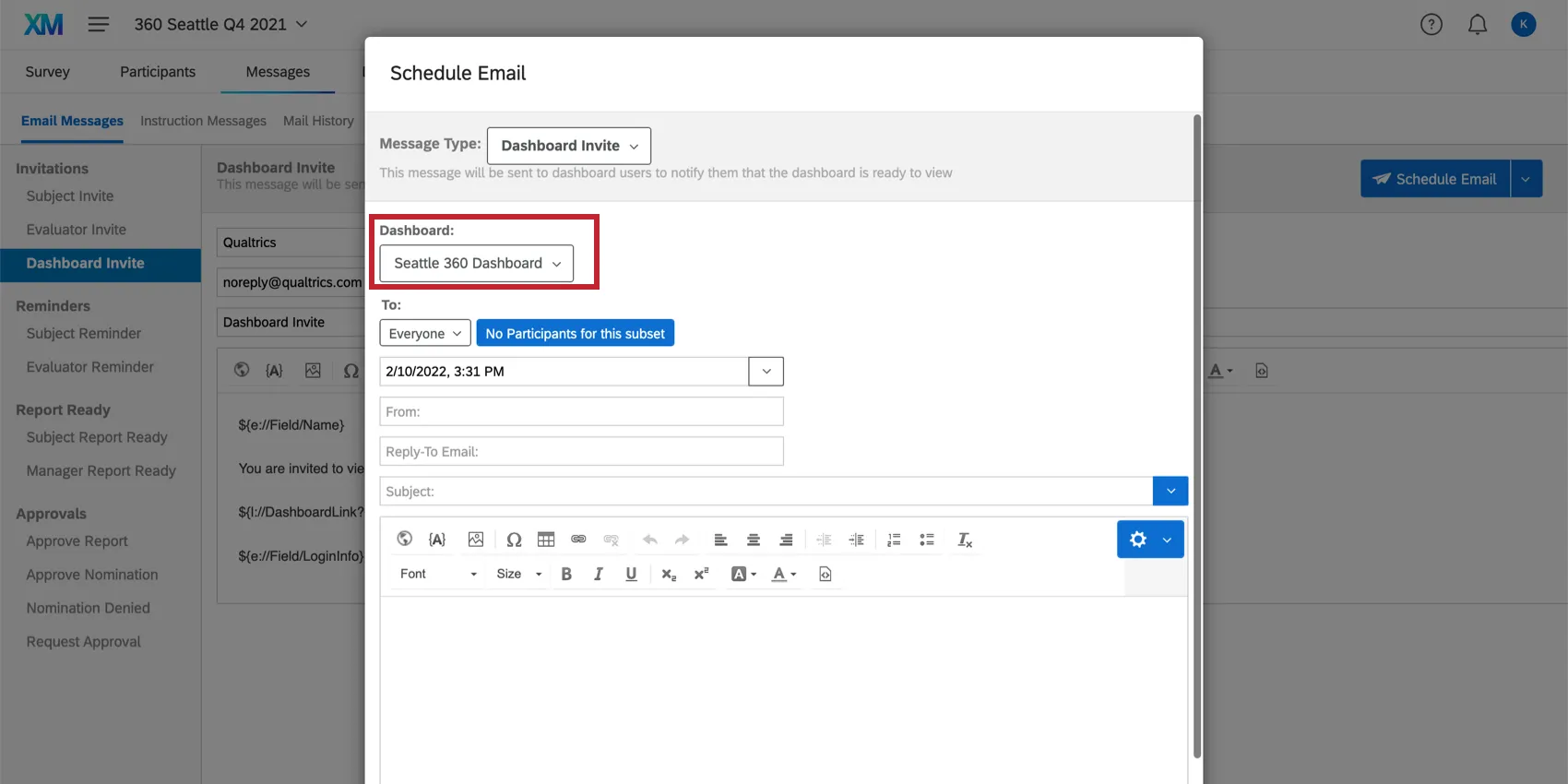
Ce paramètre vous permet de sélectionner le tableau de bord auquel s'adresse cette invitation. Vous ne pouvez en joindre qu'un à la fois, mais si les utilisateurs ont accès à plusieurs tableaux de bord, ils peuvent passer de l'un à l'autre après s'être connectés. Ce paramètre détermine le tableau de bord auquel on accède automatiquement lorsqu'on se connecte à partir de l'invitation.
Rappels à la personne évaluée et à l'Évaluateur
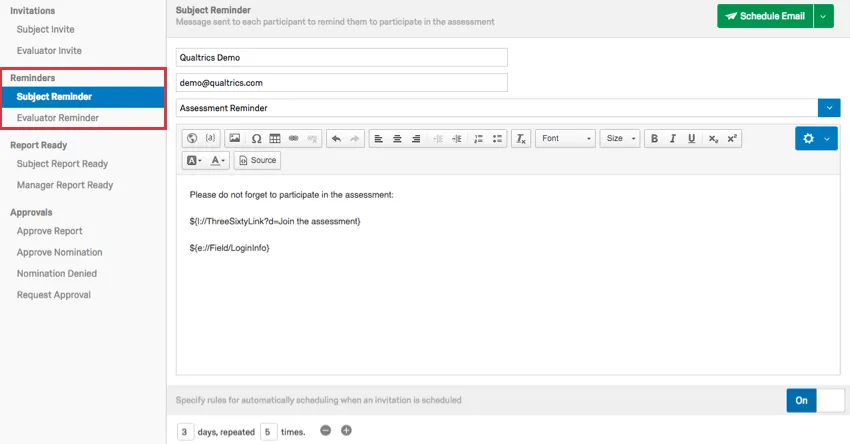
Pour augmenter les taux de réponse, vous pouvez suivre les participants qui n'ont pas répondu à l'enquête en leur envoyant un Rappel Objet ou Évaluateur. Les rappels ne sont envoyés qu'aux participants qui n'ont pas encore répondu à l'Enquête, et ils contiennent le même lien individuel que celui envoyé initialement au participant pour répondre à l'Enquête. Si les participants ont déjà commencé l'enquête, ils reprendront là où ils se sont arrêtés lorsqu'ils cliqueront sur le lien.
Rappels aux personnes évaluées
Les rappels d'objets sont envoyés à toutes les personnes évaluées qui ne sont pas marquées comme complètes ou terminées. Toute tâche en suspens entraîne l'envoi de rappels lorsque l'objet n'est pas marqué comme Terminé. Les tâches comprennent les auto-évaluations, les autres évaluations, les nominations d'évaluateurs et la consultation des rapports.
Les personnes évaluées peuvent être marquées comme « Terminées » individuellement dans la fenêtre « Informations sur les participants », ou en bloc dans la section « Participants ».
Rappels aux évaluateurs
Les rappels aux évaluateurs sont envoyés à tous les évaluateurs jusqu'à ce qu'ils aient terminé toutes les évaluations.
Astuce : l'utilisation de l'option « Marquer comme terminé » empêchera les évaluateurs de la personne évaluée de réaliser d'autres évaluations à son sujet. Cette option empêchera également l'envoi des e-mails de rappel aux évaluateurs. Toutefois, si la personne évaluée doit encore effectuer des évaluations pour d'autres personnes, elle continuera à recevoir des e-mails de l'évaluateur.
Spécification des règles
Vous en avez assez de programmer manuellement un grand nombre d'e-mails ? Vous pouvez configurer des rappels qui seront envoyés automatiquement selon un calendrier choisi.
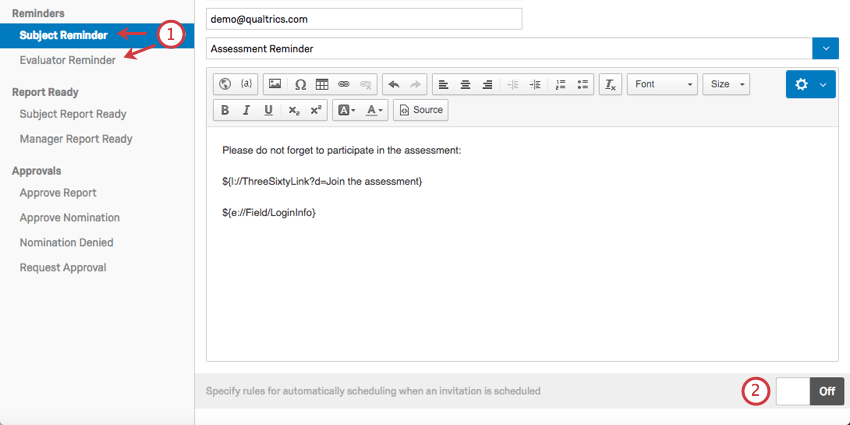

Exemple : Si la règle indique 3 jours, répétés 5 fois, le rappel sera envoyé tous les 3 jours, et ce 5 fois.

Ces paramètres sont sauvegardés automatiquement. Remettez l'interrupteur en position « Off » pour désactiver vos rappels.
Interactions entre plusieurs règles de rappel
Astuce : Cette section ne s'applique que si vos messages sont créés en dehors de l'onglet Messages (par exemple, dans l'onglet Participants ou dans le portail des participants). Si votre rappel est programmé à partir de l'onglet « Messages », les règles sont exécutées les unes après les autres (c'est-à-dire qu'une règle n'est évaluée qu'une fois que la précédente a été exécutée). Pour plus de détails, consultez la section « Interactions entre plusieurs règles de rappel » sur cette page.
Le comportement décrit ici s'applique à 360 courriels de rappel lorsque plusieurs règles de rappel sont définies. Dans ce scénario, les règles sont évaluées indépendamment les unes des autres.
Un exemple concret permet de mieux décrire ce comportement. Imaginons que vous ayez configuré deux règles de rappel :
- Chronomètre 1 : 2 jours, répété 1 fois
- Règle 2: 5 jours, répétés 1 fois
Vos participants inachevés recevront 2 rappels. Le premier rappel sera envoyé 2 jours après l'invitation initiale. Le deuxième rappel sera envoyé 5 jours après l'invitation initiale. Cela signifie que le deuxième rappel sera envoyé 3 jours après le premier.
Rapport de la personne évaluée prêt
Le courriel "Rapport à la personne évaluée prêt" est envoyé aux personnes évaluées pour les informer que leurs rapports sont prêts à être consultés. Cet e-mail ne sera envoyé qu'une seule fois à chaque personne évaluée.
Cet e-mail de l' ne peut pas être programmé. Il est automatiquement envoyé aux destinataires lorsque les options de rapport suivantes sont activées :
- La personne évaluée peut accéder au rapport : Cette option permet de s'assurer que la personne évaluée peut éventuellement consulter son rapport.
- Envoi d'un courriel à la personne évaluée lorsque le rapport est disponible : Lorsque les critères ci-dessus sont remplis, le rapport à la personne évaluée est envoyé par courrier électronique.
Et l'un des éléments suivants est activé :
- Rendre le rapport accessible à la personne évaluée quand : Cette option ne permet aux personnes évaluées de voir leur rapport qu'après avoir rempli certains critères.
- Le manager valide les rapports : les collaborateurs ne peuvent pas consulter leurs rapports tant que ceux-ci n'ont pas été validés par un manager.
- L'administrateur valide les rapports : les utilisateurs ne peuvent pas consulter leurs rapports tant que l'administrateur ne les a pas validés .
Astuce : N'oubliez pas d'activer ces options avant de distribuer votre enquête 360° !
si vous avez oublié d'activer ces paramètres à l'avance
Si vous avez oublié d'activer ces paramètres et que vous avez manqué une vague de participants, ou si vous préférez que ces envois ne soient pas effectués automatiquement, mais par phases distinctes, pensez à utiliser la fonction « Messages personnalisés ».
Vous pouvez copier le contenu de votre rapport à la personne évaluée et l'insérer à la place dans un message personnalisé. En utilisant les critères du participant, vous pouvez également vous assurer que le mailing n'est envoyé qu'aux personnes qui remplissent les conditions spécifiées.
Attention : n' oubliez pas de définir les critères de sélection des participants, sinon le message sera envoyé à tout le monde!

Rapport du manager prêt
L'e-mail « Rapport du responsable prêt » est envoyé aux responsables des personnes concernées pour les informer que les rapports de leurs subordonnés sont prêts à être consultés. Ce courriel ne sera envoyé qu'une seule fois à chaque Manager.
Cet e-mail ne peut pas être programmé. Il est automatiquement envoyé aux managers lorsque les options de rapport suivantes sont activées :
- Le manager peut consulter les rapports à la personne évaluée : cette option garantit que le manager de la personne évaluée puisse, le cas échéant, consulter son rapport.
- Envoyer un e-mail au manager du sujet dès que le rapport est disponible : lorsque les critères ci-dessus sont remplis, l'e-mail « Rapport prêt » est envoyé au manager.
Et l'un des éléments suivants est activé :
- Rendre le rapport accessible à la personne évaluée quand : Cette option ne permet aux personnes évaluées de voir leur rapport qu'après avoir rempli certains critères.
- L'administrateur valide les rapports : les utilisateurs ne peuvent pas consulter leurs rapports tant que l'administrateur ne les a pas validés .
Astuce : N'oubliez pas d'activer ces options avant de distribuer votre enquête 360° !
Approuver le rapport
Le message « Rapport à approuver » est envoyé au manager d'une personne évaluée pour l'informer que les rapports de cette personne sont prêts à être approuvés.
Cet e-mail de l' ne peut pas être programmé. Il est automatiquement envoyé aux managers lorsque vous activez les options de rapport suivantes:
- Le Manager approuve les rapports. Lorsque cette option est activée, les managers doivent valider les rapports de leurs subordonnés avant que ces derniers puissent les consulter.
- Envoyer un e-mail au manager lorsque le rapport est prêt à être approuvé : lorsque cette option est sélectionnée, le manager recevra un e-mail dès qu'il sera autorisé à examiner un rapport en vue de son approbation.
Astuce : N'oubliez pas d'activer ces options avant de distribuer votre enquête 360° !
Approuver la nomination
Ce message est envoyé à un manager lorsqu'un de ses subordonnés désigne une personne pour l'évaluer. Le Manager peut approuver ou rejeter cette nomination.
Cet e-mail de l' ne peut pas être programmé. Il est automatiquement envoyé aux managers lorsque vous activez les options suivantes pour les participants:
- La personne évaluée désigne ses évaluateurs : cette option permet aux personnes évaluées de choisir elles-mêmes leurs évaluateurs.
- Validation des nominations par les managers : ne permettez pas aux évaluateurs désignés d'effectuer l'évaluation des personnes tant que le manager de ces dernières n'a pas validé leur nomination.
- Envoyer un e-mail aux managers lorsque les nominations d'une personne sont prêtes à être validées : s'il n'y a pas de conditions requises pour chaque type de nomination que la personne doit ajouter, les managers recevront un e-mail chaque fois qu'une personne sera nominée. S'il y a des conditions requises, le système attend que la personne évaluée ait fait toutes ses nominations pour alerter le gestionnaire.
Astuce : N'oubliez pas d'activer ces options avant de distribuer votre enquête 360° !
Astuce :l'e-mail de validation par le manager n'est envoyé qu'aux personnes qui remplissent les conditions requises pour nomination, une fois quel'option « Validation des nominations par les managers » a été activée. En d'autres termes, nous n'envoyons pas rétroactivement d'e-mail de validation par un manager si l'objet remplissait les conditions requises pour nomination avant l'activation de cette option.
Nomination rejetée
Ce message est envoyé à une personne évaluée lorsqu'elle désigne quelqu'un pour l'évaluer, mais que son Manager rejette cette désignation.
Cet e-mail ne peut pas être programmé. Il est automatiquement envoyé aux personnes évaluées lorsque vous activez les options suivantes relatives aux participants:
- La personne évaluée désigne ses évaluateurs : cette option permet aux personnes évaluées de choisir elles-mêmes leurs évaluateurs.
- Validation des nominations par les managers : ne permettez pas aux évaluateurs désignés d'effectuer l'évaluation des personnes tant que le manager de ces dernières n'a pas validé leur nomination.
- Envoyer un courriel à la personne évaluée lorsqu'une nomination est refusée : Lorsque cette option est sélectionnée, les personnes évaluées reçoivent un courrier électronique lorsque leur manager a rejeté leur nomination.
Astuce : N'oubliez pas d'activer ces options avant de distribuer votre enquête 360° !
Demande d'autorisation
Si les managers sont paramétrés pour approuver les évaluateurs désignés par leurs rapports directs, la personne évaluée peut parfois envoyer un message demandant son approbation.
Cet e-mail ne peut pas être programmé. La Technologie de l'information est envoyée par les personnes évaluées à partir de leur portail Participant. Cette option n'est disponible que si les « Options des participants » suivantes sont activées :
- La personne évaluée désigne ses évaluateurs : cette option permet aux personnes évaluées de choisir elles-mêmes leurs évaluateurs.
- Validation des nominations par les managers : ne permettez pas aux évaluateurs désignés d'effectuer l'évaluation des personnes tant que le manager de ces dernières n'a pas validé leur nomination.
- Permettre aux personnes évaluées d'envoyer un courrier électronique aux managers lorsque leurs candidatures sont prêtes à être approuvées : Cela permet à la personne évaluée d'envoyer un courriel au manager lorsqu'elle lui demande d'approuver ses nominations.
Astuce : N'oubliez pas d'activer ces options avant de distribuer votre enquête 360° !
Modification des messages
Dans chaque message, vous aurez accès à un éditeur de contenu riche qui vous permettra de modifier la couleur des polices, de mettre en forme le texte du message, d'insérer des images, et bien plus encore.
L'icône des options de l'éditeur de messages, située en haut à droite de l'Éditeur de contenu riche, vous permet de charger un message existant ou de traduire vos messages.

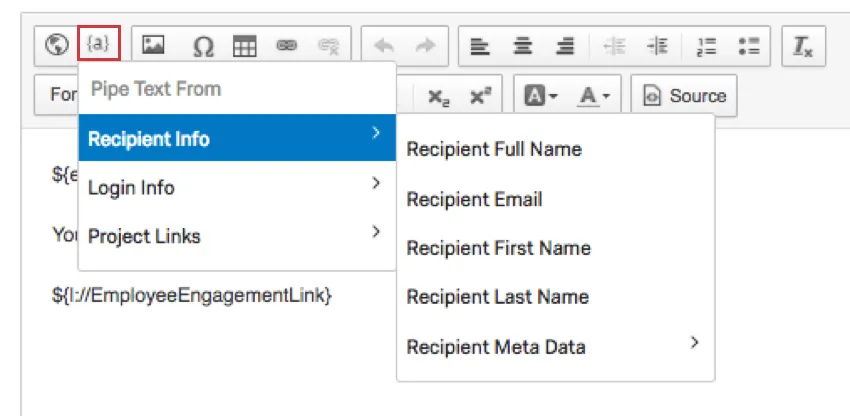
Depuis cet éditeur de contenu riche, vous pouvez également accéder au bouton « Texte pipé », {a}. À partir de là, vous pouvez ajouter des informations supplémentaires, telles que le nom complet du participant ou des métadonnées, en sélectionnant le menu « Informations sur le destinataire ».
Toutes les modifications apportées à ces messages sont automatiquement enregistrées dans la section Messages électroniques. Ils conservent toutes les modifications que vous apportez à chaque fois que vous vous connectez. Toutefois, vous pouvez également enregistrer des messages pour les réutiliser dans des projets 360 ultérieurs.
Sauvegarde des messages dans votre Bibliothèque
Lorsque vous travaillez dans la section « Messages e-mail », vous pouvez enregistrer les messages sur lesquels vous travaillez dans votre bibliothèque afin de les réutiliser dans de futurs projets 360.
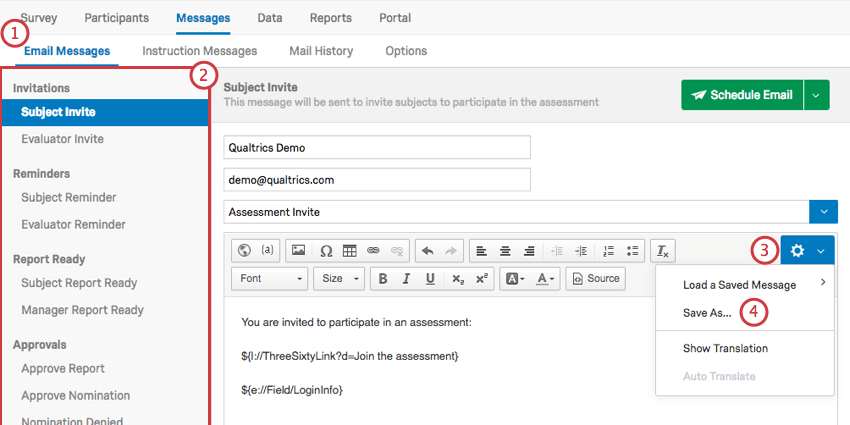
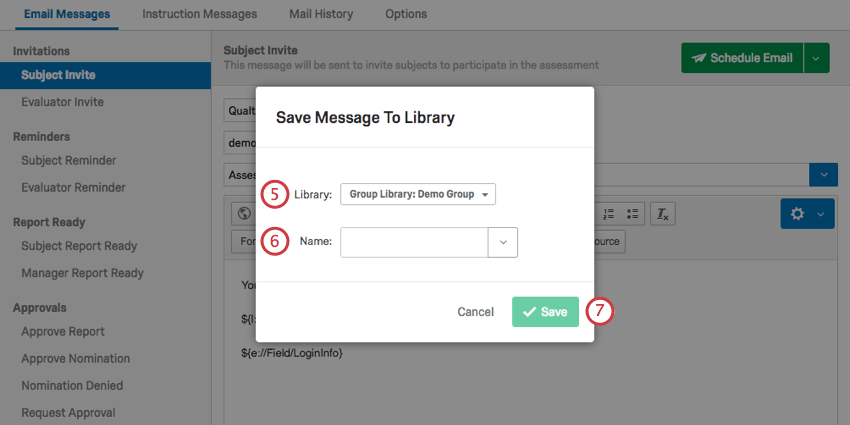
Astuce : Si vous souhaitez modifier ce message ultérieurement, il est préférable de le faire dans la Bibliothèque. Dans le cas contraire, les projets ne seront sauvegardés que dans le projet 360 d'où provient le message.
Chargement de messages à partir de votre Bibliothèque
Si vous avez enregistré un message dans votre Bibliothèque, vous pouvez l'intégrer dans n'importe quel projet 360.
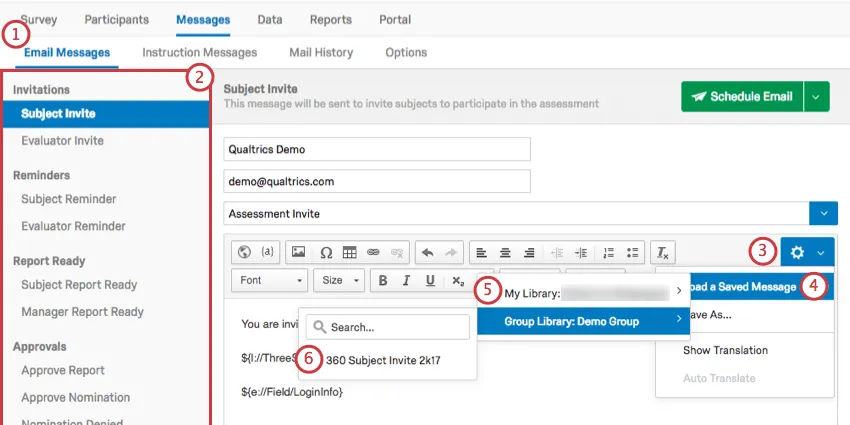
Astuce : Vous ne voyez pas le message que vous voulez ? Assurez-vous qu'il soit enregistré sous le même type de message dans la Bibliothèque. Vous ne pouvez pas transformer un rappel Objet en rappel Évaluateur, et vice versa.
Planification des courriels
Lorsque vos messages d'invitation ou de rappel sont prêts, vous pouvez les programmer en cliquant sur le bouton « Programmer l'e-mail ». Si vous cliquez sur le menu déroulant à droite, deux options s'offrent à vous.
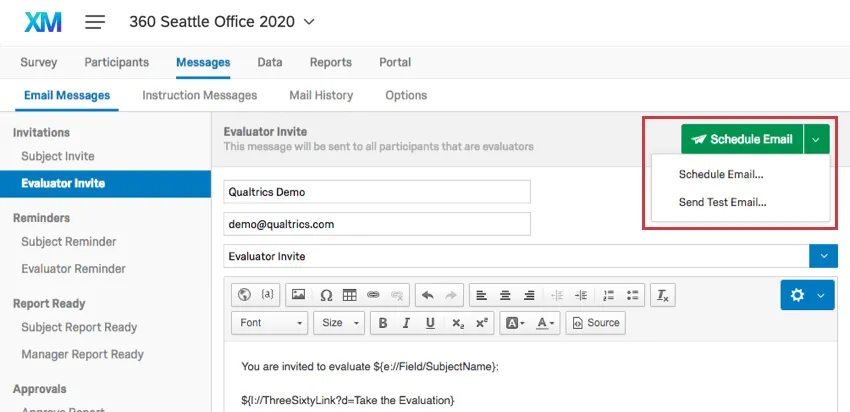
- Planifier l'envoi d'un courriel: Planifiez l'envoi d'un message à vos participants.
Envoyer un courriel de test : Choisissez une adresse e-mail pour recevoir un e-mail de test. C'est un bon moyen de prévisualiser la mise en page de votre message avant d'envoyer votre invitation officielle. Notez que la fonctionnalité « Texte inséré » ne fonctionne pas dans les e-mails de test : les informations personnelles apparaîtront vides, car il n'y a pas de participant dont extraire ces informations, et le lien ne fonctionnera pas pour des raisons similaires.

Astuce : L'envoi d'un courriel de test sert principalement à vérifier le formatage du courriel. Pour tester plus en profondeur le lien, essayez de vous ajouter en tant que participant.
Astuce : Si vous avez téléchargé des participants à votre projet et que vous testez le Texte inséré en programmant des messages réels plutôt que des messages de test, veillez à ne pas interagir avec le lien ! Vous êtes facturé pour un participant dès que son enquête est lancée.
Une fois que vous aurez cliqué sur « Programmer l'envoi d'un e-mail », une nouvelle fenêtre s'ouvrira.
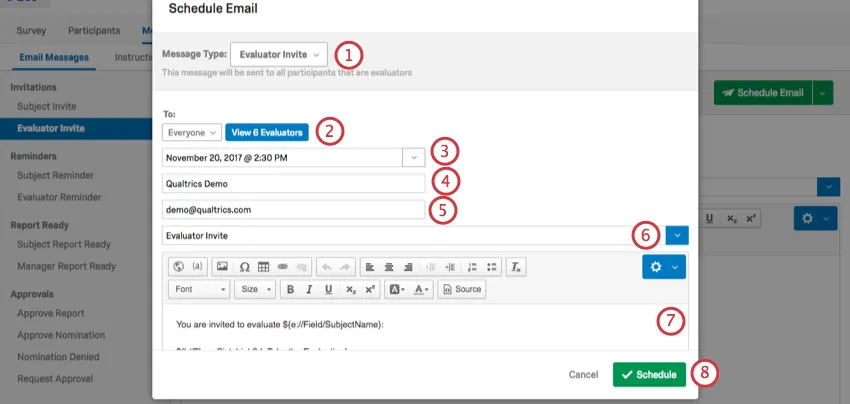
Astuce : Vous souhaitez également modifier l'adresse de provenance ? Cela ne peut être modifié qu'au niveau de l'organisation. Pour plus de détails, consultez la page d'assistance sur l 'utilisation d'une adresse de provenance personnalisée. Une certaine configuration par votre équipe de technologie de l'information interne peut être nécessaire.
Astuce : enregistrer une personne évaluée dans votre bibliothèque vous permet de la traduire plus facilement. Voir notre page d'aide sur la traduction des messages de la Bibliothèque.
Participants par critères
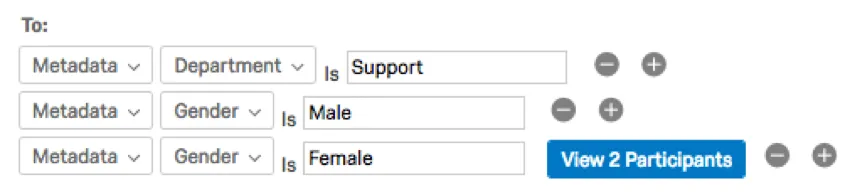
Par défaut, chaque e-mail que vous envoyez sera diffusé à l'ensemble des destinataires. Si vous ne souhaitez pas que vos messages soient diffusés à tout le monde, vous devrez préciser les critères que les participants doivent remplir pour recevoir votre e-mail. Vous pouvez affiner ces critères en cliquant sur le menu déroulant situé à côté du champ « À » et en sélectionnant « Participants par critères ».
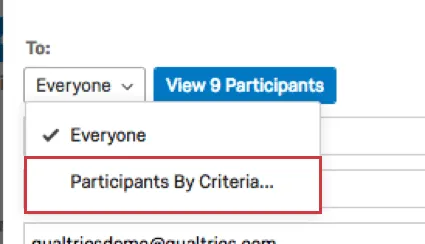
À partir de là, vous pouvez cliquer à nouveau sur le menu déroulant et choisir de filtrer les destinataires en fonction de leurs coordonnées, de leurs métadonnées, de leur relation ou du fait qu’ils aient désigné suffisamment d’évaluateurs. Si vous cliquez sur le bouton « Afficher les participants », vous pouvez vérifier que vous avez bien sélectionné les bons participants.

Cliquez sur le signe «+ » pour ajouter d'autres conditions. Cependant, vous ne pouvez pas préciser si ces conditions sont reliées par « et » ou par « ou ». Les différents critères, tels que « Âge » et « E-mail », sont considérés comme étant reliés par la conjonction « et » ; ainsi, les deux conditions doivent être remplies pour qu'un participant reçoive un e-mail. Si vous indiquez deux tranches d'âge différentes, cela donnera lieu à une condition « ou », ce qui signifie que les destinataires pourront appartenir soit à la première tranche d'âge indiquée, soit à la seconde. De même, si vous indiquez plusieurs adresses électroniques, le message sera envoyé à chacune d'entre elles.
Exemple : Dans la capture d'écran ci-dessous, seuls les participants dont le département est Support seront envoyés par courriel, mais les hommes et les femmes du département Support le seront également.
Messages personnalisés
Aucun des types de messages ne correspond au type d'e-mail que vous souhaitez envoyer ? Vous aimeriez peut-être rédiger un message de remerciement ou envoyer une invitation personnalisée à un participant qui s'est inscrit tardivement. Dans ce cas, vous pouvez envoyer un message personnalisé.
Vous pouvez envoyer un message personnalisé en accédant à la fenêtre « Planifier un e-mail » et en sélectionnant « Message personnalisé » dans le menu « Type de message ».
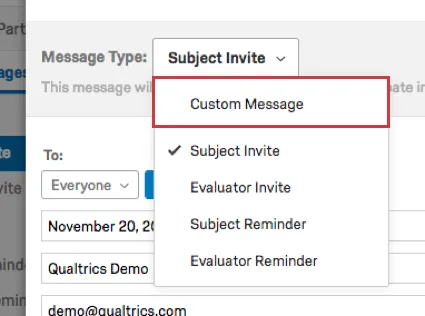
Astuce : Attention, les messages personnalisés ne peuvent pas être enregistrés pour plus tard. Considérez que tout ce que vous tapez dans la fenêtre Schedule Email n'est envoyé qu'une seule fois, à moins que vous ne veilliez à l'enregistrer dans votre bibliothèque.
FAQs
Pourquoi certains de mes participants reçoivent-ils des invitations indiquant que leur mot de passe est manquant ?
Pourquoi certains de mes participants reçoivent-ils des invitations indiquant que leur mot de passe est manquant ?
Comment puis-je envoyer des invitations aux participants pour leur demander de désigner des évaluateurs ?
Comment puis-je envoyer des invitations aux participants pour leur demander de désigner des évaluateurs ?
Puis-je configurer le système de manière à ce que les évaluateurs ne reçoivent qu'un seul e-mail d'invitation, même s'ils doivent évaluer plusieurs sujets ?
Puis-je configurer le système de manière à ce que les évaluateurs ne reçoivent qu'un seul e-mail d'invitation, même s'ils doivent évaluer plusieurs sujets ?
Puis-je programmer des invitations pour une date future ?
Puis-je programmer des invitations pour une date future ?
Pourquoi certains de mes évaluateurs 360 ne disposent-ils pas d'identifiants de connexion ?
Pourquoi certains de mes évaluateurs 360 ne disposent-ils pas d'identifiants de connexion ?
Vous pouvez activer un portail et une connexion pour les évaluateurs externes dans les options « Messages » en sélectionnant « Inclure les informations de connexion pour les évaluateurs externes ».
J'ai envoyé une invitation de l’évaluateur, mais certains d'entre eux ne l'ont pas reçue. Pourquoi donc ?
J'ai envoyé une invitation de l’évaluateur, mais certains d'entre eux ne l'ont pas reçue. Pourquoi donc ?
De plus, si vous savez qu’un participant doit recevoir une invitation de l’évaluateur, vous pouvez télécharger l’historique de distribution de votre campagne pour vous assurer que l’invitation par e-mail a bien été envoyée à cette personne et que le message n’a pas été rejeté.
Je n'ai pas l'onglet décrit sur cette page ! Que dois-je faire ?
Je n'ai pas l'onglet décrit sur cette page ! Que dois-je faire ?
C'est génial! Merci pour votre avis!
Merci pour votre avis!