Options de rapports (360)
Contenus de cette page
À propos de la section des options du rapport
Sous l'onglet « Rapports » se trouve une section intitulée « Options ».

Les paramètres présentés ici ne s'appliquent qu'aux rapports à la personne évaluée. Ils déterminent qui peut consulter le rapport à la personne évaluée, ainsi que la date à laquelle ce rapport est mis à la disposition de la personne évaluée.
Options du rapport
Attention : Les rapports décrits dans cette section ne sont envoyés que lorsque le projet est ouvert (ou actif). Si le projet est clôturé, tous les courriels de rapports en attente seront annulés.
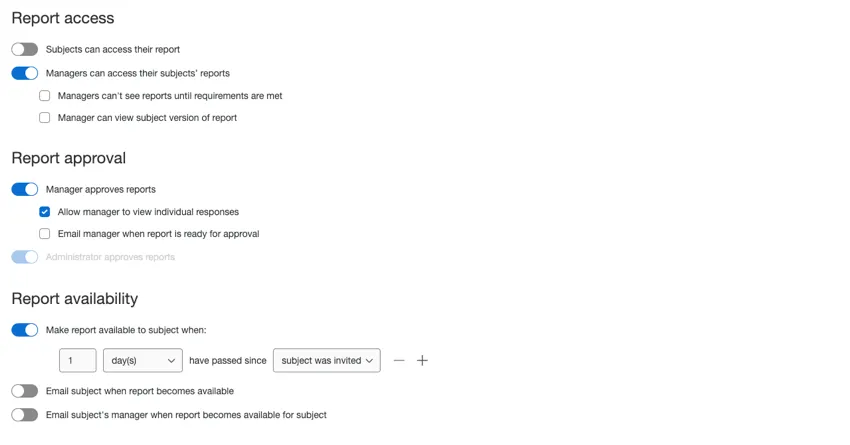
Accès aux rapports
Les participants peuvent accéder à leur rapport à la personne évaluée : lorsque cette option est activée, les participants à l'étude « » peuvent consulter leur rapport à la personne évaluée lorsqu'ils se connectent à leur portail des participants. Si cette option n'est pas activée, vos personnes évaluées n'auront pas accès à leurs rapports.

Astuce : Chronométrer vos rapports peut améliorer le temps de chargement et la capacité des participants à naviguer dans le portail. Si vous souhaitez disposer de plus de temps pour personnaliser vos rapports et que vous ne voulez pas que les participants y aient accès pour l'instant, vous pouvez sélectionner Annuler.
- Les managers peuvent consulter les rapports à la personne évaluée de leurs subordonnés : lorsque cette fonctionnalité est activée, les managers peuvent consulter le rapport à la personne évaluée de chaque subordonné.
- Les managers ne peuvent pas consulter le rapport tant que les conditions requises pour sa création ne sont pas remplies : si cette option est sélectionnée, les paramètres définis sous « Rendre le rapport accessible à la personne évaluée » s'appliquent également au manager. Si cette option n'est pas cochée, le manager peut toujours accéder au rapport, même si la personne évaluée ne le peut pas.
- Le responsable peut consulter la version du rapport à la personne évaluée : si cette option est sélectionnée, les responsables peuvent consulter deux perspectives différentes pour chaque rapport à la personne évaluée. Ils peuvent utiliser la vue « Manager » pour consulter leur version personnalisée du rapport à la personne évaluée, et la vue « Destinataire des commentaires » pour consulter la version du même rapport telle que la perçoit la personne évaluée.
Approbation des rapports
- Le responsable valide les rapports : il est recommandé d'associer ce paramètre à l'option « Les utilisateurs peuvent accéder à leur rapport ». Lorsque cette option est activée, les managers doivent valider les rapports de leurs subordonnés. Si un rapport n'est pas approuvé, le subordonné ne peut pas voir le rapport lorsqu'il se connecte à son portail du participant. L'activation de cette option vous offre deux possibilités supplémentaires :
- Autoriser le responsable à consulter les réponses individuelles : lorsque cette option est activée, elle permet aux responsables de consulter les fichiers PDF correspondant à chaque évaluation individuelle de leurs subordonnés. Le manager y accède lorsqu'il se connecte au portail du participant.
- Envoyer un e-mail au manager lorsque le rapport est prêt à être approuvé : lorsque cette option est sélectionnée, le manager recevra un e-mail dès qu'il sera autorisé à examiner un rapport en vue de son approbation.
- L'administrateur valide les rapports : il est recommandé d'associer ce paramètre à l'option « Les utilisateurs peuvent accéder à leur rapport ». Lorsque cette option est activée, les administrateurs doivent valider les rapports concernant les personnes évaluées. Si un rapport n'est pas approuvé, la personne évaluée ne peut pas voir le rapport lorsqu'elle se connecte à son portail du participant.
Remarque : le rapport sera accessible à la personne concernée dès qu'il aura été validé par un manager ou un administrateur, même si les critères de « disponibilité du rapport » mentionnés dans la section suivante ne sont pas remplis. Tous les courriels correspondants (Envoyer un courriel à l'objet/au manager de l'objet lorsque le rapport est disponible) seront envoyés une fois que le rapport est approuvé.
Disponibilité des rapports
Attention : Ces paramètres ne sont disponibles que pour les réponses complètes, et non pour les réponses partielles. Les rapports ne sont pas disponibles pour les réponses partielles.
- Rendre le rapport à la personne évaluée quand : Ici, vous pouvez spécifier quand un rapport est disponible pour une personne évaluée. Vous pouvez limiter la libération en fonction de :
- Le nombre de jours ou de semaines écoulés depuis l'invitation d'une personne évaluée ou d'un évaluateur
- Le pourcentage d'évaluations réalisées par des évaluateurs ayant un lien donné avec la personne évaluée
- Tous les évaluateurs d'un lien donné étant complets
- Toute combinaison de ce qui précède
Attention: lorsque vous limitez la publication en fonction du nombre de jours ou de semaines, l'« invitation de l’évaluateur » désigne l'invitation envoyée aux évaluateurs, et non le calendrier des invitations de l’évaluateur pour la personne évaluée.
Astuce : Si vous ne limitez pas la disponibilité des rapports des personnes évaluées en fonction d'une condition, les personnes évaluées pourront consulter leur rapport dans le portail des personnes évaluées au moment où le rapport est généré.
Astuce : pour que cette option fonctionne, vous devez vous assurer que l'option « Le destinataire peut accéder à son rapport » est également activée !
Envoyer un e-mail à la personne concernée ou à son manager dès que le rapport est disponible : lorsque cette option est activée, la personne concernée ou son manager recevra un e-mail dès que le rapport la concernant sera disponible. Cliquez sur « Modifier l'e-mail » pour accéder à l'e-mail qu'ils recevront.

Avertissement : ce paramètre n'a pas d'effet rétroactif. La technologie de l'information doit être activée avant qu'un rapport ne soit disponible pour que l'e-mail soit envoyé automatiquement. Si vous n'activez ce paramètre qu'ultérieurement, il ne s'appliquera qu'aux e-mails envoyés par la suite. Les rapports publiés avant l'activation de ce paramètre n'enverront pas de notification par courrier électronique. Vous pouvez envoyer manuellement les rapports manqués via l'onglet Messages électroniques.
Astuce : N'oubliez pas que les managers sont des évaluateurs qui entretiennent un lien de « manager » avec une personne évaluée. Voir la page sur le téléchargement des participants par lien pour plus de détails sur l'affectation des managers.
FAQs
Comment puis-je mettre mon rapport à la disposition de mes managers ? Les matières ?
Comment puis-je mettre mon rapport à la disposition de mes managers ? Les matières ?
Qui aura accès aux rapports 360 ?
Qui aura accès aux rapports 360 ?
Les options « Rapport » : « Les participants peuvent accéder à leur rapport » et « Les Managers peuvent accéder aux rapports des participants » indiquent si les participants et les Managers pourront ou non consulter le rapport. Le cas échéant, elles précisent également à quelle date le rapport sera mis à la disposition des participants et/ou des managers.
Quand les rapports 360 sont-ils publiés ?
Quand les rapports 360 sont-ils publiés ?
Pourquoi les participants n'ont-ils pas reçu d'e-mail les informant que leur rapport était prêt, alors que j'ai activé l'option d'envoi d'un e-mail de notification de disponibilité du rapport ?
Pourquoi les participants n'ont-ils pas reçu d'e-mail les informant que leur rapport était prêt, alors que j'ai activé l'option d'envoi d'un e-mail de notification de disponibilité du rapport ?
Si une personne n'a pas reçu l'e-mail « Rapport prêt », vous devrez lui envoyer manuellement un message personnalisé via le module « Messages » pour l'informer que son rapport est prêt.
C'est génial! Merci pour votre avis!
Merci pour votre avis!