Fenêtre d'information du participant (360)
Contenus de cette page
À propos de la fenêtre d'informations destinée aux participants de l'
Dans l'onglet « Participants » d' un projet a360, vous pouvez cliquer sur un participant pour ouvrir une nouvelle fenêtre. Cette fenêtre contient des informations concernant les métadonnées du participant, ses liens, les personnes qui l'évaluent (les évaluateurs) et celles qu'il évalue (les destinataires). Vous pouvez ici effectuer diverses tâches et modifier les informations relatives au participant sélectionné.
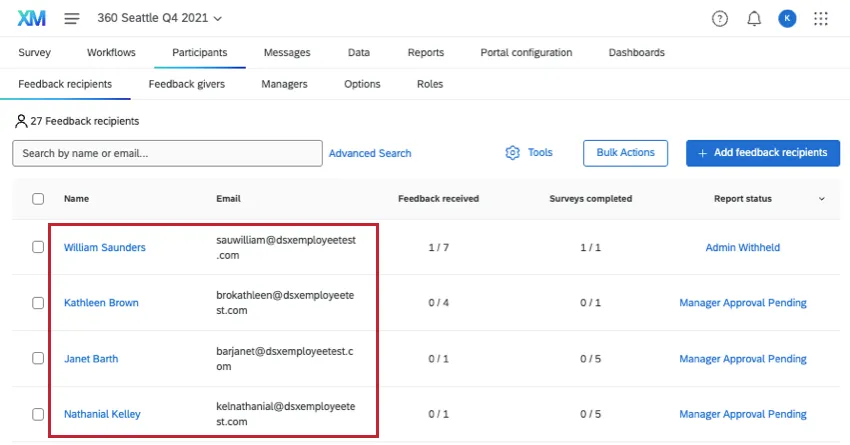
Modification des informations sur les participants et des métadonnées
Modifier les participants
Cette section contient des informations concernant le prénom, le nom, l'adresse e-mail, l'identifiant unique et le nom d'utilisateur du participant. Pour modifier un champ, cliquez dessus et saisissez la nouvelle valeur.
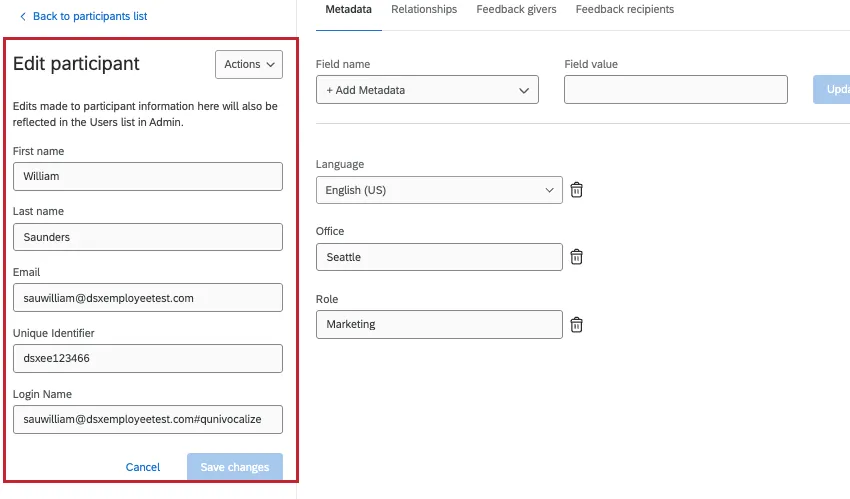
Lorsque vous avez terminé, cliquez sur Enregistrer les modifications. Les modifications se refléteront à la fois dans le Page d'administration et Répertoire des collaborateurs.
Astuce : Vous ne pouvez pas avoir plusieurs participants avec la même adresse électronique, même s'ils ont des identifiants uniques ou des noms d'utilisateur différents. Si vous essayez de modifier l'adresse e-mail d'un destinataire de commentaires et que le message « Cette adresse e-mail est déjà utilisée » s'affiche, cela signifie que cette personne figure déjà parmi les destinataires de commentaires du projet.

Astuce : Si vous essayez d'ajouter un participant avec le même identifiant unique qu'un participant existant, le participant existant sera mis à jour avec les nouvelles informations que vous avez téléchargées.
Métadonnées
La section « Métadonnées » présente les informations associées au participant à ce projet. Ici, vous pouvez également ajouter, modifier et supprimer des métadonnées.
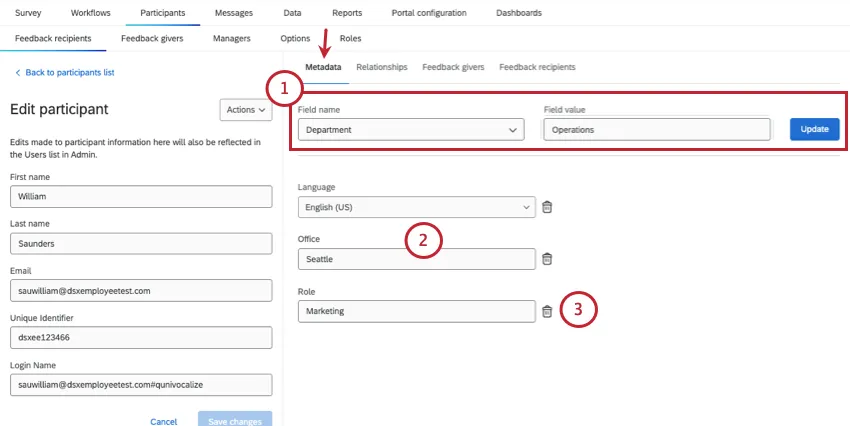
- Pour ajouter des métadonnées, sélectionnez un champ, définissez la valeur, puis cliquez sur « Mettre à jour ».
- Pour modifier ou attribuer une valeur à un champ de métadonnées, cliquez dessus et saisissez la nouvelle valeur.
- Pour supprimer un champ de métadonnées d'un participant, cliquez sur l'icône représentant une corbeille.
Avertissement : une fois qu'un projet est actif, les modifications apportées aux métadonnées d'un participant dans l'onglet « Participants » ne seront pas répercutées dans le Répertoire des employés. De même, une fois qu'un projet est actif, les modifications apportées aux métadonnées d'un participant dans le Répertoire des employés n'apparaîtront pas dans l'onglet « Participants ».

Actions
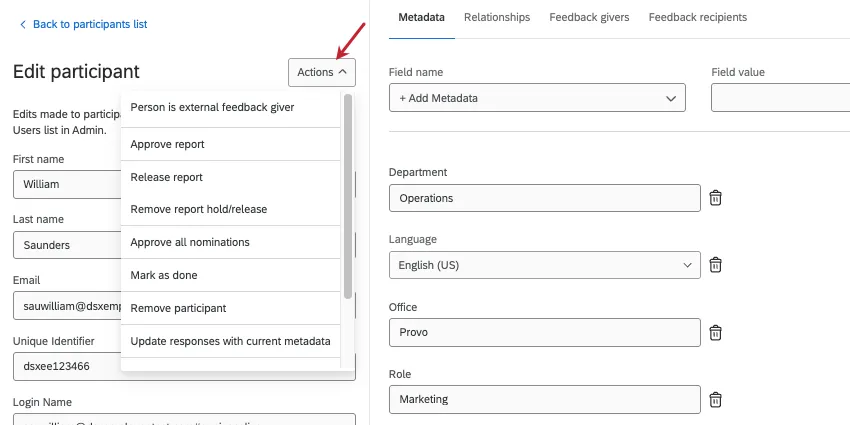
- La personne joue le rôle de donneur de feedback externe : faites en sorte que le participant joue le rôle de donneur de feedback externe. Cela signifie qu'ils ne feront que donner leur avis, mais qu'ils n'en recevront pas en retour. Cette option supprime tous les commentaires fournis au participant ainsi que toutes les nominations de personnes chargées de donner des commentaires qu'il a effectuées et qui sont encore en attente.
- Approuver le rapport : cette option n'apparaîtra que si vous avez activé l'option « Les responsables/administrateurs approuvent les rapports » dans votre Options des rapports. Lorsque ces paramètres sont activés, les destinataires des évaluations ne peuvent pas consulter leurs rapports tant qu'ils n'ont pas été validés. Vous pouvez ici choisir d'approuver un rapport afin qu'il leur soit communiqué.
- Supprimer l'approbation du rapport : si vous avez approuvé un rapport et que vous souhaitez qu'il soit à nouveau masqué, cliquez sur « Supprimer l'approbation du rapport ».
- Rapport de publication : Pour les rapports comportant conditions de publication qui n’ont pas encore été remplies, vous pouvez publier un rapport en avance.
- Rapport de mise en attente : pour les rapports comportant conditions de publication, vous pouvez empêcher la publication du rapport lorsqu'il est prêt.
- Supprimer la mise en attente/Valider un rapport : si vous avez choisi de mettre en attente ou de valider un rapport malgré le conditions de libération, cette option inverse cette sélection.
- Marquer comme terminé : empêche l'ajout de nouveaux commentaires pour ce destinataire et empêche l'envoi d'autres e-mails aux personnes chargées de donner leur avis.
Astuce: l'utilisation de l'option « Marquer comme terminé » empêchera les évaluateurs du destinataire de l'évaluation de remplir d'autres évaluations à son sujet. Cette option empêchera également l'envoi d'e-mails de rappel aux personnes ayant donné leur avis. Toutefois, si le destinataire des retours d'expérience a encore des évaluations à réaliser pour d'autres personnes, il continuera à recevoir les e-mails envoyés par les auteurs de ces retours.
- Supprimer le statut « Terminé » : supprime le statut « Terminé » du destinataire des commentaires, ce qui permet d'envoyer à nouveau des e-mails aux auteurs des commentaires.
- Supprimer un participant : Supprimez ce participant du projet.
Avertissement : le retrait d'un participant du projet entraîne la suppression de toutes les réponses qu'il a fournies. Si vous voulez que le participant refasse sa réponse, envoyez-lui un lien Resoumettre l'enquête au lieu de le supprimer et de le réinsérer.
- Mettre à jour les réponses avec les métadonnées actuelles: Une fois qu'un participant soumet une réponse, ses informations de métadonnées sont enregistrées avec sa réponse et ne seront pas mises à jour automatiquement si vous apportez des modifications ultérieurement. Si vous devez modifier les métadonnées d'un participant après l'envoi de sa réponse, mettez d'abord à jour les informations souhaitées, puis sélectionnez l'option « Mettre à jour les réponses avec les métadonnées actuelles » afin que les métadonnées mises à jour soient appliquées à la réponse de cette personne à l'enquête.
- Invitations et rappels: vous permet d'envoyer une invitation ou un rappel au participant sélectionné ou à ses évaluateurs. Ces messages utiliseront les modèles définis dans le fichier Messages électroniques section de l'onglet « Messages ».
Astuce : Vous souhaitez envoyer un message plus personnalisé à un participant en particulier ? Lorsque vous envoyez une invitation ou un rappel depuis la section « Messages électroniques », vous pouvez modifier votre message, puis définir une condition afin qu'il ne soit envoyé qu'à un participant spécifique.
- Envoyer un courriel de réinitialisation du mot de passe: Envoie un courriel de réinitialisation du mot de passe au participant sélectionné. Le courriel sera envoyé à l'adresse électronique figurant sur la liste du participant dans la section "Informations de base" à gauche.
- Afficher l'historique de distribution: affiche l'historique des e-mails uniquement pour le participant sélectionné.
Onglet Liens
Avertissement : ne modifiez pas les liens existants dans cette section. Fais ça dans le Ongletd'avis « Auteurs des commentaires » de la fenêtre du participant.
L'onglet « Lien » affiche tous les liens dans lesquels le participant est impliqué sur le au niveau du répertoire. Il présente également les liens qu'ils entretiennent actuellement avec les personnes qui leur fournissent des retours.
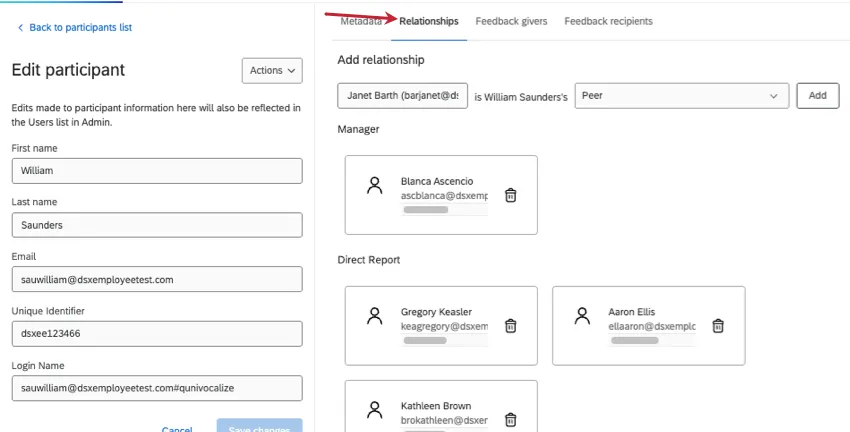
Pour ajouter un nouveau lien, saisissez le nom d'un participant existant, sélectionnez le type de lien, puis cliquez sur « Ajouter ». Cela ne fera que les ajouter au niveau du répertoire. Si vous souhaitez ajouter un participant en tant que personne chargée de donner son avis dans ce projet, ajoutez-le dans le Ongletd'avis « Auteurs des commentaires » à la place.
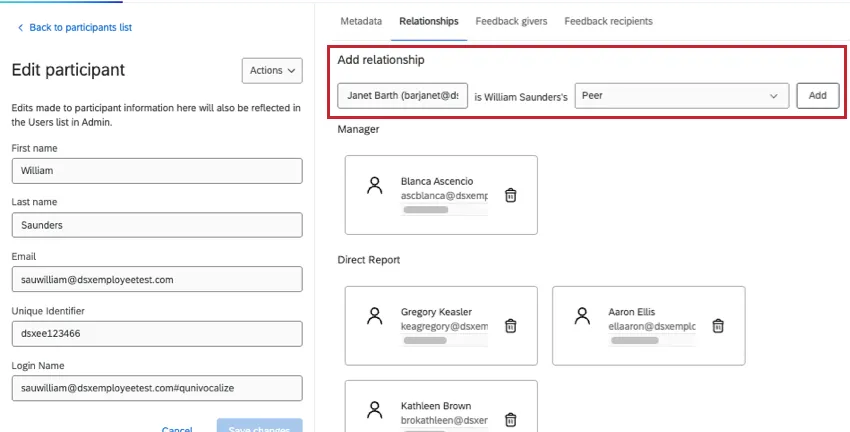
Astuce : C'est un excellent moyen d'ajouter des managers qui peuvent approuver et consulter les rapports, mais qui ne peut pas donner son avis sur les participants.
Onglets « Émetteurs de commentaires » et « Destinataires de commentaires »
- Onglet « Évaluateurs » : Ou « personnes chargées de l'évaluation ». Voici la liste de tous les participants qui vont évaluer le participant que vous consultez actuellement.
- Onglet « Destinataires des retours » : ou « Objets ». Voici la liste de tous les participants pour lesquels la personne dont vous consultez actuellement le profil va donner son avis.
Astuce : Les personnes ayant donné un retour d'expérience non sollicité n'apparaîtront pas dans l'onglet « Auteurs des retours d'expérience » de la fenêtre d'informations sur le participant du destinataire des retours d'expérience.
Modifier le lien entre le destinataire du retour d'expérience et celui qui le formule. Une fois ce lien modifié, veillez à cliquer sur « Actions » puis à sélectionner « Mettre à jour la réponse avec les métadonnées actuelles ».
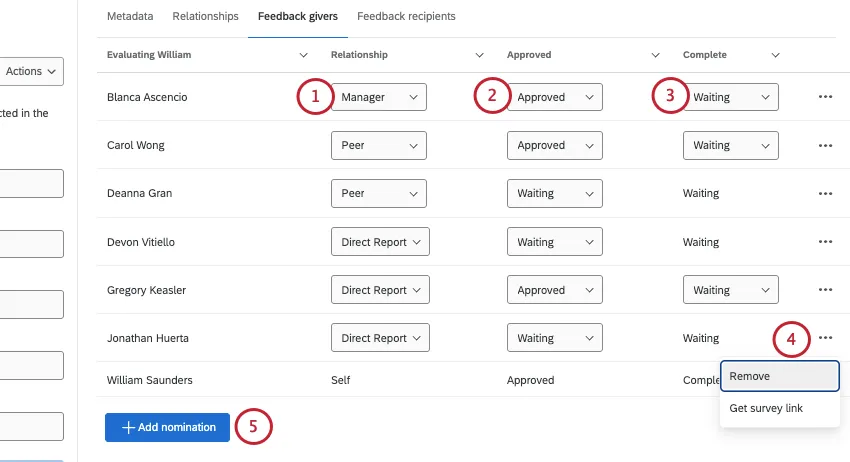
Astuce : Soyez prudent lorsque vous changez de lien ! Si un lien est modifié alors qu'un évaluateur est en train de rédiger sa réponse, celle-ci sera supprimée. Vous pouvez ajouter cette réponse en cours en ramenant le lien à ce qu'il était.
Cette colonne n'apparaîtra que si les managers doivent approuver les nominations. Ici, vous pouvez valider ou modifier le statut des candidatures.
Cette colonne indique si le retour d'information a déjà été effectué.
Cliquez sur les trois points pour afficher d'autres options.
Supprimer : Supprimer tout commentaire déjà rempli par le destinataire du commentaire. Ce lien disparaîtra de l'onglet « Destinataires des retours d'expérience / Auteurs des retours d'expérience ».
Obtenir le lien vers une enquête : cette option n'apparaît que pour les évaluations et les auto-évaluations incomplètes.
Cliquez sur « Ajouter une nomination » pour ajouter une autre personne chargée de donner son avis. Rechercher un participant existant par son nom.
FAQs
Qui attribue les liens dans une évaluation à 360° ?
Qui attribue les liens dans une évaluation à 360° ?
En fonction des options « Participants » activées pour le projet d’évaluation à 360°, le destinataire du retour d'information (personne évaluée) et/ou son manager peuvent attribuer des liens aux évaluateurs.
Les managers peuvent attribuer des liens si l'option « Les managers peuvent choisir les évaluateurs » est activée.
Les destinataires des évaluations (sujets) ne peuvent attribuer des liens que si l'option « Les sujets désignent les évaluateurs » et la sous-option « Autoriser les sujets à sélectionner des liens » sont toutes deux activées.
Veuillez noter que les liens sélectionnés lors de la désignation des personnes chargées de fournir des commentaires servent uniquement à classer la réponse et ne confèrent pas à ces personnes des autorisations supplémentaires concernant le projet. Les évaluateurs sélectionnés dans le cadre d'un lien de « manager » ne se verront pas attribuer automatiquement le rôle de manager et ne pourront pas effectuer les tâches propres à ce rôle. Seul un administrateur de projet peut désigner des managers pour les utilisateurs ajoutés au projet 360.
Les administrateurs (par exemple, ceux qui sont habilités à créer des projets) peuvent à tout moment attribuer des liens. Les administrateurs peuvent modifier les liens même après la soumission des évaluations. Pour ce faire, il suffit de cliquer sur le nom de la personne dans la section « Destinataires des retours », d'afficher la listedes « Auteurs des retours », de cliquer sur le lien, puis de sélectionner le nouveau lien dans la liste.
Comment peut-on attribuer un manager à une personne sans que ce manager soit également désigné comme évaluateur ?
Comment peut-on attribuer un manager à une personne sans que ce manager soit également désigné comme évaluateur ?
Il est facile d'attribuer un manager aux destinataires d'un retour d'évaluation sans que ce manager soit désigné comme évaluateur. Vous devrez ajouter le manager à chaque destinataire concerné par le retour d'information :
- Aller aux participants.
- Accédez à la section « Destinataires des commentaires ».
- Cliquez sur le nom du destinataire du commentaire.
- Cliquez sur l'onglet « Liens » de la fenêtre « Informations sur le participant ».
- Dans la barre de recherche, saisissez le nom ou l'adresse e-mail de la personne que vous souhaitez ajouter en tant que manager. La barre de recherche affichera une liste des personnes figurant dans l'annuaire qui correspondent à la recherche.
- Sélectionnez la personne concernée.
- Pour le lien, sélectionnez « Manager ».
Comment puis-je mettre mon rapport à la disposition de mes managers ? Les matières ?
Comment puis-je mettre mon rapport à la disposition de mes managers ? Les matières ?
Quand les rapports 360 sont-ils publiés ?
Quand les rapports 360 sont-ils publiés ?
Lorsque je crée des participants, dois-je tenir compte de limites quant aux métadonnées ?
Lorsque je crée des participants, dois-je tenir compte de limites quant aux métadonnées ?
C'est génial! Merci pour votre avis!
Merci pour votre avis!