Préparation de votre fichier de participant pour l’importation (EX)
Contenus de cette page
Astuce : La première section de cette page décrit les exigences en matière de fichiers pour le téléchargement des participants aux projets Engagement, Cycle de vie, Pulse et Recherche ad hoc sur les employés. Toutefois, n'oubliez pas que le reste de cette page traite également des exigences en matière de fichiers spécifiques à la hiérarchie, qui ne s'appliquent pas au cycle de vie ou à la recherche ad hoc d'employés. Pour plus de détails sur chaque projet, voir Types de projets d'expérience collaborateur.
À propos d' : Préparation de votre dossier de participant
Lorsque vous importez des participants dans votre projet « Employee Experience », il y a quelques points importants à garder à l'esprit. Par exemple, chaque importation de participants doit comporter les colonnes suivantes, quel que soit le type de hiérarchie :
- Prénom : le prénom de l'employé.
- Nom de famille : le nom de famille de l'employé.
E-mail : l'adresse e-mail du salarié. Ce détail est le plus important. L'adresse e-mail peut servir de nom d'utilisateur pour chaque participant ou permettre de savoir quels utilisateurs figurent déjà dans l'annuaire.

Attention : si le champ « e-mail » de la fiche de votre participant est laissé vide, une adresse e-mail fictive sera générée selon le format UniqueID@BrandID.fake, qui servira de valeur par défaut pour compléter les informations personnelles. L'adresse électronique générée étant artificielle, les distributions EX ne seront pas envoyées au participant tant que l'adresse électronique n'aura pas été mise à jour avec une adresse valide. Toutefois, si votre organisation utilise l'authentification unique (SSO), vous devez indiquer des adresses e-mail valides lors de l'ajout des participants afin de garantir la génération automatique correcte des noms d'utilisateur.
- UniqueIdentifier : Spécifiez les participants par l'identifiant que votre entreprise préfère. Vous pouvez utiliser n'importe quoi, des identifiants numériques internes aux noms d'utilisateurs, en passant par une répétition de la colonne EmployeeID (mais uniquement si elle est unique au sein de l'organisation et qu'elle ne sera pas partagée avec d'autres personnes dans d'autres projets). Consultez la page d'assistance sur les identificateurs uniques pour plus de détails.
Astuce : Si votre organisation dispose d'un SSO, assurez-vous de télécharger les participants dans votre répertoire avec une colonne pour le nom d'utilisateur qui correspond à leur attribut de nom d'utilisateur SSO avant de télécharger les participants dans vos projets.
Astuce : si vous prévoyez de distribuer votre enquête EX par SMS, ajoutez une colonne intitulée Numéro de téléphone ou Phone, et suivez les règles de mise en forme suivantes pour les numéros de téléphone.
Si vous créez un projet « Engagement », veillez à choisir la hiérarchie adaptée à votre projet, car cela a une incidence sur les métadonnées, c'est-à-dire les colonnes personnalisées contenant les données des participants, que vous inclurez dans votre fichier CSV/TSV. Par exemple, le fichier de hiérarchie Parent-Enfant doit inclure des colonnes pour l'ID de l'employé et l'ID du Manager, alors que le fichier de hiérarchie Basé sur le Niveau doit avoir des colonnes de Niveaux différents. Nous passons en revue les métadonnées à inclure pour chaque hiérarchie sur cette page.
Astuce : Vous pouvez avoir plusieurs hiérarchies dans votre projet, mais chaque champ de métadonnées ne peut être utilisé que pour générer une seule hiérarchie. Par exemple, si vous utilisez « ManagerID » pour créer votre première hiérarchie, vous ne pouvez pas utiliser ce même champ pour créer votre deuxième hiérarchie.
Si vous oubliez d'ajouter les métadonnées correctes dès le départ, ce n'est pas grave ! Vous pouvez à tout moment mettre à jour les métadonnées de vos participants a posteriori en suivant les étapes décrites dans la section indiquée par le lien.
Astuce : Vous êtes prêt à télécharger le fichier, mais vous ne savez pas comment faire ? Une fois que vous aurez configuré votre fichier de hiérarchie en suivant les instructions fournies sur cette page, rendez-vous sur notre page d'aide intitulée « Ajouter des participants ».
Astuce : Vous ne savez pas quel type de hiérarchie correspond le mieux à vos données RH ? La page Hiérarchies - Vue d'ensemble présente une comparaison de base de vos options.
Attention: la mise à jour des informations relatives aux participants (telles que leurs noms ou leurs adresses e-mail) via l'importation de participants n'entraînera pas la mise à jour des noms des entités sur le niveau hiérarchique d’organisation. Pour mettre à jour les noms des unités, vous devez utiliser la fonction « Importation d'unités » dans l'onglet « Hiérarchie d’organisation ». Pour plus d'informations, consultez la section « Options d’exportation et d’importation des hiérarchies d’organisation » (EX).
Importation de participants pour une Hiérarchie parent-enfant
Les hiérarchies parents-enfants sont le type de hiérarchie le plus couramment utilisé. C'est la meilleure solution si vos données RH sont structurées de manière à ce que vous disposiez d'une liste des identifiants des salariés et des managers de chacun d'entre eux.
Cliquez ici pour accéder au modèle de fichier de hiérarchie Parent-Enfant.
Métadonnées requises
Vous devez inclure deux colonnes de métadonnées pour créer une hiérarchie parent-enfant :
- EmployeeID : Il s'agit de l'identification de l'employé du participant. Il est préférable d'utiliser les identifiants attribués en interne par le service des ressources humaines de votre entreprise, plutôt que d'essayer d'inventer de nouveaux identifiants générés de manière aléatoire.
- ManagerID : il s'agit du numéro d'identification du manager du participant.
Exemple : Sur l'image ci-dessous, , le numéro d'employé (EmployeeID) de John Doe est 1 ; la colonne « EmployeeID » indique donc 1. Jill Davis, Sammy External et Joseph Miller sont subordonnés à John Doe ; leurs colonnes « ManagerID » indiquent donc 1.

Astuce : Techniquement, vous pouvez nommer les champs « EmployeeID » et « ManagerID » comme bon vous semble. Par exemple, si votre organisation préfère le terme « numéro d'employé » ou utilise un terme spécifique tel que « QID », n'hésitez pas à donner ces noms à vos colonnes. L'important est d'inclure ces concepts et de les saisir dans les champs appropriés lorsque vous générez votre hiérarchie parent-enfant.
Lors de l'ajout d'identifiants pour les employés et les managers, il convient de garder à l'esprit quelques points importants :
La colonne « Identifiant unique » de vos données peut être utilisée pour le champ « Identifiant employé » lors de la création d'une hiérarchie parent-enfant. Voici à quoi ressemblerait l'exemple précédent dans ce cas de figure :
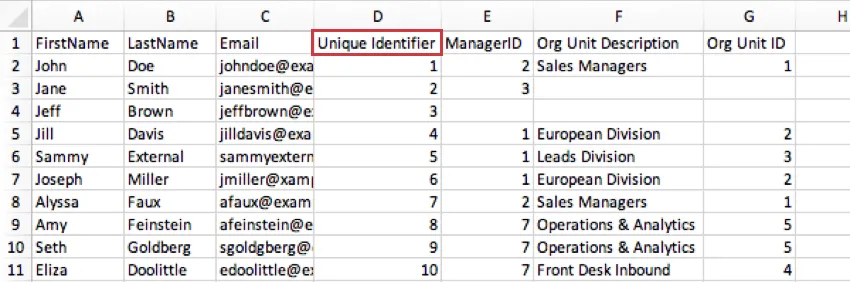
- Chaque participant doit également disposer d'un numéro d'identification unique. Plusieurs participants ne peuvent pas partager le même identifiant. Il peut être identique à l'identifiant unique.
- Chaque participant doit avoir un Manager. La seule exception concerne les membres les plus hauts placés de l'entreprise que vous incluez dans votre hiérarchie (par exemple, les PDG). Laissez la colonne « Manager » vide pour indiquer que cette personne n'a pas de manager.
- Les colonnes « Identifiant de l'employé » et « Identifiant du Manager » d'un même employé ne doivent jamais être identiques. Les employés ne rendent pas compte à eux-mêmes !
- Chaque identifiant de Manager doit être lié à un employé. Tout participant dont l'ID de Manager ne correspond pas à un ID d'employé existant sera affecté à un Manager inconnu. Veuillez noter qu'une fois qu'une personne est affectée à un Manager inconnu, les membres de la hiérarchie situés en dessous de cette personne seront également rompus. Pour résoudre ce problème, vous devez corriger manuellement les données et régénérer la hiérarchie.
- Attention à la logique circulaire. Si M. Untel fait rapport à Mme Dupont et que celle-ci fait rapport à M. Joseph Miller, ce dernier ne peut pas faire rapport à M. Untel. Vous ne pouvez pas diriger le manager de votre manager.
Métadonnées facultatives
Vous pouvez ajouter toutes les métadonnées que vous souhaitez lors du téléchargement de votre liste de participants. Tout peut y figurer, de la date d'anniversaire de chaque salarié à l'adresse de son bureau. Cependant, il existe deux métadonnées facultatives qui peuvent vous aider à mettre en forme votre hiérarchie Parent-Enfant.
- Identifiant de l'unité organisationnelle : les identifiants d'unité organisationnelle vous permettent d'identifier la même équipe au fil du temps, même si son nom change. La technologie de l'information a la même fonction que l'identification unique d'un employé, mais pour une unité au lieu d'un employé. En indiquant un identifiant d'unité organisationnelle fixe, vous n'avez pas besoin de mapper manuellement les données de la hiérarchie; le système reconnaîtra l'identifiant et effectuera le mappage de manière appropriée. Les identifiants d'unité d'organisation sont également utiles lorsqu'un Manager est responsable de plusieurs équipes. Cela signifie que si mon manager est M. Untel, mais que M. Untel est le manager de l'équipe A et de l'équipe B, vous pouvez spécifier à quelle équipe appartient un rapport subordonné à l'aide du champ ID d'unité.
Description de l'unité d'organisation : Lors de la création de votre hiérarchie, les unités seront automatiquement nommées pour un Manager. Le paramètre Description de l'unité Org vous permet de nommer vos unités en fonction des noms ou des descriptions des unités.

Astuce : les descriptions des unités organisationnelles sont établies à partir des informations fournies par les subordonnés, et non par le manager.
La description de l'unité organisationnelle sert de nom à un identifiant d'unité organisationnelle spécifique et apparaîtra comme libellé de l'unité dans les tableaux de bord lors d'un filtrage ou d'une ventilation par unité. Par exemple, la description de l'unité organisationnelle de l'ID d'organisation 2 peut être « Division européenne ». Il ne peut y avoir qu' une seule description d'unité pour chaque identifiant d'unité, et inversement. De même, si les employés appartiennent à la même unité organisationnelle, leurs descriptions doivent correspondre.
Exemple : Dans l'image ci-dessous, John Doe manage 2 équipes différentes : la Division européenne et Leads Investigation. La colonne Description de l'unité d'organisation précise à laquelle de ces équipes appartiennent ses 3 rapports subordonnés. On voit que Jill Davis et Joseph Miller sont dans la Division européenne, mais que Sammy External est dans l'enquête sur les prospects.
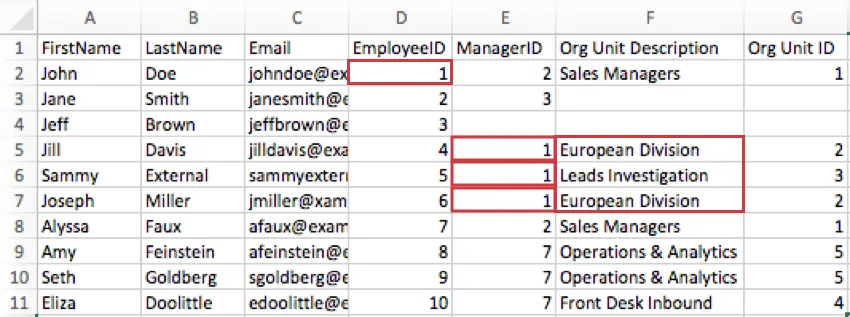
Exemple : sur l'image ci-dessous, Jill et Joseph appartiennent tous deux à la « Division européenne », dont l'identifiant d'unité organisationnelle est 2. Notez que la description et l'identifiant de leur unité organisationnelle correspondent bien.

Astuce : Techniquement, vous pouvez nommer les champs « ID de l'unité organisationnelle » et « Description de l'unité organisationnelle » comme bon vous semble. Par exemple, vous pouvez nommer vos colonnes Nom de l'unité, Équipe ou Département au lieu de Description de l'unité organisationnelle. L'important est d'inclure ces concepts d' s et de les saisir dans les champs appropriés lorsque vous générez votre hiérarchie parent-enfant.
Importation de participants pour une Hiérarchie basée sur les niveaux
Les hiérarchies basées sur les niveaux sont une bonne option si vos données RH incluent chaque niveau auquel le salarié se rapporte, depuis le sommet de la hiérarchie jusqu'à l'endroit où se trouve le salarié. Avec les hiérarchies par niveaux, vous n'avez pas nécessairement besoin de savoir qui est le manager de chaque collaborateur ; il vous suffit de connaître la chaîne de commandement de chaque collaborateur que vous intégrez au projet. Ce format de données est souvent plus courant dans les entreprises qui organisent les données relatives aux salariés par niveaux distincts, par lieux ou par découpage fonctionnel.
Cliquez ici pour accéder au modèle de fichier de hiérarchie basé sur les niveaux.
Exemple : Les hiérarchies permettent de Manager les données que chaque participant peut voir sur un tableau de bord. Imaginons que vous ayez des magasins situés dans différentes villes qui sont en compétition pour remporter un prix d'entreprise, et que vous souhaitiez que les participants puissent consulter leur propre tableau de bord d'engagement, mais pas celui des autres. La création d'une hiérarchie basée sur la localisation vous permet de limiter les données relatives à une localisation donnée que chaque participant peut consulter lorsque vous définissez ultérieurement un rôle de tableau de bord ou que vous configurez les autorisations d'accès aux tableaux de bord.
Métadonnées requises
Vous aurez besoin d'une colonne distincte pour chaque niveau de votre organisation que vous souhaitez définir. Le dernier niveau renseigné pour un participant indique sa place dans la hiérarchie. Pour les niveaux supérieurs, cela signifie généralement que la première colonne « Niveau » est renseignée, mais pas les autres.
Exemple : Imaginons que votre entreprise dispose de locations réparties sur l'ensemble du territoire américain. Le niveau 1 peut comprendre tous les États dans lesquels se trouvent vos bureaux. Le Niveau 2 pourrait être la ville dans laquelle ces bureaux sont situés. Cela signifie qu'un participant d'un bureau de Dallas, au Texas, aura un Niveau 1 de Texas et un Niveau 2 de Dallas. Un autre participant ayant le niveau 1 de Texas peut avoir le niveau 2 de Houston.
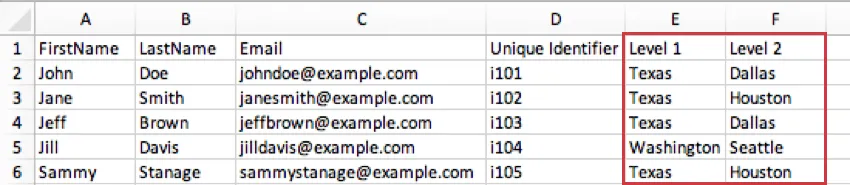
Astuce : Techniquement, vous pouvez nommer ces colonnes de métadonnées comme bon vous semble. Par exemple, si votre hiérarchie doit être basée sur la localisation géographique, vous pouvez utiliser des colonnes intitulées « Pays », « Département/Région » et « Ville » au lieu de « Niveau 1 », « Niveau 2 » et « Niveau 3 ». L'important est d'inclure ces concepts et de les saisir dans les champs appropriés lorsque vous générez votre hiérarchie par niveaux.
Métadonnées du Manager
Si vous souhaitez affecter des managers à des entités de vos hiérarchies par niveaux, deux méthodes s'offrent à vous.
Manager : Cette colonne indique si le participant est un Manager. Le participant sera désigné comme responsable du niveau le plus bas indiqué. La plupart des utilisateurs utilisent « oui » pour désigner un manager, mais vous pouvez également utiliser « 1 », « manager » ou tout autre format de votre choix, à condition qu’il y ait une valeur dans la colonne indiquant que le participant est un manager.

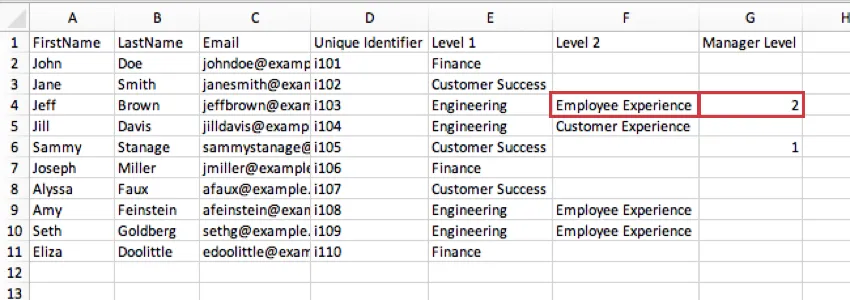
Exemple : Dans l'image ci-dessous, le niveau le plus bas défini pour Sammy Stanage est le Niveau 1, où il occupe un rôle de Customer Success. Le « oui » figurant dans la colonne « Manager » indique qu'il est responsable de l'ensemble du service Customer Success. Par ailleurs, le dernier niveau défini par Jeff Brown est celui de l’Employee Experience au sein du service d’ingénierie. Cela signifie qu'au sein de l'ingénierie, il est à la tête du niveau Employee Experience.
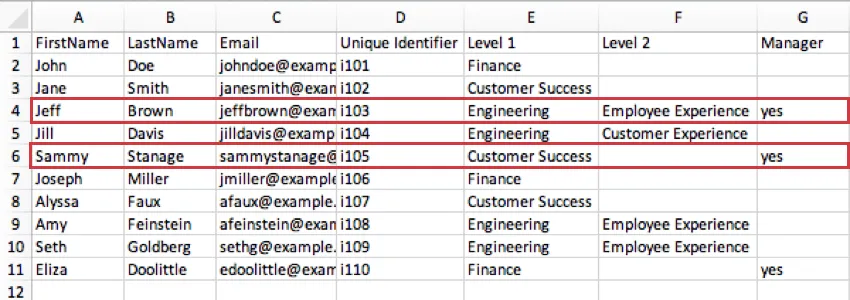
Niveau Manager : Le Niveau Manager est un moyen d'identifier les managers en indiquant le niveau spécifique qu'ils gèrent. Dans l'exemple précédent, la même valeur (« oui ») indique si un participant est ou non un manager ; en revanche, pour le « Niveau hiérarchique », il existe des valeurs distinctes pour chaque niveau.
Exemple : : Sur l'image ci-dessous, le niveau hiérarchique de Jeff Brown est de 2, ce qui indique qu'il est responsable de son poste de niveau 2 au sein du service Employee Experience, et non de son poste de niveau 1 au sein du service Ingénierie.
Métadonnées facultatives
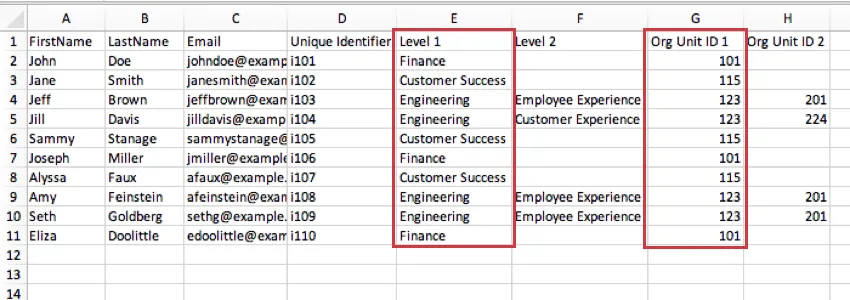
Identifiants d'unité organisationnelle : les identifiants d'unité organisationnelle vous permettent d'identifier la même équipe au fil du temps, même si son nom change. En indiquant un identifiant d'unité organisationnelle fixe, vous n'avez pas besoin de mapper manuellement les données de la hiérarchie; le système reconnaîtra l'identifiant et effectuera le mappage de manière appropriée. La technologie de l'information a la même fonction que l'identification unique d'un employé, mais pour une unité au lieu d'un employé. Vous devez inclure autant d'identifiants d'unités d'organisation que de niveaux, afin de pouvoir fournir un identifiant pour chaque niveau.
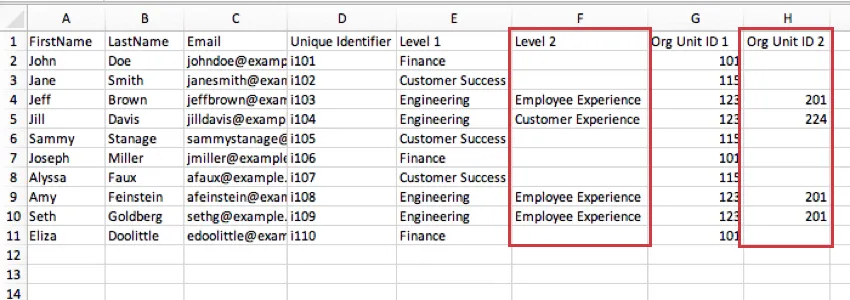
Il doit y avoir une colonne unique d'identification de l'unité d'organisation pour chaque niveau de la hiérarchie basée sur les niveaux. Par exemple, si votre organisation comporte deux niveaux, le "Niveau 1" et le "Niveau 2", vous aurez besoin de deux colonnes pour les identifiants des unités d'organisation : "Org Unit ID 1", qui contient l'identifiant de l'unité d'organisation pour toute personne du Niveau 1, et "Org Unit ID 2", qui contient l'identifiant de l'unité d'organisation pour toute personne du Niveau 2. Vous devez également veiller à ne pas réutiliser les noms des champs des unités d'organisation, c'est pourquoi nous vous recommandons de les numéroter.
Exemple : Les unités du Niveau 1 correspondent à la colonne Org Unit ID 1. L'unité 101 correspond à la finance, l'unité 123 à l'ingénierie, etc. Si nous importions une hiérarchie l'année suivante et que nous renommions « Finance » en « The Penny Patrol », nous lui attribuerions le même identifiant, 101, afin de ne pas avoir à mapper manuellement les données de hiérarchie pour pouvoir générer des rapports sur plusieurs années de données d'engagement dans notre tableau de bord.
Dans la capture d'écran ci-dessous, les unités du Niveau 2 correspondent à la colonne Org Unit ID 2. L'équipe d'ingénierie de l'Expérience employé est l'unité 201, et l'équipe d'ingénierie de l'Expérience client est l'unité 224.
Importation de participants pour une Hiérarchie squelette
Les hiérarchies squelettiques sont utilisées lorsque vous connaissez l'identité de vos Managers, mais pas celle de leurs Rapports directs. Au lieu d'organiser une hiérarchie autour d'une liste de Rapports Subordonnés et de la chaîne de commandement au-dessus d'eux, vous construisez une liste de Managers et d'unités auxquelles ils sont rattachés.
Voici un exemple de hiérarchie Skeleton pour commencer. Créez un fichier CSV/TSV et ajoutez-y une ligne pour chaque manager d' . Vous devez au moins disposer d'informations sur le Manager pour construire une Hiérarchie Squelette.
Pour chaque manager, ajoutez une colonne contenant son prénom, son nom, son adresse e-mail, son et toute autre métadonnée que vous souhaitez inclure. Vous devez ensuite ajouter les métadonnées suivantes :
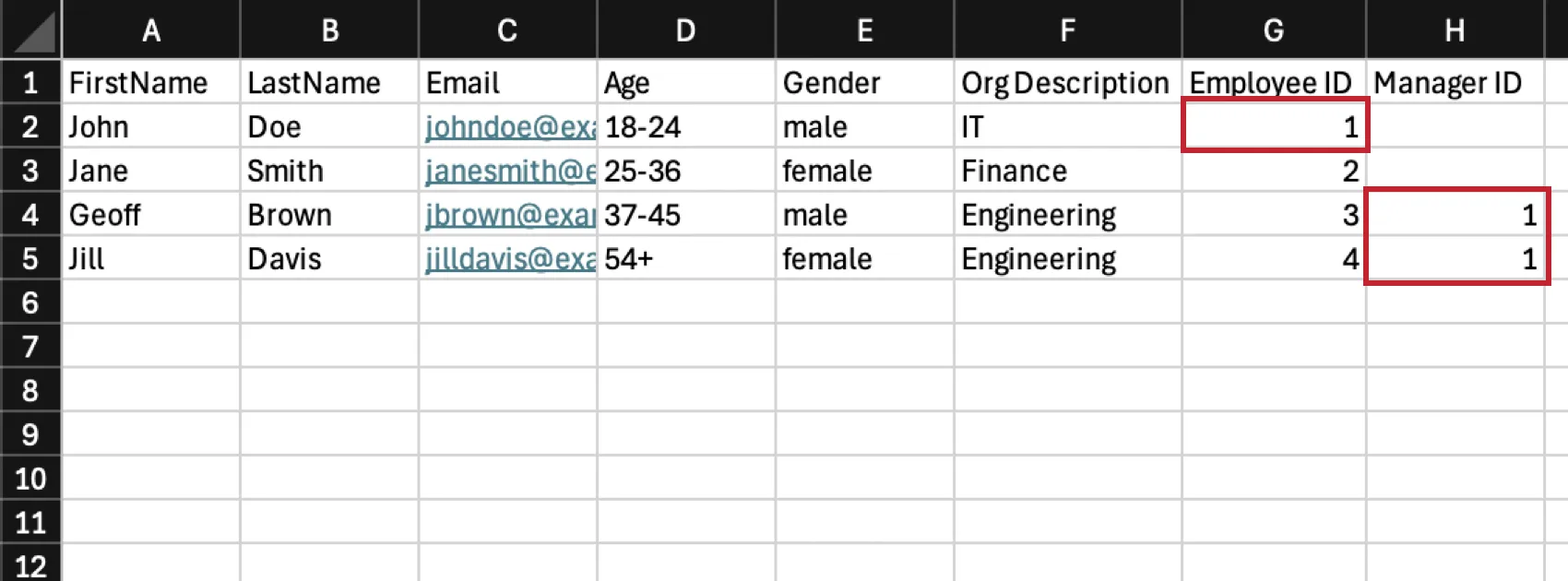
- ID de l'employé : l'ID de l'unité que l'employé gère.
- Manager ID : L'ID de l'unité directement supérieure à cette unité. Il s'agit de l'unité à laquelle l'employé est rapporté.
- Description de l'organisation : Ces métadonnées sont facultatives. La technologie de l'information vous permet de créer un nom pour l'unité gérée par l'employé. Il peut s'agir du nom de l'équipe, voire du nom du manager.
Exemple : Dans l'exemple ci-dessous, la technologie de l'information est un département plus important que celui de l'ingénierie. John Doe est le manager du service de la technologie de l'information ; la colonne « ID employé » indique donc la valeur 1, ce qui signifie que l'ID de l'unité « Technologie de l'information » est 1. Geoff Brown et Jill Davis sont les managers du service Ingénierie ; ils ont donc tous deux un « ID manager » égal à 1, ce qui indique que la technologie de l'information est l'unité parente du service Ingénierie.
Astuce : Le fichier de vos participants a-t-il déjà été importé? Rendez-vous sur la page d'aide « Création d'une hiérarchie parent-enfant » pour obtenir des instructions supplémentaires sur la création de cette hiérarchie.
Répondants vs. Non-répondants
Un répondant est un participant qui peut répondre à votre enquête. Un « non-répondant » est un participant qui ne peut pas accéder à l'enquête. Il peut être utile de faire de certains participants des non-répondants si vous souhaitez qu'ils puissent consulter les résultats du tableau de bord ou valider les hiérarchies d'organisation, mais que vous ne souhaitiez pas qu'ils remplissent une Enquête.
Astuce : Seuls les participants sont pris en compte dans le résumé de la participation et le taux de réponse.
Vous pouvez indiquer si le participant que vous ajoutez est un répondant du projet en incluant un en-tête intitulé « Répondant », puis en utilisant l'une des valeurs suivantes :
- 0 – Personne n'ayant pas répondu
- 1 – Intimé
Si vous n'incluez pas la colonne Participant dans votre fichier, tous vos nouveaux participants seront définis comme répondants par défaut. Si une personne fait déjà partie du projet, son statut ne sera mis à jour que lorsque cela sera spécifié.
Astuce : Vous pouvez trouver les participants à votre projet en effectuant une recherche dans la section Participants.
Astuce : Vous pouvez déterminer si un participant individuel est un répondant dans la fenêtre d'information sur les participants.
Caractères maximums et pris en charge
Attention : Tous les champs de métadonnées reconnaissaient auparavant l'espacement dans les noms de champ. Pour une grande majorité d'utilisateurs, les noms des champs de métadonnées ignorent désormais les espaces, ce qui signifie que "ID Manager" et "ID Manager" seraient traités comme le même champ lors de l'importation d'un fichier de participants.
Avertissement : ne nommez aucun de vos champs de métadonnées du même nom qu'un champ de données intégrées réservé. Ces champs ne sont pas sensibles à la casse.
Nombre maximal de caractères par champ
- Prénom : 50 caractères pour chaque prénom.
- Nom de famille : 50 caractères pour chaque nom de famille.
- Courriel : 100 caractères pour chaque courriel.
- Identifiant unique : 100 caractères pour chaque identifiant unique.
- Toutes les autres métadonnées: Les noms des métadonnées sont limités à 90 caractères chacun, tandis que les valeurs sont limitées à 1000 caractères chacune.
Astuce : En général, un octet équivaut à un caractère. Cependant, certains caractères chinois, coréens et japonais peuvent occuper jusqu'à trois octets.
Caractères non valides
Attention : Bien que l'importateur de participants puisse vous permettre d'importer ces caractères, ils peuvent provoquer des erreurs dans différentes parties de la plateforme Qualtrics, c'est pourquoi nous vous recommandons de les éviter dans la mesure du possible.
Vous ne pouvez pas utiliser de caractères non BMP, tels que les emojis.
Les e-mails ne peuvent pas non plus utiliser le signe « at » en pleine largeur ( @ ) et doivent utiliser le signe « at » standard ( @ ).
Les identifiants uniques ne peuvent pas contenir d'accolades, par exemple { et }.
Aucune ligne, cellule ou champ ne peut contenir d'accolades ou de barre oblique inversée ( \ ).
Les caractères suivants ne peuvent pas être utilisés dans les prénoms, les noms de famille, les adresses e-mail ou les noms d'utilisateur.
†¬?=;~!&*%{}<>|"\^Astuce : par mesure de précaution, nous vous recommandons d'éviter d'utiliser les caractères spéciaux mentionnés ci-dessus, quel que soit le champ concerné.
Noms de champs de métadonnées restreints
Si votre fichier de participants contient des champs avec ces noms ou préfixes, ces champs ne seront pas importés et les données seront ignorées.
Les noms de champ de métadonnées suivants ne peuvent pas être utilisés :
terminéq_unitssidresponsesetidridthreesixtyiddate de finauditablepersonid_date mise en cacheidentifiant_utilisateur_recordidprénom_date_enregistréenom_date_fine-mail_date_de_débutmot de passe de l'utilisateur_sourceidmot de passe_sourcemapidexterne_sourcetypeq_primaryunitsidentifiant uniqueidentifiant uniquenom_d'utilisateurnom d'utilisateurdernière connexion
Les préfixes suivants ne peuvent pas être utilisés dans les noms de champs de métadonnées :
instruction instruction_brute _
FAQs
J'ai déjà téléchargé mon fichier de participants et collecté mes données, mais je dois apporter une modification à ma hiérarchie. Comment faire ?
J'ai déjà téléchargé mon fichier de participants et collecté mes données, mais je dois apporter une modification à ma hiérarchie. Comment faire ?
Je souhaite configurer ma hiérarchie parent-enfant de manière à utiliser des noms d'unités plutôt que d'attribuer les noms des managers aux unités de la hiérarchie. Comment faire ?
Je souhaite configurer ma hiérarchie parent-enfant de manière à utiliser des noms d'unités plutôt que d'attribuer les noms des managers aux unités de la hiérarchie. Comment faire ?
J'ai importé ma liste de participants et généré une hiérarchie parent-enfant. J'ai reçu un message d'erreur indiquant « Dépendances circulaires ». Pourquoi ai-je reçu ce message et comment puis-je résoudre ce problème ?
J'ai importé ma liste de participants et généré une hiérarchie parent-enfant. J'ai reçu un message d'erreur indiquant « Dépendances circulaires ». Pourquoi ai-je reçu ce message et comment puis-je résoudre ce problème ?
J'ai importé ma liste de participants et généré une hiérarchie parent-enfant. Pourquoi certaines unités apparaissent-elles sous la mention « Manager inconnu » et comment puis-je résoudre ce problème ?
J'ai importé ma liste de participants et généré une hiérarchie parent-enfant. Pourquoi certaines unités apparaissent-elles sous la mention « Manager inconnu » et comment puis-je résoudre ce problème ?
Je suis en train d'ajouter des employés à mon répertoire des collaborateurs, et mon organisation utilise le SSO. Comment puis-je mettre en forme la colonne « UserName » ?
Je suis en train d'ajouter des employés à mon répertoire des collaborateurs, et mon organisation utilise le SSO. Comment puis-je mettre en forme la colonne « UserName » ?
Vous ne devez pas inclure le suffixe SSO (#brandID) dans les noms d'utilisateur des participants. Qualtrics ajoutera automatiquement ce suffixe à tous les noms d'utilisateur. Si vous incluez le suffixe SSO, Qualtrics l'ajoutera une deuxième fois.
Quel est le nombre maximum de hiérarchies dont je peux disposer dans mon projet ?
Quel est le nombre maximum de hiérarchies dont je peux disposer dans mon projet ?
Puis-je utiliser le même champ de métadonnées pour créer plusieurs hiérarchies d'organisation dans un même projet ?
Puis-je utiliser le même champ de métadonnées pour créer plusieurs hiérarchies d'organisation dans un même projet ?
Si vous souhaitez utiliser le même champ pour créer plusieurs hiérarchies, vous devrez dupliquer ce champ et utiliser la copie pour créer vos hiérarchies supplémentaires. Par exemple, au lieu de n'inclure que les colonnes « UniqueIdentifier » et « Manager ID » pour chaque participant, vous pouvez également inclure des colonnes nommées « EmployeeID2 » et « ManagerID2 », que vous utiliserez pour créer une deuxième hiérarchie distincte.
Comment puis-je m'assurer que les zéros non significatifs sont bien inclus dans mon fichier CSV/TSV ?
Comment puis-je m'assurer que les zéros non significatifs sont bien inclus dans mon fichier CSV/TSV ?
Heureusement, il existe des solutions pour éviter que vos zéros non significatifs ne soient supprimés. Si vous appliquez cette mise en forme à votre fichier, veillez à ne pas rouvrir le fichier CSV avant de l'importer dans Qualtrics, sous peine de perdre votre mise en forme.
Est-il possible d'indiquer si une personne figure parmi les répondants (ou non) dans le répertoire des collaborateurs ?
Est-il possible d'indiquer si une personne figure parmi les répondants (ou non) dans le répertoire des collaborateurs ?
C'est génial! Merci pour votre avis!
Merci pour votre avis!