Widget de nuage de points (CX)
Contenus de cette page
À propos des widgets de nuages de points d'
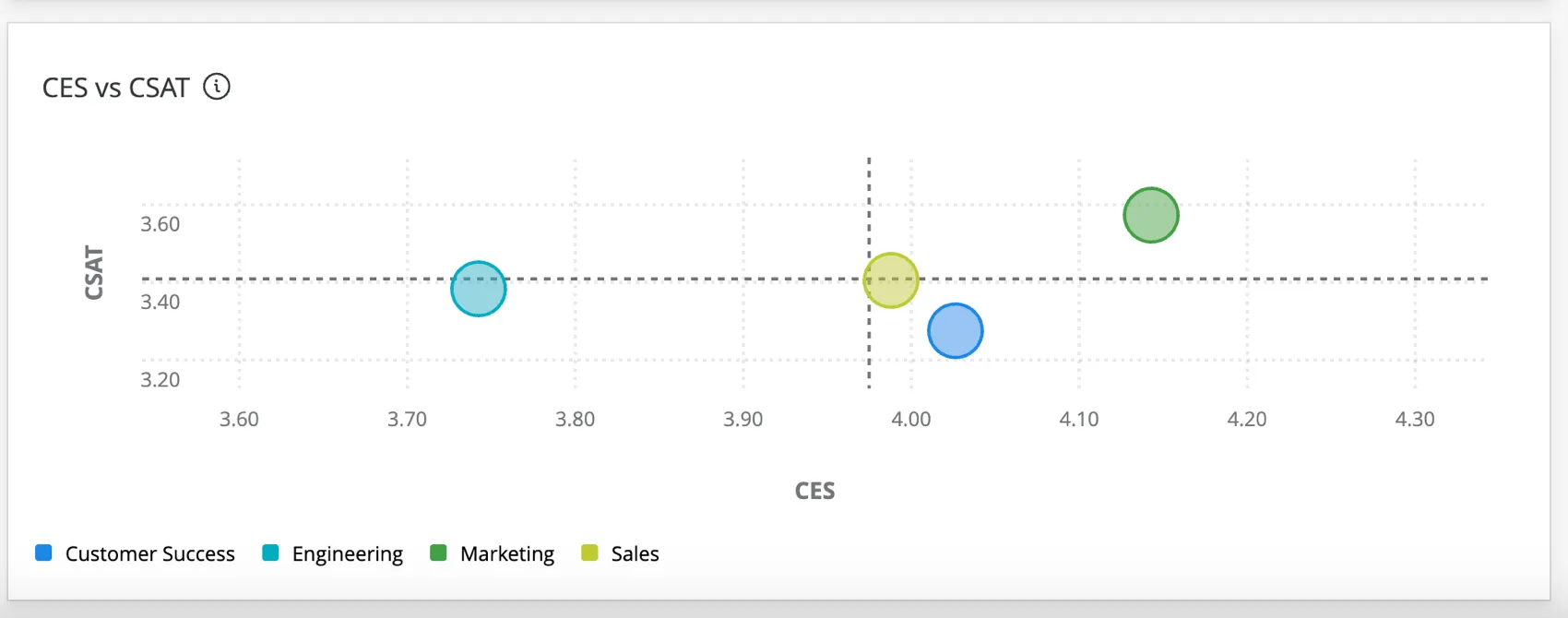
Le widget de nuage de points permet d'afficher des données provenant de groupes répartis sur plusieurs champs numériques. Avec ce widget, vous pouvez observer le lien entre deux métriques pour un groupe donné afin d'identifier des schémas dans l'ensemble de données.
Types de tableaux de bord
Ce widget peut être utilisé dans différents types de tableaux de bord. Cela comprend :
Compatibilité des types de champs
Le widget « nuage de points » est compatible avec les types de champs suivants :
- Valeur numérique
- Ensemble de chiffres
Seuls les champs correspondant aux types de champ indiqués ci-dessus seront disponibles lors de la sélection des champs pour les axesX et Y du nuage de points.
Configuration de base
Pour les paramètres généraux qui s'appliquent à la plupart des widgets, consultez la section « Création de widgets ». La configuration propre au widget de nuage de points est détaillée ci-dessous. Ces éléments se trouvent dans la section Données de la configuration du widget.
Mesures
Choisissez deux valeurs numériques différentes ou deux champs d'un ensemble de nombres pour servir de mesures sur l'axe des X et l'axe des Y. Le diagramme de dispersion montrera le lien entre ces deux variables.
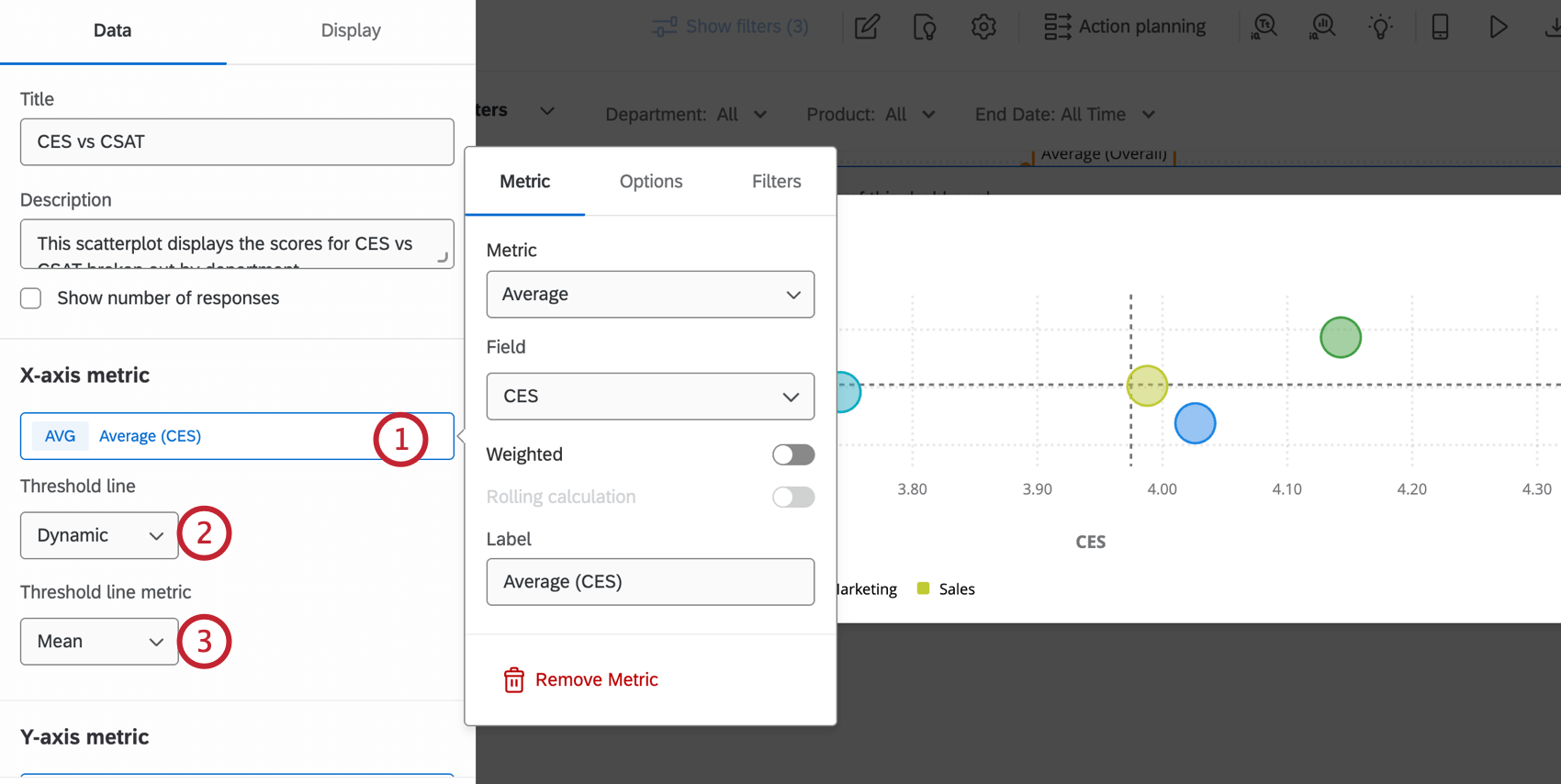
- Désactivé: n'affiche pas de ligne de seuil.
- Statique: Affiche une ligne de seuil sur la valeur de l'axe que vous sélectionnez.
- Dynamique: Affiche une ligne de seuil basée sur la valeur moyenne ou médiane de la métrique de l'axe.
Grouper par
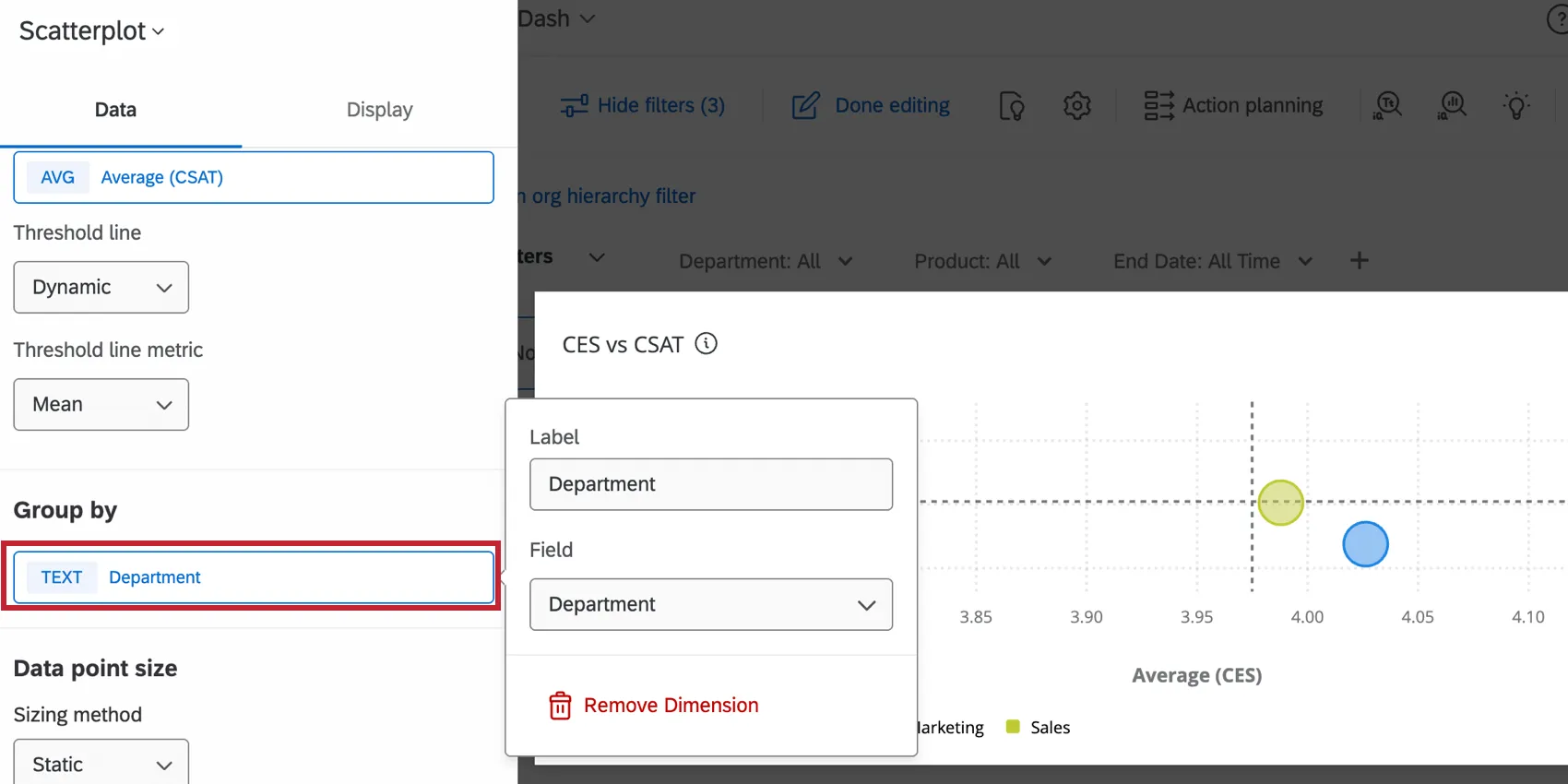
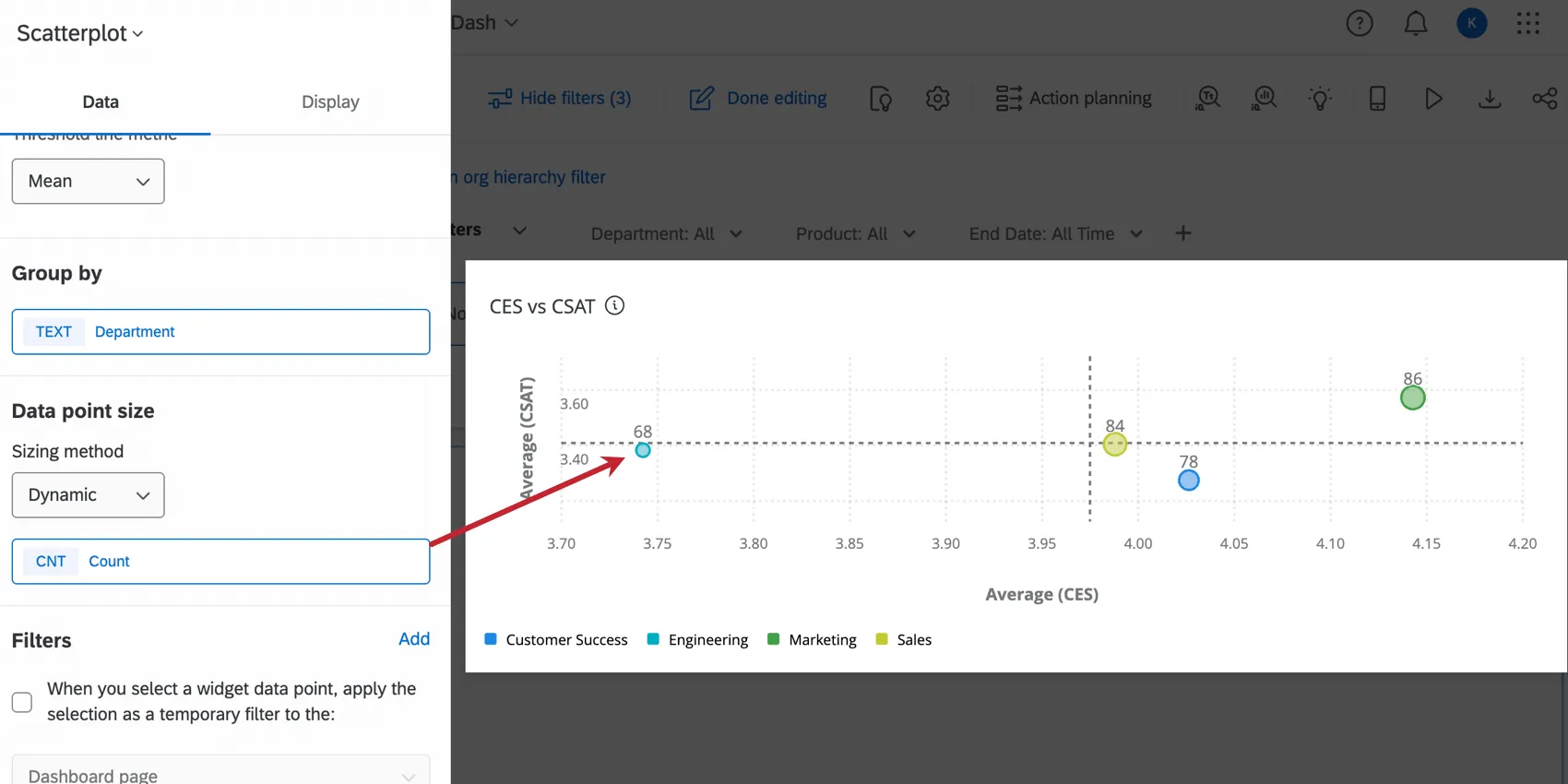
Sélectionnez le champ par lequel vous souhaitez répartir les données des axes. Chaque point de données du nuage de points représentera les valeurs de l'axe pour ce groupe.
Taille du point de données
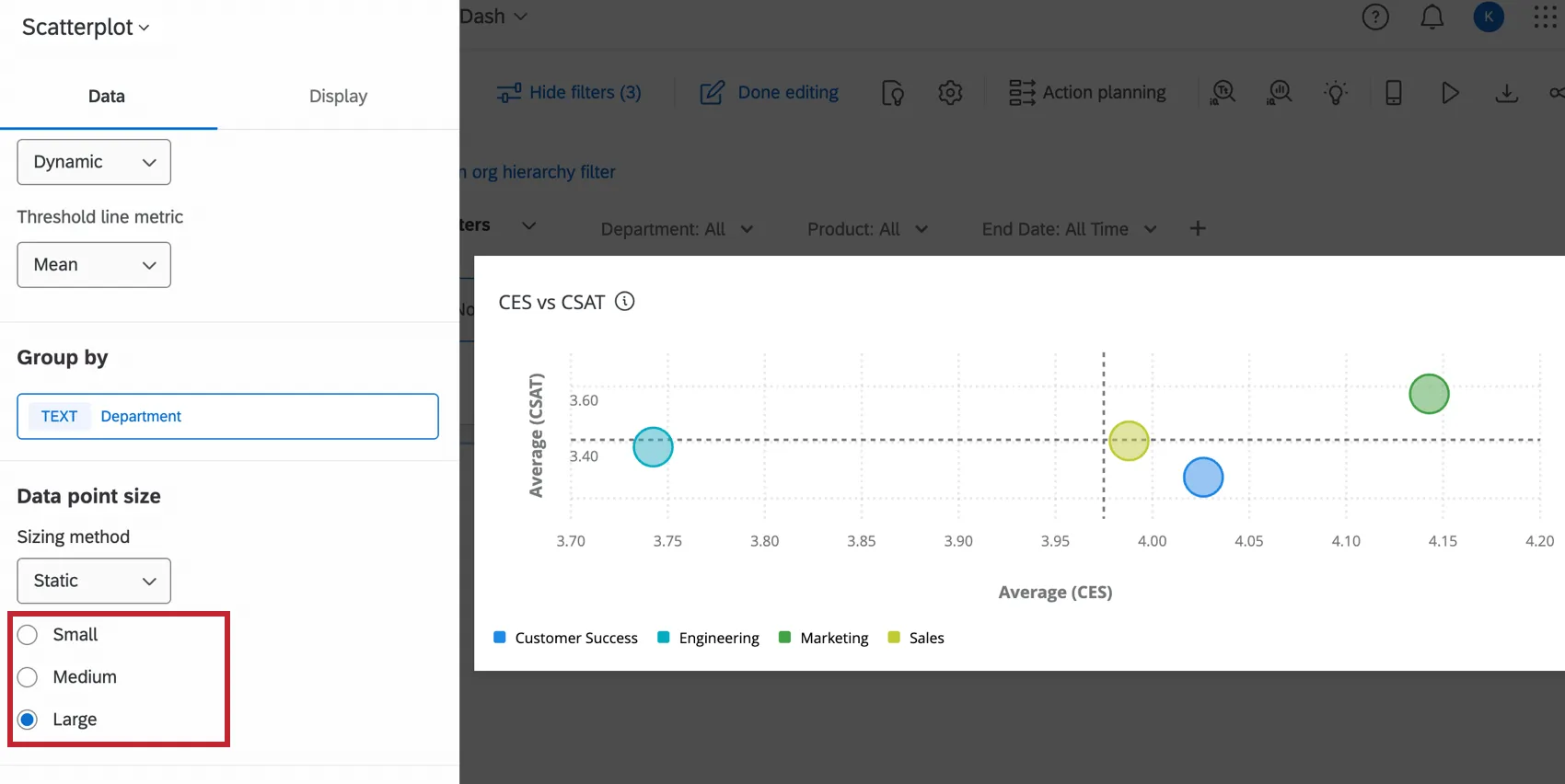
Pour afficher chaque groupe avec la même taille sur le nuage de points, sélectionnez la méthode de dimensionnement « Statique » dans les paramètres de taille des points de données. Vous pouvez choisir si tous les points de données doivent être petits, moyens ou grands.
La méthode de dimensionnement dynamique permet de réaliser la visualisation d'un champ de données supplémentaire sur le nuage de points. Après avoir sélectionné cette option, cliquez sur le champ pour configurer la métrique. La taille des points de données sera déterminée par leurs valeurs dans cette métrique. Pour plus d'informations sur la personnalisation de cette mesure, reportez-vous à la section Mesures des Widgets.
Personnalisation d'un widget
Pour les paramètres généraux qui s'appliquent à la plupart des widgets, consultez la section « Création de widgets ». La personnalisation propre au widget de nuage de points est détaillée ci-dessous. Ces éléments se trouvent dans la section Affichage de la configuration du widget.
Axes
Les paramètres des axes personnalisent la présentation des données dans votre nuage de points.
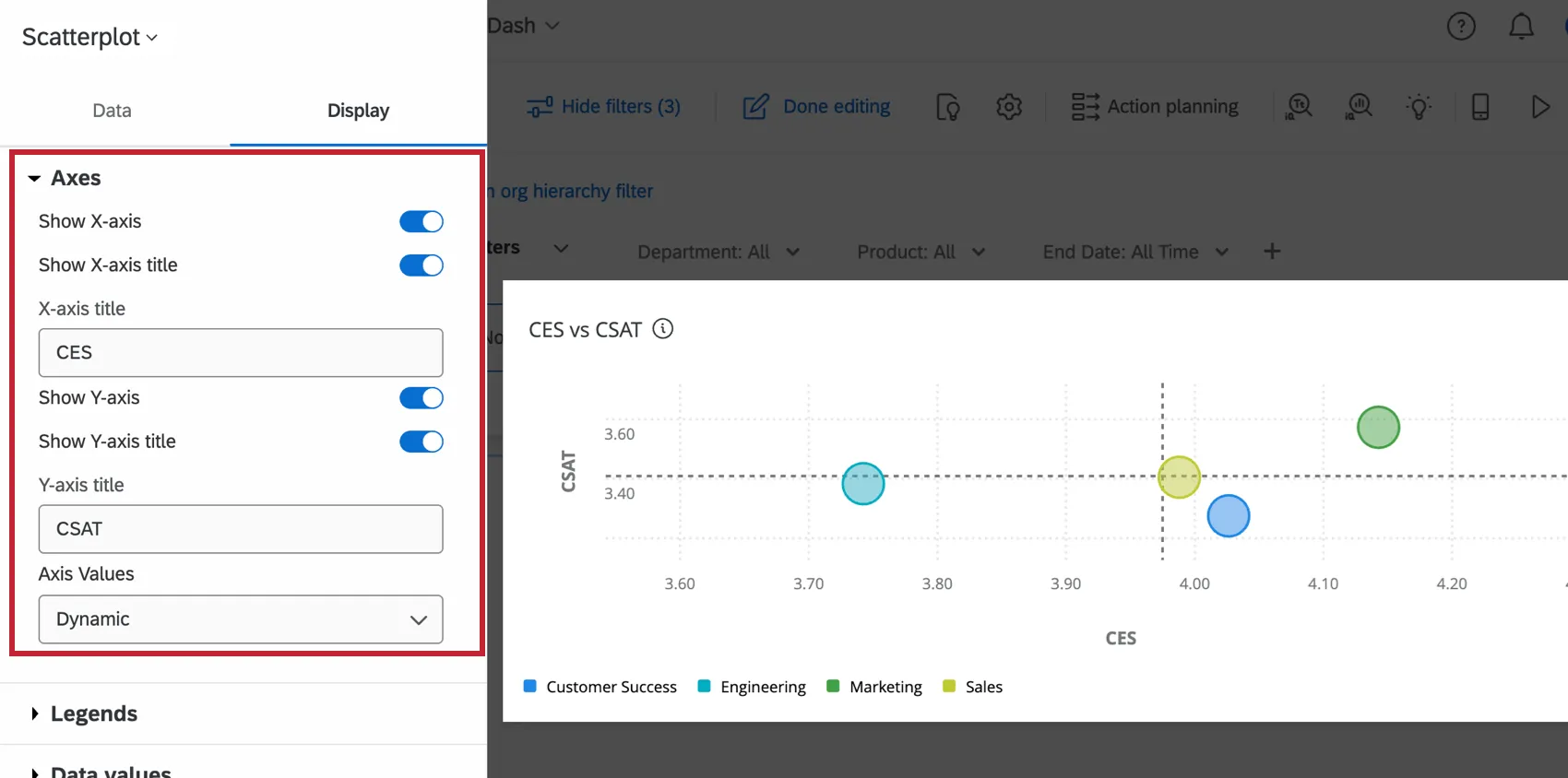
- Afficher l'axe des X : Affiche ou masque l'axe des X (horizontal), avec les étiquettes.
- Afficher le titre de l'axe des X : Ajouter un titre à l'axe des abscisses. Vous pouvez modifier le titre dans le champ Titre de l'axe X
- Afficher l'axe des Y: Afficher ou masquer l'axe des Y (vertical), avec les étiquettes.
- Afficher le titre de l'axe des Y : Ajouter un titre à l'axe des ordonnées. Vous pouvez modifier le titre dans le titre de l'axe des Y
- Axis Values (Valeurs des axes) : Contrôle la plage de valeurs le long de chacun des axes. Pour modifier cette plage, sélectionnez Statique dans le menu déroulant et insérez les valeurs minimale et maximale dans leurs champs respectifs.
Légendes
Les paramètres des légendes permettent de personnaliser les noms et les couleurs des données affichées sur le nuage de points.
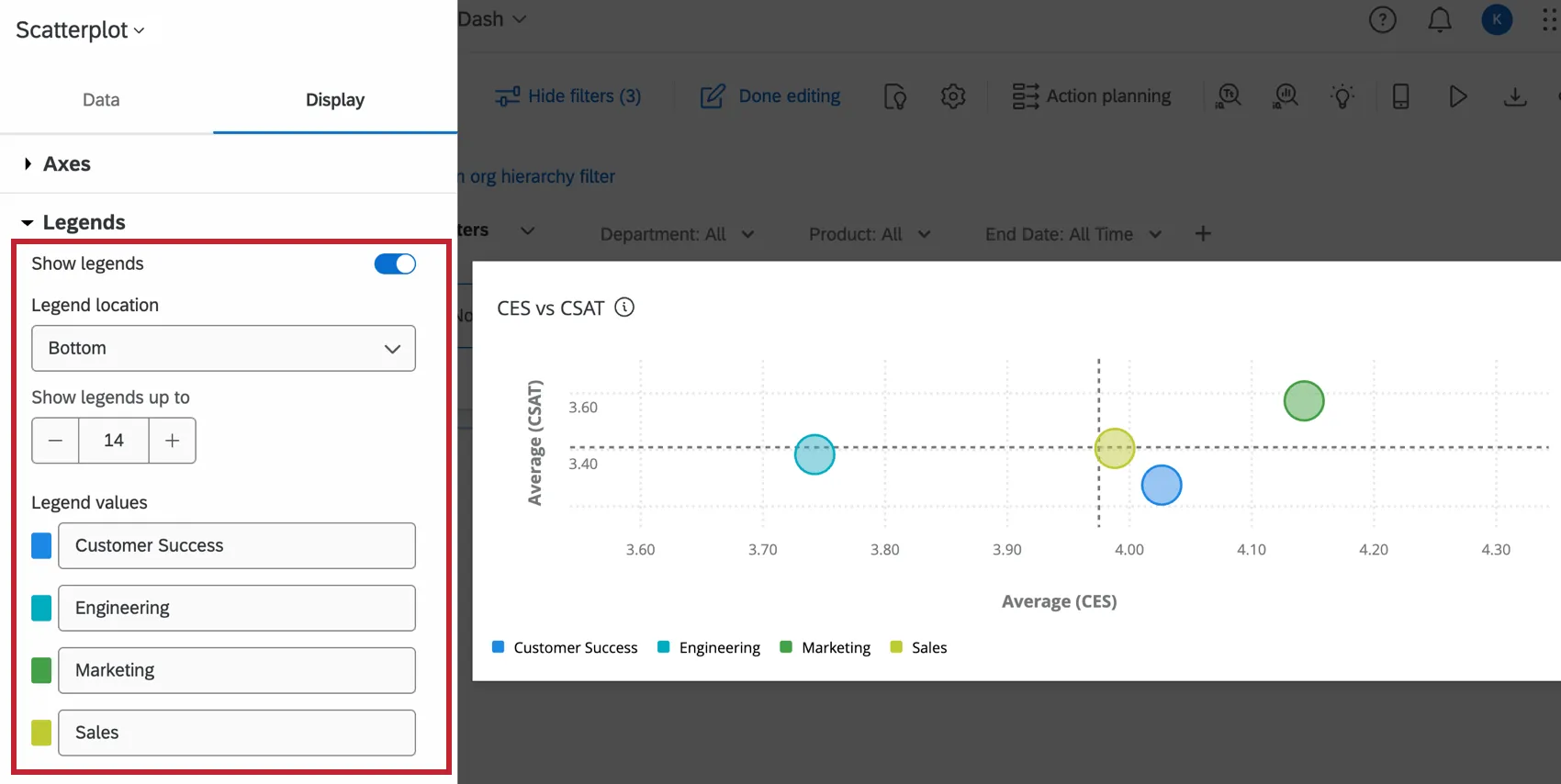
- Afficher les légendes: Lorsque cette option est activée, elle affiche les noms du groupe sélectionné dans la configuration de base. Ces noms sont listés sous les valeurs de la Liste.
- Emplacement de la légende: Sélectionnez l'endroit où afficher les valeurs de la légende, soit en bas du graphique, soit à droite.
- Afficher les légendes jusqu'à : Créer une limite maximale pour le nombre de légendes pouvant être affichées. S'il y a plus de valeurs de légende que cette limite, les valeurs de légende ne seront pas affichées.
- Valeurs de la légende: Cette section liste les noms de chaque groupe de données, qui peuvent être modifiés en cliquant dessus. Pour modifier la couleur du cercle sur le nuage de points, cliquez sur la couleur à gauche du nom du groupe.
Valeurs des données
Les paramètres des valeurs de données permettent d'afficher des informations utiles sur votre widget de nuage de points.
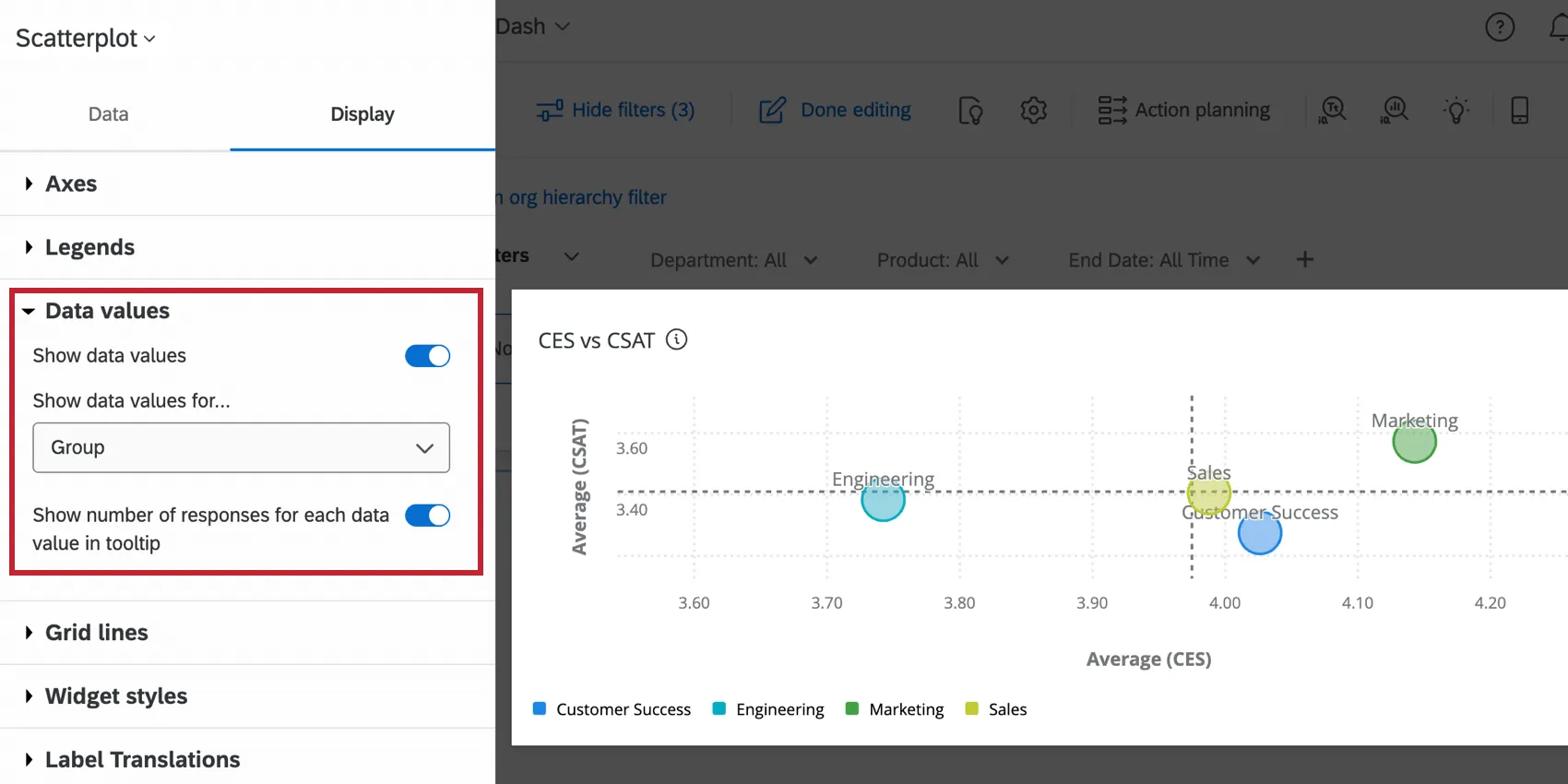
- Afficher les valeurs des données: Affiche les valeurs sélectionnées pour chaque point de données du nuage de points. Sélectionnez les valeurs que vous souhaitez visualiser dans le menu déroulant.
- Axe des X et axe des Y : les valeurs de l'axe des x et de l'axe des y pour le point de données.
- X-Axis: La valeur de l'axe des x pour le point de données.
- Axe Y: La valeur de l'axe des y pour le point de données.
- Taille métrique des points de données : si vous avez sélectionné une méthode de dimensionnement dynamique pour la taille des points de données dans la configuration de base, cette valeur sera affichée.
- Groupe: Le nom de chaque groupe de données.
- Afficher le nombre de réponses pour chaque valeur de données dans l'infobulle: Lorsque cette option est activée, le menu qui s'affiche au survol d'un point de données comprend le nombre de réponses pour ce groupe.
Lignes de quadrillage
Les paramètres « Afficher les lignes de grille verticales » et « Afficher les lignes de grille horizontales » permettent de déterminer si les lignes de grille s'affichent ou non sur le nuage de points.
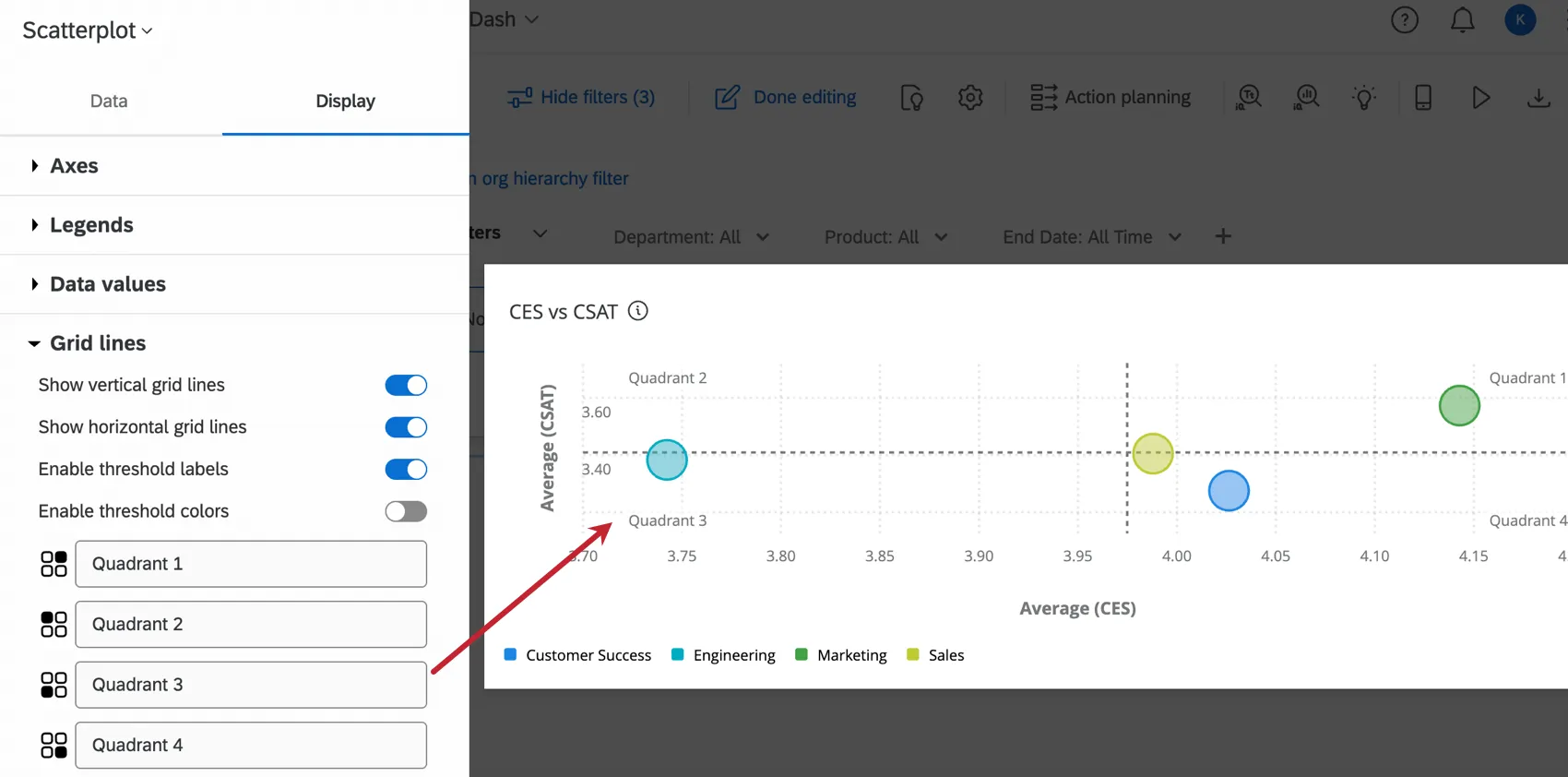
Lorsque l'option « Afficher les étiquettes de seuil » est activée, des étiquettes s'affichent aux quatre coins du nuage de points. Chaque coin est identifié par défaut comme un "quadrant", mais il est possible de le modifier en cliquant sur son champ dans le cadre.
Le paramètre « Activer les couleurs de seuil » ajoute une couleur aux zones situées de part et d'autre des lignes de seuil configurées dans les paramètres de base. Cela peut être utile pour identifier l'importance de chaque zone dans votre nuage de points.
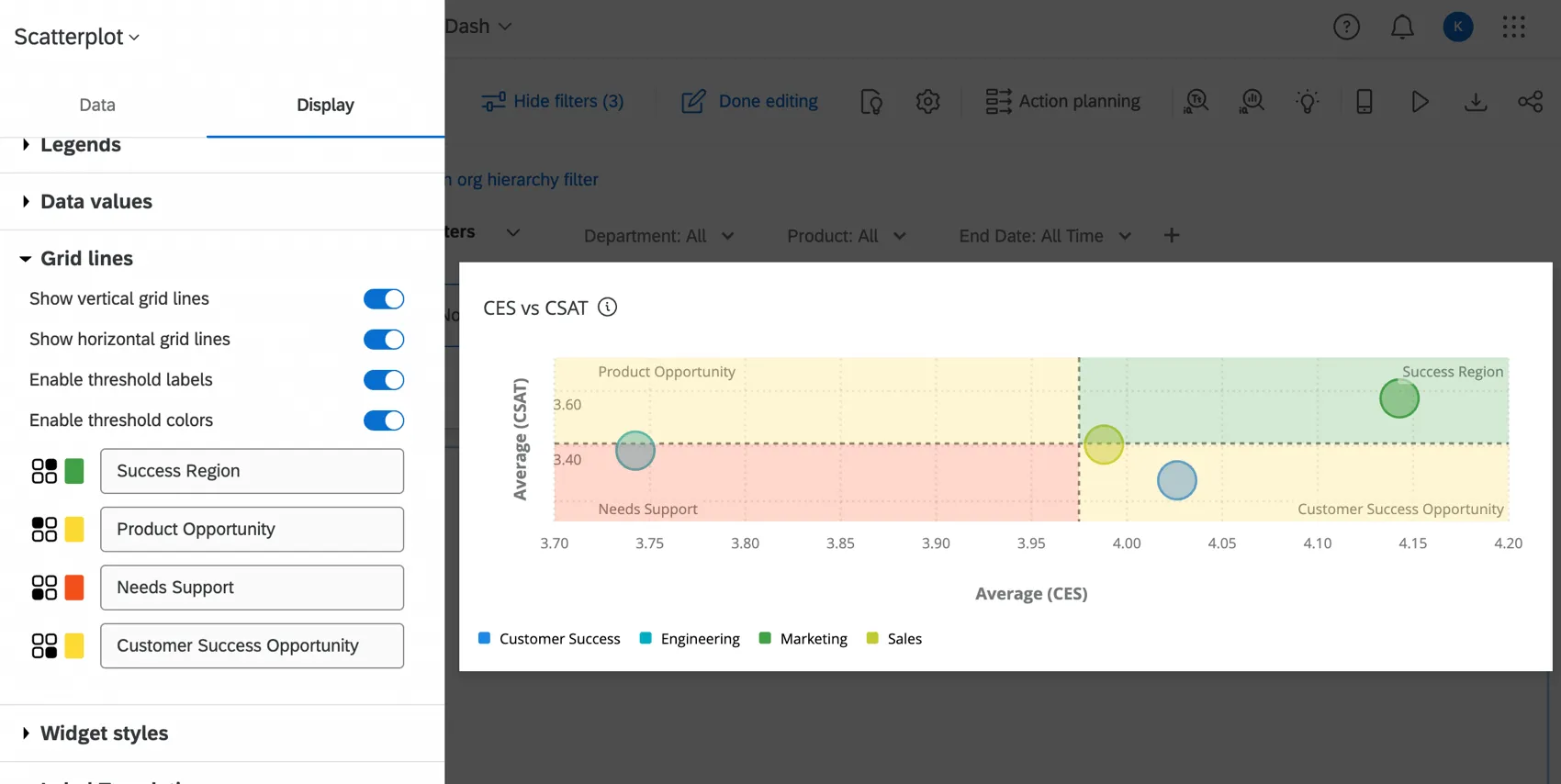
Astuce : si le nuage de points ne comporte aucune couleur, assurez-vous qu’aucune des lignes de seuil n’est désactivée dans les paramètres de base. Si une seule ligne de seuil est activée, seules 2 couleurs de seuil s'afficheront sur le nuage de points.

Styles de Widgets
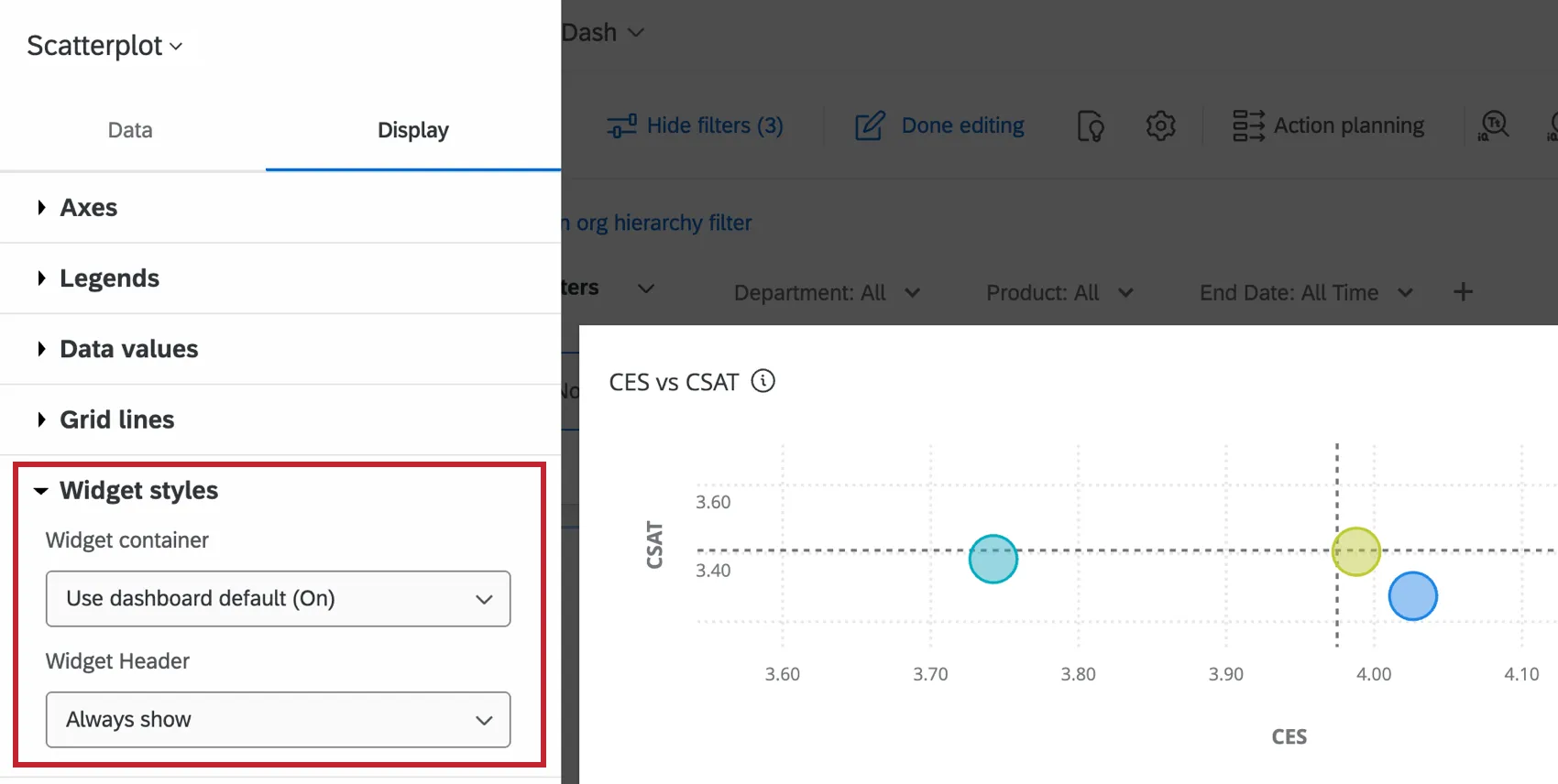
Les styles de Widget déterminent si le widget a un fond blanc ou s'il affiche son titre. Ces thèmes peuvent également être modifiés dans le thème du tableau de bord. Pour plus d'informations sur la configuration du style des widgets, voir Modifier les widgets.
Legacy Nuage de points Widget
Attention : cette ancienne version du widget est en voie d'abandon et n'est plus prise en charge. Les organisations créées après le 9 avril 2026 ne peuvent pas créer de widgets de nuages de points de l'ancienne génération. Pour obtenir la même fonctionnalité avec une configuration plus souple, utilisez le widget Scatterplot.

Configuration de base
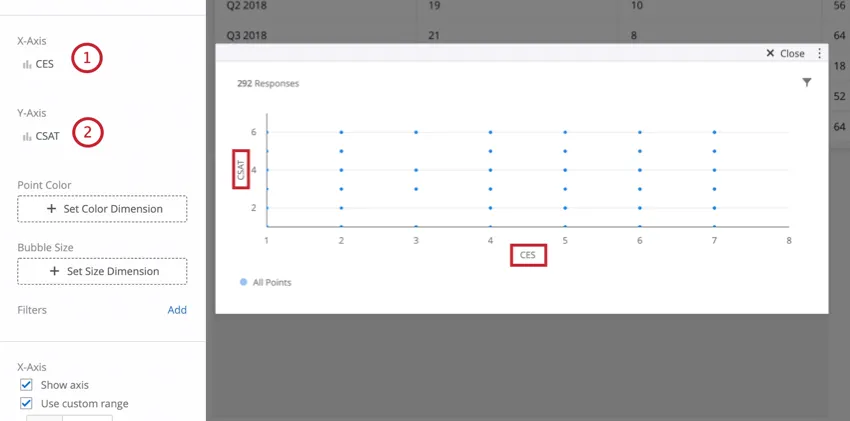
À partir de là, vous pouvez personnaliser davantage votre nuage de points en choisissant une mesure correspondant à la taille et/ou à la couleur des bulles.
Personnalisation d'un widget
Pour obtenir des instructions de base sur les widgets et leur personnalisation, rendez-vous sur la page d'aide « Création de widgets ». La section suivante décrit la personnalisation spécifique aux widgets.
Couleur du point
En cliquant sur « Définir la dimension de couleur » dans la section « Couleur des points », vous pouvez sélectionner un champ de données dont les valeurs s'afficheront en différentes couleurs sur le graphique. Une fois qu'un champ est sélectionné pour cette dimension, des couleurs peuvent être définies pour chaque valeur dans la section Valeurs de la légende. Les couleurs des points seront déterminées par nombre pour chaque valeur. Plus le nombre d’une valeur particulière sur un point est élevé, plus la couleur de cette valeur sera proche.
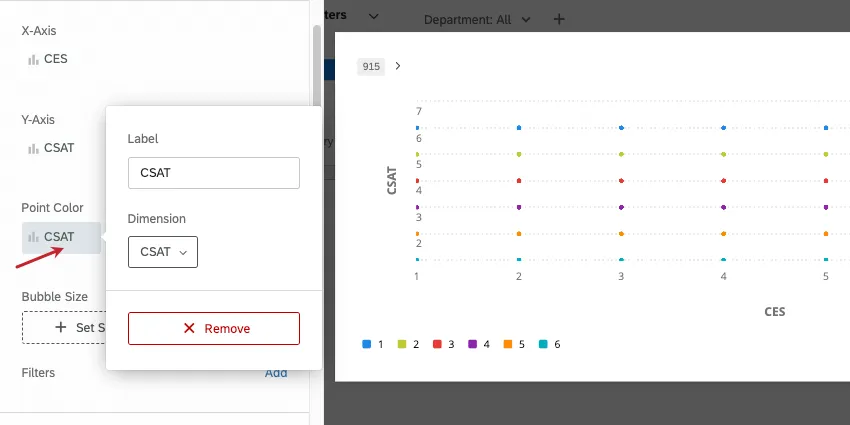
Astuce : Contrairement aux axes X et Y, les champs « Texte » et « Nombre » peuvent tous deux être utilisés pour la dimension « Couleur ».
Taille des bulles
En cliquant sur « Définir les dimensions » dans la section « Taille des bulles », vous pouvez sélectionner un champ de données dont les valeurs détermineront la taille des points de données sur le graphique. Outre un champ de données, le nombre peut également être utilisé pour la taille de bulle. Une fois qu’une sélection est effectuée pour cette dimension, les tailles de points s’ajusteront pour refléter les nombres pour chaque valeur (pour un champ de données) ou le nombre global (si le nombre de mesures est sélectionné).
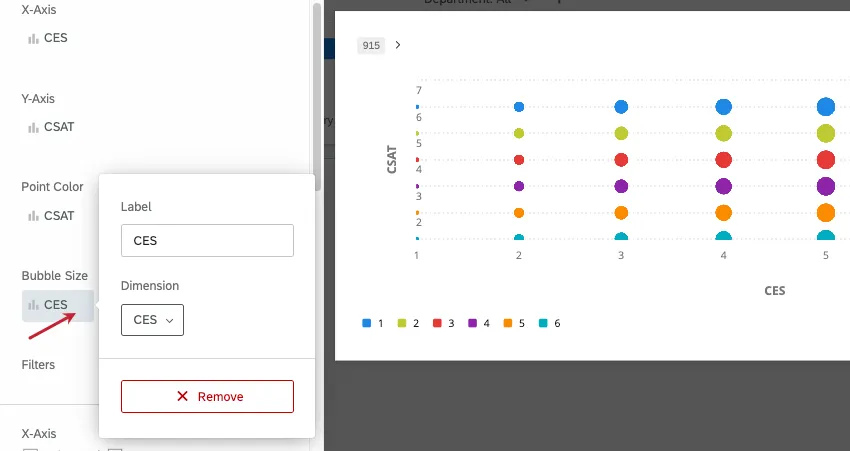
Astuce : si vous réglez la taille des bulles sur « nombre », vous ne pourrez plus définir la couleur des bulles en fonction d'un autre champ et devrez utiliser une seule et même couleur pour toutes les bulles. En effet, en passant en mode « comptage », chaque point de données représentera plusieurs points de données collectés, et non plus un seul point de données agrégé spécifique.
Paramètres d’axe des abscisses et des ordonnées supplémentaires
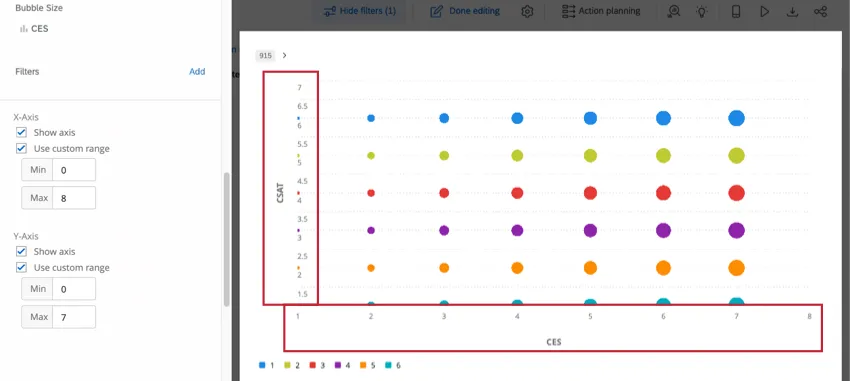
Pour masquer l'axe x ou l'axe y, désélectionnez l'option « Afficher l'axe » sous l'axe correspondant. Vous pouvez également sélectionner « Utiliser une plage personnalisée » pour définir manuellement une plage minimale et maximale sur l'axe, plutôt que de vous fier à celle que le widget a automatiquement définie en fonction des données collectées jusqu'à présent.
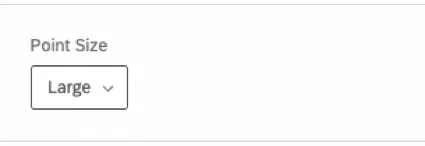
Taille du point
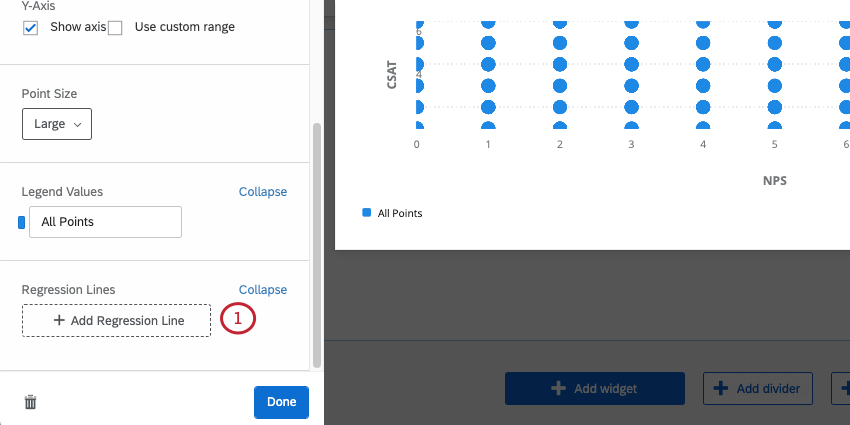
Trois tailles de police différentes peuvent être sélectionnées dans la rubrique « Taille de police » : Petite, Moyenne et Grande. Selon le nombre de points affichés sur votre nuage de points, une taille plus petite ou plus grande peut être plus appropriée.
Lignes de régression
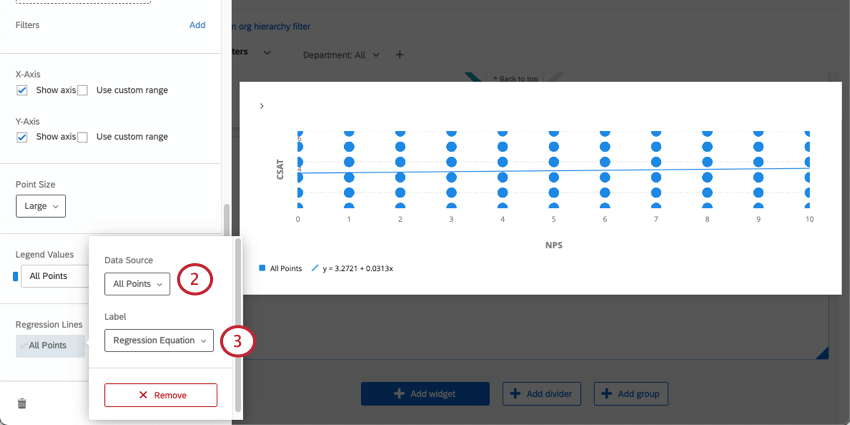
Vous pouvez ajouter une ligne de meilleur ajustement à votre nuage de points.
FAQs
Quelle méthode est utilisée pour déterminer l'équation de régression du widget « Nuage de points » dans les tableaux de bord expérience client ?
Quelle méthode est utilisée pour déterminer l'équation de régression du widget « Nuage de points » dans les tableaux de bord expérience client ?
J'ai plusieurs ensembles de données sur mon tableau de bord. Puis-je utiliser cette fonction avec tous mes widgets ?
J'ai plusieurs ensembles de données sur mon tableau de bord. Puis-je utiliser cette fonction avec tous mes widgets ?
Plusieurs ensembles de données peuvent être utilisés avec vos widgets de différentes manières :
- Modifier le jeu de données affiché par votre widget : Il n'est pas possible de changer le jeu de données référencé de tous les widgets. Certains ne peuvent utiliser que le jeu de données par défaut. Pour obtenir la liste des éléments compatibles, consultez la section « Adaptation de l'ensemble de données référencé d'un widget ».
- Affichage de plusieurs ensembles de données dans un même widget : tous les widgets ne permettent pas d'afficher simultanément les résultats de plusieurs ensembles de données. Pour consulter la liste des éléments compatibles, voir la section « Ajouter plusieurs ensembles de données au même widget ».
(Les ensembles de données multiples ne sont pas la même chose que les sources de données multiples. Les ensembles de données multiples sont une fonction réservée à la CX)
C'est génial! Merci pour votre avis!
Merci pour votre avis!