Donut / Diagramme circulaire Widget
Contenus de cette page
A propos des Widgets Diagramme circulaire / Diagramme de tarte
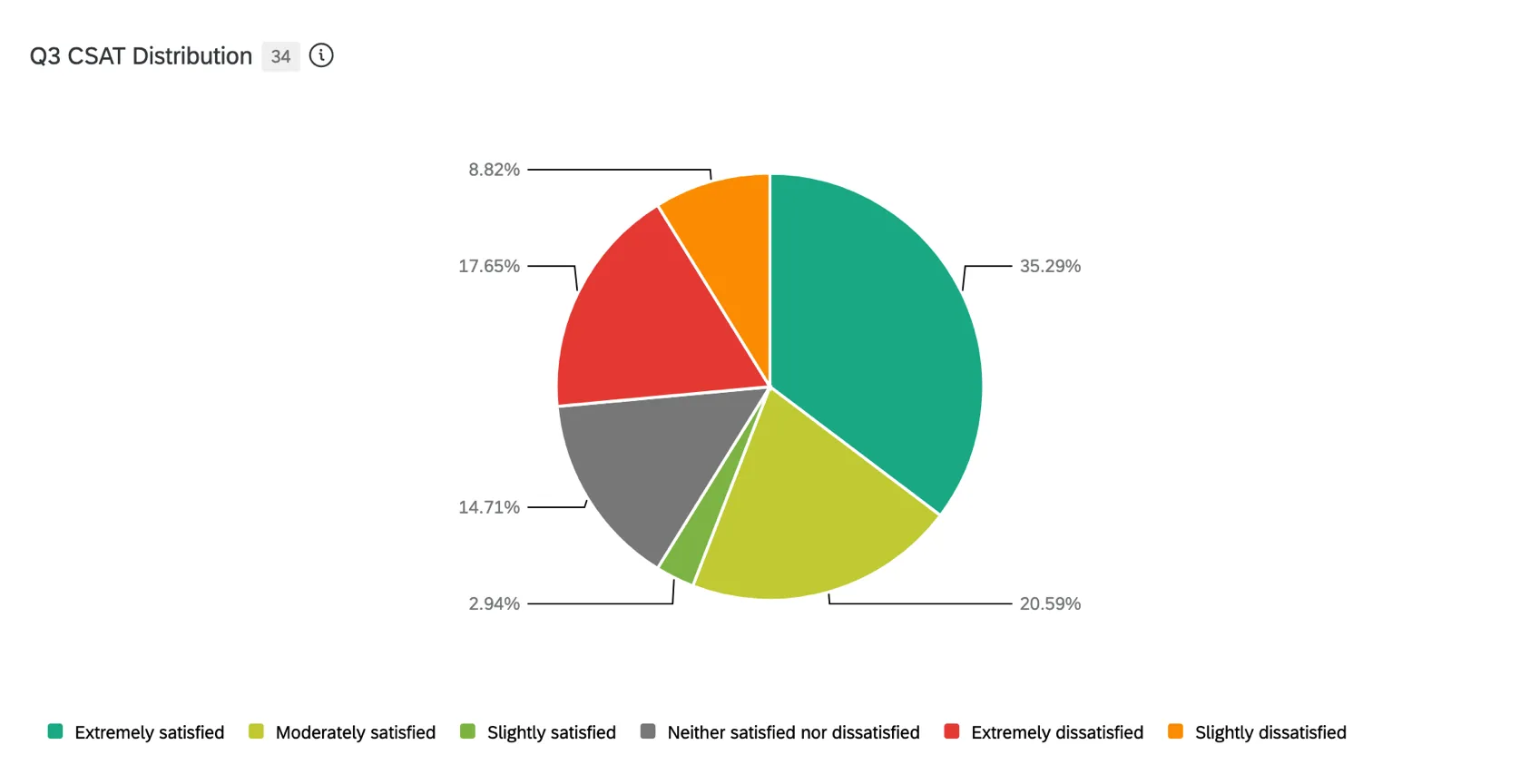
Le widget Diagramme circulaire affiche les données sous forme de sections d'un graphique circulaire. La taille de chaque section est déterminée par la valeur de la métrique (nombre, somme, etc.) pour la valeur de données que la section représente.
Types de tableaux de bord
Ce widget peut être utilisé dans différents types de tableaux de bord. Cela comprend :
- Tableaux de bord expérience client
- Tableaux de bord des résultats
- Engagement collaborateur
- Cycle de vie
- 360
- Pulse
- Étude ad hoc sur les collaborateurs
- Analyse du parcours des employés
- Brand Experience
Compatibilité des types de champs
La métrique « Sum » n'est compatible qu'avec les catégories (EX) et les champs présentant les types de champ suivants (CX|EX) :
- Ensemble de chiffres
- Valeur numérique
Seuls les champs des types de champ suivants seront disponibles lors de la sélection du champ « Dimension » pour le Diagramme circulaire :
- Ensemble de texte
- Ensemble de texte à plusieurs réponses
- Date
- Ensemble de chiffres
Si vous utilisez un diagramme circulaire dans un tableau de bord CX, vous pouvez également utiliser les types de champ suivants :
Si vous utilisez un diagramme circulaire dans un tableau de bord EX, vous ne pouvez utiliser une catégorie pour la dimension du diagramme circulaire que si la métrique est définie sur « Count ». Si la métrique est définie sur un autre type, vous ne pouvez pas sélectionner de catégorie pour la dimension du diagramme circulaire.
Mise en place d'un diagramme en forme de beigne / diagramme circulaire
Attention : les widgets « Donut » et « Diagramme circulaire » ne peuvent pas contenir plus de 350 points de données.

Pour configurer votre widget de diagramme circulaire, vous devrez spécifier une mesure (la valeur que vous souhaitez afficher) et une dimension (la façon dont vous voulez décomposer votre mesure).
Lorsque vous sélectionnez votre indicateur, vous devrez lui attribuer une étiquette (c'est-à-dire un nom) et choisir l'indicateur lui-même. Si vous choisissez somme, vous devrez spécifier le champ sur lequel la mesure sera calculée. Vous pouvez également sélectionner Options pour spécifier si vous souhaitez ou non que votre mesure soit présentée sous forme de nombre, de pourcentage ou de devise, ainsi que le nombre de décimales affichées.
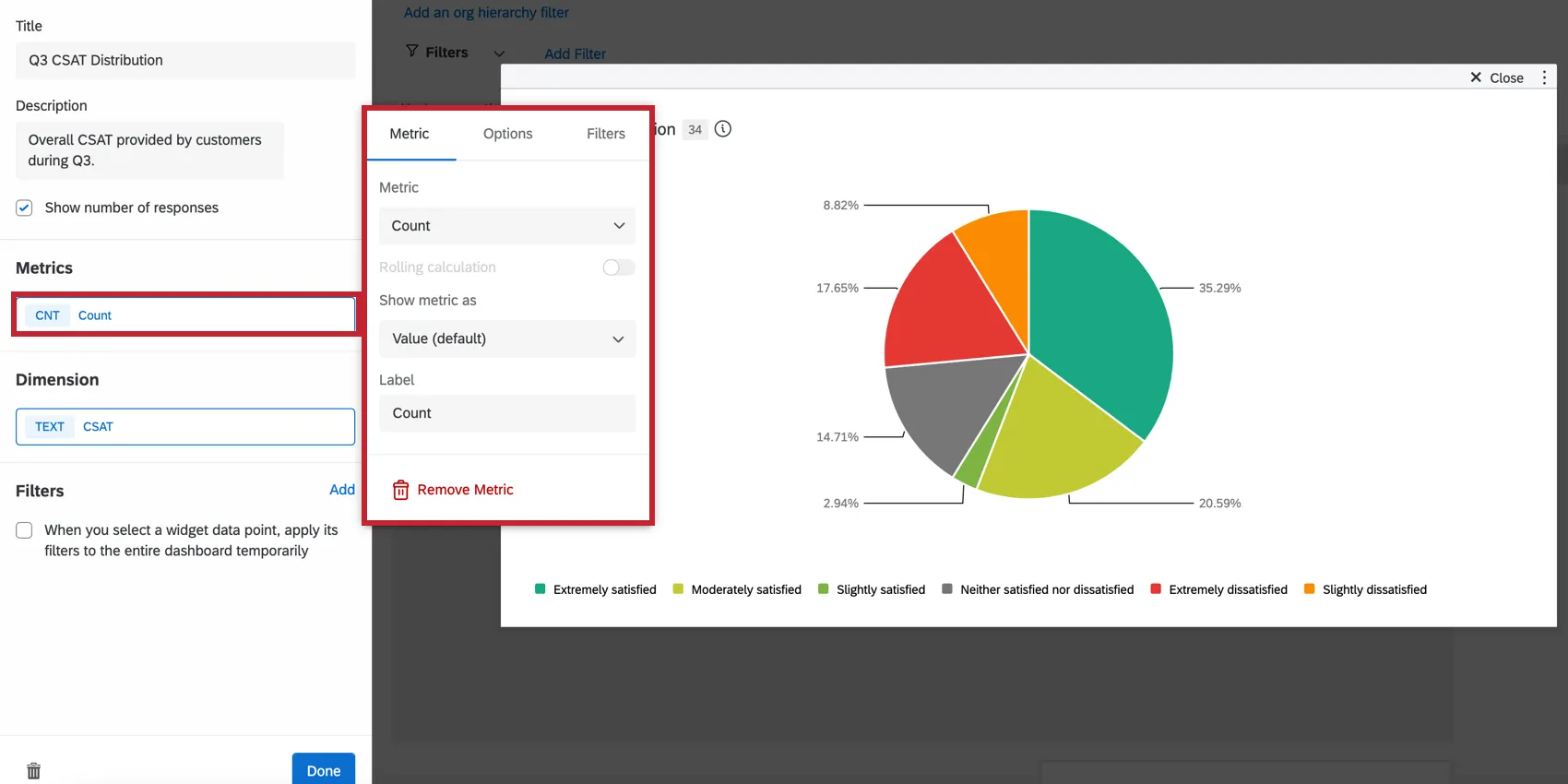
- Compter: Affiche le nombre de réponses dans les champs sélectionnés (c'est-à-dire le nombre de réponses à une échelle de cinq points)
- Moyenne: Affiche la valeur moyenne pour un champ sélectionné.
- Minimum: Affiche la valeur minimale d'un champ sélectionné.
- Maximum: Présente la valeur maximale pour un champ sélectionné.
- Somme: Permet d'obtenir la somme de toutes les valeurs d'un champ sélectionné.
- Net Promoter Score: Identifier les Détracteurs, les Passives et les Promoteurs à partir des questions du NPS.
- Corrélation: Entrez la valeur r de Pearson pour la corrélation entre deux champs.
- Boîte supérieure / Boîte inférieure: Affichez le pourcentage de réponses qui se situent dans une fourchette de valeurs spécifiée.
- Repères: Tous les critères de référence que vous avez créés.
- Mesures personnalisées: Tableaux de bord CX uniquement. pour inclure les mesures personnalisées que vous avez créées. Pour plus d’informations, consultez la page consacrée aux mesures personnalisées.
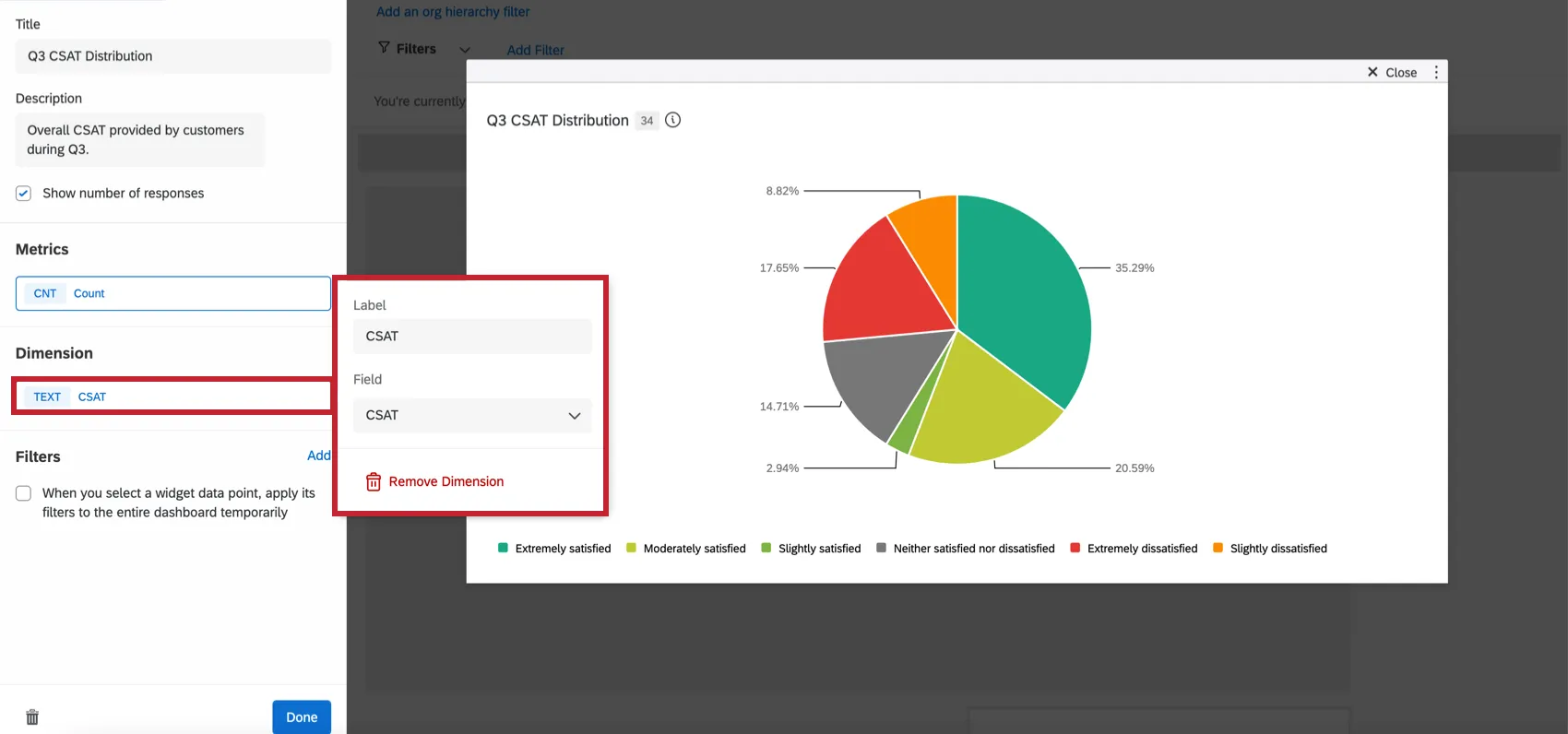
Lorsque vous sélectionnerez votre dimension, vous devrez choisir le champ selon lequel vous souhaitez ventiler votre indicateur.
Vous pouvez ajouter un filtre à votre widget pour obtenir un aperçu plus précis des données de votre graphique. Cliquez sur Ajouter, puis décidez des indicateurs à inclure ou à exclure.
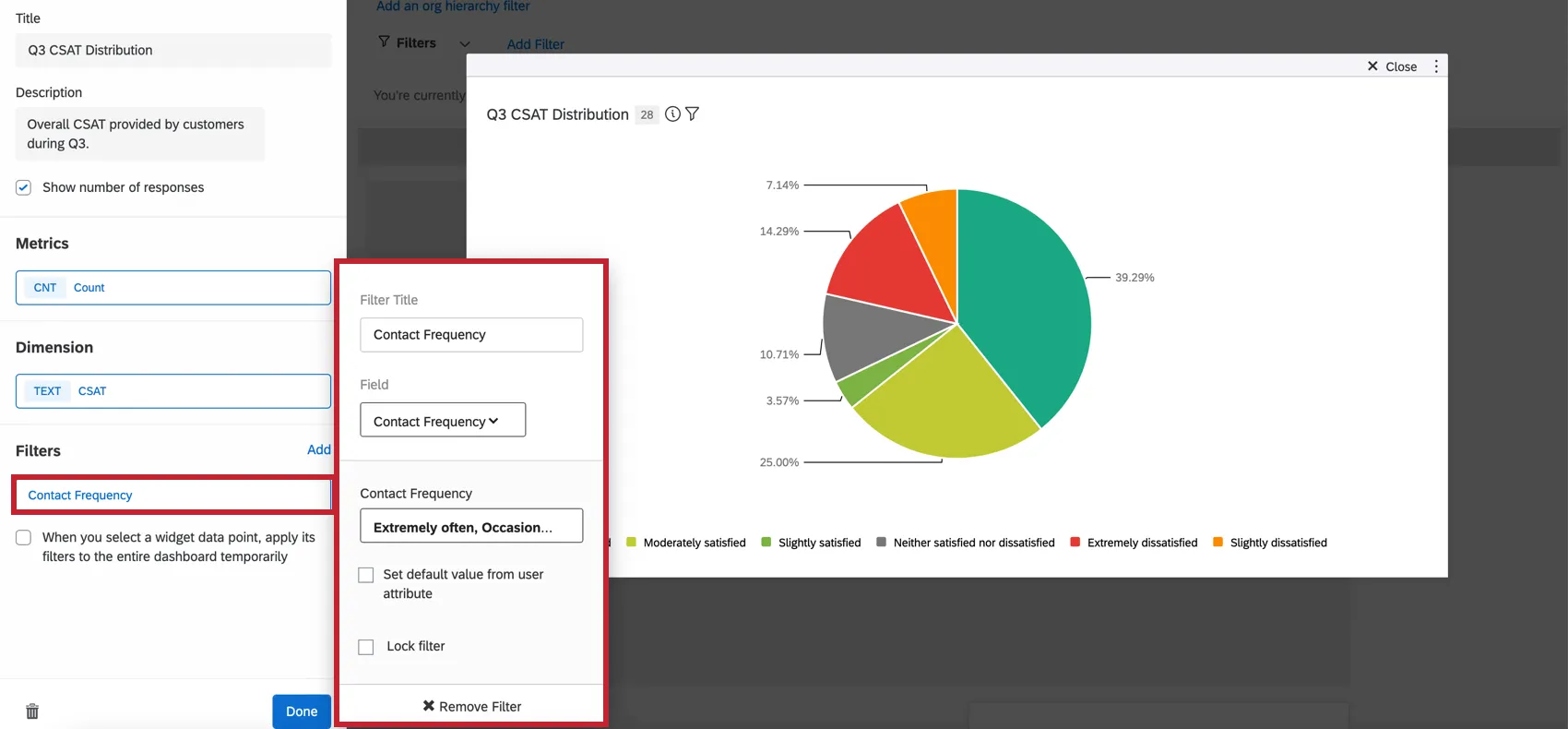
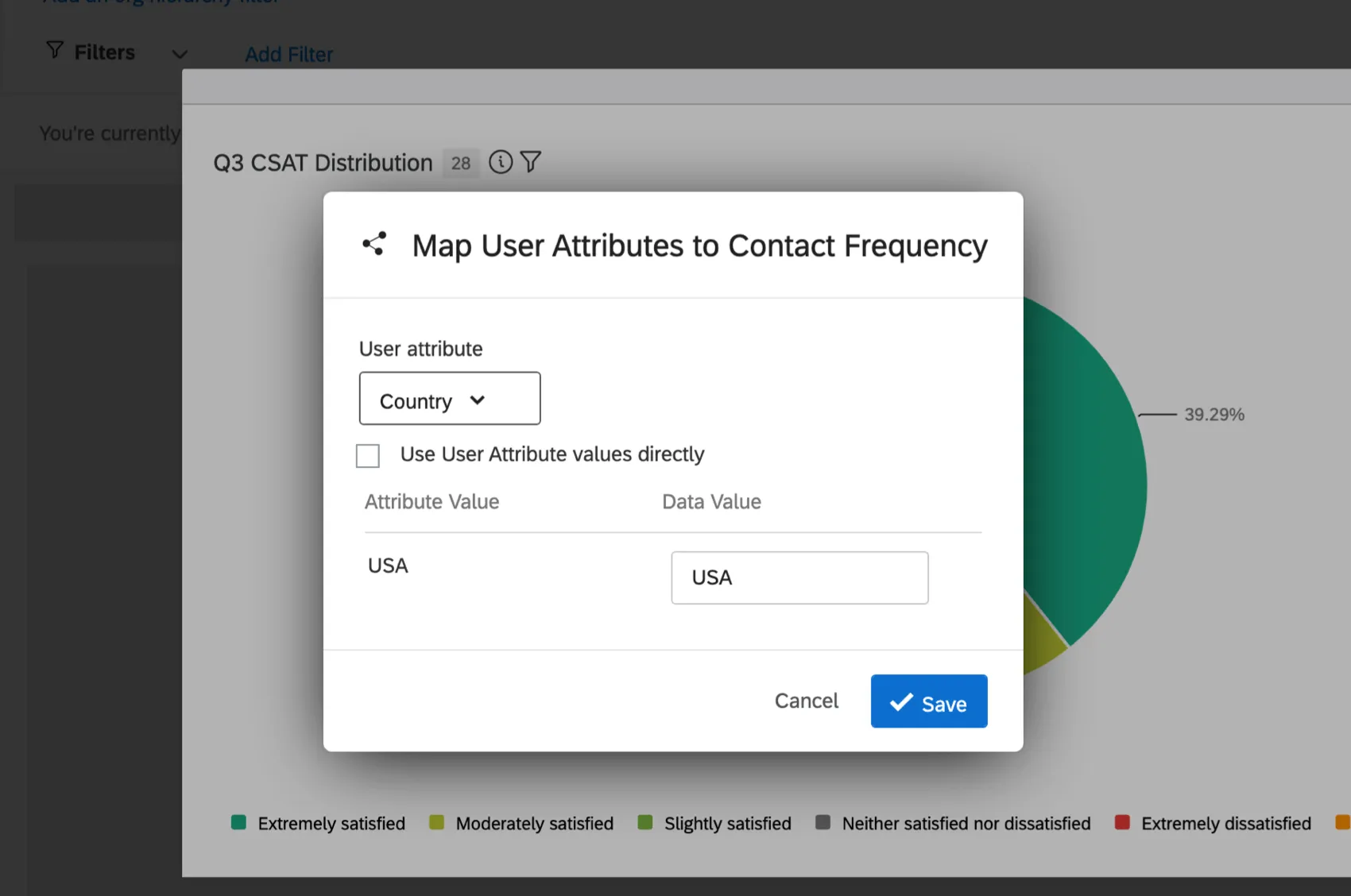
Définir une valeur par défaut à partir d'un attribut de l'utilisateur : Vous pouvez faire varier les métriques par défaut que les utilisateurs voient en fonction de l'attribut de l'utilisateur. Les utilisateurs pourront toujours sélectionner différents filtres, mais ce qu'ils verront dépendra de la valeur attribuée à leur attribut. Pour utiliser les attributs de l'utilisateur tels qu'ils ont été enregistrés, cliquez sur Utiliser directement les valeurs des attributs de l'utilisateur.
Limiter la valeur par défaut : Une fois qu'un attribut utilisateur est défini, vous pouvez également limiter la valeur par défaut par rôle, si vous le souhaitez. Après avoir cliqué sur cette valeur, sélectionnez un rôle dans la liste déroulante.
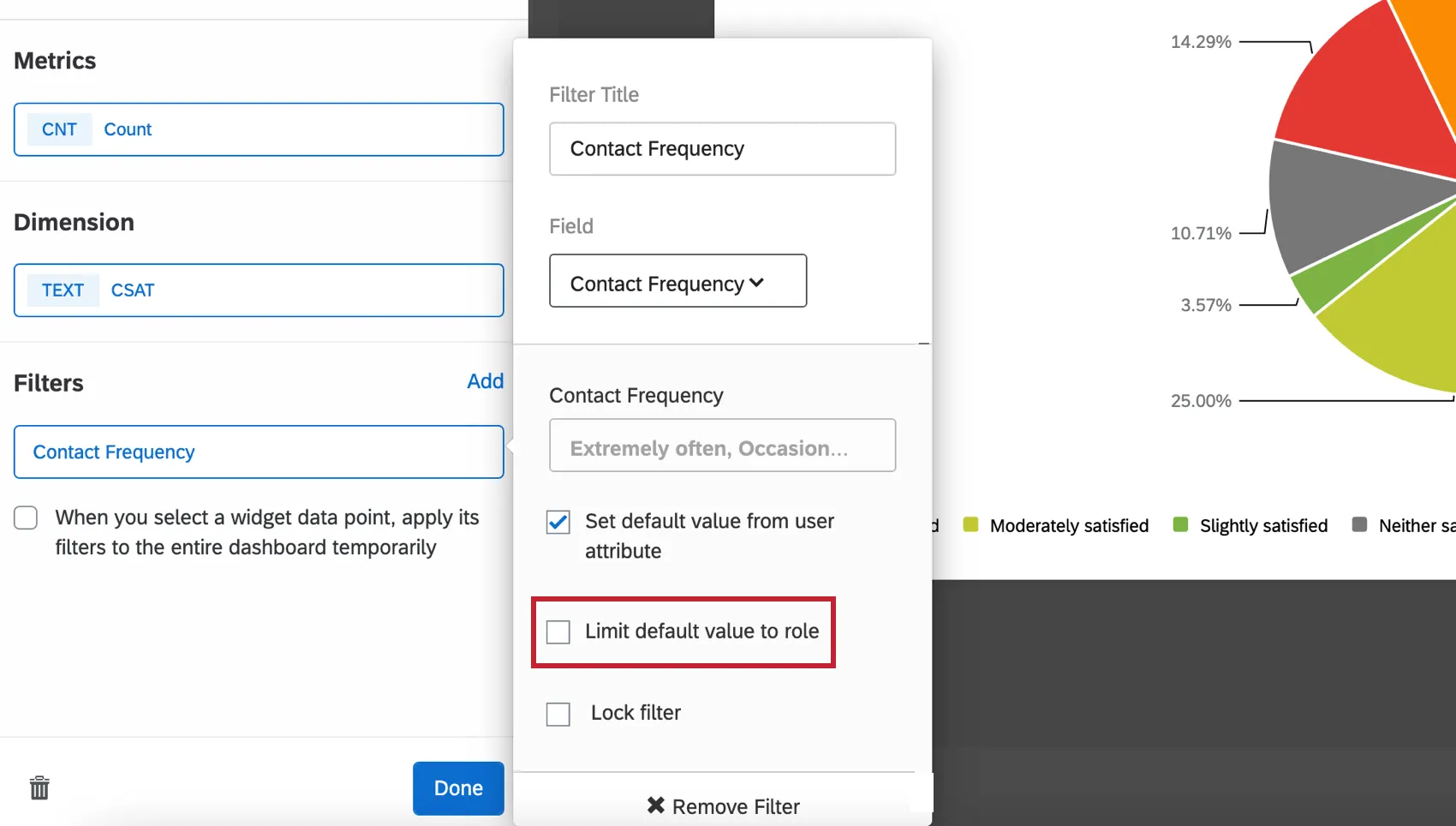

Astuce : lorsque vous sélectionnez l’option « Limiter la valeur par défaut au rôle », vous définissez un seul rôle dont les métriques par défaut seront limitées en fonction de l’attribut de l’utilisateur des membres. Cela signifie que les membres du rôle verront ce que vous avez défini comme leurs attributs de l’utilisateur par défaut, tandis que tous les utilisateurs extérieurs au rôle verront simplement toutes les mesures par défaut.
- Verrouiller le filtre: La sélection de cette option empêche les utilisateurs du tableau de bord de modifier ce filtre.
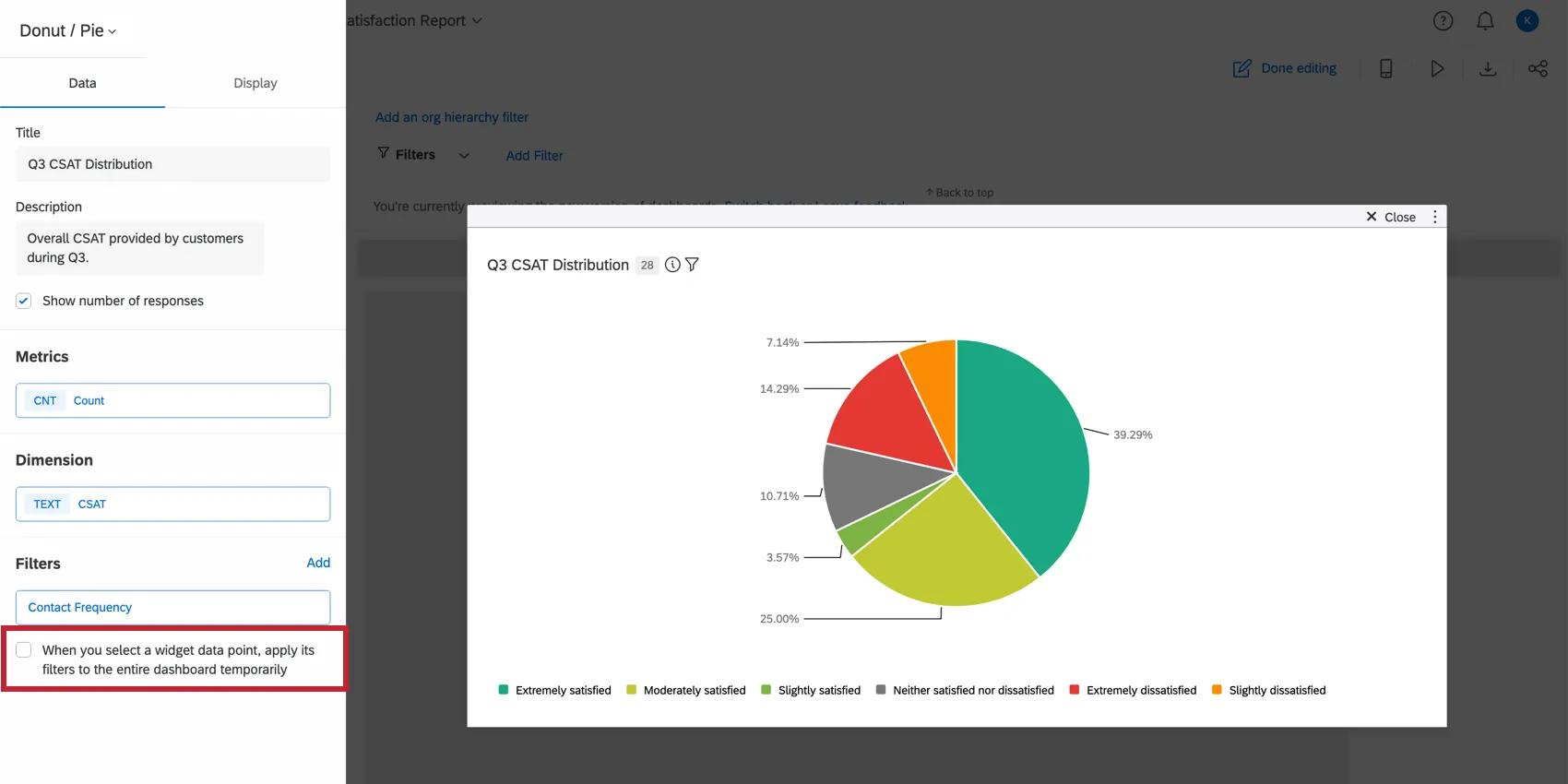
Sélectionner Lorsque vous sélectionnez un point de données du widget, appliquer ses filtres à l'ensemble du tableau de bord temporairement appliquera un filtre à l'ensemble du tableau de bord après avoir cliqué sur un point de données dans le diagramme circulaire.
Options d'affichage
Les options « Dimension » vous permettent de personnaliser l'ordre et la couleur de la dimension que vous avez choisie.
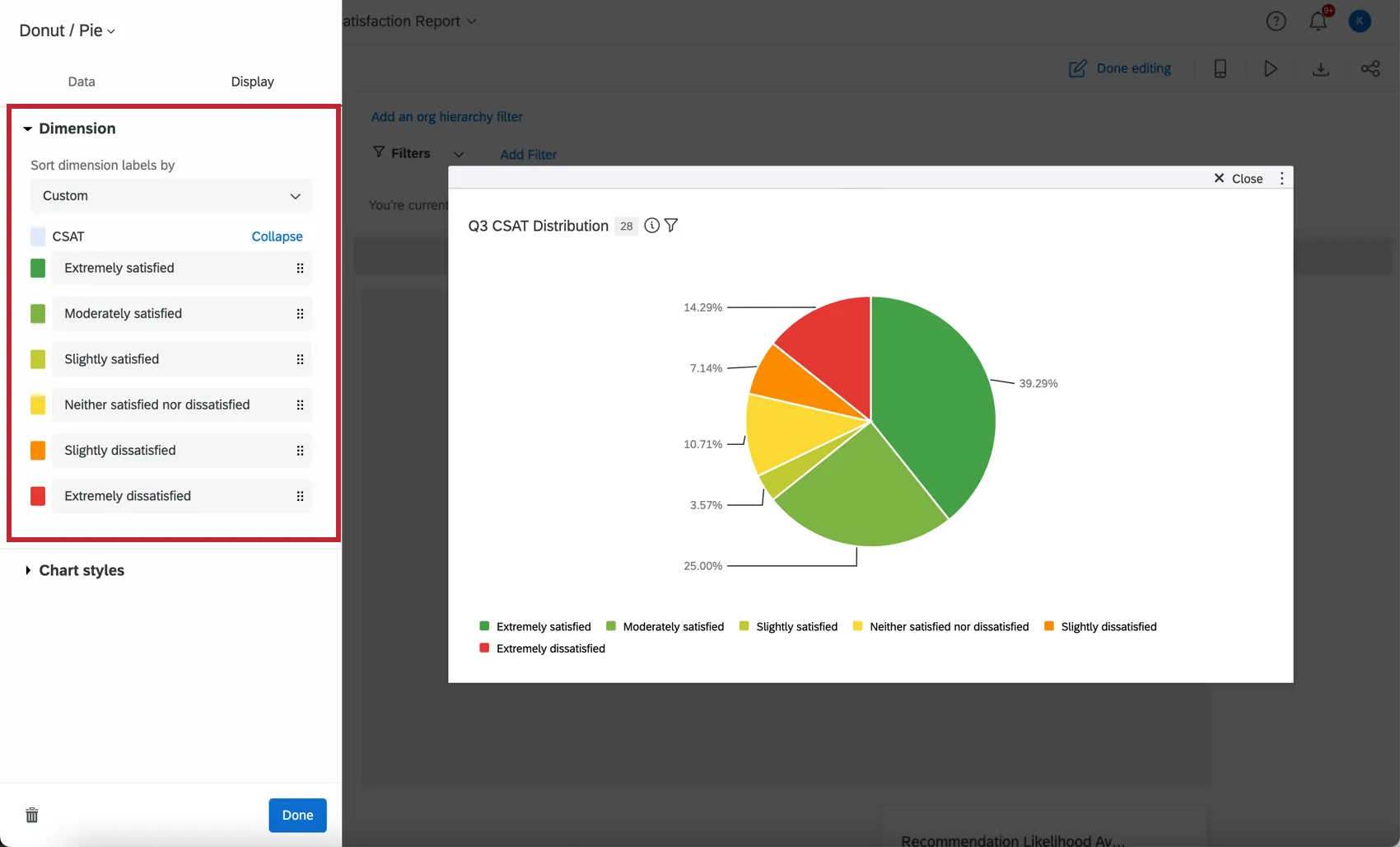
- Trier les étiquettes de dimension par: Changez l'ordre de vos données en sélectionnant une option de tri dans les choix déroulants. Si vous choisissez Personnalisé, vous pourrez glisser-déposer les valeurs dans l'ordre de votre choix. Pour renommer les valeurs de votre graphique, cliquez sur le nom et tapez ce que vous voulez voir.
- Couleurs des données: Modifiez les couleurs de vos données en cliquant sur la case colorée à gauche de chaque étiquette de valeur. Si vous souhaitez que toutes les valeurs soient de la même couleur, cliquez sur la case à gauche du titre de la dimension et la couleur sera appliquée à chaque valeur de votre graphique.
Les options « Styles de graphique » vous permettent de personnaliser les informations affichées sur le widget.
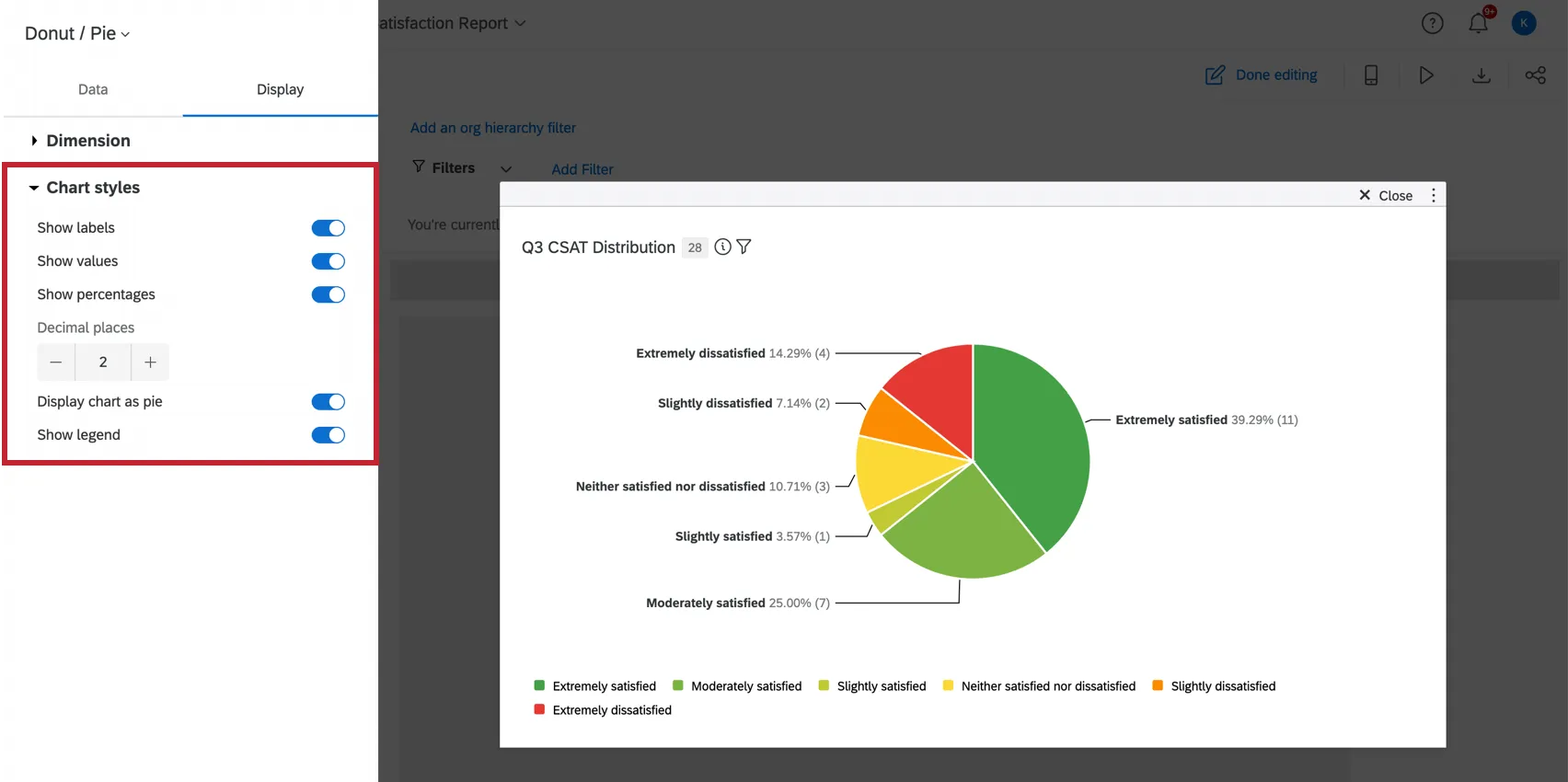
- Afficher les étiquettes: Affiche l'étiquette de chaque dimension à côté de la valeur.
- Afficher les valeurs: Affiche la valeur de la métrique pour chaque dimension.
- Afficher les pourcentages: Affiche le pourcentage de la mesure pour chaque dimension.
Astuce : si le total de vos pourcentages dépasse 100, c'est peut-être parce que vous utilisez un ensemble de réponses à choix multiples. Étant donné que les personnes interrogées peuvent sélectionner des réponses multiples pour ces champs, la somme des chiffres correspondant à chaque réponse sera supérieure au nombre de personnes interrogées.
- Décimales: Affiche le pourcentage de la métrique à la décimale indiquée.
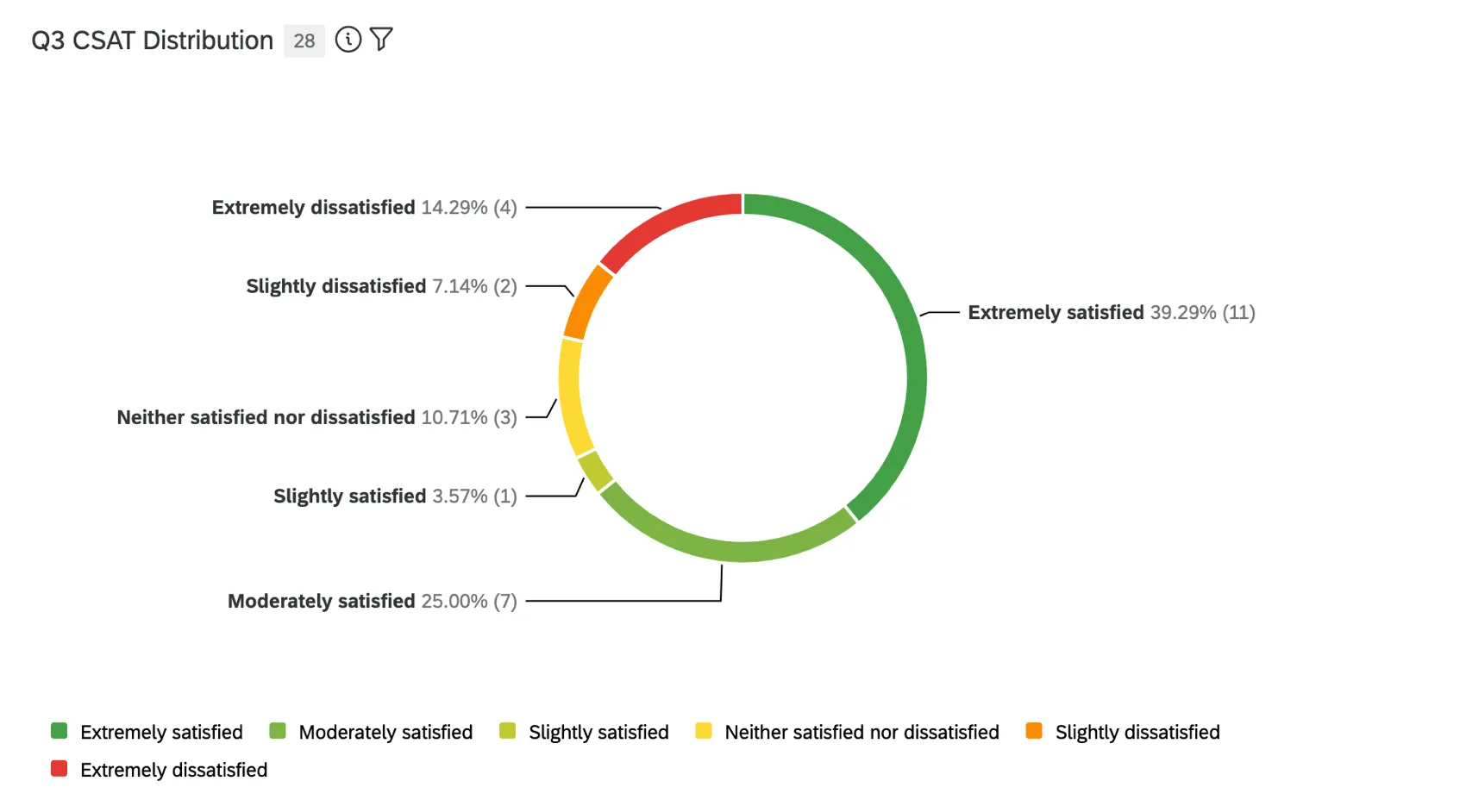
Diagramme circulaire: Affiche le diagramme sous forme de tarte au lieu d'un beignet. Si cette option est désactivée, les coins du graphique ne seront pas remplis jusqu'au centre.
- Afficher la légende: Affiche les étiquettes des dimensions en bas du graphique.
Widget de la tarte à l'héritage
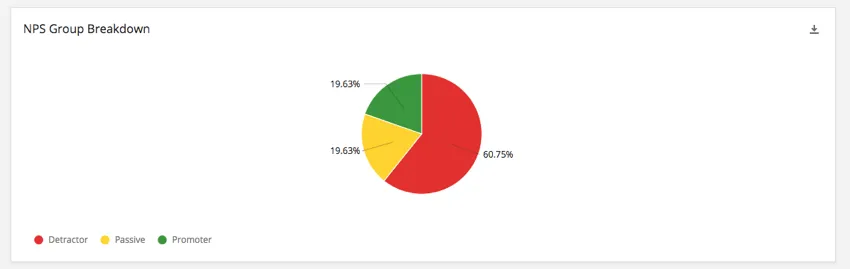
À partir de juillet 2023, vous ne pourrez plus créer de nouveaux widgets de tarte hérités. Cependant, tous les widgets de tarte existants sur votre tableau de bord sont conservés. Les widgets tarte hérités sont très similaires au nouveau widget donut / tarte amélioré, avec quelques fonctions en moins. Voici un guide pour vous aider à modifier les anciens widgets de tarte que vous pourriez encore avoir.
Avertissement : ce widget est en voie de suppression et n'est plus pris en charge. Pour obtenir la même fonctionnalité avec une configuration plus souple, utilisez le diagramme circulaire décrit plus haut sur cette page. Suivez les instructions fournies dans Migration des anciens widgets de diagramme circulaire si vous disposez d'un widget hérité que vous souhaitez migrer vers la nouvelle version.
Compatibilité des types de champs
La métrique « Somme » du widget « Diagramme circulaire » n'est compatible qu' avec les catégories (EX) et les champs présentant les types de champ suivants : (CX|EX) :
- Ensemble de chiffres
- Valeur numérique
Seuls les champs des types de champ suivants seront disponibles lors de la sélection du champ « Dimension » pour le diagramme circulaire :
- Ensemble de texte
- Ensemble de texte à plusieurs réponses
- Date
- Ensemble de chiffres
Tableaux de bord expérience client uniquement
Si vous utilisez un diagramme circulaire dans un tableau de bord CX, vous pouvez également utiliser les types de champ suivants :
Tableaux de bord EX uniquement
Si vous utilisez un diagramme circulaire dans un tableau de bord EX, vous ne pouvez utiliser une catégorie pour la dimension du diagramme circulaire que si la métrique est définie sur « Nombre ». Si la métrique est définie sur un autre type, vous ne pouvez pas sélectionner de catégorie pour la dimension du diagramme circulaire.
Personnalisation d'un widget
Pour obtenir des instructions de base sur les widgets et leur personnalisation, rendez-vous sur la page d'aide « Création de widgets ». La section suivante décrit la personnalisation spécifique au diagramme circulaire.
Configuration de base
Pour configurer votre widget de diagramme circulaire, vous devrez spécifier une mesure (la valeur que vous souhaitez afficher) et une dimension (la façon dont vous voulez décomposer votre mesure).
Lorsque vous sélectionnez votre indicateur, vous devrez lui attribuer une étiquette (c'est-à-dire un nom) et choisir l'indicateur lui-même. Si vous choisissez somme, vous devrez spécifier le champ sur lequel la mesure sera calculée. Vous pouvez également sélectionner Options pour spécifier si vous souhaitez ou non que votre mesure soit présentée sous forme de nombre, de pourcentage ou de devise, ainsi que le nombre de décimales affichées.
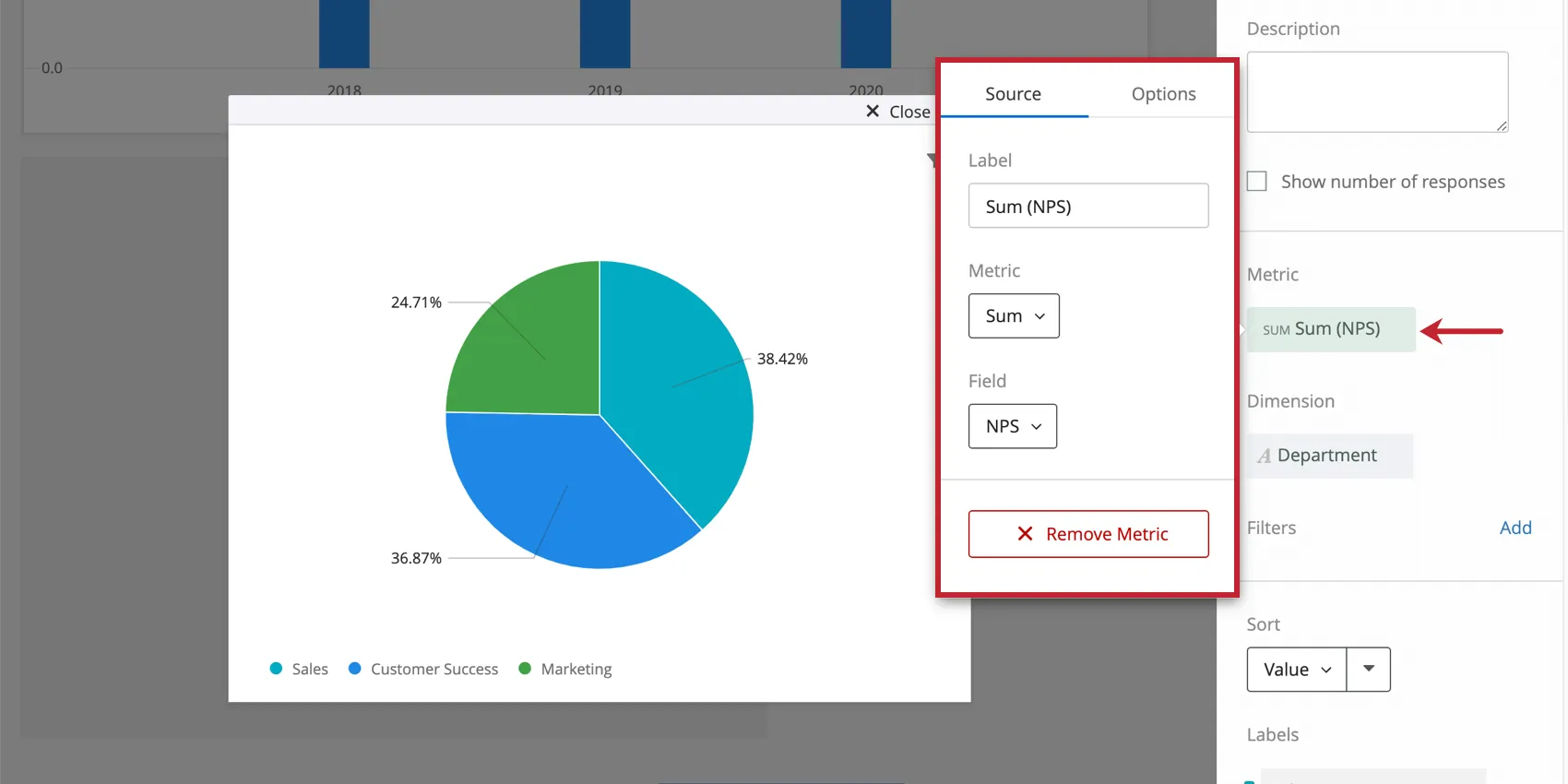
Vos mesures disponibles incluent :
- Compter : Affiche le nombre de réponses dans les champs sélectionnés (c'est-à-dire le nombre de réponses à une échelle de cinq points)
- Moyenne : affiche la valeur moyenne d'un champ sélectionné.
- Minimum : affiche la valeur minimale d'un champ sélectionné.
- Maximum : affiche la valeur maximale d'un champ sélectionné.
- Somme : affiche la somme de toutes les valeurs d'un champ sélectionné.
- Net Promoter Score : identifier les détracteurs, les passifs et les promoteurs à partir des questions du NPS.
- Corrélation : saisissez la valeur r de Pearson correspondant à la corrélation entre deux champs.
- Boîte supérieure / Boîte inférieure : affiche le pourcentage de réponses se situant dans une plage de valeurs spécifiée.
- Tests de performance : tous les tests de performance que vous avez créés.
- Indicateurs personnalisés : réservés aux tableaux de bord expérience client. pour inclure les mesures personnalisées que vous avez créées. Pour plus d’informations, consultez la page consacrée aux mesures personnalisées.
Lorsque vous sélectionnerez votre dimension, vous devrez choisir le champ selon lequel vous souhaitez ventiler votre indicateur.
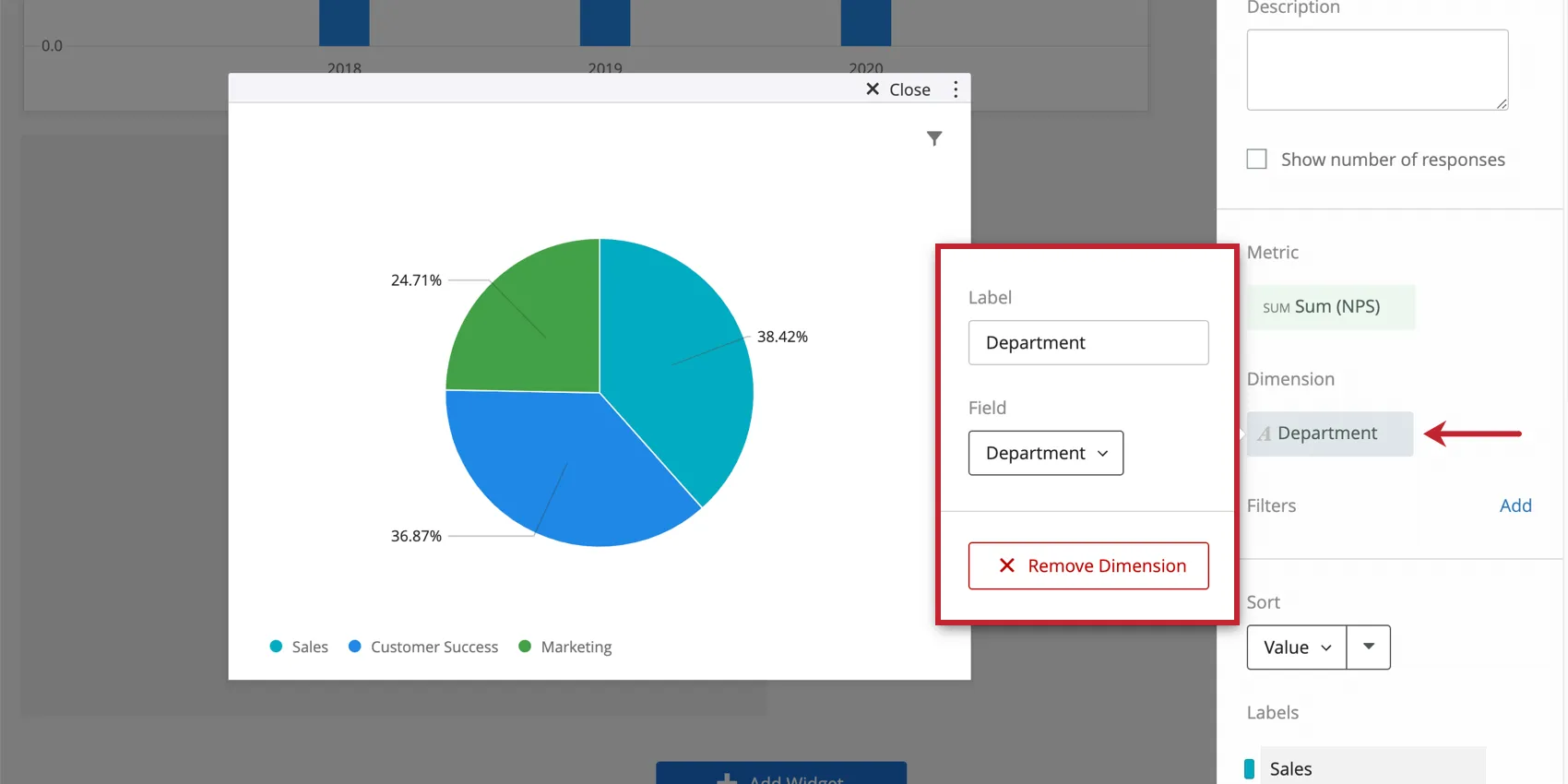
Personnalisation de section
Vous pouvez modifier l'organisation des parts de votre graphique circulaire à l'aide des options de tri . Vous pouvez choisir par défaut, valeur, étiquette ou personnalisé. Si vous choisissez Personnalisé, vous pourrez faire glisser et déposer les étiquettes sous la section Tri dans l'ordre que vous souhaitez.
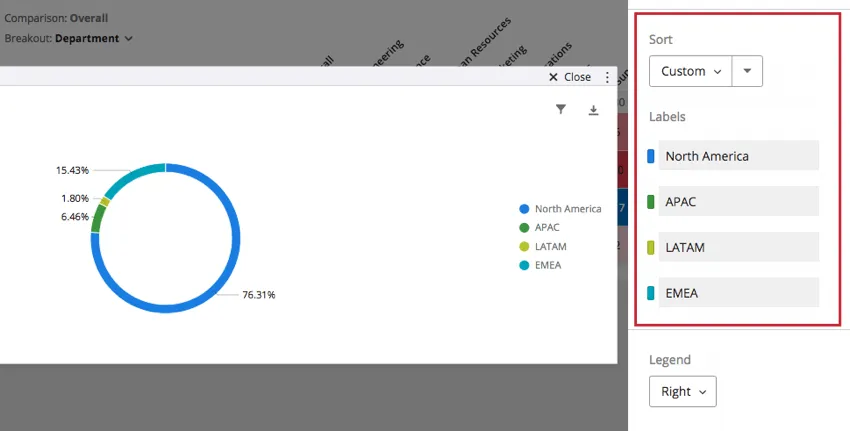
Astuce : pour inverser l'ordre de l'une de vos sélections, cliquez sur la flèche située à droite du menu déroulant « Trier ».
Pour renommer vos étiquettes, cliquez simplement sur le nom de l’étiquette sous Étiquettes et tapez le nom que vous souhaitez. Pour modifier la couleur d’une étiquette, sélectionnez la couleur de l’échantillon à gauche de l’étiquette.
Options d'affichage
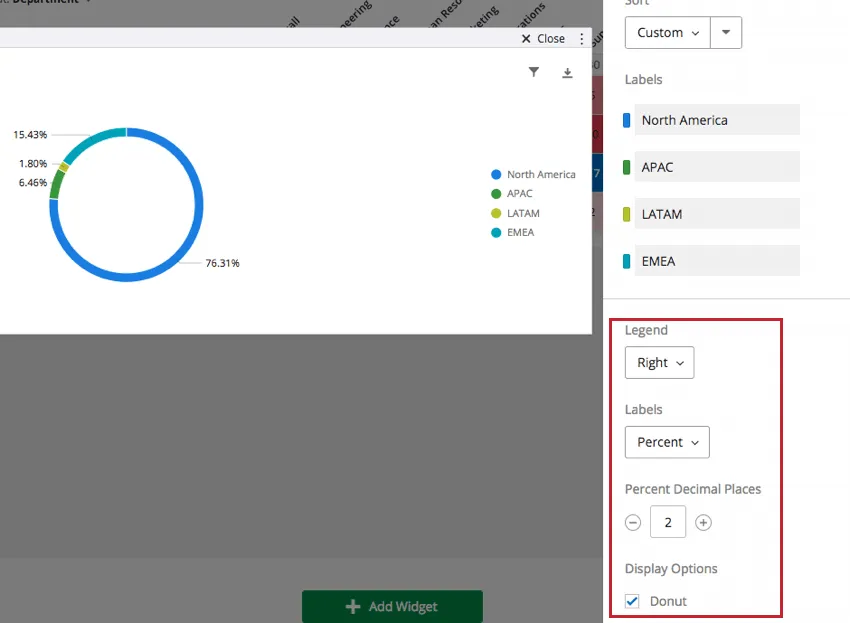
Vous pouvez choisir d'afficher la légende en haut, à droite ou en bas. Sélectionnez Désactivé pour ne pas afficher la légende.
Vous pouvez également choisir une combinaison des options suivantes pour vos étiquettes :
- Label: Affiche votre dimension sur le graphique lui-même, et pas seulement dans la légende.
- Pourcentage: Affiche le pourcentage du camembert.
- Valeur: Affiche la valeur métrique du camembert.
Définissez le nombre de décimales des pourcentages (et non des valeurs) à l'aide de l'option « Décimales des pourcentages ».
Le widget de diagramme circulaire peut être affiché sous la forme d’un cercle rempli ou d’un anneau avec la partie centrale vide. Pour passer d'un cercle complet à un beignet, cochez la case située à côté de Beignet sous Options d'affichage.
Migration des widgets de diagrammes circulaires hérités
Attention: tous les widgets de diagrammes circulaires hérités seront à terme automatiquement migrés vers la nouvelle version décrite sur cette page d'assistance. Vous pouvez suivre les instructions ci-dessous pour migrer votre widget rapidement et donner votre avis sur l'expérience de la migration.
Les widgets de diagrammes circulaires de l'ancienne version ne permettent pas de tirer pleinement parti de toutes les fonctions de personnalisation décrites sur cette page. Vous pouvez mettre à jour un widget ancien vers la nouvelle version en cliquant sur le lien « Modifier maintenant » situé en haut du panel de personnalisation.
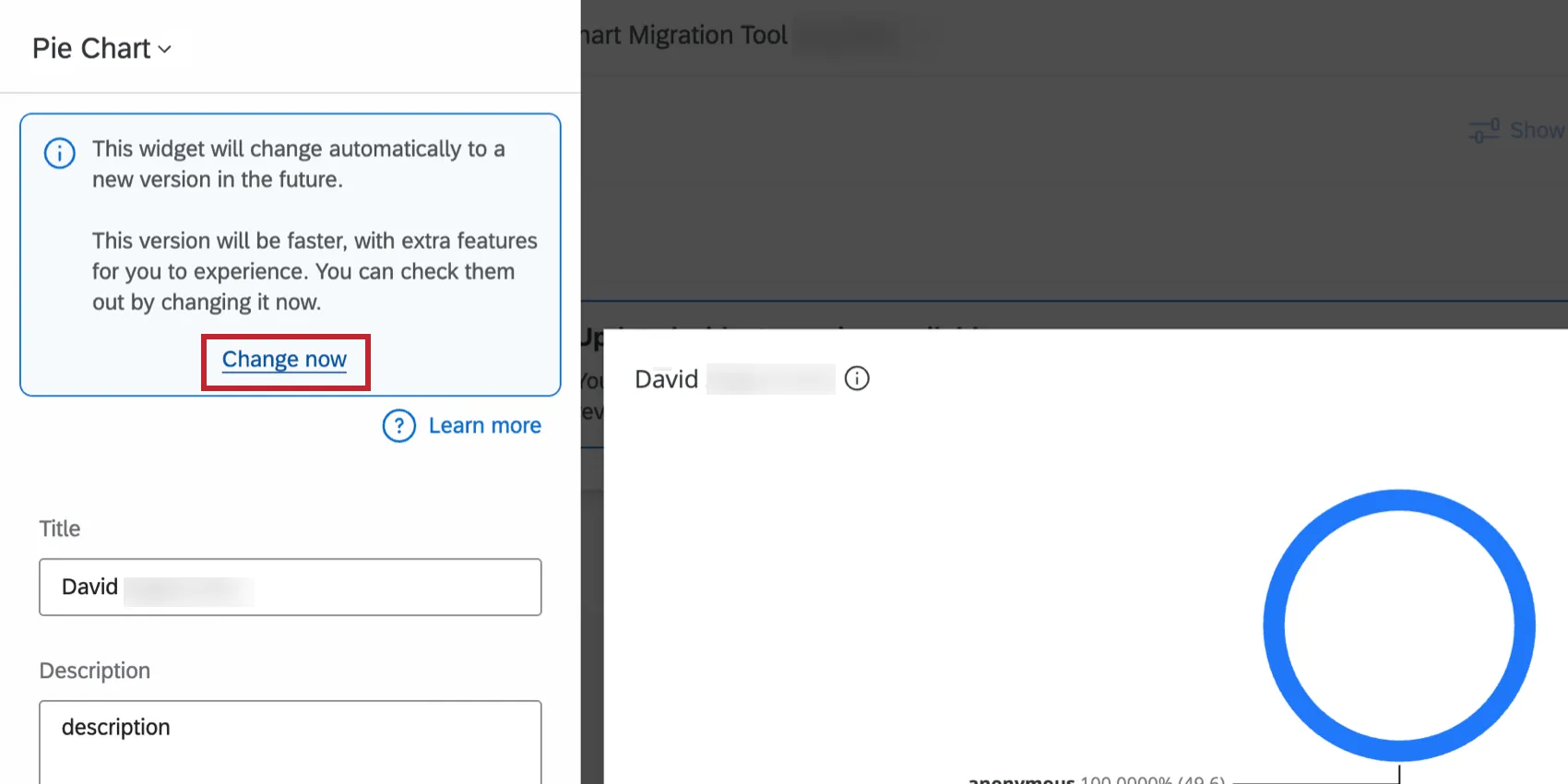
Le widget sera actualisé pour passer à la nouvelle version tout en conservant vos paramètres existants. Vous pouvez ensuite personnaliser davantage votre widget ; consultez les sections « Configuration d'un graphique en anneau / circulaire »et «Options d'affichage » pour plus d'informations.
Fournir un retour d'information & ; Rétablir les changements
Nous serions ravis de recevoir vos commentaires sur la migration des widgets. Suivez les étapes ci-dessous pour nous faire part de vos commentaires. Si vous le souhaitez, vous pouvez également rétablir temporairement votre Widget dans son état d'origine.
Dans votre widget mis à jour, cliquez sur Annuler en haut du panel de personnalisation.
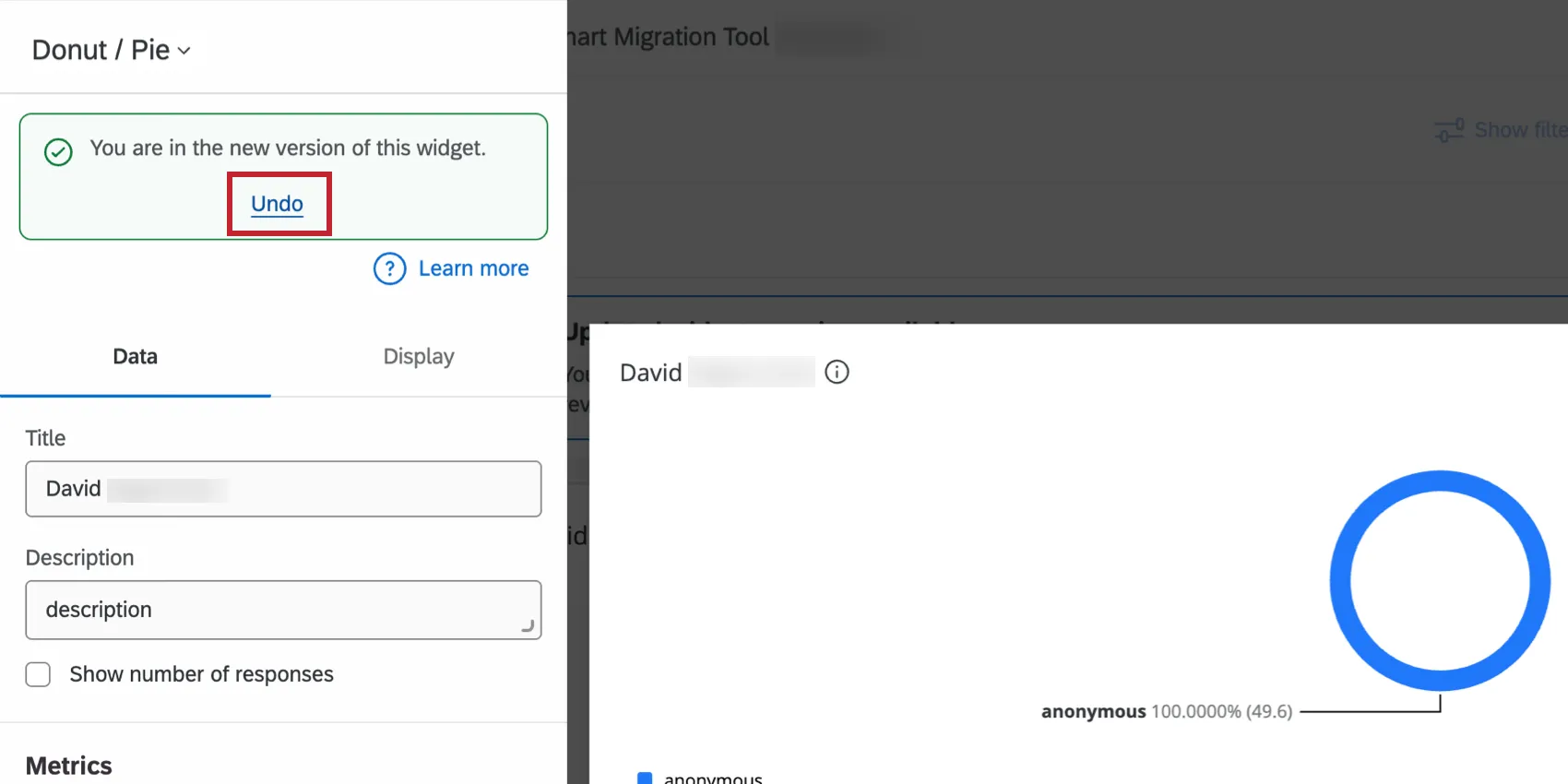
Pour donner votre avis, cliquez sur le lien« Donner votre avis » dans le message contextuel. Cela ouvrira une enquête dans un nouvel onglet de la fenêtre de votre navigateur.
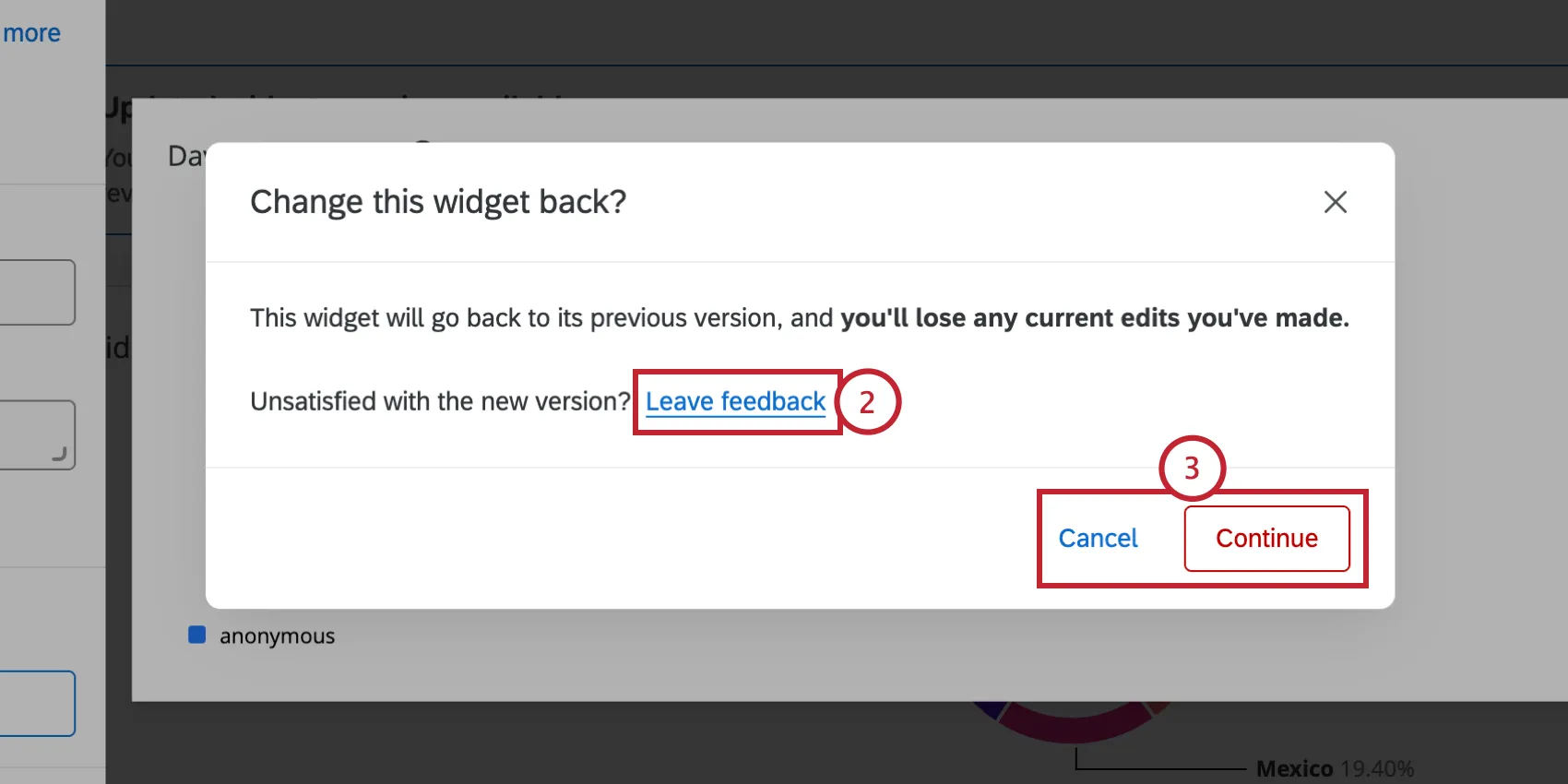
- Pour rétablir l'ancienne version de votre widget, cliquez sur « Continuer ». Pour conserver la version la plus récente du widget, cliquez plutôt sur « Annuler ».
Attention: si vous rétablissez l'ancien widget, toutes les modifications que vous avez apportées seront perdues. Tous les widgets seront finalement migrés de manière permanente et automatique vers la nouvelle expérience des widgets.
FAQs
Pourquoi mes UPS s'élèvent-elles à 99 ou 101 au lieu de 100 ?
Pourquoi mes UPS s'élèvent-elles à 99 ou 101 au lieu de 100 ?
33.
60 + 33,60 + 32,80 = 100 Xml Alors que si vous choisissez de n'afficher aucune décimale avec le même jeu de données :
34 + 34 + 33 = 101
Les Widgets ne peuvent pas afficher de décimales à l'infini, ce qui signifie que, quel que soit le réglage des décimales, certaines données devront éventuellement être arrondies à l'unité supérieure. Cela signifie que les petits écarts, comme l'addition de 99 ou 101 au lieu de 100, fonctionnent comme prévu.
J'ai plusieurs ensembles de données sur mon tableau de bord. Puis-je utiliser cette fonction avec tous mes widgets ?
J'ai plusieurs ensembles de données sur mon tableau de bord. Puis-je utiliser cette fonction avec tous mes widgets ?
Plusieurs ensembles de données peuvent être utilisés avec vos widgets de différentes manières :
- Modifier le jeu de données affiché par votre widget : Il n'est pas possible de changer le jeu de données référencé de tous les widgets. Certains ne peuvent utiliser que le jeu de données par défaut. Pour obtenir la liste des éléments compatibles, consultez la section « Adaptation de l'ensemble de données référencé d'un widget ».
- Affichage de plusieurs ensembles de données dans un même widget : tous les widgets ne permettent pas d'afficher simultanément les résultats de plusieurs ensembles de données. Pour consulter la liste des éléments compatibles, voir la section « Ajouter plusieurs ensembles de données au même widget ».
(Les ensembles de données multiples ne sont pas la même chose que les sources de données multiples. Les ensembles de données multiples sont une fonction réservée à la CX)
C'est génial! Merci pour votre avis!
Merci pour votre avis!