Section des options créatives
Contenus de cette page
Astuce : Si vous n’avez pas accès à l’une des fonctions décrites sur cette page, contactez votre Commercial. Pour plus d’informations sur les différences entre Digital Feedback et CustomerXM for Digital, voir Digital Feedback vs. CustomerXM pour Digital.

À propos de la section des options
La section Options est réservée aux effets d’animation, à la position sur la page web et à d’autres options qui feront ressortir votre créatif.
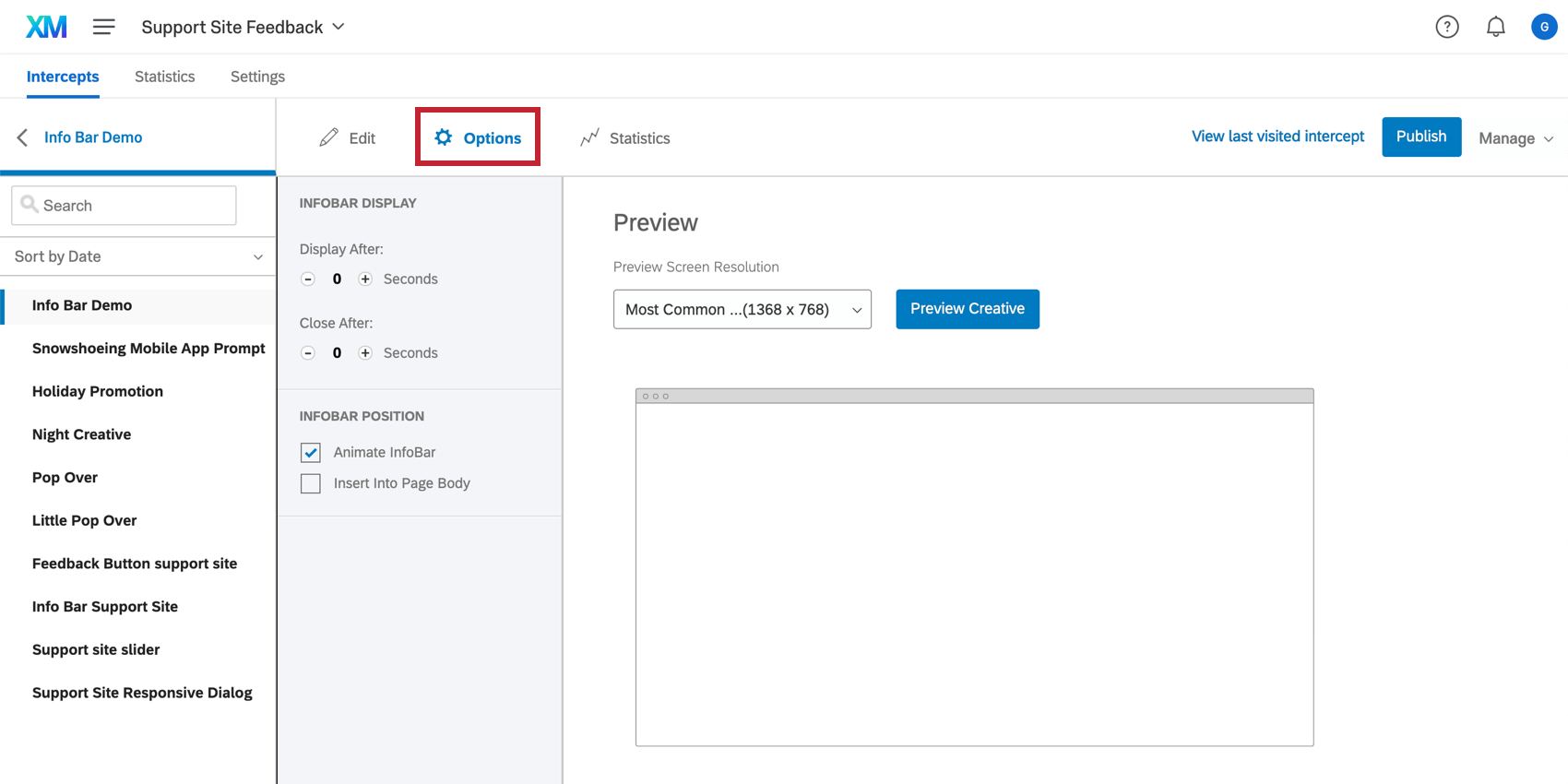
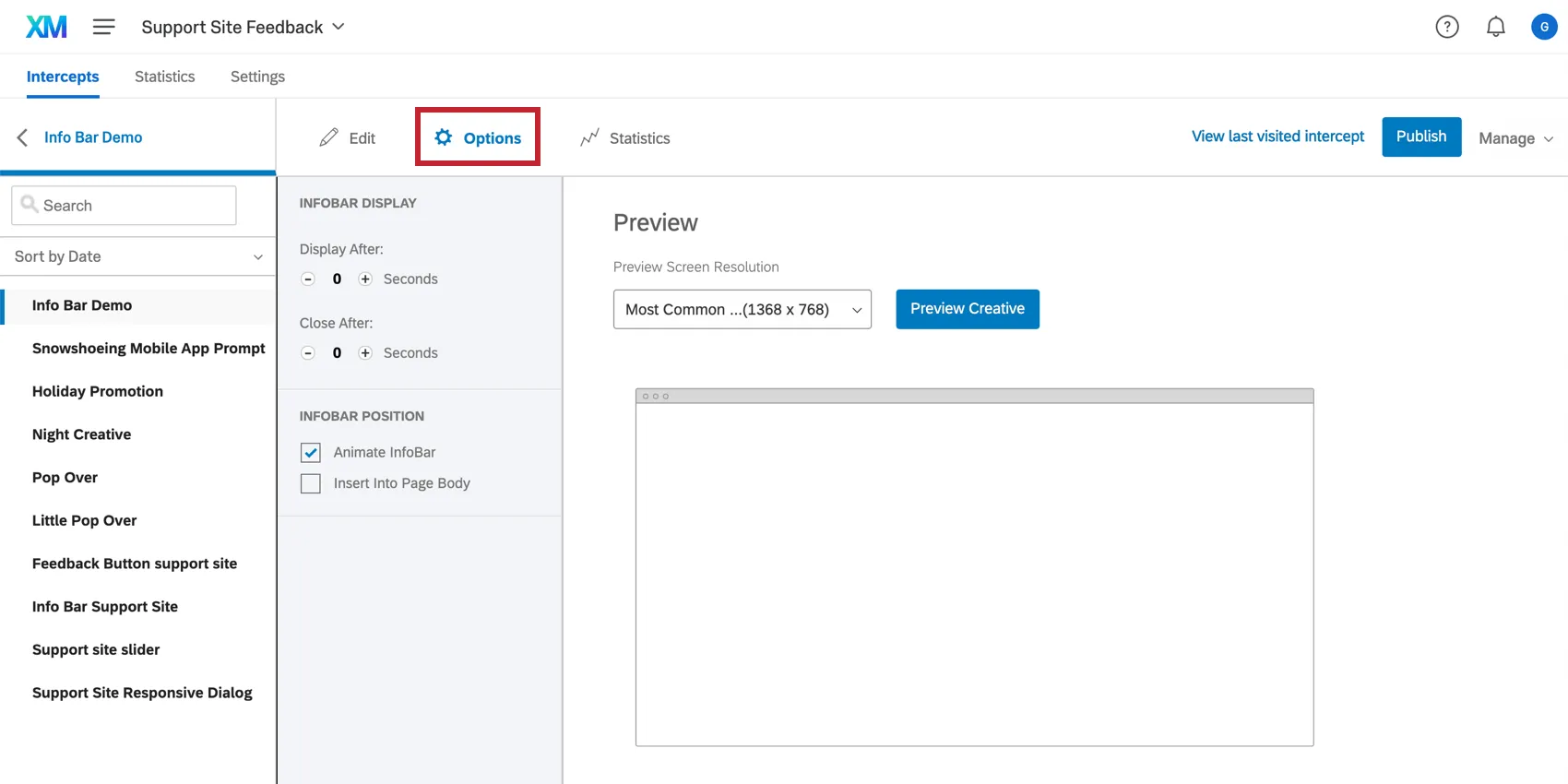
Chaque créatif dispose de son propre ensemble d’options situé sous Options. Par exemple, un Pop-over dispose de paramètres d’animation et une Barre d’information dispose de paramètres permettant de couvrir ou non le contenu existant lorsqu’elle glisse sur la page. Cette page couvre les options les plus courantes. Pour plus de détails sur les options supplémentaires disponibles pour chaque créatif, reportez-vous à la page d’assistance de ce créatif.
Chronomètre
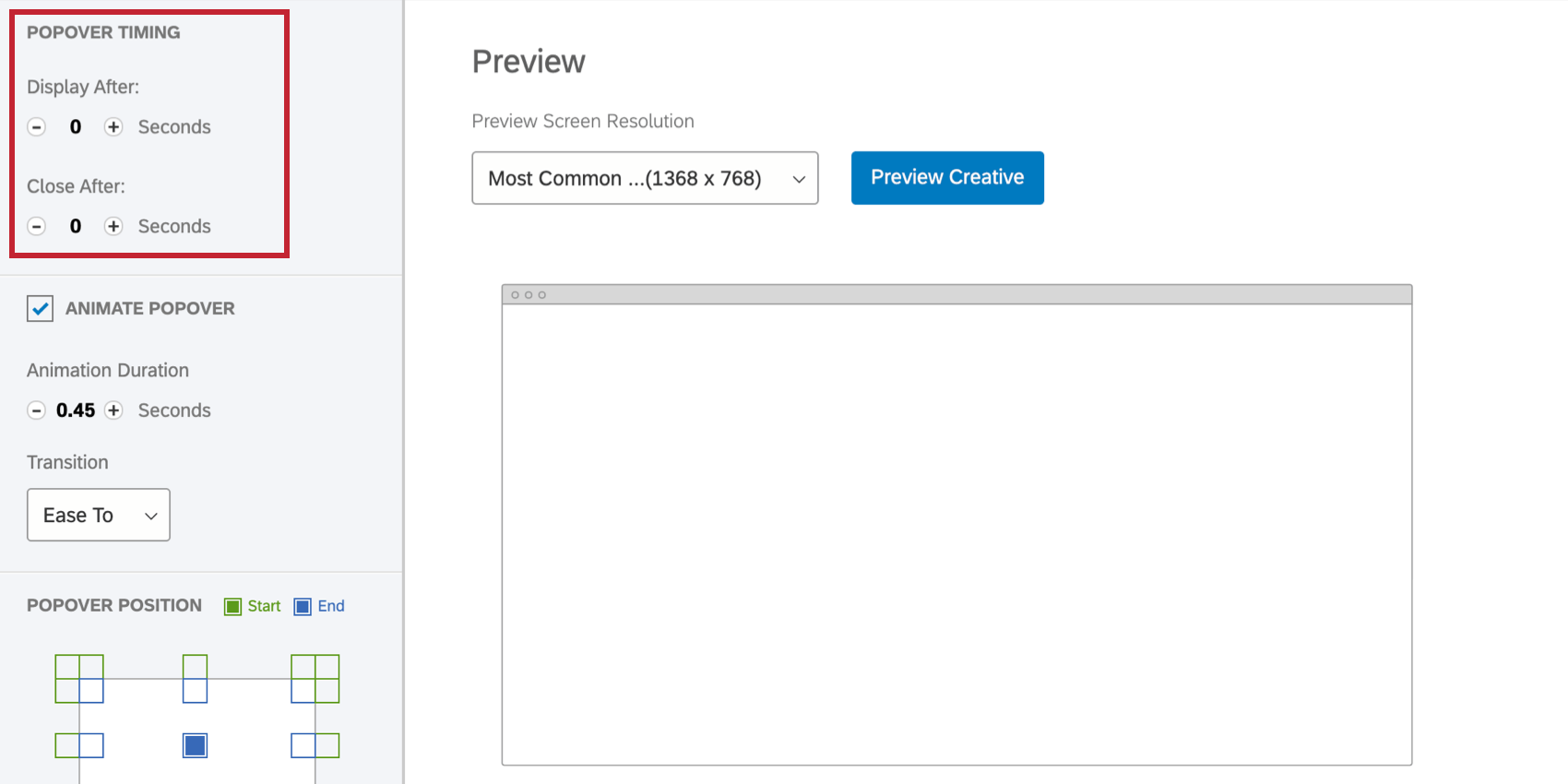

Si vous souhaitez que votre créatif n’apparaisse sur la page web qu’après quelques secondes, vous pouvez ajuster l’option Afficher après.
Astuce : L’affichage du créatif dès le chargement de la page peut perturber le visiteur. Envisagez d’ajouter un délai de quelques secondes pour permettre au visiteur de s’orienter.
Si vous souhaitez que le créatif disparaisse au bout d’un certain temps, modifiez l’option Fermer après.
Astuce : Soyez prudent avec l’option Fermer après si votre créatif comporte une Cible intégrée. Par exemple, si une enquête est intégrée directement dans la page de création, vous ne voudriez pas fermer automatiquement la Pop-over pendant que le participant y répond !
Astuce : Vous souhaitez que vos visiteurs disposent d’un compte à rebours pour savoir combien de temps il leur reste avant la clôture du créatif ? Jetez un coup d’œil au texte inséré dans le Chronomètre du temps jusqu’à la fermeture!
Disposition des choix
La section Position vous permet de définir l’endroit où vous souhaitez que le créatif apparaisse sur la page.
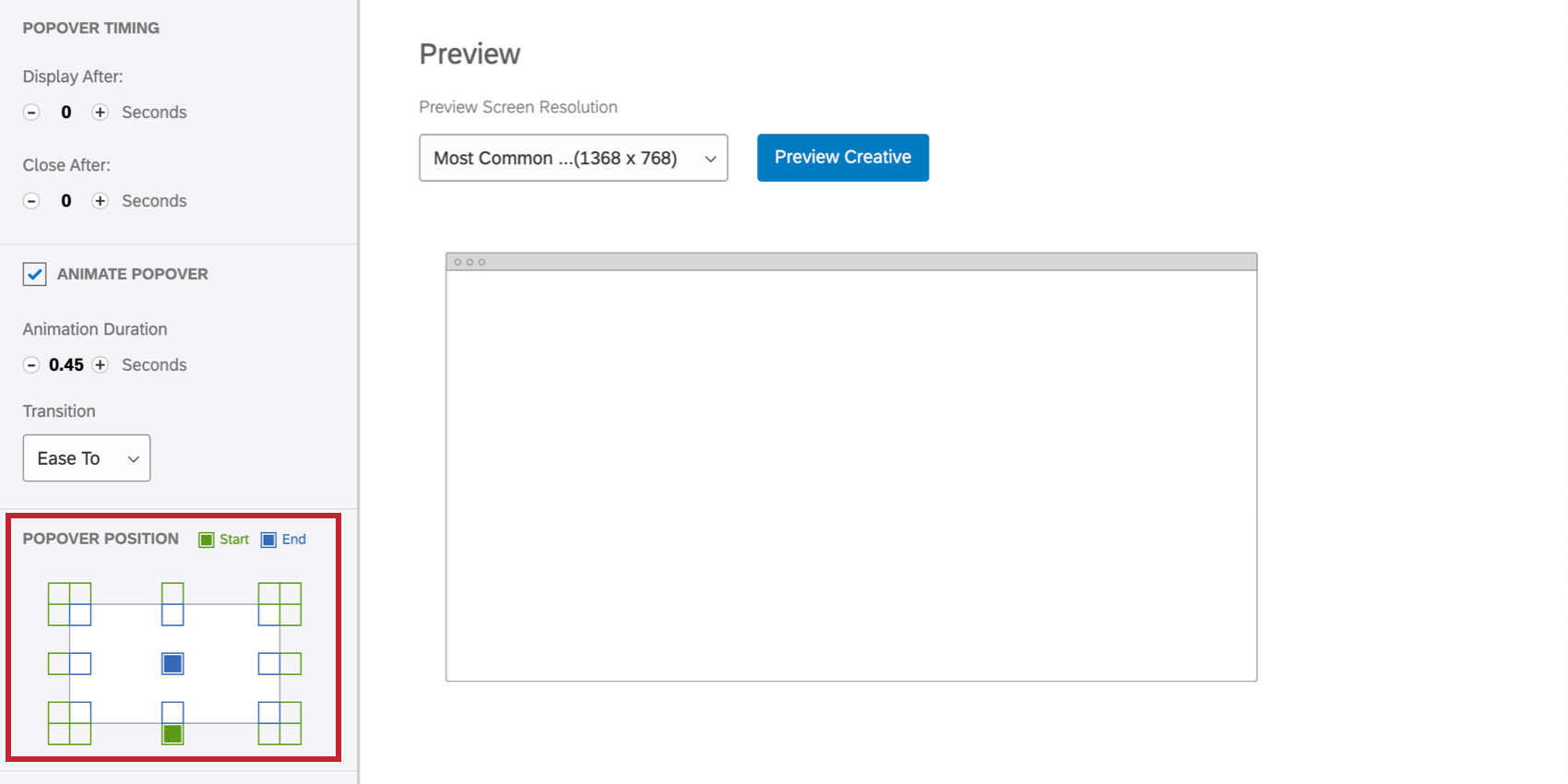

Les cases en bleu sont celles où le créatif se retrouvera à l’écran.
Si vous ajoutez une animation, les cases vertes correspondent à la position de départ de votre créatif lorsqu’il entre dans l’écran.
Aperçu
Un bon moyen de tester les animations, les fermetures et les autres options d’affichage que vous avez choisies est d’utiliser la fonction ” Aperçu créatif” située au centre droit de la page.
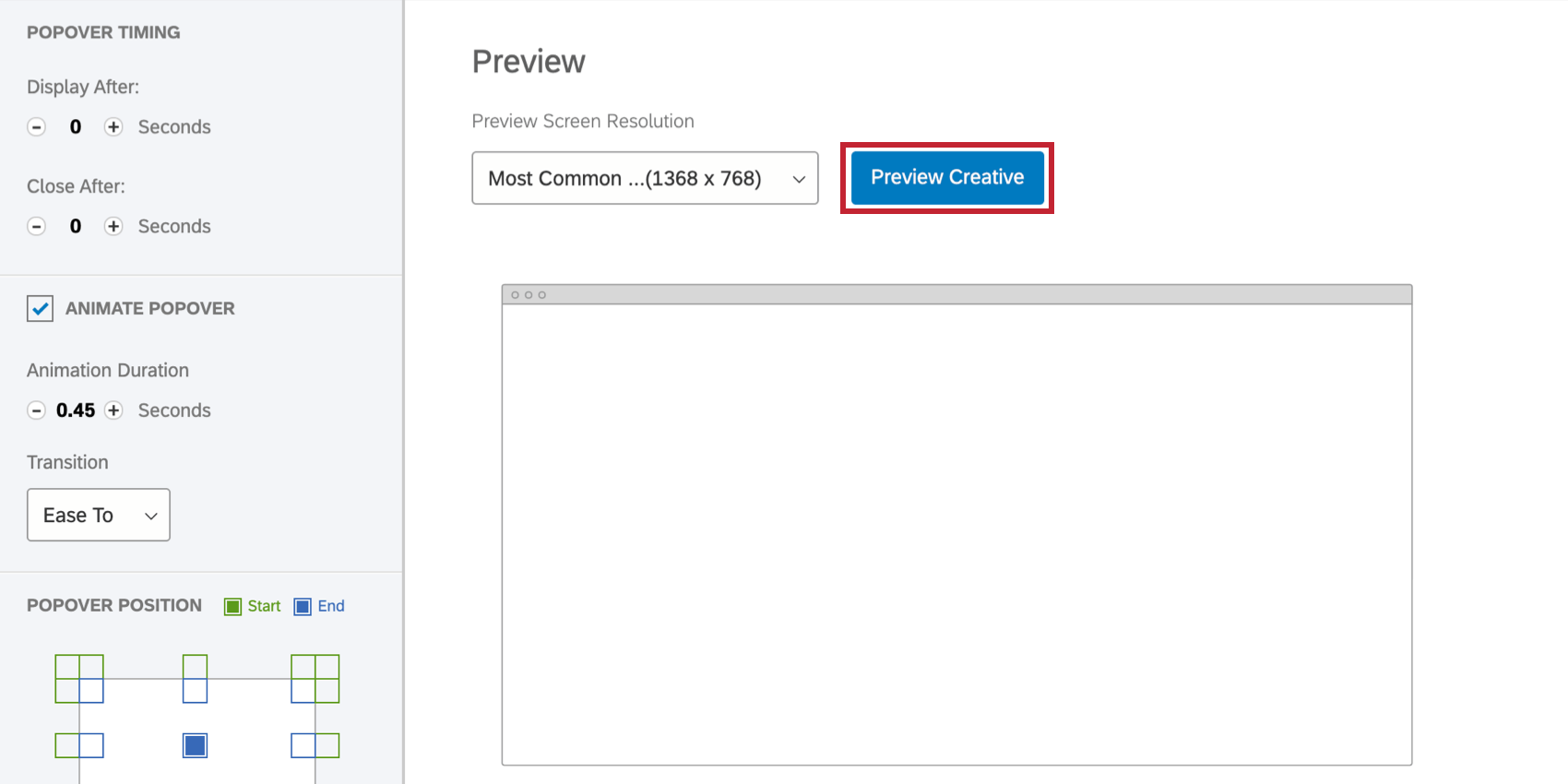

Pour ajuster la taille de l’écran que vous prévoyez de visualiser, cliquez sur le menu déroulant Résolution de l’écran de prévisualisation. Lorsque vous êtes prêt, cliquez sur Aperçu créatif.
Astuce : Vous voulez tester votre créatif sur un site web particulier ? Tout d’abord, vous devez mettre en place votre intercept. Consultez ensuite notre page sur la section Intercept des tests.
FAQs
J'ai créé mon intercept mais je voudrais le tester avant l'activation. Comment puis-je faire ça ?
J'ai créé mon intercept mais je voudrais le tester avant l'activation. Comment puis-je faire ça ?
C'est génial! Merci pour votre avis!
Merci pour votre avis!