Substitution et expurgation des données
Contenus de cette page
À propos de la substitution et de l’expurgation des données
Lors de la création d’un travail dans XM Discover, vous pouvez définir des règles de substitution de données et de rédaction. Ces règles vous permettent de masquer des données sensibles ou de remplacer automatiquement certains mots et phrases dans les commentaires et interactions des clients.
Vous pouvez configurer les règles de substitution et de rédaction des données d’un travail de deux manières :
Préparation des fichiers de substitution et de rédaction des données
Les règles de substitution et de rédaction des données sont mises à jour en téléchargeant un fichier TXT contenant les règles. Cette section couvre les exigences de formatage pour ces fichiers.
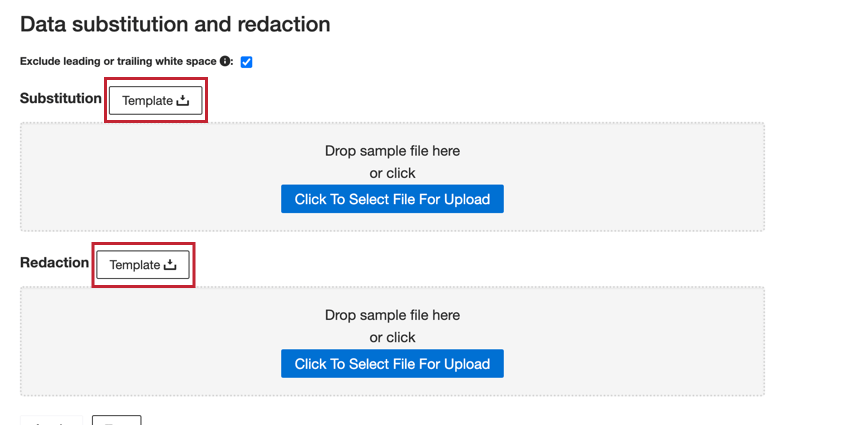
Astuce : vous pouvez télécharger des fichiers de modèles en cliquant sur le bouton Modèle.
Fichiers de substitution
Vous pouvez définir des règles de substitution dans un fichier texte en utilisant le format suivant :
- Chaque ligne est une règle de substitution.
- Les règles de substitution suivent le format général “phrase à remplacer” : “phrase à remplacer”
- Les règles de substitution sont sensibles à la casse.
- Pour ajouter un commentaire, commencez la ligne par le symbole #.
Exemple : Cette règle de substitution contient un commentaire et remplacera certaines fautes d’orthographe courantes du mot “Coronavirus” :
# replace common Coronavirus misspellings
corroded virus : Coronavirus
virus caronna : Coronavirus
crooner virus : Coronavirus

Fichiers de rédaction
Vous pouvez définir des règles de rédaction dans un fichier texte en utilisant le format suivant :
- Chaque ligne est une règle de rédaction.
- Une règle de rédaction consiste en une expression régulière qui définit un modèle de données à masquer. Astuce : une expression régulière est une séquence de caractères définissant un motif de recherche. Pour une brève introduction, veuillez consulter le document Microsoft .NET Regular Expressions.

- Les prévisions négatives ne sont pas prises en charge.
- Pour ajouter un commentaire, commencez la ligne par le symbole #.
Exemple : La règle de rédaction suivante contient un commentaire et masque toutes les occurrences d’un groupe consécutif de 3, 2 et 4 chiffres séparés par des traits d’union :
# masquer les numéros de sécurité sociale
\d{3}-\d{2}-\d{4}
Attention : Les fonctions de codage personnalisé sont fournies en l’état et leur mise en œuvre nécessite des connaissances en programmation. Le support de Qualtrics ne propose pas d’assistance ou de consultation sur le codage personnalisé. Vous pouvez plutôt tenter de vous adresser à notre communauté d’utilisateurs dédiés. Si vous souhaitez en savoir plus sur nos services de codage personnalisé, veuillez contacter votre Compte Qualtrics.

Appliquer la substitution et l’expurgation des données
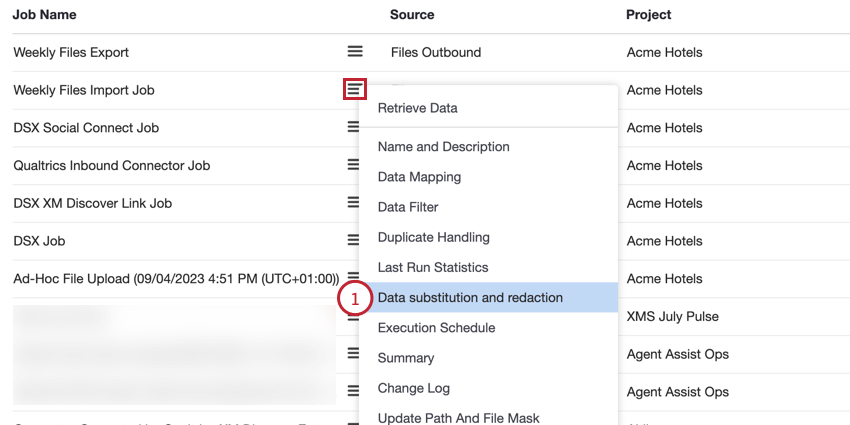
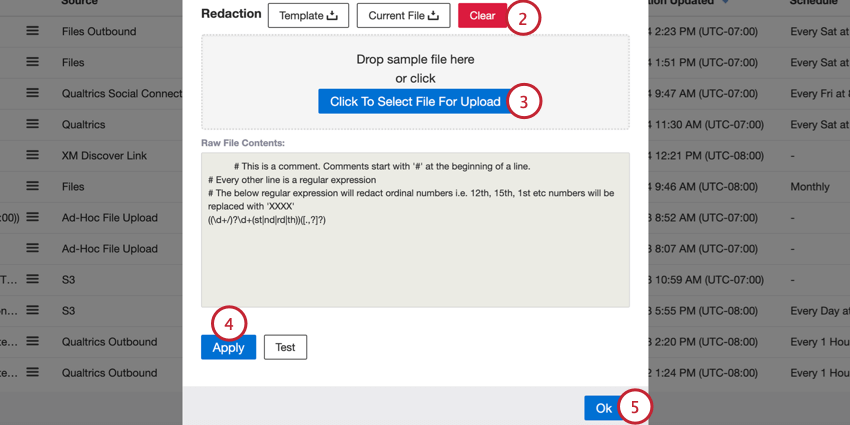
Suivez les étapes de cette section pour ajouter des règles de substitution et de rédaction de données à votre travail :
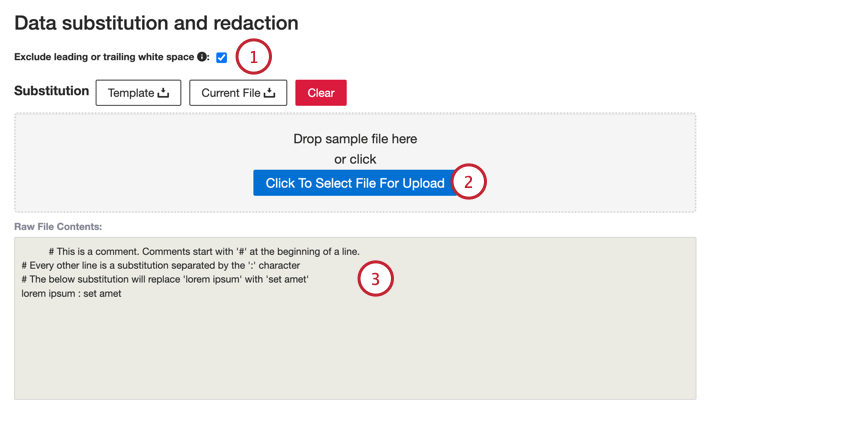
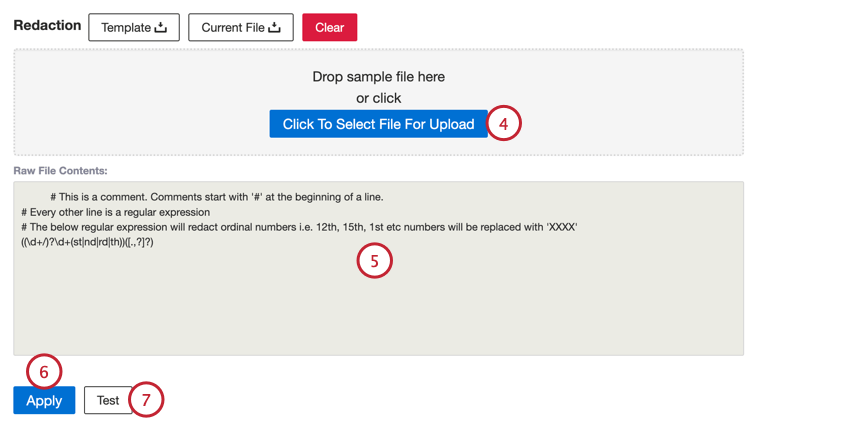
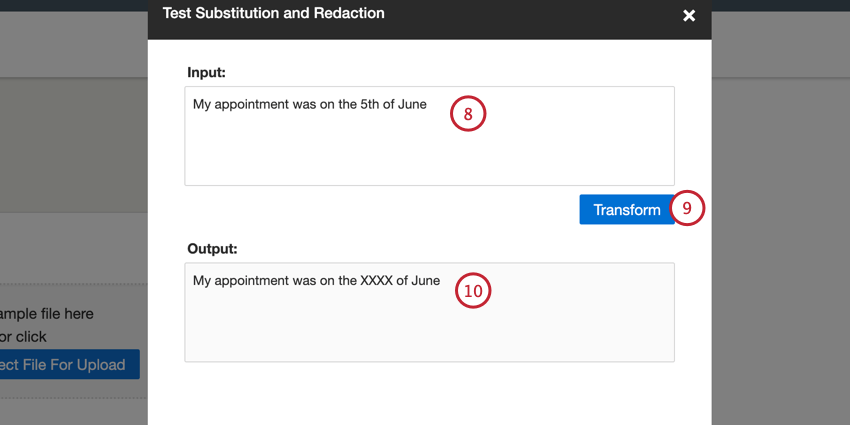
Si tout semble correct, cliquez sur Ok pour fermer la fenêtre de test. Vous pouvez ensuite continuer à configurer ou à modifier votre travail.
Modification et suppression de données Substitution et rédaction
Vous pouvez modifier ou supprimer les règles de substitution et de rédaction des données pour un travail :
C'est génial! Merci pour votre avis!
Merci pour votre avis!