Paramètres de compte pour les connecteurs
Contenus de cette page
À propos des paramètres de compte pour les connecteurs
Dans la section Connecteurs de XM Discover, vous pouvez définir différents paramètres pour votre compte. Ces paramètres ne concernent que votre expérience lors de l’utilisation des connecteurs.
Accéder aux paramètres de compte
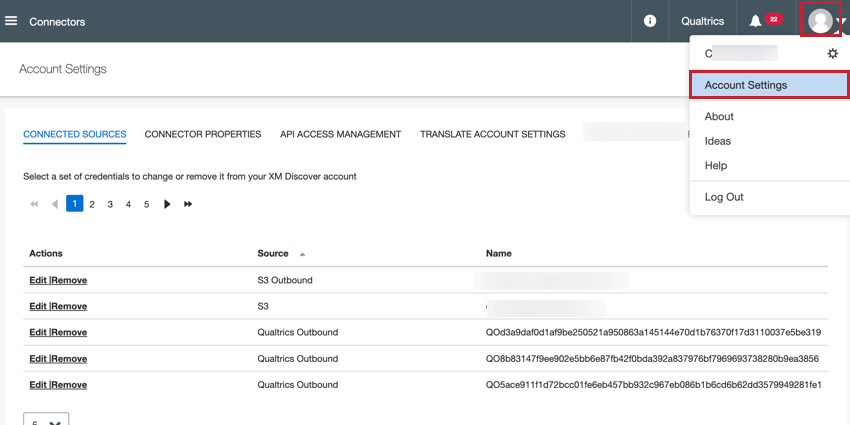
Pour accéder aux paramètres de votre compte, cliquez sur l’icône d’utilisateur dans le coin supérieur droit, puis sélectionnez Paramètres du compte.
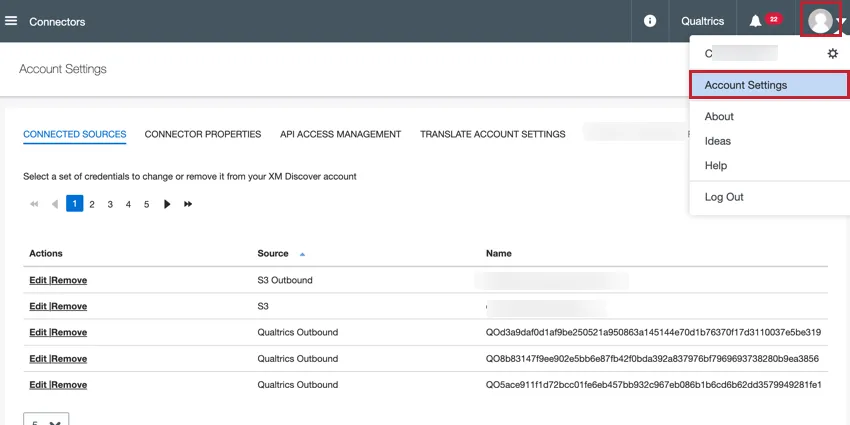
Vous pouvez ensuite parcourir les différentes sections des paramètres de votre compte :
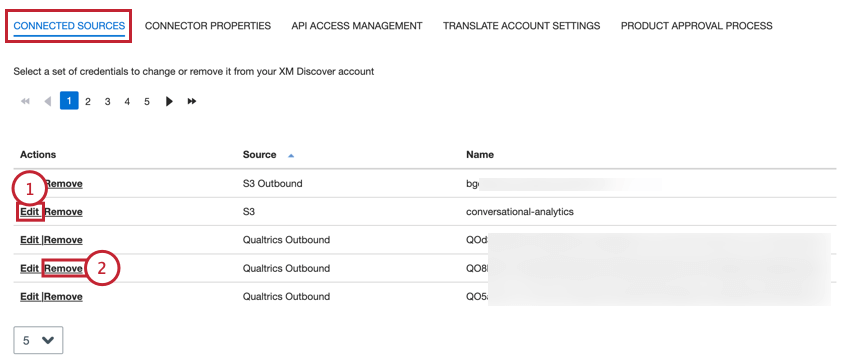
- Sources connectées : modifiez ou supprimez les identifiants connectés à votre compte.
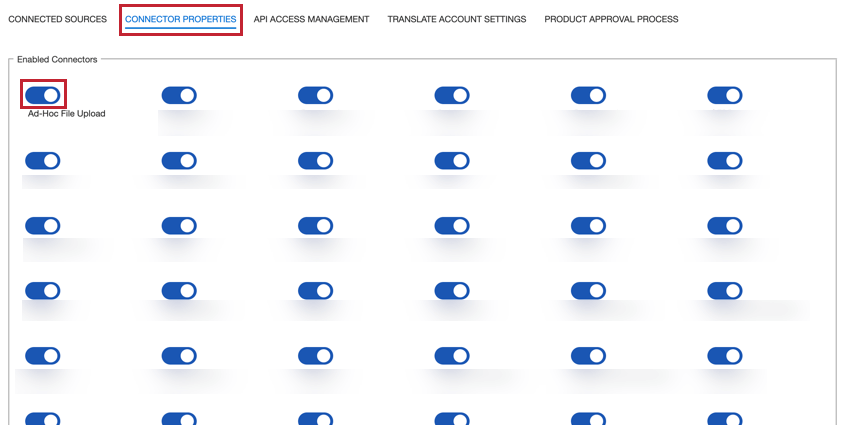
- Propriétés du connecteur : activez ou désactivez les connecteurs disponibles dans votre compte.
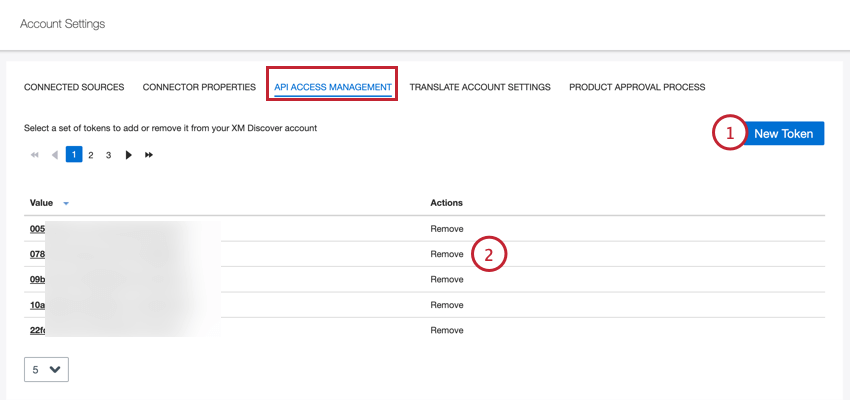
- Gestion de l’accès à l’API : créez et gérez les jetons API pour votre compte.
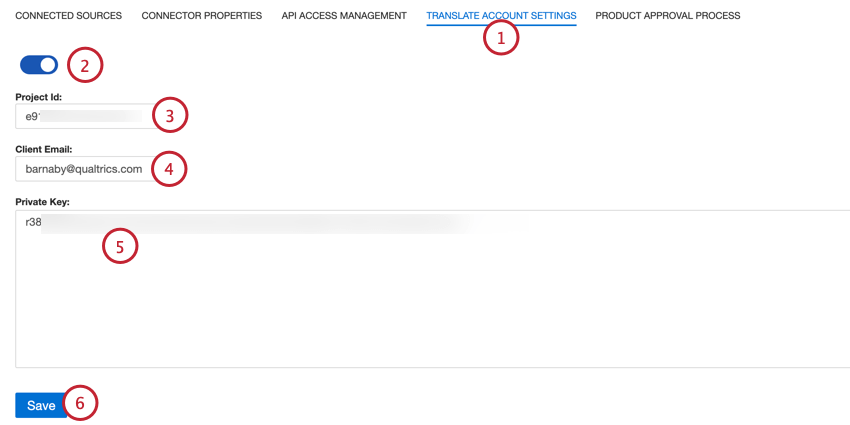
- Traduire les paramètres du compte : traduisez les données entrantes à l’aide de l’API Google Translate.
Astuce : vous devez disposer de l’autorisation « Administrer les connecteurs » pour gérer les paramètres du compte.

Sources connectées
Les administrateurs de compte peuvent gérer les identifiants utilisés pour les intégrations dans la section Sources connectées des paramètres du compte.
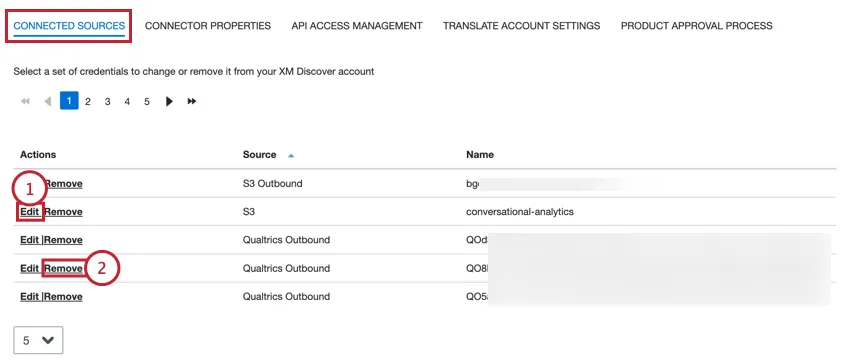
Astuce : le type d’intégration est indiqué dans le champ « Source ».
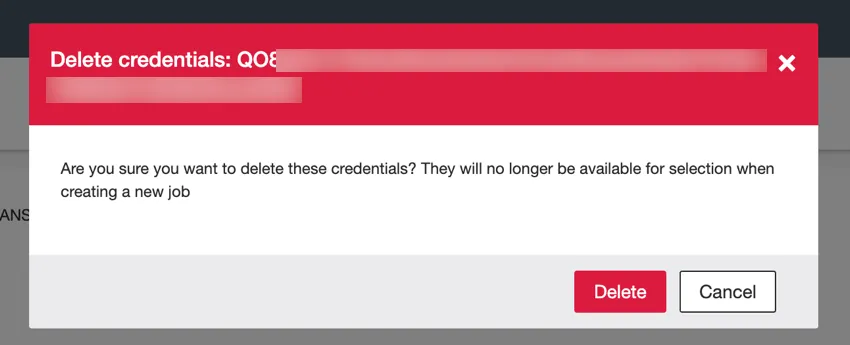
Attention : lorsque vous supprimez des identifiants, ils ne sont plus disponibles lors de la création de tâches pour cette intégration. Cliquez sur Supprimer dans la fenêtre contextuelle si vous souhaitez vraiment supprimer les identifiants.

Propriétés du connecteur
Les administrateurs de compte peuvent activer et désactiver les différentes intégrations disponibles dans votre compte dans la section Propriétés du connecteur des paramètres du compte.
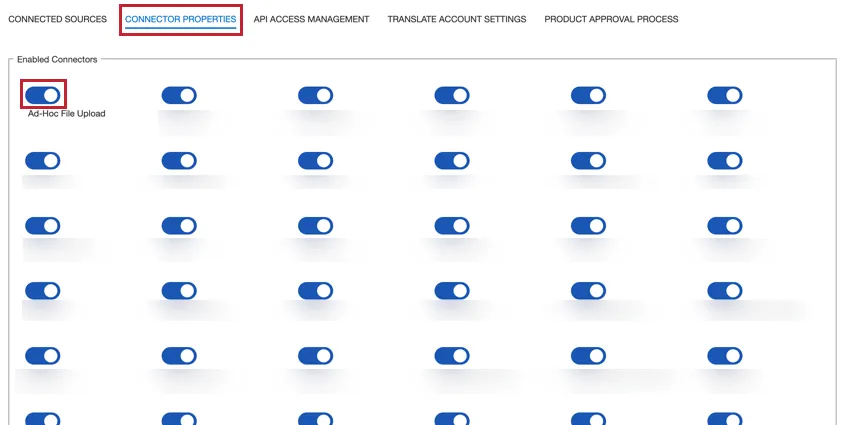
Utilisez le bouton à bascule pour activer ou désactiver une intégration.
Gestion de l’accès à l’API
Vous pouvez gérer les jetons API associés à votre compte dans la section Gestion de l’accès à l’API des paramètres du compte.
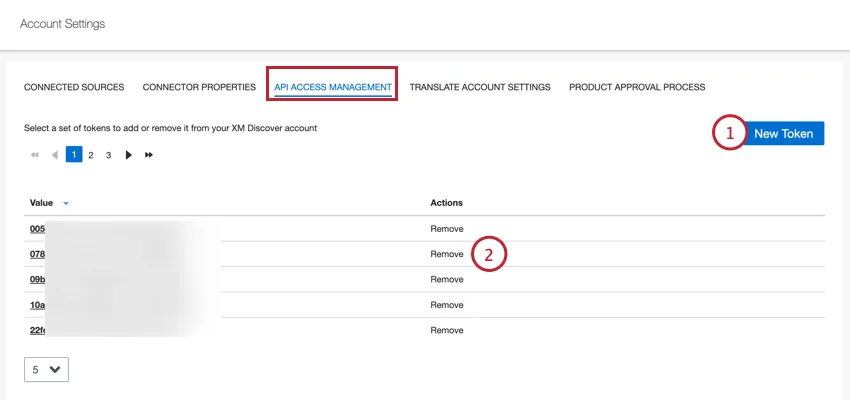
Attention : lorsque vous supprimez un jeton, toutes les intégrations qui utilisent le jeton cessent de fonctionner. Cliquez sur Supprimer dans la fenêtre contextuelle si vous souhaitez vraiment supprimer le jeton.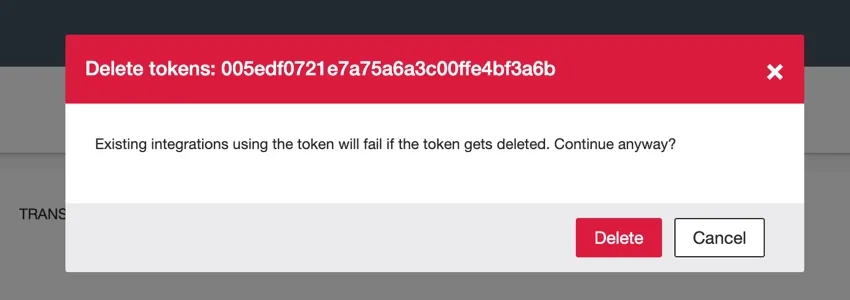
Traduire les paramètres du compte
Vous pouvez traduire les données entrantes avant qu’elles ne soient enregistrées dans XM Discover. Cette fonction est utile si vos données collectées sont dans une langue différente de celle dans laquelle vous souhaitez les analyser.
Attention : cette fonctionnalité utilise Google Cloud pour traduire les données entrantes et est uniquement disponible pour les données non conversationnelles (par exemple, les évaluations, réponses aux enquêtes ou publications sur les réseaux sociaux).
C'est génial! Merci pour votre avis!
Merci pour votre avis!