Personnalisation de l'apparence du designer
Suite
Customer Experience
Produit
Qualtrics
Contenus de cette page
À propos de la personnalisation de l’apparence du designer
Astuce : Cette action peut être effectuée par un administrateur de compte ou un administrateur système.

Vous pouvez modifier l’apparence de Designer pour refléter l’image de marque de votre organisation. L’apparence personnalisée est effectuée par compte et s’applique à tous les projets au sein du compte. Les options de personnalisation suivantes sont disponibles :
- Logopersonnalisé: Modifier le logo (tout au long de la conception).
- Palette de couleurs personnalisée : Modifiez la palette de couleurs des éléments du rapport dans les graphiques, les bandes de sentiment, les bandes de score de satisfaction et les notations.
Accès aux paramètres de l’organisation
Cliquez sur l’onglet Admin.

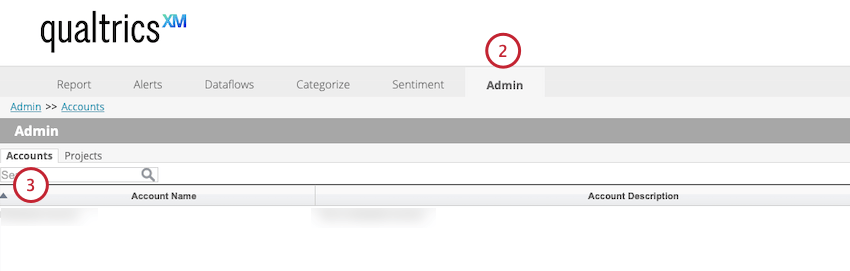
Sélectionnez Comptes.
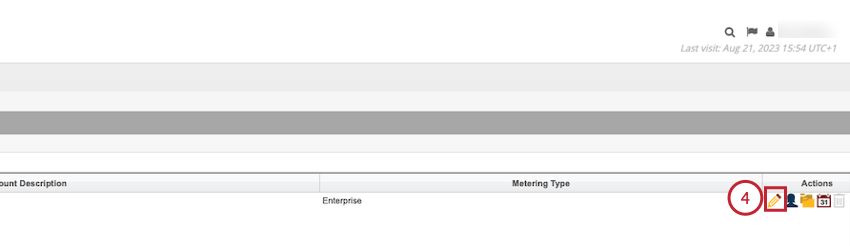
Cliquez sur l’icône en forme de crayon pour modifier votre compte.

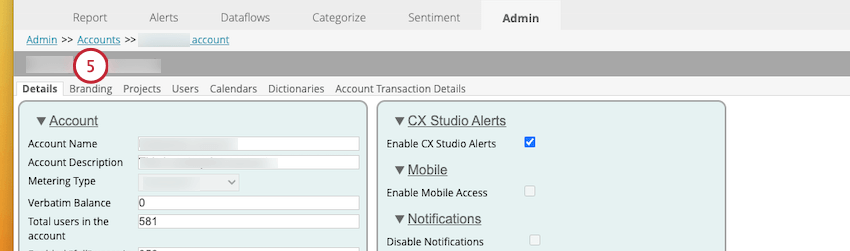
Vous pouvez personnaliser le logo et la palette de couleurs.
Personnalisation du logo du designer
Vous pouvez personnaliser l’apparence de votre Designer en téléchargeant un logo personnalisé.
Accédez à l’onglet Onglet Organisation .
Cliquez sur Choisir un fichier et sélectionnez le fichier.
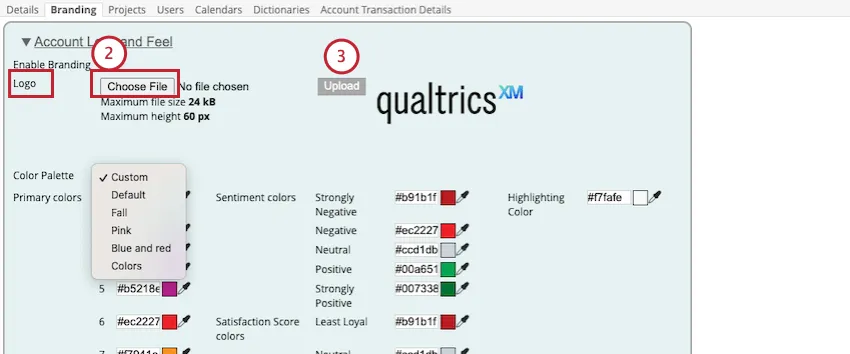
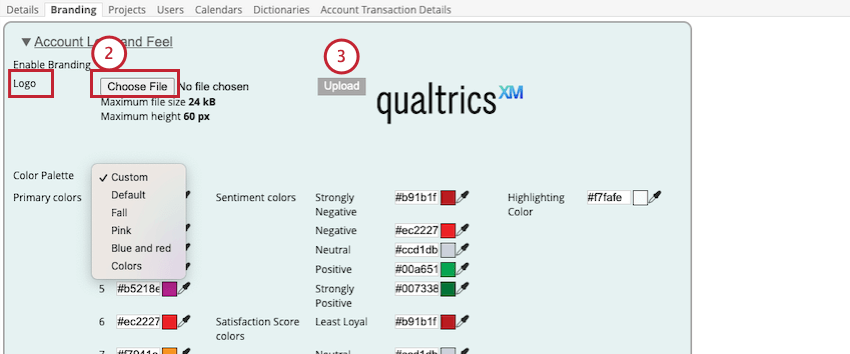
Astuce : La taille maximale des fichiers est de 24 KB et leur hauteur maximale est de 60 px.
Cliquez sur Upload.
Personnalisation de la palette de couleurs du designer
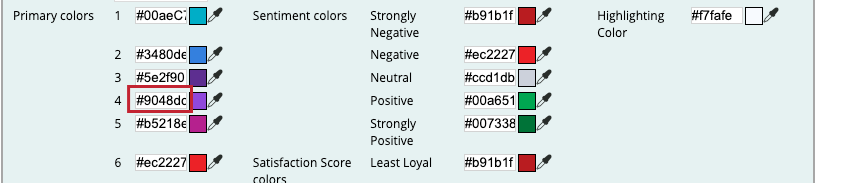
La palette de couleurs définit une combinaison de couleurs pour les éléments suivants :
- Couleurs primaires: Ce sont les 10 couleurs utilisées pour les éléments des rapports dans les graphiques.
- Couleurs des sentiments: Voici les 5 couleurs utilisées pour les bandes de sentiment.
- Notations de satisfaction: Il s’agit des trois couleurs utilisées pour les bandes de notation de la satisfaction.
- Couleur de surlignage: il s’agit de la couleur utilisée pour surligner divers éléments (par exemple, les phrases sélectionnées dans l’explorateur de documents).
Comment modifier la palette de couleurs du designer
Accédez à l’onglet Organisation.
Assurez-vous que la case Activer l’organisation est cochée.

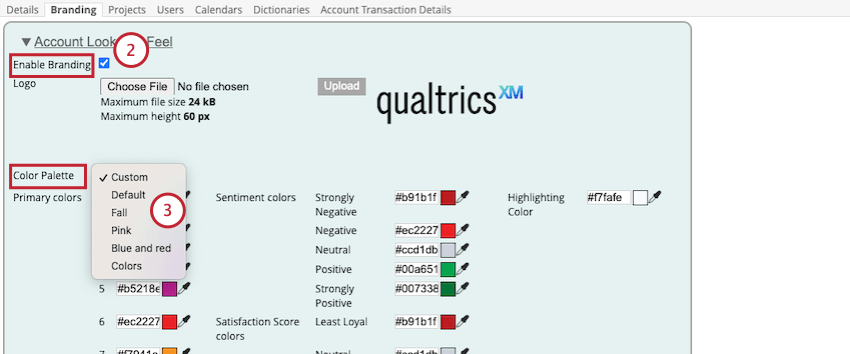
Sélectionnez la palette de couleurs que vous souhaitez utiliser. Vos options comprennent :
- Par défaut
- Automne
- Rose
- Bleu et rouge
- Couleurs
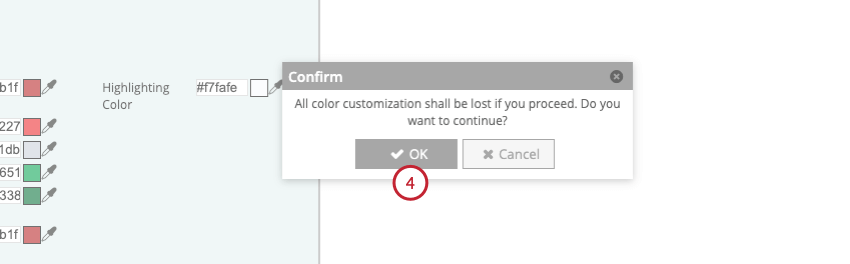
Cliquez sur OK pour confirmer les modifications apportées.

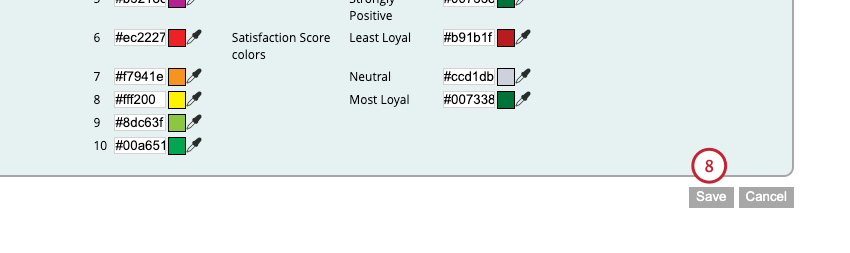
Si vous sélectionnez une palette personnalisée, vous pouvez définir les couleurs de la palette. Pour ce faire, cliquez sur l’icône de la pipette à côté de la zone de notation hexagonale.

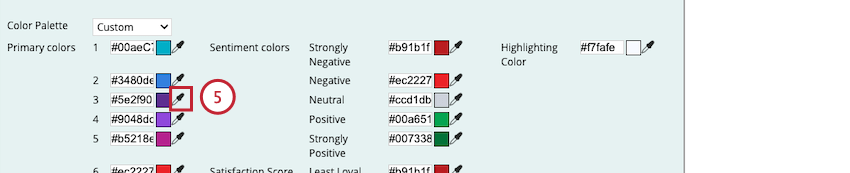
Astuce: Vous pouvez également définir les couleurs de la palette en entrant une notation hexagonale dans la boîte de notation hexagonale.

Sélectionnez une couleur à l’aide du sélecteur de couleurs.
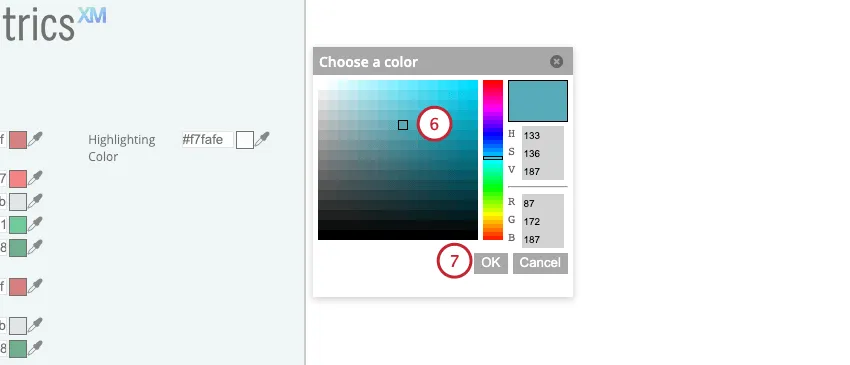
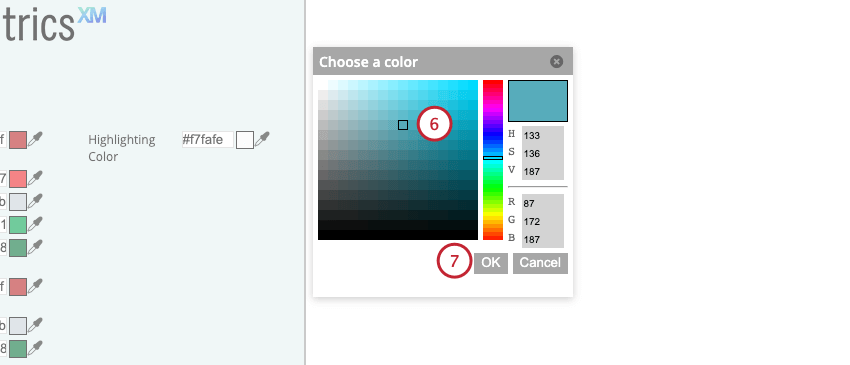
Cliquez sur OK.
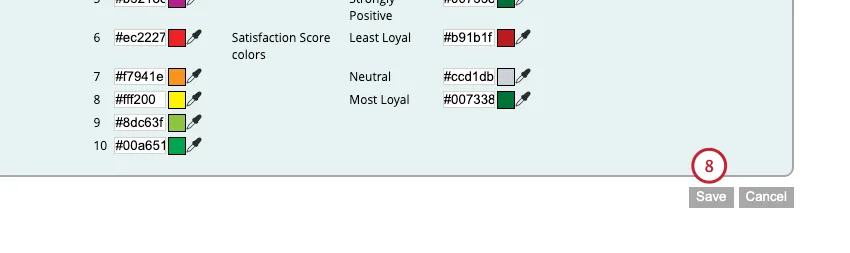
Cliquez sur Enregistrer.
De nombreuses pages de ce site ont été traduites de l'anglais en traduction automatique. Chez Qualtrics, nous avons accompli notre devoir de diligence pour trouver les meilleures traductions automatiques possibles. Toutefois, le résultat ne peut pas être constamment parfait. Le texte original en anglais est considéré comme la version officielle, et toute discordance entre l'original et les traductions automatiques ne pourra être considérée comme juridiquement contraignante.
C'est génial! Merci pour votre avis!
Merci pour votre avis!