Taxonomies
Contenus de cette page
À propos des taxonomies dans XM Discover
Les taxonomies sont des ensembles de mots et d’expressions linguistiquement liés que vous pouvez utiliser dans des règles d’exception pour attribuer un sentiment.
Exemple : Supposons que vous souhaitiez recueillir des commentaires sur un hôtel dont vous êtes propriétaire. Le concept de “grande chambre” est positif, mais un client pourrait exprimer cette idée de différentes manières, par exemple :
- “La chambre était grande
- “On m’a donné une grande chambre
- “La chambre était incroyablement grande
Par défaut, “grand” et “pièce” sont des mots neutres. Vous pourriez utiliser des règles d’exception pour attribuer un sentiment positif à ces mots. Cependant, il faudrait créer de nombreuses règles différentes pour tenir compte de toutes les variations possibles.
Au lieu de créer ces règles, vous pouvez utiliser les taxonomies pour introduire deux concepts :
- “Espace physique” qui comprend des mots tels que “pièce”, “chambre” et “suite”
- “Grande taille”, qui comprend des mots comme “grand”, “large” et “énorme”
Vous pouvez ensuite créer une règle d’exception unique qui attribuera un sentiment positif lorsque “espace physique” est linguistiquement lié à “grande taille”

Astuce : Vous devez avoir l’autorisation de l’utilisateurTaxonomie activée pour travailler avec les taxonomies.

Visualisation des taxonomies
Suivez les étapes de cette section pour afficher les taxonomies disponibles dans votre compte.
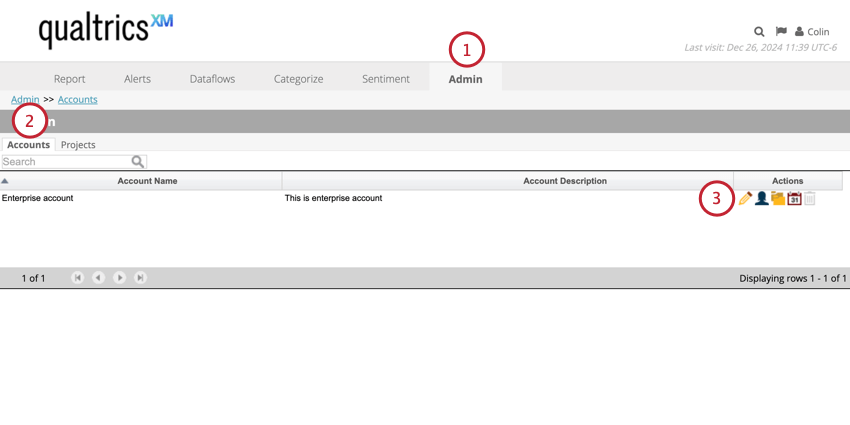
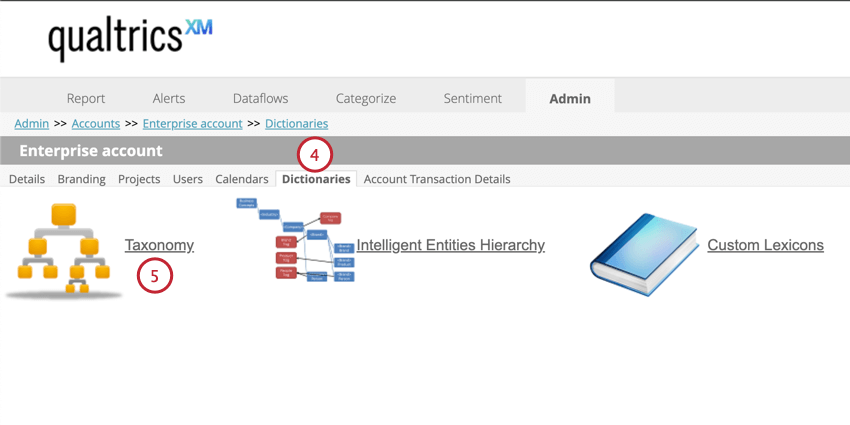
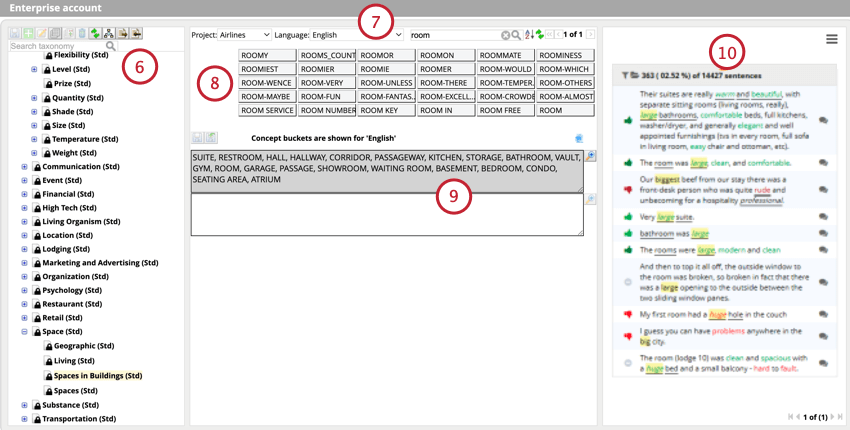
Types de taxonomies
Il existe trois types de taxonomies :
Création d’un nœud de taxonomie personnalisé
Astuce : avant de créer un nœud de taxonomie personnalisé, veillez à effectuer une recherche dans l’arborescence de la taxonomie pour vérifier si un concept existant n’existe pas déjà. Si c’est le cas, vous pouvez ajouter des mots supplémentaires au lieu de créer un nœud de taxonomie entièrement nouveau.
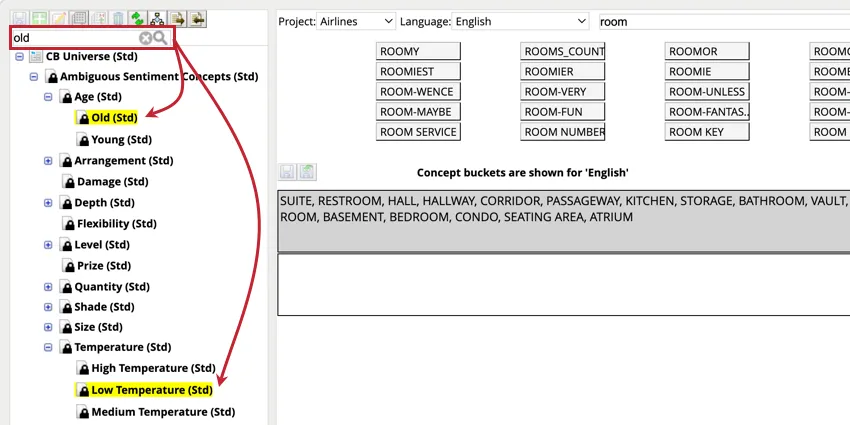
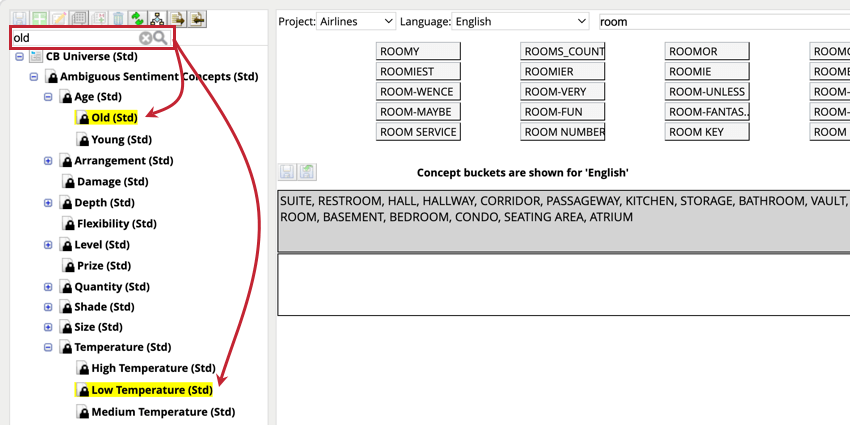
Vous pouvez créer des taxonomies personnalisées pour couvrir des concepts qui ne sont pas inclus par défaut dans XM Discover.
À titre d’exemple, ces étapes porteront sur la création d’un nœud de taxonomie personnalisé appelé “Warm” et son placement à l’intérieur d’un nœud de regroupement appelé “Temperature” Il est ensuite possible de définir des termes apparentés pour plusieurs langues.
Le processus de création d’un nœud de taxonomie personnalisé peut être décomposé en plusieurs étapes :
Lisez les sous-sections ci-dessous pour obtenir des instructions détaillées sur chacune de ces étapes.
Création d’un nœud de regroupement
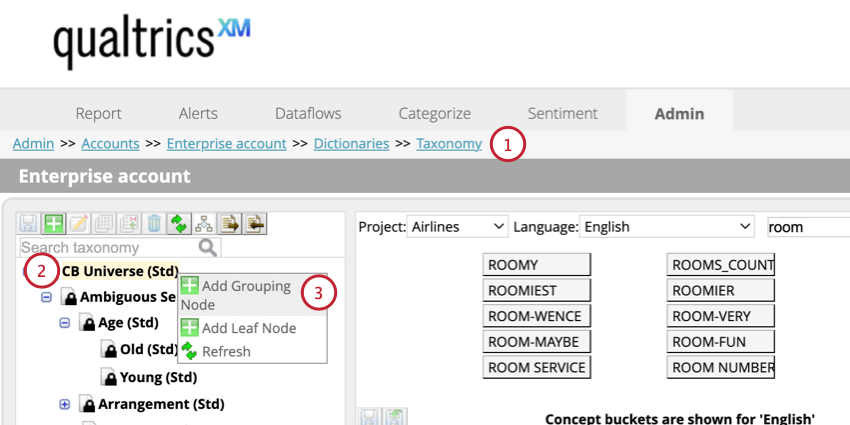
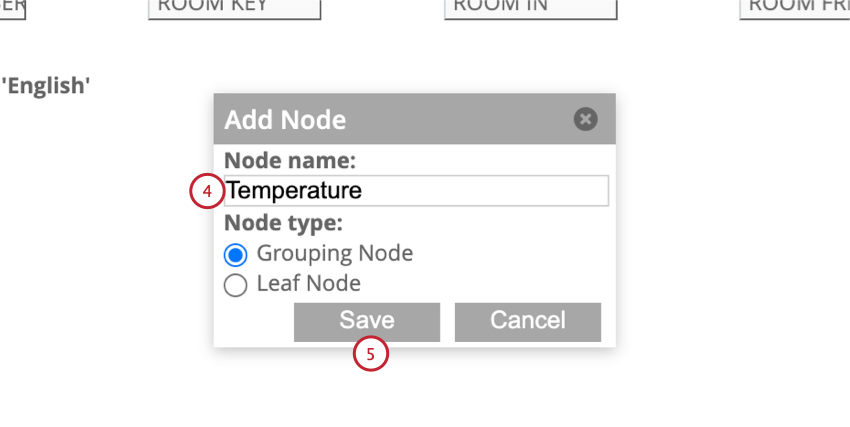
Astuce : Vous pouvez ajouter d’autres groupes à l’intérieur de votre nœud de pelotage original. Une hiérarchie de taxonomie peut comporter un nombre quelconque de niveaux.
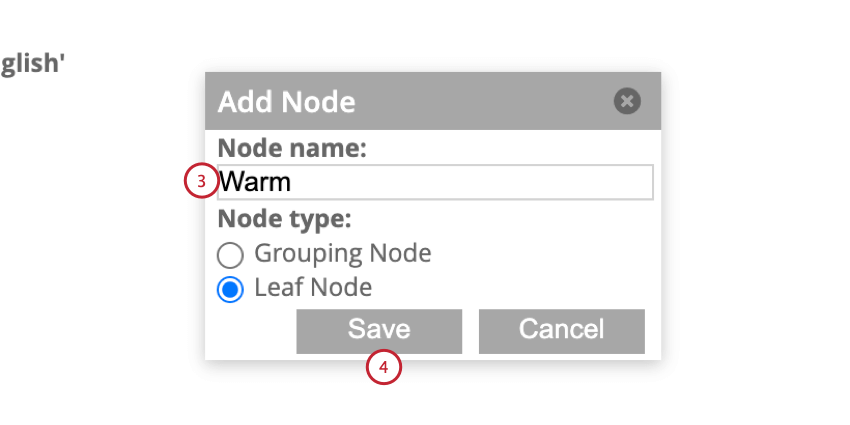
Création d’un nœud conceptuel
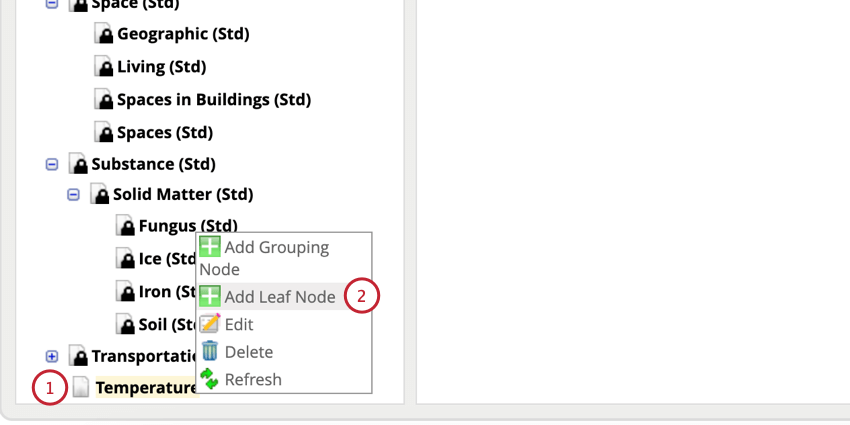
Définir les termes du concept
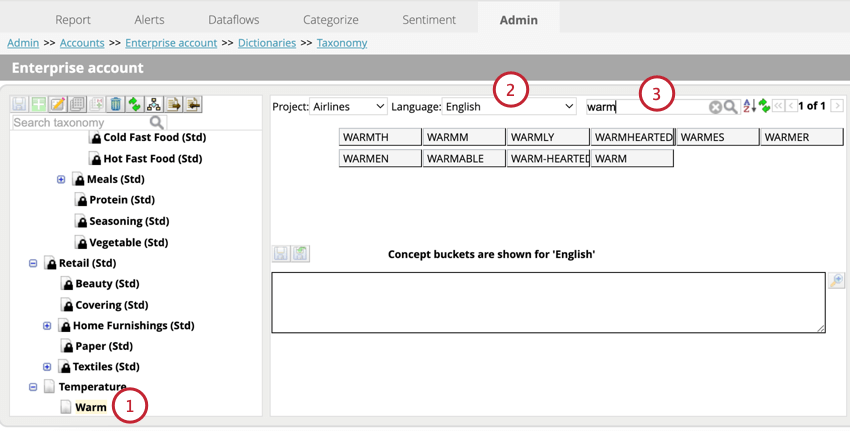
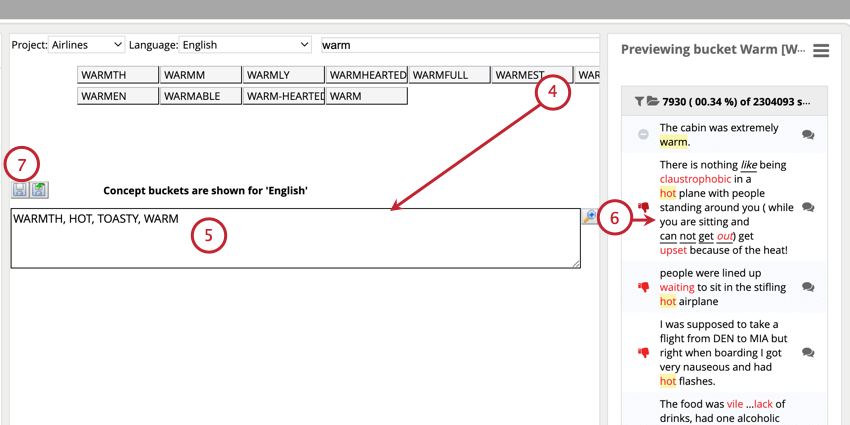
Astuce : Pour définir des termes dans plusieurs langues, utilisez le menu déroulant des langues pour sélectionner la langue souhaitée. Les nœuds contenant des concepts dans plusieurs langues sont marqués d’une icône au-dessus de la boîte de règles.
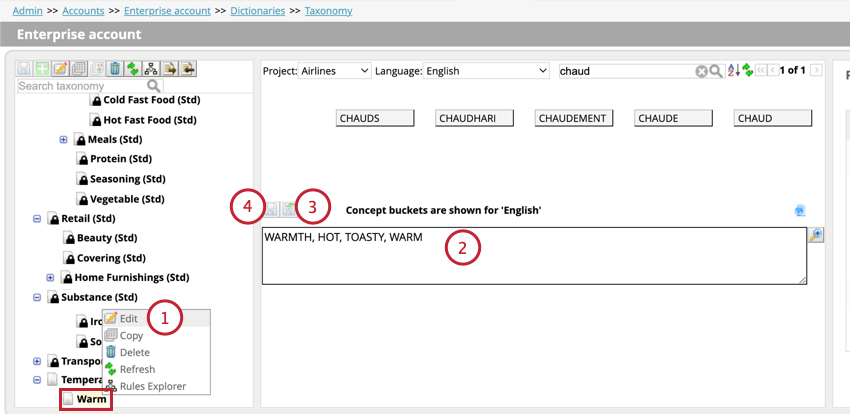
Modification des taxonomies personnalisées
Vous pouvez personnaliser une taxonomie personnalisée après l’avoir créée :
Suppression des taxonomies personnalisées
Attention : La suppression dun nœud de taxonomie est irréversible.

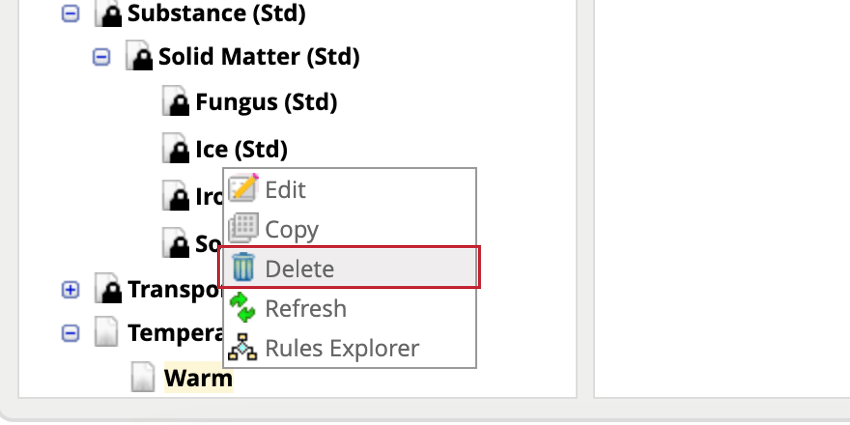
Vous pouvez supprimer toutes les taxonomies personnalisées qui ne sont pas activement utilisées dans les règles d’exception relatives aux sentiments. Pour supprimer le nœud, cliquez dessus avec le bouton droit de la souris et sélectionnez Supprimer.

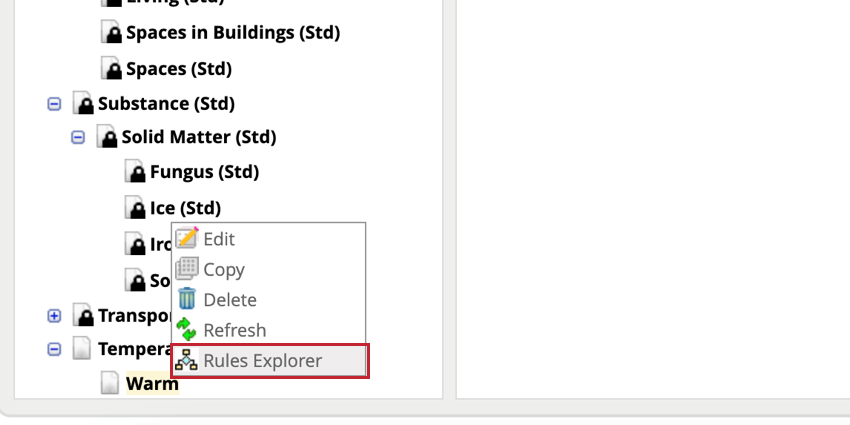
Astuce : Si vous ne pouvez pas supprimer le nœud, accédez à l’Explorateur de règles pour voir dans quelles règles d’exception en matière de sentiment le nœud est utilisé.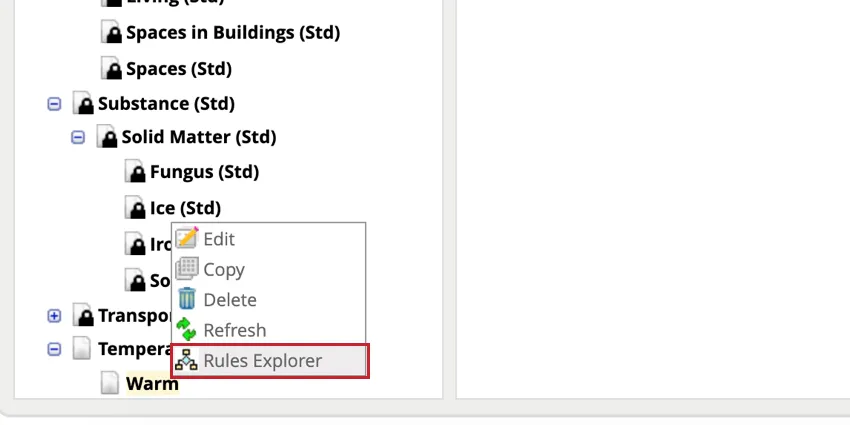
Copier des taxonomies
Vous pouvez réutiliser des nœuds de concept standard ou personnalisés en les copiant. Lorsque vous copiez des nœuds de taxonomie, gardez à l’esprit les points suivants :
- Les règles pour toutes les langues sont copiées.
- Lors de la copie d’un nœud de concept standard, les règles prédéfinies du couloir de règles supérieur deviennent modifiables. Si le nœud contient également des règles étendues, celles-ci seront combinées aux règles prédéfinies et deviendront modifiables.
Pour copier un nœud :
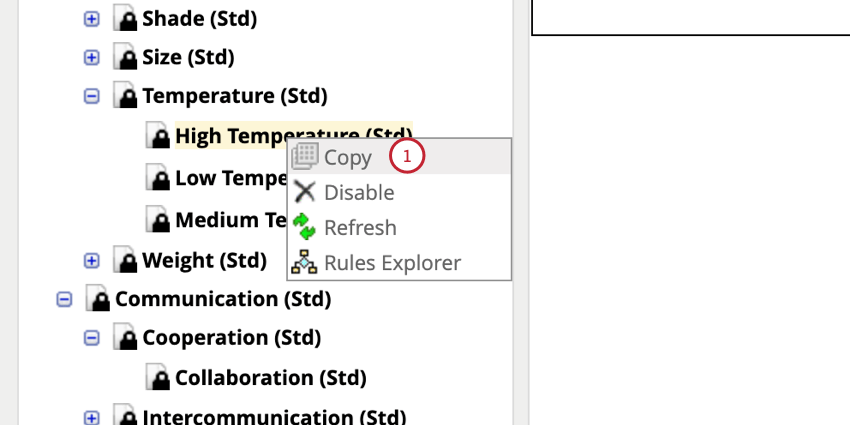
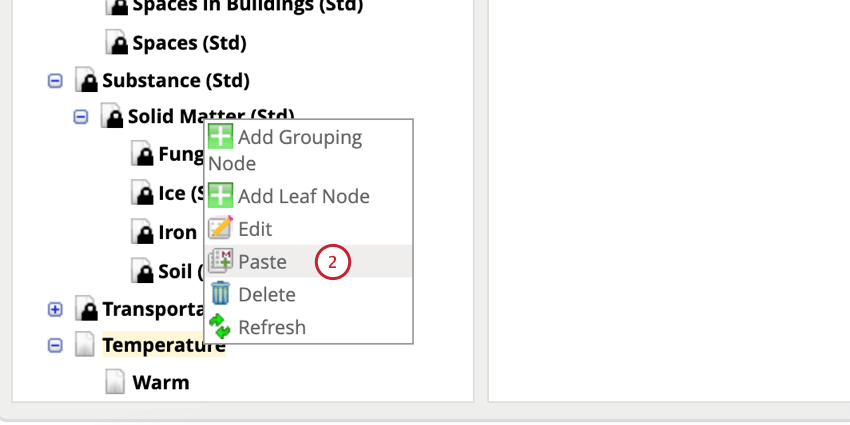
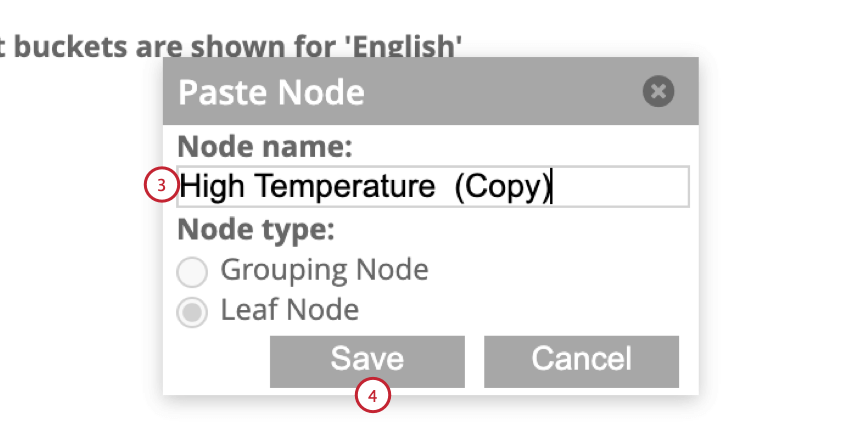
Manager les taxonomies standard
Les taxonomies standard sont incluses par défaut dans XM Discover et portent la mention (Std) à la fin de leur nom. Les taxonomies standard ne peuvent pas être supprimées. Toutefois, vous pouvez les étendre pour inclure des termes supplémentaires ou les désactiver pour éviter qu’ils ne soient utilisés dans les règles d’exception.
Extension des taxonomies standard
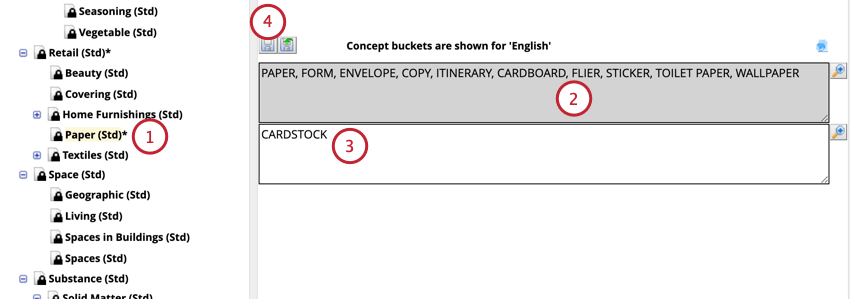
Astuce : Les taxonomies standard étendues sont précédées d’un astérisque(*).
Désactivation des taxonomies standard
Vous pouvez désactiver les nœuds de taxonomie standard. Les taxonomies désactivées n’apparaissent pas dans l’arborescence des taxonomies lorsque les utilisateurs créent des règles d’exception pour les concepts.
Astuce : Vous ne pouvez pas désactiver une règle si elle est activement utilisée dans une règle d’exception relative aux sentiments. Accédez à l’explorateur de règles pour voir dans quelles règles d’exception en matière de sentiment le nœud est utilisé.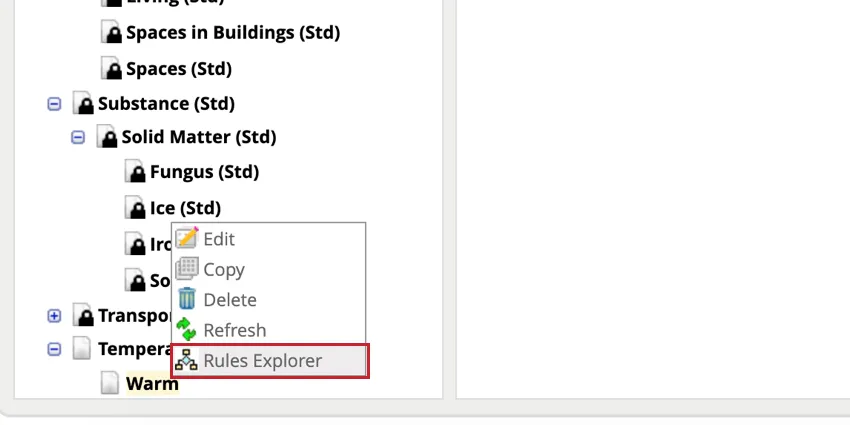
Pour désactiver le nœud standard, cliquez avec le bouton droit de la souris sur le nœud et sélectionnez Désactiver.
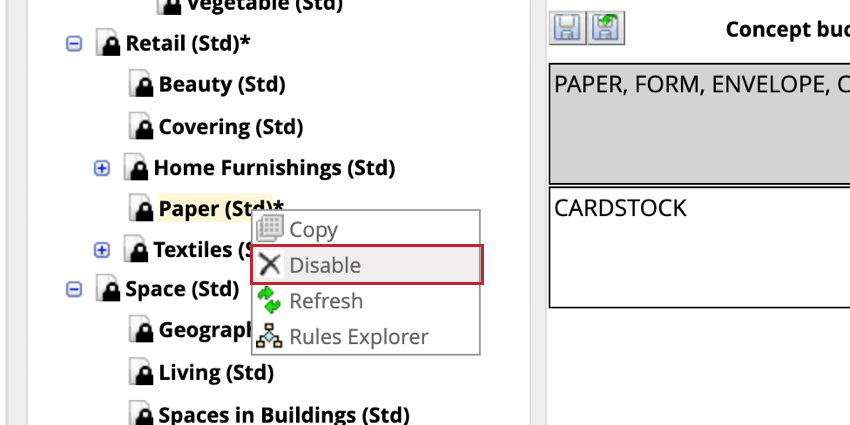
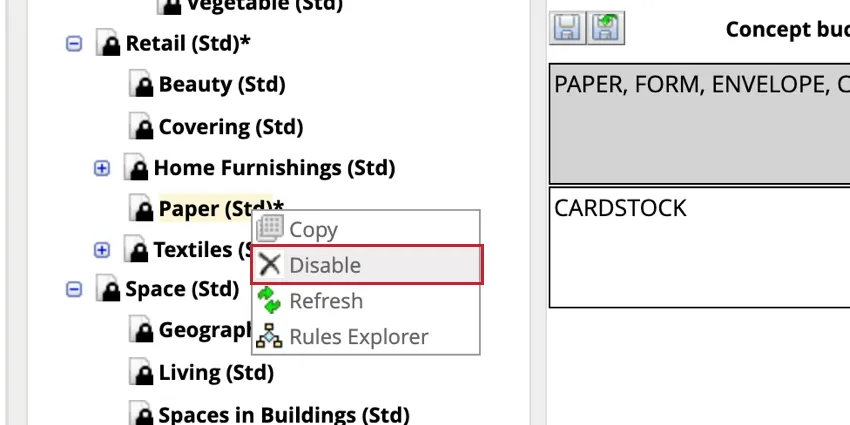
Une fois désactivé, le nœud apparaîtra barré lors de l’édition de l’arbre de la taxonomie. Pour réactiver le nœud, cliquez dessus avec le bouton droit de la souris et sélectionnez Activer.
Importer et exporter des taxonomies
Vous pouvez exporter et importer des taxonomies via un fichier Excel. Cela vous permet de réutiliser facilement les taxonomies d’un projet à l’autre.
Exportation de taxonomies
Pour exporter une taxonomie, cliquez sur le bouton Exporter la taxonomie.
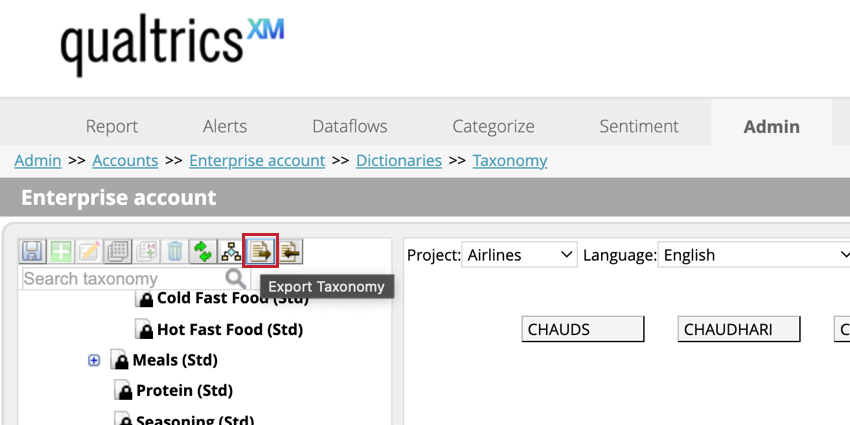

Ce fichier contient les colonnes suivantes :


- Node Id: L’identifiant unique d’un nœud de taxonomie.
- Nom du nœud: Le nom d’un nœud.
- Nom du nœud parent: Le nom du nœud parent, le cas échéant.
- Langue: Code de langue utilisé dans les règles. Notez que lorsque la taxonomie contient des termes dans plusieurs langues, ils sont exportés sous forme de lignes multiples (une ligne par langue).
- Règle préconstruite: Mots clés prédéfinis livrés avec le Designer.
- Règle personnalisée: Mots clés personnalisés définis par les utilisateurs.
- Désactivé: Indique si le nœud est désactivé ou activé.
- N: Nœud activé
- Y: Nœud désactivé
- Prebuilt (préconstruit) : Indique si le nœud est un nœud standard ou un nœud personnalisé.
- N: Nœud personnalisé
- Y: Nœud standard ou étendu
- Feuille: indique si le nœud est un nœud de regroupement ou un nœud feuille.
- N: Nœud de regroupement
- Y: Nœud feuille
Importation de taxonomies
Lors de l’importation de taxonomies, il convient de garder à l’esprit les points suivants :
- Pour les taxonomies existantes, seuls les mots-clés personnalisés (de la colonne “Règle personnalisée” du fichier Excel) sont importés. Les mots-clés prédéfinis (de la colonne “Règle prédéfinie”) sont supposés faire déjà partie de la taxonomie et ne sont pas importés, même si vous les modifiez dans le fichier Excel.
- Pour les taxonomies existantes, les mots-clés personnalisés du fichier Excel remplacent tous les mots-clés personnalisés existants dans Designer.
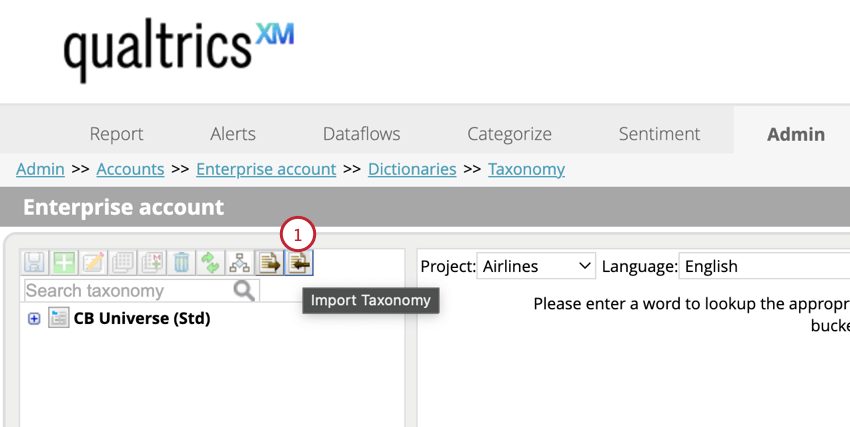
Pour importer un fichier de taxonomie :
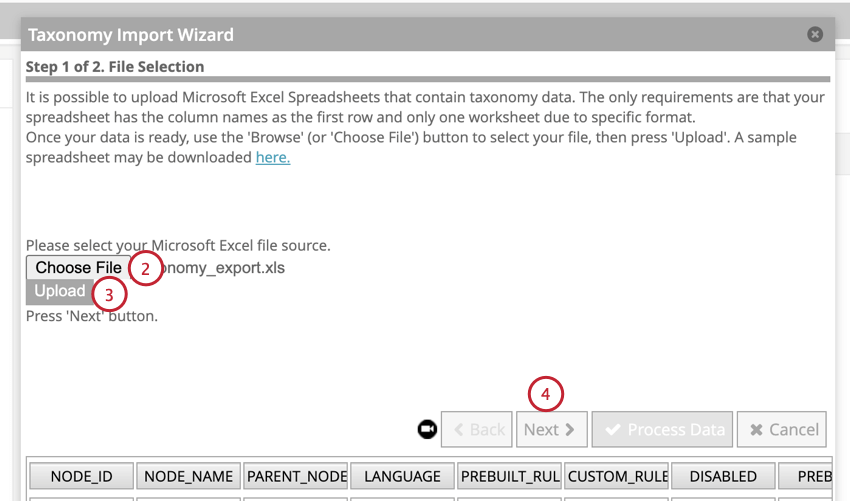
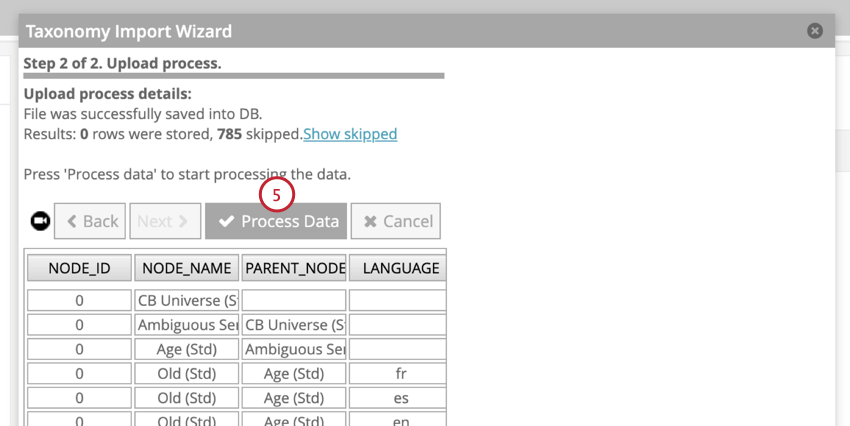
C'est génial! Merci pour votre avis!
Merci pour votre avis!