Affichage et modification des utilisateurs (Designer)
Contenus de cette page
A propos de l’affichage et de la modification des utilisateurs dans le Designer
Un compte d’utilisateur est nécessaire pour accéder au Designer. Les comptes d’utilisateurs sont créés et gérés dans Studio. Une fois qu’un utilisateur est créé, un administrateur système peut le visualiser dans le Designer. Les administrations peuvent également modifier les informations et les autorisations des utilisateurs dans le Designer.
Astuce : Le fait de lier un utilisateur à un fournisseur de contenu réplique le compte de cet utilisateur dans une instance de Designer correspondante. Veuillez vous reporter à la section Manager les utilisateurs (Studio) pour en savoir plus sur la création et l’association de comptes d’utilisateurs.
Accès aux utilisateurs dans le Designer
Pour accéder aux utilisateurs dans le Designer :
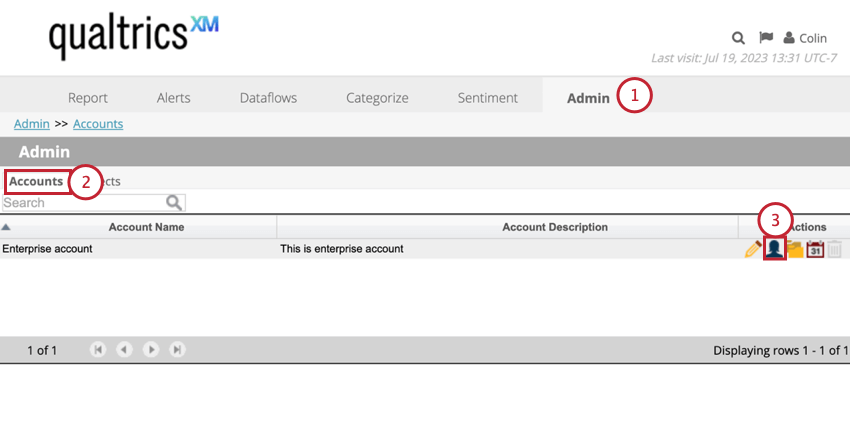
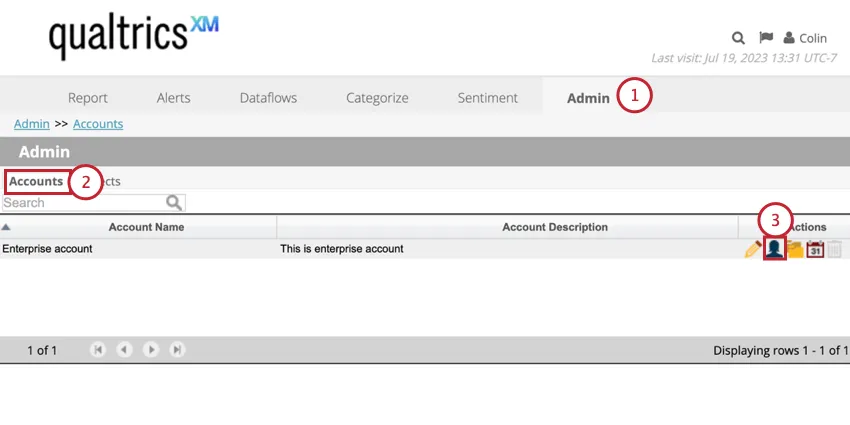
Visualisation des informations sur l’utilisateur
Après avoir accédé à la section Utilisateurs du Designer, vous pouvez afficher un tableau contenant les informations suivantes sur vos utilisateurs :
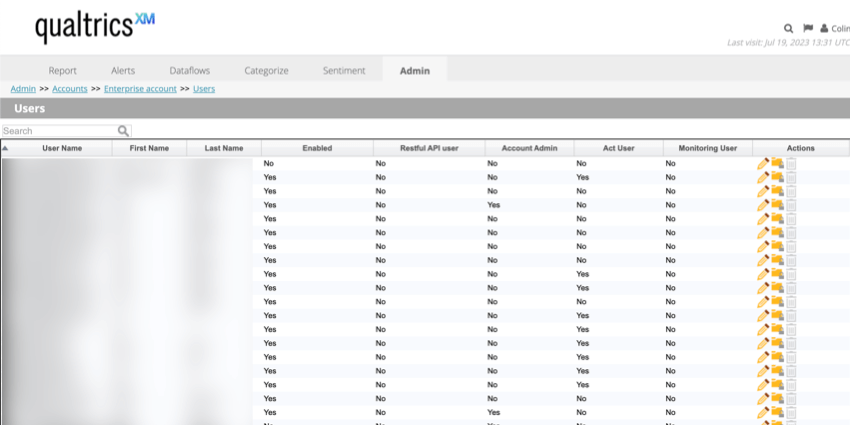

- Nom d’utilisateur: L’email ou le nom d’utilisateur utilisé pour se connecter.
- Prénom: Le prénom de l’utilisateur.
- Nom de famille: Le nom de famille de l’utilisateur.
- Activé. Ce champ n’est plus utilisé dans le Designer. La technologie a été déplacée vers Studio et n’a aucune incidence sur l’accès des utilisateurs.
- Utilisateur de l’API Restful: Indique si ces informations d’identification peuvent être utilisées par Studio pour effectuer des appels API.
- Compte Admin: Indique si cet utilisateur est un administrateur de compte. Voir Rôles des utilisateurs pour plus d’informations sur les rôles disponibles.
- Utilisateur Acte: Cette fonction a été supprimée.
- Utilisateur de surveillance: Cette fonction n’est plus utilisée.
- Actions: Modifier les autorisations du serveur, du compte et du projet de l’utilisateur. Astuce : Vous ne pouvez pas utiliser l’icône de la corbeille pour supprimer des utilisateurs. Voir Manager les utilisateurs (Studio) pour plus d’informations sur la suppression des utilisateurs.

Astuce : Par défaut, les utilisateurs sont triés par ordre alphabétique de leur nom de connexion. Pour les trier selon d’autres colonnes, cliquez sur les titres des colonnes. Pour trouver des utilisateurs par leur nom (nom de connexion, prénom ou nom de famille), utilisez le champ de recherche situé en haut du tableau.
Modification des informations et des autorisations de l’utilisateur
Astuce : Par défaut, les autorisations de l’utilisateur sont définies dans la section ACCÈS AUX DONNÉESdes détails de l’utilisateur dans Studio. Lorsque vous modifiez les autorisations par défaut définies par Studio, l’accès au projet s’affiche comme “Personnalisé” dans Studio.
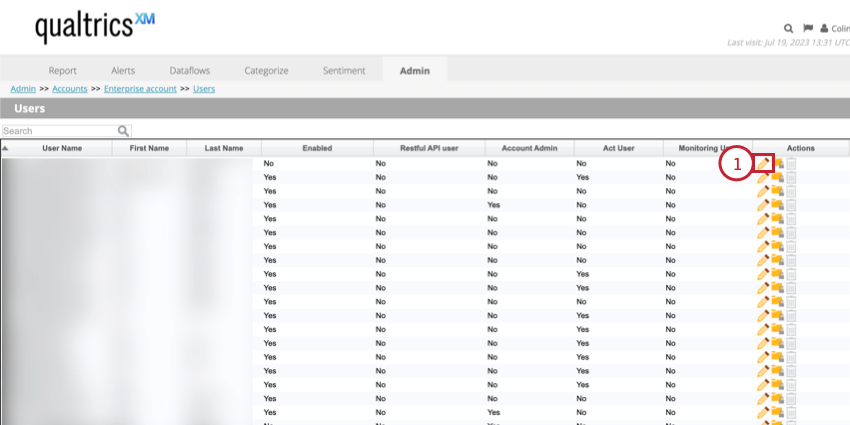
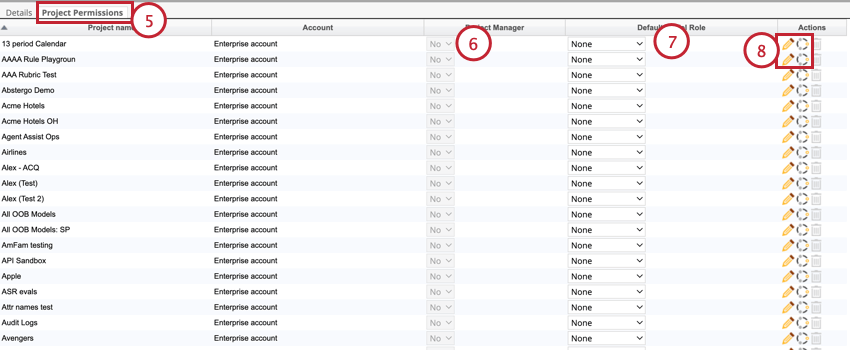
Vous pouvez modifier les informations et les autorisations d’un utilisateur dans le Designer en suivant les étapes ci-dessous :
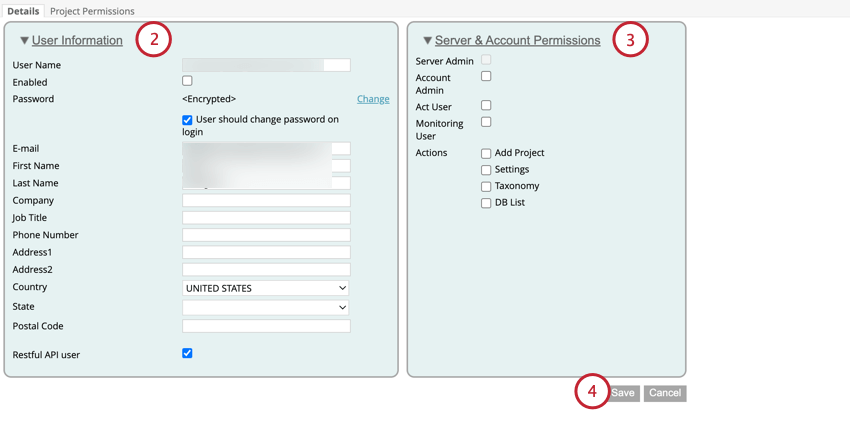
- Admin. serveur: Sélectionnez cette option pour attribuer le rôle d’ administrateur système à un utilisateur.
- Administrateur de compte: Sélectionnez cette option pour attribuer le rôle d’ administrateur de compte à un utilisateur.
- Act User: Cette autorisation a été supprimée.
- Utilisateur de surveillance: Cette autorisation a été supprimée
- Actions : Sélectionnez les actions spécifiques qui peuvent être effectuées par cet utilisateur :
- Ajouter un projet. Permettre à un utilisateur d’ajouter de nouveaux projets.
- Paramètres. Permettre à un utilisateur de manager les paramètres d’un projet.
- Taxonomie. Permettre à un utilisateur de manager les taxonomies d’un projet.
- Liste de DB. Permet à un utilisateur de spécifier une base de données par défaut pour le compte et de sélectionner une base de données autre que celle par défaut lors de la création d’un projet. Astuce : Ces autorisations ne sont généralement nécessaires que pour les utilisateurs expérimentés et les administrateurs.
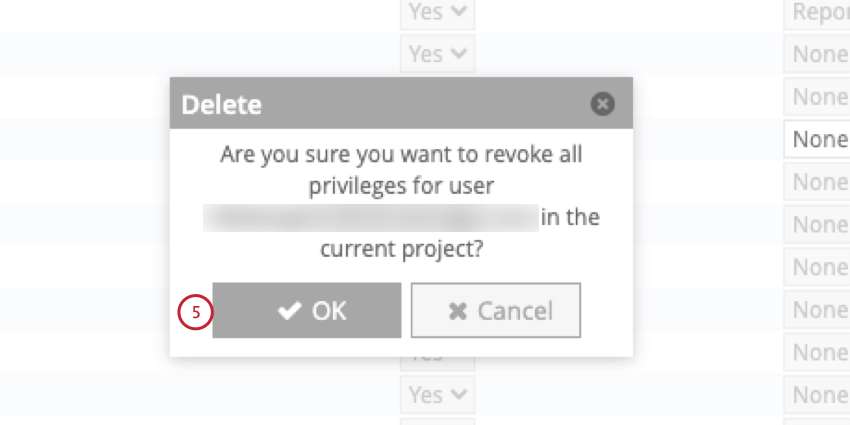
Révoquer les droits d’un utilisateur
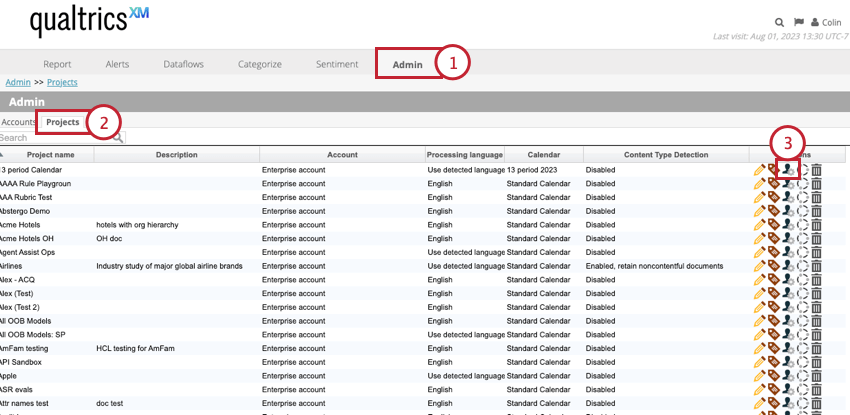
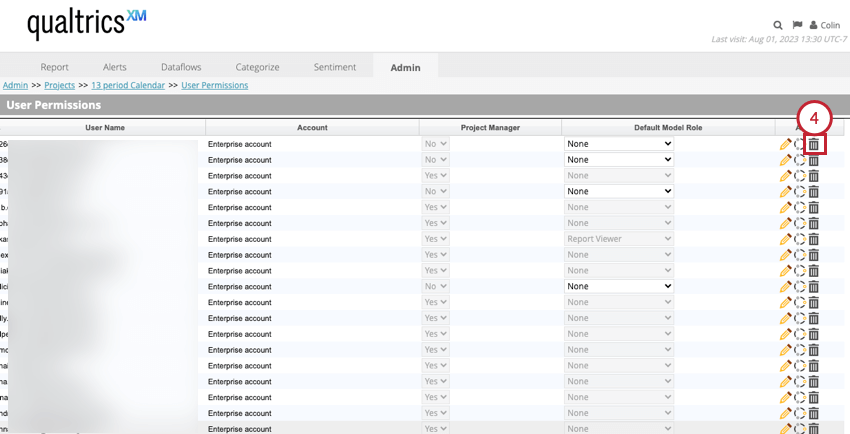
Vous pouvez à tout moment retirer à un utilisateur toutes les autorisations relatives à un projet.
C'est génial! Merci pour votre avis!
Merci pour votre avis!