Chargeur de données (Designer)
Contenus de cette page
A propos de Data Loader
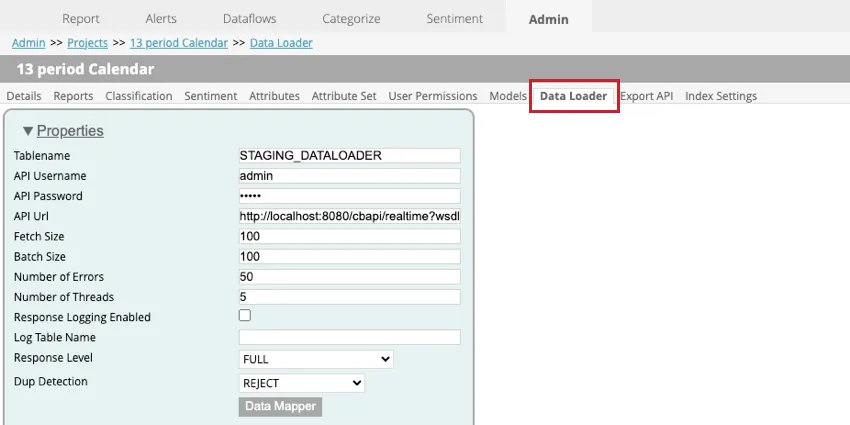
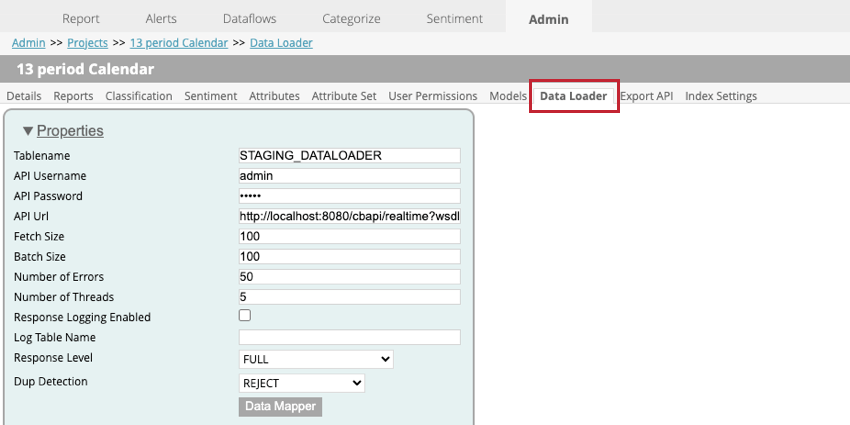
Le chargeur de données est utilisé pour importer des données dans vos projets dans XM Discover via un service API en temps réel. Pour accéder au chargeur de données, allez sur la page Admin, sélectionnez votre projet, puis allez sur l’onglet Data Loader.
Attention : Votre consultant technique Qualtrics configurera le chargeur de données pour importer les données dans votre projet. Ne modifiez pas les paramètres de votre chargeur de données sans en parler d’abord à votre conseiller technique. Des paramètres incorrects du chargeur de données peuvent empêcher l’importation de vos données dans XM Discover.

Paramètres du chargeur de données
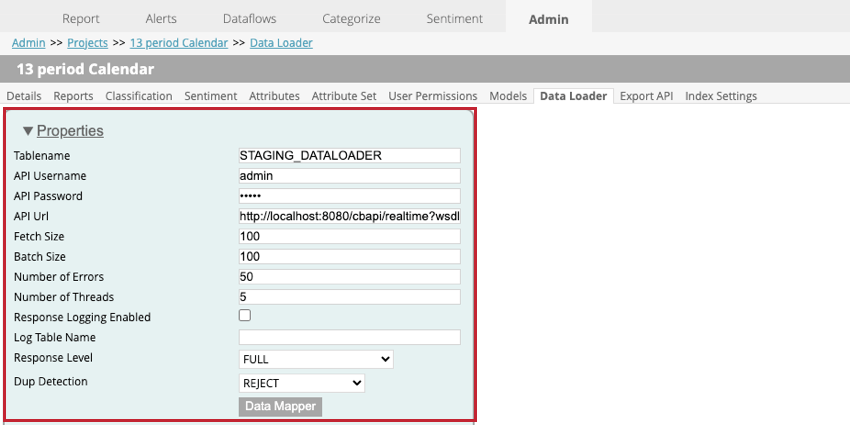
Les paramètres suivants sont disponibles lors de la configuration du chargeur de données au sein d’un projet :

- Nom de la table : saisissez le nom de la table de préparation qui contient les données à importer dans XM Discover.
- Nom d’utilisateur API: saisissez le nom d’utilisateur de l’utilisateur API qui peut exécuter l’appel API.
- Mot de passe API. Saisissez le nom d’utilisateur de l’utilisateur de l’API.
- API Url: Saisissez l’URL du service API utilisé pour récupérer les données.
- Fetch Size: Spécifiez le nombre de lignes à importer.
- Taille du lot: Indiquez le nombre de lignes qui doivent être importées dans un lot. Si la taille du lot est supérieure à la taille de la recherche, plusieurs appels seront effectués jusqu’à ce que toutes les données soient importées.
- Nombre d’erreurs: Si votre importation échoue en raison d’erreurs, vous pouvez spécifier combien de fois l’appel est retenté.
- Nombre de threads: Saisissez le nombre maximal de threads qui doivent s’exécuter sur une seule instance de transformateur.
- Activation de l’enregistrement des réponses: Lorsqu’elle est activée, cette option permet de créer un journal des résultats du traitement des documents.
- Nom du tableau d’enregistrement: Si vous enregistrez vos résultats, un nouveau tableau sera créé pour vous. Entrez un nom de champ pour la table dans ce champ. Astuce : Vous ne devez indiquer quelque chose dans ce champ que si l’option d ‘enregistrement des réponses est activée.

- Niveau de réponses: Cette option doit être réglée sur SAUVEGARDE UNIQUEMENT.
- Détection des doublons: Choisissez la manière dont les dupliqués sont traités. Vos options comprennent :
- AUCUN: Les dupliqués sont importés.
- REJET: Les dupliqués sont rejetés.
- METTRE À JOUR LES ATTRIBUTS: Seuls les attributs structurés sont mis à jour pour les dupliqués.
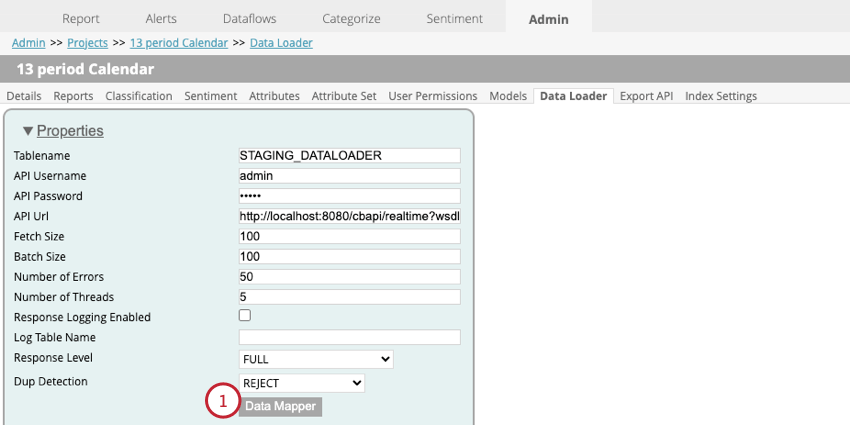
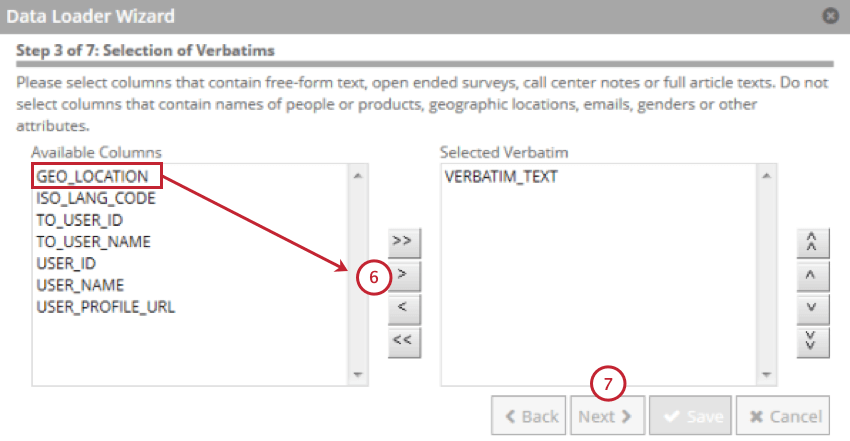
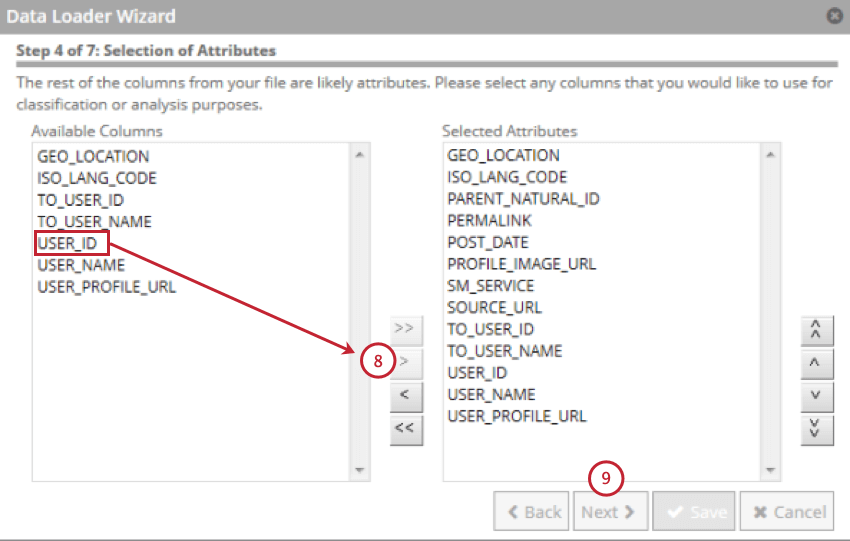
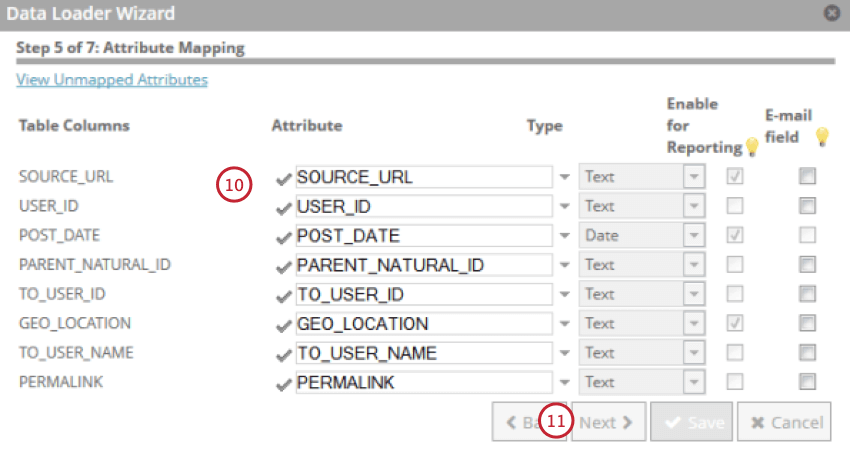
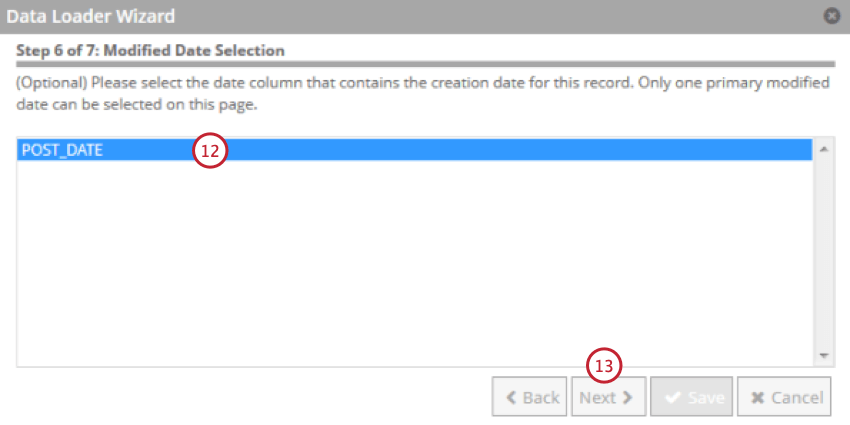
- Fonction de mappage des données: La fonction de mappage des données permet de choisir les champs extraits de la table de mise à disposition qui seront utilisés dans XM Discover. Voir la sous-section Fonction de mappage des données ci-dessous pour plus d’informations.
Fonction de mappage des données
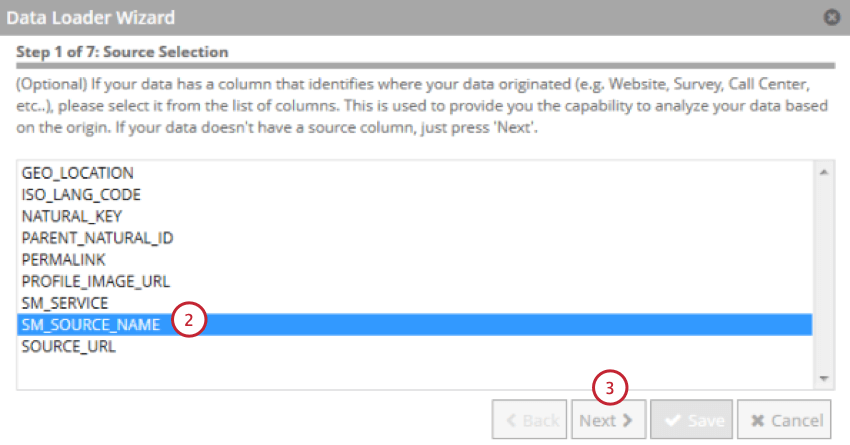
La fonction mappage des données permet d’extraire les données de votre table de mise à disposition pour les utiliser dans XM Discover. La fonction mappage des données n’inclura que les champs qui se trouvent dans votre table de préparation.
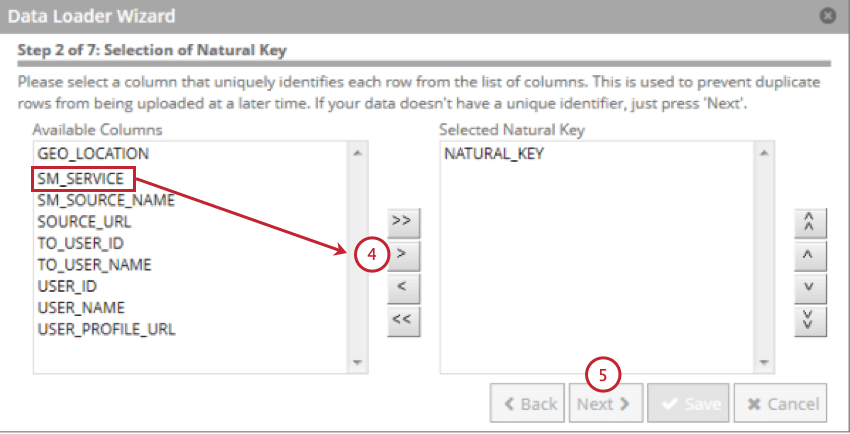
Astuce : Les champs de plus de 256 caractères sont exclus. Les clés naturelles sont tronquées à 256 caractères.
Importation de données avec le Data Loader
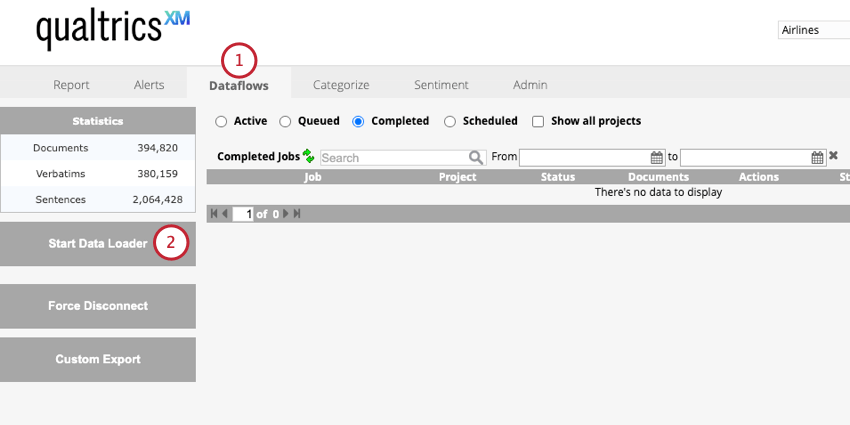
Une fois les données chargées dans une table de préparation via le chargeur de données, vous pouvez traiter ces données pour les utiliser dans XM Discover. Cette section explique comment mettre en place un processus automatisé de chargement des données afin que vos données soient toujours à jour.
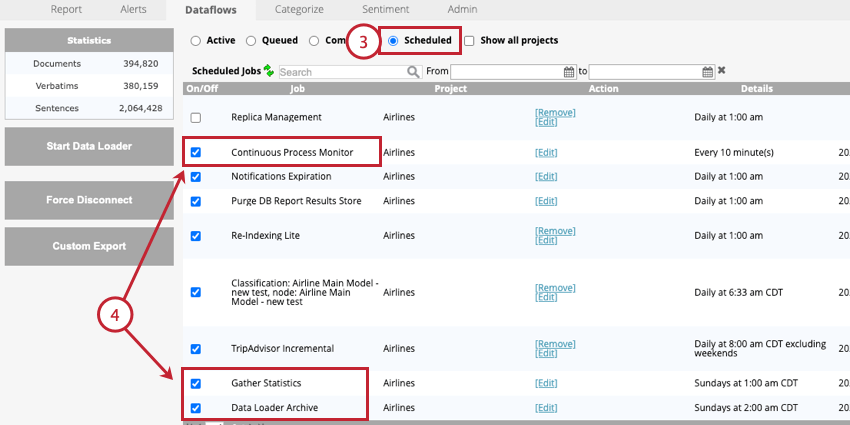
- Moniteur de processus continu: Cet emploi est requis. Ce flux de données exécute périodiquement le temps réel en aval pour finaliser le traitement des données.
- Data Loader Archive: Cette tâche est facultative, mais fortement recommandée. Ce flux de données archive les enregistrements qui sont traités par le chargeur de données. Vous devez adapter la fréquence de cette tâche à celle de votre chargeur de données.
- Rassembler les statistiques: Cette tâche est facultative. Nous recommandons d’exécuter cette tâche une fois par semaine. Ce flux de données actualise les statistiques suivantes du projet :
- Le nombre total de documents, de verbatims et de phrases affichés dans l’onglet Flux de données.
- Le nombre total d’occurrences de mots affichées dans l’onglet Sentiment.
Options du chargeur de données
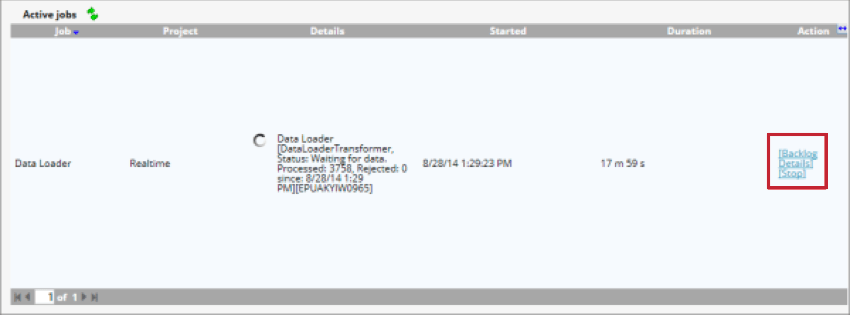
Une fois que le chargeur de données a démarré, vous pouvez gérer le travail à l’aide des options suivantes :
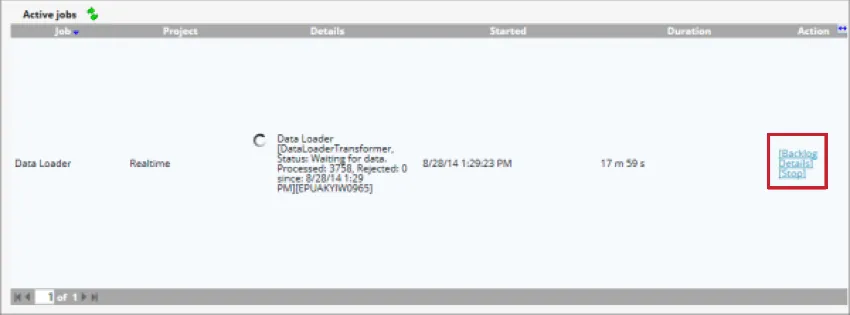
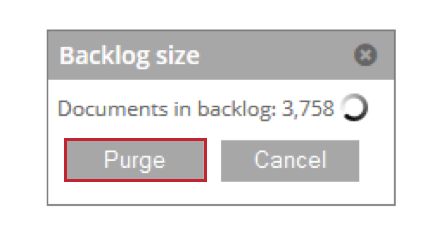
- Arriéré: Indique le nombre de documents en attente de traitement. Vous pouvez cliquer sur Purger pour supprimer ces documents de la table de mise à disposition.

- Détails: Affichez les détails des documents qui ont été ignorés en raison des paramètres de duplication.
- Stop: arrête le traitement des données avec le chargeur de données.
Suppression des données d’un projet
Vous pouvez supprimer les données de votre projet. Cela comprend les verbatims et les valeurs d’attribut structurées. Lors de la suppression des données d’un projet, vous pouvez supprimer toutes les données téléchargées au cours d’une session particulière ou toutes les données du projet.
Astuce : La suppression de données s’appelle également le nettoyage des données.
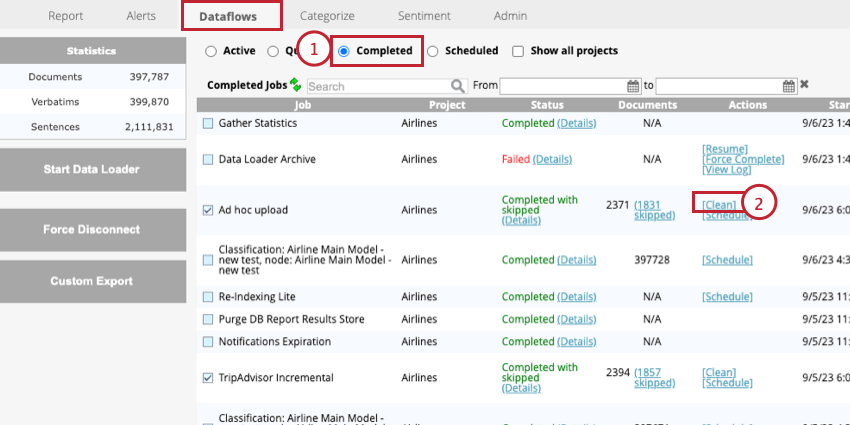
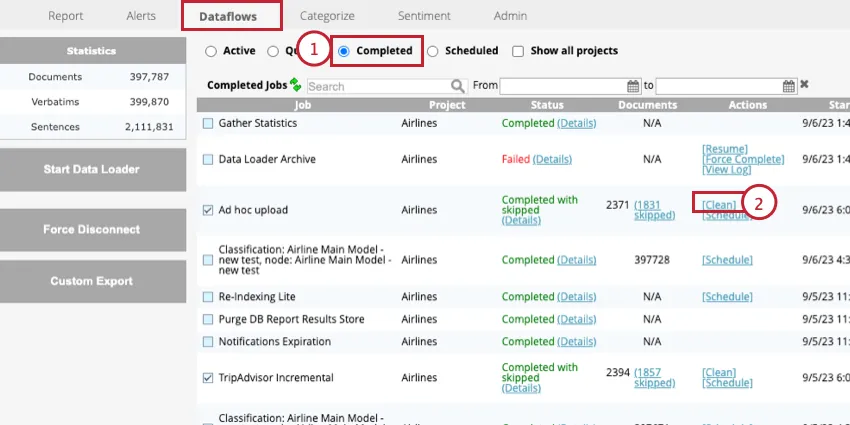
Cette opération supprime toutes les données ajoutées lors du téléchargement sélectionné.
C'est génial! Merci pour votre avis!
Merci pour votre avis!