Consulter et s'abonner aux alertes Verbatim (Studio)
Contenus de cette page
S’abonner aux alertes Verbatim
Une fois qu’une alerte textuelle a été créée dans Designer, vous pouvez y abonner des groupes d’utilisateurs dans Studio.
Les informations affichées dans l’alerte correspondent aux autorisations de données du propriétaire du groupe.
Un utilisateur nouvellement ajouté à un groupe ne recevra que les alertes déclenchées après son adhésion au groupe ; il ne recevra pas les alertes historiques envoyées avant son adhésion.
Astuce : Vous devez disposer de l’autorisation ” Manager les groupes” pour abonner des utilisateurs à des alertes textuelles. Vous devez également avoir accès au bon fournisseur de contenu.
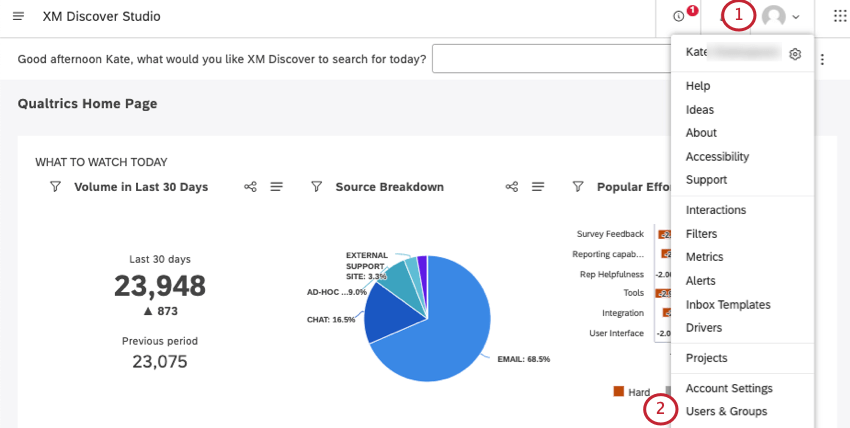
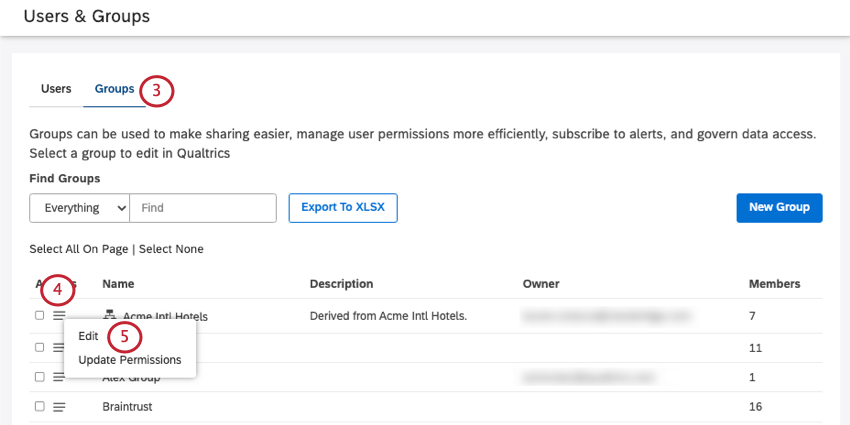
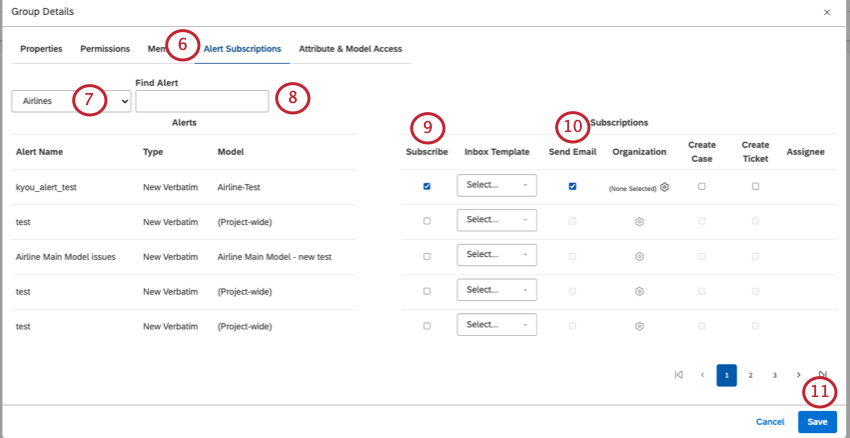
Astuce : vous pouvez effectuer une recherche sur un seul projet à la fois. Vous devrez peut-être aussi sélectionner un fournisseur de contenu et un compte, en fonction de ce à quoi vous avez accès.
Astuce : si vous appartenez au nœud racine (tout en haut) d’une hiérarchie d’organisation et que cette hiérarchie a été transformée en groupe, vous verrez une colonne Organisation. Cliquez sur la roue dentée pour sélectionner un niveau de la hiérarchie de l’organisation qui doit recevoir un courriel lorsque cette alerte textuelle est envoyée.
Visualisation des alertes textuelles
Toutes les alertes in-app que vous avez reçues peuvent être trouvées en cliquant sur l’icône Notifications sur n’importe quelle page de Studio. Les alertes métriques apparaissent dans l’onglet Notifications, tandis que les alertes textuelles apparaissent sous Alertes.
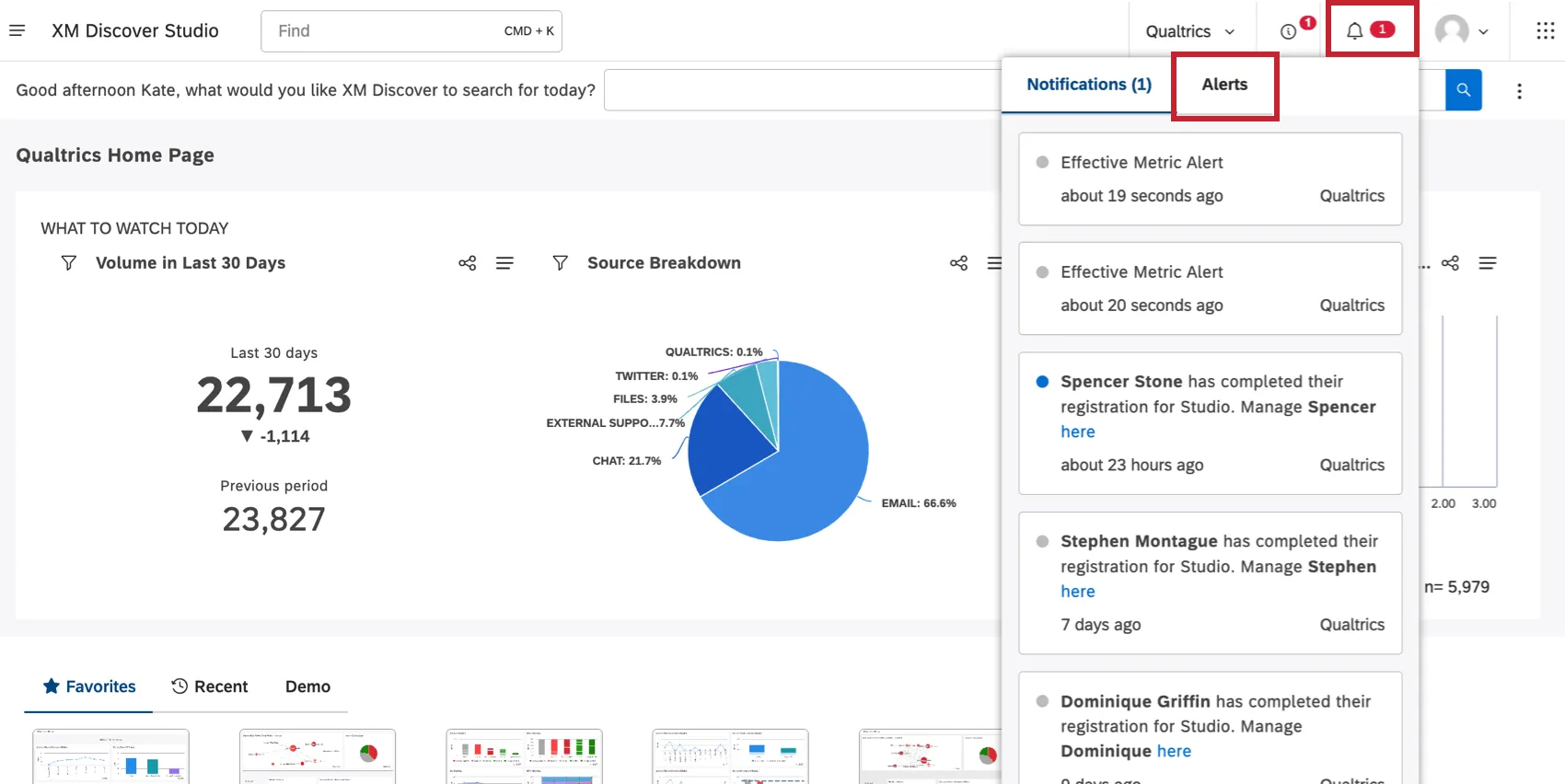
Attention: Les notifications d’alerte datant de plus de 180 jours sont automatiquement supprimées.

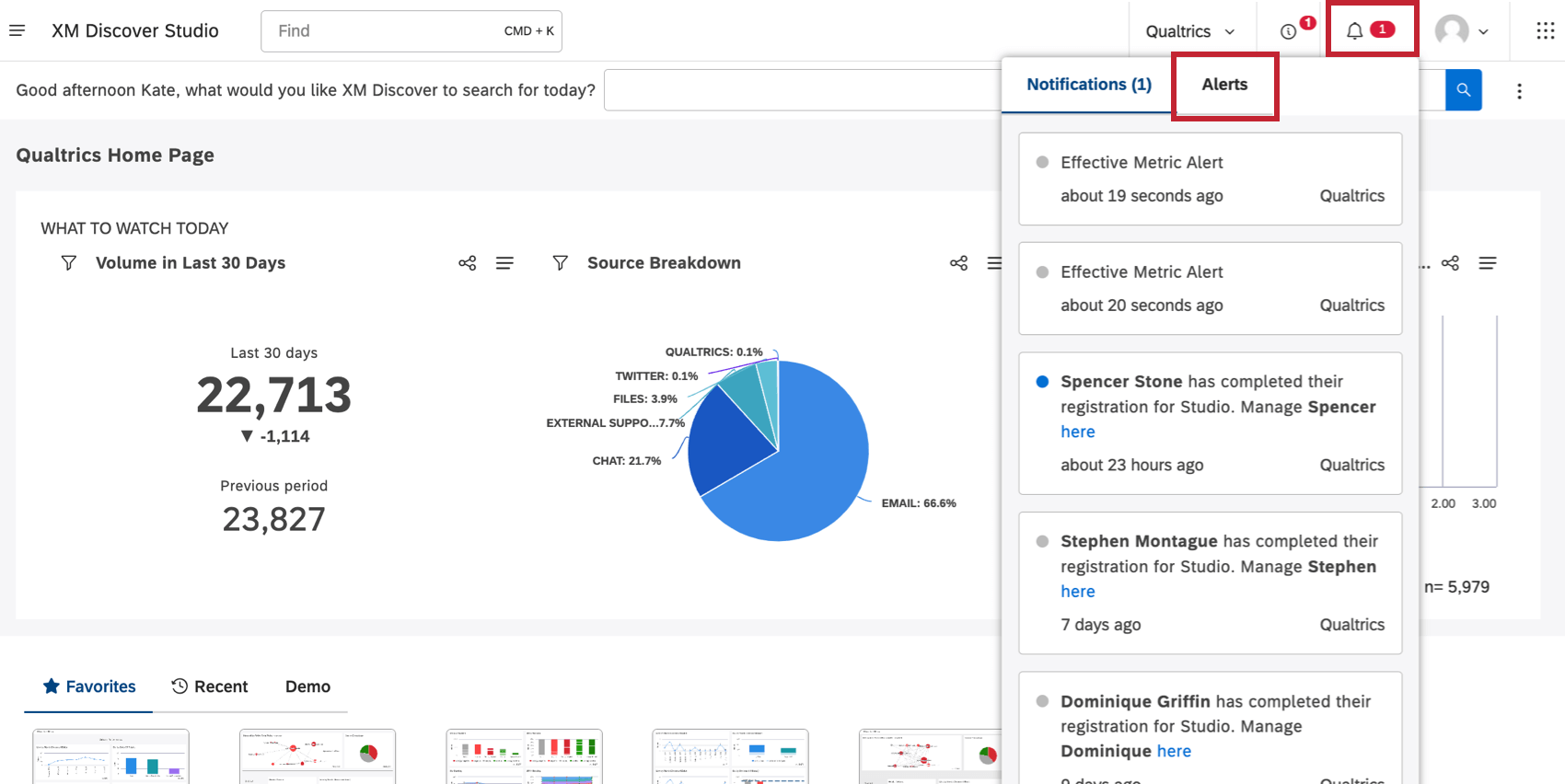
Vous pourrez voir l’heure à laquelle l’alerte a été déclenchée.
Astuce : en cliquant sur Marquer tout comme lu, toutes les alertes sont marquées comme lues. Lorsque vous consultez les alertes, elles sont automatiquement marquées comme lues. Les alertes non lues sont affichées sur un fond gris clair.
En cliquant sur le lien de l’alerte, vous en ouvrez les détails dans l’explorateur de documents, où vous pouvez consulter les informations suivantes :
- La phrase qui a déclenché l’alerte. Astuce: Si un enregistrement contient plusieurs phrases en rapport avec le sujet de l’alerte, vous ne recevrez qu’une seule notification d’alerte/un seul courriel, au lieu de plusieurs alertes.

- La phrase dans le contexte d’un enregistrement complet. Il peut s’agir d’une publication sur Facebook, d’un commentaire sur Twitter ou d’une réponse à une enquête.
- Les attributs disponibles pour cet enregistrement, tels que la date de rédaction ou le nom de l’auteur. Certains attributs sont communs à tous les enregistrements, tandis que d’autres sont spécifiques à la source.
- Les thèmes assignés aux phrases de ce dossier. Vous pouvez limiter les sujets à un modèle de catégorie sélectionné ou choisir Tous les modèles à l’aide de la liste déroulante.
Pour en savoir plus sur l’utilisation de l’explorateur de documents, consultez la page Explorateur de documents.
Alertes par courrier électronique
Si vous envoyez des notifications par courrier électronique, chaque alerte sera également envoyée sous la forme d’un message électronique distinct à tous les membres du groupe. (La seule exception est lorsque plusieurs phrases d’un même document sont combinées en un seul courriel.)
Le courriel présente les détails de l’alerte de manière similaire à l’explorateur de documents. Un clic sur le lien “View in Studio” ouvre le document derrière l’alerte dans l’explorateur de documents de Studio.
C'est génial! Merci pour votre avis!
Merci pour votre avis!