Demandes d'accessibilité au tableau de bord (Studio)
Suite
Customer Experience
Produit
Qualtrics
Contenus de cette page
À propos de la demande d’accessibilité au tableau de bord dans Studio
Si vous recevez un lien vers un tableau de bord Studio auquel vous n’avez pas accès, vous pouvez demander l’accès au tableau de bord.
L’accessibilité à des tableaux de bord spécifiques est accordée par le biais du partage des tableaux de bord. Les propriétaires de tableaux de bord peuvent gérer les demandes d’accès et partager les tableaux de bord. Pour plus d’informations sur les autorisations relatives au tableau de bord, voir Autorisations XM Discover.
Demande d’accessibilité à un tableau de bord
Cliquez sur le bouton Request Accessibilité dans la page Vous n’êtes pas autorisé à consulter ce tableau de bord.
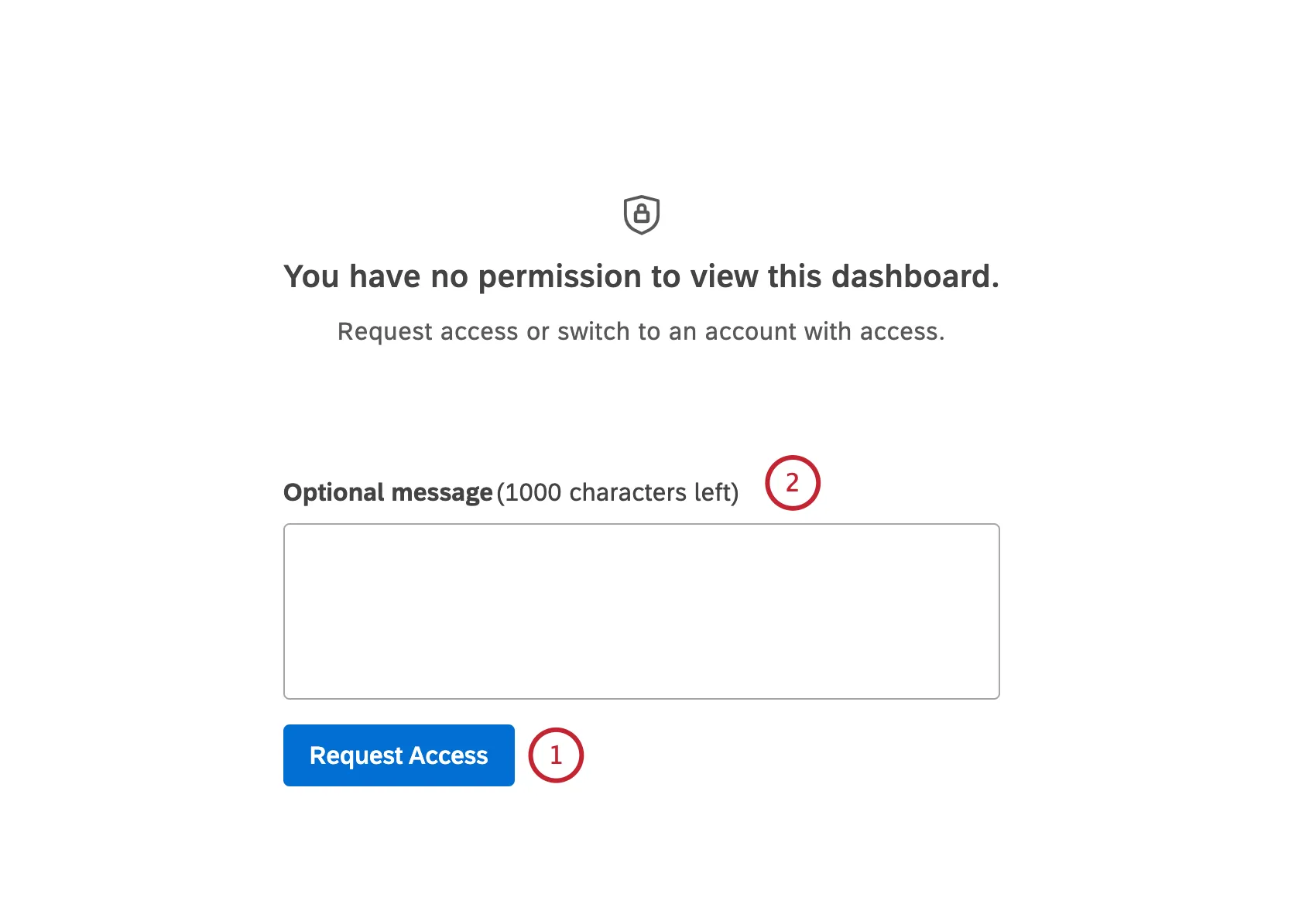
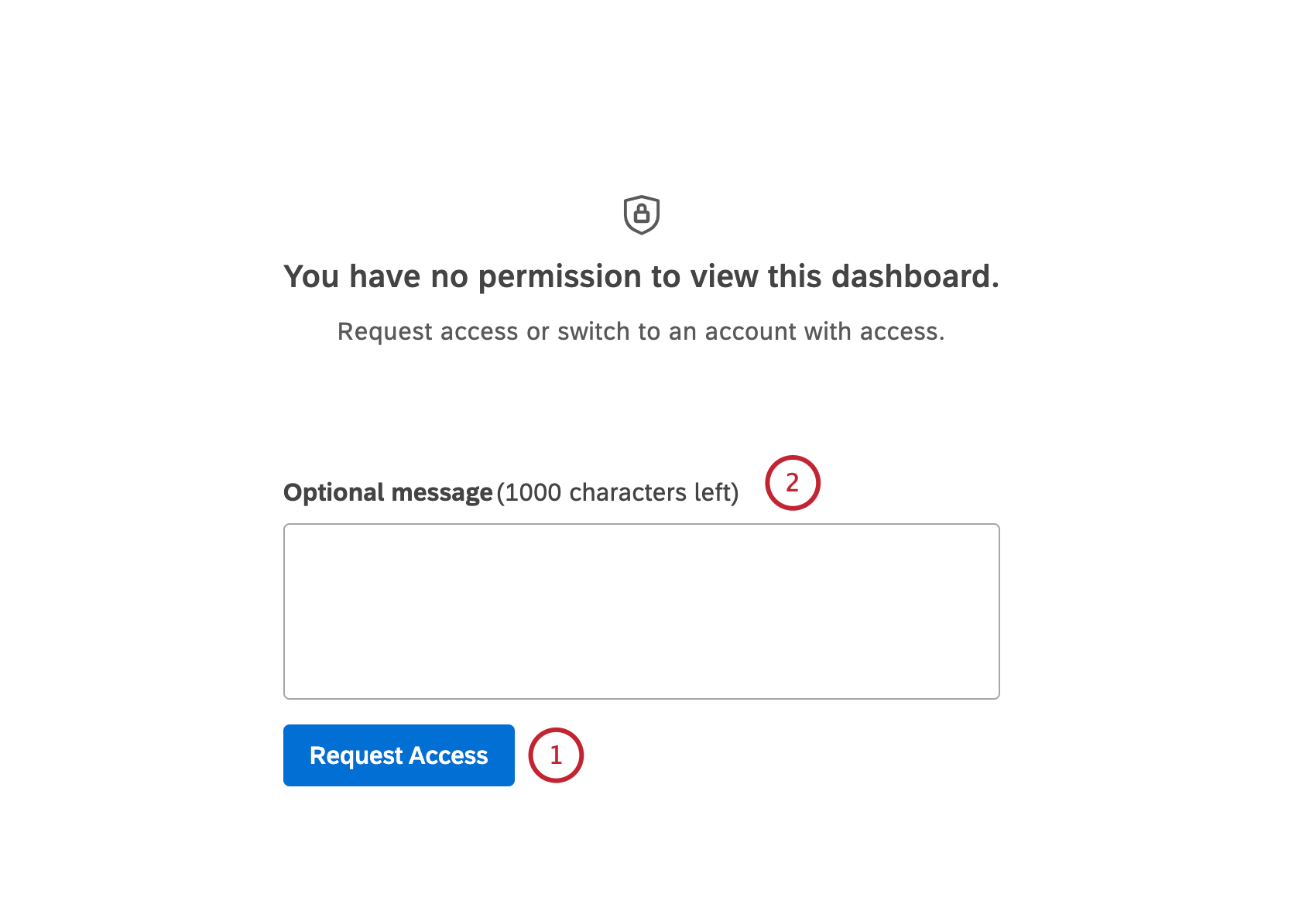
Saisissez un message dans la case Messagefacultatif.
Une demande de partage du tableau de bord sera envoyée au propriétaire du tableau de bord.
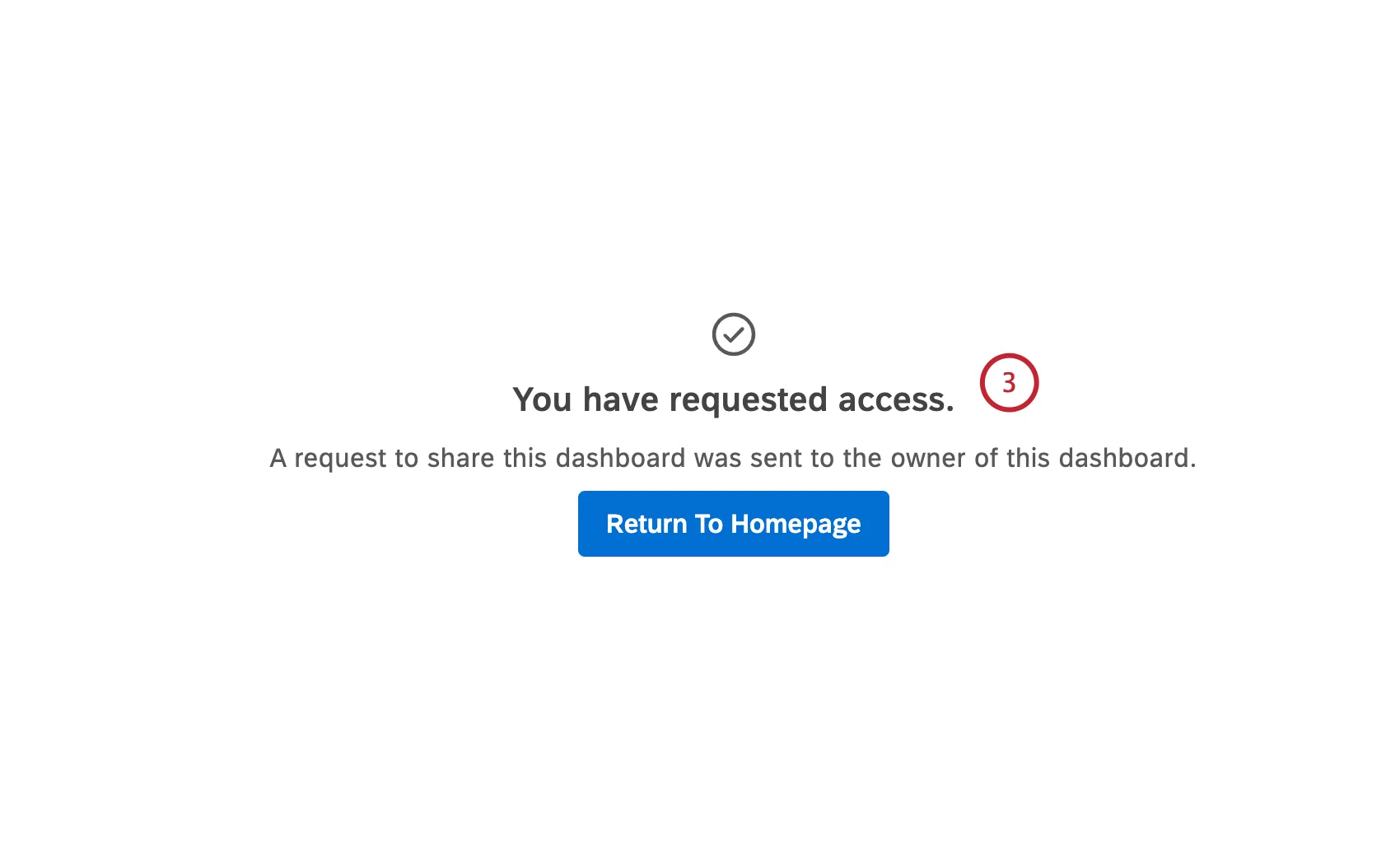
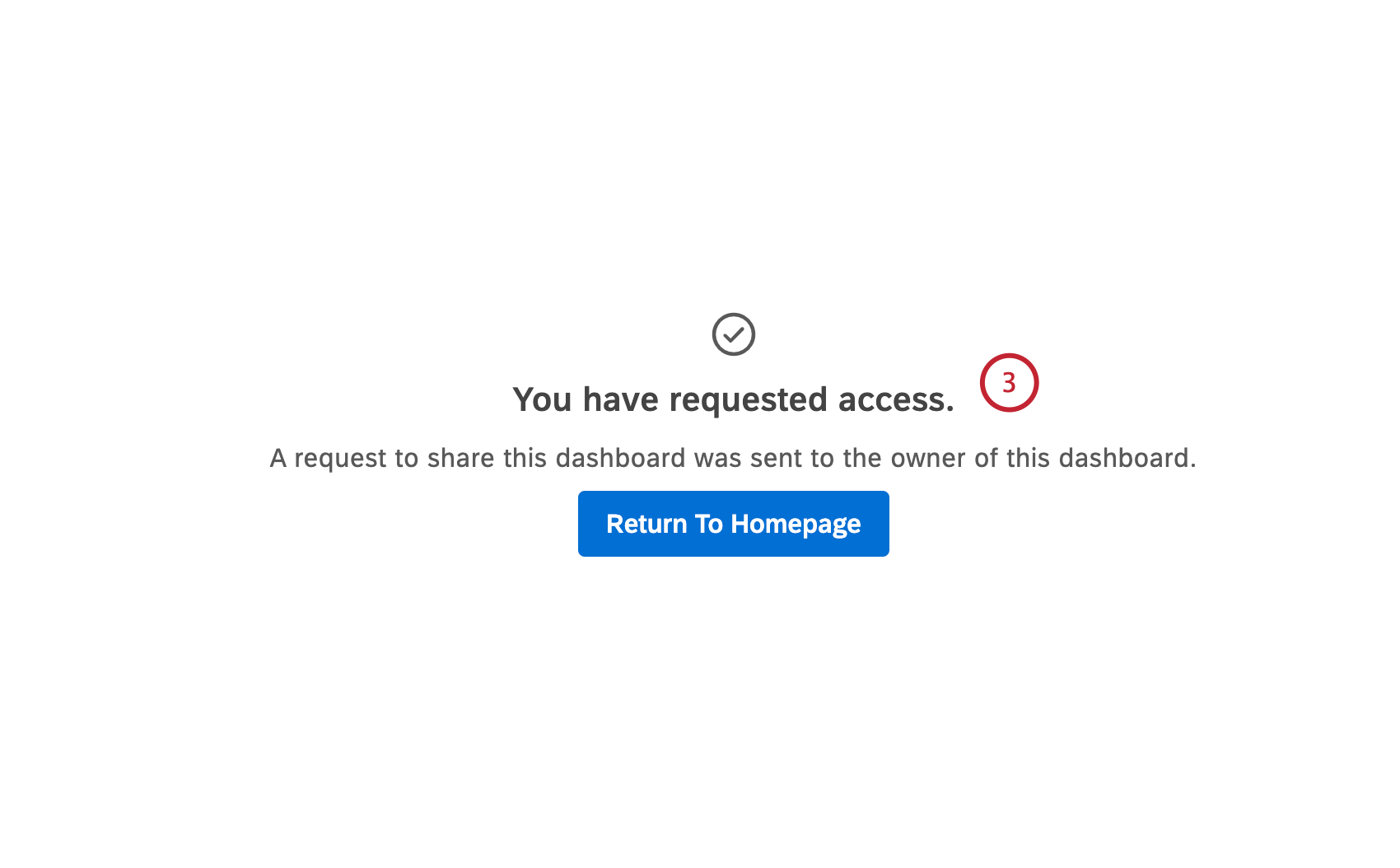
Lorsque l’accès au tableau de bord est accordé par le propriétaire du tableau de bord, vous recevez une notification dans l’onglet Notifications confirmant que le propriétaire du tableau de bord vous a invité à consulter le tableau de bord. Cliquez sur le lien du nom du tableau de bord pour accéder au tableau de bord.
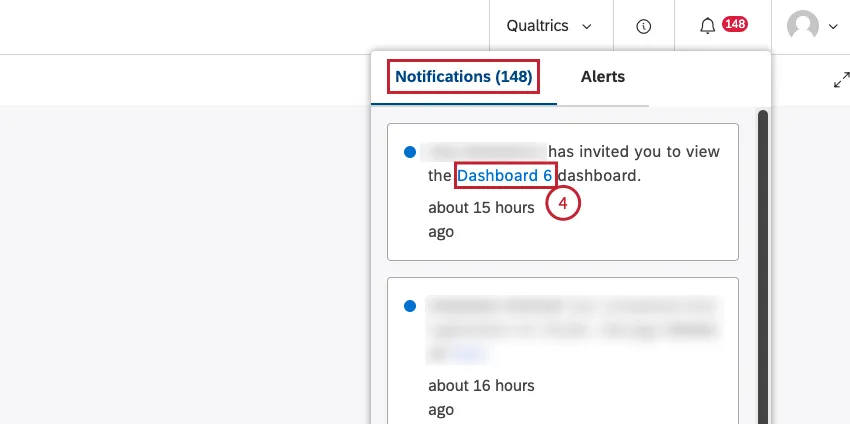
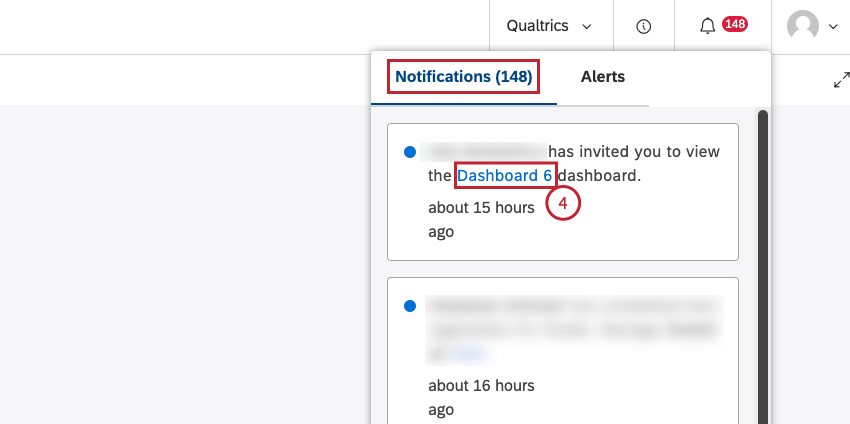
Si le propriétaire du tableau de bord coche la case Notifier par courriel lorsqu’il partage le tableau de bord, vous recevrez une notification par courriel, en plus de la notification dans l’onglet Notifications.
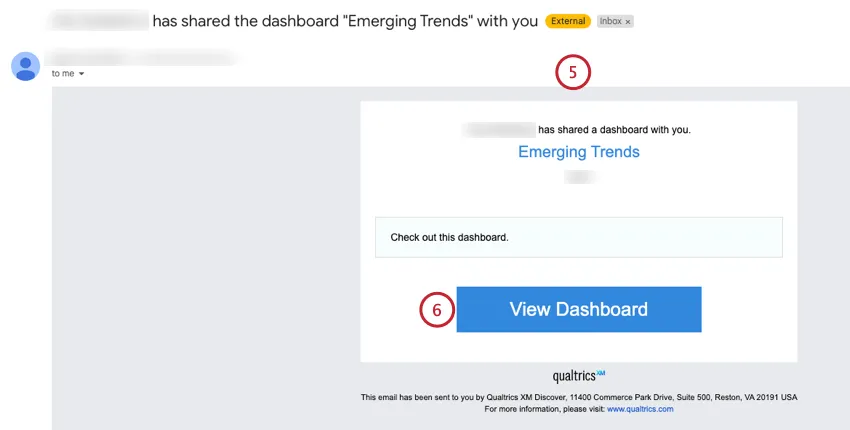
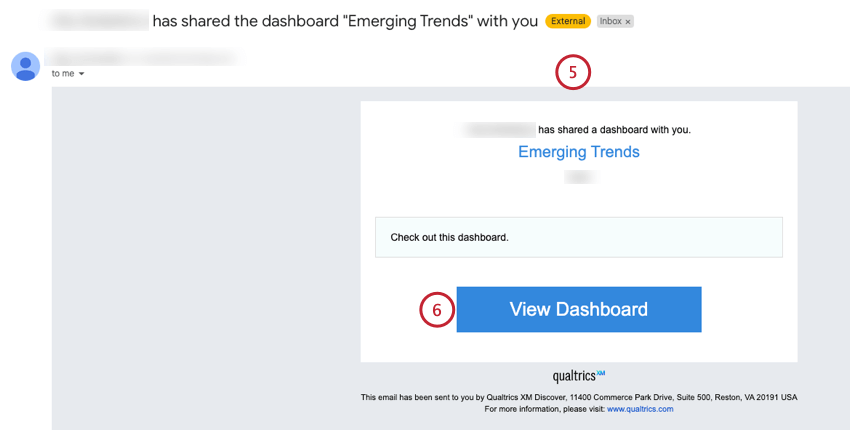
Cliquez sur le bouton Voir le tableau de bord pour accéder au tableau de bord.
Traitement des demandes d’accès au tableau de bord
Astuce: Une autorisation de partage de modification ou de partage de vue est nécessaire pour partager les tableaux de bord et les livres.

Astuce: Lorsque vous partagez un tableau de bord, vous ne pouvez accorder l’accès à l’option Modifier peut qu’aux rôles d’utilisateur suivants disposant de l’autorisation Modifier le tableau de bord : Créateur de rapports, Responsable de l’activation ou Analyste de la configuration.
Lorsqu’un utilisateur demande l’accès à un tableau de bord, vous recevez une notification dans l’onglet Notifications.
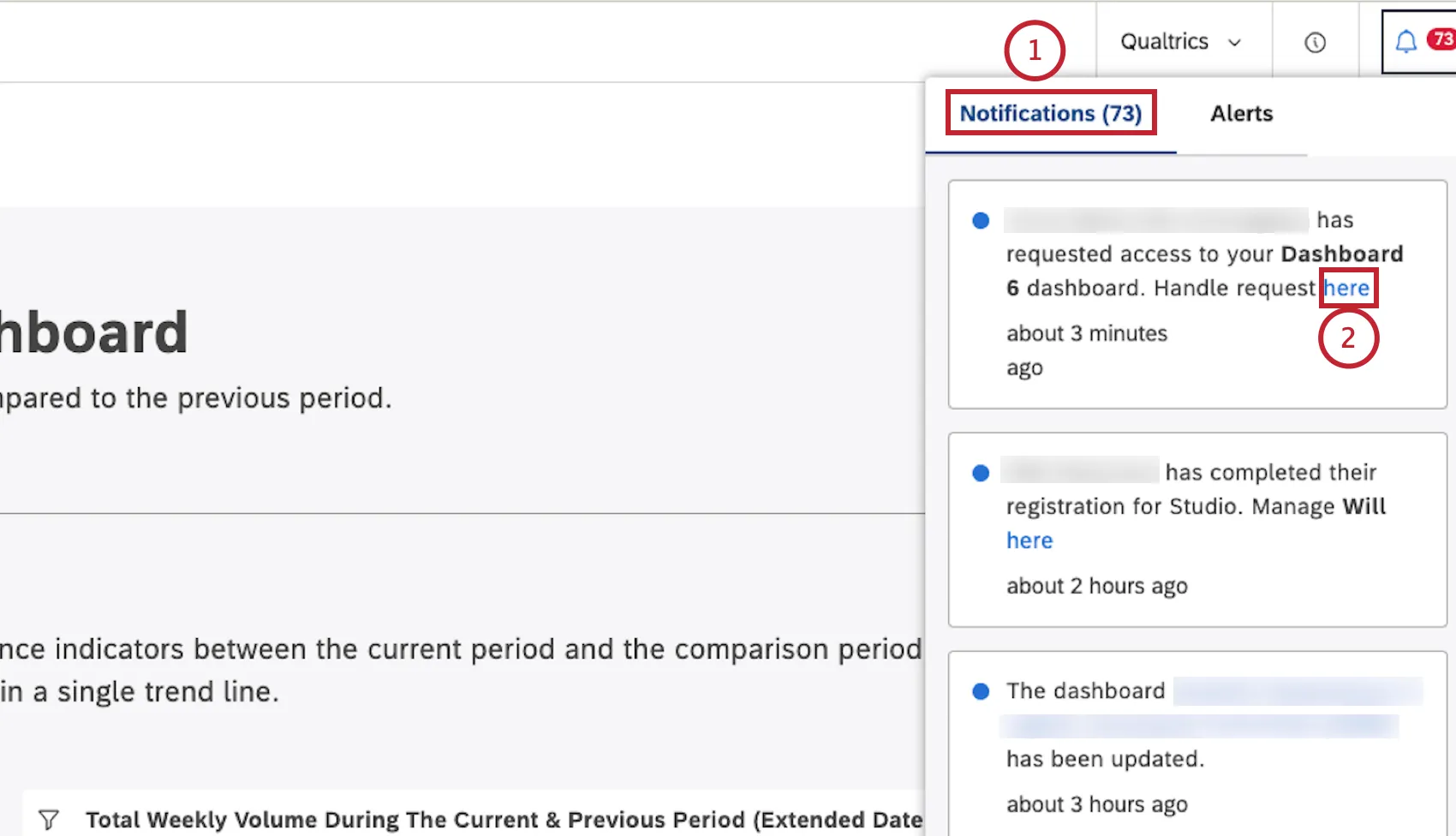
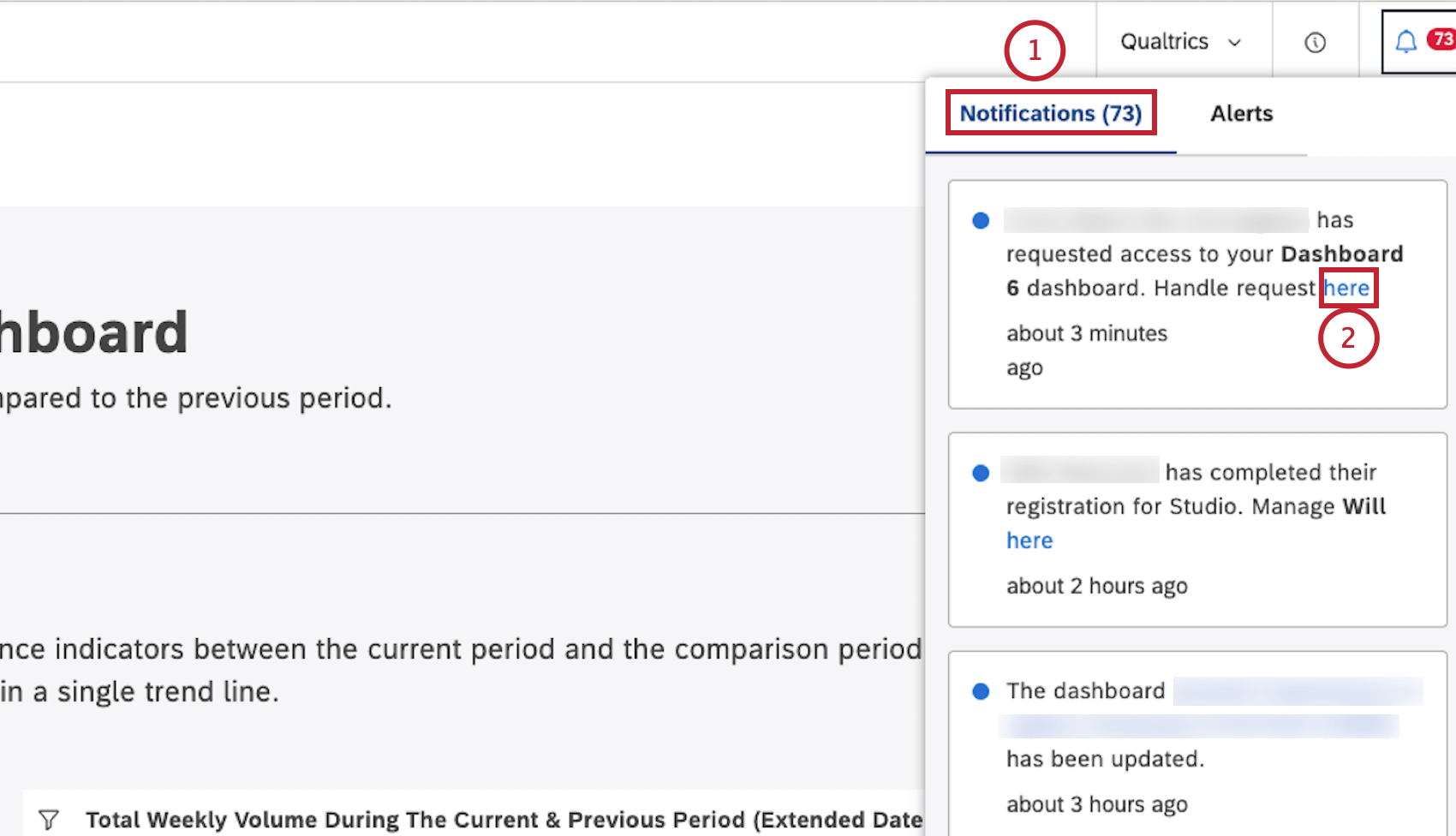
Naviguez jusqu’à la notification concernée et cliquez sur le lien ici.
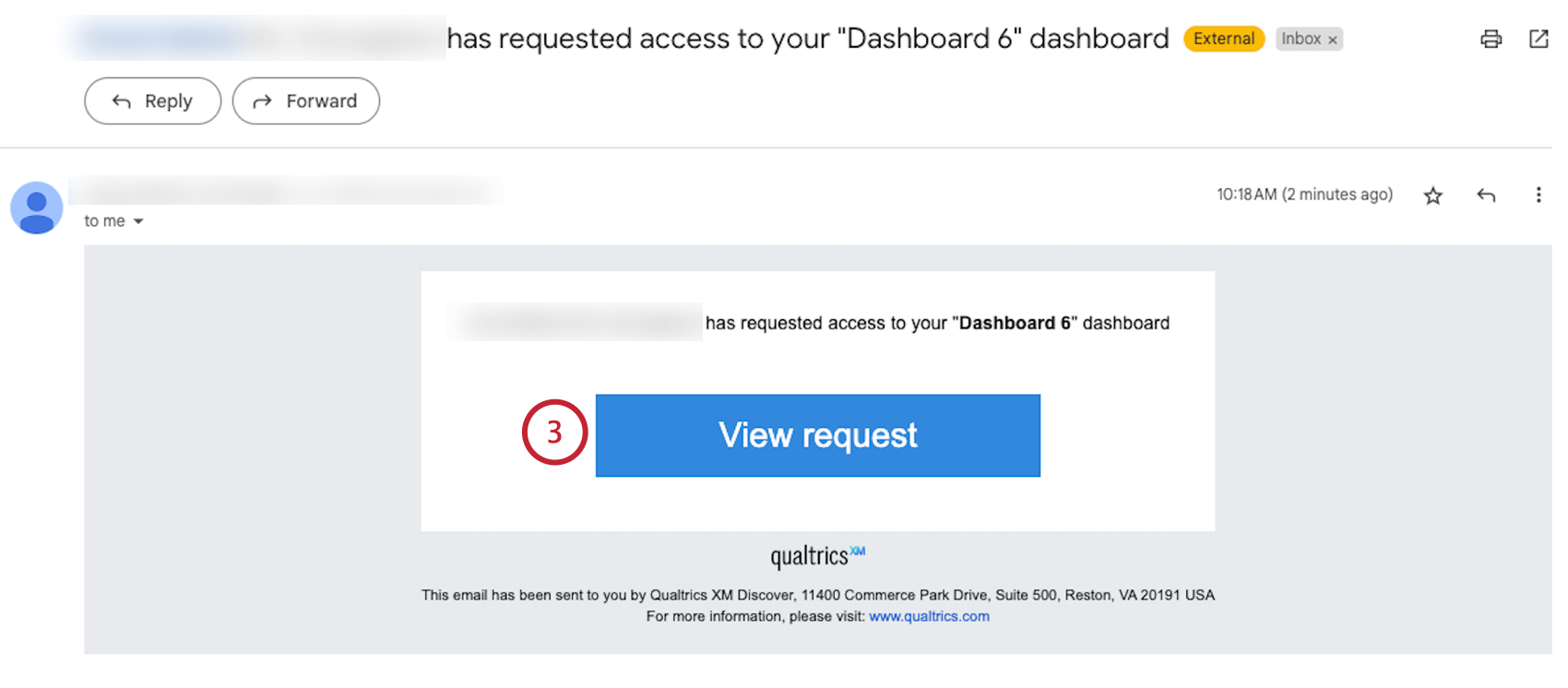
Vous pouvez également cliquer sur le bouton ” Voir la demande” dans l’e-mail de notification que vous recevrez.
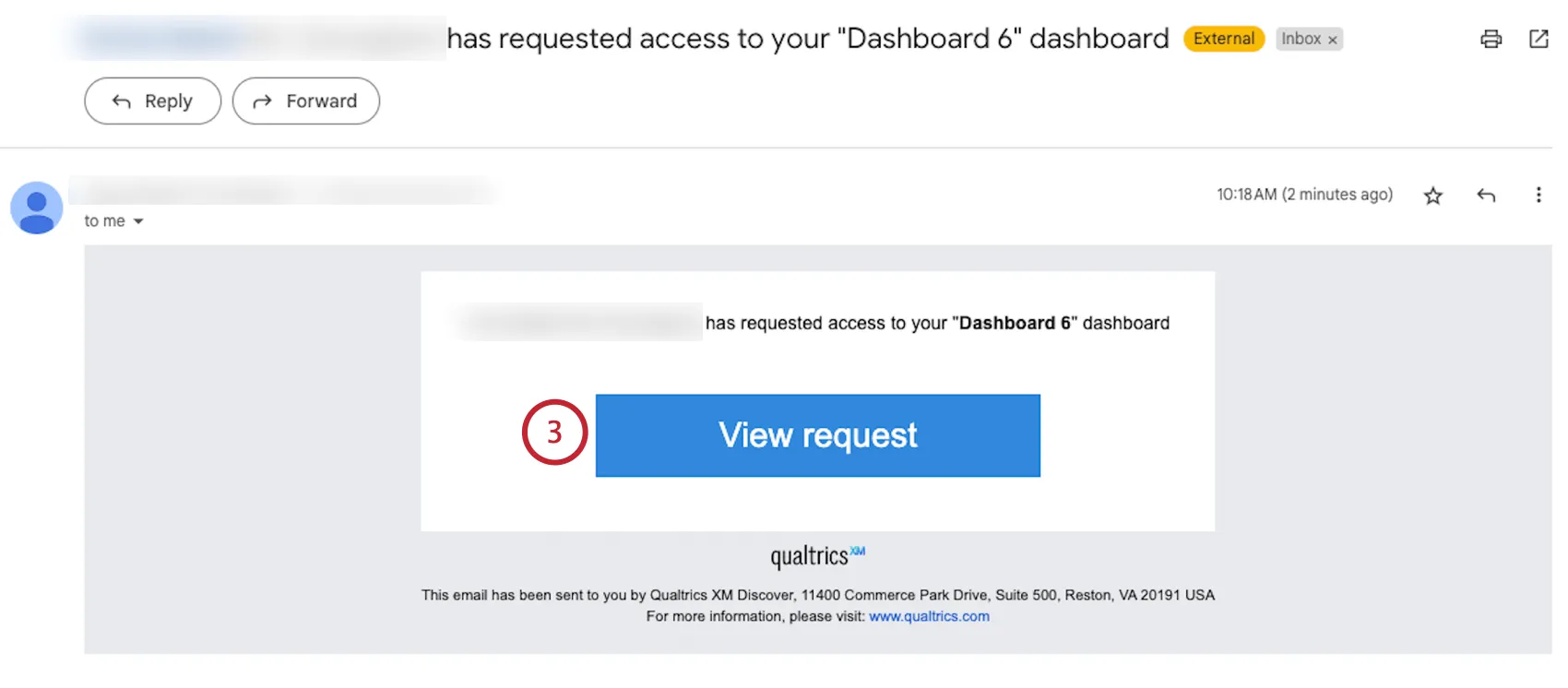
Vous accédez à la fenêtre Partager le tableau de bord dans laquelle vous pouvez partager le tableau de bord.
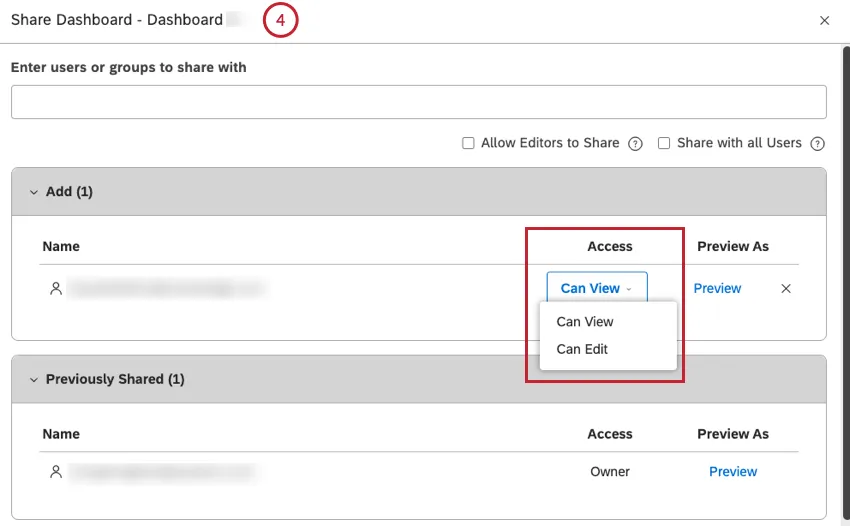
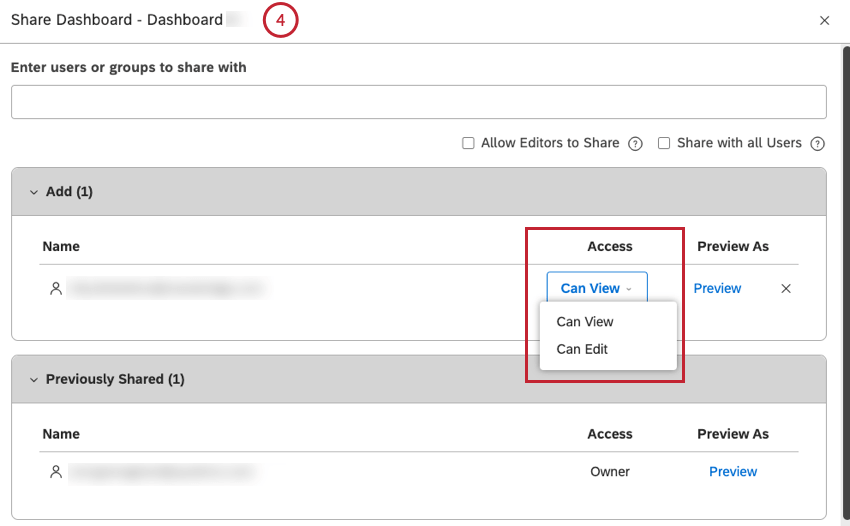
Astuce: Lorsque vous partagez un tableau de bord, vous pouvez, si nécessaire, modifier l’accès à la visualisation par défaut en accès à la modification. Pour plus d’informations, voir Partage des tableaux de bord et des livres (Studio) et Autorisations XM Discover.
De nombreuses pages de ce site ont été traduites de l'anglais en traduction automatique. Chez Qualtrics, nous avons accompli notre devoir de diligence pour trouver les meilleures traductions automatiques possibles. Toutefois, le résultat ne peut pas être constamment parfait. Le texte original en anglais est considéré comme la version officielle, et toute discordance entre l'original et les traductions automatiques ne pourra être considérée comme juridiquement contraignante.
C'est génial! Merci pour votre avis!
Merci pour votre avis!