Cacher les métriques (Studio)
Suite
Customer Experience
Produit
Qualtrics
Contenus de cette page
A propos du masquage des métriques
Vous pouvez masquer les métriques sans les supprimer. Lorsque les métriques sont cachées :
- Ils n’apparaissent plus sur la page des indicateurs.

- Ils n’apparaissent plus comme options lorsque vous créez des regroupements ou des calculs. Astuce : le fait de masquer une mesure ne la supprime pas des widgets dans lesquels elle est déjà utilisée.

- Elles n’apparaissent plus comme des options que vous pouvez utiliser lorsque vous créez des mesures mathématiques personnalisées. Astuce : Le fait de masquer une mesure ne la supprime pas des mesures mathématiques personnalisées où elle est déjà utilisée.
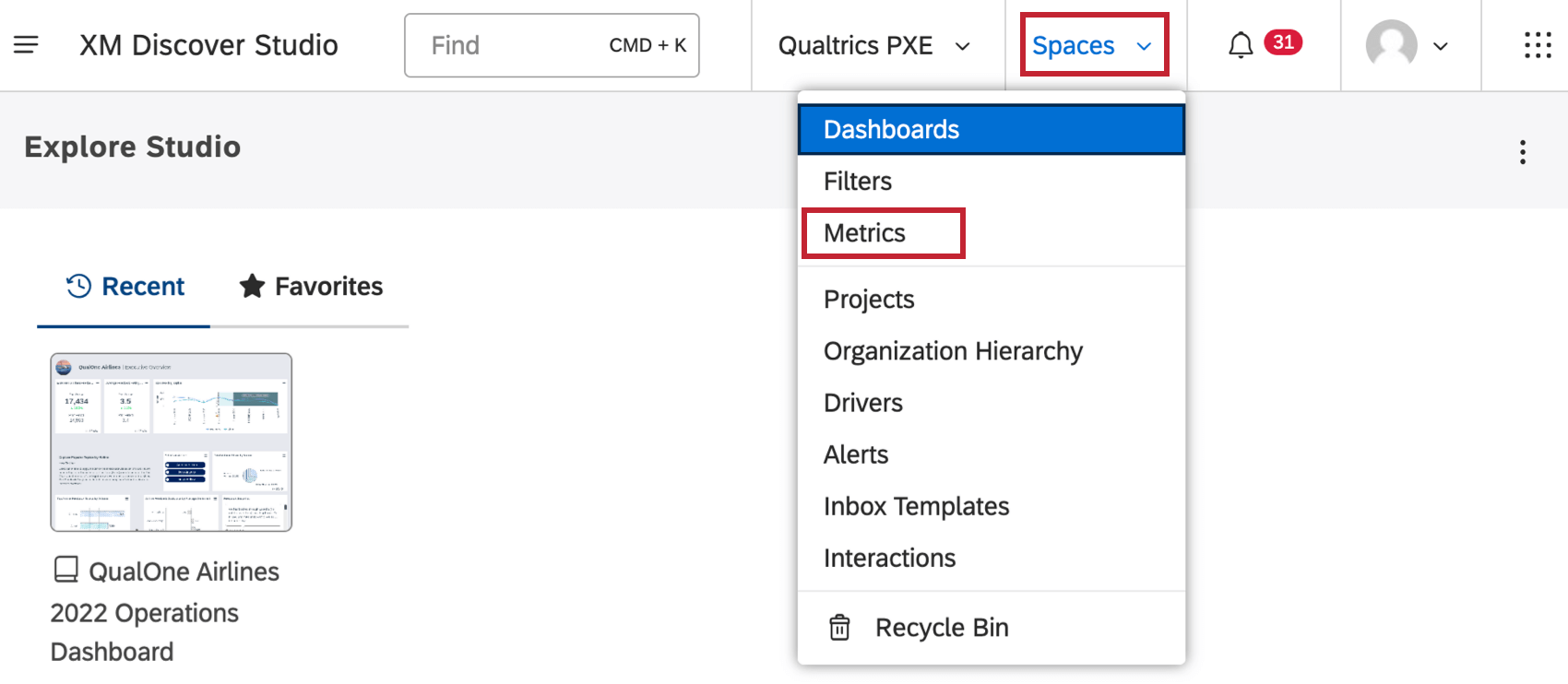
Vous pouvez à tout moment repasser d’un chronomètre à un chronomètre affiché. Le masquage d’une information n’affecte sa visibilité que pour vous, et n’a aucun impact sur les autres utilisateurs de Studio.
Marquer et démarquer les métriques comme étant cachées
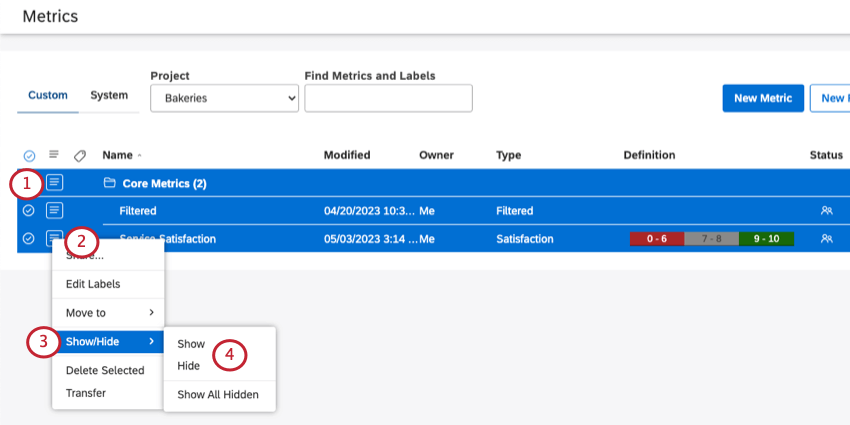

Affichage des mesures cachées
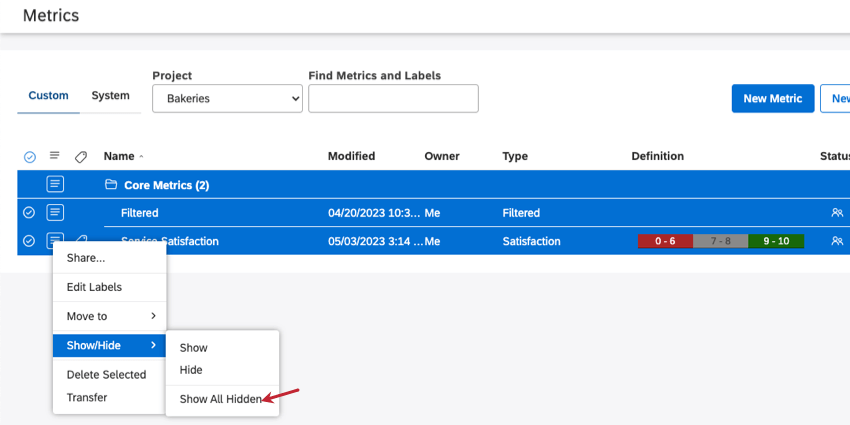
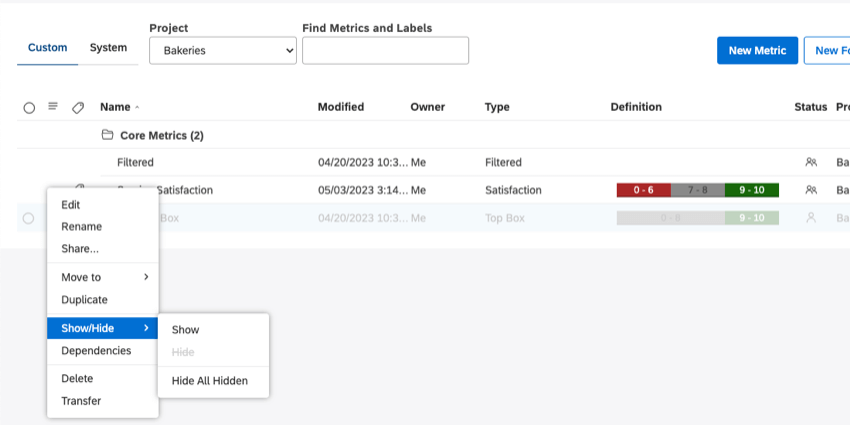
Vous pouvez voir les indicateurs que vous avez masqués. Cliquez sur le menu déroulant de n’importe quel indicateur, cliquez sur Afficher/Masquer, puis sélectionnez Afficher tous les indicateurs cachés.

Les mesures cachées sont affichées en gris.
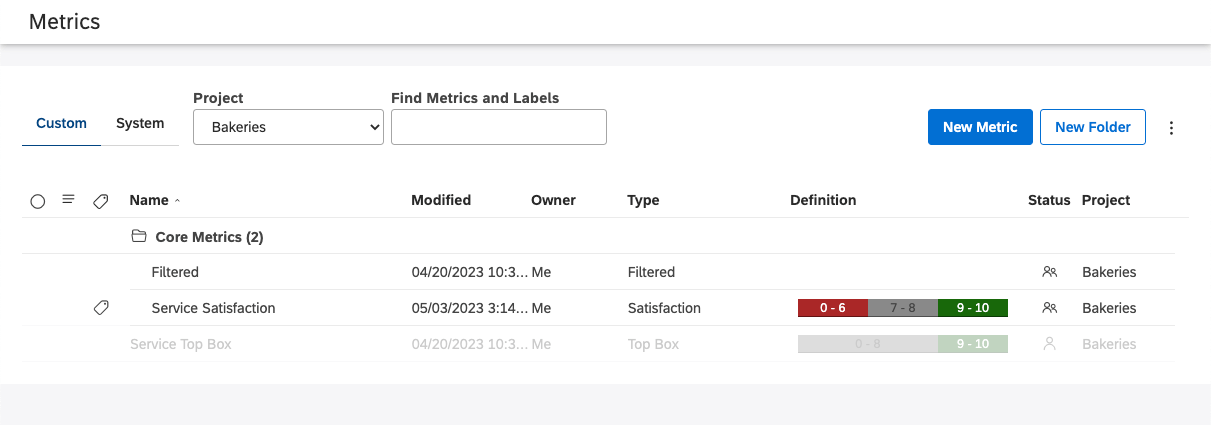

Astuce : Si vous ne voyez pas les projets que vous avez masqués, essayez d’ajuster le menu déroulant Projet.
Vous pouvez également masquer à nouveau les mesures cachées en cliquant sur Afficher/Masquer, puis sur Cacher tout Caché.

De nombreuses pages de ce site ont été traduites de l'anglais en traduction automatique. Chez Qualtrics, nous avons accompli notre devoir de diligence pour trouver les meilleures traductions automatiques possibles. Toutefois, le résultat ne peut pas être constamment parfait. Le texte original en anglais est considéré comme la version officielle, et toute discordance entre l'original et les traductions automatiques ne pourra être considérée comme juridiquement contraignante.
C'est génial! Merci pour votre avis!
Merci pour votre avis!