Simulatore TURF MaxDiff
Cosa puoi trovare in questa pagina
Informazioni sul simulatore TURF di MaxDiff
Il simulatore MaxDiff TURF consente di simulare la reazione degli intervistati a diversi pacchetti. Per saperne di più sul TURF, su come viene calcolato e su come utilizzare al meglio questi dati, consultare la pagina di supporto TURF Analysis.
Per impostazione predefinita, il simulatore mostrerà il pacchetto ottimale come opzione 1. Il pacchetto ottimale è quello che ottimizza la portata potenziale mantenendo basso il numero di funzioni. Un’opzione casuale e contrastante viene presentata come opzione 2. Tuttavia, è importante regolare il simulatore per avere un’idea più precisa dell’impatto di ciascun pacchetto rispetto agli altri.
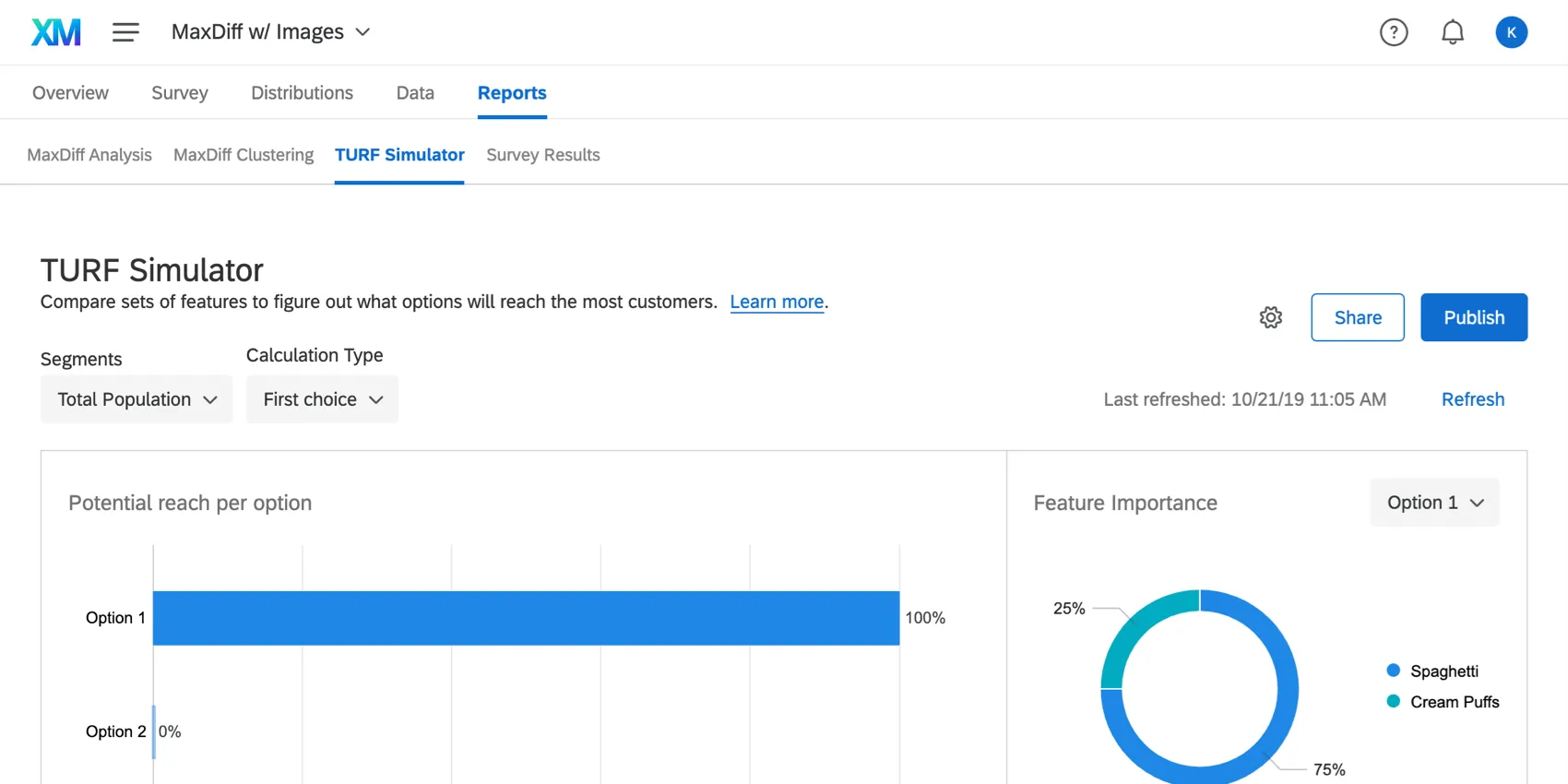
Simulazione di diversi pacchetti
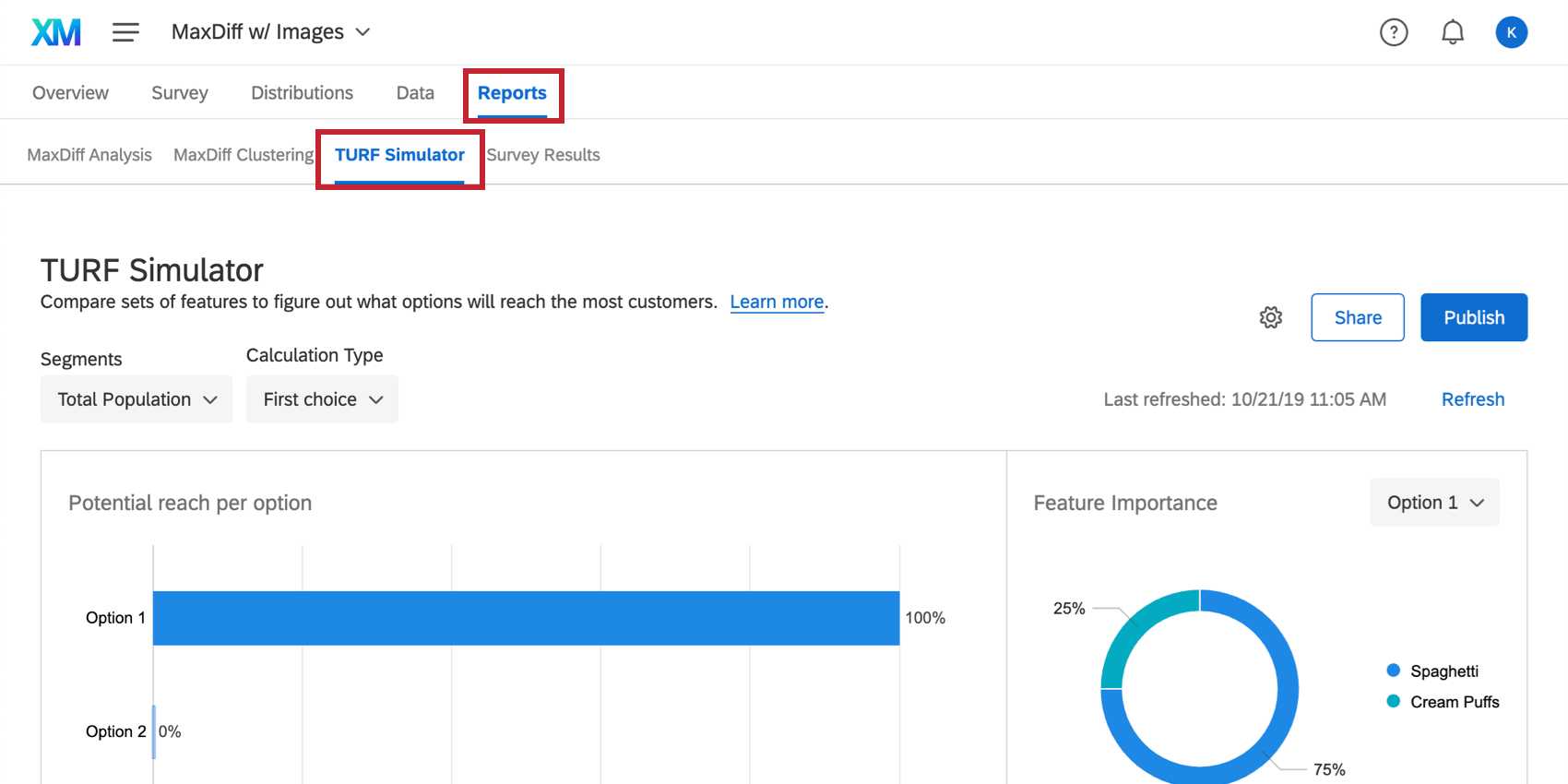
Per accedere al simulatore, andare alla sezione Simulatore TURF della scheda Rapporti.
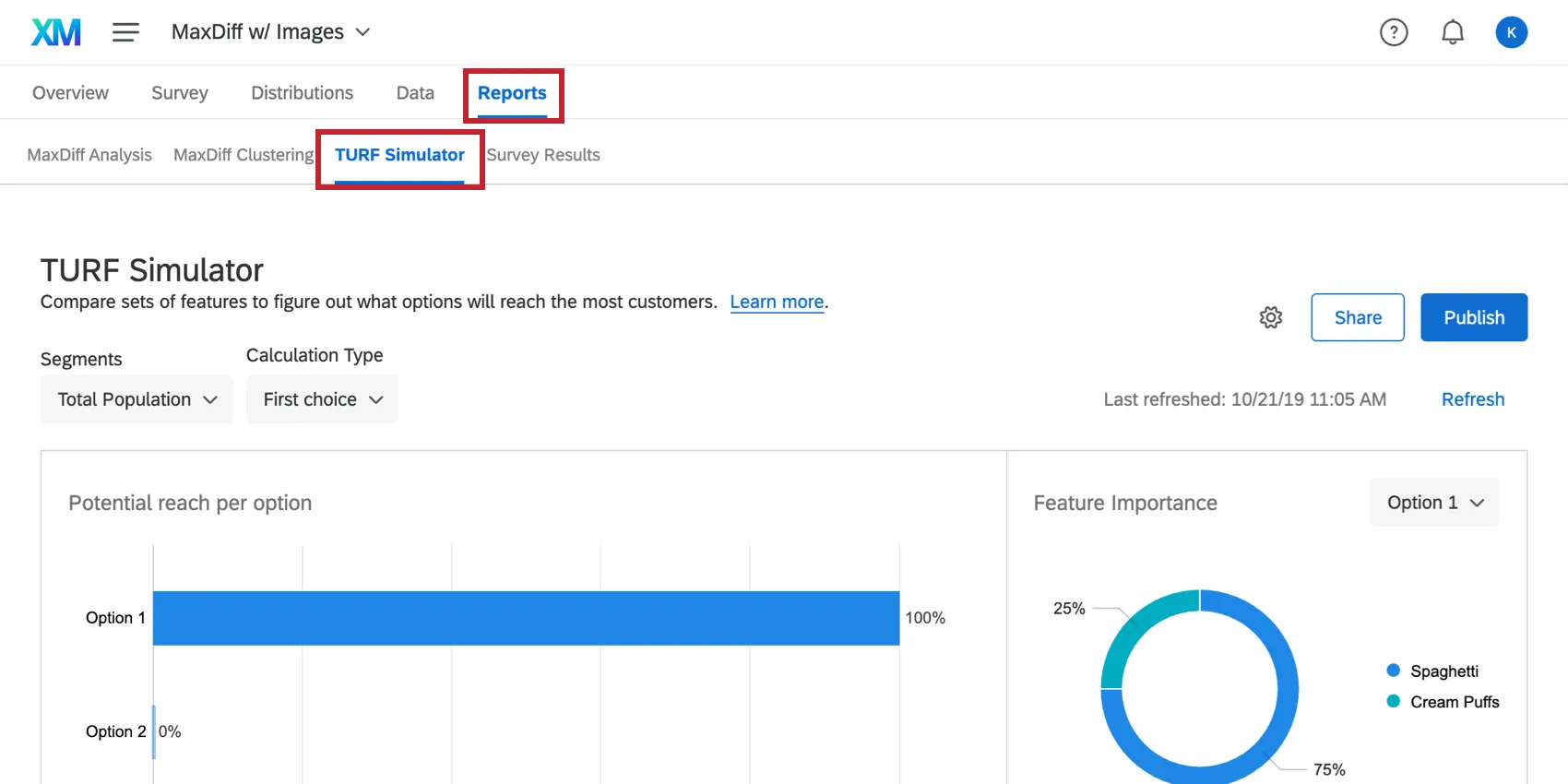
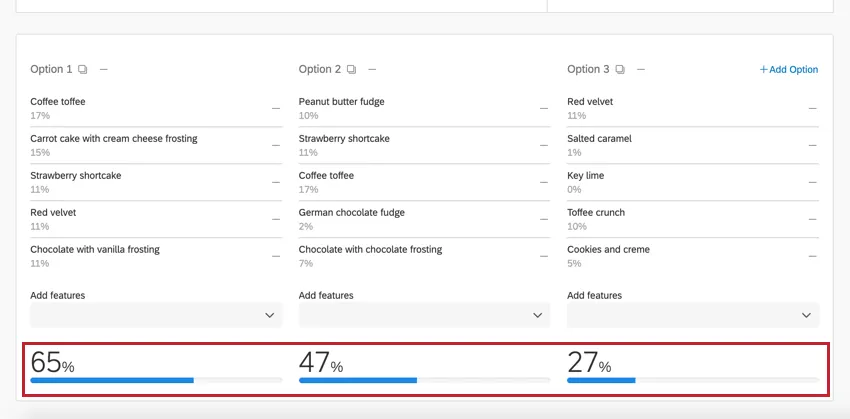
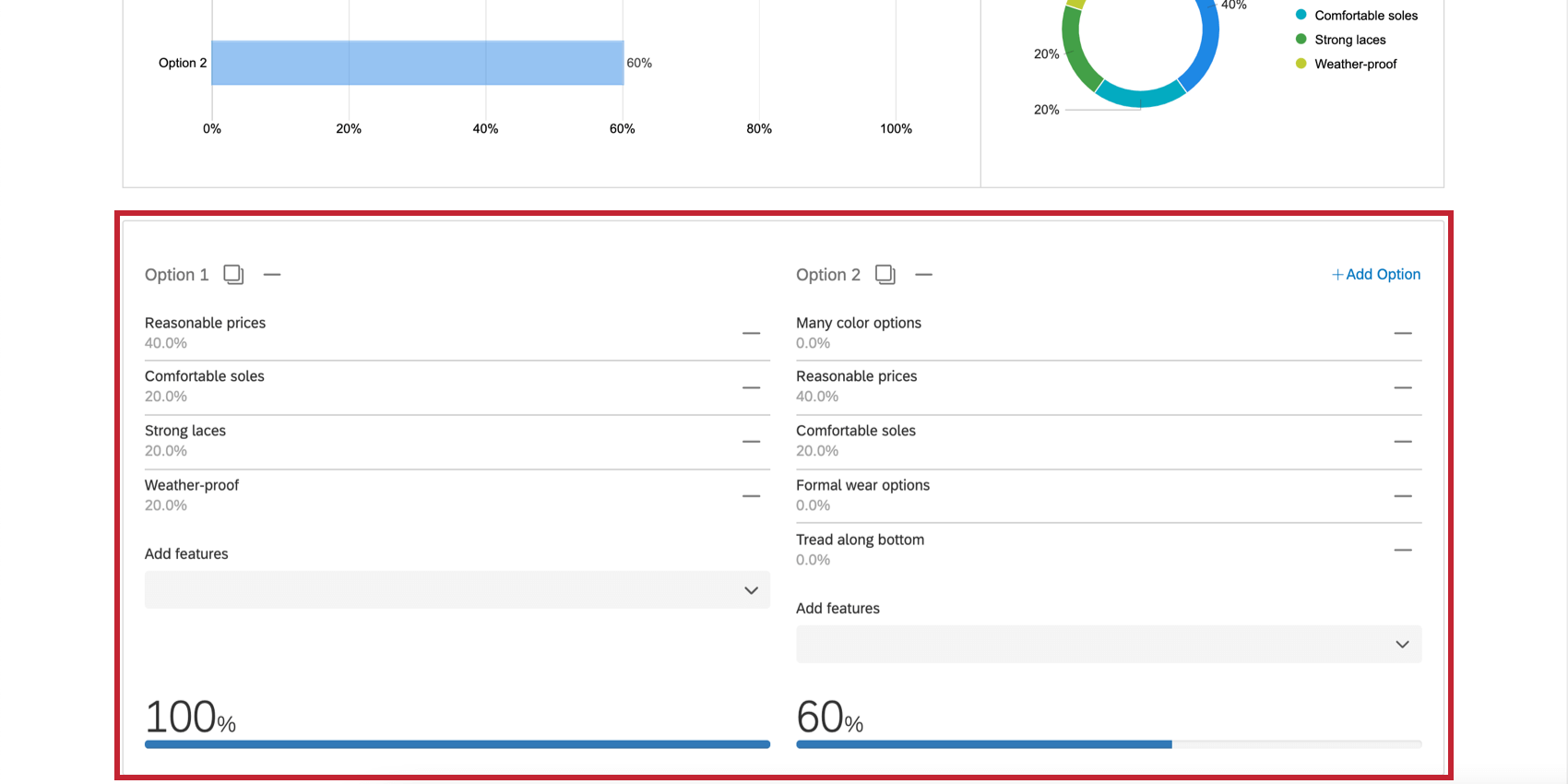
In fondo alla pagina si trovano i diversi pacchetti che il simulatore ha costruito.
Per ottenere il massimo dal simulatore, è necessario regolare i pacchetti e vedere come si adatta la portata potenziale per opzione. I pacchetti con una portata potenziale più elevata per opzione sono più favorevoli. Quanto maggiore è il contrasto delle funzioni disponibili tra l’opzione 1 e l’opzione 2, tanto migliore è il risultato.
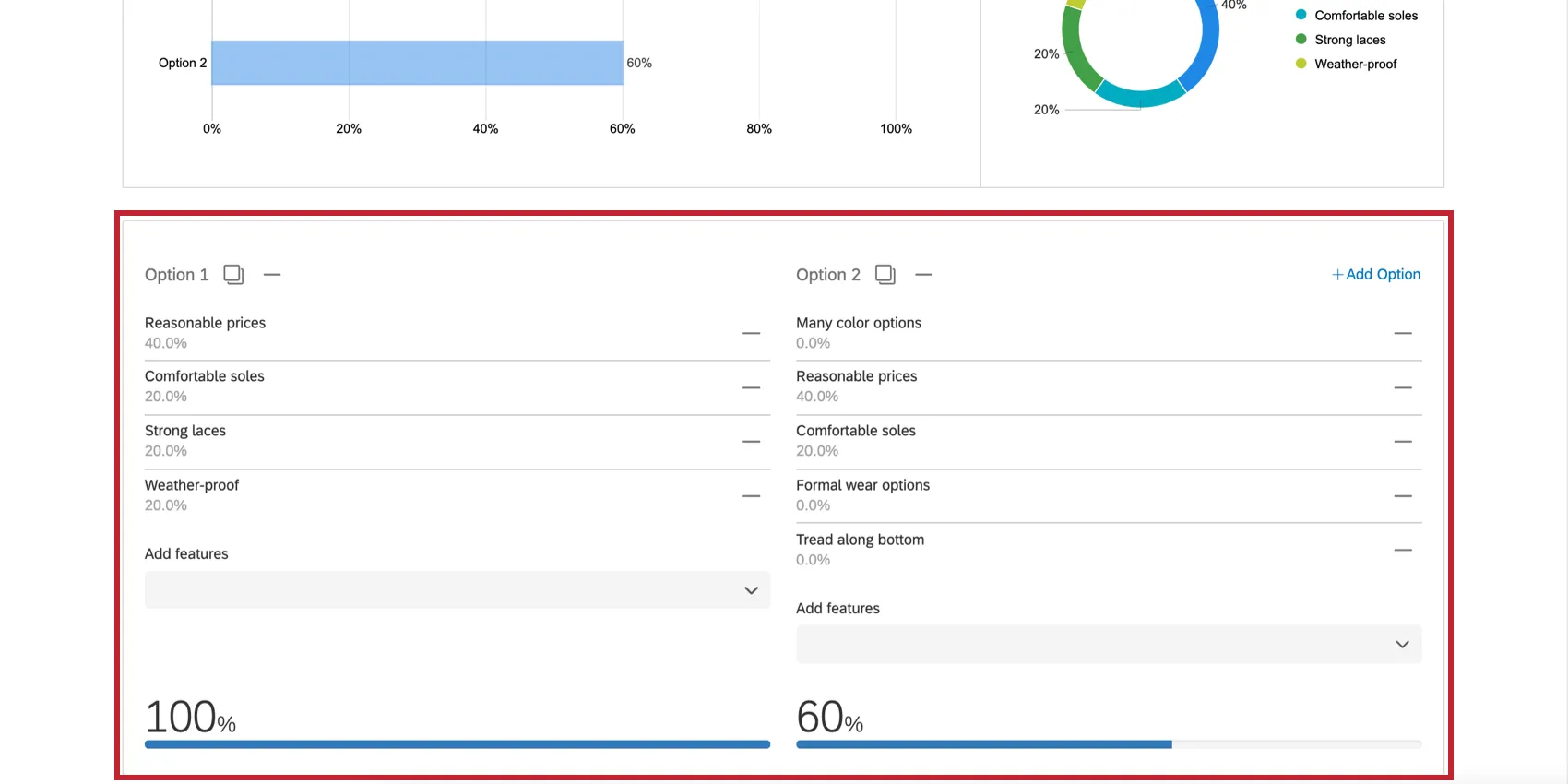
Regolazione dei pacchetti
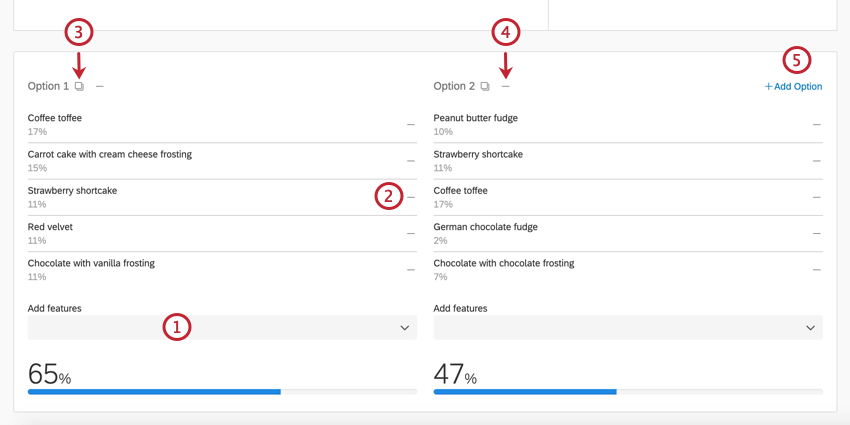
È possibile regolare i pacchetti per vedere le diverse funzioni offerte a confronto e le previsioni sulle performance di queste offerte con gli intervistati.
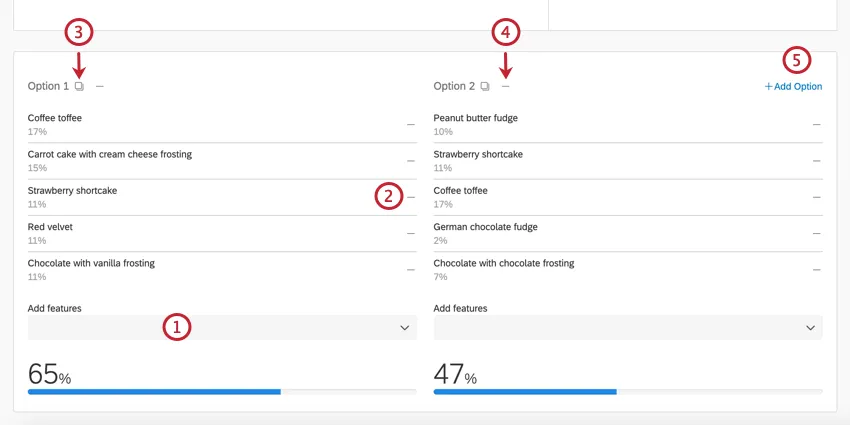
Consiglio Q: L’ordine in cui si aggiungono le funzioni a un pacchetto può influire sulla ripartizione della portata di ciascuna funzione. Questo perché consideriamo una persona “raggiunta” dalla prima funzione del pacchetto che la attrae. Tuttavia, l’ordine delle funzioni non influisce sulla portata complessiva del pacchetto.
Consiglio Q: è possibile confrontare un massimo di 8 pacchetti tra loro.
Consiglio Q: Ripristinando la pagina o uscendo e rientrando si ripristinano le impostazioni predefinite del simulatore. Inoltre, le modifiche apportate al simulatore non cambieranno l’aspetto che avrà quando lo condividerete con qualcuno.
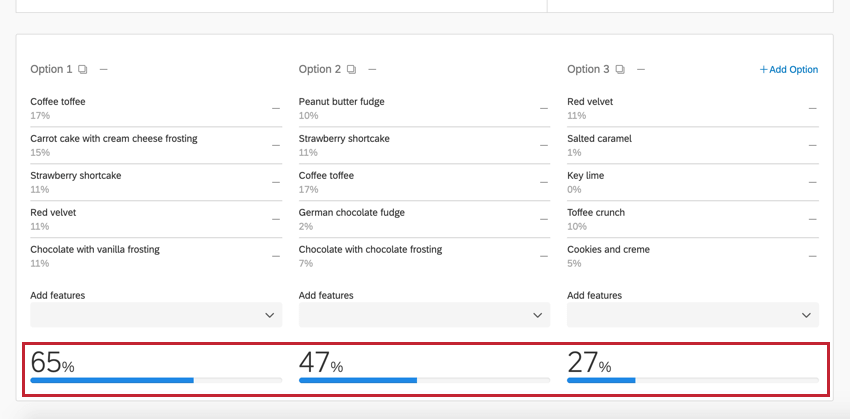
Man mano che si apportano modifiche a ciò che è incluso in ciascuna opzione, la percentuale sotto ogni opzione cambierà. Questa percentuale è chiamata portata potenziale per opzione e viene spiegata meglio nella sezione AVANTI.
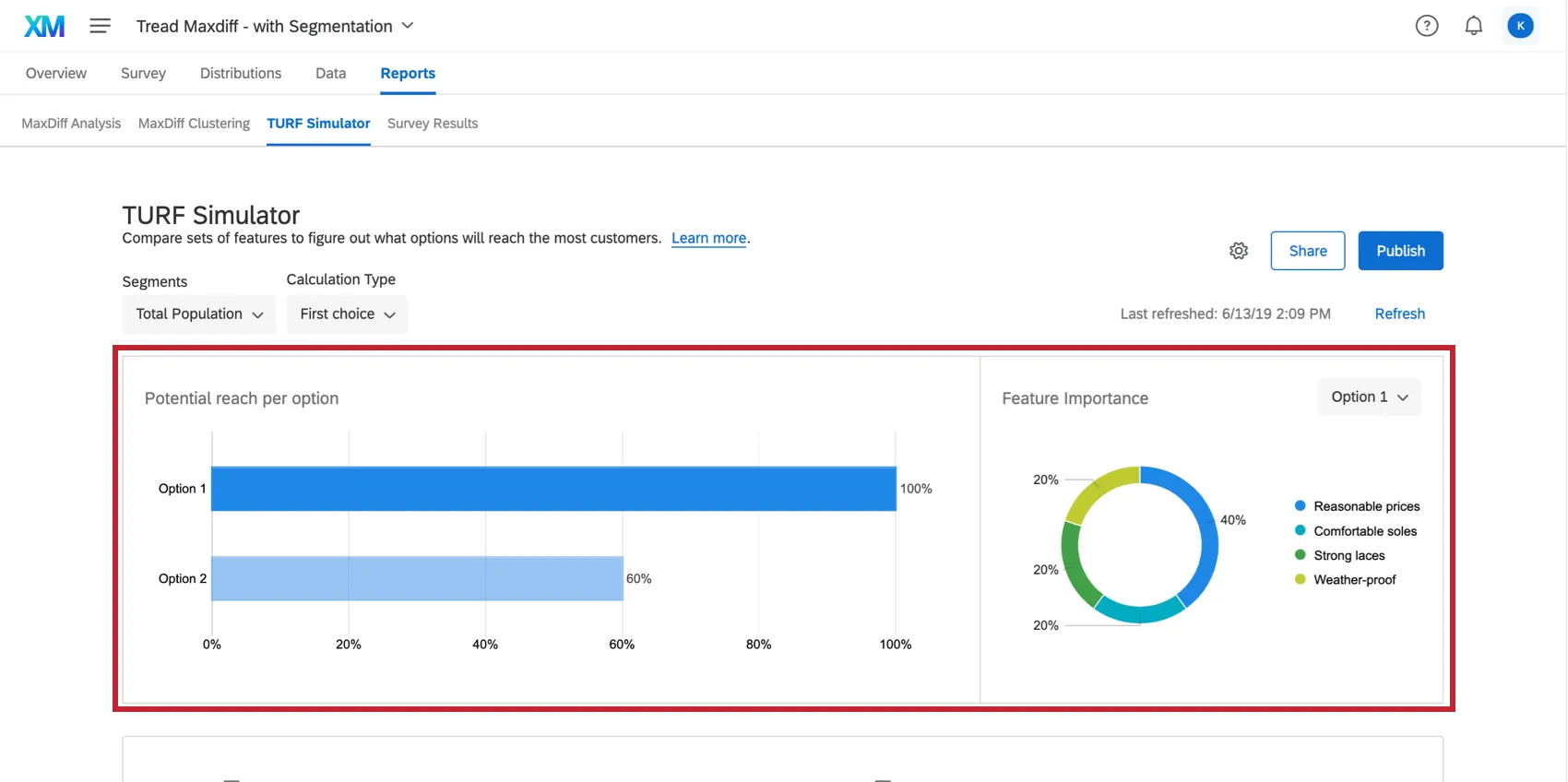
Portata potenziale per opzione e importanza della funzione
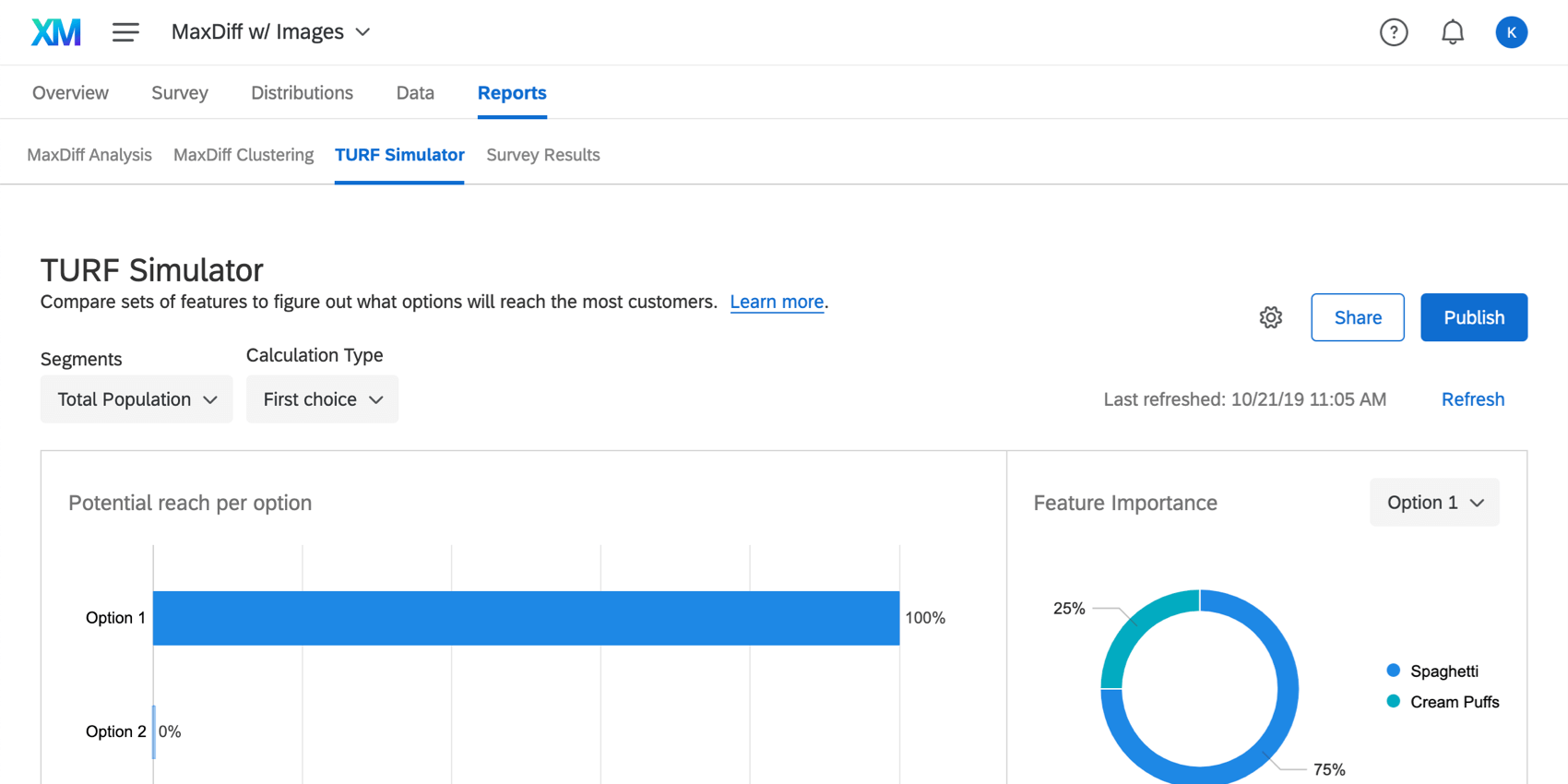
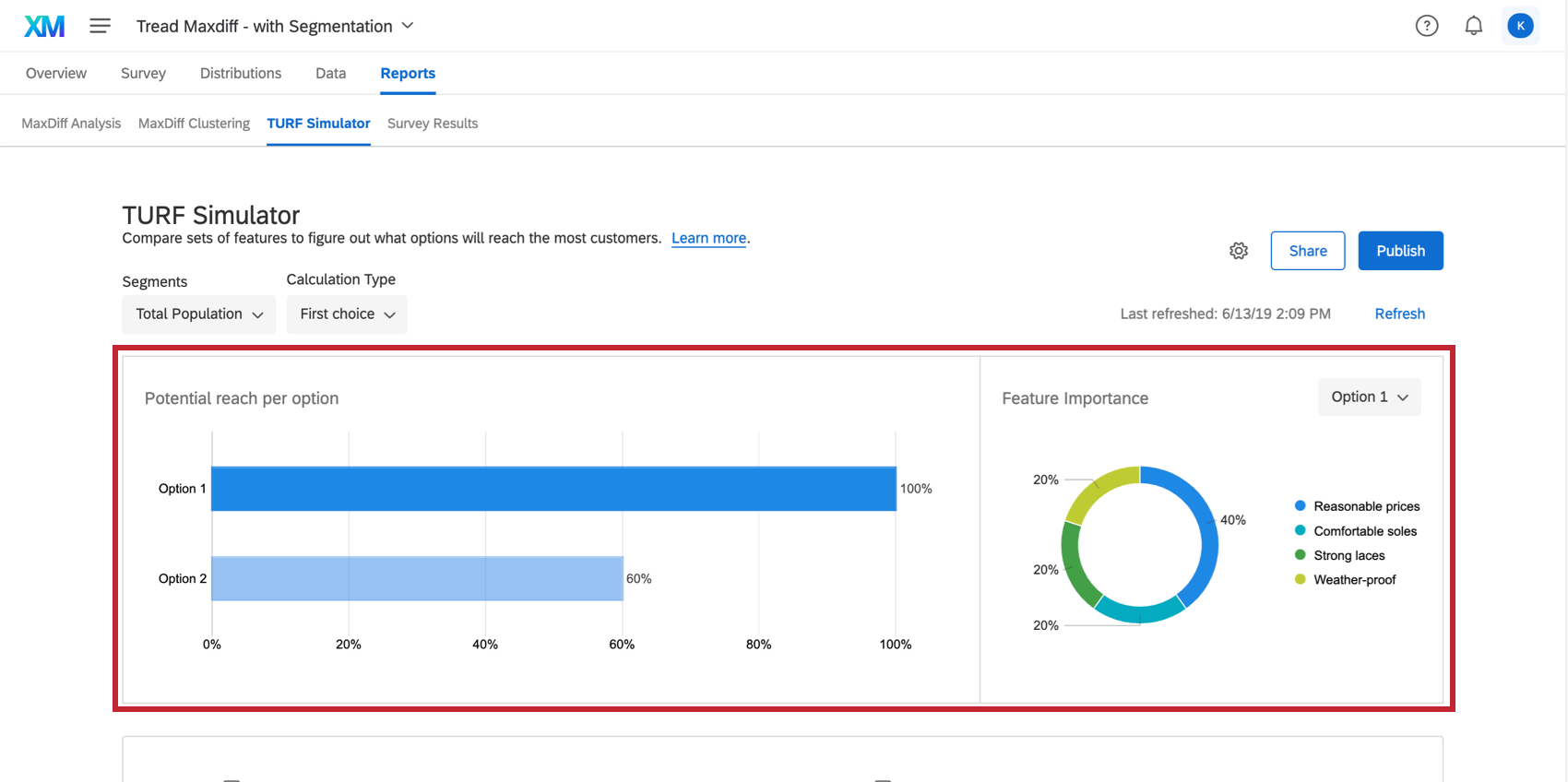
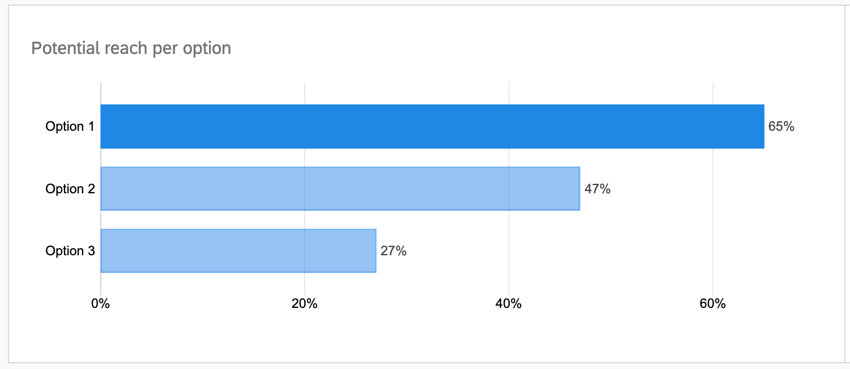
I grafici nella parte superiore del simulatore mostrano 2 misure chiave: Raggiungimento potenziale per opzione e Importanza della funzione.
Portata potenziale per opzione
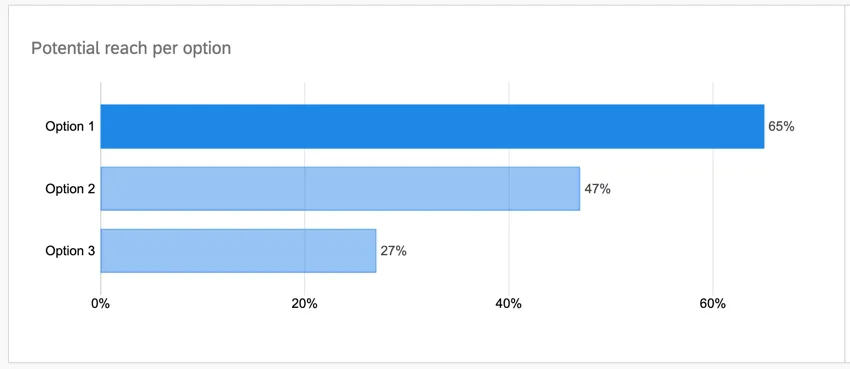
Portata potenziale per ogni opzione è la percentuale prevista di intervistati che risponderanno positivamente a un pacchetto. Quanto più un pacchetto sarà performante per i vostri intervistati, tanto più alta sarà la sua portata potenziale per opzione e quindi più grande sarà la sua barra nel grafico. Un pacchetto con una portata potenziale per opzione attirerà più intervistati di un pacchetto con una quota di preferenze inferiore.
Consiglio Q: la portata potenziale dei vostri pacchetti per opzione non sarà pari al cento per cento. Questo perché alcuni intervistati potrebbero reagire positivamente a entrambi i pacchetti, mentre altri potrebbero reagire positivamente a uno e negativamente a un altro.
Importanza della funzione
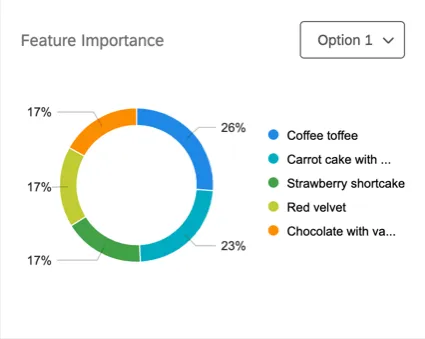
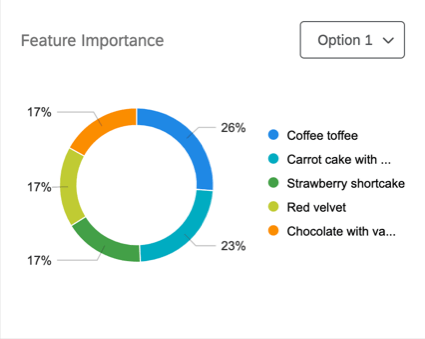
Importanza della funzione è la quantità di portata potenziale apportata da ogni singola funzione. Maggiore è il punteggio di importanza di una funzione per un’opzione, maggiore è la sua portata potenziale rispetto alle altre funzioni.
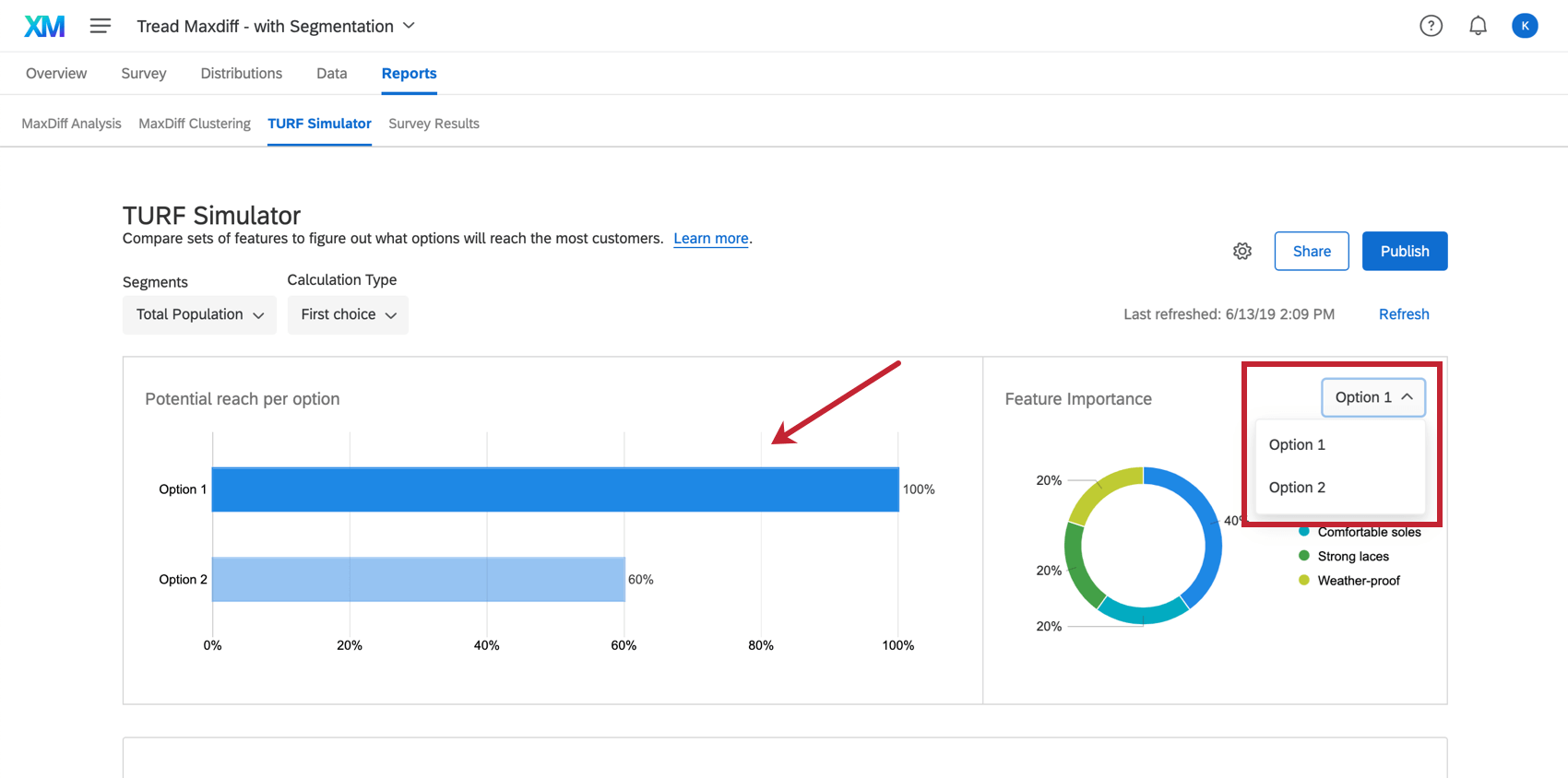
Consiglio Q: è possibile cambiare l’opzione da analizzare facendo clic sul menu a discesa nel grafico dell’importanza della funzione o facendo clic sull’opzione nel grafico a barre.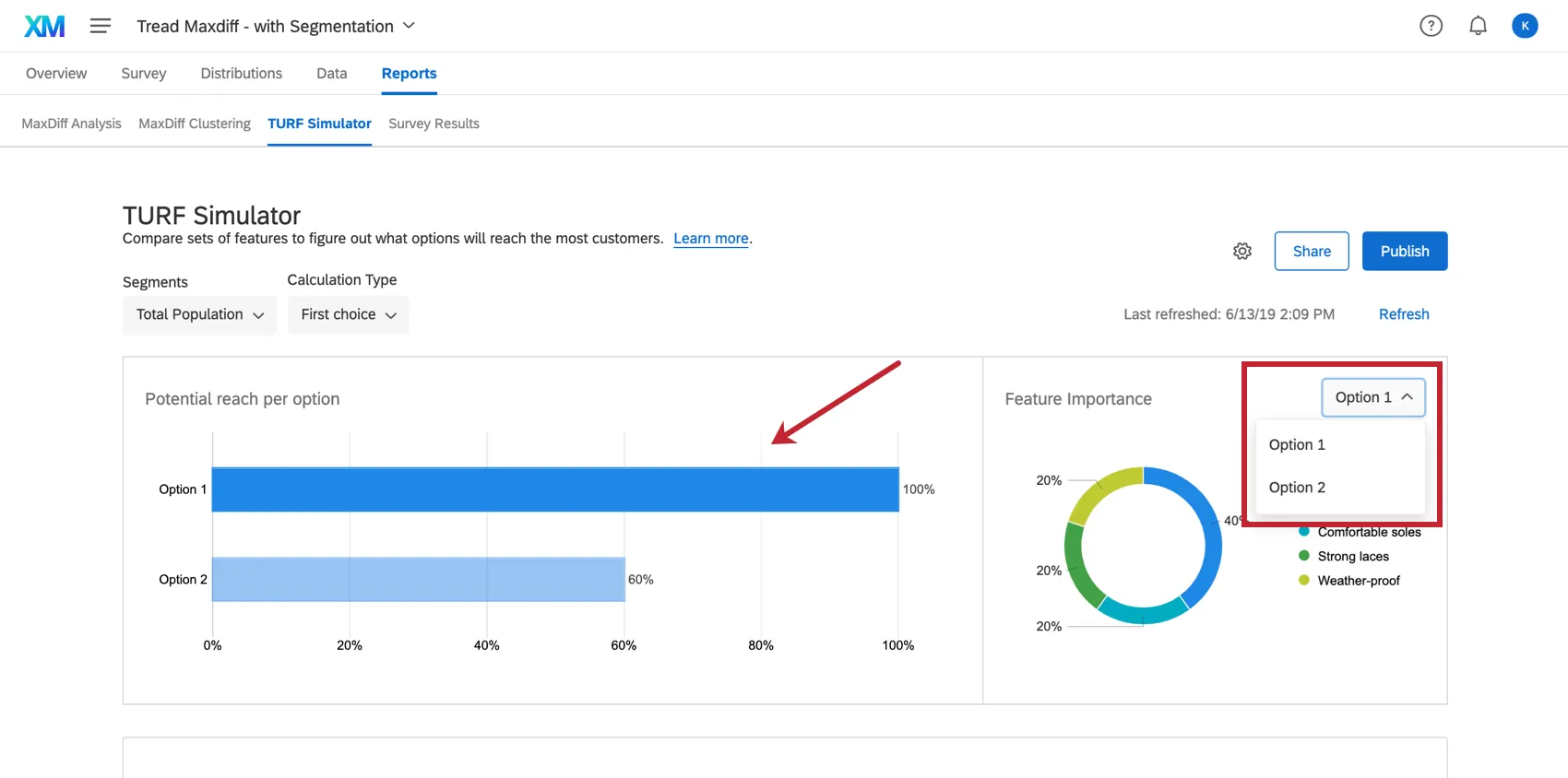
Tipi di calcolo
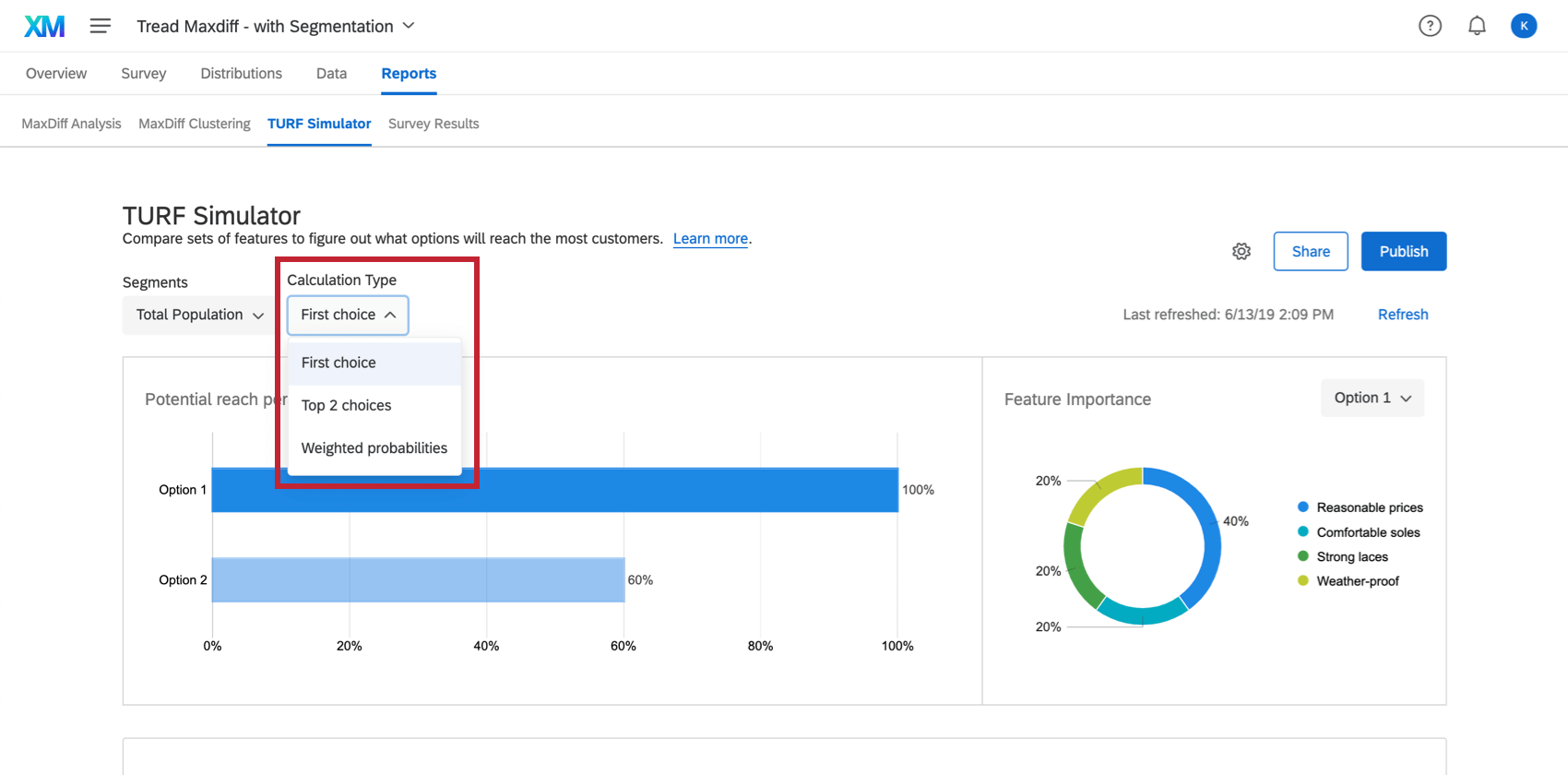
È possibile modificare il calcolo che l’analisi TURF esegue sui dati utilizzando il menu a discesa Tipo di calcolo .
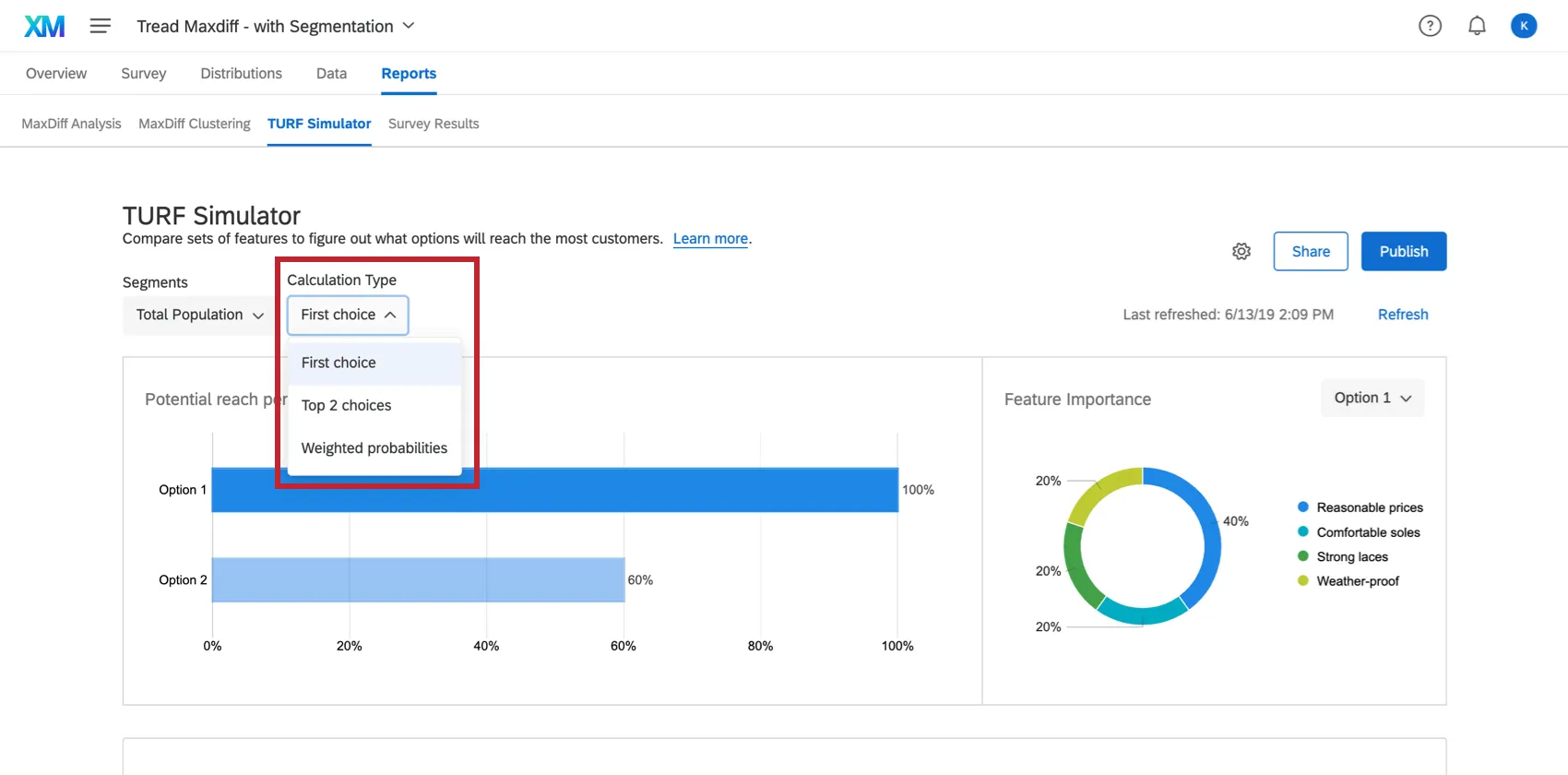
- SCELTA: questo metodo viene calcolato facendo scorrere ogni combinazione di pacchetti e ricavando la percentuale del campione che viene raggiunta. Il ricercatore può definire se essere “raggiunto” significa che l’item deve essere la scelta o la preferenza principale dell’intervistato.
- SCELTA DEI 2 PIÙ PICCOLI: Questo metodo viene calcolato facendo un loop di ogni combinazione di pacchetti e ricavando la percentuale del campione che viene raggiunta. Il ricercatore può definire se essere “raggiunto” significa che l’item deve essere tra le prime due scelte o preferenze complessive dell’intervistato.
- Ponderazione delle probabilità: Questo metodo incorpora i principi della modellazione logit multinomiale utilizzata per derivare le preferenze di utilità di MaxDiff. Calcola la probabilità che una combinazione di elementi venga selezionata come la più preferita, ponderata per la quota di preferenza dell’elemento.
Consiglio Q: Se le funzioni del MaxDiff vengono acquistate in blocco, si consiglia di utilizzare il calcolo delle probabilità ponderate, in quanto incorpora la preferenza per ciascuna funzione del pacchetto. Se si sta valutando l’acquisto di una singola funzione, si consiglia di selezionare i calcoli della prima scelta o delle prime due scelte. Si consiglia di utilizzare il calcolo della prima scelta per casi d’uso molto esigenti e il calcolo delle prime due scelte per casi d’uso più flessibili.
Segmenti
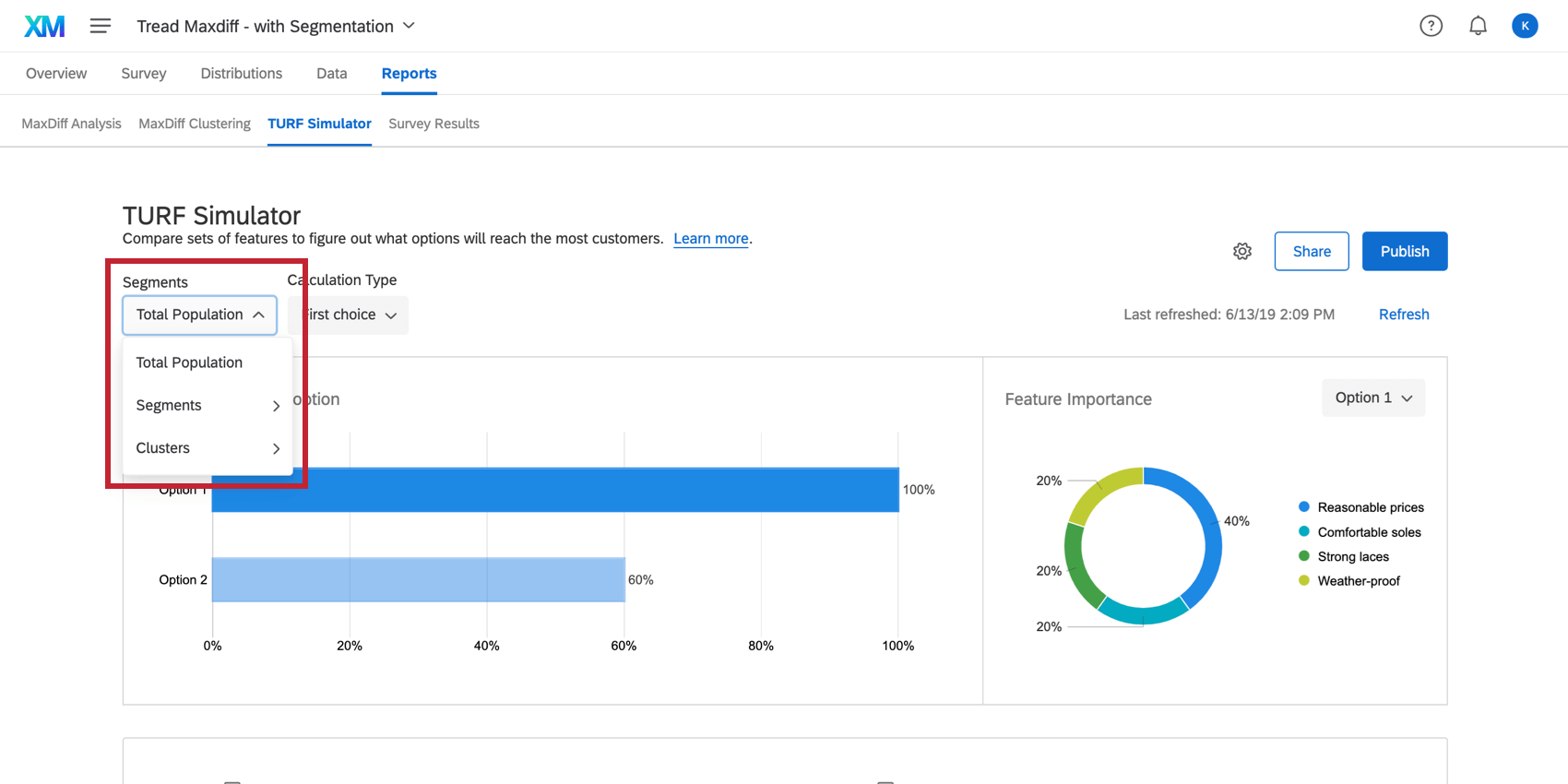
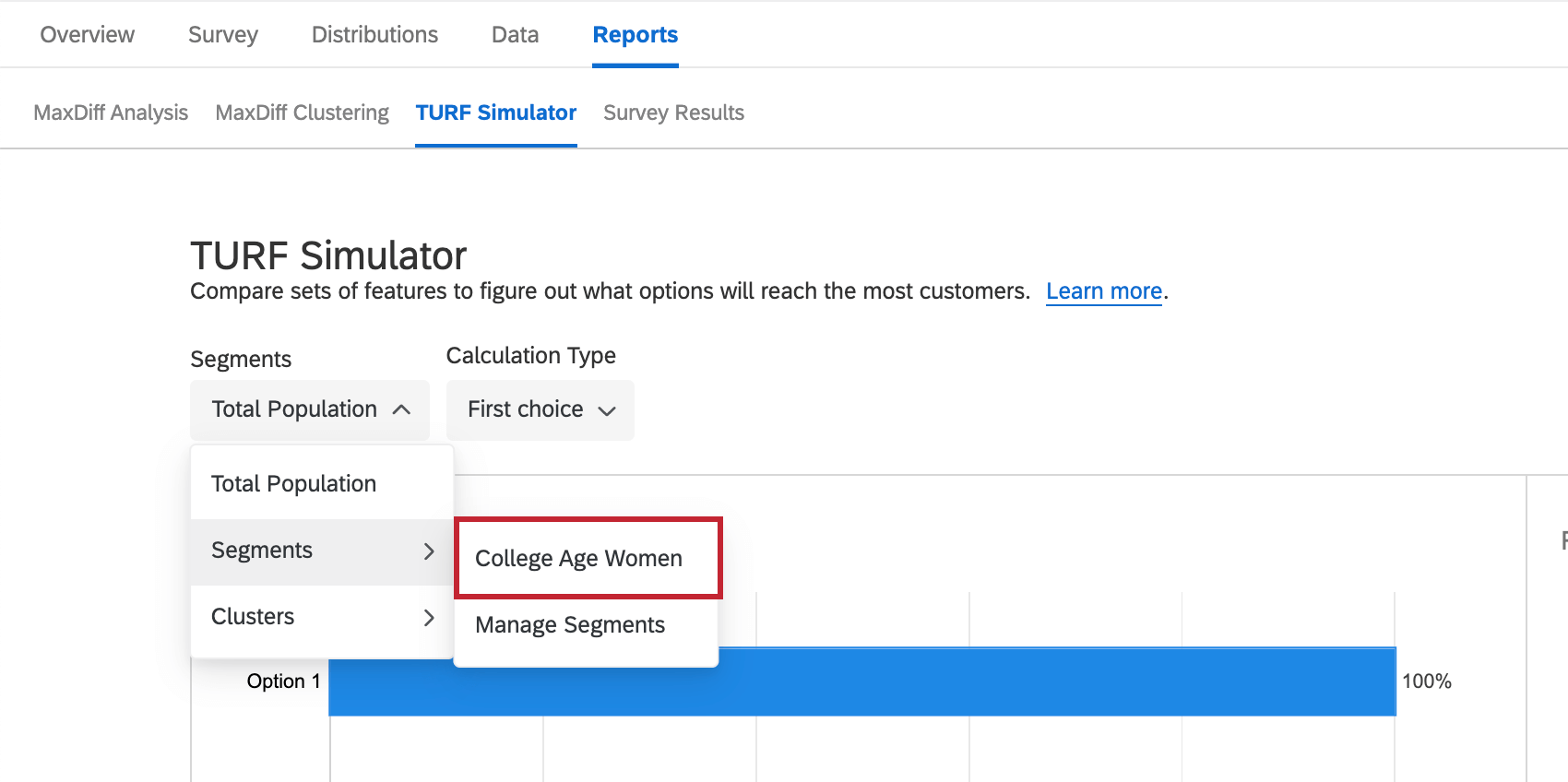
I segmenti vengono utilizzati per analizzare come i diversi gruppi di persone rispondono alle diverse preferenze dei pacchetti, consentendo di ottimizzare i pacchetti per specifiche popolazioni di intervistati. Questi diversi gruppi sono disponibili nel menu a discesa Segmenti.
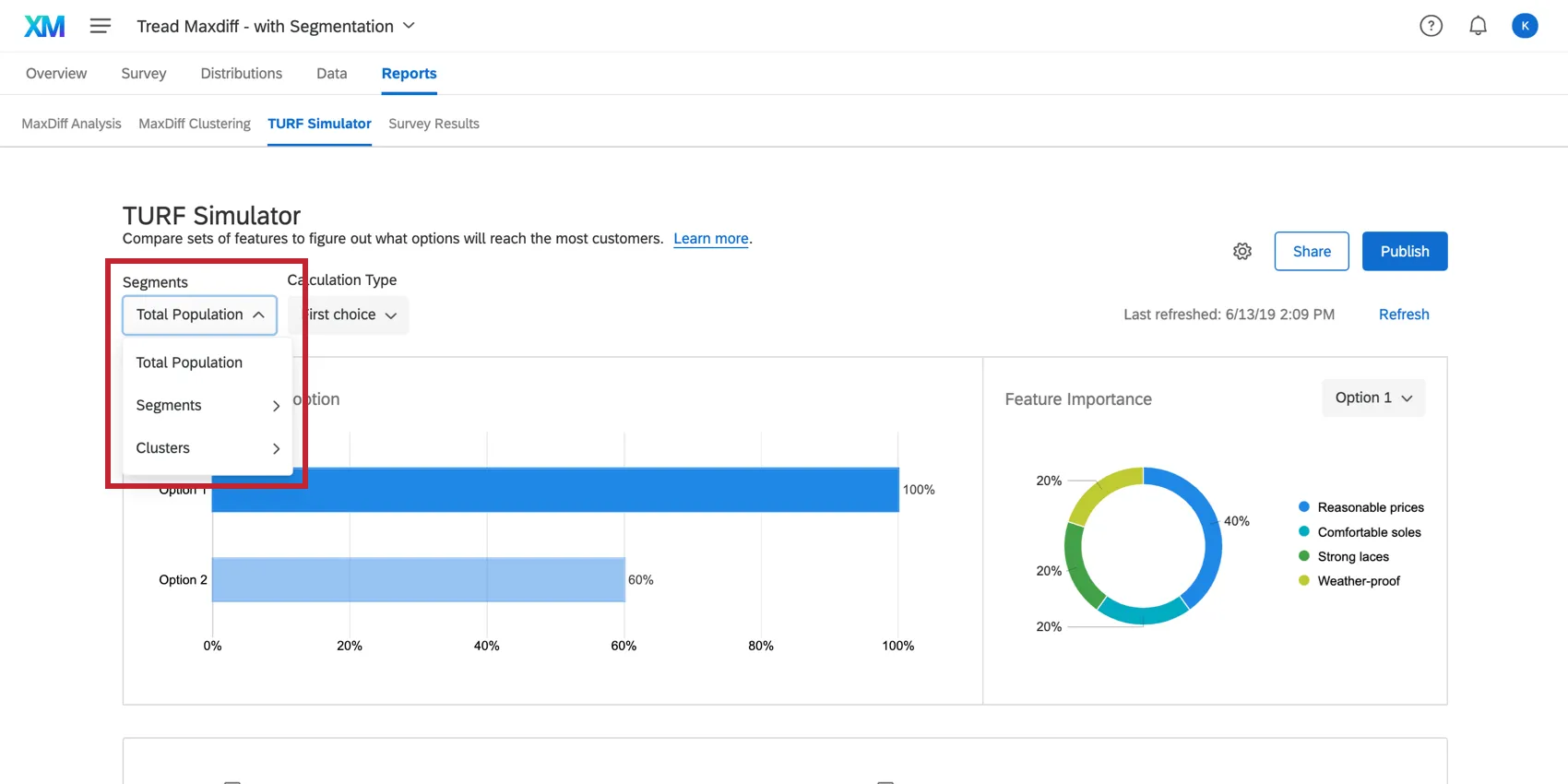
- Popolazione totale: Analizza l’intero set di dati e non tiene conto di popolazioni specifiche di intervistati.
- Segmenti: Questa opzione consente di creare le proprie categorie di segmentazione. Ad esempio, si può porre una domanda Nps nel sondaggio e poi analizzare i dati di tutti gli intervistati neutrali. Maggiori informazioni sulla creazione di segmenti sono riportate di seguito.
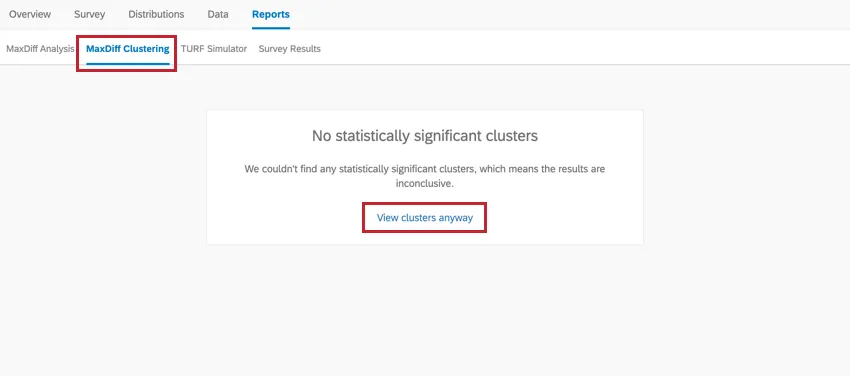
- Cluster: Questa opzione consente di analizzare in base al cluster MaxDiff. Consiglio Q: per impostazione predefinita, i cluster statisticamente insignificanti non appaiono come opzione, poiché non sono consigliati per l’analisi. Tuttavia, è possibile abilitarli andando sui cluster di MaxDiff e facendo clic su Visualizza cluster.

Creazione di segmenti
Nel simulatore TURF:
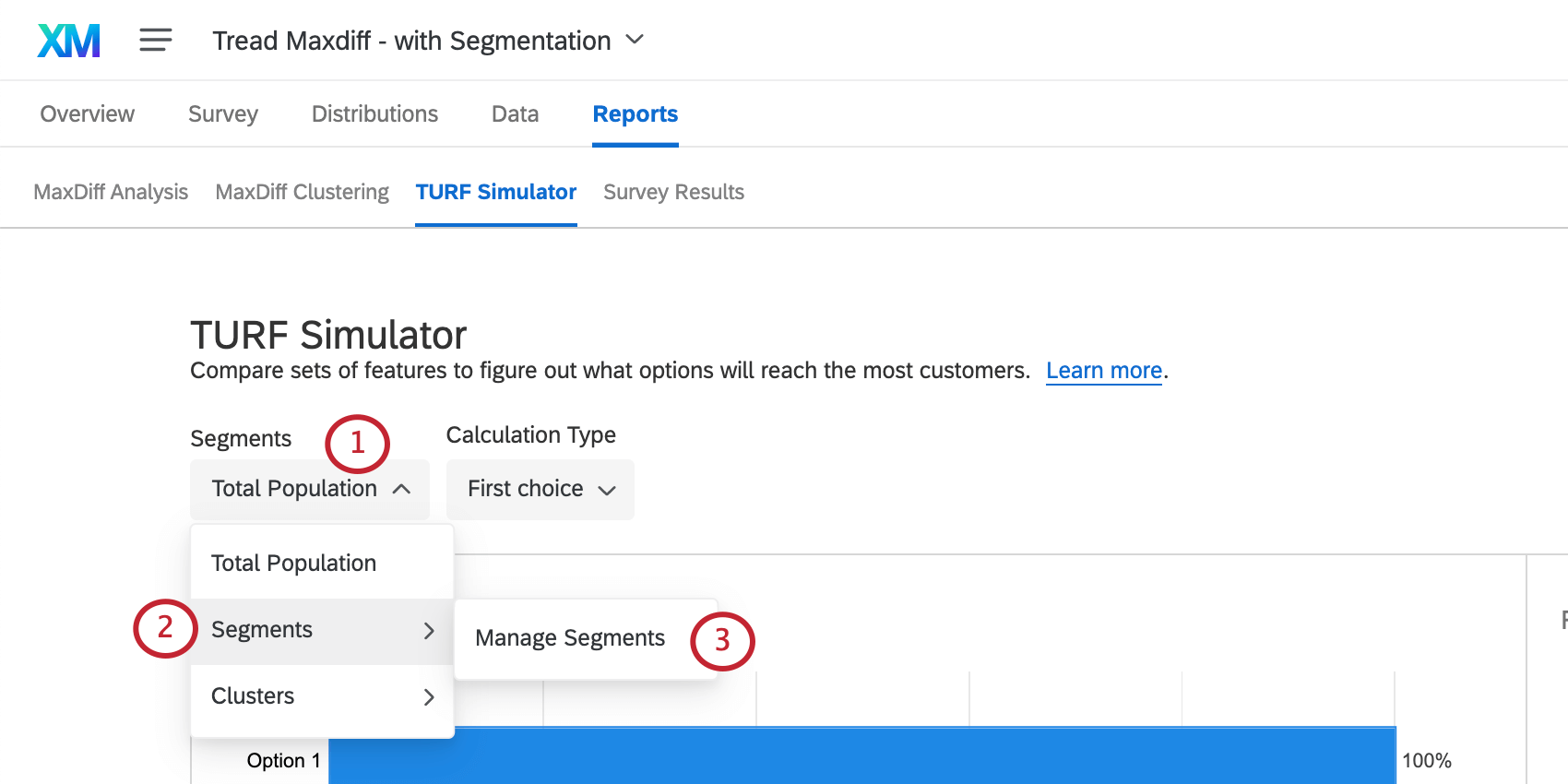
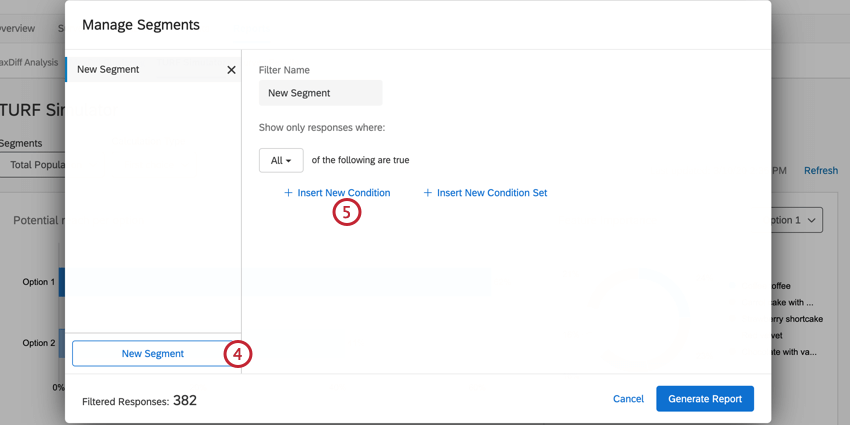
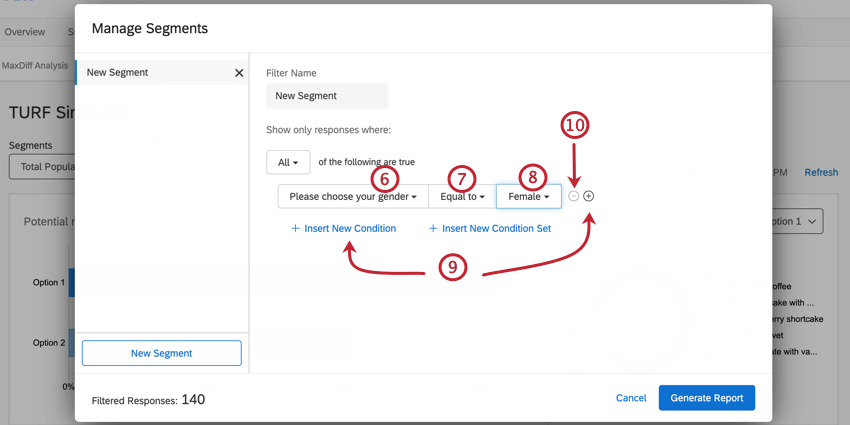
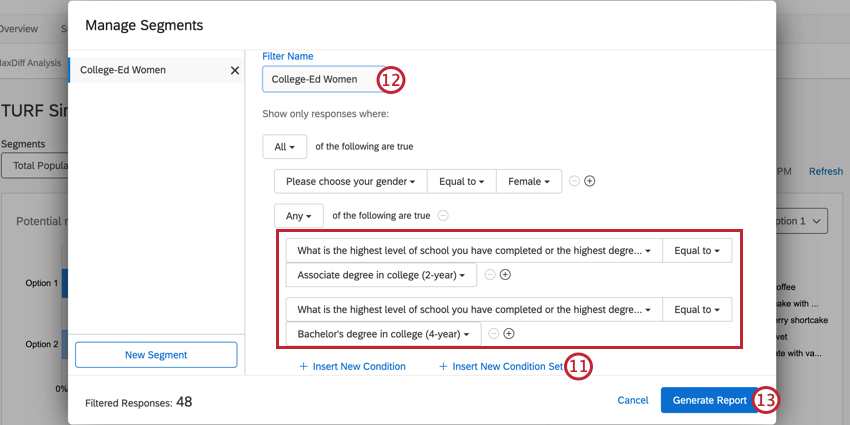
Ora che il segmento è stato creato, è possibile selezionarlo dal menu a discesa Segmenti.
Aggiornare il simulatore
Quando si visita il simulatore dopo la raccolta di nuovi dati, un banner giallo avvisa che sono state raccolte nuove risposte dall’ultimo aggiornamento del report. Ciò significa che i dati visualizzati potrebbero provenire da un lotto di risposte precedente. Questo banner può essere temporaneamente chiuso, ma se si abbandona la pagina e si ritorna senza che sia stato effettuato alcun aggiornamento dei dati, apparirà di nuovo.
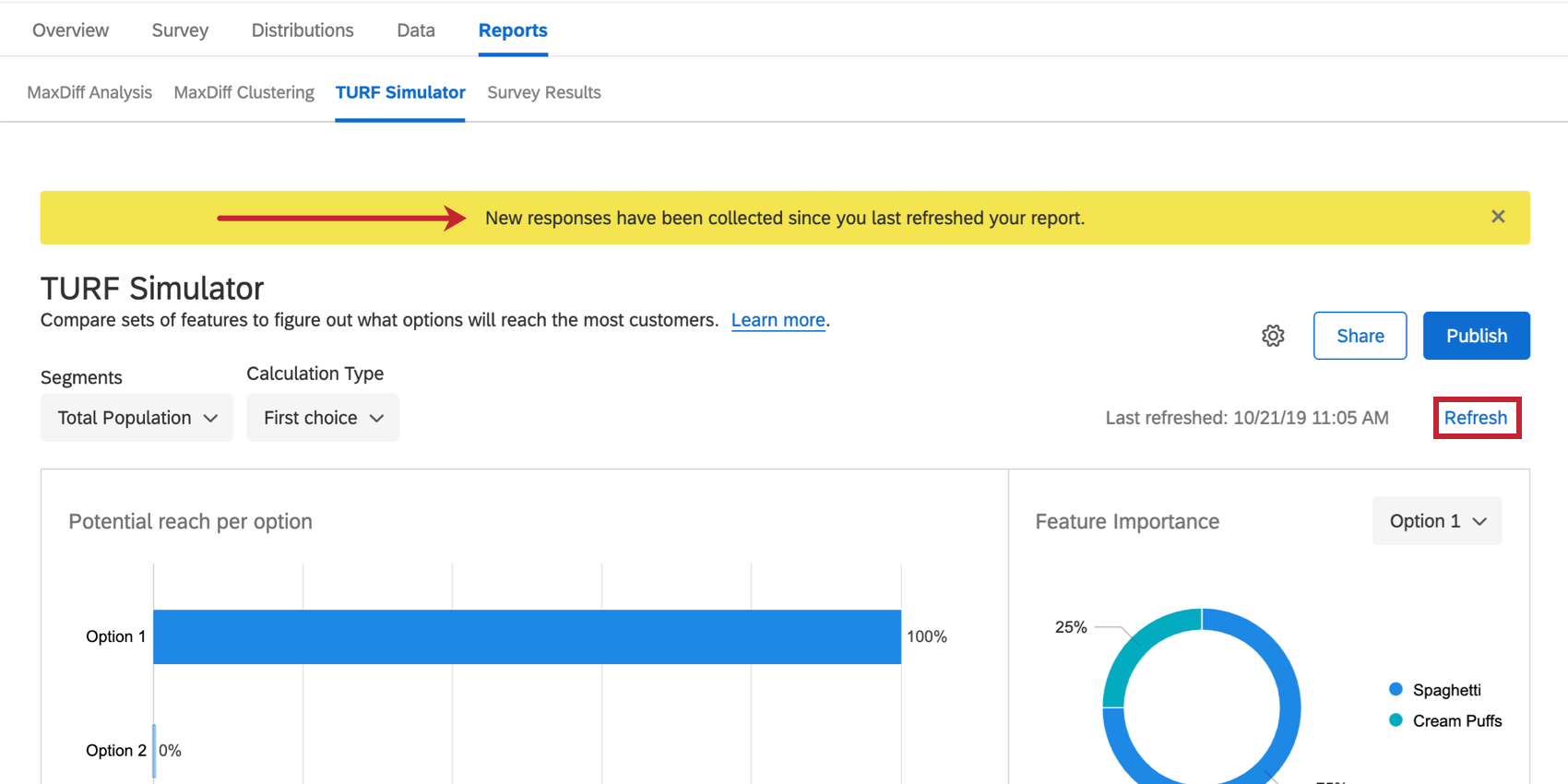
Se si desidera aggiornare manualmente e forzare l’aggiornamento del rapporto, fare clic su Aggiorna in blu in alto a destra.
Il simulatore si aggiorna automaticamente ogni ora. A sinistra del pulsante di aggiornamento, viene indicato quando i dati sono stati aggiornati per l’ultima volta.
È fantastico! Grazie per il tuo feedback!
Grazie per il tuo feedback!