Importazioni (Valutazioni dei corsi)
Cosa puoi trovare in questa pagina
Informazioni sui dati importati nelle valutazioni dei corsi
Nella sezione "Importazioni " della scheda "Elenchi" all'interno delle valutazioni dei corsi, è possibile inserire nell'elenco i dati importati relativi a studenti e docenti. Le importazioni possono essere effettuate in blocco tramite un file CSV oppure automatizzate per prelevare i dati direttamente dal proprio sistema di gestione dell’apprendimento tramite un server SFTP.
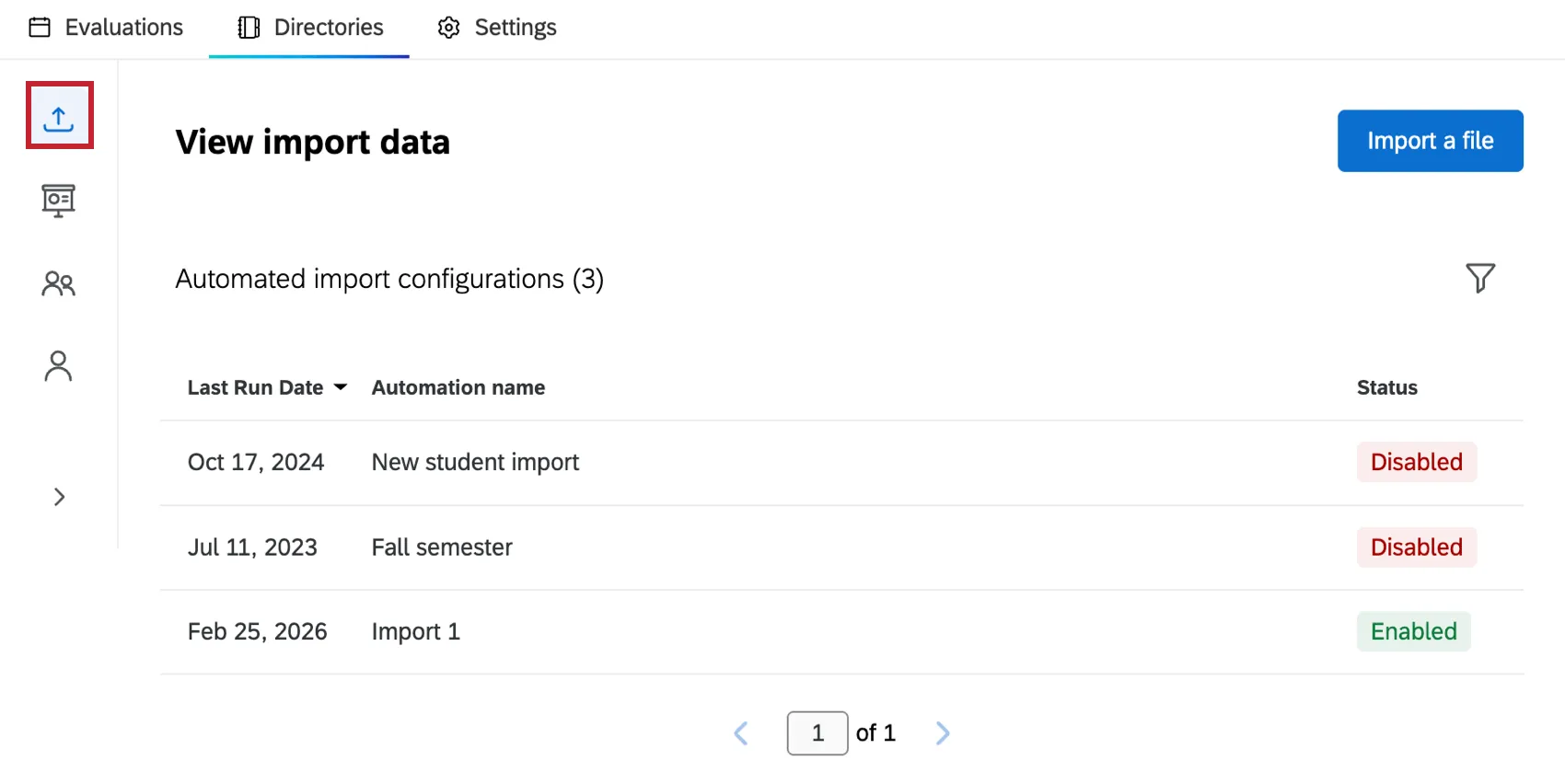
Per ulteriori informazioni sulla scheda “Elenchi”, consultare la sezione “Scheda ‘Elenchi’ (Valutazioni dei corsi)”. Per una panoramica sulle valutazioni dei corsi, consultare la sezione " Panoramica sulle valutazioni dei corsi".
Creazione di un’importazione automatica
Le importazioni automatiche ti consentono di importare dati dal tuo server a cadenza regolare. Dopo aver stabilito una connessione SFTP tra Qualtrics e il tuo server, i file contenenti i dati verranno automaticamente importati in Qualtrics.
Consiglio Q: il tuo server viene controllato alla ricerca di nuovi file all'inizio di ogni ora. Ad esempio, un file aggiunto alle 3:27 verrà elaborato alle 4:00.

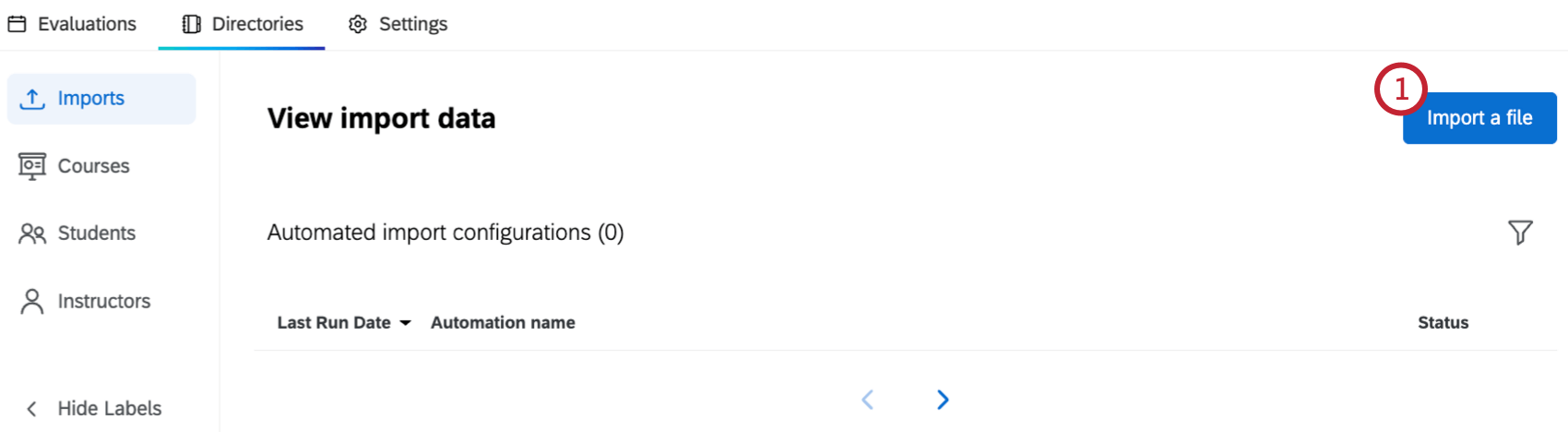
Fai clic su “Importa un file”.
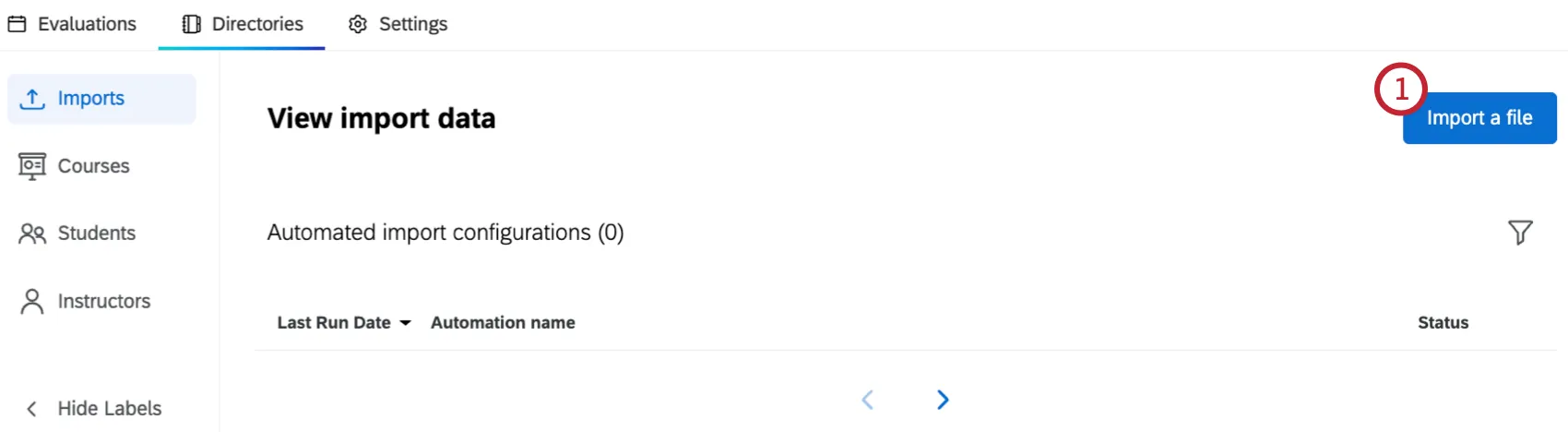
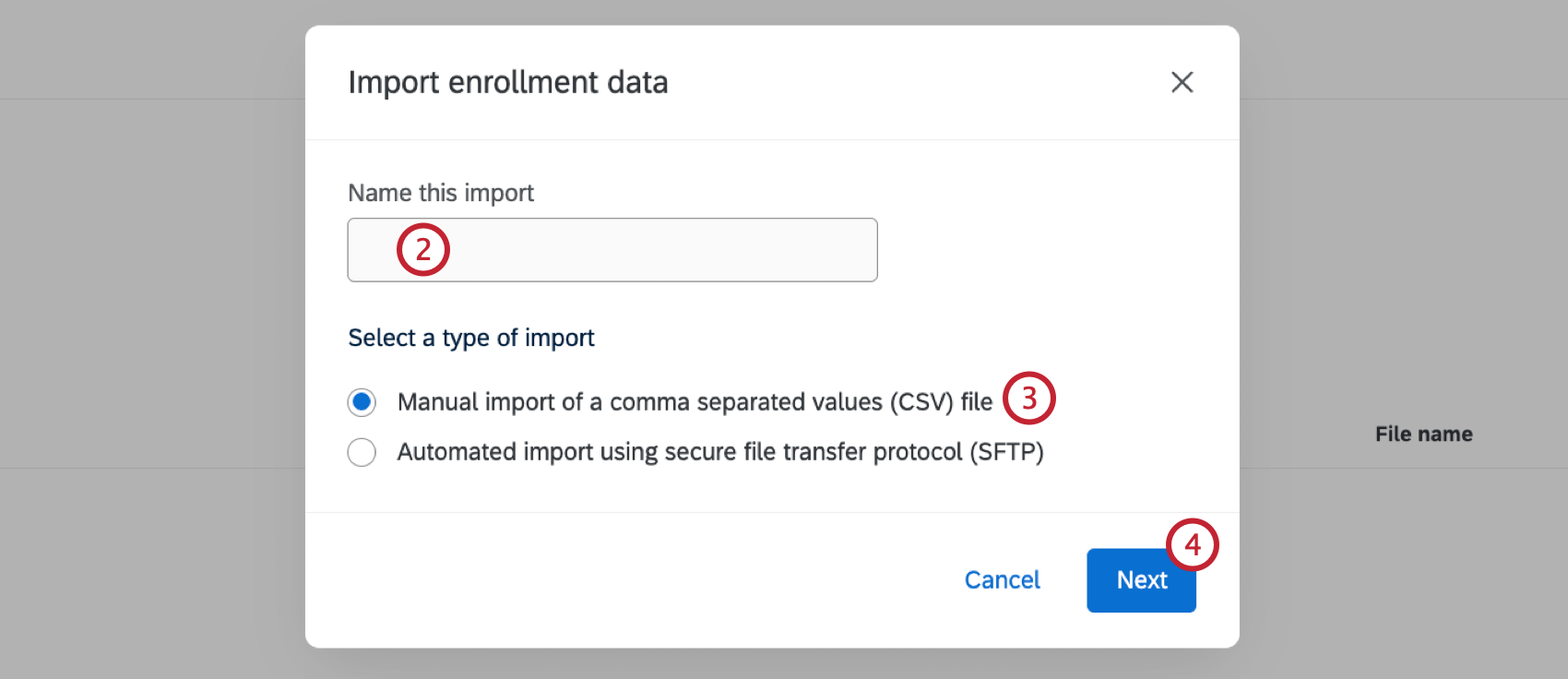
Inserisci un nome per l'importazione.
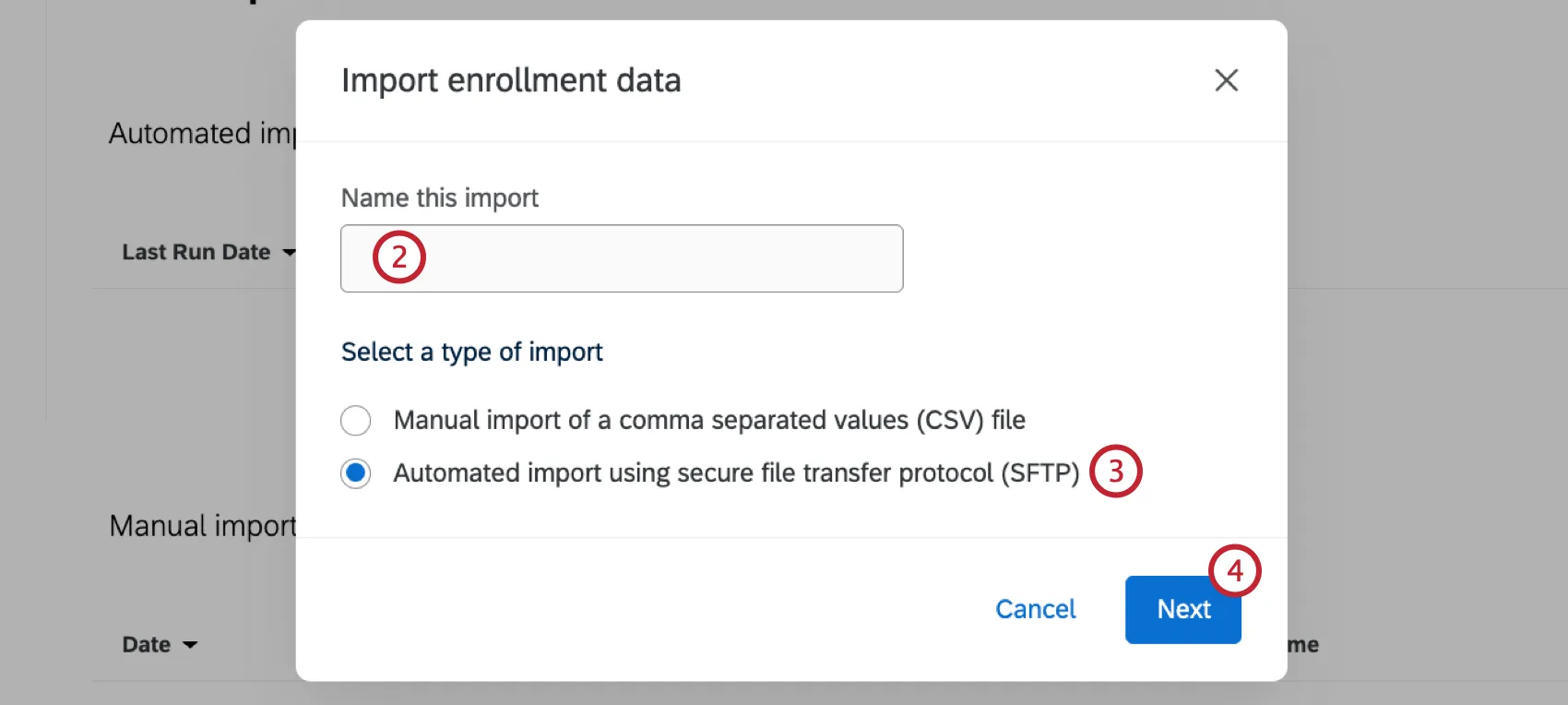
Selezionare " Importazione automatica tramite protocollo SFTP (Secure File Transfer Protocol)".
Fare clic su AVANTI.
È possibile utilizzare solo i server SFTP ospitati da Qualtrics, pertanto il campo "URL host " verrà compilato automaticamente.
Inserisci il nome utente per il server SFTP.
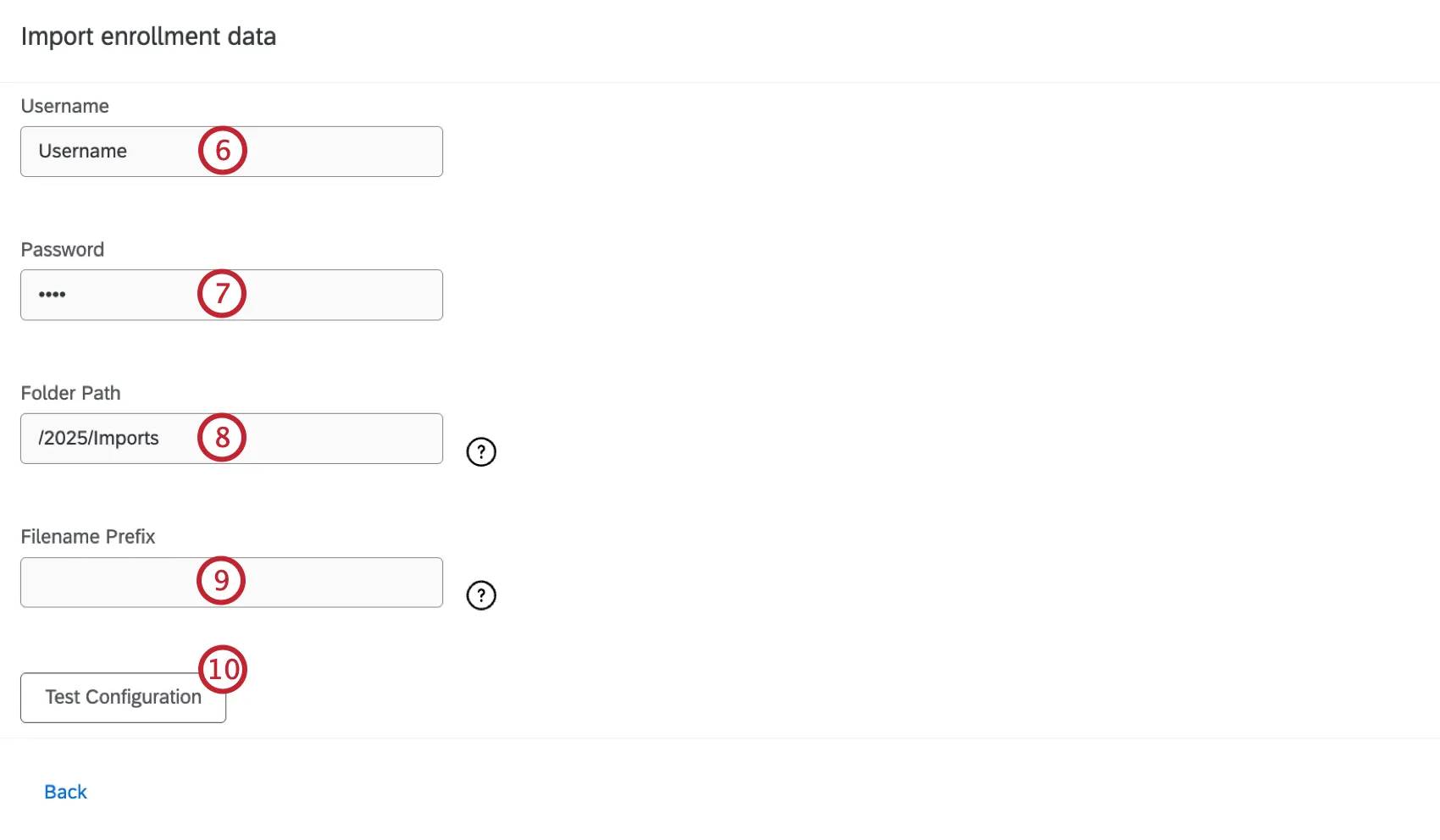
Inserisci la password per il server SFTP.
Inserisci il percorso della cartella. Questo dovrebbe indicare la cartella da cui desideri che i file vengano estratti. La cartella dovrebbe trovarsi all'interno della cartella home dell'utente. Le sottocartelle non verranno controllate.
Consiglio Q: all’interno della cartella configurata verrà aggiunta automaticamente una cartella denominata “Archive” per conservare i file già elaborati.
Inserisci un prefisso per il nome del file. Questo è il formato del prefisso che ogni file deve rispettare per poter essere importato. Lascia questo campo vuoto se desideri importare tutti i file presenti nella cartella specificata.
Se lo si desidera, fare clic su " Verifica configurazione". In questo modo verrà verificata la connessione tra Qualtrics e il tuo server SFTP.
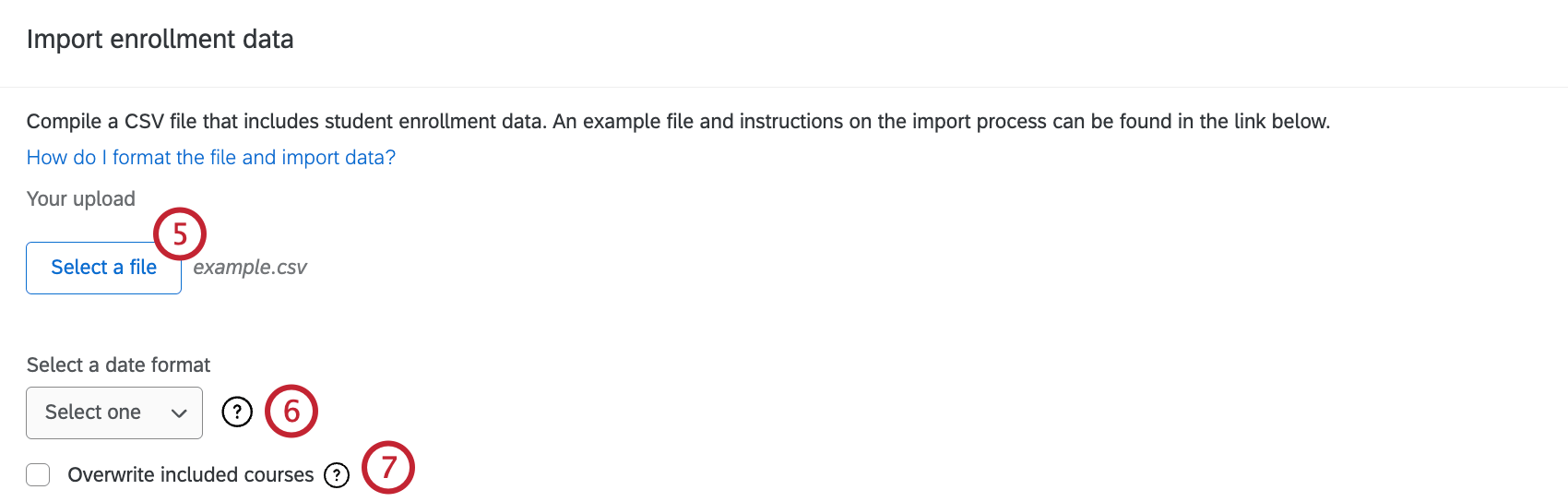
Fai clic su " Seleziona un file" per caricare un file contenente le intestazioni richieste per le tue importazioni.
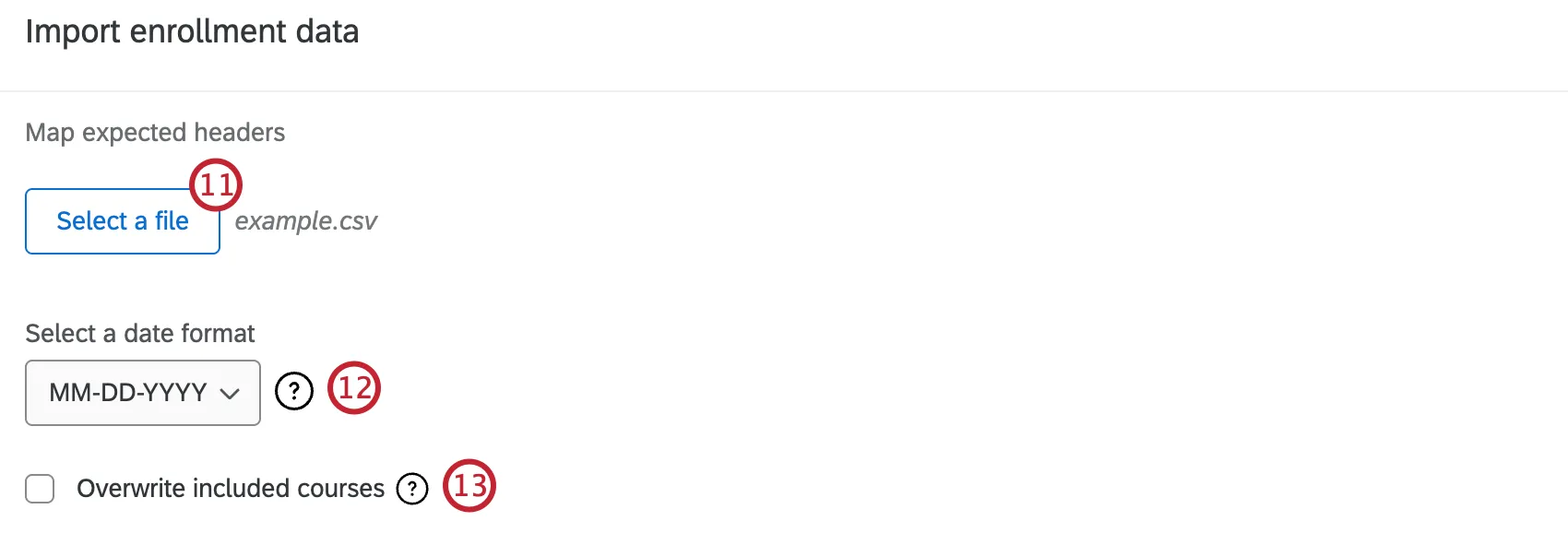
Consiglio Q: per visualizzare il formato previsto, clicca su “File CSV di esempio”. In questo modo verrà scaricato un file di esempio contenente tutti i campi delle directory disponibili e alcune righe di esempio.
Seleziona un formato di data dal menu a tendina. Ciò è necessario solo se il file di iscrizione contiene un campo data.
Se lo si desidera, selezionare " Sovrascrivi corsi inclusi". Se selezionato, il file di iscrizione sovrascriverà tutti i corsi che condividono lo stesso ID con corsi già esistenti nello stesso semestre. Tutti i dati presenti nella directory relativa a questi corsi ma non inclusi nel file verranno eliminati.
Esempio: hai un corso con 50 studenti, ma 15 di loro abbandonano il corso. Se carichi un file di iscrizione contenente i 35 studenti rimasti nel corso selezionando questa opzione, l'intero corso verrà sovrascritto e il tuo corso conterrà solo i 35 studenti rimasti.

Controlla le intestazioni previste nel tuo file. Utilizza la riga superiore dei menu a tendina per selezionare un tipo di campo per ciascun campo:
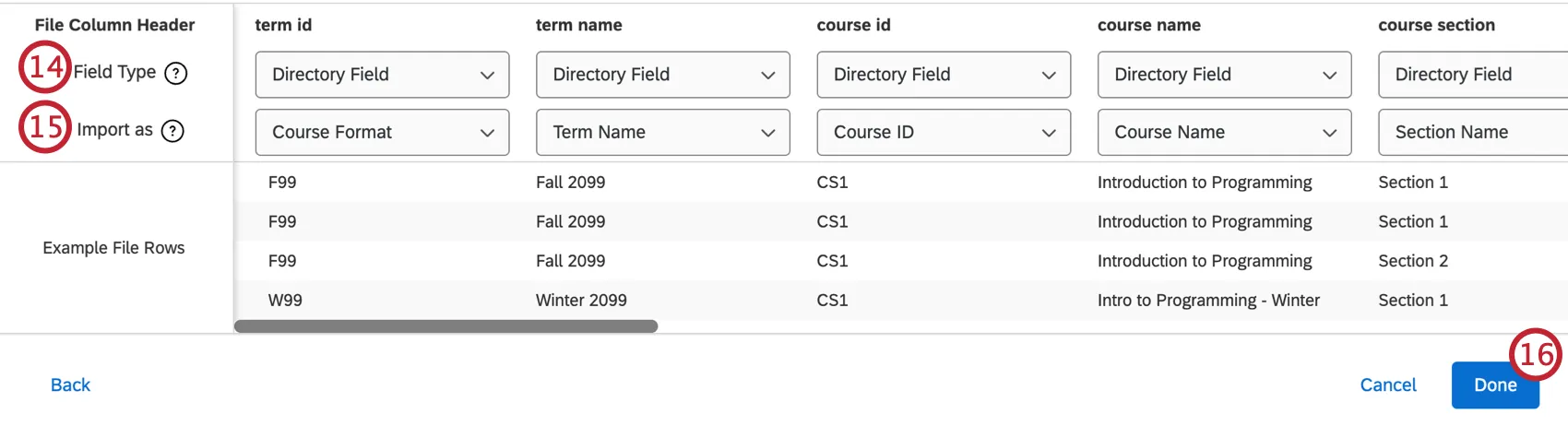
- Campo della directory: un campo riconosciuto e previsto da Qualtrics Classroom. Per un elenco dei campi disponibili nella directory, consultare la sezione “Campi disponibili nella directory”.
- Dati integrati: campi specifici della propria istituzione.
Qualtrics assocerà automaticamente i campi presenti nel tuo file ai campi esistenti della valutazione del corso. È possibile modificare la mappatura di qualsiasi colonna utilizzando i menu a tendina nella sezione "Importa come riga". Quando si importa un campo "Directory", è possibile selezionare uno dei campi previsti da Qualtrics Classroom. Quando si importa un campo "Dati integrati", è possibile scegliere tra le seguenti opzioni:
- Dati del corso: dati relativi a un corso.
- Dati relativi alle iscrizioni degli studenti: dati relativi alle iscrizioni degli studenti a un corso.
- Dati relativi all'iscrizione dei docenti: dati relativi all'iscrizione dei docenti a un corso.
Fai clic su Eseguito.
Creazione di un'importazione manuale
Le importazioni manuali ti consentono di importare i file necessari per aggiungere nuove informazioni sui corsi. I tuoi dati verranno importati in Qualtrics quando caricherai manualmente un file.
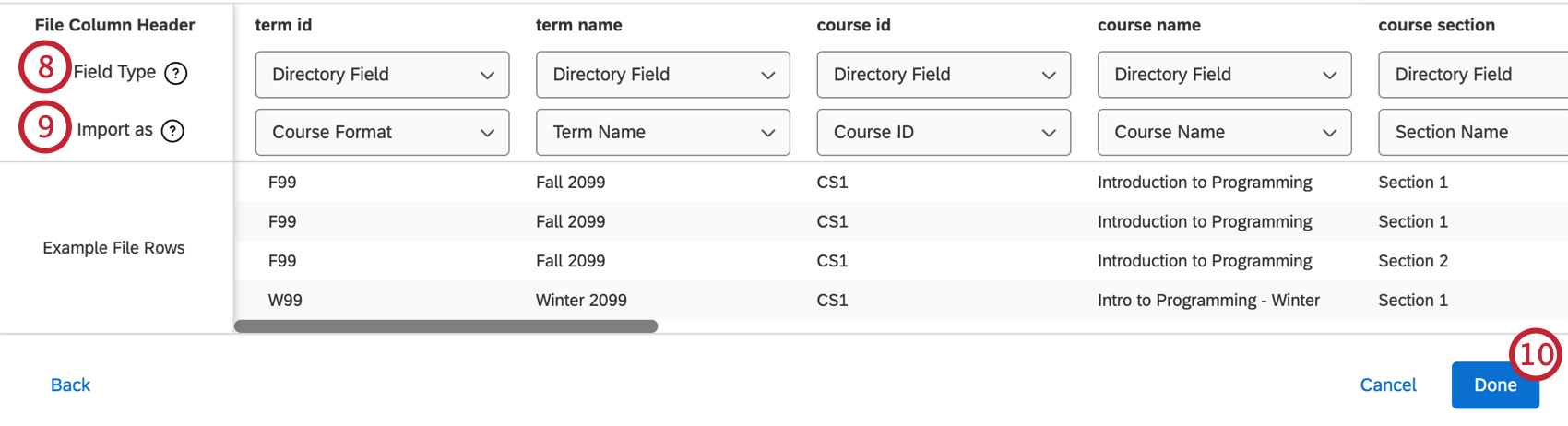
- Directory Field: A field known and expected by Qualtrics Classroom.
- Embedded Data: Fields unique to your institution.
- Course Data: Data related to a course.
- Student Enrollment Data: Data related to student enrollment in a course.
- Teacher Enrollment Data: Data related to teacher enrollment in a course.
Visualizzazione e gestione delle importazioni
Una volta importati i corsi, è possibile visualizzare e gestire le importazioni esistenti nella pagina "Importazioni".
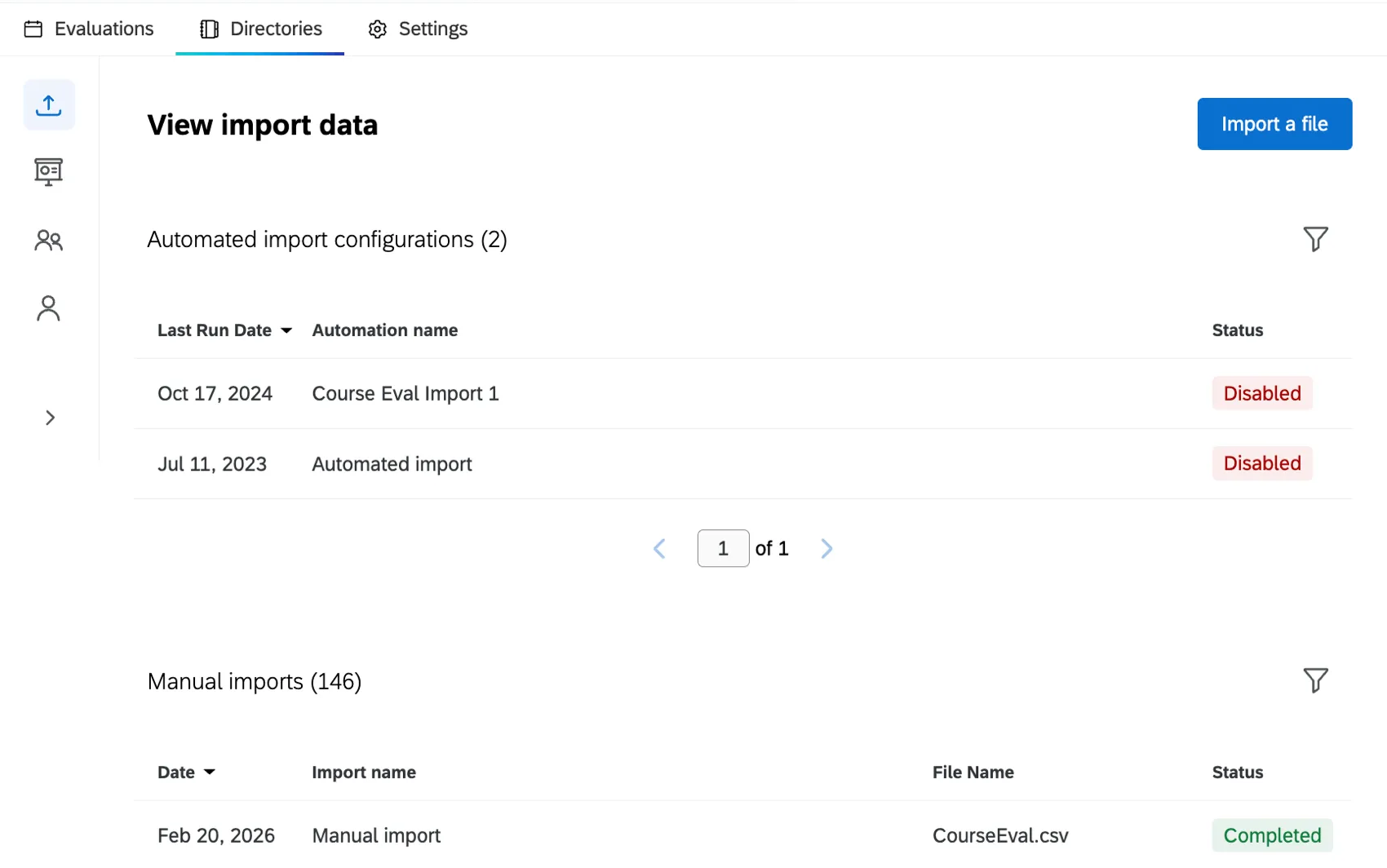
Importazioni automatiche
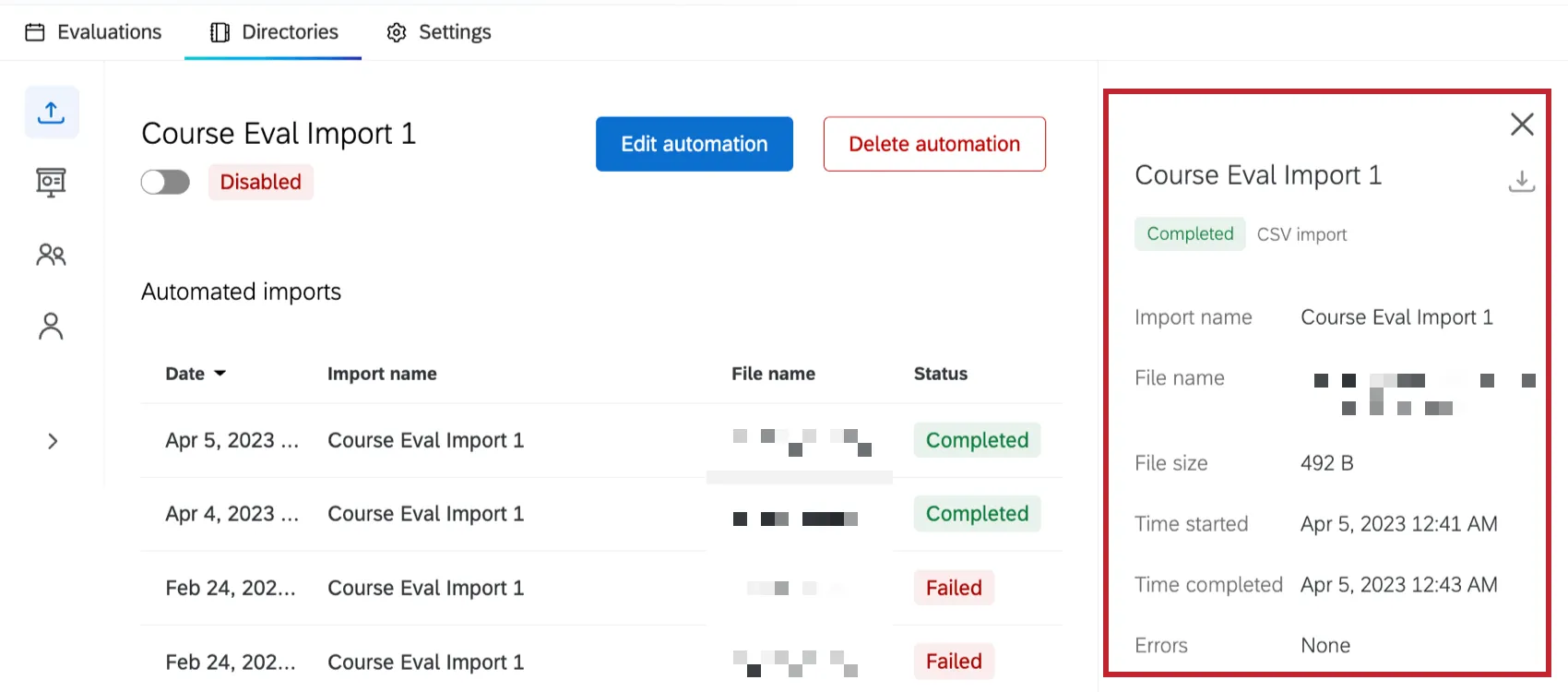
Fai clic su un'importazione automatica per visualizzare tutti i file importati da tale automazione. È possibile eseguire le seguenti operazioni sull'importazione automatica:
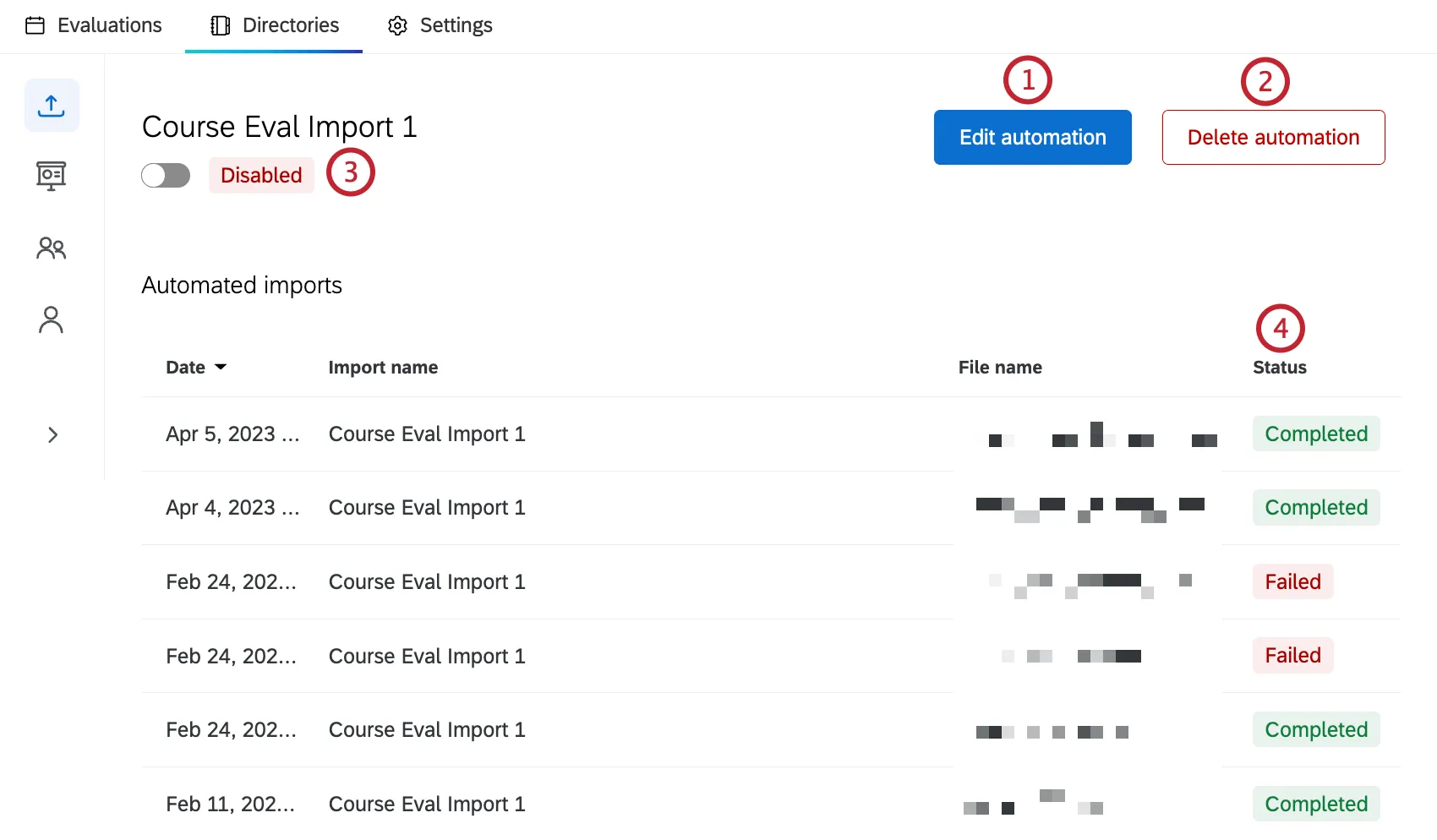
Fai clic su una singola importazione all'interno dell'automazione per visualizzare ulteriori informazioni sull'esecuzione dell'automazione, tra cui la dimensione del file, l'ora di inizio e l'ora di completamento. È inoltre possibile scaricare il file CSV che è stato importato. I file possono essere scaricati solo entro 30 giorni dalla loro importazione.
Importazioni manuali
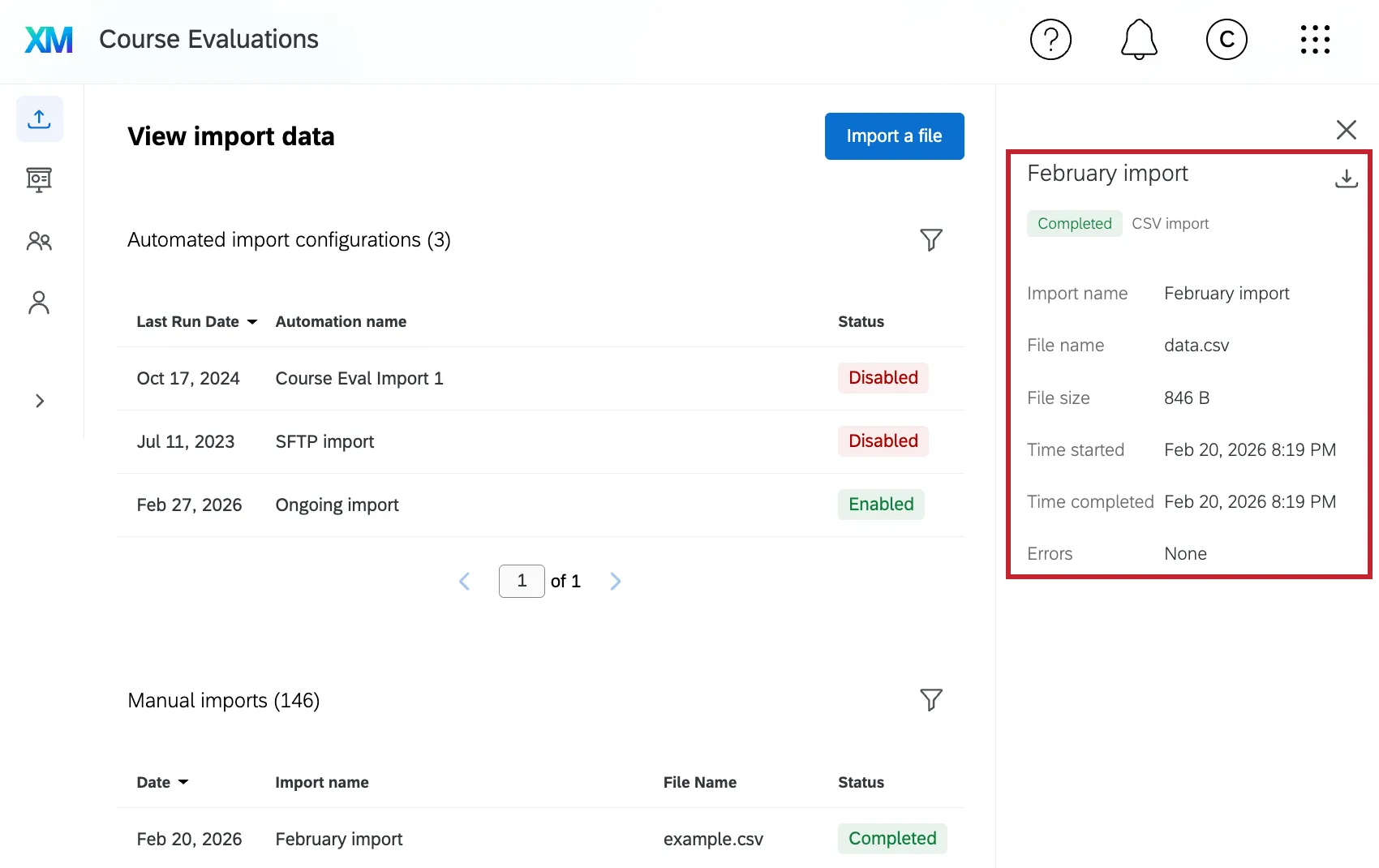
Fai clic su un'importazione manuale per visualizzarne ulteriori informazioni, tra cui il nome dell'importazione, la dimensione del file, l'ora di inizio e l'ora di completamento. Non sono disponibili opzioni di modifica per le importazioni manuali.
Campi disponibili nella directory
Per le importazioni sono disponibili i seguenti campi della directory. I campi obbligatori devono essere inclusi in ogni importazione.
Settori dei corsi
- Codice del corso ( obbligatorio)
- Nome del corso
- Codice del corso
- Formato del corso
- Data di inizio del corso
- Data di fine del corso
Campi del termine
- ID termine ( obbligatorio)
- Nome del periodo
- Data di inizio del periodo
- Data di fine del periodo
Settori di studio
- Tessera studentesca ( obbligatoria)
- Nome dello studente/della studentessa
- Cognome dello studente/della studentessa
- Indirizzo e-mail dello studente/della studentessa
- Lingua dello studente/della studentessa
Settori di insegnamento
- ID insegnante ( obbligatorio se si utilizza qualsiasi altro campo relativo al docente)
- Nome del docente
- Cognome del docente
- Nome del docente
- Indirizzo e-mail del docente
Campi relativi al coordinatore del corso
- ID del coordinatore del corso (obbligatorio se viene utilizzato qualsiasi altro campo "coordinatore")
- Nome del coordinatore del corso
- Cognome del coordinatore del corso
- Indirizzo e-mail del coordinatore del corso
È fantastico! Grazie per il tuo feedback!
Grazie per il tuo feedback!