Configurazione dell'Hub di ricerca
Cosa puoi trovare in questa pagina
Informazioni su Configuring HUB DI RICERCA
Consiglio Q: Per una panoramica generale di HUB DI RICERCA, vedere Panoramica di Hub di ricerca.

Una volta abilitato HUB DI RICERCA per la propria organizzazione, è possibile configurare vari aspetti dell’applicazione. Tra questi, la limitazione dell’accessibilità a specifici risultati di ricerca e documenti all’interno di Hub di ricerca. Questo può essere utile se determinati risultati di ricerca o documenti devono essere visualizzati solo da utenti o gruppi specifici.
Manager delle limitazioni dei risultati di ricerca
Attenzione: I Brand Administrator possono vedere tutto nei risultati della ricerca. L’unica eccezione è rappresentata dall’aggiunta di progetti specifici come limitazioni. Questi progetti non saranno visibili a nessuno, compresi i Brand Admin.

I Brand Administrator possono limitare l’accessibilità ai risultati delle ricerche all’interno di Hub di ricerca. Se siete un amministratore, seguite questi passaggi per impostare le limitazioni di ricerca:
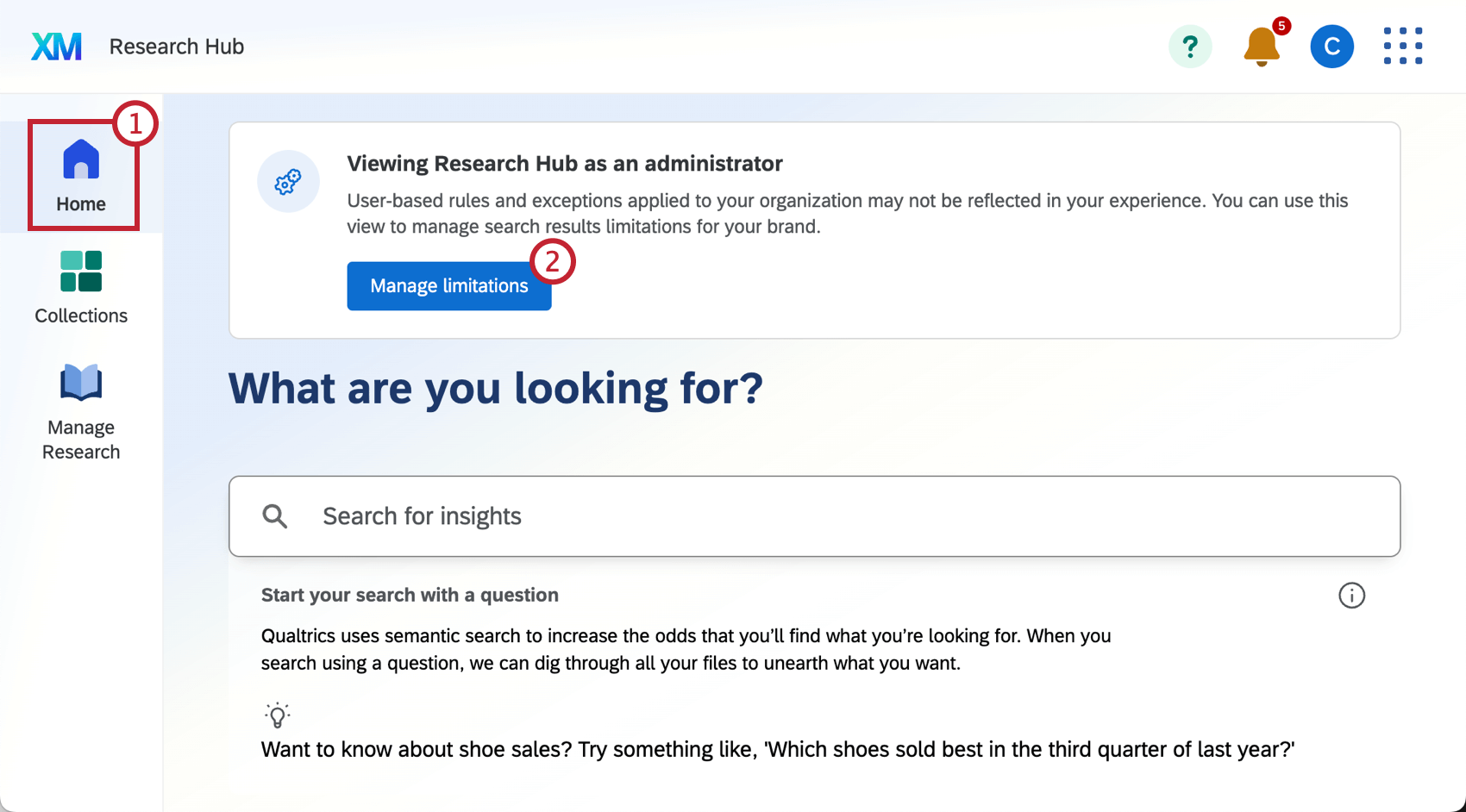
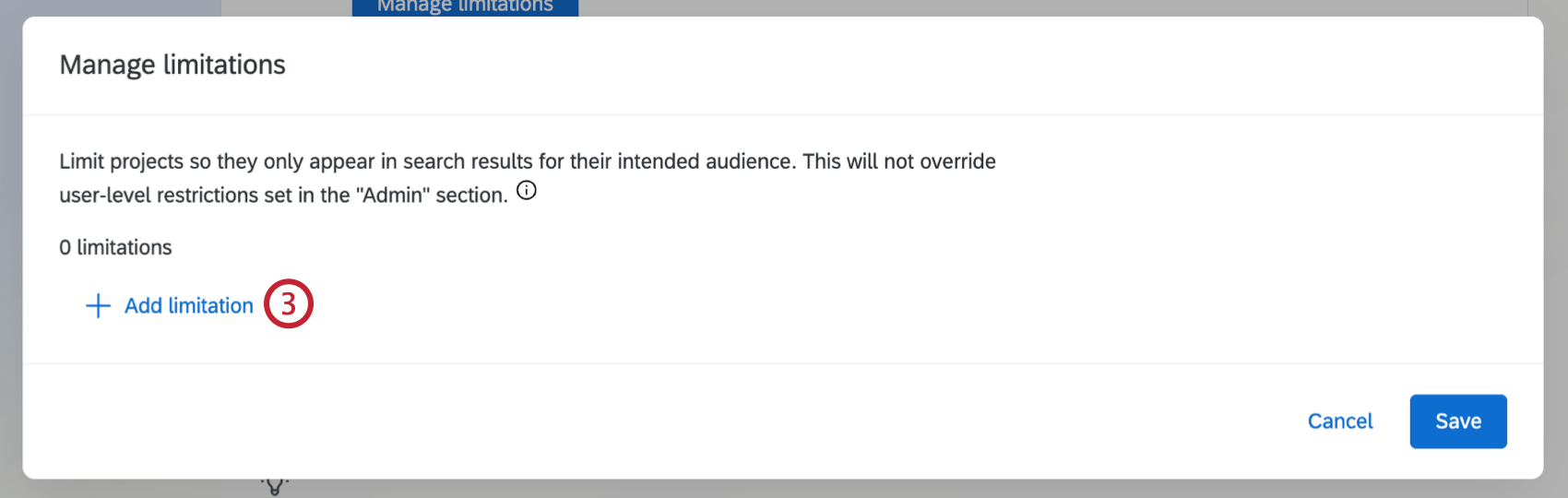
- Divisione: I progetti di proprietà degli utenti di questa divisione appariranno nei risultati di ricerca solo per gli utenti della stessa divisione.
- Gruppo di utenti: I progetti di proprietà degli utenti di questo gruppo di utenti appariranno nei risultati di ricerca solo per gli utenti dello stesso gruppo di utenti.
- Progetti specifici: I progetti selezionati non appariranno nei risultati della ricerca per nessun utente.

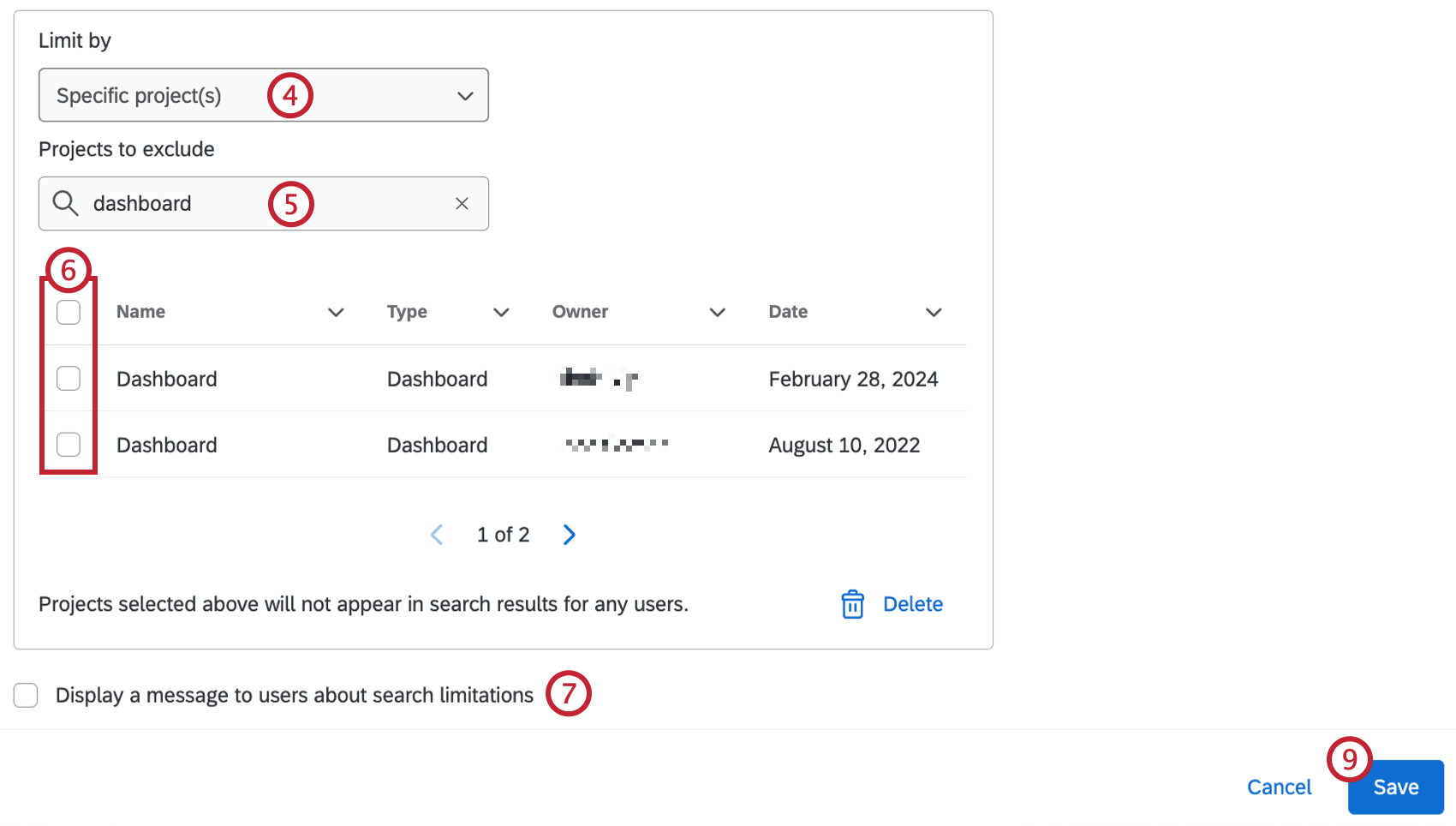
Consiglio Q: fare clic sull’icona del cestino avanti a una limitazione per rimuoverla.
Manager dell’accessibilità dei documenti
Dopo aver caricato un documento su Hub di ricerca, è possibile controllare chi ha accesso alla sua visualizzazione. È possibile rendere disponibili i documenti a tutti gli utenti del proprio brand, oppure limitare l’accessibilità a gruppi di utenti specifici. I Brand Admin possono inoltre gestire l’accessibilità di tutti i documenti, indipendentemente da chi li ha caricati.
Per ulteriori informazioni sul caricamento e la visualizzazione dei documenti, consultare HUB DI RICERCA in Hub di ricerca.
Attenzione: Quando si gestisce l’accessibilità di un file, è possibile selezionare solo i gruppi o le divisioni di cui fa parte il proprietario del file. Inoltre, se sono state impostate limitazioni a livello di brand per gruppi o divisioni specifiche, ciò può limitare le opzioni disponibili per la gestione dell’accessibilità dei singoli documenti.
Attenzione: Gli utenti non possono rimuovere le limitazioni di Brand su file specifici.
Seguite questi passaggi per gestire l’accessibilità dei documenti:
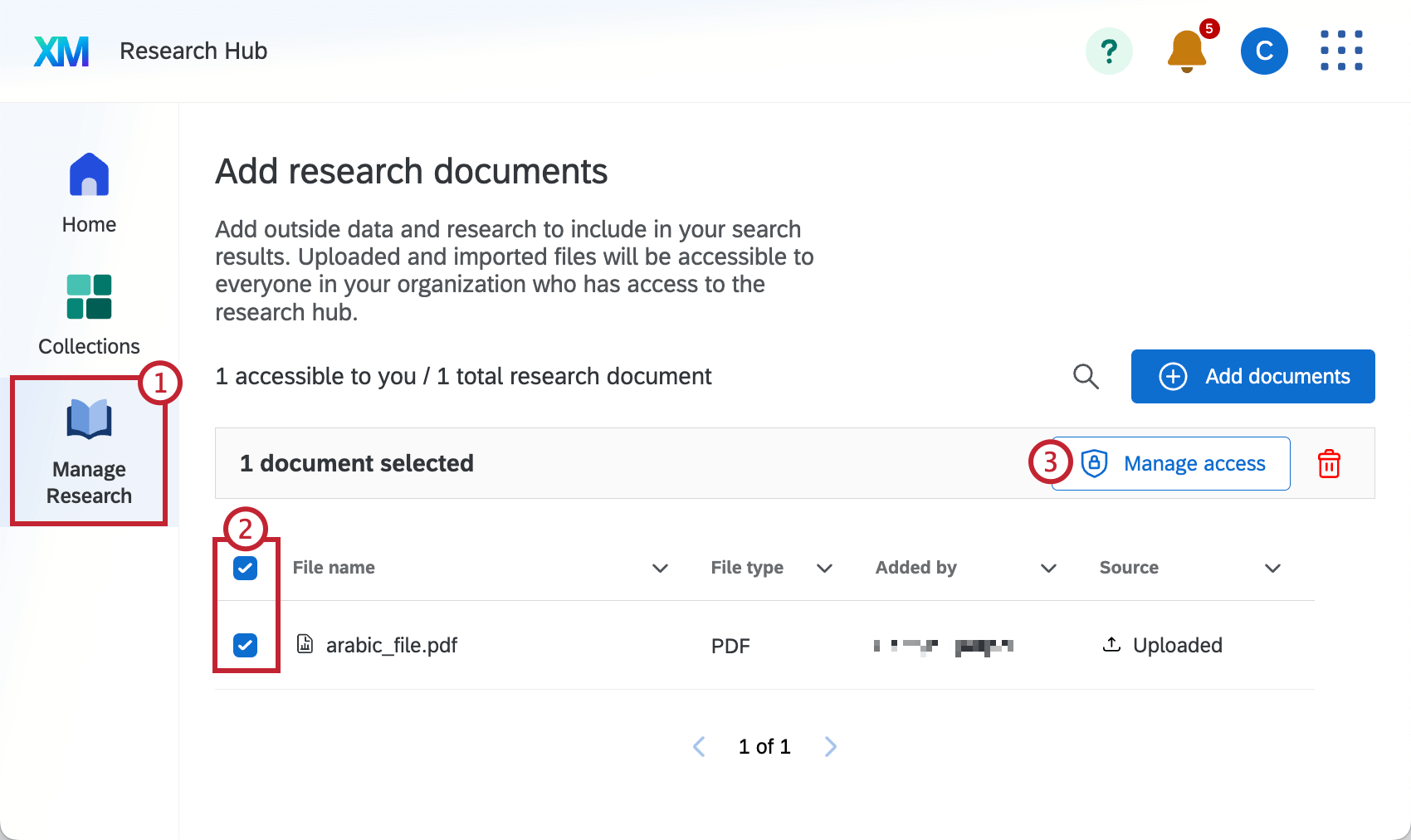
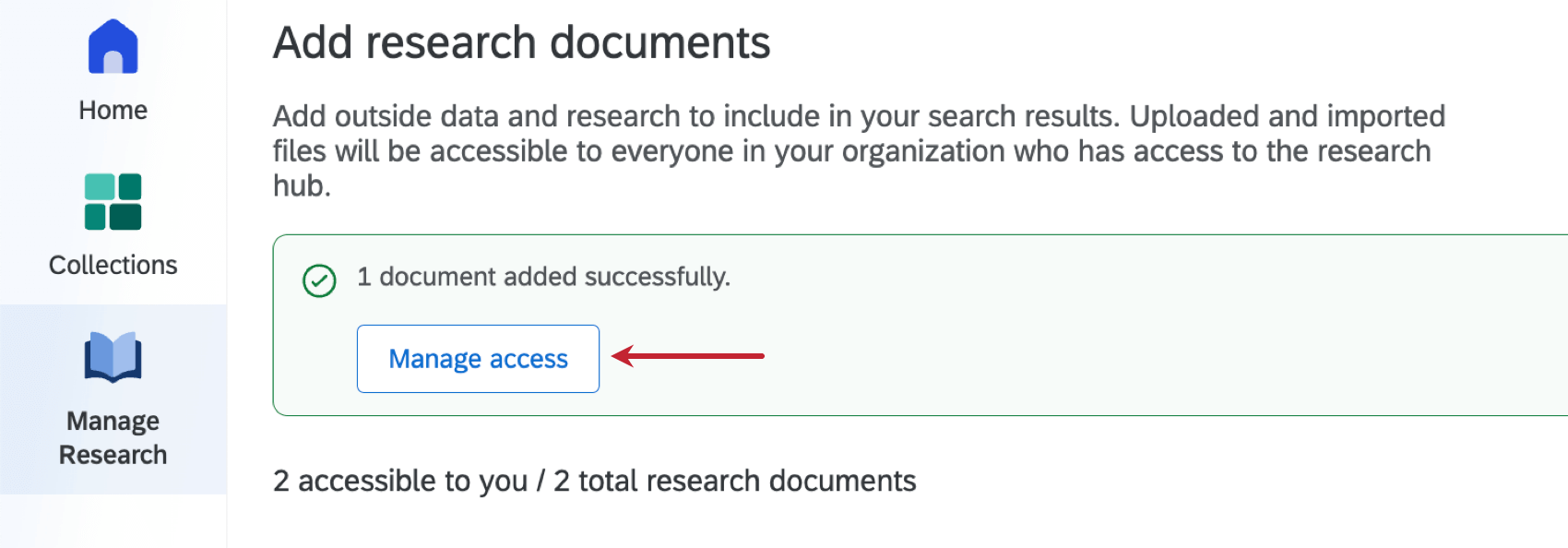
Consiglio Q: se avete appena caricato un documento, potete selezionare Gestisci accessibilità dal banner che appare nella parte superiore dello schermo.

- Divisione: Il documento può essere visualizzato solo dagli utenti della divisione selezionata.
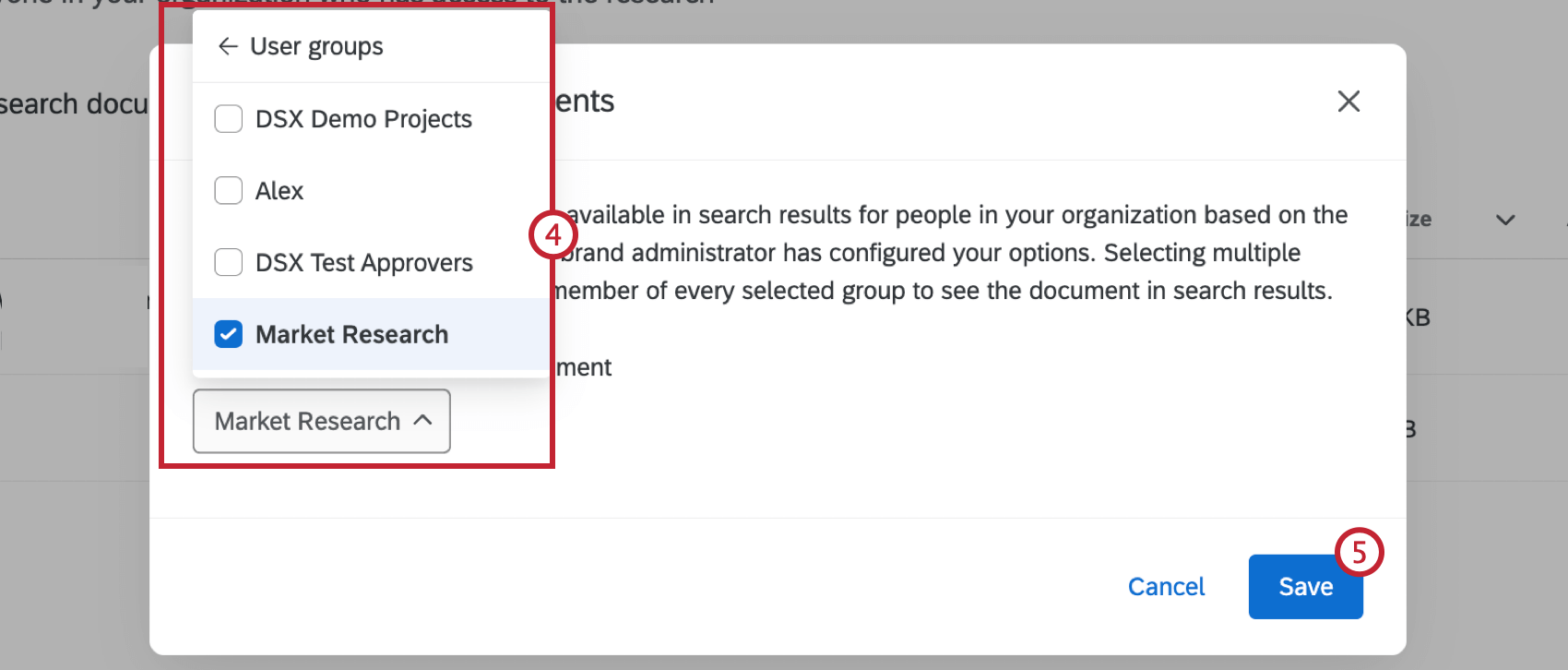
- Gruppi di utenti: Il documento può essere visualizzato solo dagli utenti dei gruppi selezionati. Selezionando più gruppi, l’utente deve essere membro di ogni gruppo selezionato per vedere il documento nei risultati della ricerca.
- Condividere con tutto il brand: Il documento può essere visualizzato da tutti i membri del brand.

È fantastico! Grazie per il tuo feedback!
Grazie per il tuo feedback!