Configurazione delle attività di SuccessFactors con le credenziali OAuth
Cosa puoi trovare in questa pagina
Informazioni sulla configurazione delle attività di SuccessFactors con le credenziali OAuth
È possibile estrarre i dati dei dipendenti direttamente da SuccessFactors nella piattaforma di Qualtrics attraverso l’uso di flussi di lavoro e attività di estrazione. Tuttavia, SuccessFactors richiede la configurazione di un client OAuth2 per consentire a Qualtrics di recuperare i dati dal suo sistema. Per impostare per la prima volta le attività di estrazione di Qualtrics, è necessario eseguire delle azioni preliminari tramite il Portale Admin di SuccessFactors.
Passo 1: Creare un certificato X.509
Attenzione: Se si dispone già di un certificato X.509 da utilizzare per la configurazione del client applicativo OAuth2, si può saltare questo passaggio.

Per generare un nuovo certificato, SuccessFactors consiglia di utilizzare OpenSSL con il seguente comando:
openssl req -nodes -x509 -sha256 -newkey rsa:2048 -keyout private.pem -out public.pem Consiglio Q: i valori utilizzati per alcune proprietà del certificato, come Nome organizzazione e Indirizzo e-mail, non sono convalidati e possono essere lasciati vuoti.

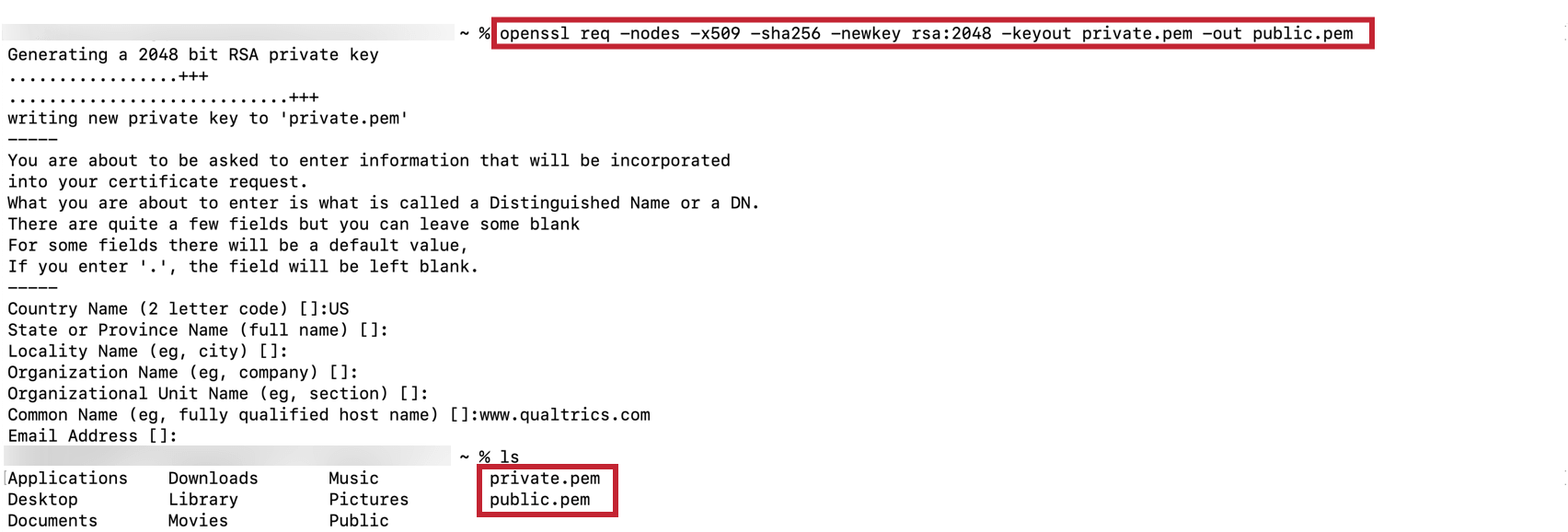
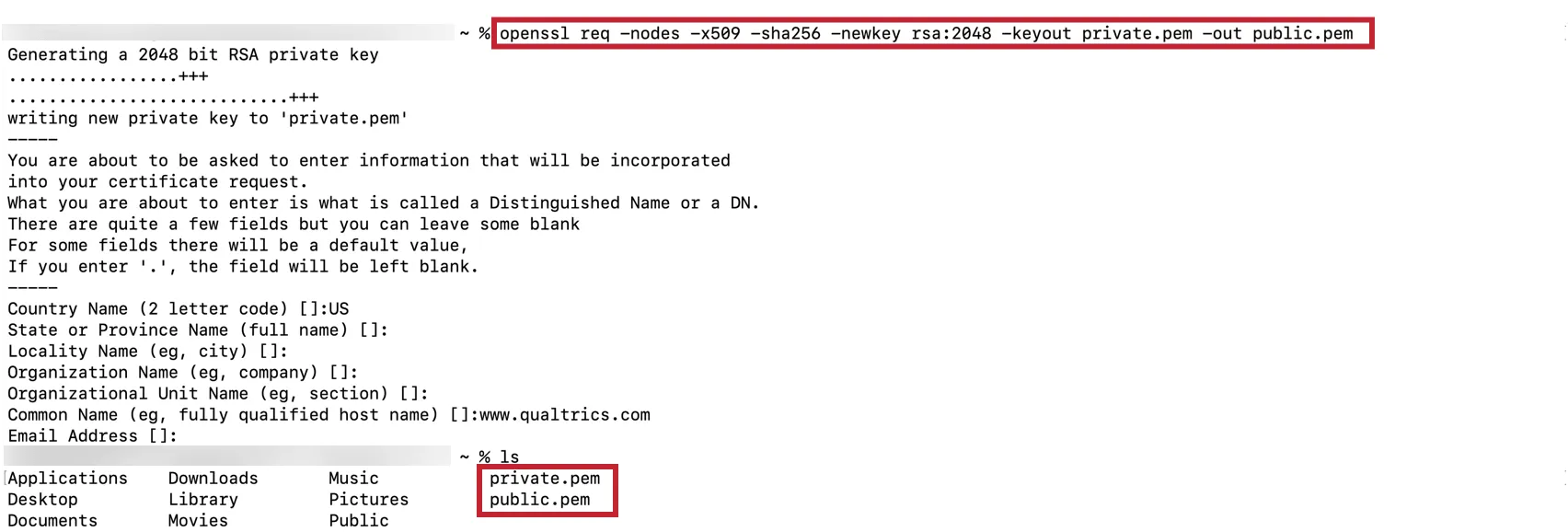
Dopo l’esecuzione di questo programma, verranno generati due file di testo: public.pem e private.pem, evidenziati in precedenza. Per visualizzare il contenuto di questi file, è possibile aprirli in un qualsiasi editor di file di testo. In alternativa, utilizzare i comandi “ls” e “cat” nel terminale OpenSSL.
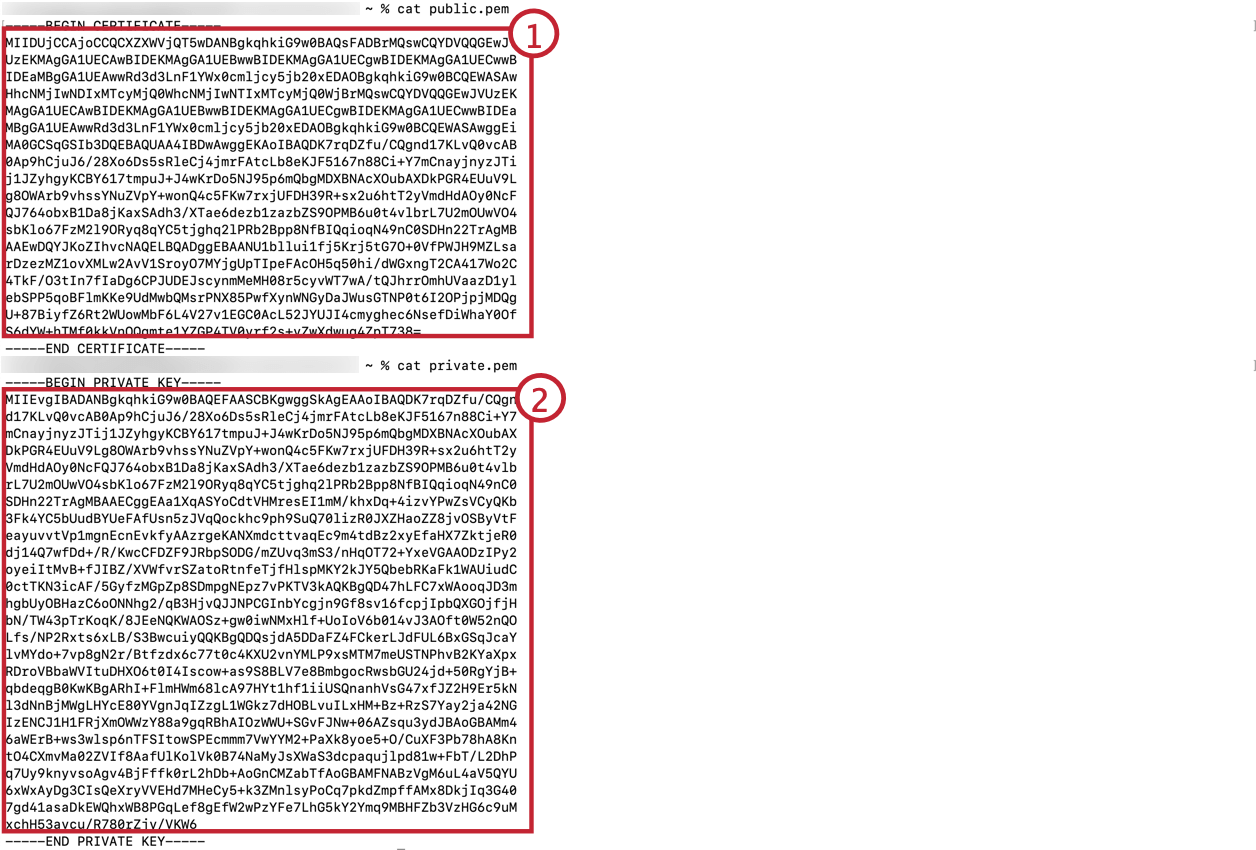

Consiglio Q: questi valori devono essere racchiusi nei delimitatori “—–BEGIN PRIVATE KEY—–” e “—–END PRIVATE KEY—–“.
Attenzione: Il Supporto QUALTRICS non può aiutare a configurare le chiavi di autenticazione di SuccessFactors. Se avete bisogno di ulteriore aiuto, contattate il team di supporto di SuccessFactors o leggete la documentazione qui.
Passo 2: registrare un’applicazione client OAuth2
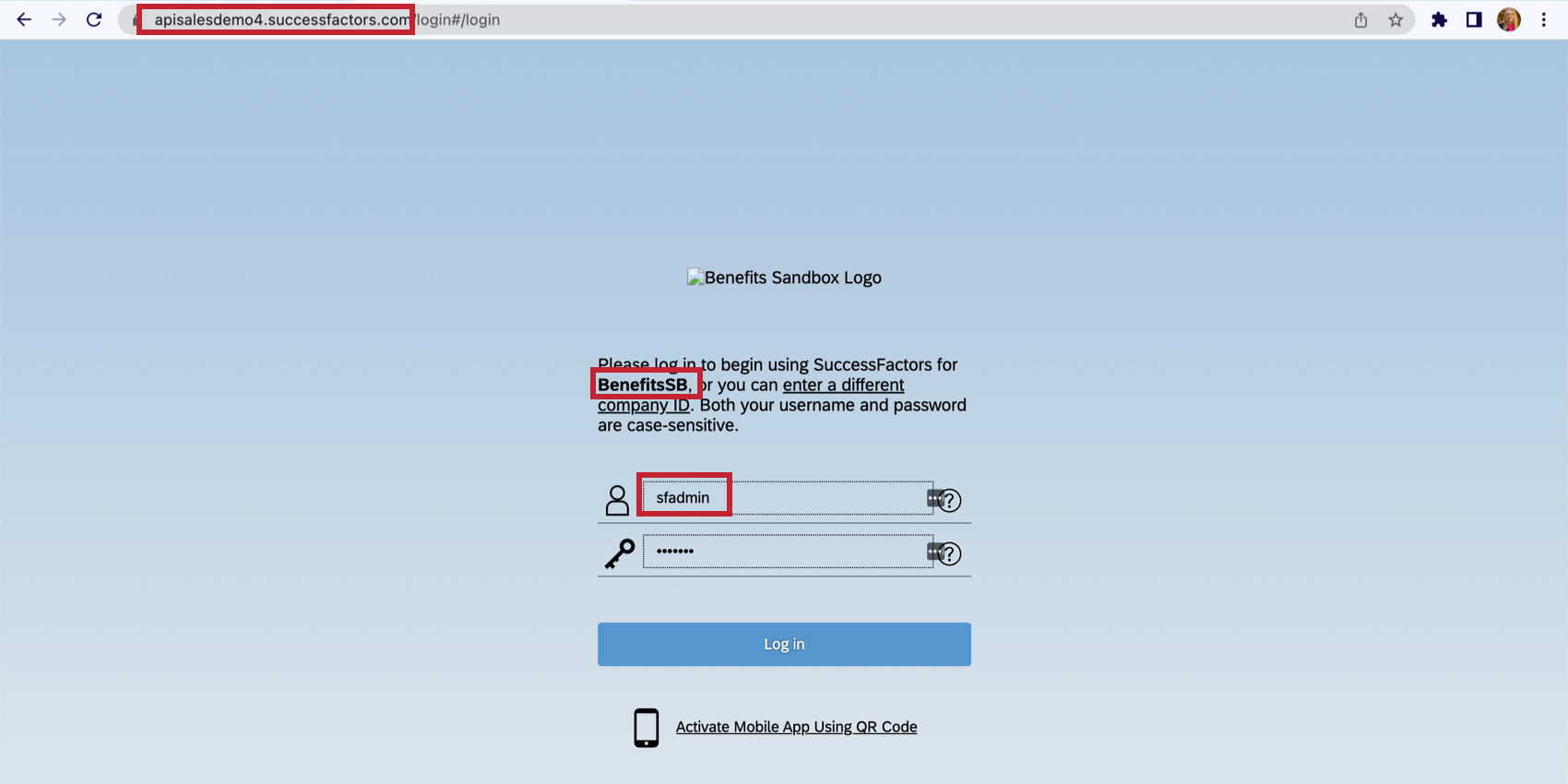
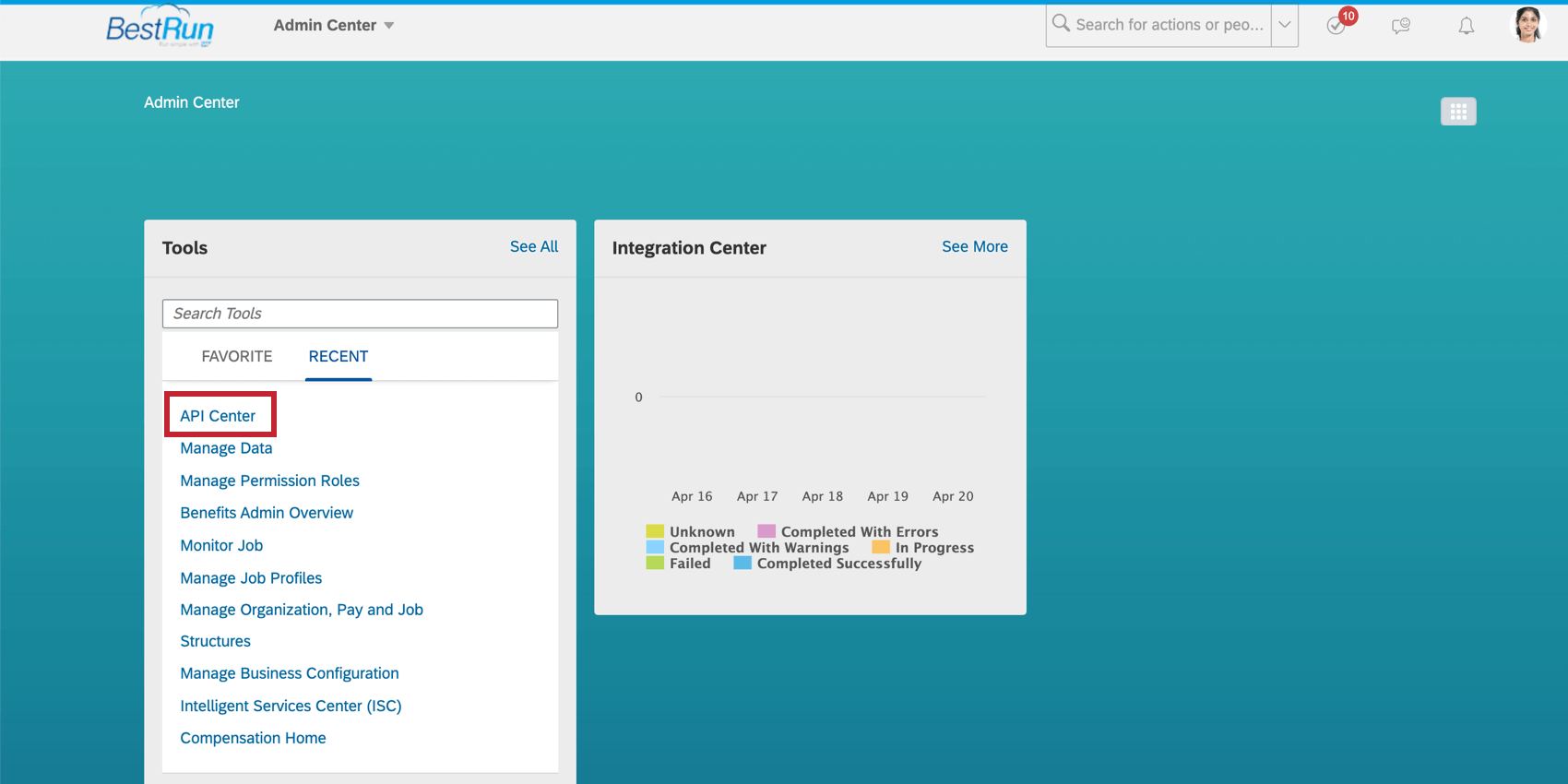
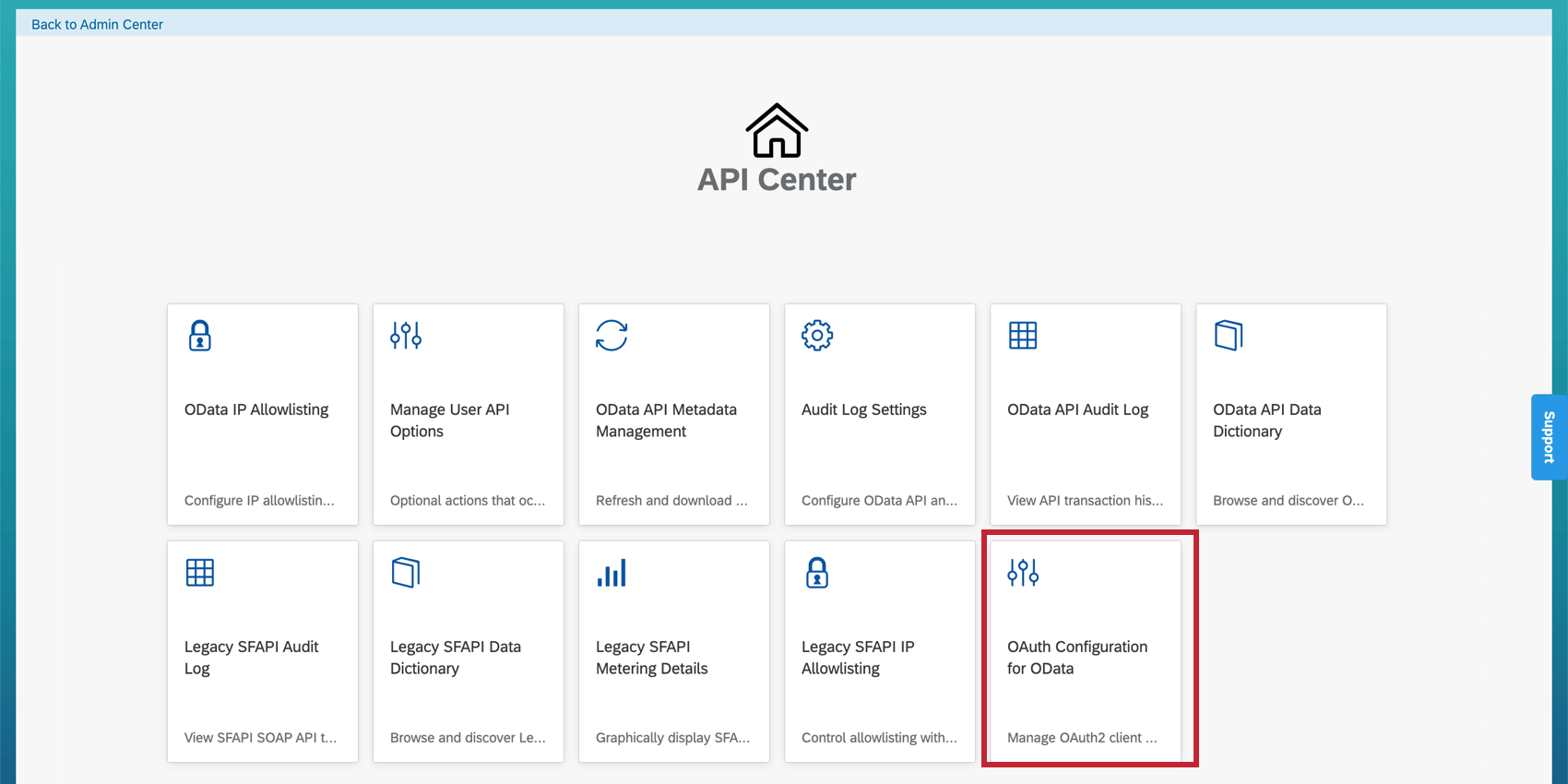
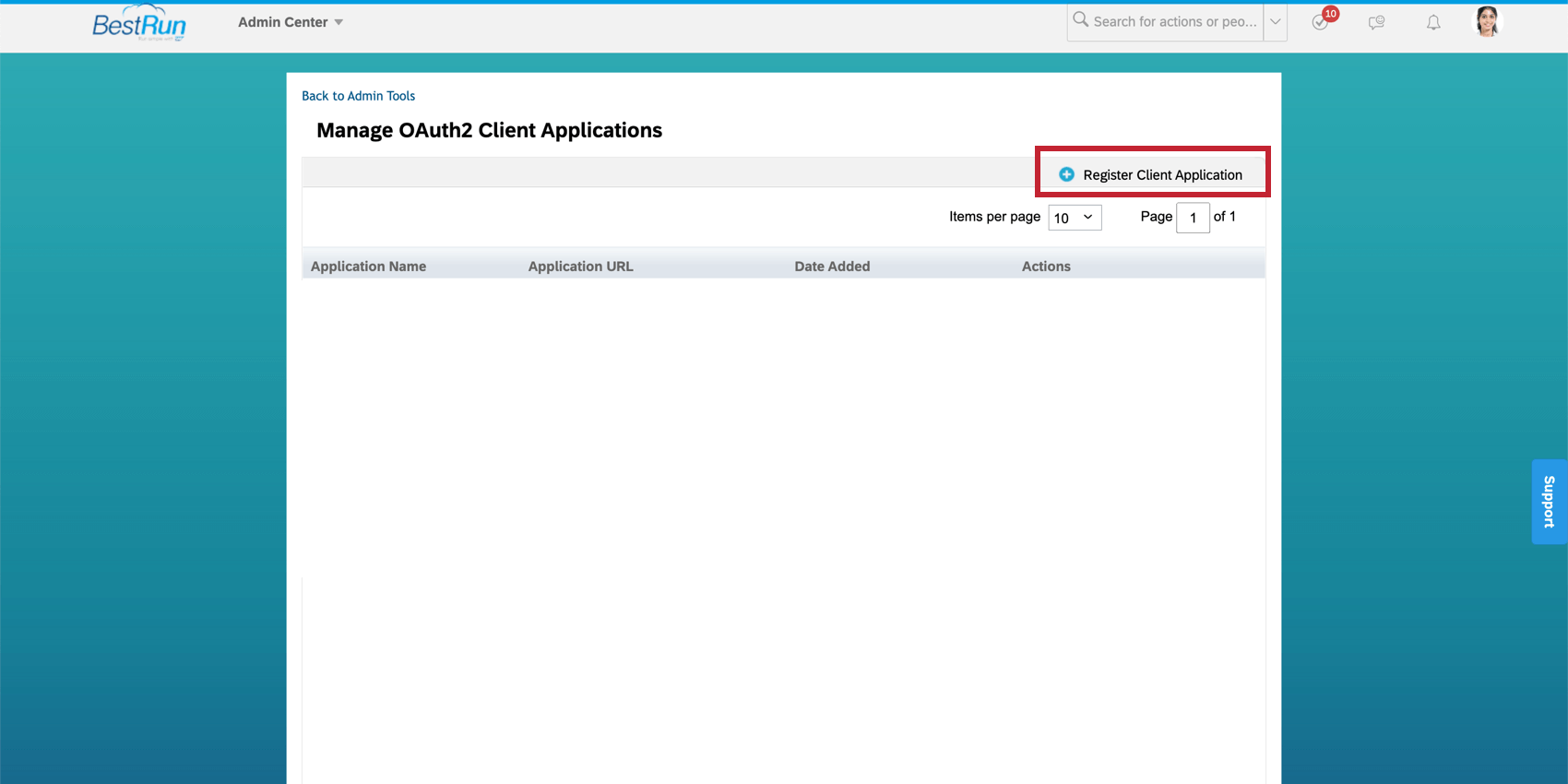
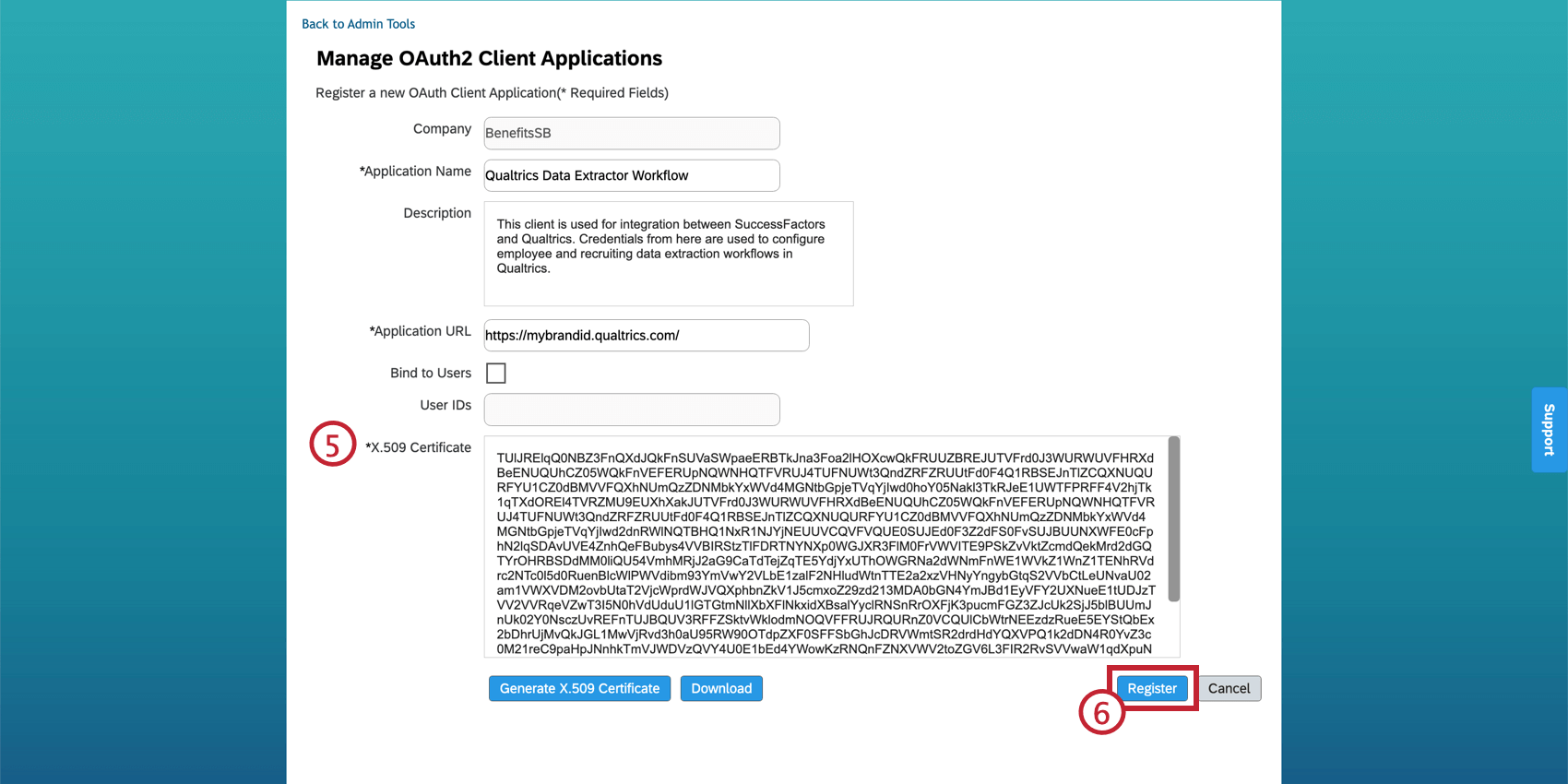
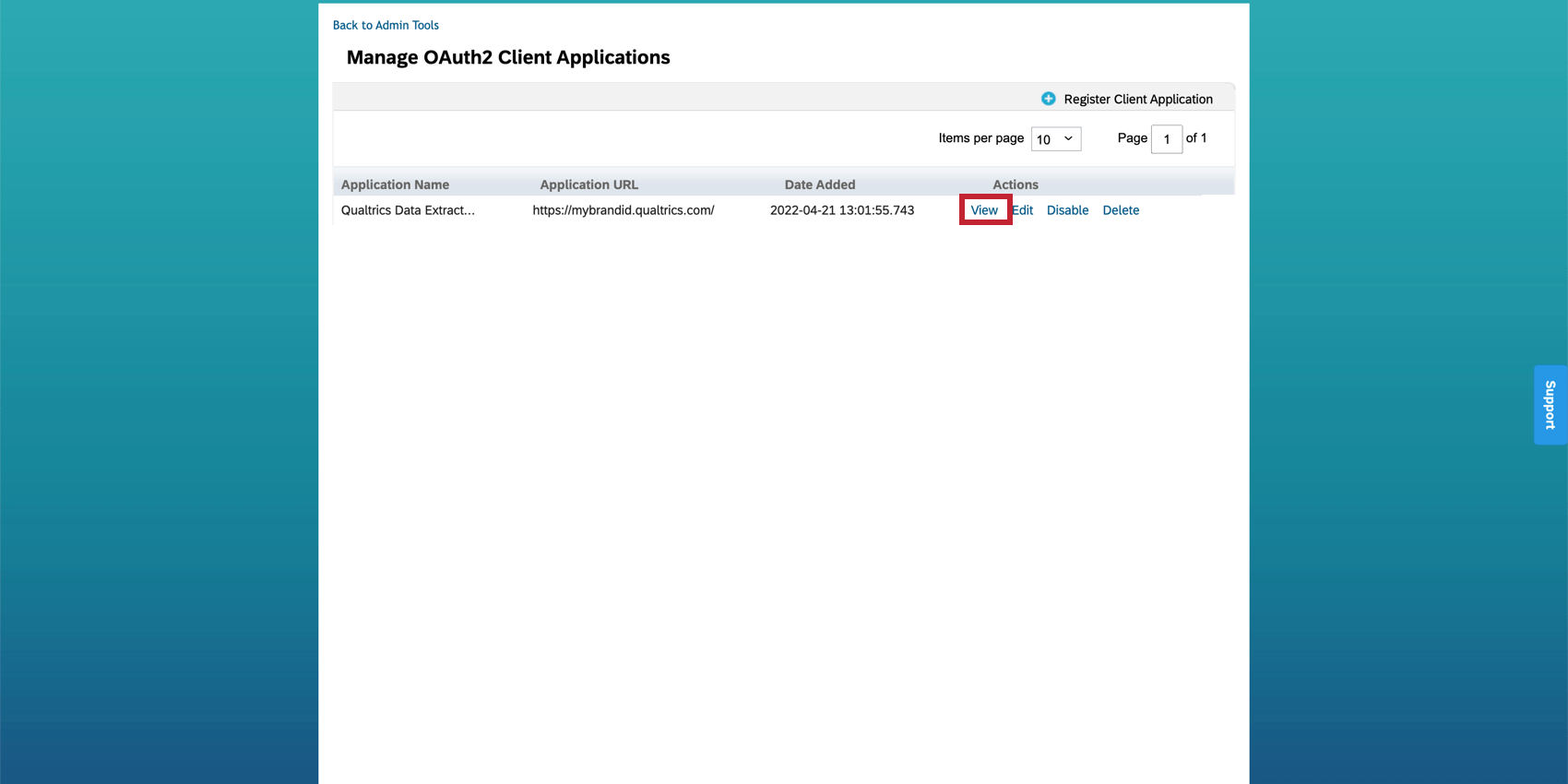
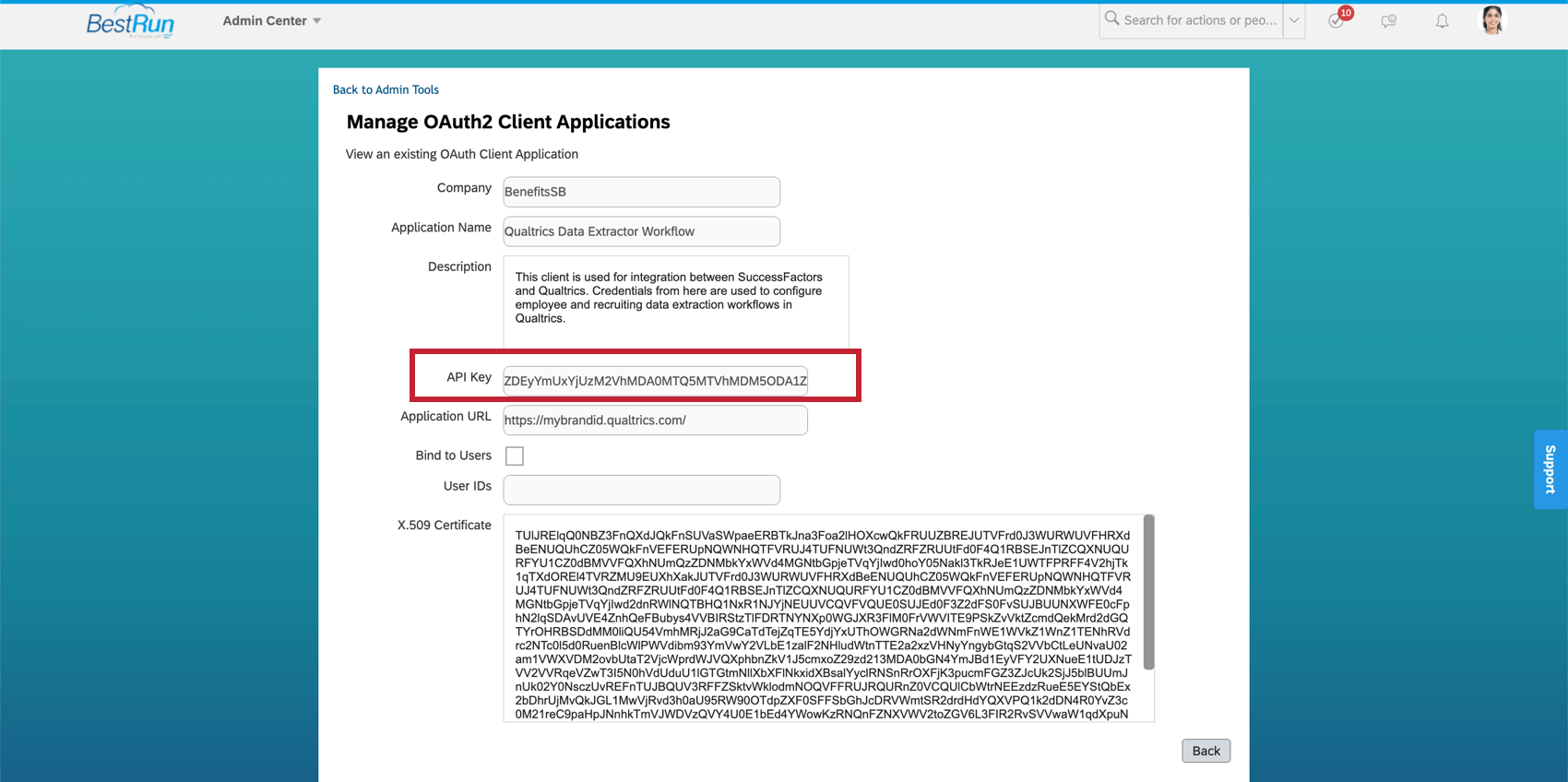
Fase 3: Configurazione dell’Account SuccessFactors nell’Attività di Qualtrics
I passaggi precedenti hanno fornito le informazioni necessarie per seguire le istruzioni del flusso di lavoro per l’estrazione dei dati di Qualtrics:
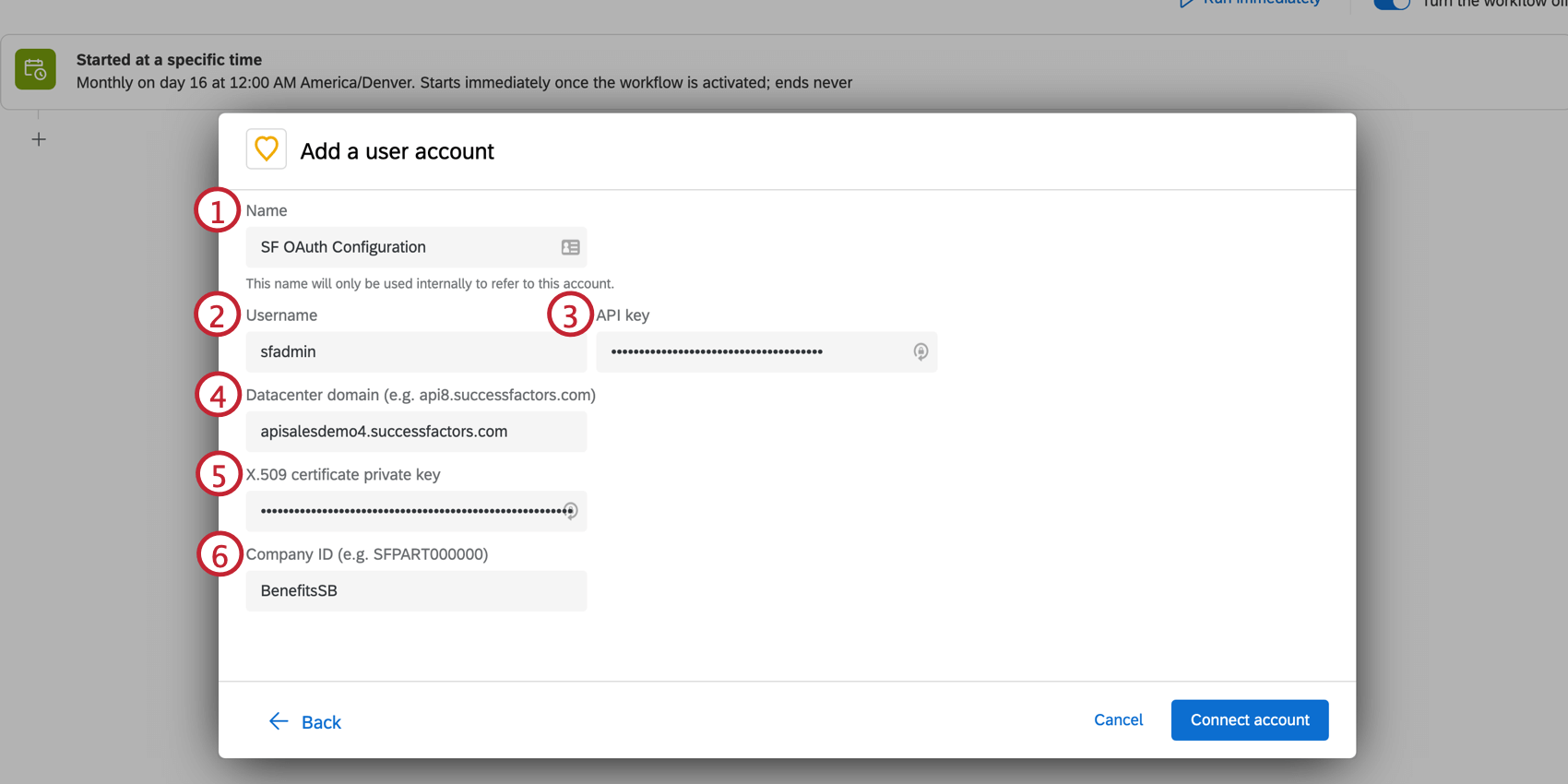

Aggiornamento delle credenziali SuccessFactors
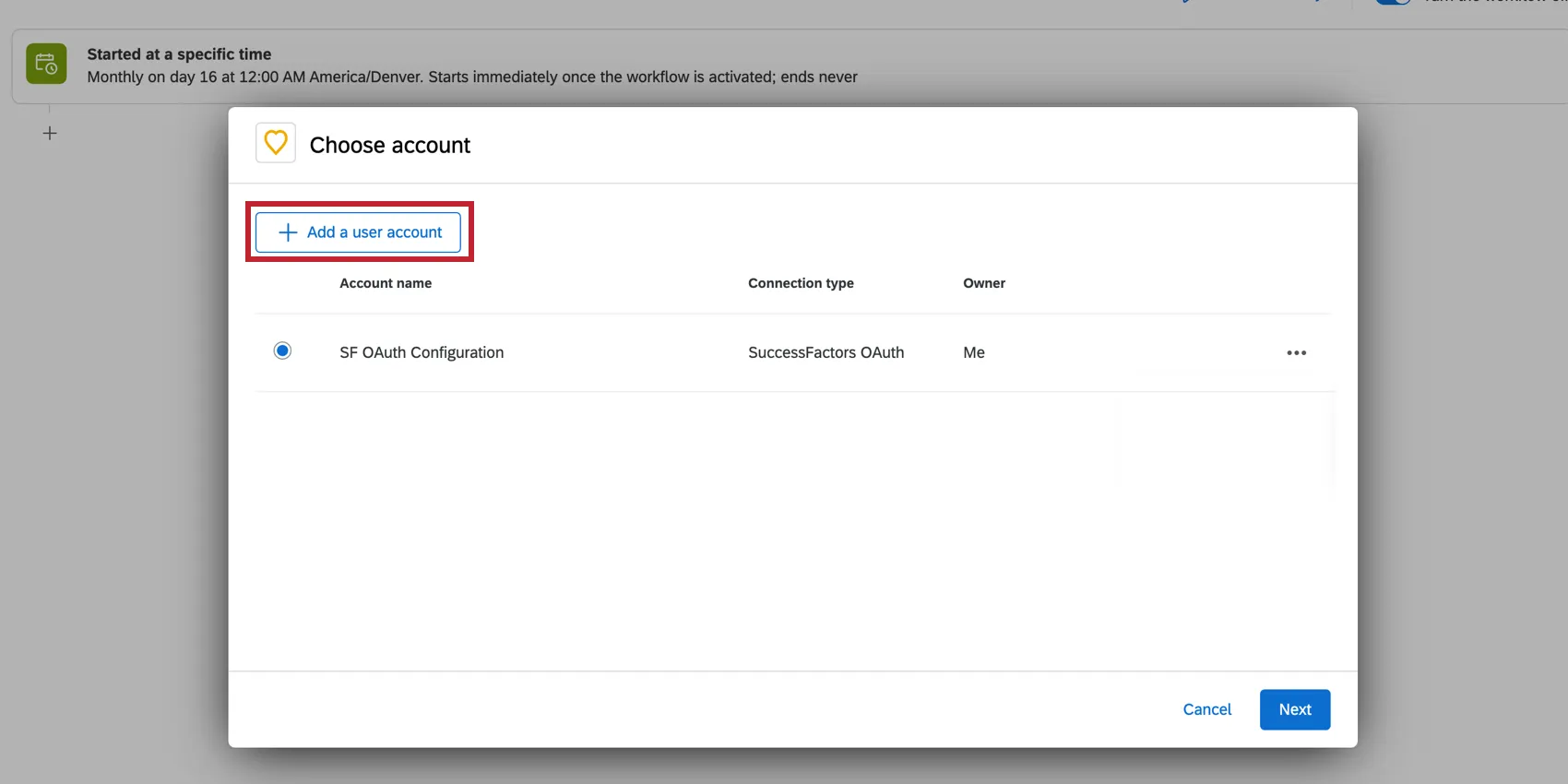
Non è possibile modificare un collegamento una volta aggiunto al flusso di lavoro. Per aggiornare le impostazioni di connessione, è necessario creare un nuovo account e apportare le modifiche necessarie. Aprite l’attività Flussi di lavoro e fate clic su Aggiungi un account utente.
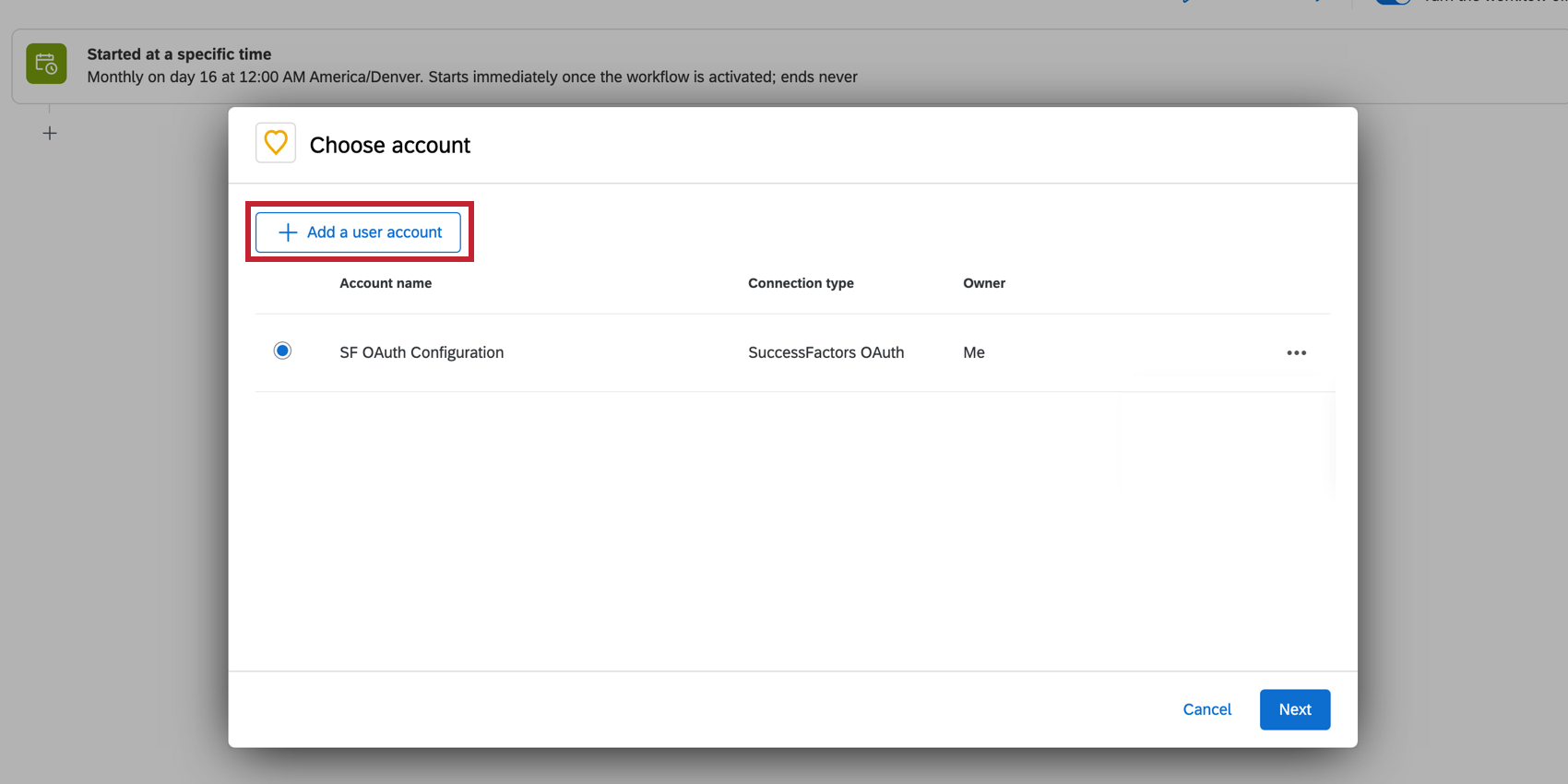
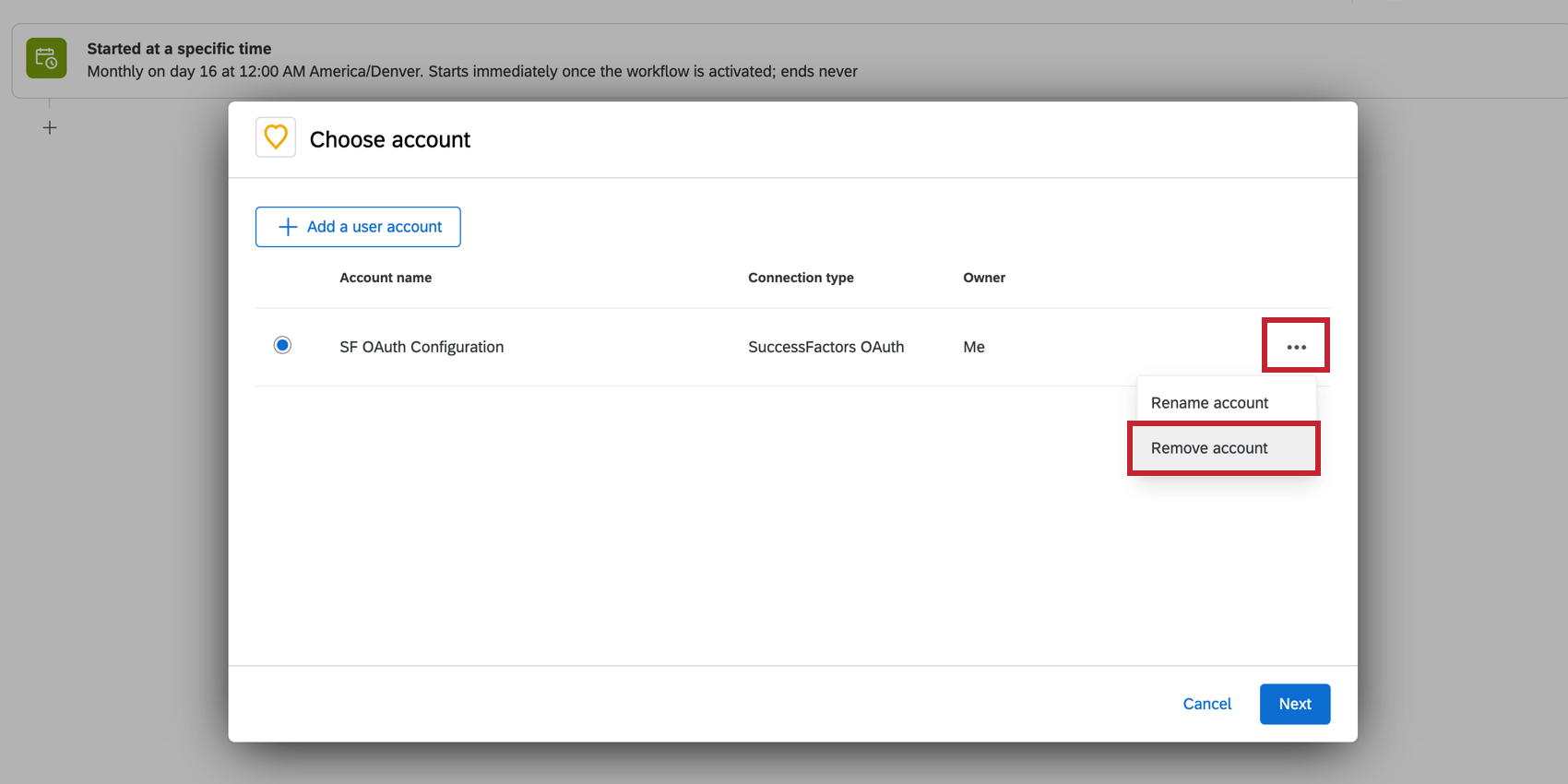
Se non si utilizza più la connessione precedente, è possibile eliminarla facendo clic sui tre punti a destra e selezionando Rimuovi account.
Risoluzione degli errori di autenticità
Se le impostazioni della connessione OAuth non sono configurate correttamente, quando si cerca di salvare le credenziali viene visualizzato un messaggio di errore. Per risolvere questi problemi, riconfigurare l’attività con le credenziali corrette seguendo i passaggi precedenti.
| Codice di errore | Messaggio di errore | Spiegazione |
|---|---|---|
| SFSF_2 | Non è consentito accedere alle API utilizzando l’Autenticità di base o OAuth su questo server. Utilizzare invece il server API. | L’URL del server fornito nella configurazione della connessione non è supportato dalle connessioni OAuth e deve essere aggiornato. Le nuove credenziali dovranno essere configurate utilizzando un server di questa lista. Se non vedete il vostro dominio in questa lista, contattate il supporto di SuccessFactors. |
| SFSF_3 | Il dominio “{Domain}” associato alla credenziale dell’attività non è un dominio SuccessFactors valido | Il campo del dominio della configurazione delle credenziali non è valido. È necessario configurare nuove credenziali. |
| SFSF_5 | Credenziali non trovate | Non è stato possibile trovare le credenziali associate alla configurazione. È necessario configurare nuove credenziali. |
| SFSF_6 | Campi mancanti delle credenziali | Le credenziali non sono configurate correttamente. Per risolvere il problema, creare una nuova configurazione seguendo i passi precedenti. |
| SFSF_7 | Schema di autorità non supportato | Indica l’uso delle credenziali dello schema Basic Auth. Le credenziali Basic Auth sono deprecate e non funzionano più. Per risolvere il problema, creare nuove credenziali seguendo i passaggi sopra descritti. |
| SFSF_8 | La chiave privata deve essere in formato PKCS8 | La chiave privata del certificato X.509 fornito non è nel formato PKCS8 richiesto. La chiave privata deve avere il formato: -----BEGIN PRIVATE KEY----- Se la chiave non ha questo carattere, copiare e incollare il comando OpenSSL: openssl req -nodes -x509 -sha256 |
| SFSF_8 | Codice di risposta inatteso dalla richiesta all’url: https://successfactors.com/oauth/token, stato della risposta:401, errore: Impossibile autenticare il client (Login failed – invalid user) O Codice di risposta inatteso dalla richiesta all’url: https://successfactors.com/oauth/token, stato della risposta:401, errore: Impossibile mappare “{User ID” su un BizX User ID convalida | Il nome utente fornito nella configurazione della connessione non è un ID utente SAP valido nell’istanza SuccessFactors dell’azienda. In SAP, i nomi utente possono essere diversi dall’ID utente e dall’ID persona, anche se spesso sono uguali. |
| SFSF_8 | Credenziali del cliente non valide O Impossibile convalidare “api_key” nell’asserzione SAML | La chiave API fornita nella configurazione della connessione non è corretta. |
Risoluzione degli errori di non autenticità
Se l’esecuzione del flusso di lavoro mostra un errore diverso, potrebbe indicare un problema di errata configurazione non correlato a OAuth.
| Codice di errore | Messaggio di errore | Spiegazione |
|---|---|---|
| SFSF_1 | I messaggi di errore possono variare in base al contesto del problema | Si è verificato un errore inatteso. Rivolgetevi al supporto QUALTRICS. |
| SFSF_2 | Risposta inaspettata da SuccessFactors. Controllare la configurazione e riprovare | Abbiamo ricevuto un errore non riconosciuto da SuccessFactors. Questo indica un problema di configurazione, quindi controllate la vostra configurazione e contattate il Supporto Qualtrics se l’errore persiste. |
| SFSF_2 | Le proprietà “{NomeProprietà}” non sono accessibili | Il “{PropertyName}” di SuccessFactors non è disponibile tramite SuccessFactors OData API. Per risolvere, rimuovere la proprietà dalla configurazione e riprovare. |
| SFSF_2 | Nomi di proprietà non validi: “{NomeProprietà}” | “{NomeProprietà}” non esiste nella vostra istanza SuccessFactors. Rimuovere la proprietà dalla configurazione e riprovare. |
È fantastico! Grazie per il tuo feedback!
Grazie per il tuo feedback!