Caricare i dati nell'attività SFTP
Cosa puoi trovare in questa pagina
Informazioni sul caricamento dei dati su un server SFTP
Utilizzando i flussi di lavoro, è possibile caricare i dati sul server SFTP in base a una pianificazione regolare o automaticamente dopo l'esecuzione di un altro evento di scelta.
Esempio: È possibile estrarre regolarmente i dati dai sondaggi di Qualtrics e caricarli su un server SFTP.

Questo tipo di flussi di lavoro viene creato utilizzando un’attività di caricamento dati ETL denominata “Carica dati in SFTP”. Innanzitutto, è necessario utilizzare un'attività di estrazione dati ETL per prelevare i dati da una posizione prescelta, ad esempio un sondaggio di Qualtrics; quindi è possibile caricarli sul SFTP utilizzando l'attività di caricamento dati.
Per ulteriori informazioni sulla configurazione e sulla risoluzione dei problemi relativi a SFTP, consultare la sezione " Risoluzione dei problemi relativi a SFTP".
Attenzione: affinché questa attività vada a buon fine, il tuo account SFTP deve disporre dei permessi di lettura e scrittura.

Consiglio Q: Per informazioni sui limiti generali che si applicano ai flussi di lavoro ETL, vedere Limiti del flusso di lavoro. Per i limiti specifici dell'attività, fare riferimento alle informazioni riportate in questa pagina.

Collegamento di un account SFTP
Prima di poter utilizzare l'attività "Carica i dati in SFTP", è necessario collegare un account SFTP in modo che Qualtrics possa caricarvi i dati. Gli account possono essere aggiunti dai BRAND ADMINISTRATOR o da singoli utenti per uso personale.
Il funzionamento è esattamente lo stesso delle altre attività relative a SFTP, tranne che per una differenza fondamentale: quando si aggiunge un plugin a livello di brand, assicurarsi di selezionare “Carica dati su SFTP”.
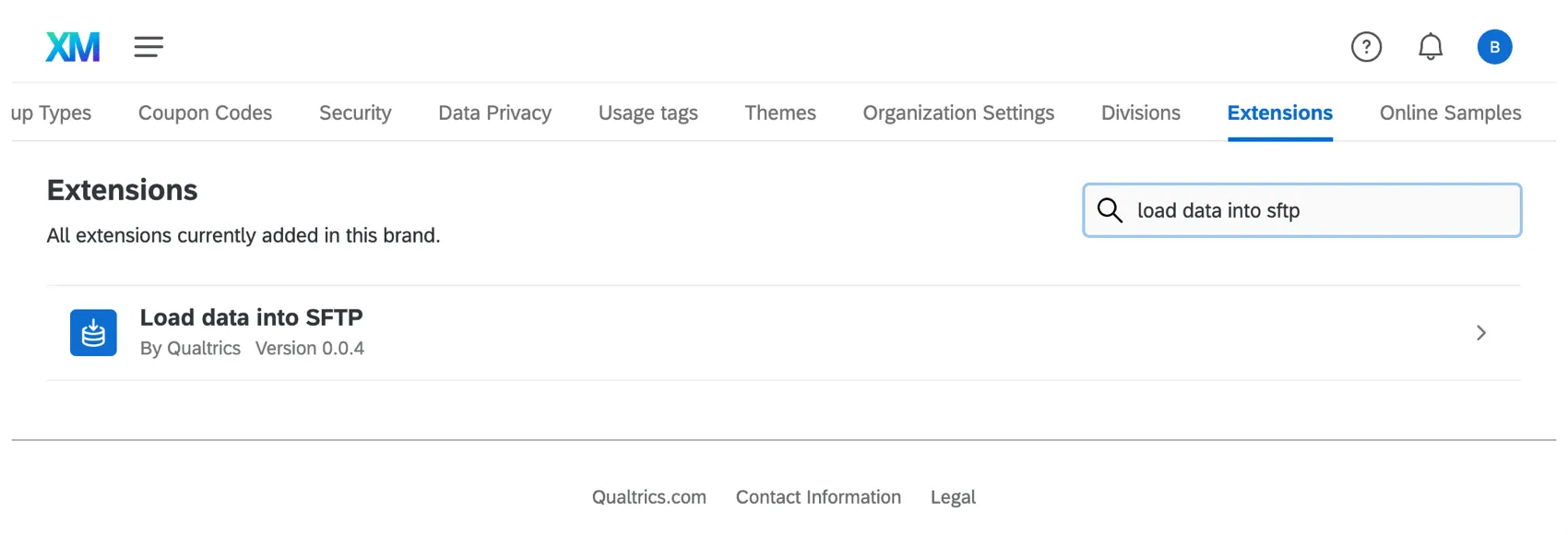
Per connettersi a un account SFTP, consultare la sezione " Connessione a un account SFTP".
Consiglio q: gli account aggiunti in "Estrai i dati da SFTP" saranno separati da quelli aggiunti in "Carica i dati in SFTP"
Estrarre i dati da caricare su SFTP
Prima di poter caricare i dati sul SFTP, è necessario estrarli da qualche parte. Considerate dove risiedono attualmente i vostri dati: sono all'interno di un sondaggio o di una Directory XM? Oppure non è affatto all'interno di Qualtrics, ma di una terza parte, come Salesforce o Google Drive?
Crea un flusso di lavoro ETL e aggiungi un'attività di estrazione dati. Per una guida alla creazione di questo tipo di flusso di lavoro, vedere Creazione di flussi di lavoro ETL.
Caricamento dei dati in un SFTP
Una volta creato un flusso di lavoro e aggiunta l'attività di estrazione dei dati, è il momento di caricare i dati nel SFTP.
Attenzione: L'attività Carica dati in SFTP ha un limite di un file da 1 GB per esecuzione.
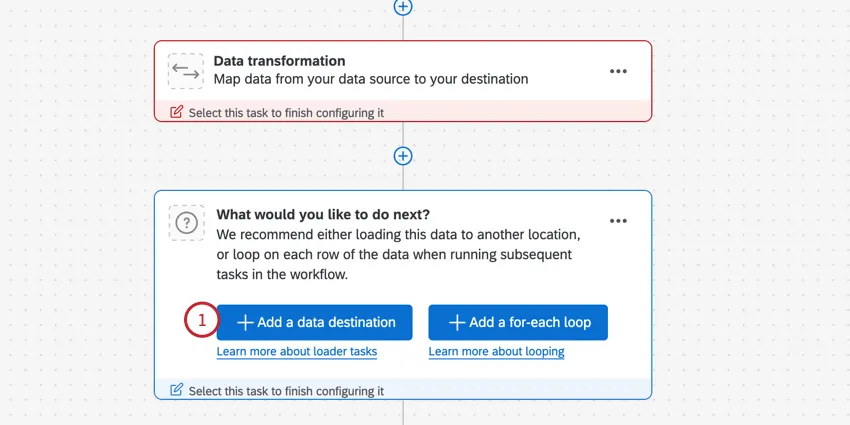
Fai clic su "Aggiungi una destinazione dati".
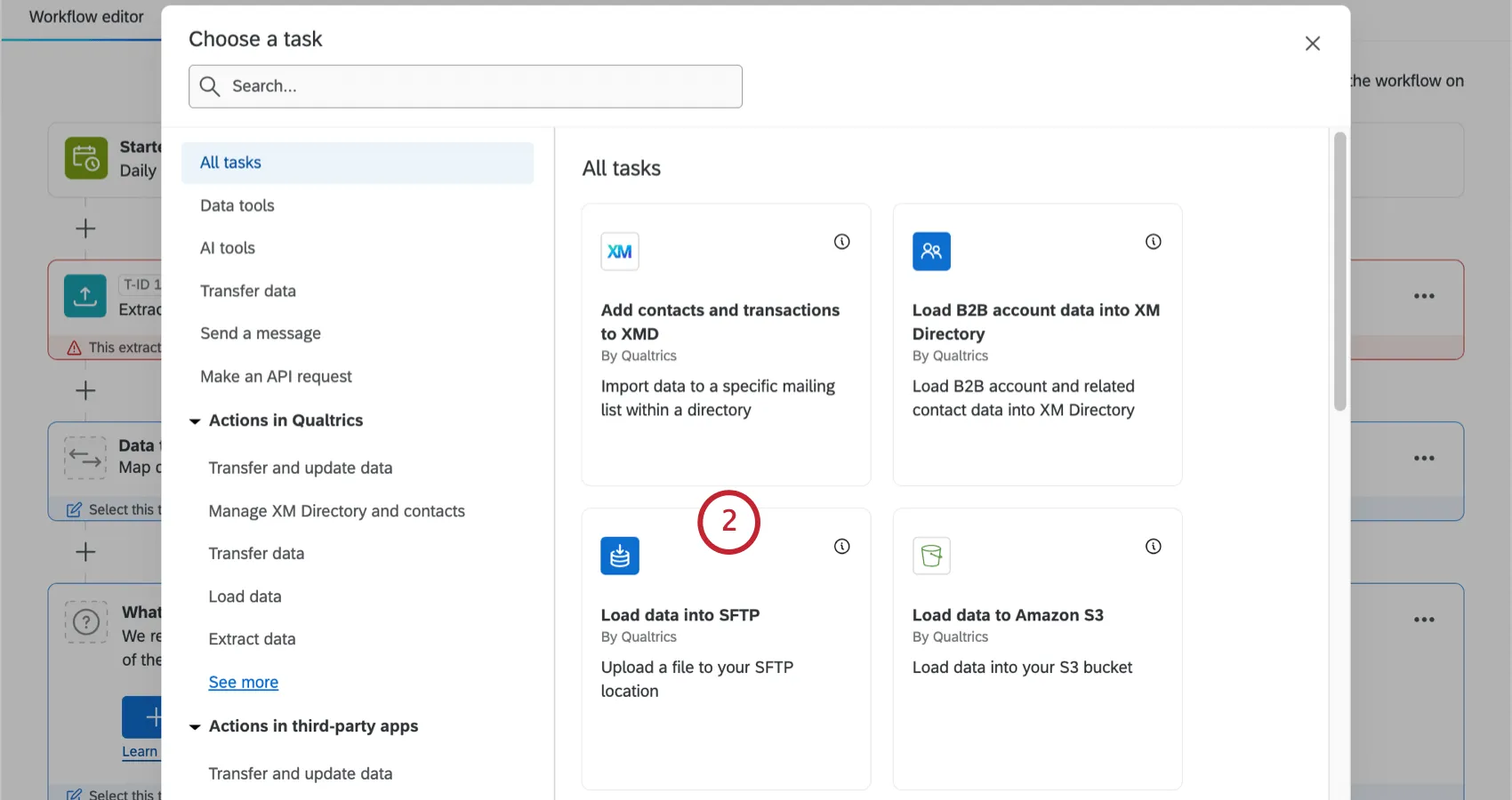
Cercare e selezionare Carica dati in SFTP.
Scegliere un account SFTP a cui collegarsi.
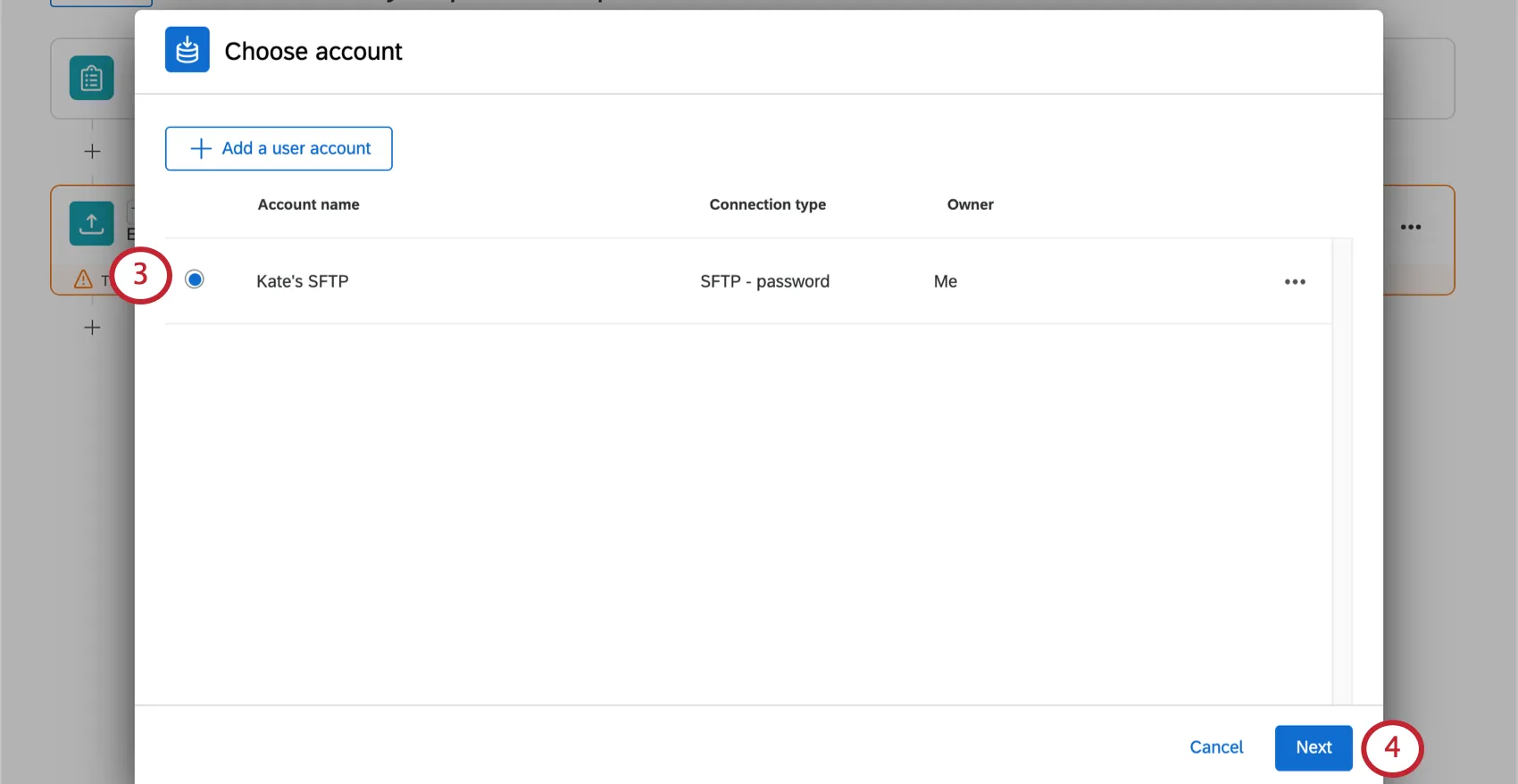
Fare clic su Successivo.
Scegliere l'origine dati.
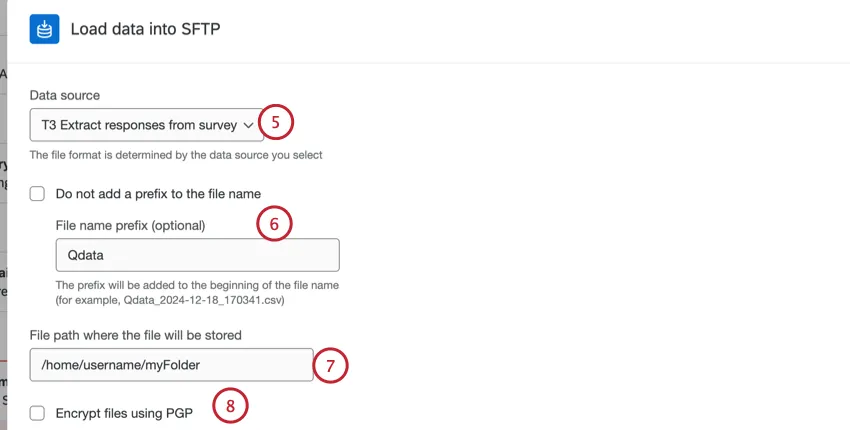
Esempio: abbiamo configurato un'attività di estrazione dei dati da un sondaggio, quindi abbiamo selezionato tale attività come origine dati.
Consiglio Q: se è stata aggiunta solo un'attività di estrazione dei dati, è probabile che venga visualizzata solo un'opzione con "T1" nel nome. Selezionare questa opzione per l'origine dati.
Digitare il prefisso del nome del file. Questo verrà aggiunto all'inizio di ogni file elaborato da questa attività. Se non desideri aggiungere un prefisso, seleziona la casella di controllo "Non aggiungere un prefisso al nome del file ".
Inserire il percorso del file da caricare sul server. È possibile inserire un percorso relativo o un percorso assoluto.
Consiglio Q: il percorso della directory è sensibile alle maiuscole e deve puntare a una cartella esistente, altrimenti il flusso di lavoro fallirà. Qualtrics non sarà in grado di accedere ai file se si trovano in una directory di livello superiore a quella specificata nella directory di partenza.
Esempio: a seconda del percorso inserito, le directory di destinazione potrebbero essere:
- /home/username/myFolder (percorso assoluto)
- myFolder (percorso relativo)
Scegli se desideri crittografare i file utilizzando PGP. I file crittografati offrono una maggiore sicurezza. Per saperne di più su questo ulteriore livello di crittografia e protezione dei dati, consultare la sezione Crittografia PGP.
Selezionare un tipo di file per l'esportazione.
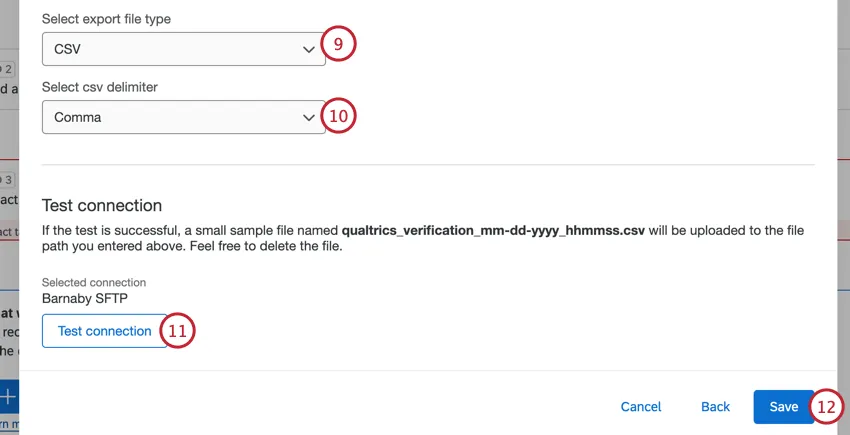
Le opzioni comprendono:
- CSV
- TSV
- JSON
Attenzione: quando si seleziona JSON, il file viene ordinato in ordine alfabetico e l'ordine originale va perso.
Se si esporta in un CSV, scegliere il delimitatore per il file. Le opzioni disponibili sono virgola, punto e virgola, tabulazione e pipe.
È possibile verificare la connessione al proprio SFTP. Una volta specificato il percorso del file, fare clic su Prova connessione.
CONSIGLIO Q: se il test ha esito positivo, un piccolo file campione denominato qualtrics_verification_mm-dd-yyyy_hhmmss.csv verrà caricato nel percorso file inserito in precedenza. Sentitevi liberi di eliminare il file.
Fare clic su Salva per completare il flusso di lavoro.
FAQs
Come posso aggiungere o rimuovere un'estensione dal mio account Qualtrics?
Come posso aggiungere o rimuovere un'estensione dal mio account Qualtrics?
È fantastico! Grazie per il tuo feedback!
Grazie per il tuo feedback!