Estrazione delle risposte da un'attività di sondaggio
Cosa puoi trovare in questa pagina
Informazioni sull'estrazione delle risposte da un sondaggio
È possibile creare un flusso di lavoro che carichi automaticamente i dati del sondaggio Qualtrics in una posizione di scelta su base regolare. In questo modo è più facile inviare i dati dove devono essere inviati, senza doverli esportare e importaremanualmente più volte.
Questi tipi di flussi di lavoro vengono creati utilizzando un’attività di estrazione dati ETL denominata “Estrai le risposte dal sondaggio”. Ogni volta che si estraggono i dati dai sondaggi, è necessario scegliere una destinazione tramite un'attività di caricamento dati ETL.
Quando il flusso di lavoro estrae le risposte, estrarrà solo quelle raccolte dall'ultima volta che è stato eseguito. Ad esempio, se il vostro flusso di lavoro viene eseguito il mercoledì, caricherà nella destinazione scelta solo le risposte che il sondaggio ha raccolto a partire da mercoledì scorso. Inoltre, il flusso di lavoro esporterà solo le risposte che risalgono ad almeno un'ora prima.
Esempio: È possibile estrarre regolarmente i dati dai sondaggi di Qualtrics e caricarli su un server SFTP.

Attenzione: L'ordine delle colonne di sondaggio estratte non è garantito e le soluzioni non devono essere costruite in base a questo ordine, che può cambiare in qualsiasi momento. Se l'ordine delle colonne è importante, è necessario utilizzare un'attività di trasformazione per riordinarle.

Attenzione: per impostazione predefinita, il file estratto contiene 3 righe di intestazione, il che potrebbe causare problemi alle attività che fanno riferimento a tali dati. Per evitare che ciò accada, è possibile attivare l'opzione "Rimuovi i campi di intestazione aggiuntivi dal file delle risposte al sondaggio esportato" nella configurazione del flusso di lavoro.
Consiglio Q: Per informazioni sui limiti generali che si applicano ai flussi di lavoro ETL, vedere Limiti del flusso di lavoro. Per i limiti specifici dell'attività, fare riferimento alle informazioni riportate in questa pagina.
Estrazione delle risposte da un sondaggio
Consiglio Q: le risposte ai sondaggi estratte tramite questa attività saranno sempre espresse in UTC+0, non nel fuso orario del tuo account.
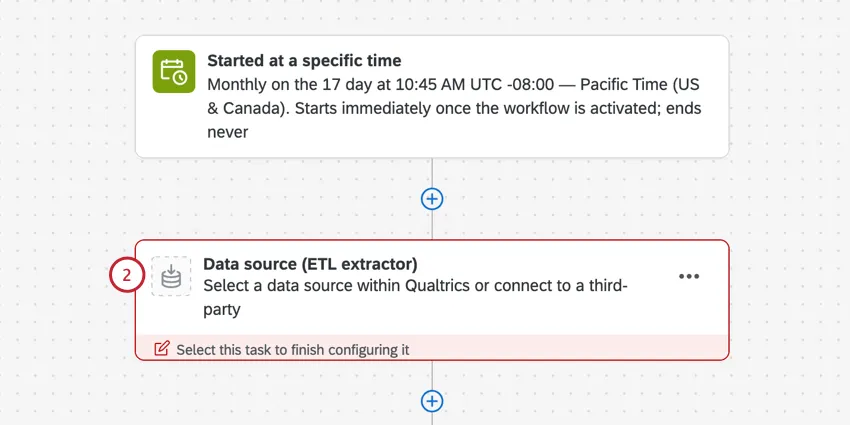
Seleziona la fonte dati (estrattore ETL).
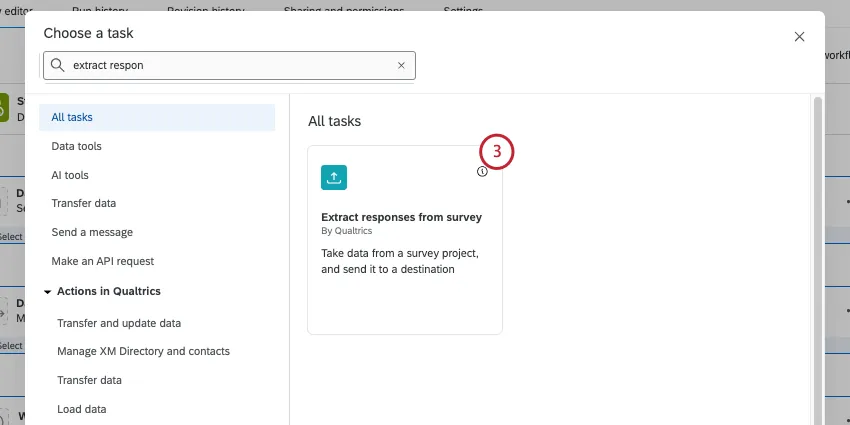
Cercare e selezionare Estrarre le risposte dal sondaggio.
Selezionare un progetto di sondaggio da cui estrarre le risposte.
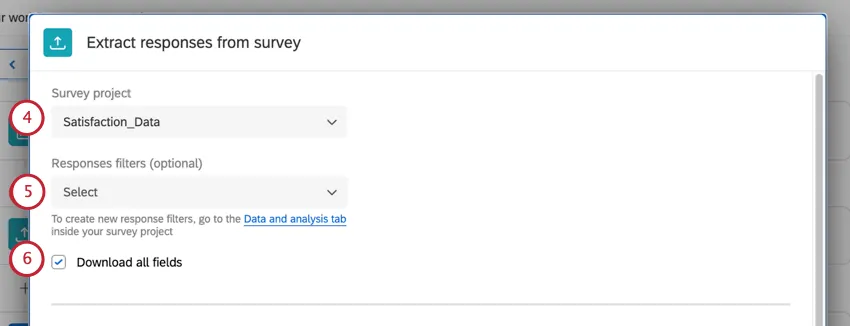
Se si desidera, scegliere un filtro di rispostasalvato. In questo modo si garantisce che vengano estratte solo le risposte che corrispondono a determinati criteri.
Esempio: Filtrare le risposte non completate o contenenti esclusioni.
Attenzione: in questa attività vengono estratte solo le risposte raccolte a partire dall'ultima esecuzione. Qualsiasi filtro aggiunto a questa attività si applica solo alle nuove risposte registrate dall'ultima esecuzione. Si sconsiglia di creare un filtro basato su campi temporali, come Data di inizio, Data di fine o Data di registrazione, poiché il set di dati esportato potrebbe non contenere le risposte attese.
Consiglio Q: i filtri utilizzano il fuso orario UTC+0, non quello dell'account.
Se si desidera scaricare tutti i campi, selezionare Scarica tutti i campi. Se si deseleziona questa opzione, sarà possibile scegliere i campi specifici del sondaggio che si desidera salvare (vedi sotto).
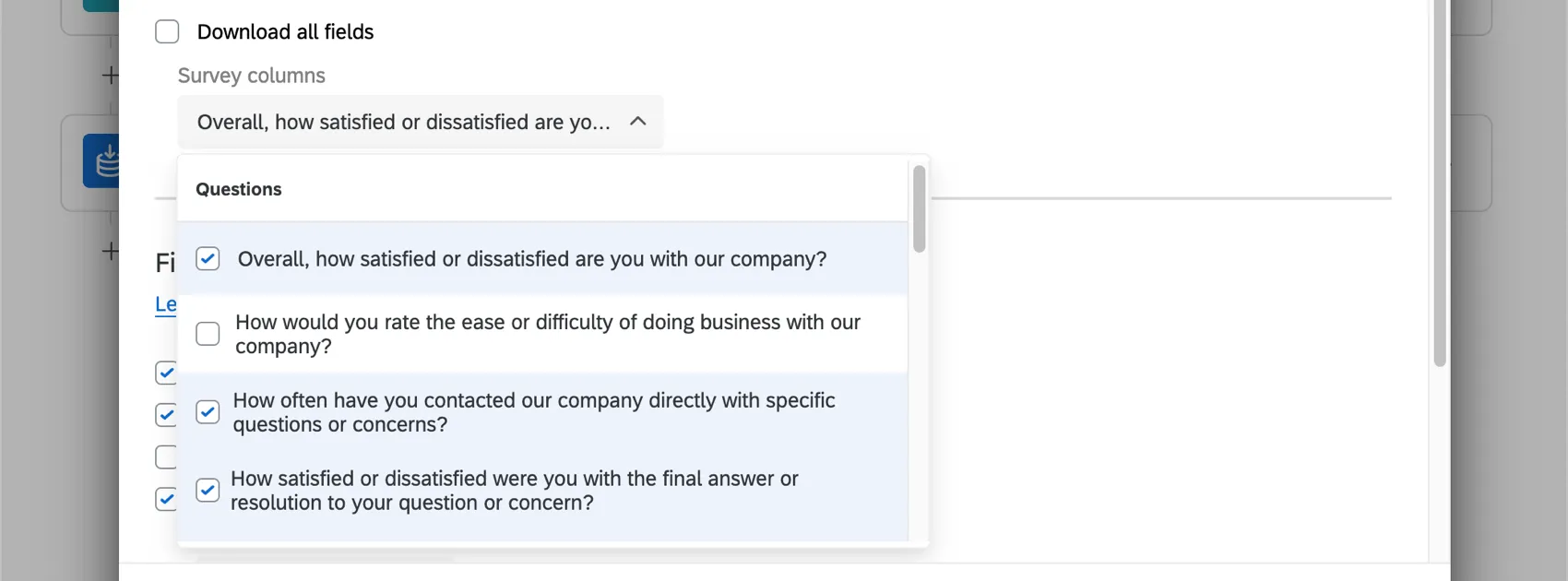
Attenzione: selezionando " Scarica tutti i campi " si salvano i campi attualmente presenti nel sondaggio. Se in seguito aggiungi o rimuovi dei campi dal sondaggio, dovrai riaprire e salvare nuovamente questa attività per aggiornare la lista.
Suggerimento: è possibile selezionare le domande o i campi dati integrati impostati nel flusso del sondaggio. Ciò significa che le informazioni di contatto dei rispondenti non saranno incluse per impostazione predefinita, a meno che non siano impostate come dati integrati nel flusso del sondaggio.
Attenzione: Assicurarsi che i campi abbiano nomi univoci. Se il file di output risultante contiene nomi di campi duplicati, ciò causerà problemi con le attività a valle. È possibile controllare i campi durante il passaggio 10.
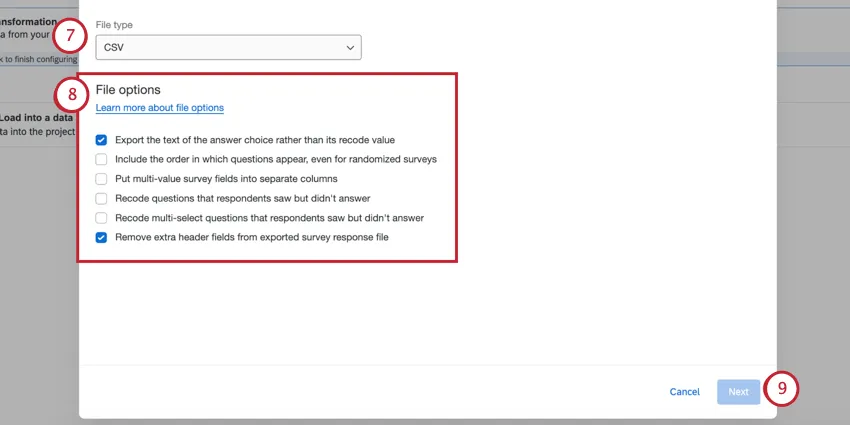
Selezionate il tipo di file che i dati dovranno avere una volta elaborati:
- CSV
- TSV
- JSON
- NDJSON
- SPSS
XML

Consiglio Q: di solito si seleziona il formato CSV. Le uniche attività di caricamento dei dati che possono supportare le altre opzioni di tipo di file sono Carica su SFTP e Carica su Amazon S3.
Selezionare una delle opzioni di file disponibili. Se lo si desidera, è possibile selezionarne più di uno.
Esporta il testo della scelta di risposta anziché la sua ricodifica valori: Se questa opzione è attivata, si otterranno le risposte in testo (i nomi delle variabili personalizzate appariranno se sono stati configurati; altrimenti il testo della risposta è predefinito). Se questa opzione è disattivata, si vedranno solo i valori numerici per ogni risposta.
Consiglio Q: una volta che i dati vengono estratti da Qualtrics e caricati altrove, non sono più dinamici. Ciò significa che se si apportano modifiche in Qualtrics, ad esempio ai valori di ricodifica, le modifiche non si rifletteranno nel server SFTP o in qualsiasi altro luogo in cui siano state esportate le risposte.
- Includere l'ordine di apparizione delle domande, anche per i sondaggi randomizzati: Questa opzione è più utile per i sondaggi con domande randomizzate, poiché consente di vedere l'ordine in cui le domande sono apparse a ciascun rispondente. Funziona come l'esportazione dei dati dell'ordine di visualizzazione per i sondaggi randomizzatori.
- Mettere i campi di sondaggio a più valori in colonne separate: Vedere Dividere i campi a valore multiplo in colonne.
- Domande di Recode che gli intervistati hanno visto ma a cui non hanno risposto:le domande di Recode viste ma rimaste senza risposta vanno considerate come -99.
- Riconcodificare le domande a selezione multipla che gli intervistati hanno visualizzato ma a cui non hanno risposto: vedere “Riconcodificare i campi a valori multipli visualizzati ma non compilati come 0”.
Rimuovere i campi di intestazione extra dal file di risposte del sondaggio esportato: Normalmente, i file di dati esportati da Qualtrics hanno 3 righe di intestazioni. Se selezioni questa opzione, verrà visualizzata solo una di queste righe di intestazioni, come mostrato di seguito.
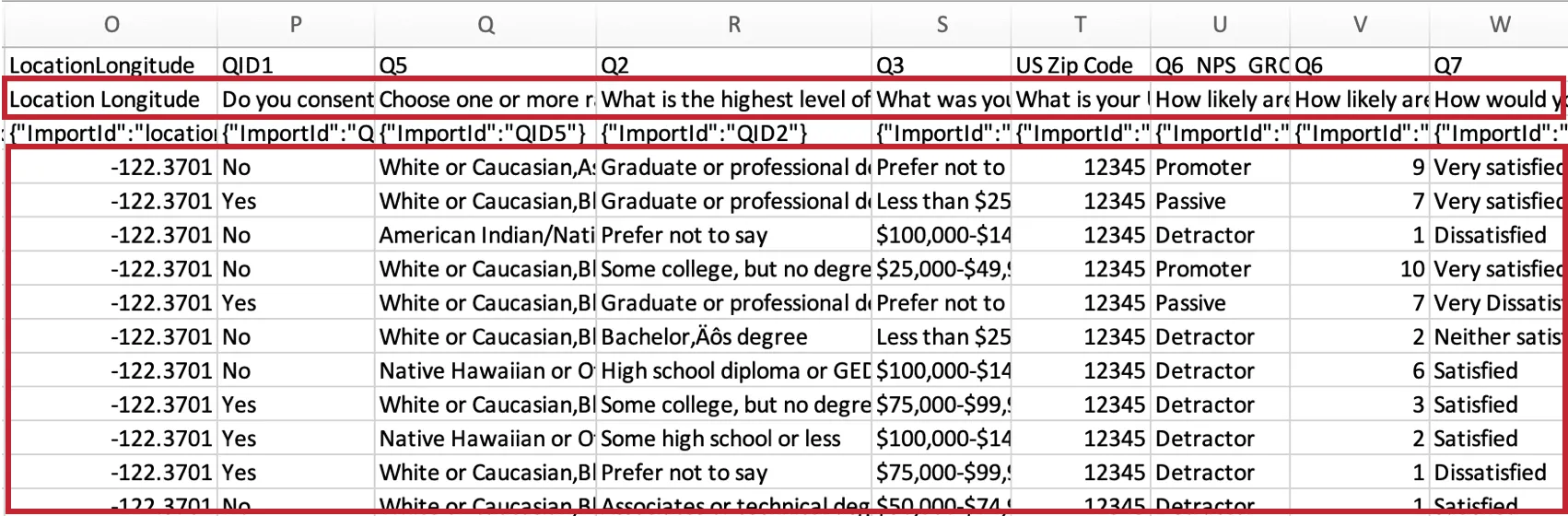
Consiglio q: se si deseleziona l'opzione “Rimuovi i campi di intestazione in eccesso dal file delle risposte al sondaggio esportato” nelle Opzioni file, le intestazioni includeranno il testo delle domande del sondaggio. Ciò significa che qualsiasi modifica apportata alla formulazione delle domande del sondaggio dopo la configurazione iniziale modifica l'output di questa attività. Senza aggiornamenti alla configurazione del flusso di lavoro, tali modifiche causano il fallimento della successiva attività di caricamento.
Fare clic su Successivo.
Verrà visualizzata una lista di campi da importare e un esempio di valore per ogni campo. Scorrere la lista per verificare che sia corretta e utilizzare il pulsante Indietro se è necessario apportare modifiche al file.
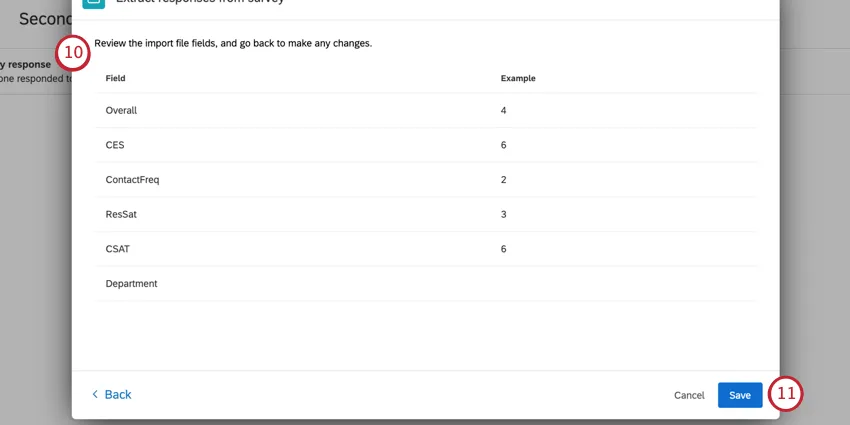
Se avete finito, fate clic su Salva.
Attenzione: eventuali modifiche alla configurazione apportate a questa attività non verranno applicate alle risposte estratte in precedenza. Per estrarre tutti i dati con le nuove impostazioni, dovrai ricaricare i dati nell'editor del flusso di lavoro dopo aver salvato l'attività.
Consiglio Q: l'attività di estrazione delle risposte si basa sulla data di creazione della risposta. Se si aggiorna una risposta esistente, questa non verrà inclusa nelle nuove esportazioni.
Consiglio Q: è possibile riordinare i campi di output aggiungendo un'attività "Trasforma " dopo aver estratto le risposte al sondaggio. Questo è l'unico modo per garantire un determinato ordine dei campi nell'output del flusso di lavoro.
Specificare dove devono essere caricati i dati del sondaggio
Una volta salvata l'attività di estrazione dei dati, si tornerà al flusso di lavoro. Avanti, aggiungerete un'altra attività al vostro flusso di lavoro che vi permetterà di caricare i dati estratti da qualche parte. Ad esempio, è possibile caricare i dati del sondaggio su un server SFTP.
Una lista di tutte le attività di caricamento dei dati è disponibile alla voce " Attività di caricamento disponibili".
Tipi di progetti da cui si può attingere
È possibile estrarre dati da diversi tipi di progetti, tra cui:
Consiglio q: i dati specifici di Conjoint e MaxDiff possono essere estratti, ma appariranno in formato numerico invece che in testo completo.
Non è possibile estrarre dati da progetti da dati importati utilizzando l'attività "Estrai risposte da un sondaggio". Provate invece l'attività Estrai i dati da Progetti di dati.
È fantastico! Grazie per il tuo feedback!
Grazie per il tuo feedback!