Esportazione dei dati delle risposte
Cosa puoi trovare in questa pagina
Informazioni sull'esportazione dei dati delle risposte
Puoi esportare (altro termine per “scaricare”) tutte le risposte dei partecipanti a tutte le domande del tuo sondaggio. Quando esporti dati da Qualtrics, puoi salvare i dati sul tuo computer per l'analisi in un altro software, per condividere il file con un collega di fiducia o anche per reimportarlo in un altro sondaggio. Ogni riga del file corrisponde a un partecipante diverso, e ogni colonna rappresenta una domanda del sondaggio a cui ha risposto, i metadati del sondaggio (ad es. data di registrazione, indirizzo IP, ecc.), campi di contatto ed eventuali dati incorporati che potresti aver registrato per ogni intervistato.
Attenzione: se nel tuo account non è presente l'opzione di esportazione, è possibile che questa autorizzazione sia semplicemente disabilitata per il tuo account. Ti preghiamo di contattare il brand administrator per ottenere l'abilitazione di questa autorizzazione.
Esportazione dei dati delle risposte da un sondaggio
Consiglio Q: se ai dati è applicato un filtro, verranno esportati solo i dati filtrati.
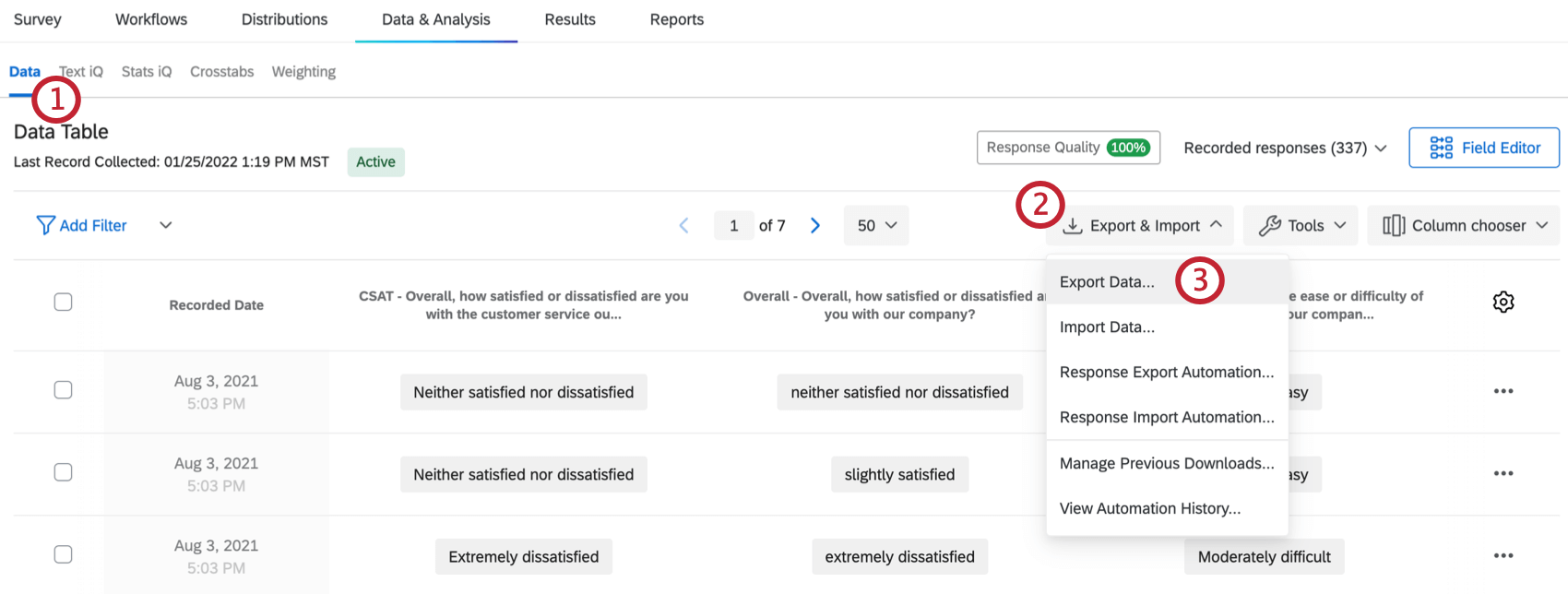
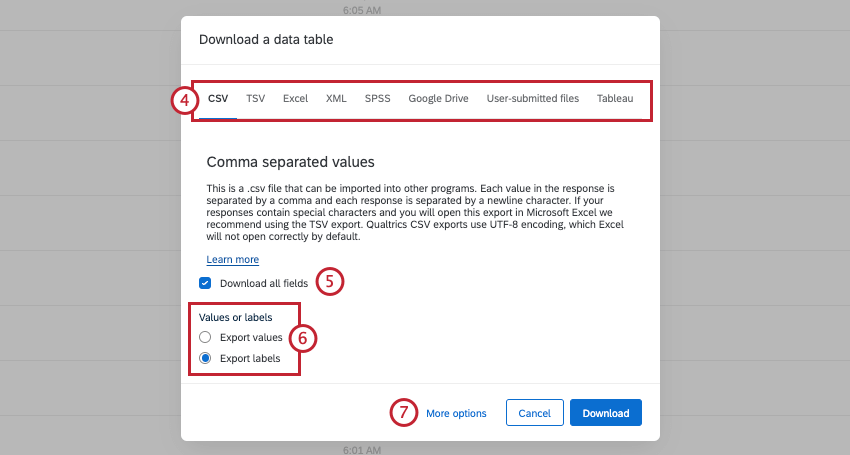
- CSV: un formato di file che può essere aperto in un editor di testo o di foglio di calcolo. Se prevedi di reimportare questi dati in un sondaggio e i tuoi intervistati parlano principalmente inglese, CSV è un formato di file compatibile. Consiglio Q: se scegli un formato diverso da CSV o TSV, le opzioni presentate nei seguenti passaggi potrebbero variare.

- TSV: un formato di file che può essere aperto in un editor di testo o come foglio di calcolo in Excel. Questo formato di file funziona meglio di CSV quando i dati contengono caratteri speciali o gli intervistati parlano in lingue che non utilizzano l'alfabeto inglese (o utilizzano più caratteri dell'alfabeto inglese, come à, á, â, ecc.). Se prevedi di reimportare questi dati in un sondaggio, TSV è un formato di file compatibile.
- Excel: consente di esportare i dati in un formato XLSX, il formato preferenziale per l'apertura di file in Excel. Questo formato di file non può essere reimportato in Qualtrics.
- XML: un formato di file che può essere aperto come foglio di calcolo in Excel. Questo formato non può essere reimportato in un sondaggio.
- SPSS: Questo formato di file è compatibile con SPSS, uno dei principali software statistici al mondo e uno strumento indispensabile in molti laboratori di ricerca e aule universitarie. Nota: se non disponi ancora dell'accesso a SPSS, non è necessario utilizzare questo formato di file. Consiglio Q: per ulteriori informazioni sui formati di file e sulle differenze tra di essi, visita la pagina Formati di esportazione.
- Google Drive: esporta i dati in un foglio Google in Google Drive. Per maggiori informazioni, leggi la nostra pagina su Esportazione dei dati delle risposte in Google Drive.
- File inviati dall'utente: se nel sondaggio è stata inclusa una domanda con caricamento file o firma, puoi utilizzare questa opzione per scaricare i file caricati dagli utenti o le firme fornite. Attenzione: si consiglia di mantenere le dimensioni delle esportazioni al di sotto di 1,8 GB.

Consiglio Q: se questa opzione non è selezionata, verranno esportate solo le colonne attualmente visualizzate nella scheda Dati. Per informazioni su come personalizzare i contenuti visualizzati nella scheda Dati, consulta la sezione " Scelta delle colonne ".
Esempio: Se si desidera esportare i dati di una singola domanda, assicurarsi che la domanda sia l'unica colonna visualizzata nella scheda Dati, quindi esportare i dati con Scarica tutti i campi deselezionati.

Attenzione: se il sondaggio è di dimensioni eccezionalmente grandi, al momento della selezione delle colonne saranno disponibili solo i campi di contatto e i metadati del sondaggio. Ciò può verificarsi in sondaggi con più di 6.500 campi di base, come le scelte della domanda, o 2.000 campi più grandi, come il testo della domanda. Per accedere ai tuoi dati, devi ridurre le dimensioni del set di dati del tuo sondaggio in modo che contenga meno di 6.500 campi dati. Inoltre, non sarà possibile esportare il set di dati se contiene più di 100.000 colonne. Se avete domande su come ridurre le dimensioni del vostro sondaggio specifico o su come evitarlo in futuro, contattate il Supporto Qualtrics.
Formati di file disponibili
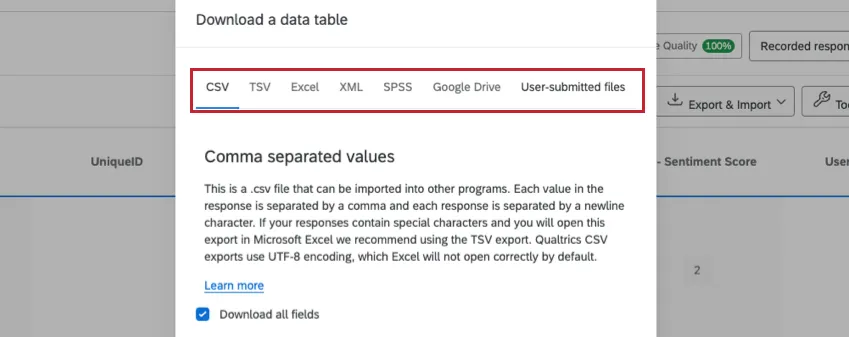
È possibile selezionare il tipo di file dei dati scaricati. I tipi di file disponibili includono CSV, TSV, XML, SPSS e altro ancora.
Per ulteriori informazioni su ciascuno di questi tipi di file e sul loro utilizzo, consulta la pagina di supporto dedicata ai formati di esportazione dei dati.
CONSIGLIO Q: prestare attenzione quando si aprono file che contengono dati nulli (ad esempio, se un intervistato salta una domanda nel sondaggio). Alcuni programmi, come Excel, potrebbero visualizzare i dati nulli come celle vuote, anziché come valori nulli.
Altre opzioni di esportazione
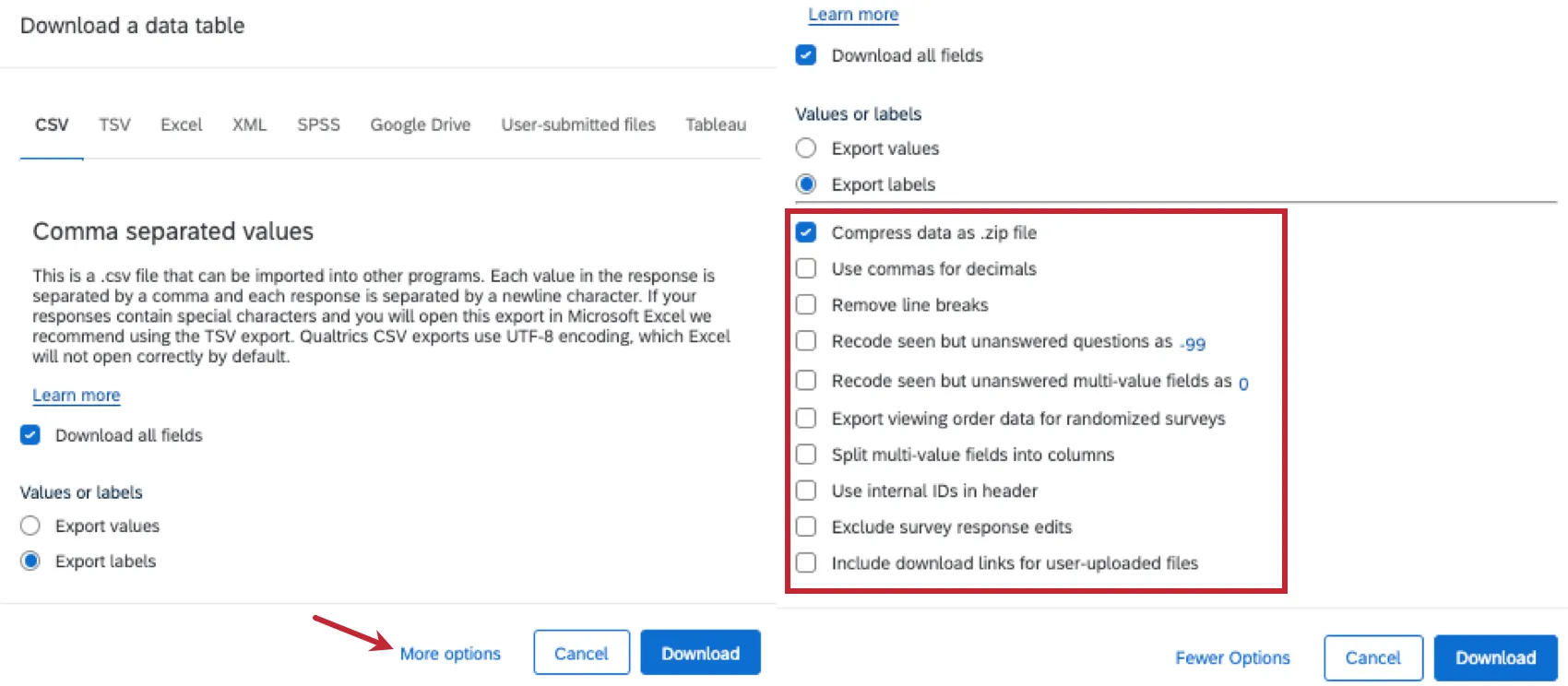
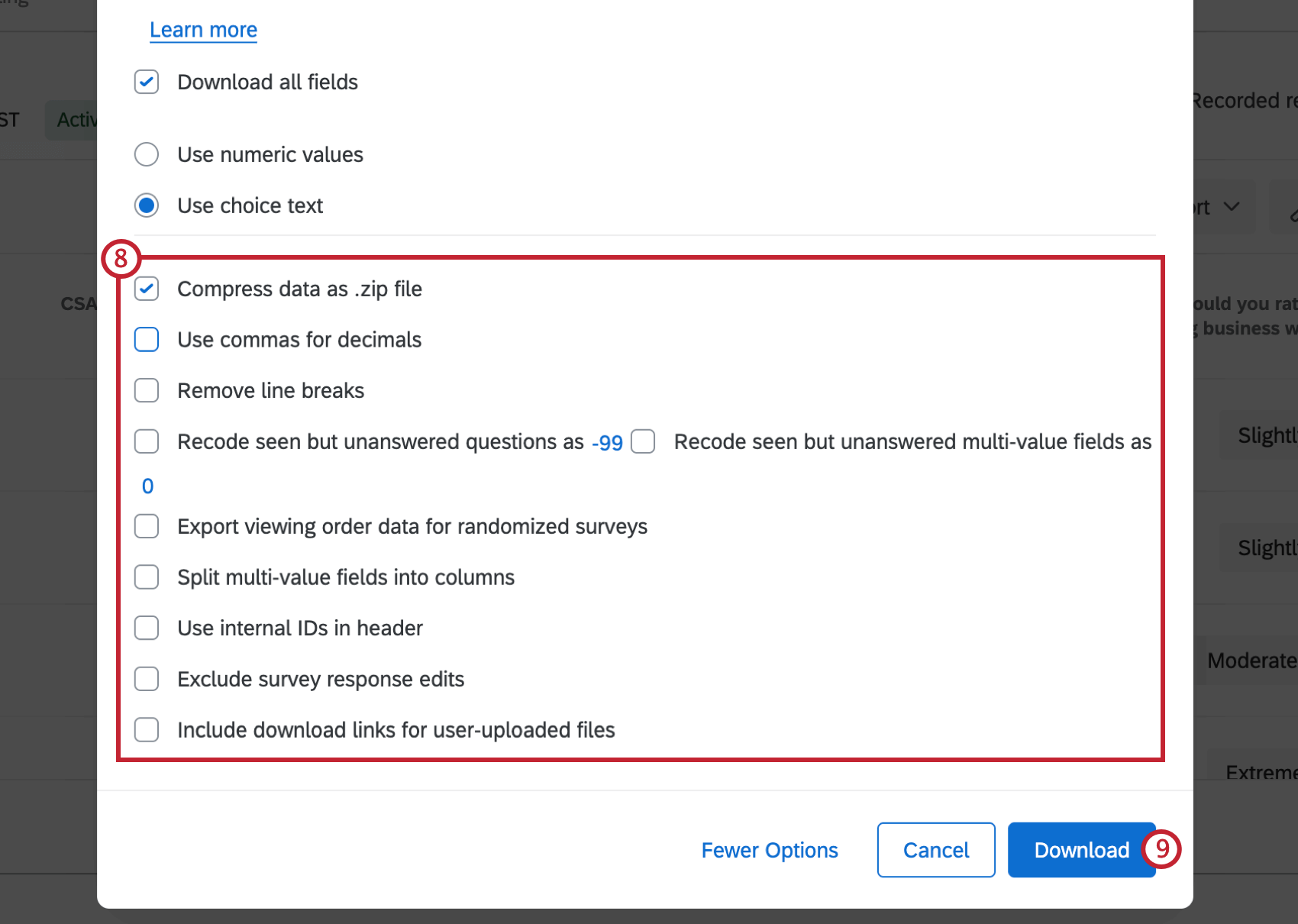
Mentre segui la procedura per esportare i tuoi dati, noterai che ti verrà chiesto se desideri scaricare tutti i campi dati e se preferisci che i dati siano espressi come valori o etichette. Noterai inoltre che, cliccando su “Altre opzioni”, appariranno numerose opzioni aggiuntive. Queste opzioni determinano se includere interruzioni di riga in feedback a testo aperto, come ricodificare le domande viste ma senza risposta, se l'esportazione include dati randomizzati, e altro ancora.
Per ulteriori informazioni sul funzionamento di ciascuna di queste opzioni, consulta la pagina di supporto " Opzioni di esportazione dei dati ".
Comprensione del file di dati esportato
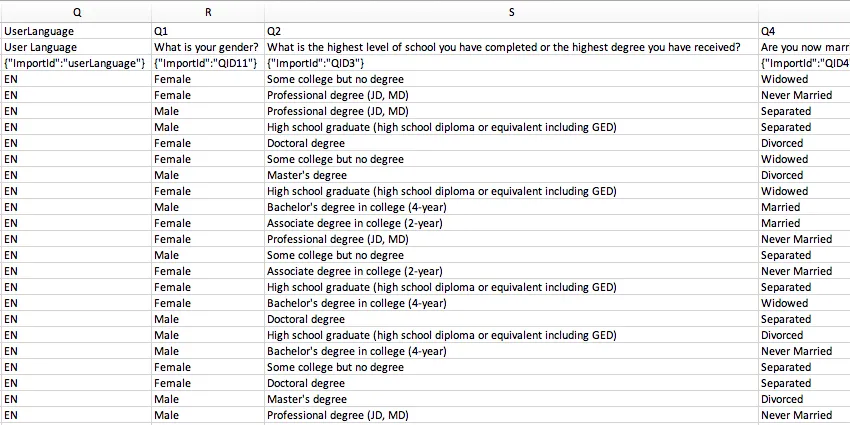
Una volta esportati i dati in un CSV o in un TSV, quel file è organizzato in righe e colonne. Ogni riga corrisponde a un partecipante diverso, mentre ogni colonna rappresenta una domanda del sondaggio a cui ha risposto, i metadati del sondaggio di (ad es. data di registrazione, indirizzo IP, ecc.), i campi di contatto ed eventuali dati integrati che potresti aver registrato per ciascun partecipante. Ma cosa significano esattamente questi “metadata”? Che significato hanno i loro valori? Che aspetto hanno i dati della domanda?
Per ulteriori informazioni, consulta la pagina di supporto “Comprendere il proprio set di dati ”.
Gestisci download
Dopo aver fatto clic su "Scarica", viene visualizzata la finestra "Gestisci download". La finestra Gestisci download mostra tutti i download richiesti e il relativo stato di avanzamento dell'esportazione. Ogni volta che avvii un'esportazione, viene visualizzata una nuova voce in cima alla lista, contenente dati con diverse informazioni:
- Stato: se l’esportazione è In corso, Non riuscita o se è pronta per il download.
- Tipo: il formato di file di esportazione selezionato.
- Percentuale di completamento: stato di avanzamento dell’esportazione.
- Ultimo aggiornamento: data dell'ultimo aggiornamento dello stato dell'esportazione.
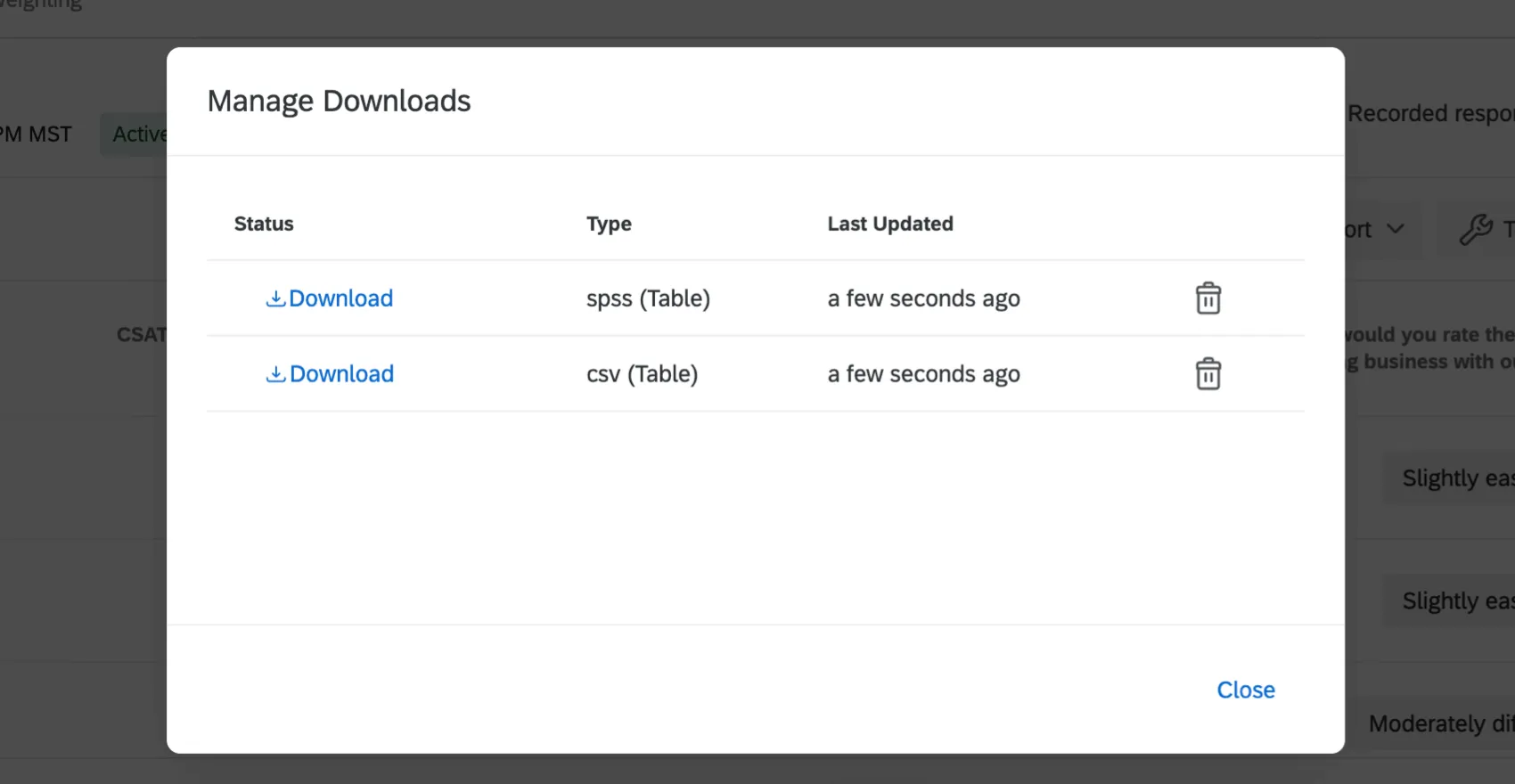
L'esportazione di set di dati di grandi dimensioni può richiedere molto tempo, ma è possibile uscire dalla pagina e tornarci in seguito. È anche possibile eseguire più download contemporaneamente, avviando un download e iniziandone subito un altro.
Al completamento delle esportazioni, il valore della colonna Stato passa a un pulsante di download. Il file di dati viene scaricato automaticamente sul computer. Facendo clic sul pulsante viene scaricato anche il file sul proprio computer. Puoi scaricare il file tutte le volte che vuoi.
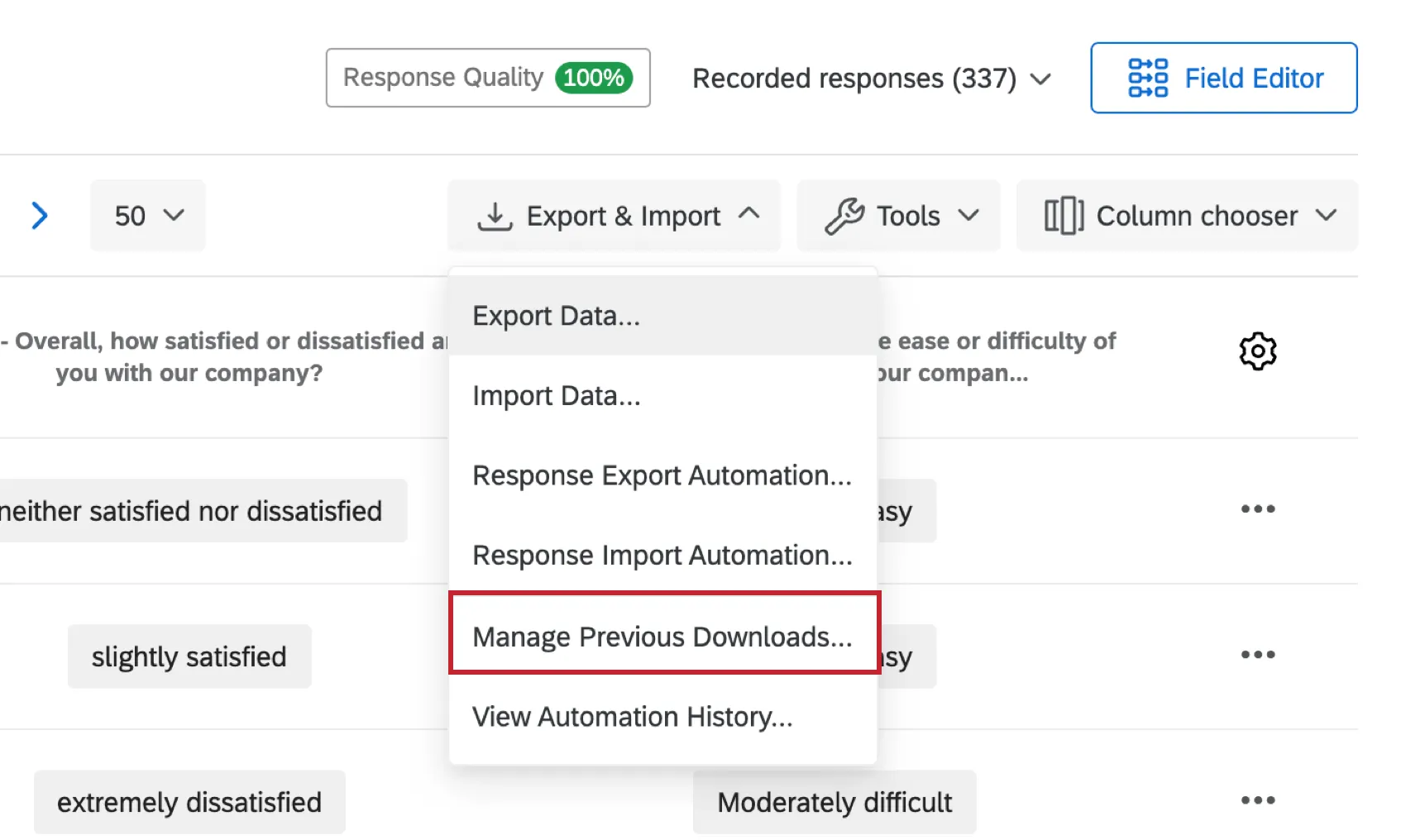
Se lasci i processi di esportazione nella sezione "Gestisci download", puoi tornare in qualsiasi momento cliccando su "Esporta dati", "Gestisci download precedenti" e scaricare un processo precedente. È anche possibile eliminare un lavoro precedente dalla lista facendo clic sulla X all'estrema destra del lavoro che si desidera eliminare.
Misure di sicurezza sull'esportazione dati
Qualtrics adotta alcune misure precauzionali per proteggere te e i tuoi file CSV/TSV da qualsiasi script dannoso che un intervistato potrebbe provare a digitare in una risposta a immissione di testo.
L’esportazione in CSV/TSV pone una virgoletta singola davanti a ogni campo dati che inizia con +, -, @ o =. Ad esempio, un commento testuale che recita “@Qualtrics sei il migliore!” verrebbe esportato come“‘@Qualtrics sei il migliore!’” Attenzione alla virgoletta singola supplementare prima di @. Questo impedisce a Excel di eseguire automaticamente uno script dannoso.
Tuttavia, se prevedi che questa funzione potrebbe interferire con eventuali script di recupero dati eseguiti, non c'è di che preoccuparsi. Se Qualtrics sa che il campo è un campo numerico, non aggiungerà la virgoletta all'inizio dei dati, anche se questi iniziano con un + o -. I campi numerici sono garantiti come sicuri, poiché il testo necessario per creare uno script dannoso verrebbe respinto dalla convalida numerica.
I seguenti campi sono considerati numerici:
- Una domanda di immissione di testo con la convalida del contenuto impostata su “Numero”
- Dati integrati impostati su "Numero", "Set di numeri" o "Data"
Esportazione dati in diversi tipi di progetto
È possibile esportare i dati delle risposte in diversi tipi di progetti. Le fasi e le opzioni descritte in questa pagina si applicano ai seguenti tipi di progetto:
Esistono altri tipi di progetti in cui è possibile esportare i dati delle risposte. Tuttavia, ci sono importanti differenze da tenere a mente:
- Per i progetti da dati importati, consulta Dati e analisi in Progetti da dati importati.
- Per i progetti 360, consulta Esportazione dati delle risposte (360).
- Per tutti gli altri progetti Employee Experience, consulta Esportazione dati delle risposte (EX).
- Per l'analisi congiunta, consulta Esportazione dati analisi congiunta grezzi.
- Per MaxDiff, vedere Esportazione di dati grezzi MaxDiff.
- Per la Gestione reputazione online, vedere Dati e analisi con la Gestione reputazione online.
Consiglio Q: mentre altri progetti, come dashboard e directory, potrebbero anche permetterti di esportare dati, questa pagina di supporto si concentra esclusivamente su come esportare i dati delle risposte del sondaggio da dati e analisi. Per i passaggi relativi all'esportazione di altri tipi di dati nella piattaforma XM, prova a restringere la ricerca nel sito di supporto.
FAQs
Come posso filtrare le mie risposte?
Come posso filtrare le mie risposte?
Come posso esportare un singolo rapporto sulle risposte in formato PDF? È possibile scaricarli tutti in una volta?
Come posso esportare un singolo rapporto sulle risposte in formato PDF? È possibile scaricarli tutti in una volta?
Purtroppo non è possibile esportare tutte le singole risposte in formato PDF in un'unica operazione. Tuttavia, puoi esportare tutte le tue risposte in diversi formati (CSV, SPSS, ecc.) utilizzando la nostra funzione "Esporta dati ".
Quali risposte vengono effettivamente conteggiate ai fini del conseguimento della mia licenza?
Quali risposte vengono effettivamente conteggiate ai fini del conseguimento della mia licenza?
Le risposte con licenza sono tutte le risposte complete che non sono anteprime del sondaggio o test del sondaggio. Le risposte completate possono includere risposte importate, sondaggi finiti e sondaggi parziali che sono stati spostati da risposte in corso e registrati. Se volete sapere il numero esatto di interazioni utilizzate, contattate il vostro Brand Admin. È inoltre possibile visualizzare l'utilizzo delle risposte accedendo a Impostazioni account per visualizzare il rapporto sull'utilizzo dell'account .
Contatta il servizio clienti o il tuo account executive prima di importare le risposte storiche, poiché potrebbe essere necessario aggiornare la tua licenza.
Qual è la differenza tra scaricare i dati come valori numerici e scaricarli come testo di scelta?
Qual è la differenza tra scaricare i dati come valori numerici e scaricarli come testo di scelta?
Il testo delle scelte di risposta è il testo che i partecipanti vedono quando compilano il sondaggio. Se scarichi i dati come testo delle scelte, otterrai il testo su cui i partecipanti hanno cliccato, anziché il numero associato a ciascuna scelta.
Ad esempio, nel tuo sondaggio potresti chiedere: “Sei disposto a partecipare a questo studio?” e le risposte potrebbero essere “Sì” e “No”. Se si scaricano i valori numerici, il file di dati potrebbe riportare un “1” per chi ha selezionato Sì e un “2” per chi ha selezionato No. Se invece si scaricano le scelte testuali, il file di dati riporterà invece il testo effettivo “Sì” e “No”
Come posso interpretare al meglio i valori che vedo nel file di dati che ho scaricato?
Come posso interpretare al meglio i valori che vedo nel file di dati che ho scaricato?
Sono presenti anche colonne dedicate alle categorie punteggio e ai campi dati integrati. Si noti che se un campo "Dati integrati" non è impostato nel flusso del sondaggio, non comparirà nei dati scaricati.
A ogni domanda corrisponde una colonna a sé stante, con i risultati elencati sotto di essa. Le colonne riportano in testa i numeri delle domande e le prime righe del testo della domanda. Le domande semplici (Immissione di testo, Scelta multipla - Risposta singola, ecc.) saranno contenute in un'unica colonna, mentre quelle più complesse (tabella a matrice, Affiancato, ecc.) saranno suddivise su più colonne. Esamina l'etichetta di una domanda e ricodifica i valori per orientarti meglio e comprendere meglio questi risultati.
Per ulteriori informazioni, consulta la nostra pagina “Comprendere il tuo set di dati ”.
Perché le informazioni dell'elenco di contatti non compaiono nei dati scaricati?
Perché le informazioni dell'elenco di contatti non compaiono nei dati scaricati?
Se hai dimenticato di inserire i dati integrati nel flusso del sondaggio, puoi aggiungerli ai tuoi dati a posteriori, purché nell'elenco di contatti siano presenti dei valori. Per ulteriori istruzioni, consulta la pagina di supporto dedicata ai dati integrati.
Si noti che, se le informazioni dell'elenco di contatti che si sta tentando di scaricare non erano presenti nell'elenco di contatti al momento in cui i partecipanti hanno compilato il sondaggio, l'aggiunta retroattiva dei campi "Dati integrati" al flusso del sondaggio non consentirà di aggiungere tali informazioni ai dati scaricati in un secondo momento.
Cosa significano le diverse colonne presenti nei dati che ho scaricato (Stato, Completato, Riferimento a dati esterni)?
Cosa significano le diverse colonne presenti nei dati che ho scaricato (Stato, Completato, Riferimento a dati esterni)?
Come posso esportare i miei dati in un file CSV o SPSS?
Come posso esportare i miei dati in un file CSV o SPSS?
Nel mio sondaggio ci sono molte domande e preferirei non esportare i dati relativi all'intero sondaggio. Esiste un modo veloce per visualizzare l'intera risposta relativa a una singola persona?
Nel mio sondaggio ci sono molte domande e preferirei non esportare i dati relativi all'intero sondaggio. Esiste un modo veloce per visualizzare l'intera risposta relativa a una singola persona?
Cosa significano i numeri presenti nel mio file di dati esportato? Posso modificarli?
Cosa significano i numeri presenti nel mio file di dati esportato? Posso modificarli?
Come posso esportare il testo delle scelte di risposta o i valori di ricodifica selezionati dal mio intervistato nel sondaggio?
Come posso esportare il testo delle scelte di risposta o i valori di ricodifica selezionati dal mio intervistato nel sondaggio?
Perché il mio file di dati esportato non mostra tutte le colonne di dati?
Perché il mio file di dati esportato non mostra tutte le colonne di dati?
È inoltre possibile escludere alcuni dati dall'esportazione se, al momento dell'esportazione, è stato applicato un filtro.
Se mancano alcune informazioni memorizzate in un elenco di contatti, assicurati di aver aggiunto i "Dati integrati" al tuo flusso del sondaggio, in modo che il sondaggio sappia di dover raccogliere tali informazioni. Questi dati integrati possono essere aggiunti in un secondo momento, qualora li avessi dimenticati la prima volta. Puoi trovare le istruzioni al riguardo nella pagina di supporto dedicata ai dati integrati.
In che modo l'utilizzo dell'account differisce dalle risposte registrate?
In che modo l'utilizzo dell'account differisce dalle risposte registrate?
Si pensi alle risposte registrate come al numero totale di risposte complete raccolte per un sondaggio. Questo può includere risposte individuali, risposte anonime, risposte importate e altro ancora.
Le risposte importate sono fatturabili in base a ai nuovi piani tariffari e pacchetti semplificati. Se la tua licenza rientra nel nuovo piano tariffario, puoi verificare l'utilizzo della licenza tramite il Rapporto sull'utilizzo di Interaction. Se si utilizzano più suite, le importazioni non sono attualmente incluse nel rapporto di utilizzo. Se non si è iscritti a un nuovo piano, le importazioni non sono incluse nel rapporto di utilizzo. Contatta il Servizio Clienti se hai domande relative alla tua licenza. L'
Utilizzo dell'account mostra quante risposte sono state raccolte, etichettate come "Risposte consentite" Questo esclude le risposte importate perché sono considerate separate. Per qualsiasi domanda sui prezzi relativi alle risposte importate, contatta il tuo Account executive.
È fantastico! Grazie per il tuo feedback!
Grazie per il tuo feedback!