FILTRO Risposte
Cosa puoi trovare in questa pagina
Informazioni sul filtro delle risposte
A volte si vuole lavorare solo su un sottoinsieme dei dati degli intervistati. Forse vuoi semplicemente dare un'occhiata ai dati degli ultimi 3 mesi, oppure ti interessa esportare solo le risposte fornite dalle madri single di età compresa tra i 18 e i 35 anni. Indipendentemente dalle esigenze specifiche dell'analisi, è possibile creare filtri per i dati e le analisi e salvarli per riutilizzarli in seguito.
Consiglio Q: i filtri costruiti in Dati e analisi sono accessibili anche in Rapporti avanzati e Risultati!
Consiglio Q: i filtri non rimangono attivi quando si esce dalla pagina. Tuttavia, è possibile salvare i filtri per poterli riapplicare rapidamente in qualsiasi momento.
Aggiungere filtri
Attenzione: Quando si filtra in base a un insieme di numeri (ad esempio, l'insieme di numeri da 0 a 5) o di testo (ad esempio, l'insieme di risposte possibili che vanno da "Insoddisfatto" a "Soddisfatto"), il filtro visualizzerà un massimo di 5.000 valori.


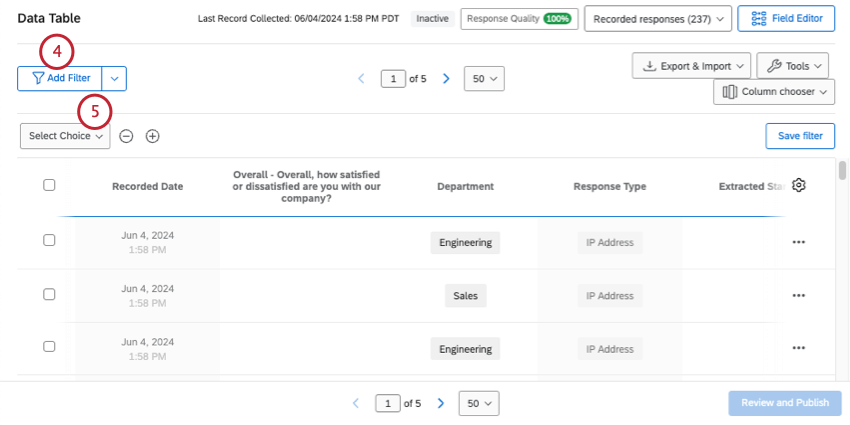
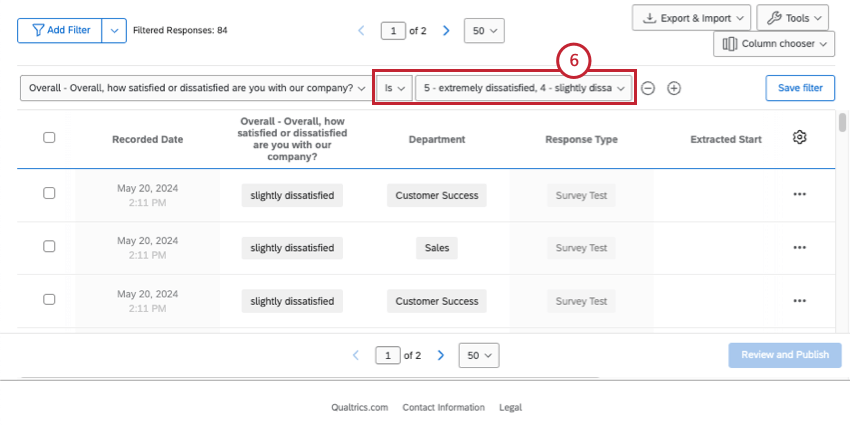
Consiglio Q: Per saperne di più sulla costruzione delle condizioni di base.
Una volta applicati i filtri, il visualizzatore delle risposte si aggiornerà automaticamente per mostrare le risposte che corrispondono ai criteri stabiliti. È possibile vedere il numero totale di queste risposte proprio avanti al filtro.
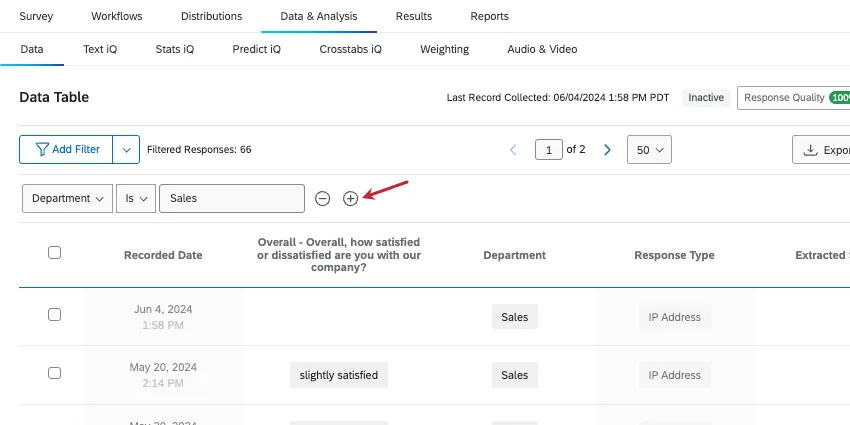
Se desideri aggiungere altre condizioni, clicca sul segno più ( + ). In questo modo si accede al creatore di filtri salvato.
Salvataggio dei filtri
Il salvataggio dei filtri creati consente di accedervi in seguito senza doverli costruire di nuovo. Questo è particolarmente utile per i filtri che hanno più condizioni.
Esistono alcuni modi per aprire la finestra di creazione dei filtri, in modo da poterli salvare in seguito:
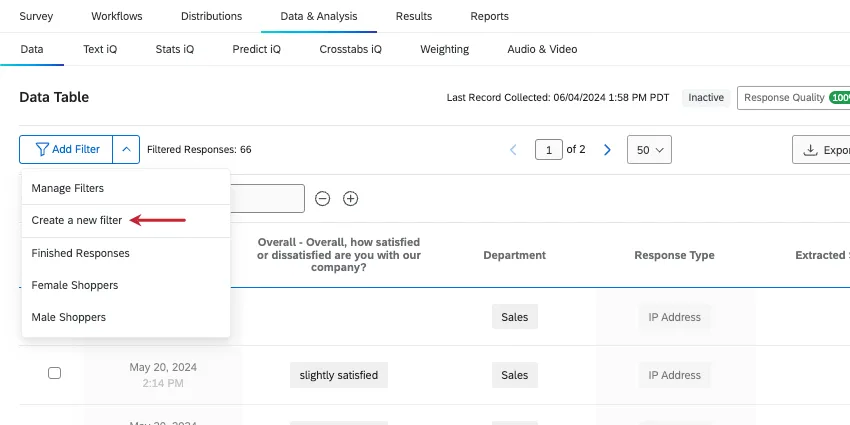
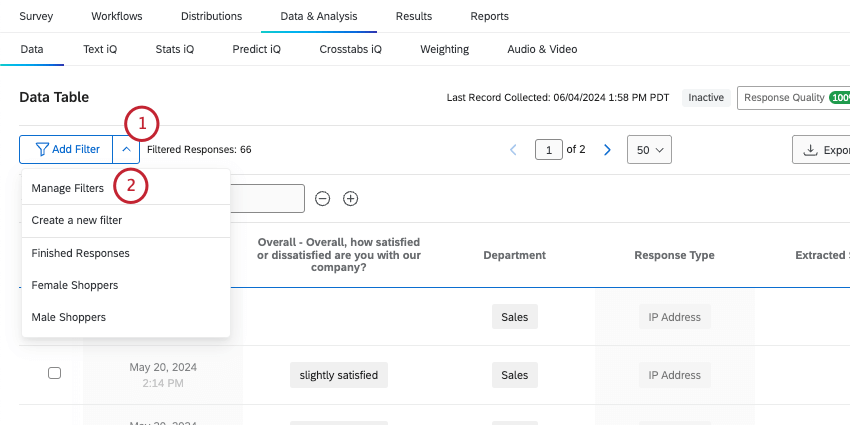
Fai clic sulla freccia accanto a " Aggiungi filtro", quindi seleziona "Crea un nuovo filtro".
Imposta una condizione di base, quindi fai clic sul segno più ( + ) per aggiungerne un'altra.
Salvataggio di nuovi filtri
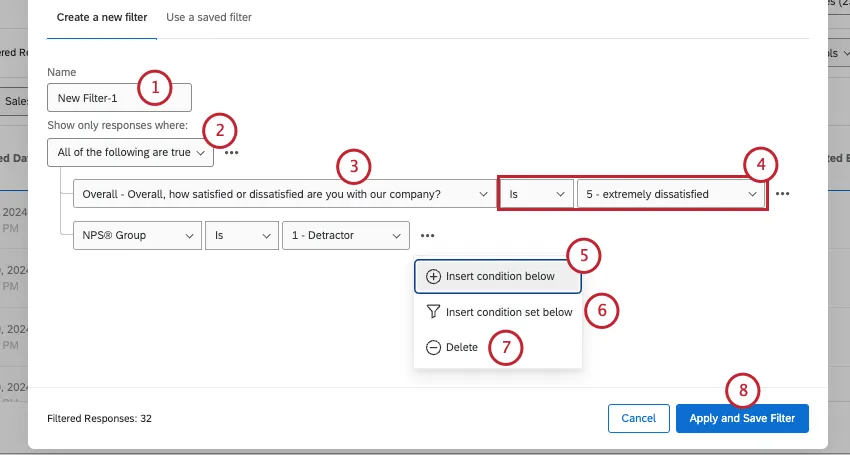
Consiglio Q: Per saperne di più sulla costruzione delle condizioni di base.
Consiglio Q: per maggiori dettagli, vedere Nuove condizioni e serie di condizioni.
Modifica dei filtri salvati
Se modifichi il filtro, dovrai salvare le modifiche.
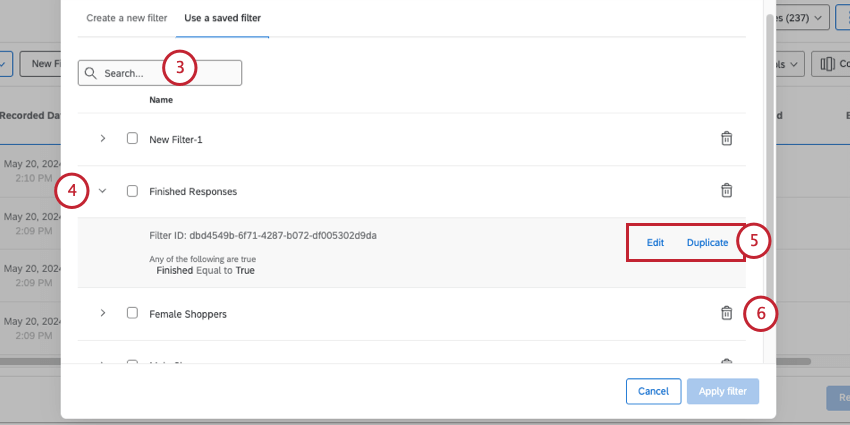
- Modifica: modifica il nome e/o le condizioni del filtro.
- Duplica: Crea una copia del filtro da modificare.
Caricamento dei filtri salvati
Per utilizzare un filtro che hai salvato, fai clic sulla freccia accanto a " Aggiungi filtro" e seleziona il filtro desiderato.
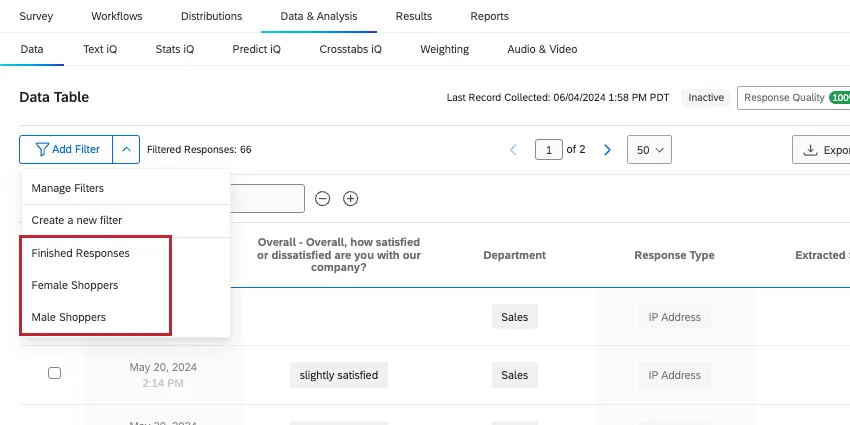
CONSIGLIO Q: È possibile accedere ai filtri salvati anche selezionando MANAGER FILTRO, selezionando il filtro desiderato e facendo clic su Applica filtro.
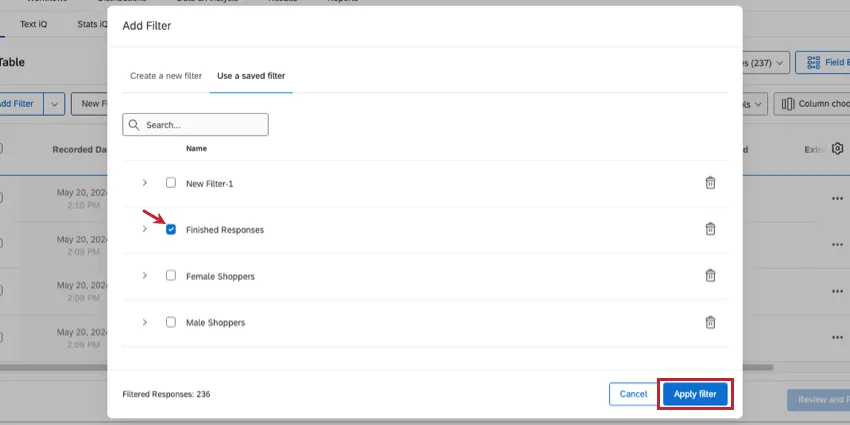
Anche se sembra che sia possibile selezionare la casella accanto a più filtri, è possibile selezionarne solo uno alla volta.
Download di contenuti filtrati
Una volta applicato un filtro nella parte superiore, è possibile esportare solo i dati filtrati. Non sono necessari passaggi particolari!
Per ulteriori istruzioni sull'esportazione dei dati, consultare la pagina di supporto collegata.
Campi per i quali è possibile filtrare i filtri
I campi in base ai quali si effettua il filtro sono le colonne di dati che si utilizzano per restringere i risultati. I tipi di campo possono includere le domande del sondaggio, i metadati del sondaggio, i dati di contatto e i dati integrati.
Risposte alle domande
In Qualtrics esistono diversi tipi di domande e i diversi tipi di domande hanno diverse opzioni di filtro. Alcuni tipi di domande hanno una sola opzione di filtro (cioè un solo modo di rappresentare i dati), ma per altri tipi di domande sono disponibili altre opzioni. Le opzioni possibili sono le seguenti:
Campi del modulo: Per le domande con più campi di immissione di testo, è possibile scegliere quale campo visualizzare.
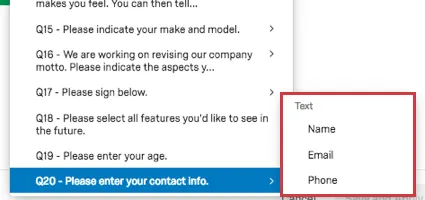
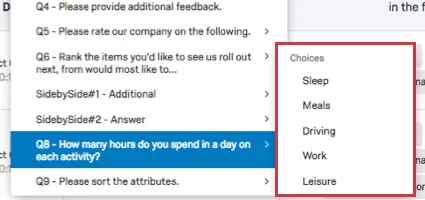
Più campi in uno: Per le domande con più affermazioni o componenti (come una tabella matrice), è possibile scegliere in base a quale affermazione filtrare.
- NPS®: Per le domande NPS®, è possibile visualizzare i gruppi NPS® (Detrattore, Passivo e Promotore, tutti calcolati per voi) o visualizzare i valori numerici effettivi (0-10) che la domanda mostra ai rispondenti.
Metadati del sondaggio
I metadati del sondaggio sono informazioni raccolte automaticamente quando un rispondente partecipa a un sondaggio. I campi dei metadati del sondaggio includono i seguenti:
- Data di inizio: La data e l'ora di inizio del sondaggio.
Data di fine: La data e l'ora in cui il sondaggio è stato completato.

Consiglio Q: L'ora corrisponde all'ultima volta che il rispondente ha interagito con il sondaggio. Si noti che la Data di fine e la Data di registrazione potrebbero essere diverse se una risposta è stata successivamente chiusa come risposta incompleta.
Tipo di risposta: il tipo di risposta raccolta (anteprima del sondaggio, indirizzo IP, app offline, ecc.).
Nota: il tipo di risposta “Indirizzo IP” indica che la risposta è stata raccolta tramite un collegamento anonimo, un collegamento personale o un collegamento individuale. Per vedere come un rispondente ha avuto accesso a un sondaggio, filtrate invece in base al campo del contatto del Canale di distribuzione.
- Indirizzo IP: L'indirizzo IP raccolto dal browser del rispondente.
- Durata: Il numero di secondi impiegati dal rispondente per completare il sondaggio.
- Terminato: Stato del sondaggio del rispondente (true = completato, false = incompleto).
- Data di registrazione: La data e l'ora in cui il sondaggio è stato registrato nel set di dati.
Consiglio Q: Per saperne di più sui campi dei metadati non elencati qui, consultare la sezione Comprendere il dataset.
Consiglio Q: i filtri nella scheda DATI E ANALISI dispongono anche di un campo metadata per l'ID risposta. L'ID risposta è un codice di identificazione univoco assegnato a ogni risposta completa. Questo codice viene assegnato quando una risposta viene chiusa, quindi solo le risposte completate ne hanno uno.
Campi contatto
Le informazioni relative ai campi di contatto saranno disponibili solo se hai caricato un elenco di contatti e il tuo intervistato ha utilizzato un Collegamento individuale. Sono disponibili i seguenti campi:
- Cognome del destinatario: Il cognome del contatto inserito nel campo "Cognome " durante la creazione della lista dei contatti.
- Nome del destinatario: Il nome del contatto aggiunto nel campo FirstName durante la creazione dell'elenco di contatti.
- Indirizzo e-mail del destinatario: l'indirizzo e-mail del contatto inserito nel campo "E-mail " durante la creazione della lista dei contatti.
- Riferimento esterno: Informazioni aggiuntive sul contatto aggiunte nel campo ExternalDataReference durante la creazione dell'elenco di contatti.
- Canale di distribuzione: Il metodo di Qualtrics utilizzato per distribuire il sondaggio.
Consiglio Q: se stai cercando un campo dati integrato, lo puoi trovare nella sezione "Dati integrati" del menu a tendina.
Dati integrati
I dati integrati sono tutte le informazioni supplementari registrate oltre alle risposte alle domande. Questi includono:
- Campi dati integrati impostati nel flusso del sondaggio
- Campi manuali
- Formule
- Campi Raggruppamenti
- Campi combinati
- Commenti tradotti
- Argomenti di Text iQ
- Analisi del sentiment di Text iQ
- Altri arricchimenti di Text iQ
- Q_DataPolicyViolations
Fondamenti delle condizioni dell'edificio
Per creare una condizione di filtro basta definire in quali casi i dati di un intervistato debbano essere inclusi nel report.
Le condizioni hanno 3 parti: il campo, l'operatore e l'operando.
Esempio: forse ti interessa solo prendere in considerazione i commenti dei clienti che non si sono dichiarati estremamente soddisfatti. Il campo di filtro sarebbe la domanda sulla soddisfazione, l'operatore sarebbe “Non uguale a” e l'operando sarebbe “estremamente soddisfatto”.
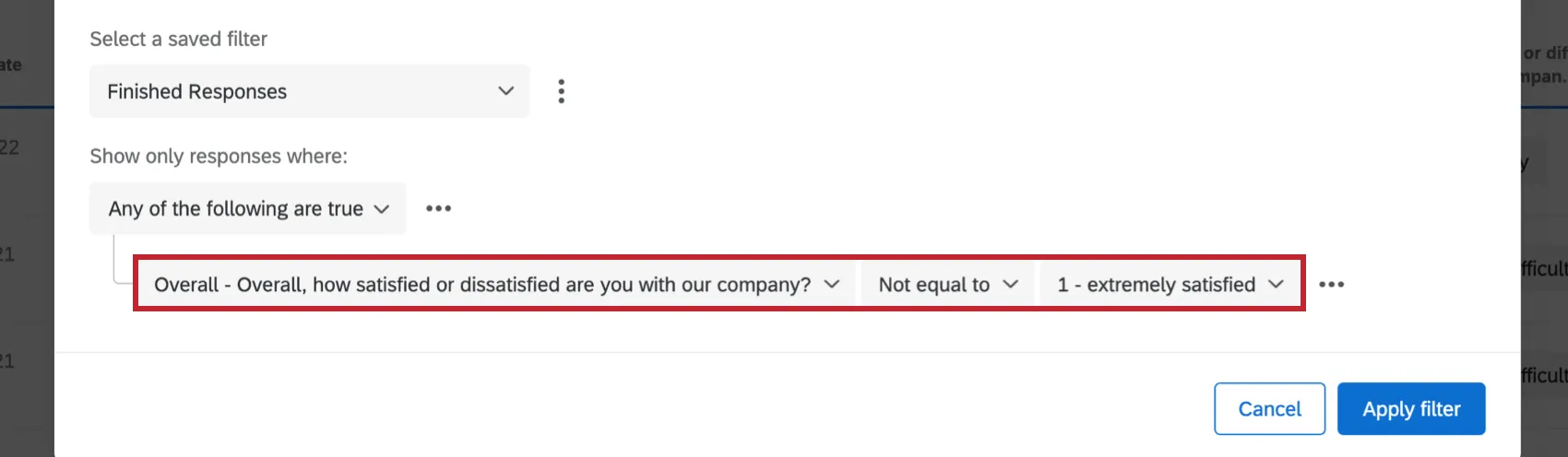
Campo
Il primo menu a tendina in una condizione determina il campo di filtro (metadati del sondaggio, domande o Dati integrati). A seconda del tipo di campo selezionato, le altre opzioni di selezione a discesa variano.
Operatore
Il secondo menu a tendina è l'operatore " ". Gli operatori determinano il rapporto tra il campo e il segmento finale della condizione. Gli operatori disponibili dipendono dal campo appena impostato.
Esempio: per le domande a risposta libera, gli operatori possono essere “È”, “Non è”, “Contiene” e “Non contiene”. Una possibile condizione potrebbe essere: “Mostra solo le risposte in cui l’indirizzo e-mail del destinatario contiene @qualtrics.com”.
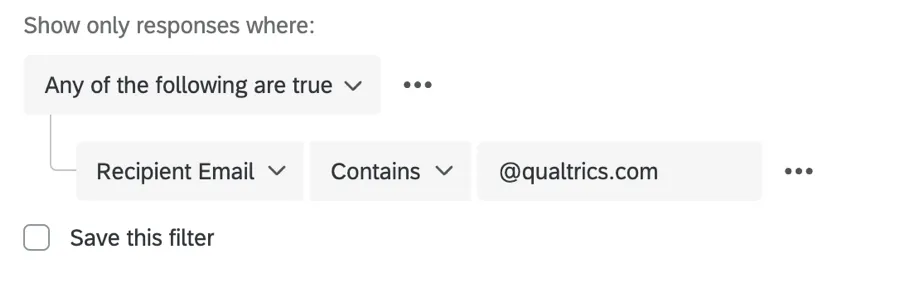
"DESTINATARIO" è il campo e "contiene" è l'operatore.
Consiglio Q: per maggiori dettagli, consultare la Lista degli operatori.
Operando
L'ultimo menu a tendina è l'operando filtro. Un operando è il valore che si vuole isolare. Supponiamo che tu voglia filtrare i risultati in base all'età dei tuoi intervistati. Il campo è l'età e i valori sarebbero 25, 32, 47 e così via.
Quando il campo è una domanda o un input di dati con valori potenziali discreti (ad esempio, una SCELTA MULTIPLA con un numero limitato di valori possibili), l'operando sarà una vera e propria tendina che elenca tutte le opzioni possibili. In questi casi, è possibile scegliere un operando o più operandi.
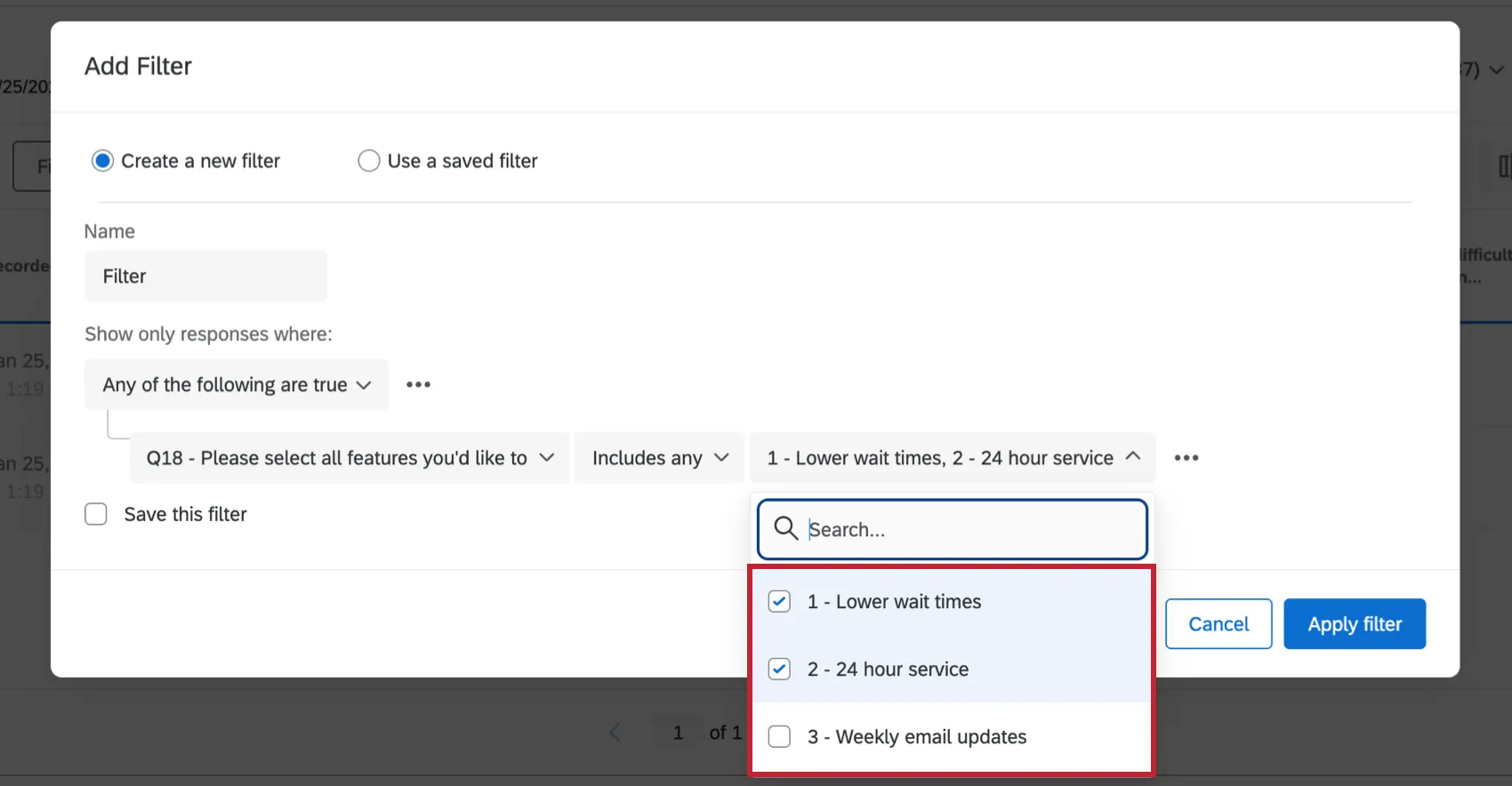
Consiglio Q: Quando si selezionano queste scelte, un rispondente deve corrispondere solo a 1 delle opzioni selezionate per essere incluso nei dati filtrati. Nell'immagine qui sopra, gli intervistati avrebbero potuto selezionare Tempi di attesa più bassi, OPPURE Servizio 24 ore su 24.
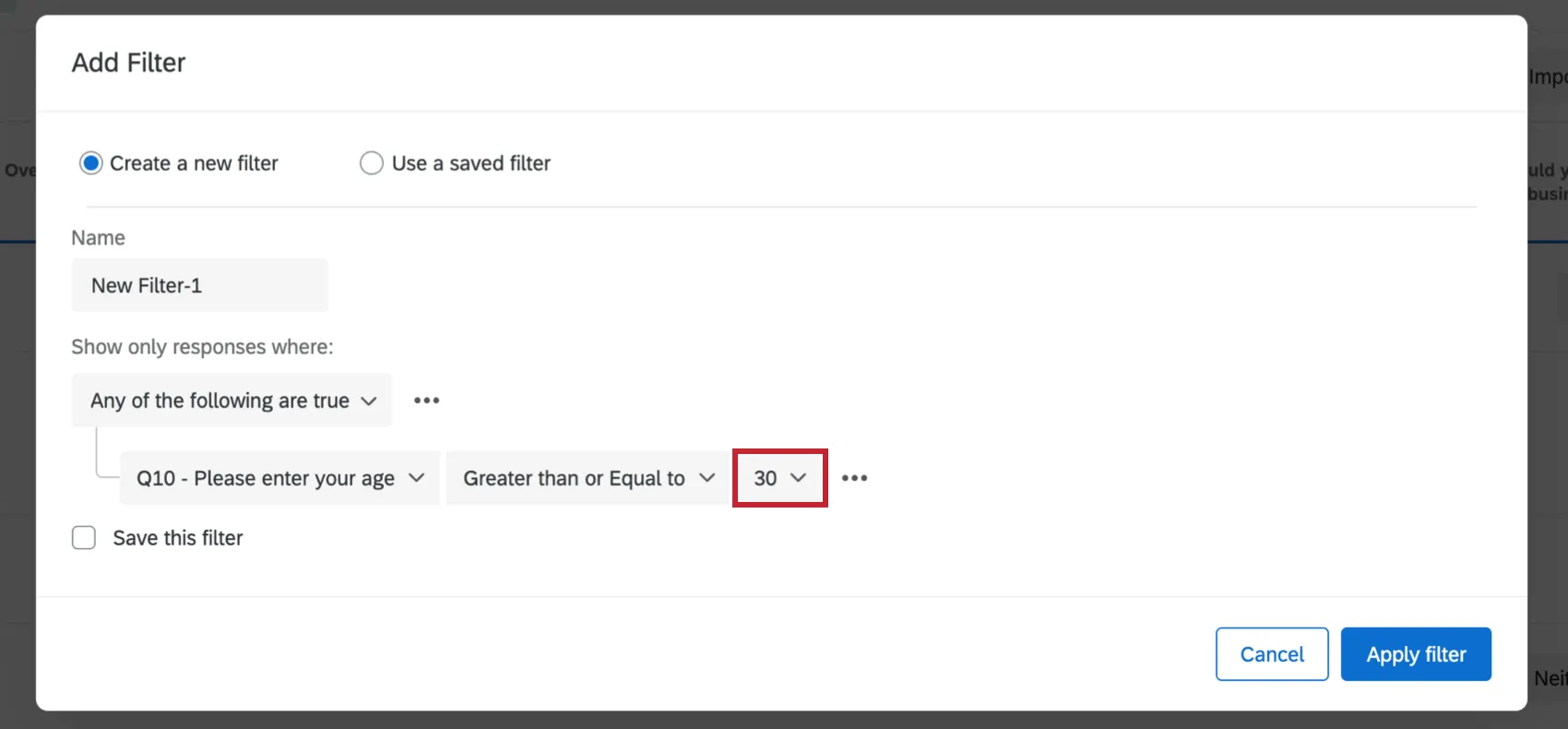
Quando il campo è una domanda o un campo dati con un numero illimitato di valori potenziali (ad esempio, qualsiasi tipo di domanda di Immissione di testo), l'operando sarà una casella di immissione di testo.
SERIE DI CONDIZIONI e serie di condizioni
È meglio pensare alla propria condizione come a una dichiarazione. Pensate alla condizione che volete che il rispondente soddisfi e costruite un'affermazione che la descriva.
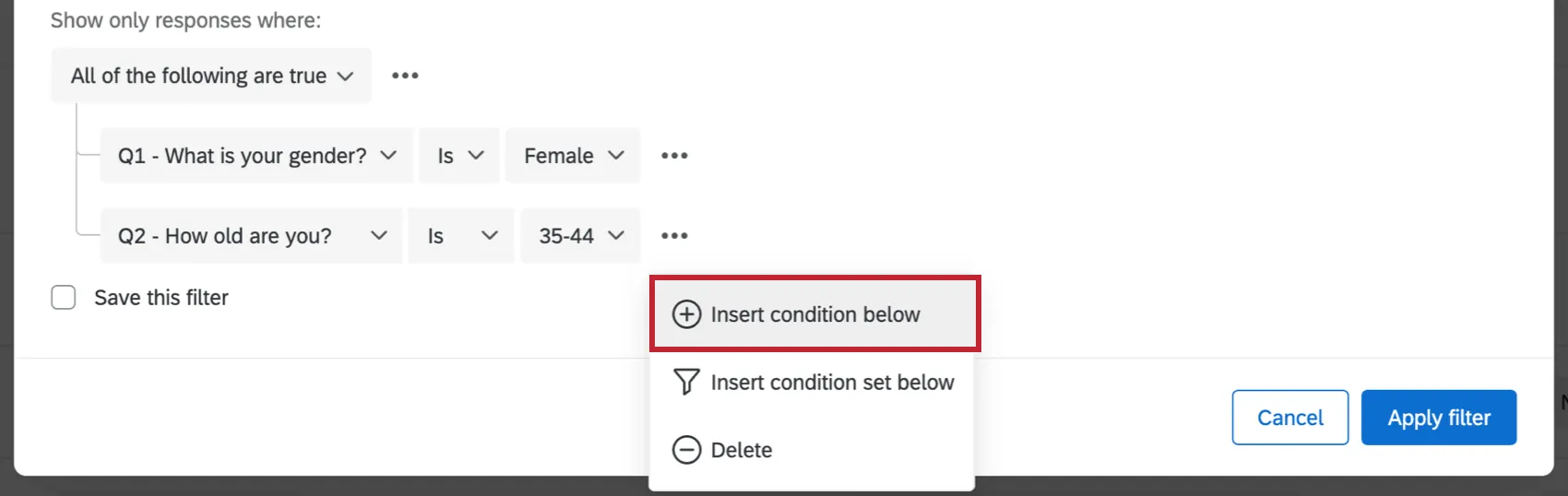
È possibile aggiungere nuove condizioni cliccando sui 3 puntini a destra di una qualsiasi condizione e selezionando "Inserisci condizione sotto". In questo modo si inserisce una nuova condizione proprio sotto di essa.
Cominciamo con un esempio. Vogliamo vedere solo le risposte del reparto vendite. Sappiamo di aver salvato il reparto come dati integrati, quindi questa condizione è semplice come dire “Il reparto è Vendite”.

Ma a volte i filtri che si vogliono creare richiedono più condizioni. Supponiamo di voler visualizzare tutte le risposte relative alle vendite con punteggi NPS elevati.
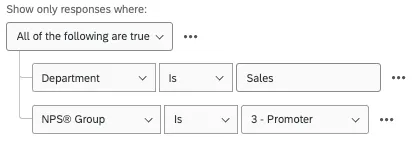
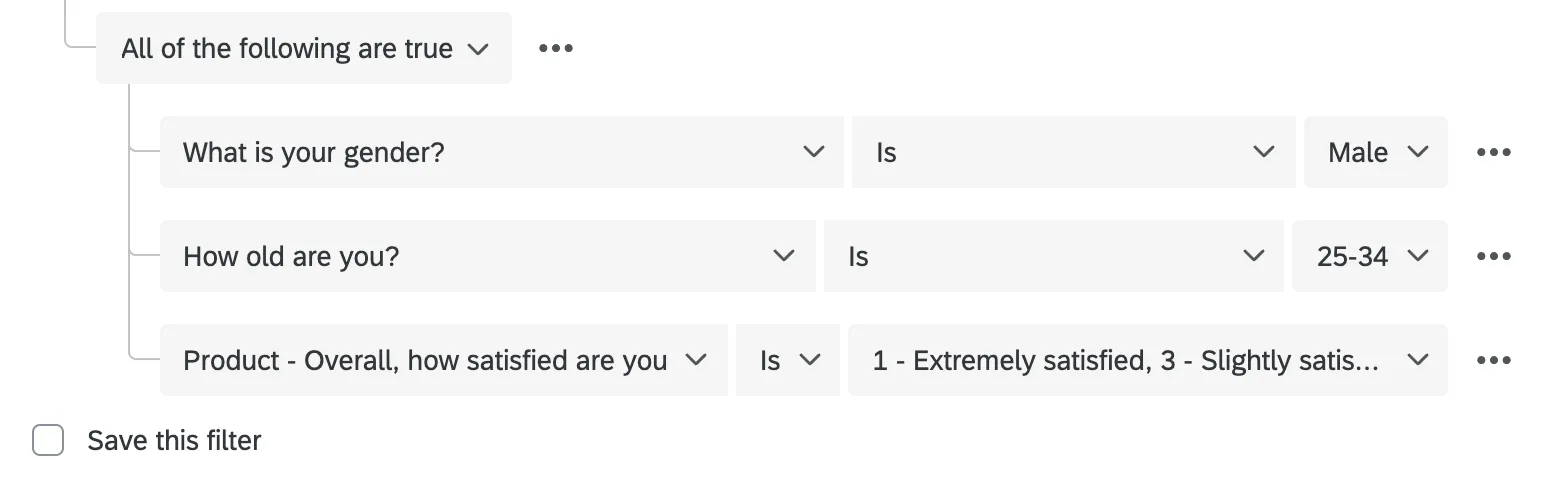
Ogni affermazione agisce come condizione propria. Poiché le condizioni sopra indicate sono collegate dallo stesso operatore "any/all", fanno parte della stessa serie di condizioni.
Serie di condizioni
Per sapere quali condizioni fanno parte della stessa serie di condizioni, si può osservare l'interlinea delle condizioni stesse. Le condizioni all'interno della stessa serie sono tutte indentate nella stessa misura e si trovano sotto la stessa intestazione Tutto/Nessuno.
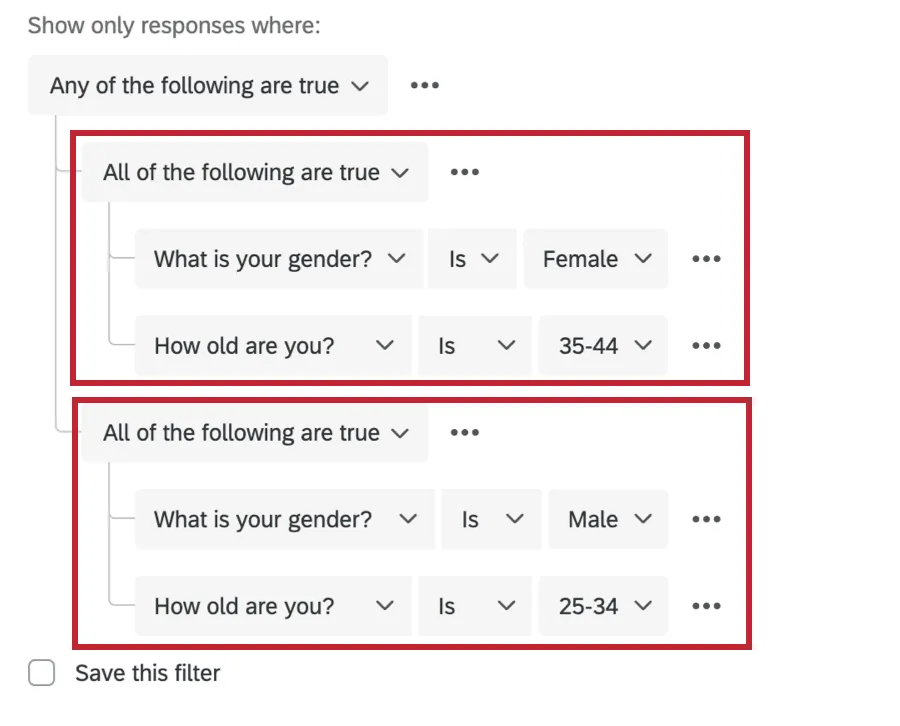
È possibile creare nuove serie di condizioni cliccando sui 3 puntini orizzontali accanto a una qualsiasi condizione e selezionando poi " Inserisci serie di condizioni qui sotto". Questo aggiunge e annida un nuovo set in fondo a quello in cui ci si trova attualmente.
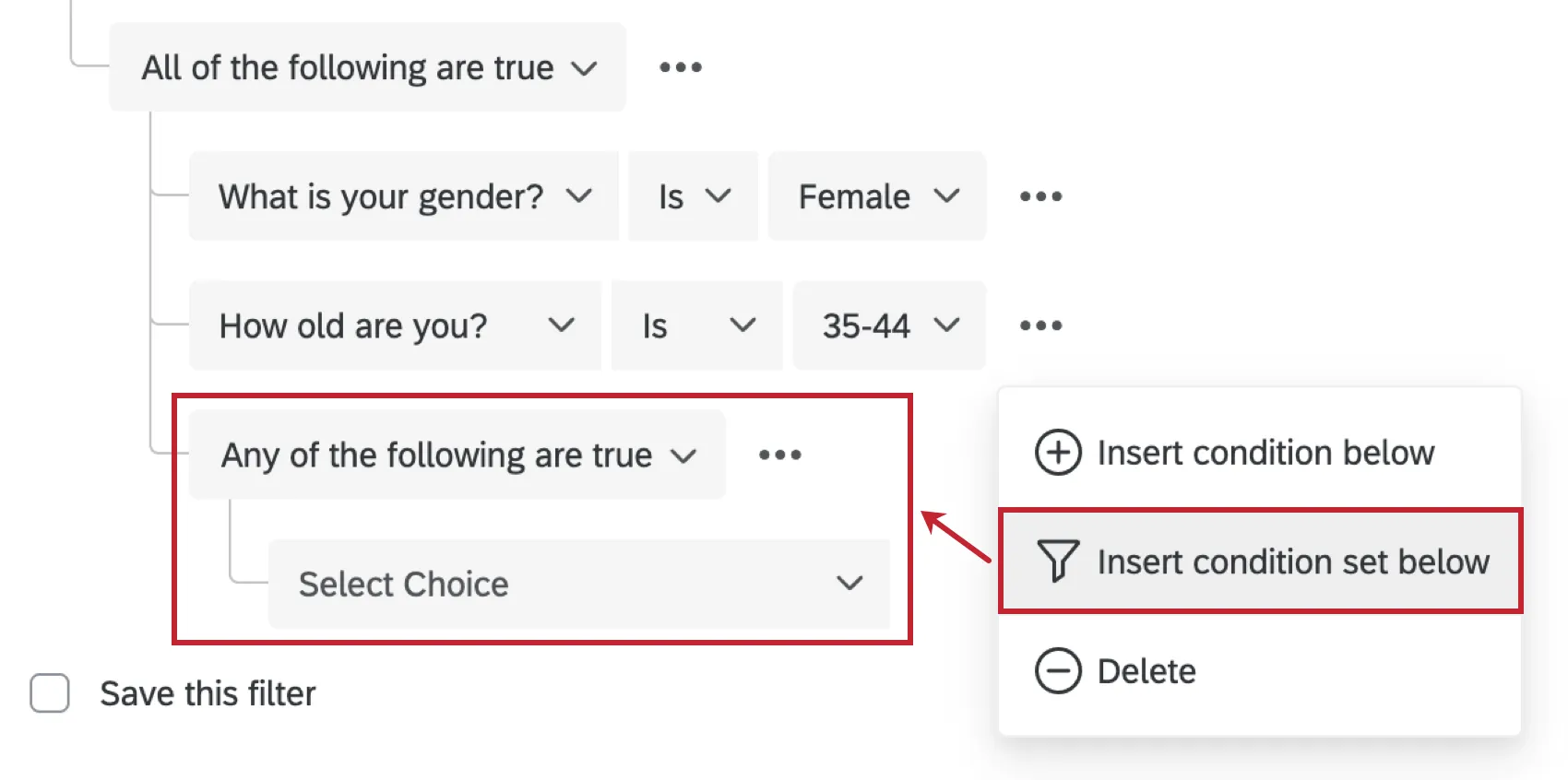
Consiglio Q: in genere, si crea un nuovo insieme di condizioni ogni volta che si desidera passare dall'opzione " Qualsiasi" a "Tutti".
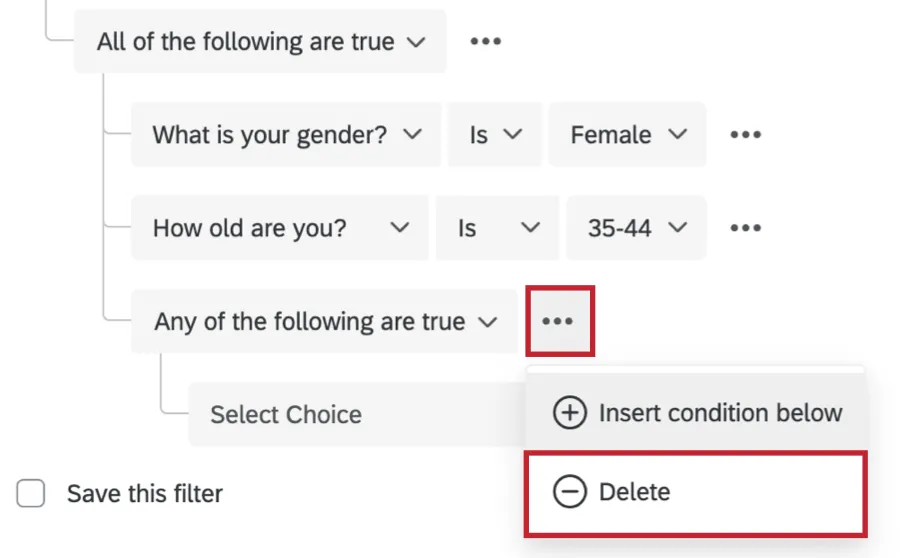
È possibile annullare il nidificamento di una serie di condizioni cliccando sui tre puntini a destra dell'intestazione della serie di condizioni e selezionando "Elimina". In questo modo si cancella l'insieme.
Tutti contro tutti. Qualsiasi
Quando si ha più di una condizione, è necessario decidere come le condizioni sono collegate tra loro. Devono essere soddisfatte tutte le condizioni (ad esempio, una risposta deve risalire a un particolare mese e a uno specifico manager per essere inclusa)? Oppure solo una delle condizioni deve essere vera (ad esempio, i dati possono essere inclusi nel rapporto se sono stati raccolti sia nel Nord-Est che nel Sud-Est)?
Le condizioni collegate tramite una congiunzione "and" sono denominate "serie di condizioni 'All' " (ovvero, "mostra solo i dati per cui TUTTE queste condizioni sono vere"). Le condizioni collegate tramite una congiunzione “or” sono denominate “serie di condizioni qualsiasi” (ovvero, “mostra solo i dati per cui QUALSIASI di queste condizioni sia vera”).
Per impostazione predefinita, la finestra del filtro collega le condizioni in una serie di condizioni. È possibile modificare questa impostazione facendo clic sul menu a tendina e selezionando Tutti.
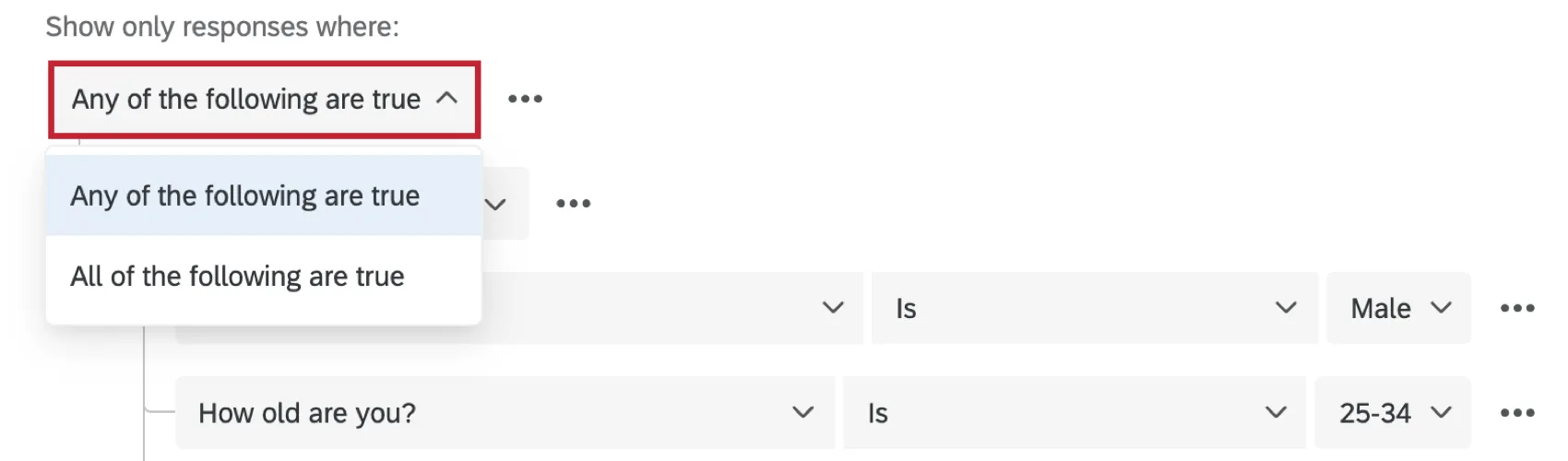
Consiglio Q: fate attenzione a non creare serie di condizioni contraddittorie! Se si pone agli intervistati una domanda a cui si può rispondere con “Sì” o “No”, nessuno può rispondere contemporaneamente sia “Sì” che “No”, quindi un insieme ALL darebbe sempre come risultato zero intervistati. Ma se si cambia il filtro per dire QUALSIASI, il numero di intervistati aumenterà per coloro che hanno detto Sì e per coloro che hanno detto No.
Logica di annidamento
L'annidamento delle serie di condizioni consente di creare criteri più avanzati per filtrare i dati.
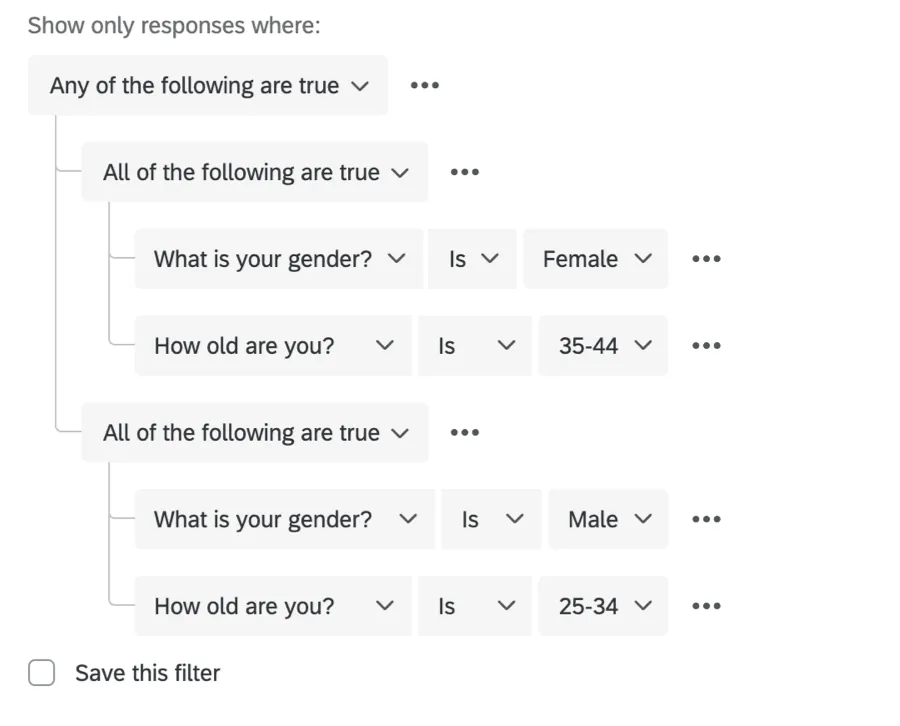
Nell'esempio sopra riportato, l'insieme più esterno è un insieme di tipo Any. Le persone o sono una cosa o sono un'altra. All’interno di quell’insieme sono contenuti 2 insiemi:
- Persone di sesso maschile e di età compresa tra i 25 e i 34 anni
- Persone di sesso femminile e di età compresa tra i 35 e i 44 anni.
Il presente rapporto includerà esclusivamente le risposte fornite da persone di sesso maschile di età compresa tra i 25 e i 34 anni o da persone di sesso femminile di età compresa tra i 35 e i 44 anni.
Quando si annidano serie di condizioni, è importante valutare se le condizioni più esterne siano collegate da " Any" o " All" prima di iniziare ad aggiungere condizioni e ad annidarle.
Consiglio Q: Al livello più alto, si cercano risposte che soddisfino tutte le condizioni necessarie( SerieDI CONDIZIONI) o si cercano risposte che soddisfino una o più serie di condizioni possibili( Serie DI CONDIZIONI).
Nozioni di base Regole di nidificazione
- Facendo clic su Inserisci serie DI CONDIZIONI in basso, si annida una nuova serie sotto quella su cui si sta lavorando.
- Facendo clic su Inserisci condizione in basso si aggiunge una nuova condizione allo stesso livello.
- Fare clic sui 3 punti accanto a una condizione e selezionare Elimina per eliminarla.
Per annidare le intestazioni Any/All direttamente una sopra l'altra, come negli esempi precedenti, eliminare la condizione appena sotto l'intestazione.
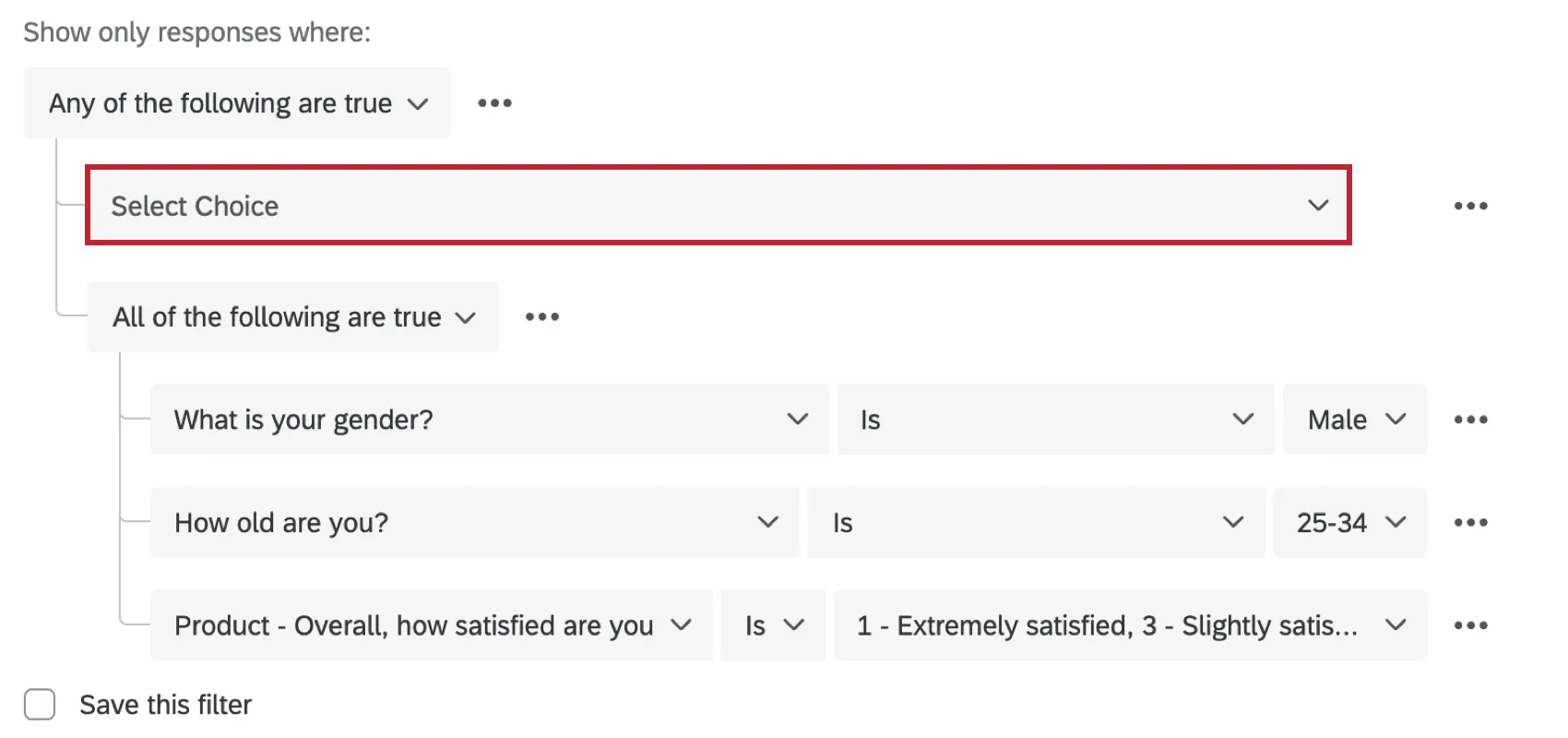
- Non è possibile aggiungere elementi di un livello superiore. Non è possibile riordinare gli articoli.
Lista degli operatori
È possibile raccogliere diversi tipi di dati. Ad esempio, si può dare agli intervistati un numero prestabilito di scelte o lasciare che scrivano i loro pensieri. Si può chiedere agli intervistati di inserire un numero o di scegliere su una scala finita da 1 a 5. Esistono molti modi per formattare i dati e, poiché questi formati variano, varia anche il modo di utilizzarli nei filtri.
Pertanto, il tipo di operatore che si può usare varia in base ai campi da filtrare. Di seguito elenchiamo i diversi operatori, quando appaiono e come funzionano.
- È vuoto / Non è vuoto: La logica si basa sul fatto che l'intervistato abbia lasciato o meno la domanda in bianco.
- È maggiore / minore di / uguale a: Basare la logica su risposte maggiori, minori o uguali a un numero specifico. Questi operatori non appaiono solo con dati esclusivamente numerici, come gli slider, ma anche con le scelte multipla che sono state ricodificate.
- Uguale a / Non uguale a
- Maggiore di
- Maggiore di o uguale a
- Minore di
- Minore di o uguale a
Corrispondenze esatte
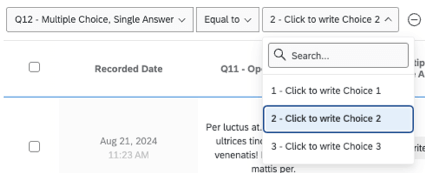
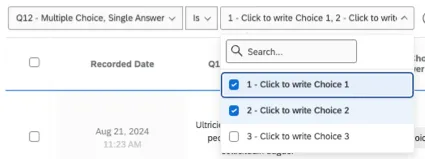
È/non è: Può essere usato come corrispondenza esatta, richiedendo che la risposta contenga (o escluda) una frase o una parola esatta. Questo operatore è disponibile per le risposte aperte e le scelte multipla. È possibile selezionare più valori.

Esempio: Se si termina la condizione "Il reparto è" selezionando sia Vendite che Marketing, si otterrà il risultato di tutti coloro che appartengono al reparto "Vendite" o "Marketing"
Consiglio Q: per le risposte aperte, è possibile digitare solo le corrispondenze esatte. Non è possibile separare con la virgola risposte multiple o cercare risposte parziali.
Uguale a / Non uguale a: Basando la logica su un numero esatto, la risposta è o non è uguale a. Per l'immissione di testo, può essere utilizzata come corrispondenza esatta, richiedendo che la risposta contenga (o escluda) una frase o una parola esatta. È possibile selezionare solo 1 valore.
Esempio: "Età non pari a 19 anni" esclude tutti i partecipanti di 19 anni, mentre fa rientrare tutti gli altri.
Esempio: "Reparto uguale a Vendite" restituirà tutti gli utenti del reparto "Vendite" Tuttavia, i reparti con nomi simili che non corrispondono esattamente, come "Tech Sales" o "Sales Manager", non verranno restituiti.
Consiglio Q: le condizioni “uguale a” consentono di selezionare un solo valore alla volta, mentre per le condizioni “è” è possibile selezionare più valori.
Contiene
"Contiene" viene utilizzato per filtrare le stringhe di testo in base al testo inserito dal partecipante al sondaggio.
Contiene / Non contiene: Basare la logica sulla presenza o meno di determinati contenuti nella risposta.
Consiglio Q: quando si filtrano le risposte a un sondaggio, l'uso dell'operatore "contiene" in un filtro restituirà solo parole intere o il prefisso di una parola. Ciò che costituisce una “parola” è determinato da separatori come gli spazi o da caratteri speciali quali @, –, , , o /. Non è possibile cercare i caratteri speciali stessi.
Esempio: Se si cerca "torta", si ottengono risposte con i valori "voglio la torta", "torta", "piepizza" e "voglio la piepizza", ma non si ottiene una risposta con il valore "pizzapie"
Contiene qualsiasi: Immettere più valori a cui i risultati possono corrispondere. Scrivere i valori separati da virgole. Questo operatore corrisponde a parole intere, frasi parziali e prefissi. Questo operatore è disponibile solo per i campi di testo aperti, come l'immissione di testo.
Consiglio Q: quando si filtrano le risposte a un sondaggio, l'uso dell'operatore "contiene" in un filtro restituirà solo parole intere o il prefisso di una parola. Ciò che costituisce una “parola” è determinato da separatori come gli spazi o da caratteri speciali quali @, –, , , o /. Non è possibile cercare i caratteri speciali stessi.
Esempio: Cercate risposte che contengano "pane, torta" e otterrete anche risultati con "budino di pane", "torta di pizza" o "torta di pizza" Non si troveranno risultati per "pizzapie", perché "pie" si trova alla fine della parola, anziché essere un prefisso o una parola separata.
Include / Esclude
Include: Digitare valori multipli, separati da virgole, a cui la risposta può corrispondere. Questo operatore corrisponde solo al testo esatto, non al testo parziale. Questo operatore compare solo in pochissimi casi, ad esempio quando si hanno dati integrati in formato “Testo”. (Questo è il formato predefinito dei dati integrati)
Esempio: se si applica il filtro “include pizza, budino di pane”, i risultati potranno contenere solo “pizza” o “budino di pane”. Risposte come “pizzapie”, “Adoro la pizza” e “budino” non saranno prese in considerazione.
Include qualsiasi: Seleziona più valori a cui i risultati possono corrispondere. Questo operatore è disponibile solo per i campi che consentono valori multipli, come ad esempio una scelta multipla.
Esempio: Le opzioni per i pasti includono "pizza", "pollo" e "budino di pane" È possibile filtrare "include qualsiasi pizza, budino di pane" e vedere tutti i risultati con pizza o budino di pane selezionati.
Esclude tutti: Questo operatore è disponibile solo per i campi che consentono valori multipli, come ad esempio una scelta multipla.
Esempio: Le opzioni per i pasti includono "pizza", "pollo" e "budino di pane" È possibile filtrare "esclude tutte le pizze e i budini di pane" per visualizzare solo i risultati in cui non sono selezionati né la pizza né i budini di pane.
Operatori data
I campi data, come le date delle risposte ai sondaggi e i campi data personalizzati creati manualmente, dispongono di diversi operatori che consentono di filtrare in base a date e intervalli di tempo specifici.
È possibile scegliere tra una serie di timeframe relativi predefiniti, come ad esempio:
- Oggi
- Ieri
- Ultimi 14 giorni
- Ultimi 30 giorni
- Ultimi 60 giorni
- Ultimi 120 giorni
- Ultimi 365 giorni
- Questo mese
È inoltre possibile impostare un arco di tempo personalizzato. Ad esempio, forse c'è una data specifica a cui siete interessati. Questi operatori includono:
- Prima
- Compreso tra
- Dopo
Altri operatori
- Lista: Inserire una lista di valori separati da virgole. Questo operatore restituisce "Vero" se esiste una corrispondenza esatta con uno dei valori della lista.
Filtro delle risposte in diversi tipi di progetti
A seconda della licenza in tuo possesso, potresti avere accesso a diversi tipi di progetti. Le fasi e le opzioni descritte in questa pagina si applicano ai seguenti tipi di progetto:
Esistono alcuni altri tipi di progetti in cui è possibile filtrare i dati di risposta. Tuttavia, ci sono importanti differenze da tenere a mente:
- Per i progetti 360, vedere Gestione dei dati di risposta (360).
- Per tutti gli altri progetti di Esperienza dei dipendenti, vedere Gestione dei dati di risposta (EX).
Consiglio: Sebbene anche altre aree della piattaforma, come i RAPPORTI e le directory, consentano di filtrare i dati, questa pagina di supporto si concentra esclusivamente su come filtrare i dati delle risposte ai sondaggi in Dati e analisi. Per i filtri della piattaforma XM, provare a restringere la ricerca sul sito di supporto.
FAQs
Quali risposte vengono effettivamente conteggiate ai fini del conseguimento della mia licenza?
Quali risposte vengono effettivamente conteggiate ai fini del conseguimento della mia licenza?
Le risposte con licenza sono tutte le risposte complete che non sono anteprime del sondaggio o test del sondaggio. Le risposte completate possono includere risposte importate, sondaggi finiti e sondaggi parziali che sono stati spostati da risposte in corso e registrati. Se volete sapere il numero esatto di interazioni utilizzate, contattate il vostro Brand Admin. È inoltre possibile visualizzare l'utilizzo delle risposte accedendo a Impostazioni account per visualizzare il rapporto sull'utilizzo dell'account .
Contatta il servizio clienti o il tuo account executive prima di importare le risposte storiche, poiché potrebbe essere necessario aggiornare la tua licenza.
Nel mio sondaggio ci sono molte domande e preferirei non esportare i dati relativi all'intero sondaggio. Esiste un modo veloce per visualizzare l'intera risposta relativa a una singola persona?
Nel mio sondaggio ci sono molte domande e preferirei non esportare i dati relativi all'intero sondaggio. Esiste un modo veloce per visualizzare l'intera risposta relativa a una singola persona?
Nella scheda "Dati e analisi" vedo solo un paio di colonne di informazioni. Posso scegliere colonne di dati diverse?
Nella scheda "Dati e analisi" vedo solo un paio di colonne di informazioni. Posso scegliere colonne di dati diverse?
Come faccio a eliminare le risposte che non voglio?
Come faccio a eliminare le risposte che non voglio?
Per ulteriori informazioni sull'eliminazione delle risposte, consultare la sezione " Eliminazione delle risposte".
È fantastico! Grazie per il tuo feedback!
Grazie per il tuo feedback!