Argomenti in Text iQ
Cosa puoi trovare in questa pagina
Informazioni sulla creazione di argomenti di testo
Gli argomenti sono un ottimo modo per classificare le tue risposte testuali in Text iQ. I dati aiutano a individuare i temi comuni nei feedback e possono essere utilizzati nei grafici e nelle tabelle dei rapporti.
Esistono diversi modi per creare argomenti.
- Ricerca di risposte testuali: approfondisci gli argomenti cercando termini complessi e correlati. Questo può essere utile per etichettare molte risposte alla volta o per etichettare automaticamente le risposte che corrispondono ai parametri.
- Utilizzo degli argomenti consigliati: Qualtrics ti suggerirà degli argomenti in base ai termini più ricorrenti nelle discussioni.
- Importazione di argomenti: importa gli argomenti utilizzati in altre analisi oppure utilizza quelli presenti nella libreria di argomenti di Qualtrics.
- Aggiunta manuale di argomenti alle risposte: è possibile aggiungere e rimuovere manualmente argomenti da una risposta specifica. In questo modo si ha la libertà di categorizzare i feedback al di fuori della ricerca iniziale.
Consiglio Q: le funzionalità di Text iQ variano a seconda che si disponga della versione Basic o Advanced di Text iQ. Per saperne di più sulle differenze, consulta Basic vs. Testo avanzato.

Attenzione: Text Analytics non è compatibile con Text iQ. Gli stessi dati testuali non possono essere utilizzati sia in un modello tematico di Text Analytics sia all’interno di Text iQ in un sondaggio o in una dashboard del modello di dati.

Video guida
Avete bisogno di aiuto per iniziare con gli argomenti di testo? Date un'occhiata a questo video di 2 minuti:
Creare argomenti dalle ricerche
È possibile utilizzare la funzione di ricerca per creare argomenti che si aggiornano man mano che si aggiungono nuove risposte. Ciò significa che non dovrai taggare manualmente ogni commento che riguarda il tuo cibo con l'etichetta “cibo”: lo farà il sistema automaticamente!
Consiglio Q: Le risposte senza testo (cioè il rispondente ha inserito solo uno spazio) possono essere etichettate con argomenti solo manualmente. Le risposte in cui il rispondente non ha risposto alla domanda non appariranno in Text IQ.
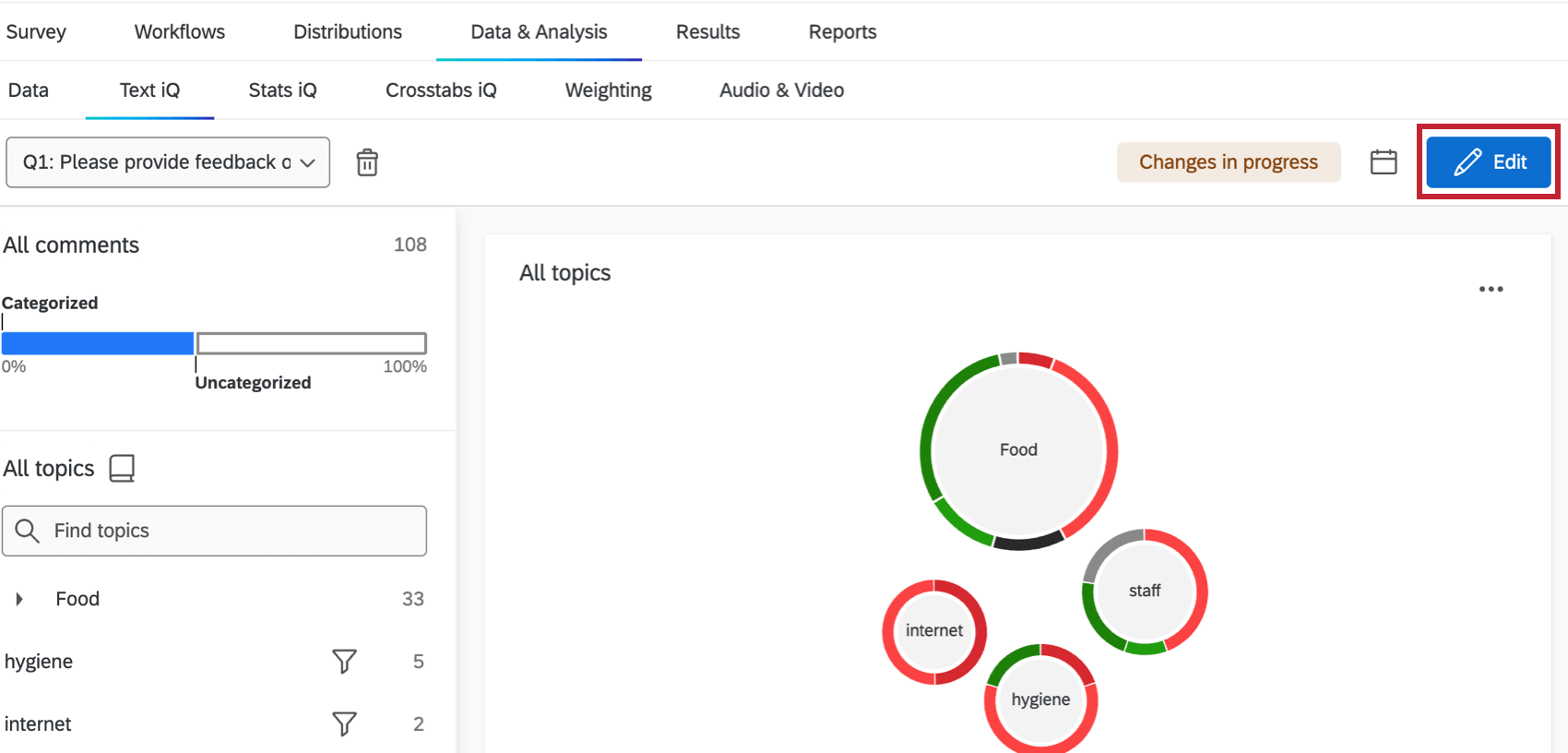
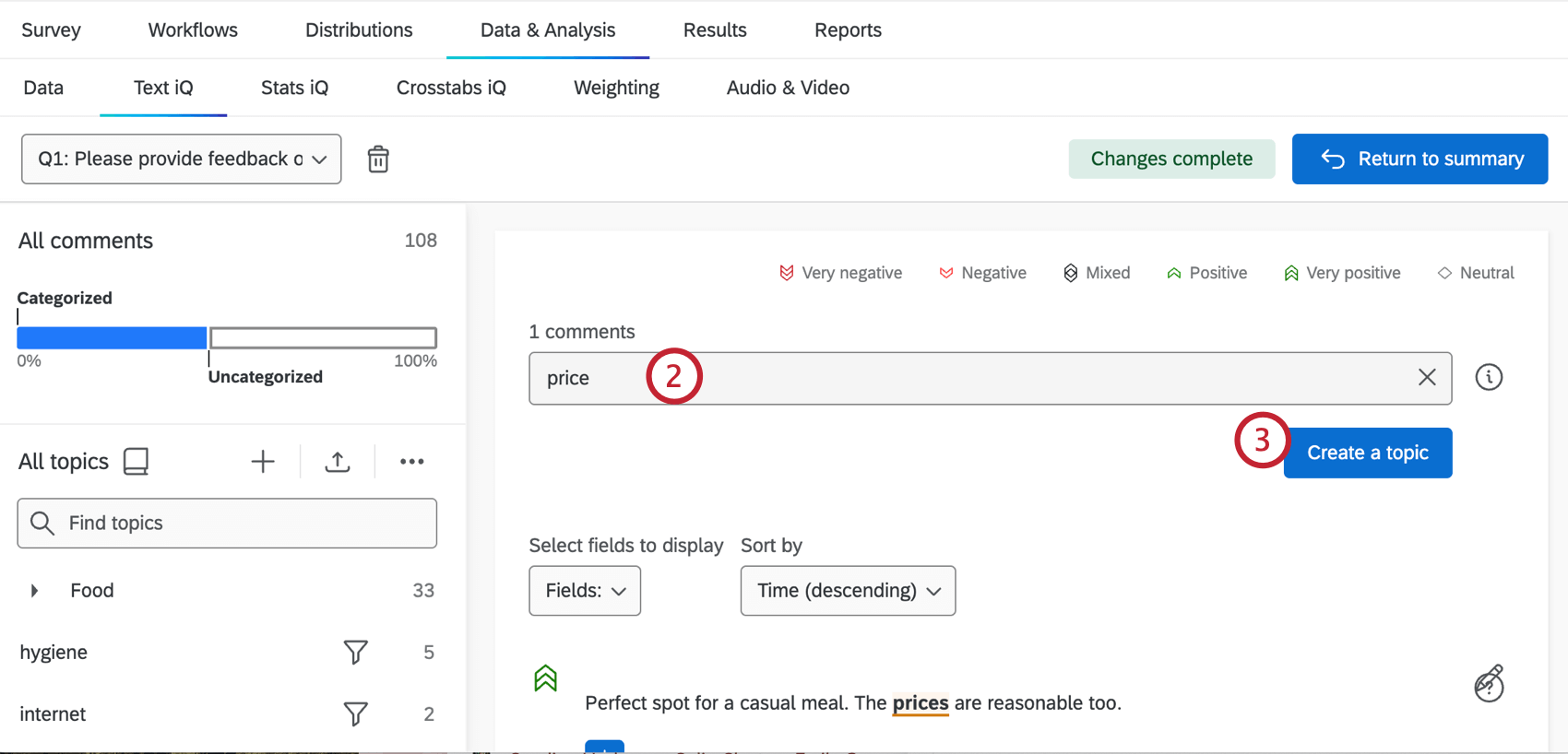
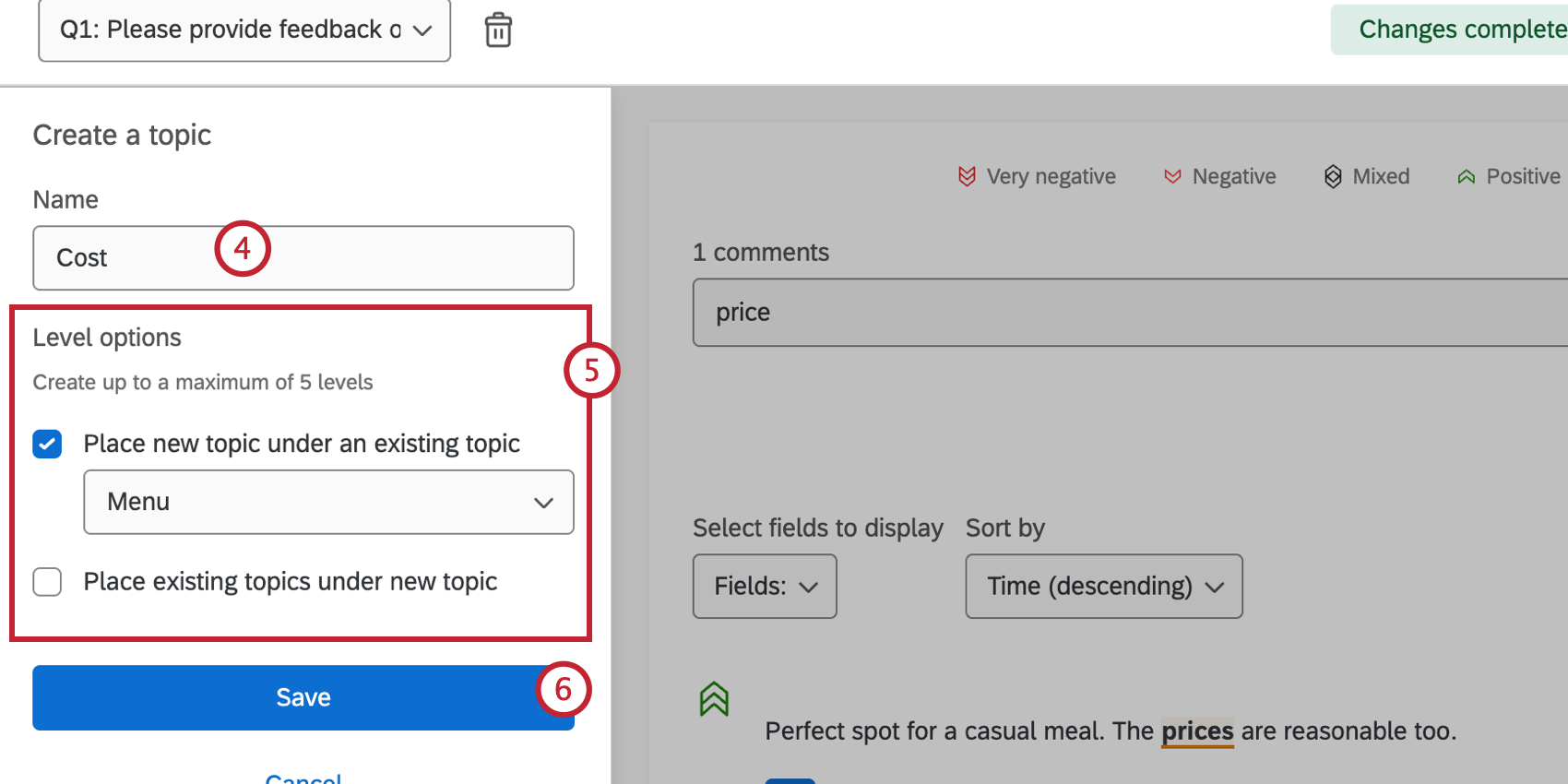
A questo punto, ogni volta che viene creata una risposta con la query di ricerca corrispondente, questa verrà etichettata con questo argomento.
Consiglio Q: costruite ricerche più efficaci con stringhe logiche complesse e il costruttore di query.
Attenzione: La logica di evidenziazione è diversa dalla logica di etichettatura. Occasionalmente, una parola viene evidenziata, ma può fallire la logica di etichettatura.
Costruire le query
Consiglio Q: la lunghezza massima di una query è di 10.000 caratteri in totale.
Come molti sistemi di parole chiave, Text iQ è in grado di riconoscere stringhe logiche complesse costruite con pochi e semplici comandi.
Parola singola
Ad esempio, se si cerca la parola abito, non si trovano solo risposte con la parola abito, ma anche errori ortografici e varianti (driss, dresses, ecc.).
Frase
Ad esempio, se cerchi la frase “abito da cerimonia”, otterrai risposte che contengono la frase “abito da cerimonia”.
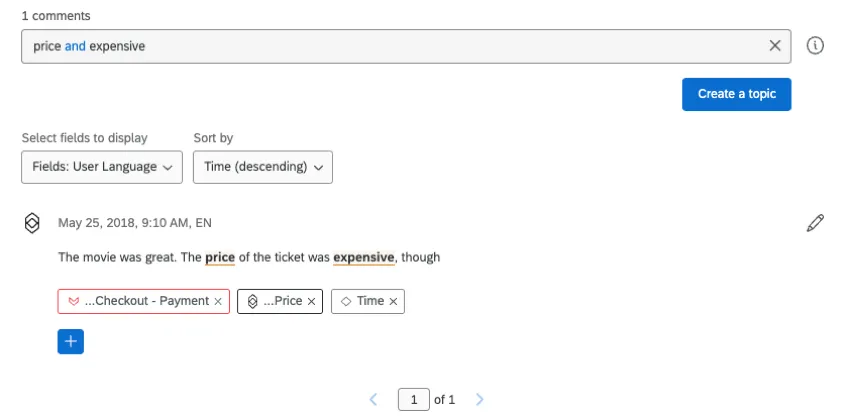
E / & / &&
Coniuga 2 parole insieme. Piuttosto che cercare solo il prezzo, sarebbe più utile cercare il prezzo e il costo per assicurarsi di ottenere solo i commenti desiderati.
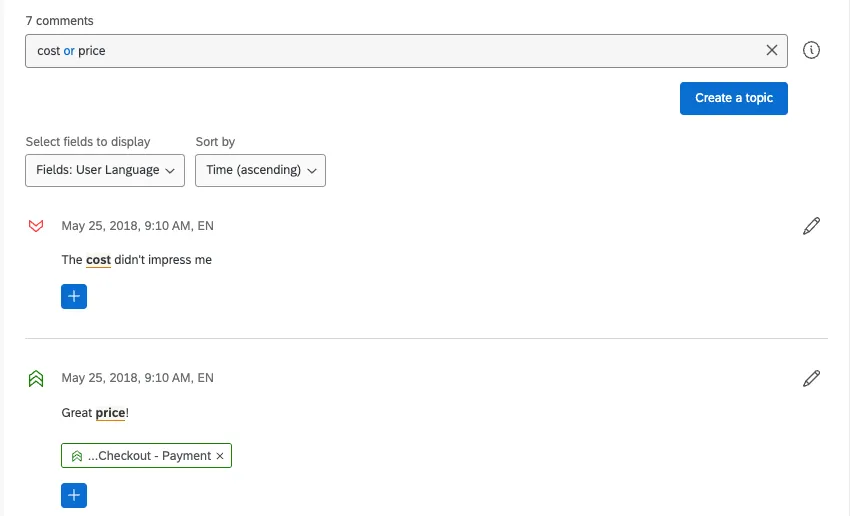
Oppure / | / ||
Cerca 2 parole in modo indipendente. Piuttosto che cercare solo il costo, potrebbe essere utile cercare il costo o il prezzo, dato che le parole tendono a essere usate in modo intercambiabile.
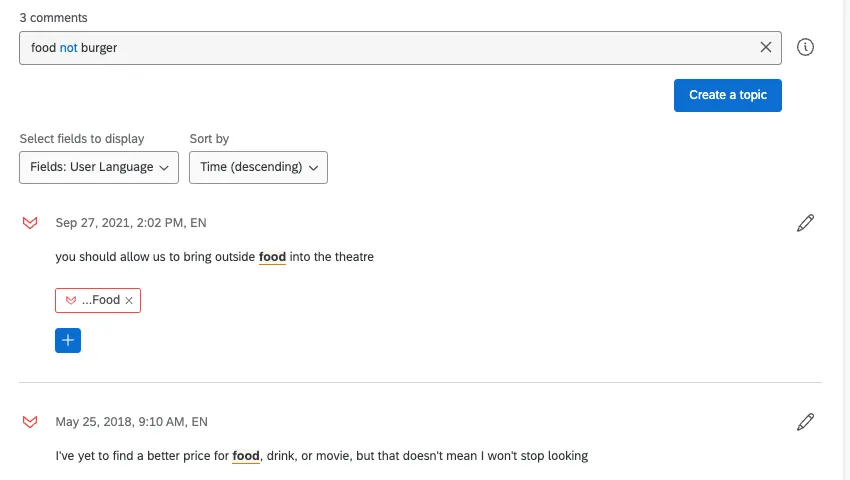
No / – /
Cerca 1 parola senza l'altra. Invece di cercare solo cibo, potremmo dire cibo e non hamburger per vedere i commenti sul nostro cibo ma non sui nostri hamburger. Per ottenere gli stessi risultati, si potrebbe anche formulare questa ricerca come cibo -burger. Come molti altri operatori, è possibile utilizzarlo anche con le parentesi; ad esempio, cibo -(hamburger || panino) per cercare il cibo ma escludere sia l'hamburger che il panino.
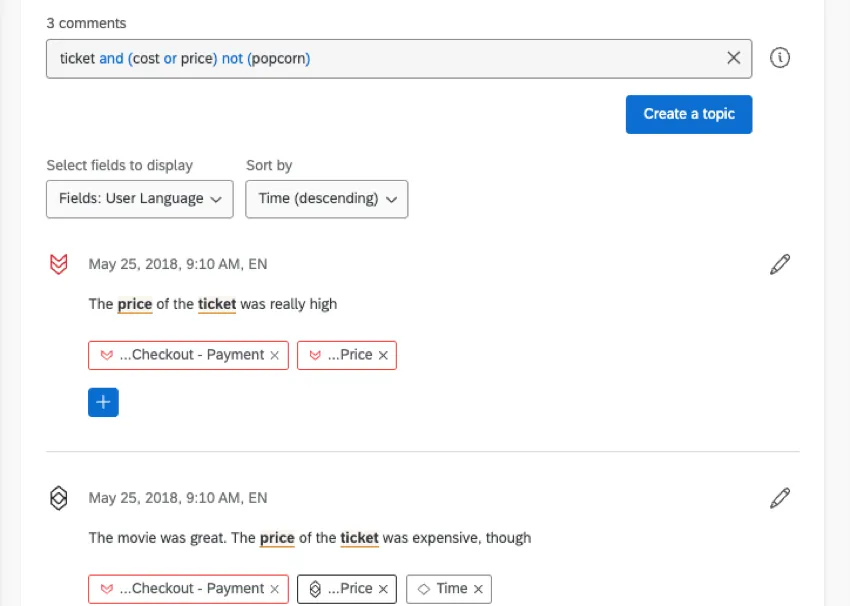
Parentesi
Consente di raggruppare le dichiarazioni logiche e di garantire che la query sia sufficientemente specifica per i propri scopi. L'uso di una stringa come "ticket" e (costo o vendita o prezzo) non (popcorn) ci permette di definire esattamente ciò che vogliamo taggare: le informazioni relative alla vendita dei biglietti.
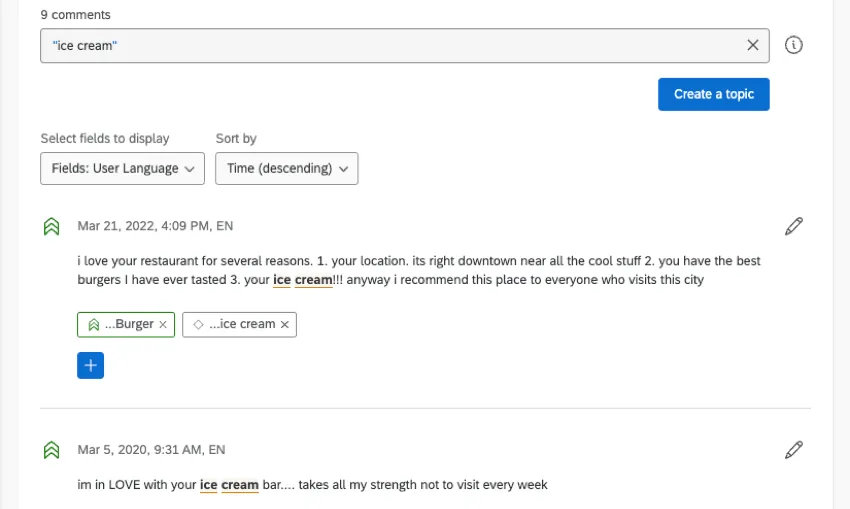
Operatori esatti
Le coppie di operatori esatti, come “”, «» e 「」, vengono utilizzate per trovare corrispondenze esatte dei termini così come sono scritti. Ad esempio, cercando “gelato” verrebbero visualizzate le risposte contenenti quella frase esatta, ma non quelle contenenti “gelati”, “gelato”o altri risultati simili, lemmatizzati. Inoltre, è possibile cercare parole chiave riservate come “and”, “or” e “not” all’interno di operatori esatti (ad esempio “not”). Per cercare le virgolette doppie, inserisci una coppia di virgolette doppie una dopo l'altra (ad es. “”””). Ad esempio, “””non felice””” corrisponderà a “Sono “non felice””, ma non a “Non sono felice”.
Operatori vicini
A volte non ti servirà una frase esatta, ma solo che alcune parole compaiano vicine tra loro in una frase. Ad esempio, ti interessano i reclami relativi alla lentezza della connessione Internet, ma non vuoi contrassegnare una risposta in cui magari qualcuno menziona Internet e, nella stessa risposta, si lamenta della lentezza del servizio al ristorante. È possibile specificare la vicinanza delle parole usando ~#.
L'uso di operatori esatti consentirà di individuare i termini esatti con la massima distanza, mentre l'uso delle parentesi ricorrerà alla lemmatizzazione per trovare risultati pertinenti. Ad esempio, cerca“food price“~3 per trovare le risposte in cui “food” e “price” sono distanti al massimo 3 parole l’una dall’altra, e cerca (food price)~2 per includere tutte le risposte in cui le parole principali “food” e “price” sono distanti al massimo 2 parole l’una dall’altra.
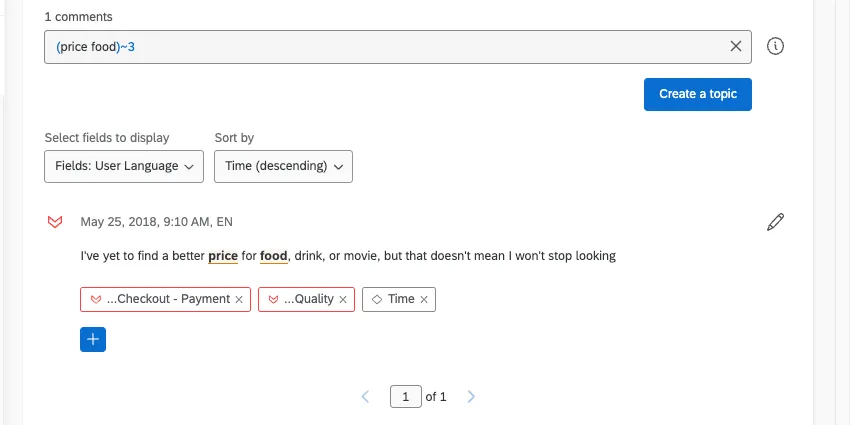
Consiglio Q: la ricerca ~3 qualificherebbe i risultati in cui le parole sono a distanza di 1, 2 o 3 parole. La ricerca ~1 qualificherebbe solo i risultati in cui le parole sono distanti tra loro di una sola parola o sono una accanto all'altra.
È possibile trovare altri esempi nella sezione Testo facendo clic sul pulsante Informazioni, avanti alla barra di ricerca.

Consiglio Q: Le parole e, o e non sono trattate in modo speciale e non possono essere cercate direttamente, a meno che non siano incluse negli operatori esatti. Tutte le parole riservate e gli operatori di ricerca sono evidenziati in blu.
Consiglio Q: La query vestito restituisce risultati che includono la parola vestito e le varianti di vestito come abiti, nonché alcuni errori ortografici come driss. I risultati che includono i caratteri abito come parte di un'altra parola non correlata, come indirizzo, non saranno inclusi.
Costruttore di query
Qualtrics ti proporrà inoltre dei termini correlati durante la ricerca, per aiutarti a definire argomenti più efficaci. Questi termini sono suggeriti in base al modello di lingua inglese e alla frequenza di co-occorrenza tra questi termini nel set di dati.
Attenzione: il Query Builder è una funzione " " di Advanced Text iQ. Contatta il tuo Account Executive Qualtrics o l'amministratore del marchio per informazioni su come accedere a queste funzioni.
Utilizzo di termini correlati
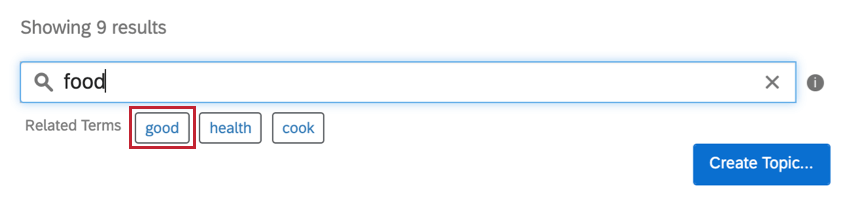
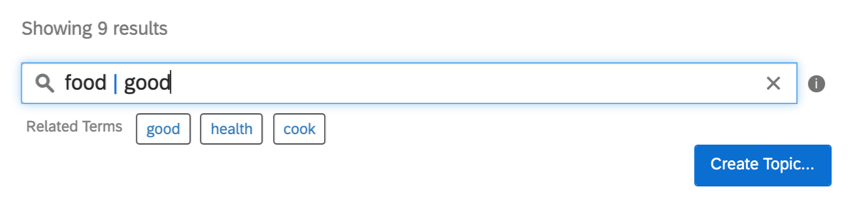
Consiglio Q: se si posiziona il cursore su una parola nella casella di ricerca, appariranno i termini correlati. Questo può essere utile se stai creando query lunghe e desideri ricevere suggerimenti per ogni parte.
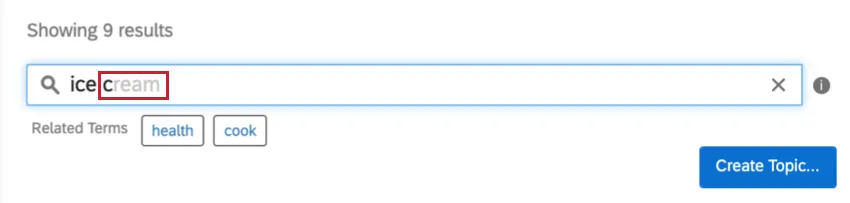
Consiglio Q: Text iQ cercherà spesso di predict iq quello che state per digitare in base ai termini che compaiono insieme nelle vostre risposte. Queste previsioni appariranno in grigio. Fare clic su Tab sulla tastiera per accettare l'ortografia e pre-compilare la barra di ricerca.
Argomenti raccomandati
Consiglio Q: Gli argomenti consigliati sono disponibili solo per i clienti di Testo avanzato.
Attenzione: Gli argomenti consigliati verranno generati quando ci saranno almeno 500 commenti senza argomenti (in una singola lingua) e potrebbero richiedere del tempo per essere caricati dopo aver aggiunto le risposte a Text iQ. La lingua del commento è determinata dal campo UserLanguage. Affinché gli argomenti consigliati vengano generati, il campo UserLanguage deve essere accurato e non può essere ricodificato.
Qualtrics vi consiglierà gli argomenti in base ai termini che compaiono frequentemente nei feedback che ricevete. Gli argomenti consigliati sono disponibili per le risposte in inglese, francese, tedesco, spagnolo, portoghese, giapponese, olandese, tailandese, cinese semplificato e coreano.
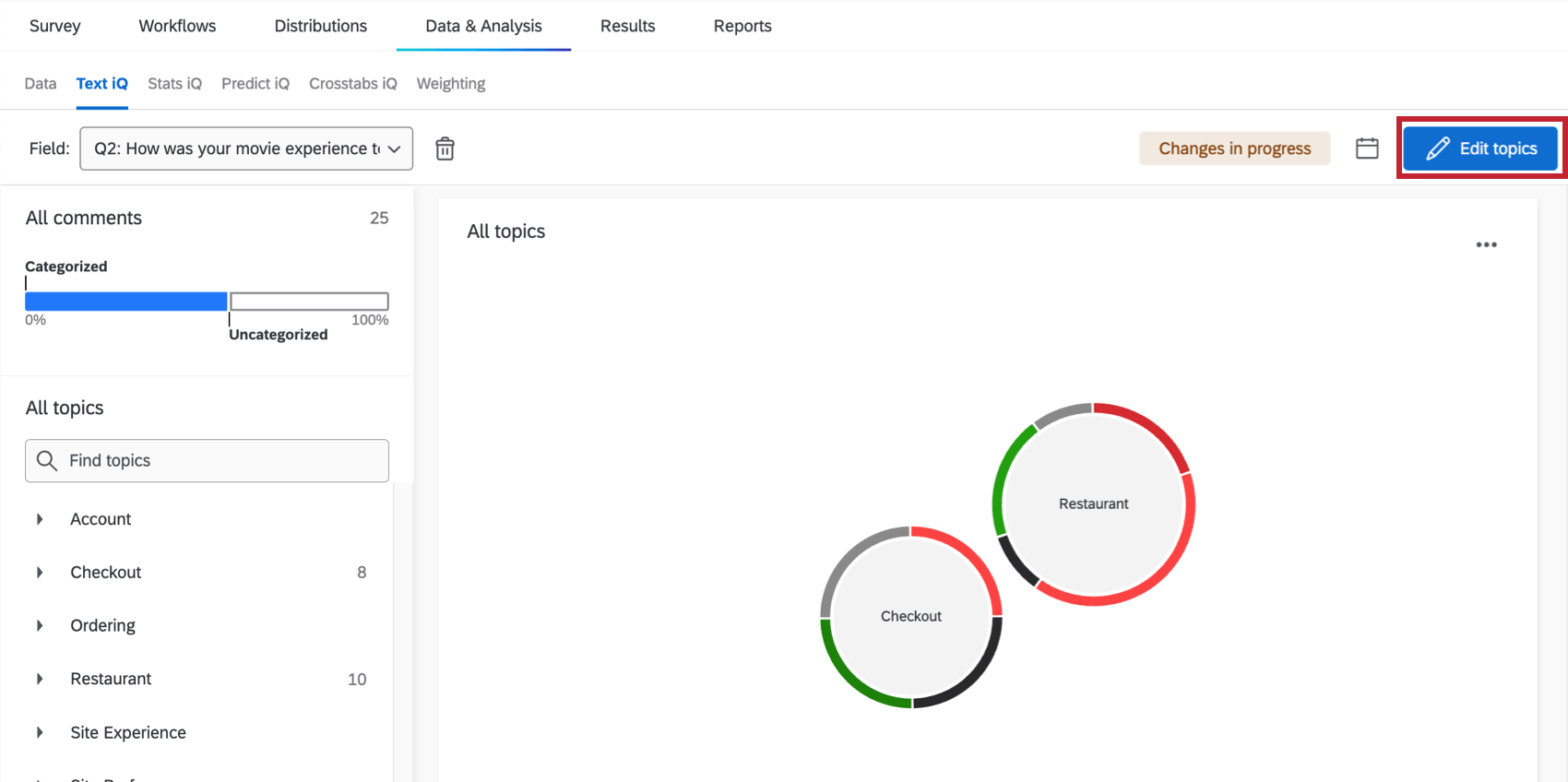
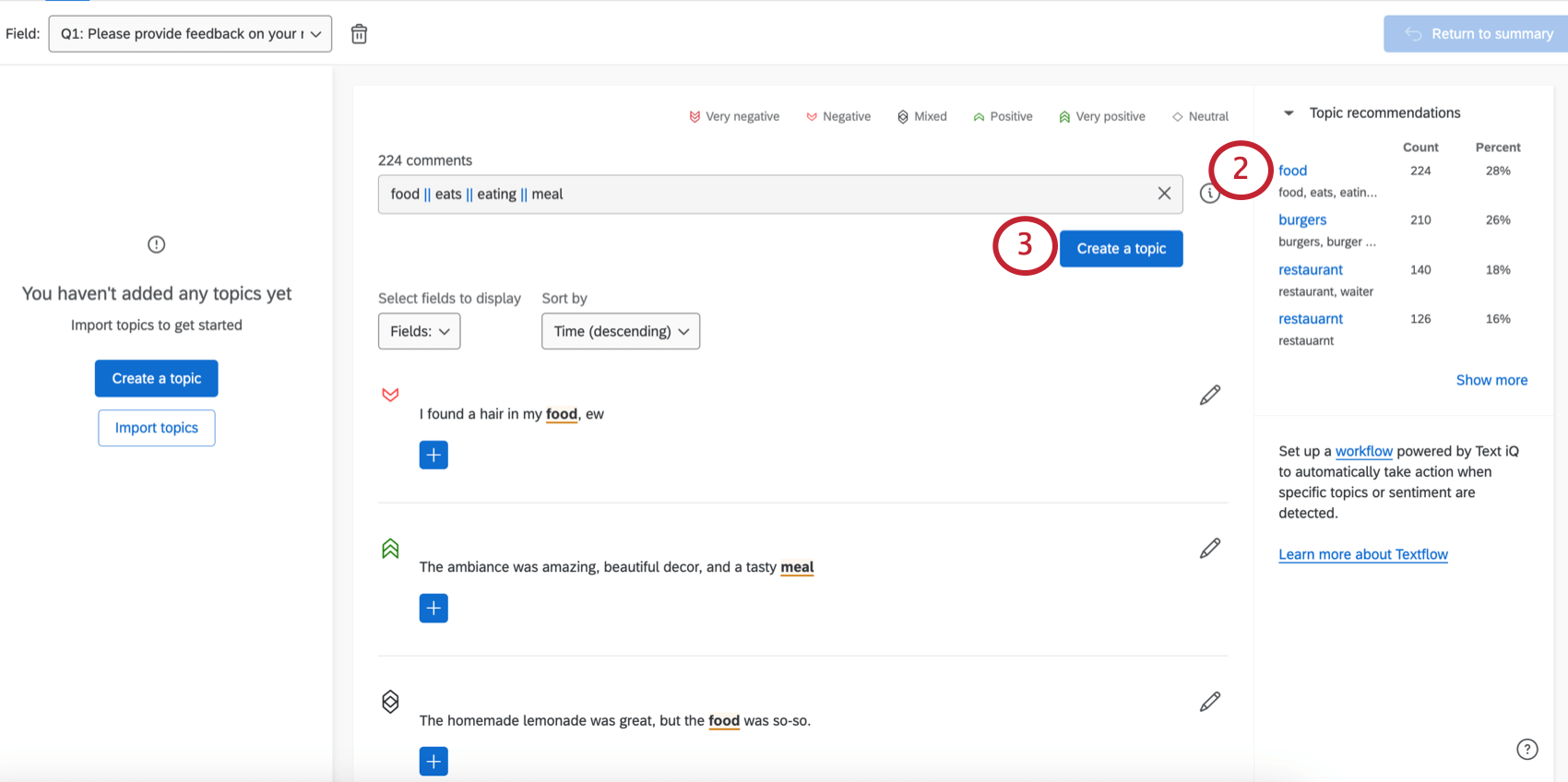
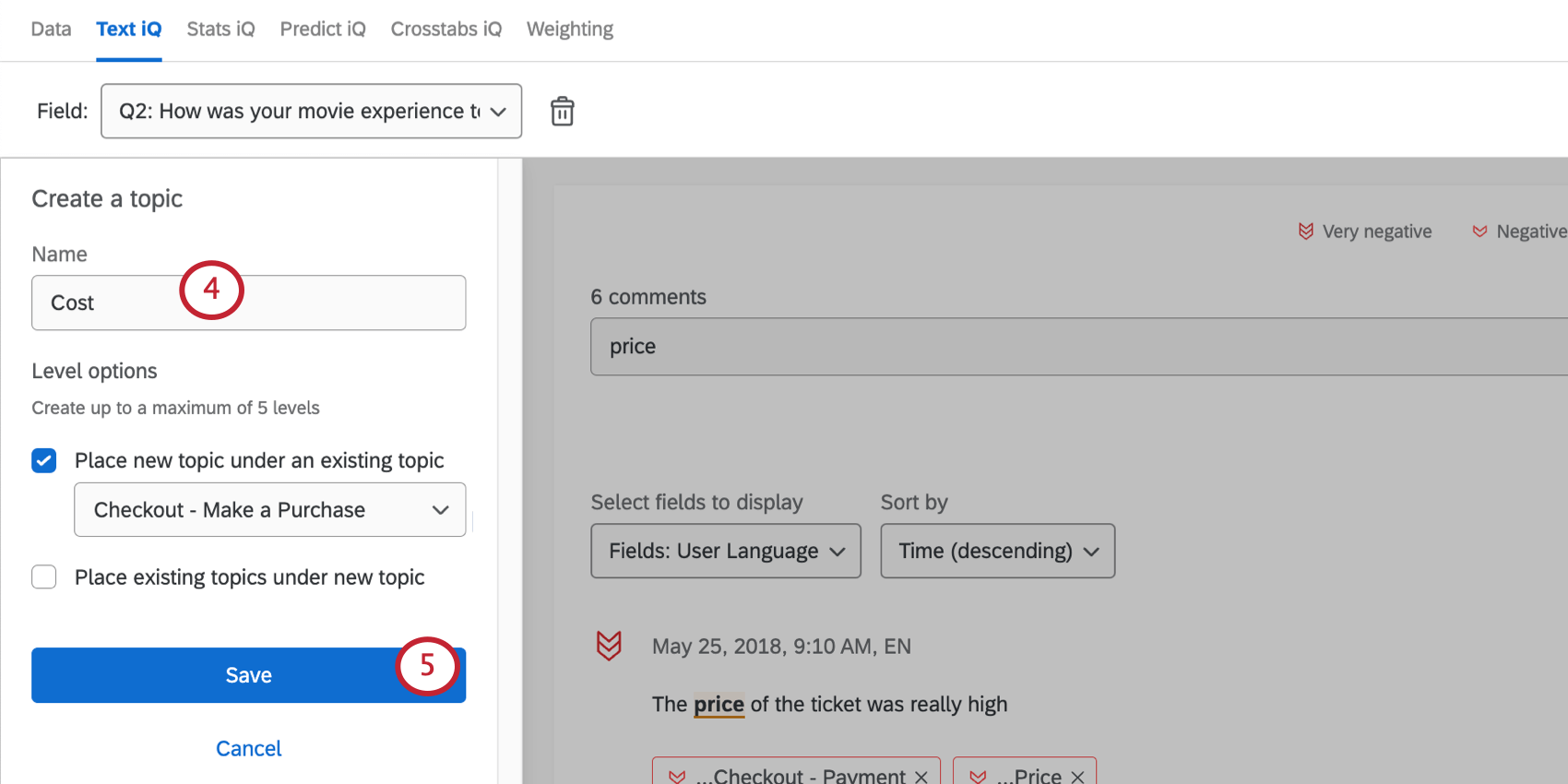
Manager degli argomenti
Ampliare e modificare gli argomenti
I termini di ricerca collegati a un argomento consentono di etichettare automaticamente le nuove risposte che arrivano.
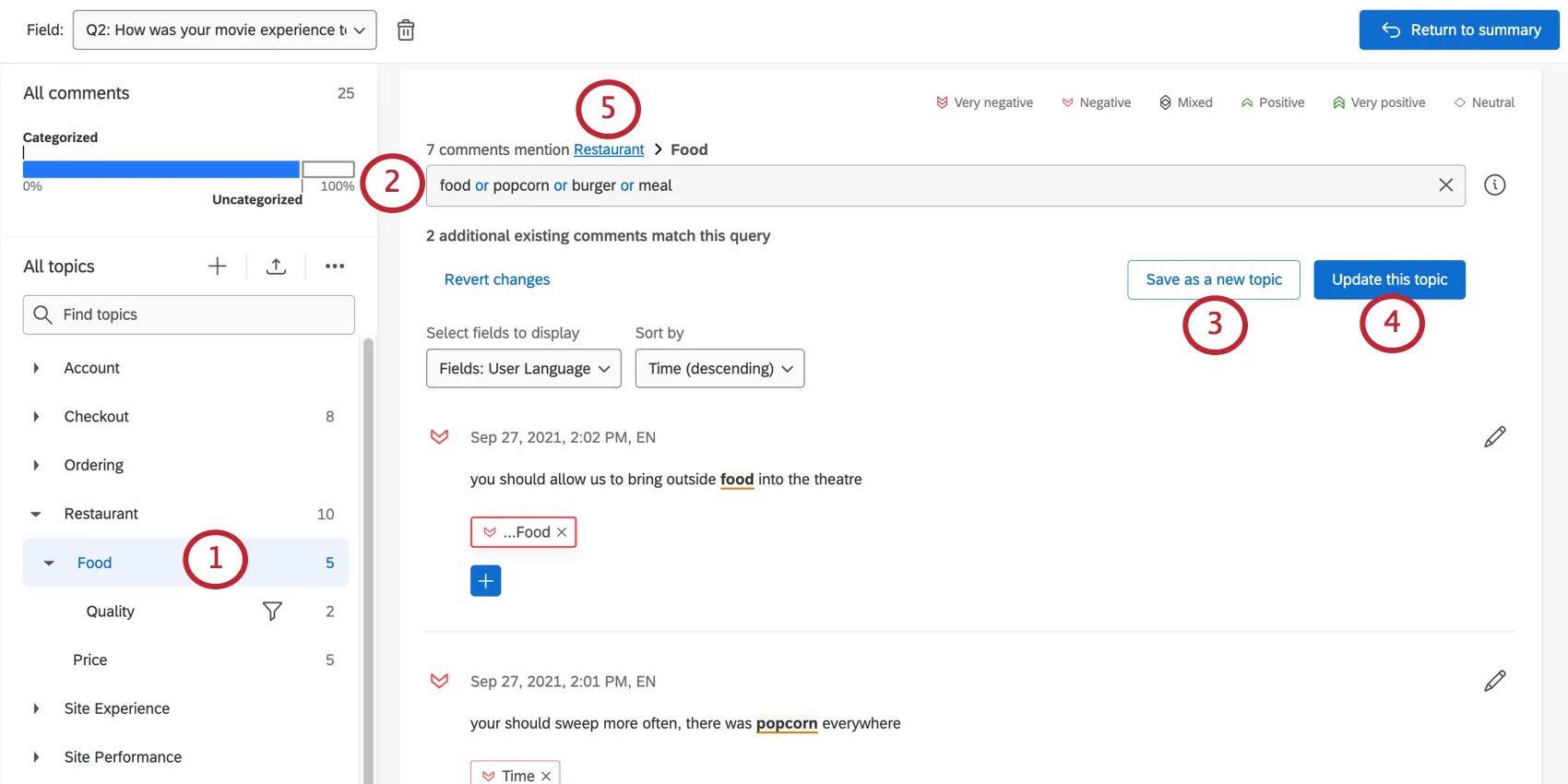
Consiglio Q: per maggiori dettagli su cosa inserire, consultare la pagina Ricerche di complessi edilizi.
Consiglio Q: Gli argomenti ereditano la logica dai loro antenati. Per ulteriori informazioni, vedere Argomenti gerarchici.
Eliminazione di più argomenti per volta
Attenzione: Se si elimina un argomento, l'unico modo per ripristinarlo è attraverso la cronologia delle versioni degli argomenti.
È possibile eliminare tutti gli argomenti della gerarchia o scegliere alcuni argomenti da eliminare. Quando si eliminano argomenti in una gerarchia, la gerarchia sposta automaticamente gli argomenti in modo che non rimangano orfani.
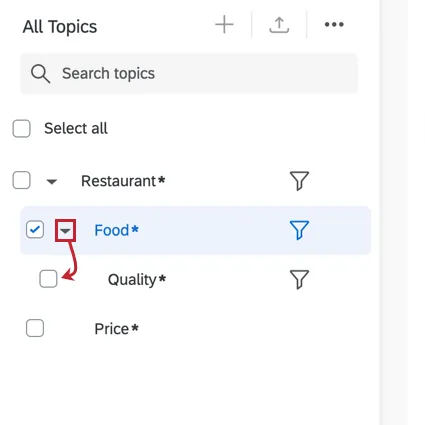
Esempio: Supponiamo che la mia gerarchia di argomenti sia: Ristorante > Cibo > Qualità, Prezzo. Se elimino l'argomento "Cibo", la mia nuova gerarchia è: Ristorante > Qualità, Prezzo.

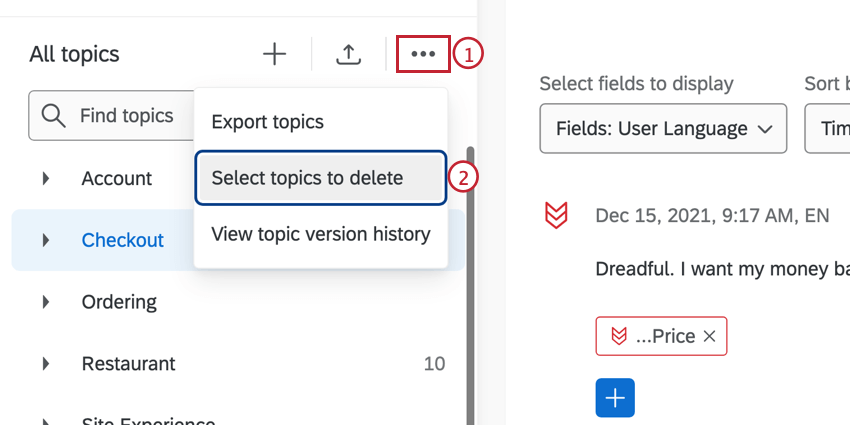
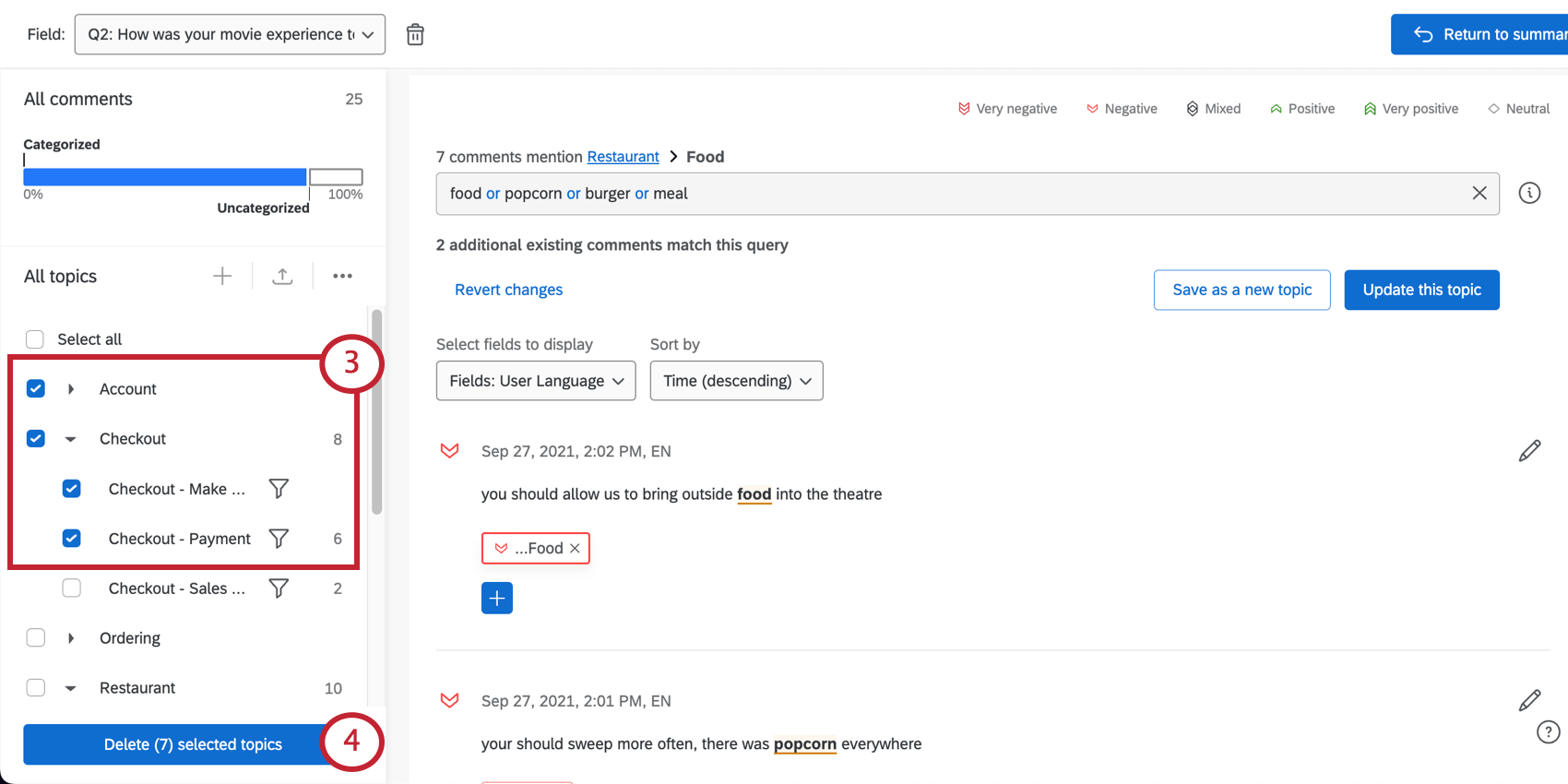
Consiglio Q: quando si seleziona un argomento da eliminare, vengono automaticamente selezionati tutti i discendenti dell'argomento. Se non si desidera eliminare gli argomenti discendenti, espandere l'argomento dell'antenato e deselezionare gli argomenti discendenti.
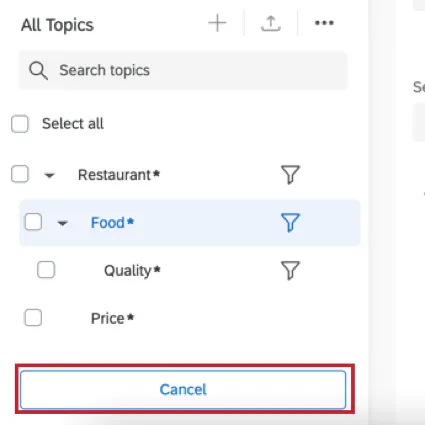
Consiglio Q: per annullare l'eliminazione degli argomenti, deselezionare tutti gli argomenti. Il pulsante di cancellazione si trasforma in un pulsante di annullamento.
Rinominare o eliminare 1 argomento alla volta
Passa il mouse su un argomento, clicca sui 3 puntini e seleziona "Modifica " o "Elimina", a seconda di cosa vuoi fare con l'argomento selezionato. Quando si modifica un argomento, è possibile rinominarlo e spostarlo nella gerarchia degli argomenti.
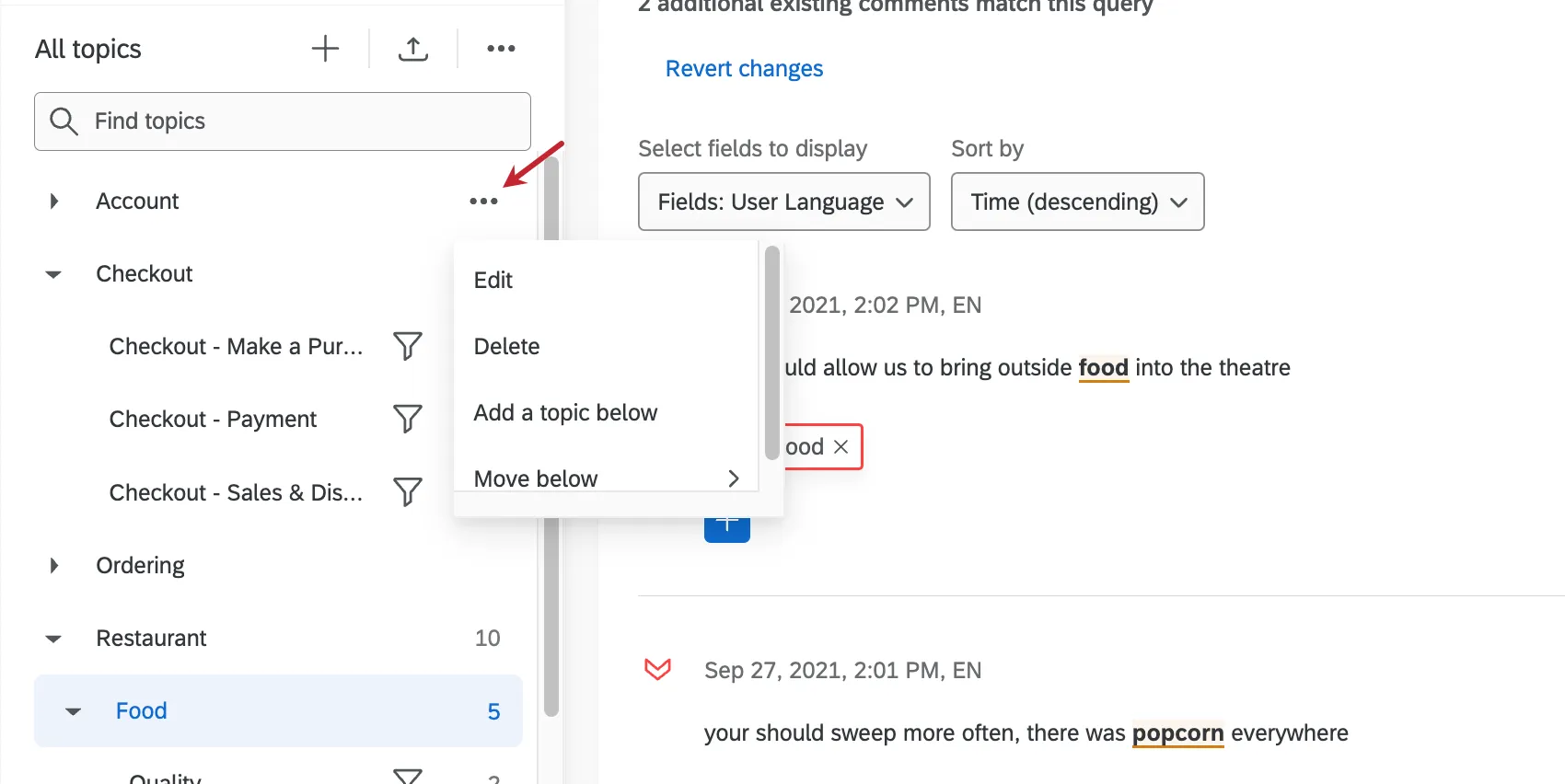
Funzioni del menu tematico
Nel menu a sinistra è possibile:
- Ricerca degli argomenti nella gerarchia
- Fare clic su "Tutti i commenti" per visualizzare tutte le risposte
- Fare clic sulla linea blu per visualizzare tutte le risposte con tag (indipendentemente dall'argomento).
- Fare clic sulla linea grigia per visualizzare tutte le risposte non contrassegnate.
- Fare clic su un argomento per visualizzare le risposte.
Argomenti gerarchici
Gli argomenti possono essere annidati l'uno nell'altro per creare una gerarchia con un massimo di cinque livelli. Un argomento principale è un argomento che comprende altri argomenti: gli argomenti che si trovano al di sotto di un argomento principale sono detti “argomenti secondari”. Come in un albero genealogico, i discendenti di un argomento includono i suoi figli, i figli dei suoi figli e così via. Gli antenati di un argomento si riferiscono ai genitori di un argomento, ai genitori dei suoi genitori e così via. È possibile avere un massimo di 5 livelli nella gerarchia degli argomenti.
Qualsiasi argomento, indipendentemente dalla sua posizione nella gerarchia, può avere una query. Gli argomenti erediteranno la logica di interrogazione dei loro antenati. L'utilizzo dell'ereditarietà delle query facilita l'organizzazione di strutture complesse di argomenti.
Esempio: Siete una compagnia aerea che raccoglie feedback dopo un volo. Sono presenti argomenti relativi a diversi aspetti della sala d'attesa dell'aeroporto: disponibilità, personale, rinfreschi, ecc. Si desidera raggruppare questi argomenti, quindi si aggiunge un argomento chiamato "Airport Lounge" e si imposta la query su "Lounge | Club", in modo da non dover duplicare la stessa logica in tutti i suoi antenati nella gerarchia.
Consiglio Q: le query relative agli argomenti principali vengono unite a quelle relative agli argomenti secondari utilizzando la logica “AND”. Per essere etichettati a un argomento figlio, devono essere soddisfatti i requisiti dell'argomento figlio e dell'argomento principale.
Opzioni del Livello Argomento
Quando si aggiunge un nuovo argomento, è possibile utilizzare le opzioni del livello dell'argomento per regolare la gerarchia degli argomenti esistenti:
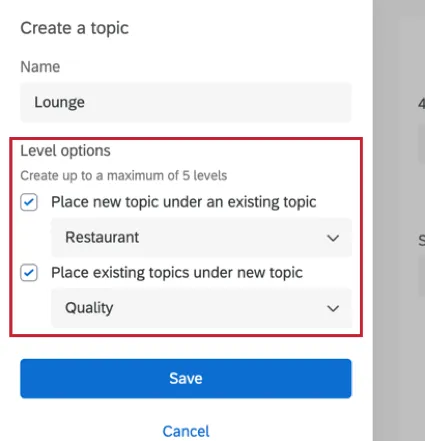
- Colloca un nuovo argomento sotto un argomento esistente: Consente di posizionare i nuovi argomenti sotto un argomento esistente nella gerarchia. Dal menu a tendina, selezionare l'argomento in cui si desidera inserire il nuovo argomento.
- Colloca gli argomenti esistenti sotto il nuovo argomento: Consente di posizionare il nuovo argomento sopra gli argomenti esistenti nella gerarchia. Nell'esempio precedente, è possibile creare il nuovo argomento "Airport Lounge" e spostare gli argomenti esistenti su Disponibilità, Personale e Rinfreschi al di sotto di esso, selezionandoli dal menu a tendina.
Argomenti in movimento
È possibile spostare gli argomenti nella gerarchia utilizzando le opzioni del menu o trascinando gli argomenti.
Per spostare gli argomenti utilizzando le opzioni di menu:
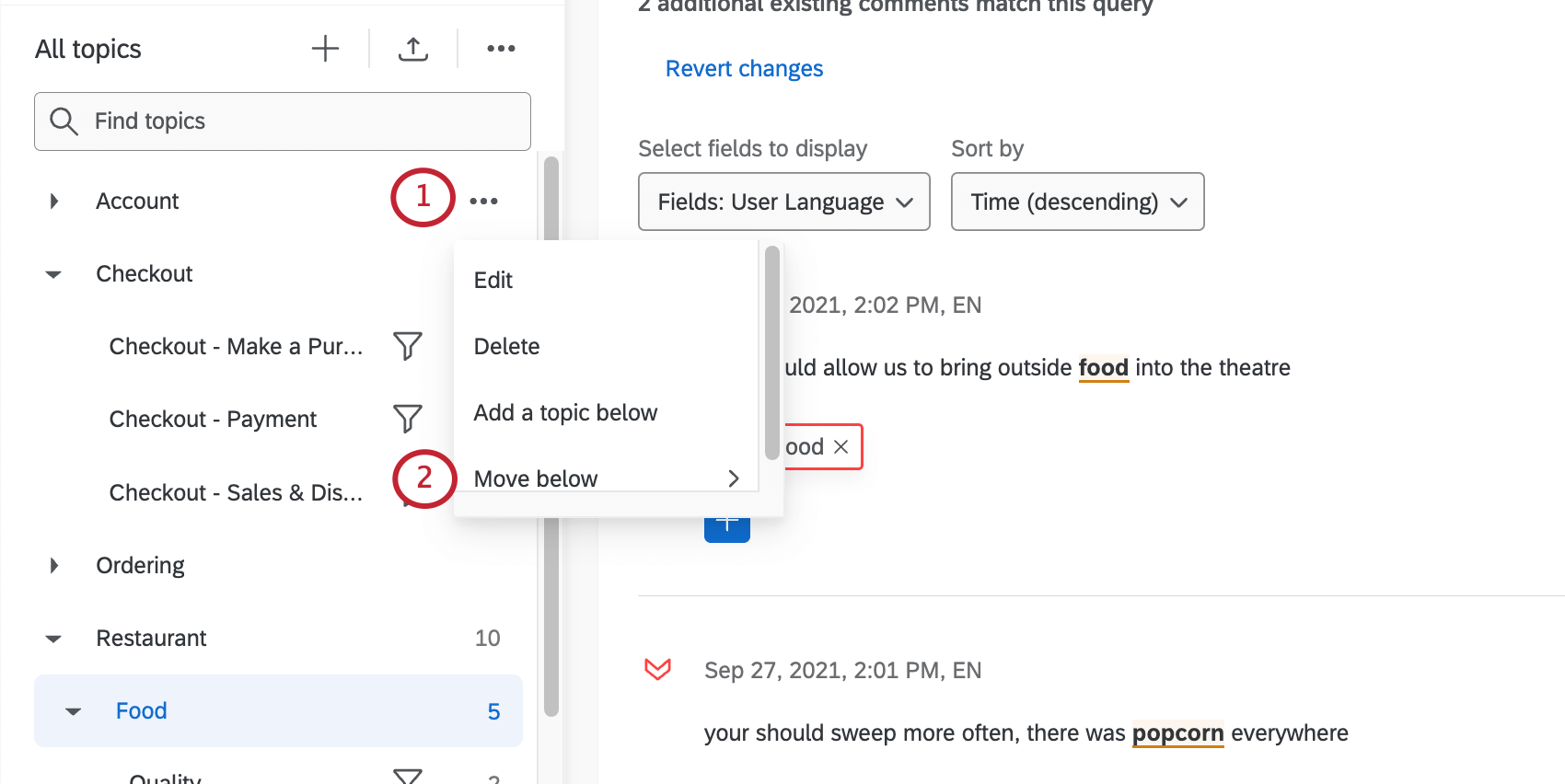
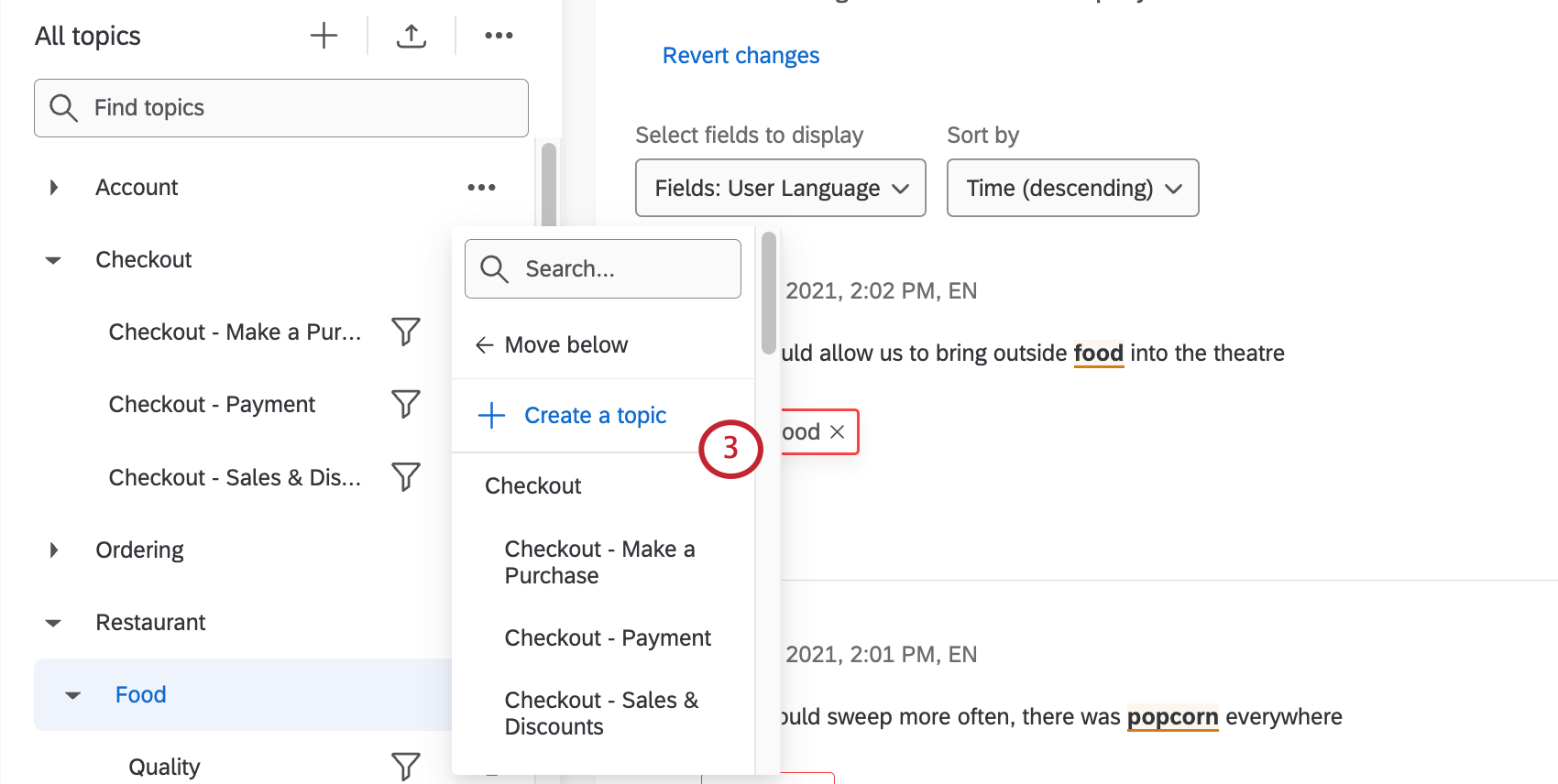
Consiglio q: nel menu, gli argomenti rientrati sono di un livello inferiore nella gerarchia.
Inoltre, è possibile trascinare gli argomenti per organizzarli al di sotto di quelli esistenti. Una volta creati gli argomenti, è possibile spostarli facendo clic sull'argomento e trascinandolo nell'argomento desiderato.
Argomenti del Brand
I modelli tematici sono in genere isolati a un singolo campo di un singolo progetto. Se si desidera riutilizzare un modello di argomento in più progetti, è possibile salvare il modello come modello di argomento del brand, contribuendo a standardizzare l'analisi del testo per gli utenti del proprio marchio. Una volta creato un modello di argomento del brand, gli altri utenti di Text IQ del vostro brand possono importare il modello di argomento nei loro progetti. Se necessario, gli utenti possono personalizzare il modello per le loro analisi specifiche.
Per salvare un nuovo modello di brand topic:
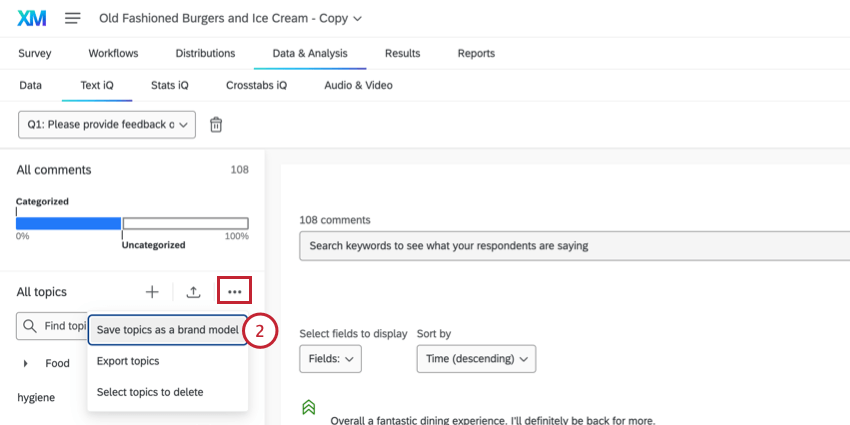
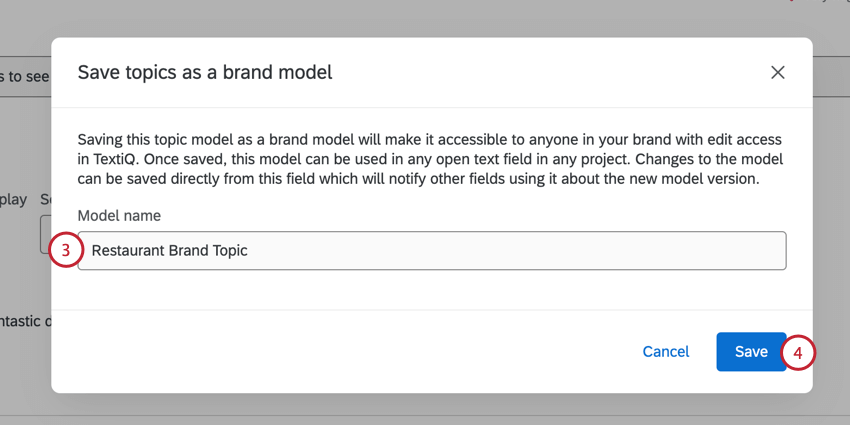
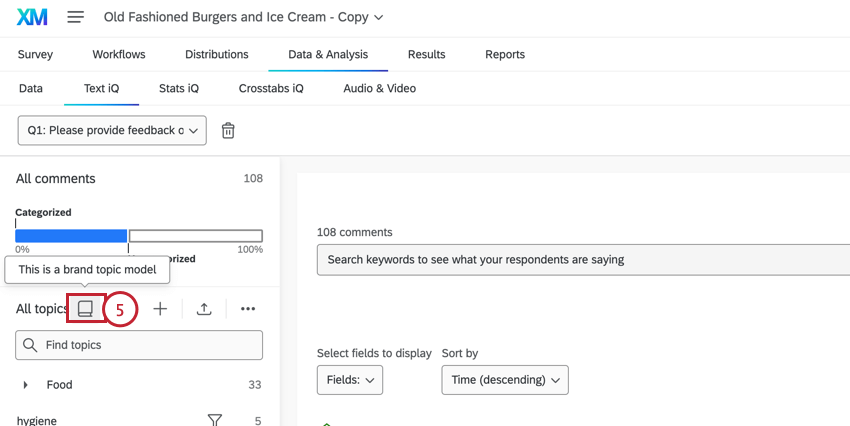
Utilizzo di un modello di Brand
Qualsiasi utente con accessibilità a Text iQ può utilizzare un modello di brand una volta creato.
Attenzione: L'importazione di un modello di brand sostituisce tutti gli argomenti precedentemente configurati per il campo scelto. Se si desidera mantenere gli argomenti manuali, esportarli prima di importare l'argomento Brand. Dopo aver aggiunto l'argomento Brand, è possibile reimportare gli altri argomenti.
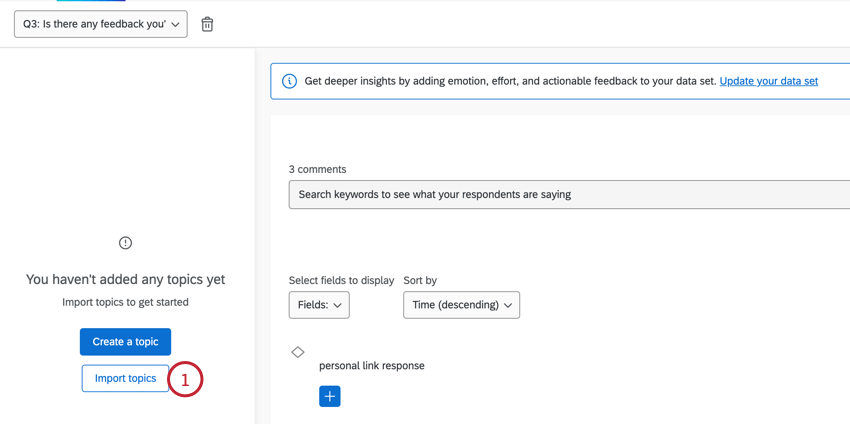
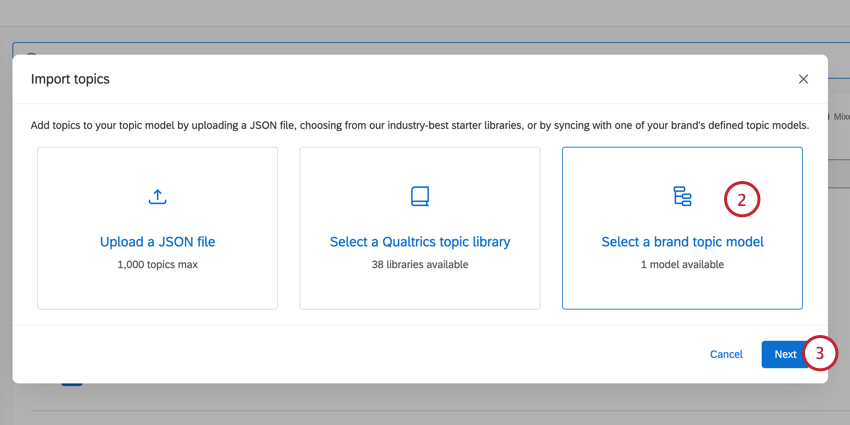
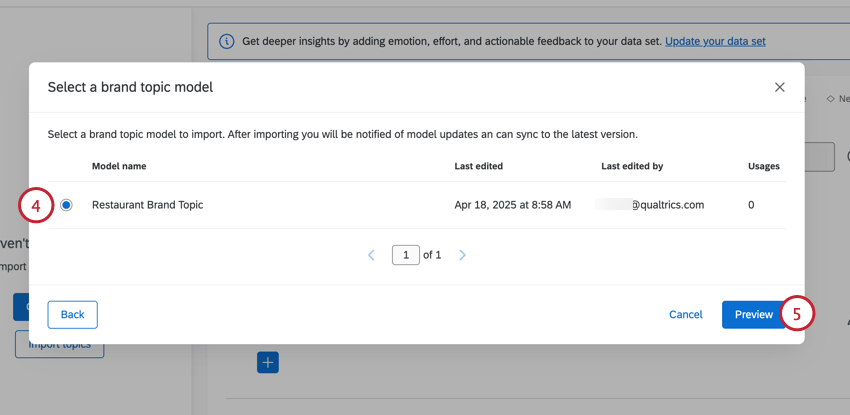
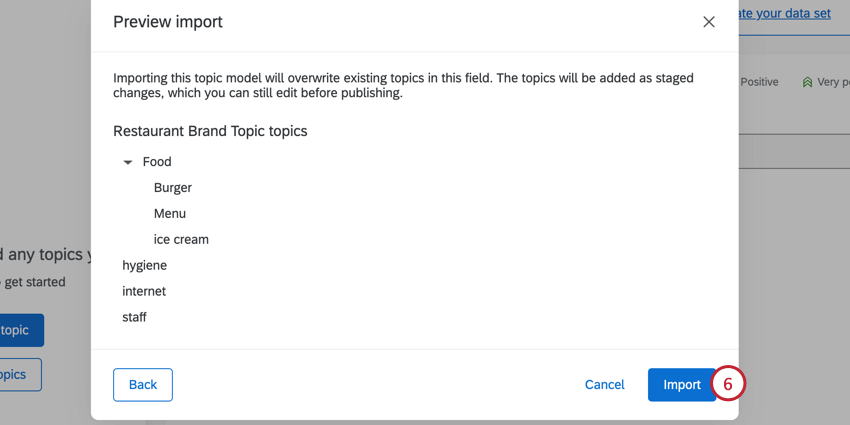
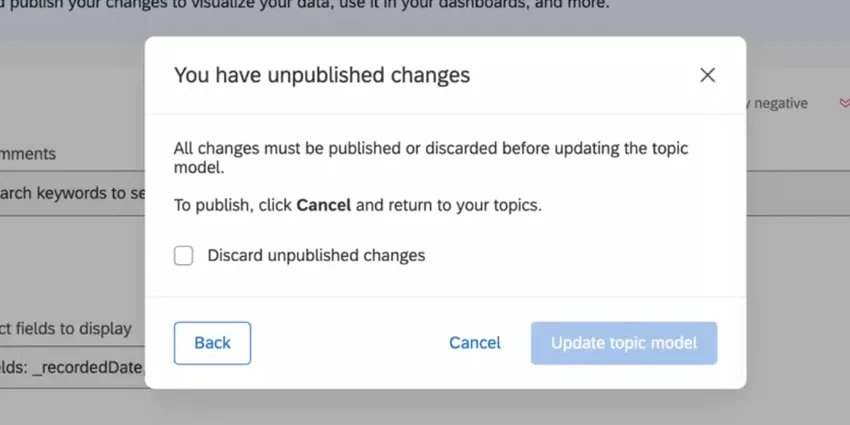
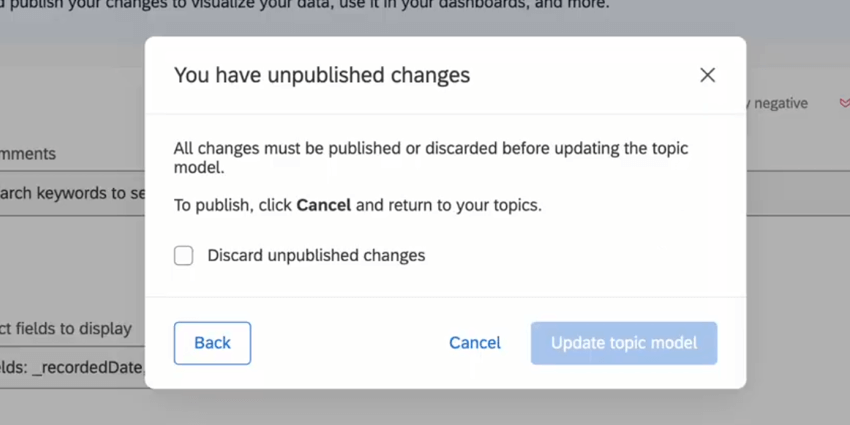
Consiglio Q: se l'analisi aveva in precedenza delle modifiche non salvate, vi verrà chiesto di eliminarle prima di importare il modello di Brand.
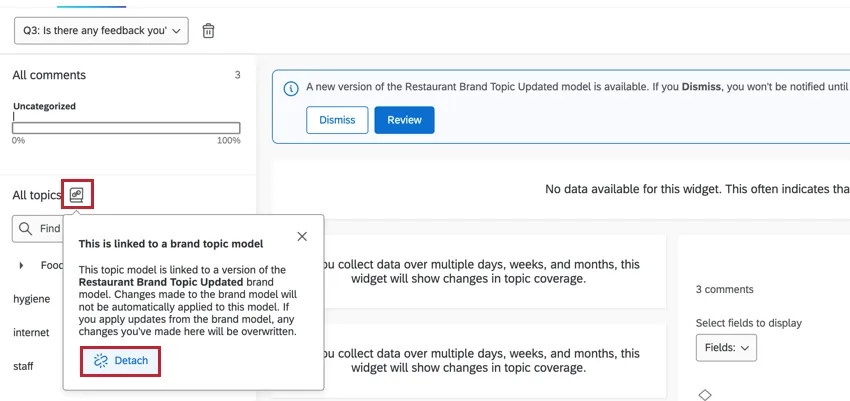
Consiglio Q: se necessario, è possibile staccare un modello di brand facendo clic sull'icona dell'argomento del brand e selezionando Stacca. In questo modo gli argomenti non saranno più influenzati dalle modifiche apportate al modello del brand. È possibile continuare a personalizzare gli argomenti come necessario per l'analisi del campo specifico.
Modifica del modello di un brand
Dopo aver creato un modello di brand, è possibile utilizzarlo e modificarlo come qualsiasi altro modello di testo. Se si modifica il modello, si può scegliere se applicare le modifiche solo al progetto corrente o a tutti i campi che utilizzano il modello.
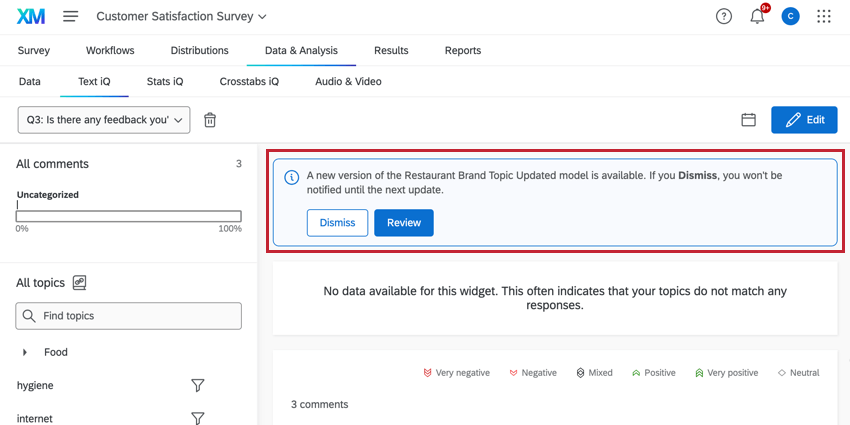
Attenzione: Un modello di brand può essere aggiornato solo dallo stesso campo in cui è stato creato. Le modifiche apportate al modello in altri campi saranno disponibili solo in quel campo.
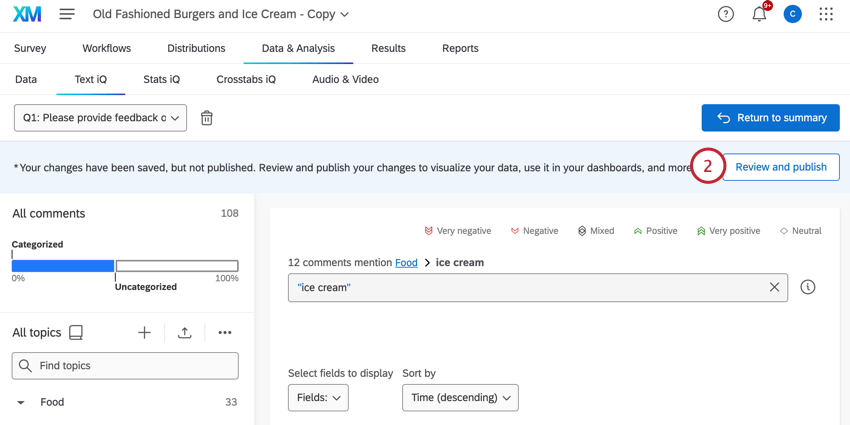
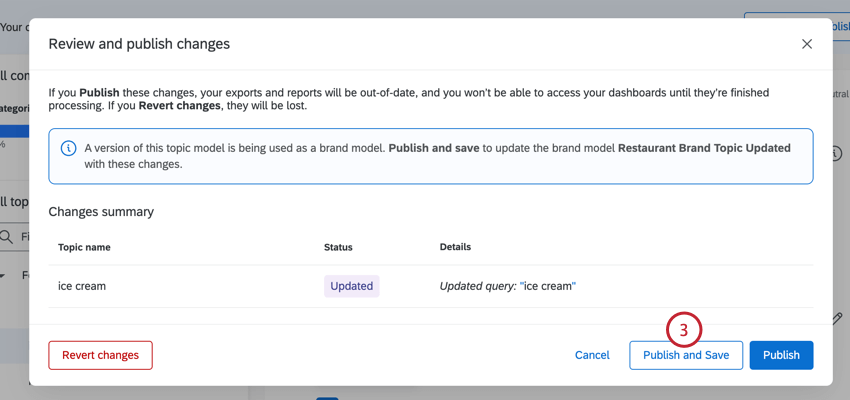
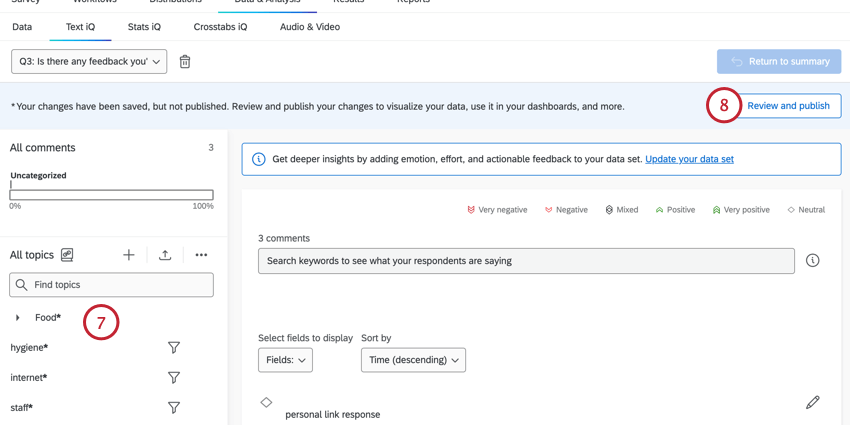
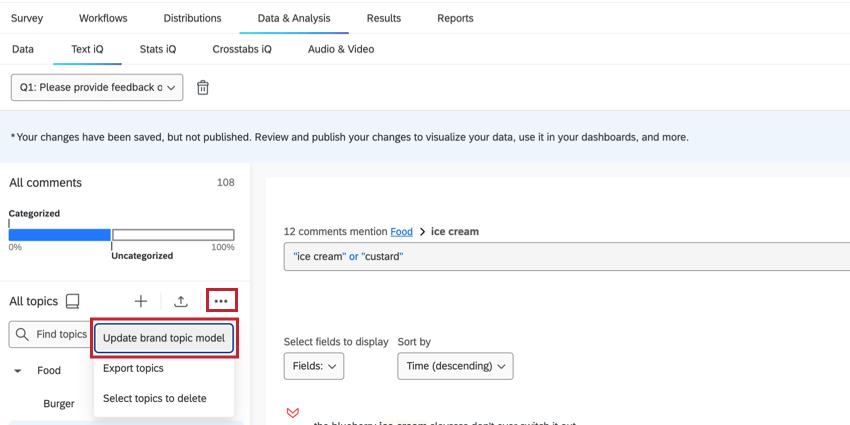
Consiglio Q: se si desidera pubblicare le modifiche solo su questo campo, fare clic su Pubblica . È comunque possibile applicare queste modifiche a livello di brand in un secondo momento, selezionando Aggiorna modello di argomento del brand. È possibile utilizzare questa opzione anche per cambiare il nome del modello di brand.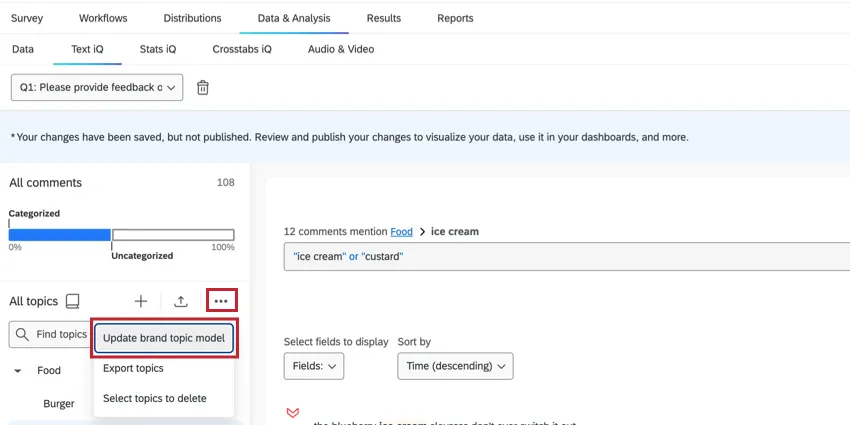
Cronologia versioni
Utilizzare la cronologia delle versioni degli argomenti per visualizzare le ultime 10 volte che gli argomenti sono stati pubblicati, insieme all'editore che ha pubblicato le modifiche. Se lo desiderate, potete ripristinare le versioni pubblicate in precedenza.
Consiglio Q: la cronologia delle versioni dell'argomento conterrà solo le versioni pubblicate dopo luglio 2023.
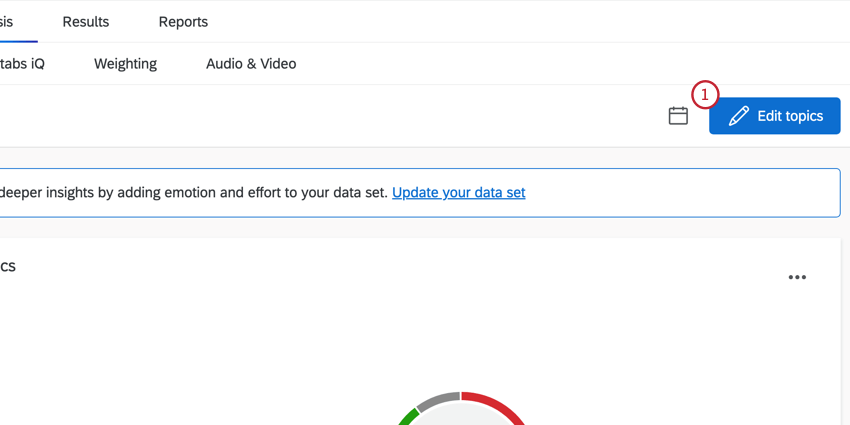
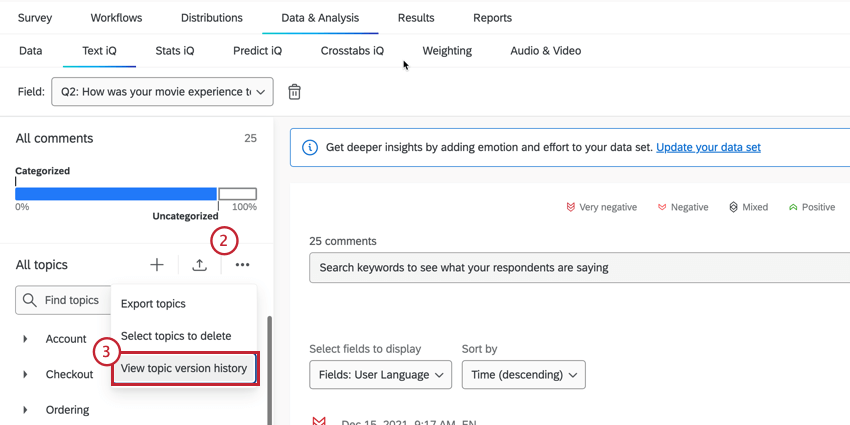
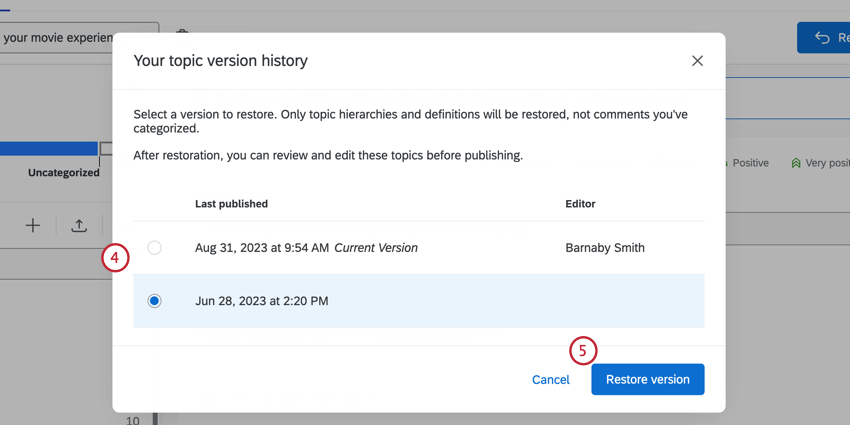
Consiglio Q: eventuali modifiche non pubblicate verranno ignorate durante il ripristino di una versione precedente. Se le modifiche non sono state salvate, verrà chiesto di confermare che si desidera eliminarle prima di ripristinare una versione.

Esportazione di argomenti
Attenzione: Si consiglia di non modificare questo file se non si è esperti di codifica. Sebbene il Supporto Qualtrics non sia formato per aiutare con la codifica, potete rivolgervi alla nostra comunità di utenti per ottenere assistenza.
È possibile esportare gli argomenti principali e i loro genitori per utilizzarli nelle analisi testo di altri sondaggi. Non è possibile esportare gli argomenti se le modifiche devono essere pubblicate. Pubblicare le modifiche prima di provare a esportare gli argomenti.
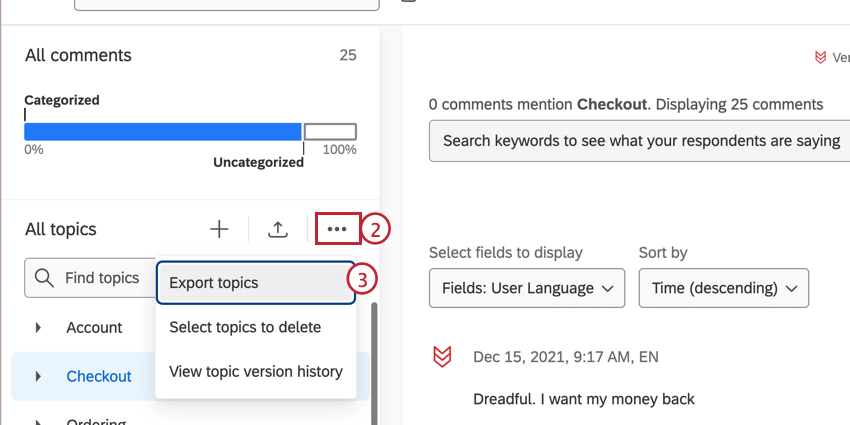
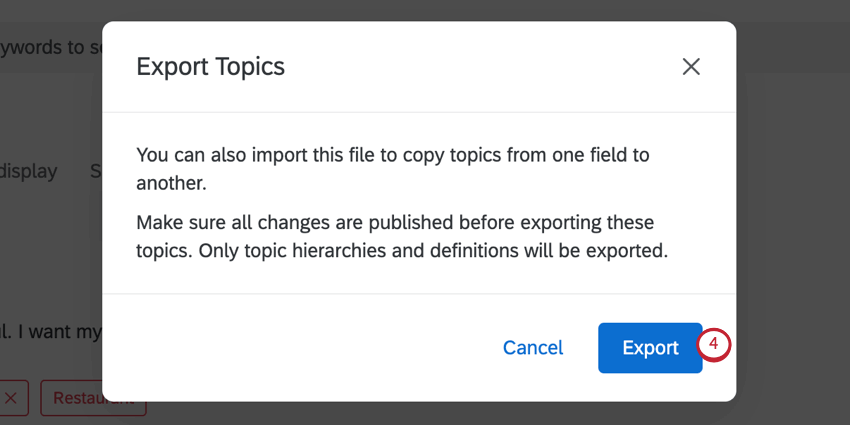
Questo scaricherà un file JSON dei vostri argomenti.
Importazione di argomenti
È possibile importare gli argomenti e i relativi argomenti principali creati in altri sondaggi, oppure importare argomenti da un pacchetto iniziale creato dagli XM Scientists di Qualtrics.
Consiglio q: ogni domanda di Text iQ ha un limite di 1.000 argomenti in totale. Se un'importazione contiene più del massimo o porterà una domanda a più del massimo, non verrà importato alcun argomento e verrà visualizzato un messaggio che ne spiega il motivo. Ogni domanda non può superare il limite di 1.000, ma non esiste un limite a livello di sondaggio o di brand.
Importazione di argomenti da altri sondaggi
Consiglio Q: questo file è in formato JSON. Si consiglia di non modificare questo file se non si è esperti di codifica. Sebbene il Supporto Qualtrics non sia formato per aiutare con la codifica, potete rivolgervi alla nostra comunità di utenti per ottenere assistenza.
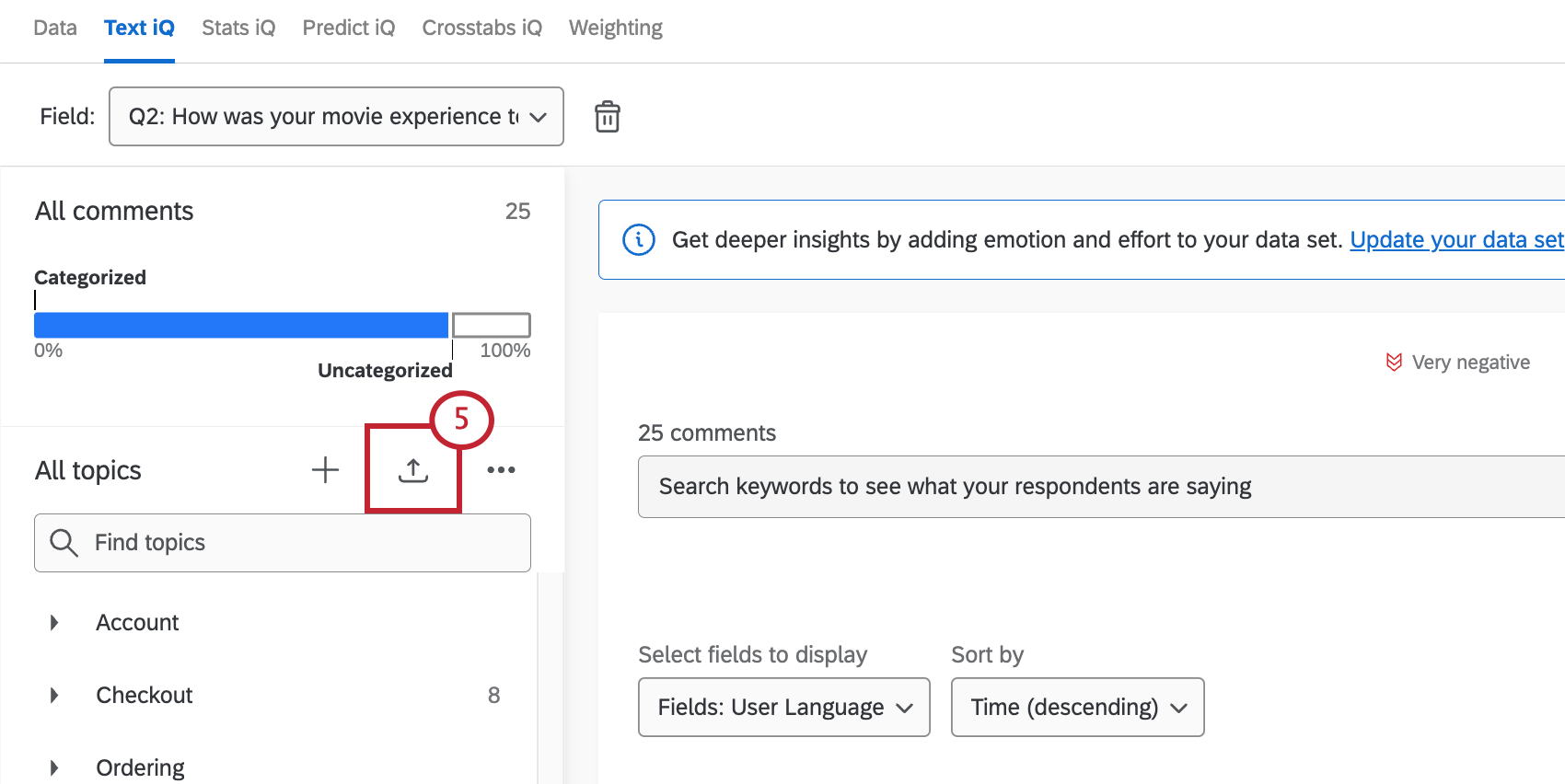
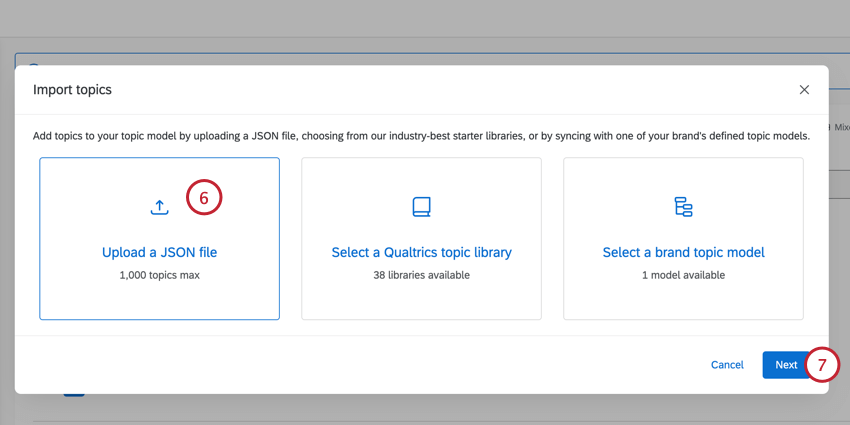
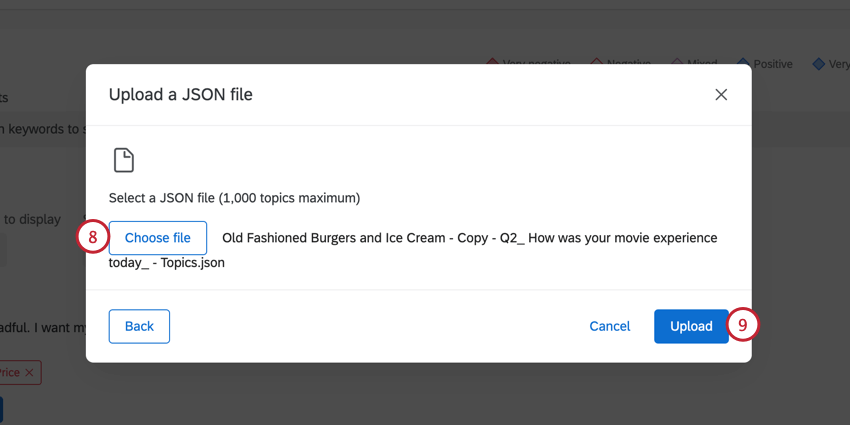
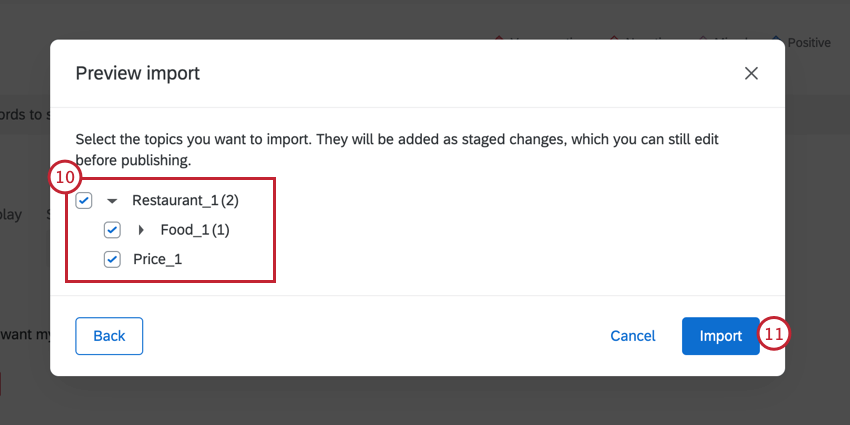
Una volta importate, le modifiche agli argomenti non verranno pubblicate automaticamente su Text iQ. È ancora possibile modificare gli argomenti importati prima di pubblicare le modifiche.
Argomenti dello Starter Pack
Volete iniziare a lavorare su Text iQ, ma non sapete da dove iniziare a costruire gli argomenti? È possibile importare argomenti precostituiti sviluppati da esperti di soggetti valutazione di Qualtrics.
Consiglio Q: Alcune librerie sono attualmente disponibili solo in inglese. Altre librerie sono disponibili in olandese, francese, tedesco, giapponese e spagnolo. Per accedere, è necessario impostare la lingua dell'account su una di queste lingue.
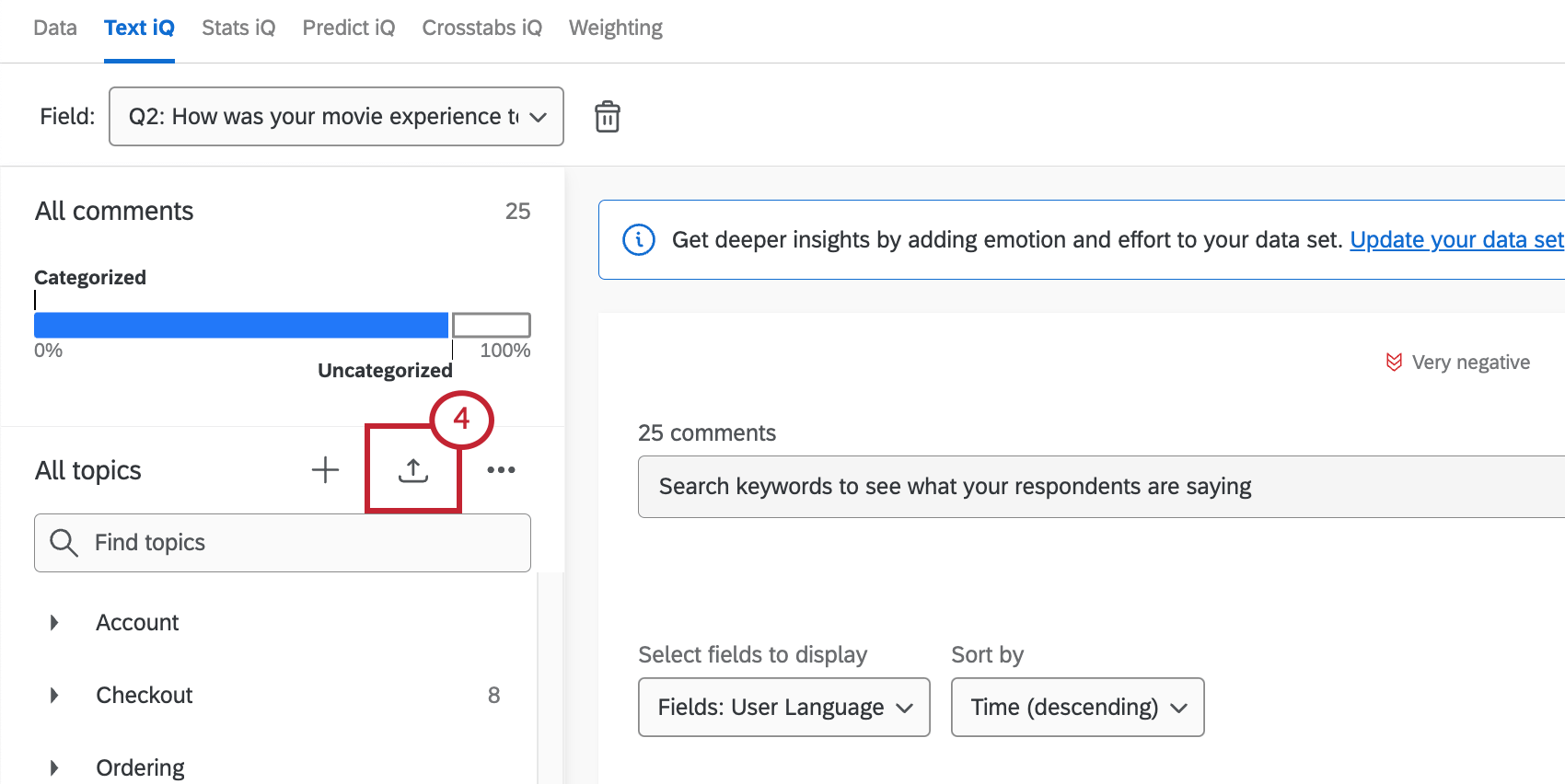
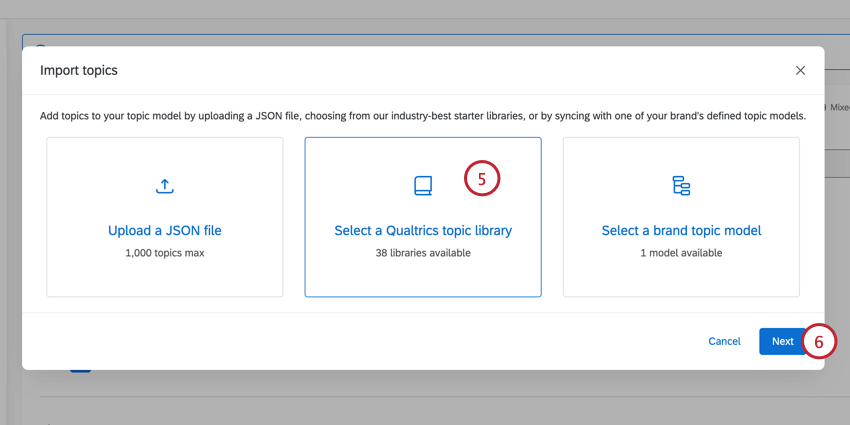
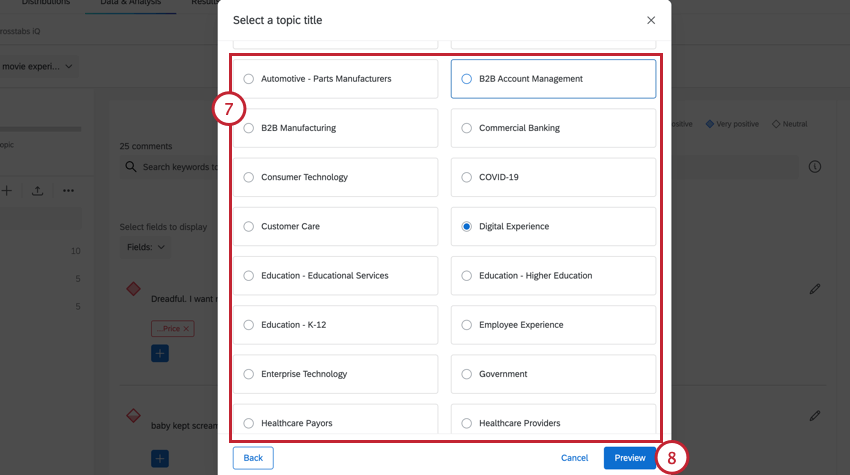
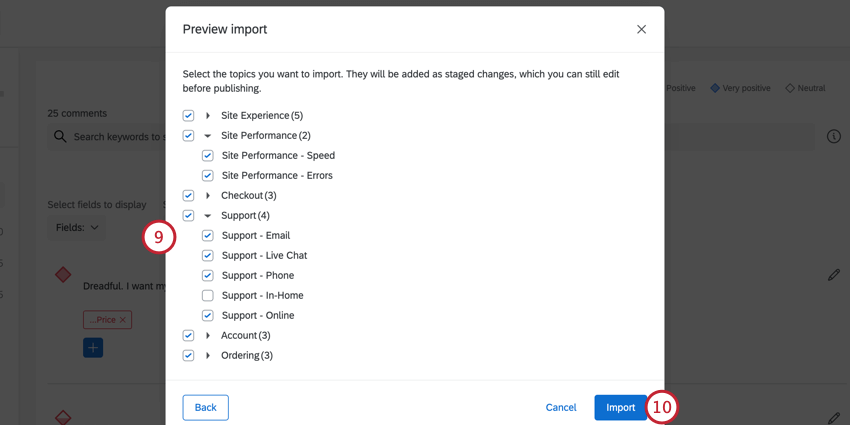
Consiglio Q: se lo si desidera, è possibile restringere gli argomenti dopo l'importazione.
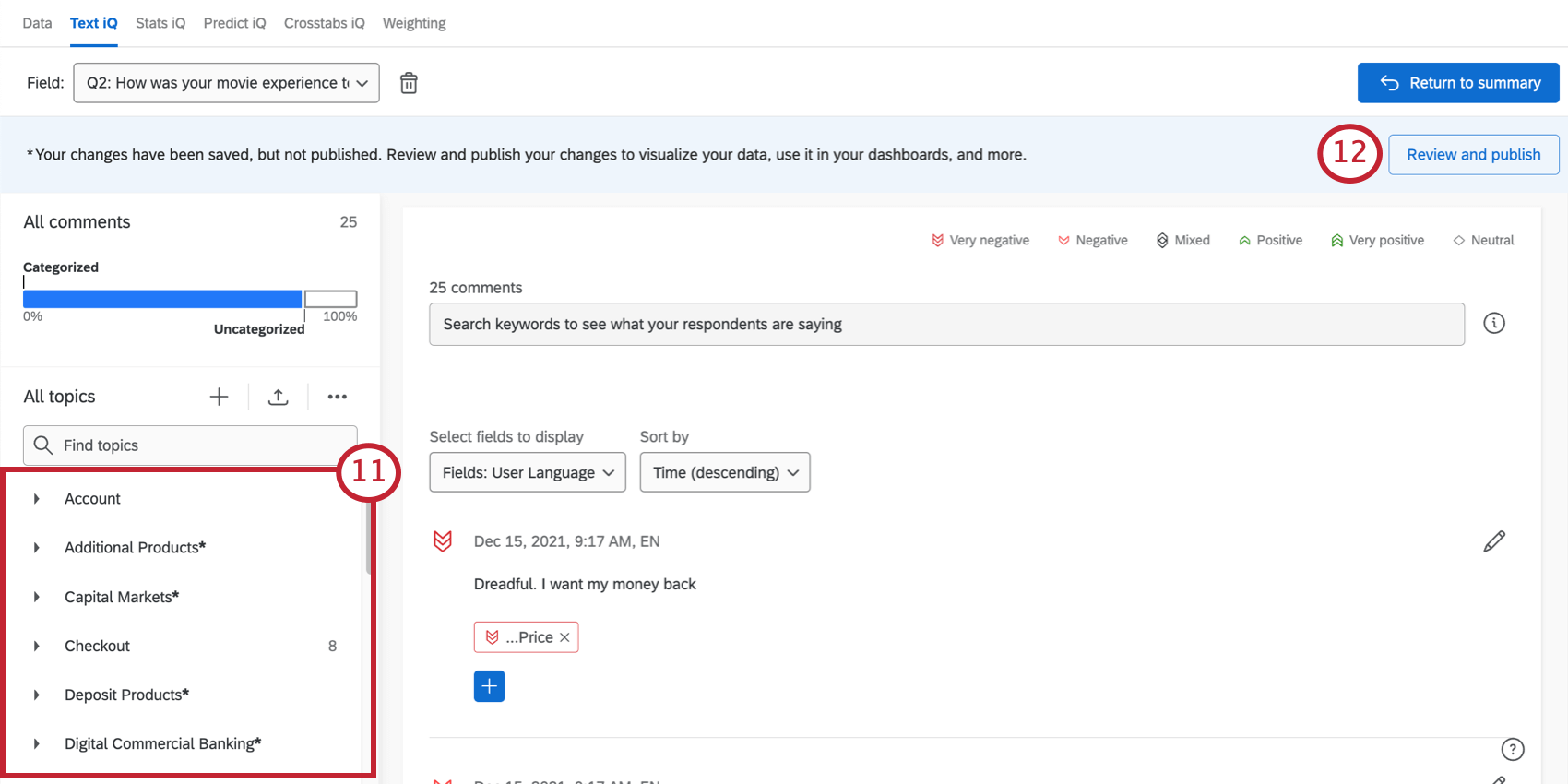
Consiglio q: per istruzioni su ciascuno di questi tipi di modifiche e altro ancora, consultare la sezione Manager Topics.
Consiglio Q: se non si desidera aggiungere questi argomenti, è possibile annullare le modifiche dopo il passaggio 10 invece di confermarle.
Aggiunta e rimozione manuale di argomenti da una risposta
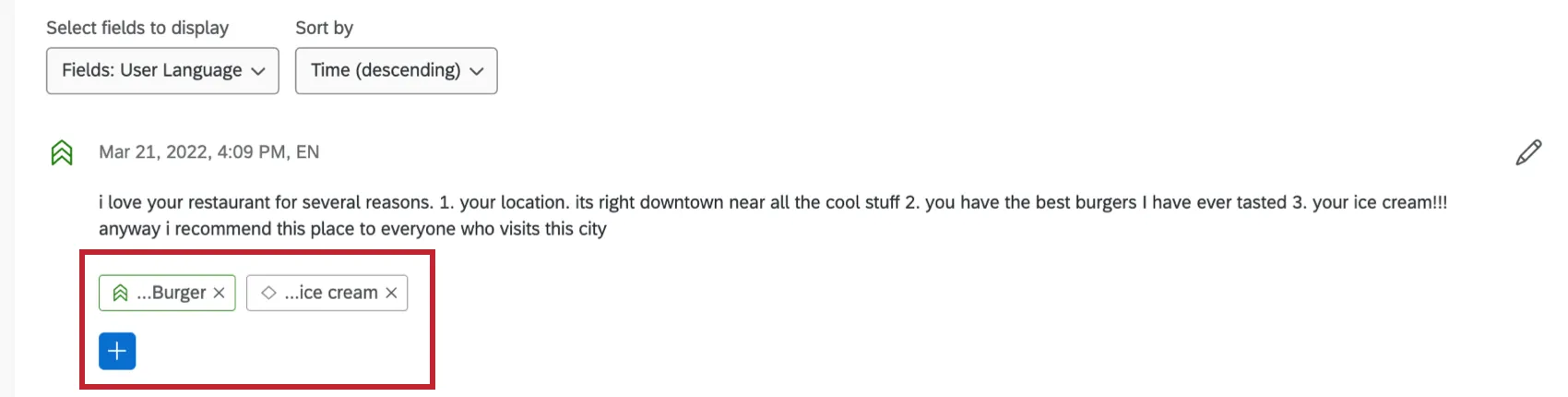
È possibile aggiungere e rimuovere tutti gli argomenti desiderati in una determinata risposta di feedback. Per istruzioni al riguardo, vedere Visualizzazione delle risposte in Text iQ.
FAQs
Come funzionano gli argomenti dei testi per le risposte raccolte in più lingue?
Come funzionano gli argomenti dei testi per le risposte raccolte in più lingue?
Ad esempio, se hai una risposta in inglese che contiene la parola "good" e un'altra risposta in spagnolo che contiene la parola "bueno", a queste risposte verranno assegnati argomenti distinti.
Se hai raccolto dati in più lingue e desideri raggruppare le risposte per argomento, dovrai procedere come segue:
È fantastico! Grazie per il tuo feedback!
Grazie per il tuo feedback!